покупка
Как восстановить заархивированную информацию в Outlook?
Заархивированные элементы Outlook были перемещены из папки Outlook в папку архива автоматически при установке функции архивирования. Фактически, вы можете восстановить информацию заархивированных элементов обратно в исходную папку или снова в новую папку. Из этой статьи вы узнаете, как в деталях восстановить заархивированную информацию в Outlook.
Вкладка «Office»: включите редактирование и просмотр с вкладками в Microsoft Office, упрощая работу
Больше информации. Скачать .
Kutools for Outlook — улучшите Outlook с помощью более 100 расширенных функций для повышения эффективности
- Автоматизируйте отправку писем с помощью Авто CC / BCC , Автопересылка по правилам; отправлять Автоответчик (Нет на работе) без необходимости использования сервера обмена.
- Получайте напоминания, например Предупреждение BCC при ответе всем, пока вы находитесь в списке скрытых копий, и Напоминать об отсутствии вложений за забытые вложения.
- Повысьте эффективность электронной почты с помощью Ответить (всем) с вложениями , Автоматическое добавление приветствия или даты и времени в подпись или тему , Ответить на несколько писем .
- Оптимизируйте электронную почту с помощью Отозвать электронные письма , Инструменты для вложения (Сжать все, Автосохранить все. ), Удалить дубликаты , и Быстрый отчет .
Улучшите свой Outlook 2021–2010 или Outlook 365 с помощью этих расширенных функций. Наслаждайтесь полной 60-дневной бесплатной пробной версией и улучшите качество своей электронной почты!
Больше информации. Скачать .
Восстановить заархивированную информацию в Outlook
Чтобы восстановить заархивированную информацию, сделайте следующее.
1. Щелкните Файл > Откройте > Импортировать в Outlook 2010;
В Outlook 2013 нажмите ФАЙЛОВ > Открыть и экспортировать > Inport / Export.

Если вы используете Outlook 2007, нажмите Файл > Импорт и экспорт.

2. в Мастер импорта и экспорта, пожалуйста выберите Импорт из другой программы или файла, а затем нажмите Следующая кнопку.

3. в Импортировать файл диалоговое окно, выберите Файл данных Outlook (.pst) в Выберите тип файла для импорта из поле, а затем щелкните Следующая кнопку.

Внимание: В Outlook 2007 выберите Файл личной папки (.pst) в Выберите тип файла для импорта из поле, затем щелкните Следующая кнопку.

4. Во всплывающем Импортировать файл данных Outlook диалоговое окно, щелкните ЛИСТАТЬ СПИСКИ кнопка. Смотрите скриншот:

5. Затем Открыть файлы данных Outlook всплывающее диалоговое окно. По умолчанию Файлы Outlook папка открывается автоматически, выберите файл архива, который вам нужен, чтобы восстановить его информацию, а затем нажмите кнопку Откройте кнопка. Смотрите скриншот:

Внимание: Если Файлы Outlook папка не открывается автоматически, найдите и откройте ее вручную.
6. Когда он вернется в Импортировать файл данных Outlook диалоговое окно, выберите нужный вариант в Опции, а затем нажмите Следующая кнопку.

Внимание:
Если же линия индикатора Архивная папка отображается в области навигации после нажатия Следующая , появится всплывающее окно с подсказкой, нажмите OK кнопку.

Затем отмените импорт, закройте папку архива в области навигации. Смотрите скриншот:

А затем начните импорт с самого начала, описанного выше.
7. В следующем Импортировать файл данных Outlook диалоговое окно, вам необходимо:
1). Выберите папку, которую вы хотите восстановить, из папки архива в Выберите папку для импорта из коробка;
2). Если вы хотите импортировать элементы в текущую папку, проверьте Импортировать элементы в текущую папку вариант;
И если вы хотите импортировать элементы в ту же папку в учетной записи, проверьте Импортировать элементы в ту же папку в вариант, а затем выберите учетную запись электронной почты из раскрывающегося списка.
3). Затем нажмите кнопку Завершить кнопку.

Внимание: Подкаталоги Include необязательны для ваших нужд.
После нажатия Завершить Кнопка, все элементы, существующие в выбранной папке, автоматически восстанавливаются в папку Outlook, которую вы настроили выше.
Заметки:
1. Если в вашем Outlook существует несколько учетных записей, и все учетные записи архивируются, вы не можете определить, какая архивная папка принадлежит конкретной учетной записи.
2. Окончательно восстановленная папка зависит от настроек в шаге 7.
Лучшие инструменты для офисной работы
Kutools for Outlook — Более 100 мощных функций для улучшения вашего Outlook
Более Особенности 100 Ждем вашего исследования! Нажмите здесь, чтобы узнать больше.
покупка
Как известно, после архивирования папки в Outlook более старые элементы в папке перемещаются в папку архивов. Иногда вам может потребоваться найти старые электронные письма или встречи, поэтому вам нужно открыть папку с архивами. В этой статье я расскажу, как легко получить доступ к архивным письмам в Outlook.
Доступ к архивным сообщениям электронной почты из области навигации
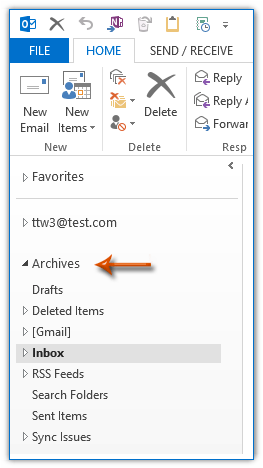
Если вы уже открыли заархивированный файл .pst в Microsoft Outlook, просто перейдите в режим просмотра почты, а затем щелкните, чтобы открыть архив папку или ее подпапки на панели навигации. Затем вы можете увидеть заархивированные электронные письма.
Быстро сохраняйте несколько писем в отдельные файлы text / pdf / csv / html в Outlook:
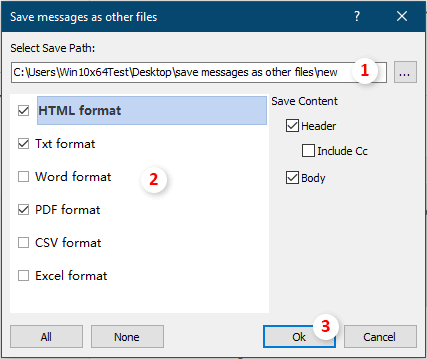
Команда Массовое сохранение писем полезности Kutools for Outlook может помочь вам быстро сохранить выбранные электронные письма как файлы другого формата отдельно в большом количестве.
Загрузите полнофункциональный 60-дневный бесплатный курс Kutools for Outlook прямо сейчас!
Доступ к архивным сообщениям электронной почты, папки которых не находятся в области навигации
Если вы не открывали заархивированный файл .pst в Microsoft Outlook, вам необходимо открыть папку архива перед доступом к заархивированным электронным письмам.
Шаг 1: нажмите Файл > Открыть и экспортировать > Открыть файл данных Outlook в Outlook 2013 и более поздних версиях.

Внимание: В Outlook 2010 вам нужно щелкнуть Файл > Откройте > Открыть файл данных Outlook, а в Outlook 2007 нажмите кнопку Файл > Откройте > Файл данных Outlook.
Шаг 2. В диалоговом окне «Открыть файл данных Outlook» найдите и выберите заархивированный файл .pst, а затем щелкните значок OK кнопку.

Шаг 3. Перейдите в режим просмотра почты и щелкните, чтобы открыть архив Папка или ее подпапки в области навигации. Тогда вы сможете легко получить доступ ко всем заархивированным электронным письмам.
Внимание: Помимо архивированных писем, вы можете получить архивированные календари, контакты, элементы, заметки и т. Д., Нажав Ctrl + 6 одновременно, чтобы отобразить список папок, а затем щелкните соответствующие папки в архив в области навигации.
Архивируйте элементы Outlook из нескольких учетных записей в файл данных с помощью замечательного инструмента
Представляем вам удивительный инструмент — Объединить папки в файл данных особенность Kutools for Outlook для вас. Этот инструмент может помочь архивировать электронные письма в разных папках и учетных записях в один файл данных.
Перед применением Kutools for Outlook, пожалуйста, сначала скачайте и установите.
1. Нажмите Кутулс Плюс > Объединить папки в файл данных для включения функции.

2. Затем Объединить несколько папок в файл данных всплывает окно, нажмите Добавить кнопку, чтобы выбрать папки, которые вы заархивируете.

Примечание: в то же время откроется диалоговое окно, в котором сообщается, что эта функция не поддерживает учетные записи IMAP и Exchange, нажмите OK закрыть его.
3. в Пожалуйста, выберите папки в окне, проверьте папки, резервные копии которых вы хотите сохранить в файл данных, а затем нажмите OK чтобы закончить этот шаг.

4. Затем он возвращается в Объединить несколько папок в файл данных В окне выберите файл данных или создайте новый файл данных, чтобы найти выбранные папки. При необходимости укажите диапазон дат для элементов, сохраните структуру и имя папки, а затем щелкните значок OK кнопку.

Теперь все указанные вами папки были заархивированы в новый файл данных и отображены в области навигации, вы можете перейти к Папки просмотр для проверки папок, см. снимок экрана:

Если вы хотите получить бесплатную (60-дневную) пробную версию этой утилиты, пожалуйста, нажмите, чтобы загрузить это, а затем перейдите к применению операции в соответствии с указанными выше шагами.
Статьи по теме
Получить все вложения из архивных писем в Outlook
В Outlook легко сохранить одно или несколько вложений в одном письме. Но знаете ли вы, как сохранить вложения в одном заархивированном письме? А что, если сохранить все вложения в нескольких / всех заархивированных письмах? Попробуйте решения из этой статьи.
Поиск в папках архива в Outlook
По умолчанию Outlook ищет электронные письма в текущей папке, которую вы обнаруживаете, вы также можете изменить поиск во всех папках электронной почты в Outlook вручную или автоматически. Но если папка архивов не отображается в области навигации, поиск для нее не будет работать, поэтому вы не сможете искать электронные письма в папках архива. С помощью этого руководства вы узнаете, как отобразить папку архива в области навигации, а затем искать в ней электронные письма.
Изменить расположение файла архива (.pst) в Outlook
Как вы знаете, вы можете архивировать электронные письма, встречи или задачи в архивный файл вручную или автоматически в Outlook. Однако знаете ли вы, где хранится файл архива, и как вы можете изменить расположение файла архива в Outlook? Решения в этой статье помогут вам легко это получить.
Отменить или отключить автоматическое архивирование в Outlook
После включения функции автоматического архивирования в вашем Outlook диалоговое окно автоматического архивирования будет отображаться вовремя, чтобы напомнить вам об архивировании элементов. Если вы больше не хотите архивировать элементы Outlook, вы можете отключить функцию архивирования Outlook. Из этого туториала Вы узнаете, как вручную отменить или отключить функцию автоматического архивирования в Outlook.
Объединение нескольких архивных файлов PST в Outlook
Например, вы переходите на новый компьютер и добавляете свои учетные записи электронной почты в Microsoft Outlook с новым файлом данных Outlook, но теперь вы хотите объединить старый файл данных Outlook (файл .pst) с новым, как это выяснить ? В этой статье вы узнаете, как объединить несколько файлов .pst в Microsoft Outlook.
покупка
Как известно, после архивирования папки в Outlook более старые элементы в папке перемещаются в папку архивов. Иногда вам может потребоваться найти старые электронные письма или встречи, поэтому вам нужно открыть папку с архивами. В этой статье я расскажу, как легко получить доступ к архивным письмам в Outlook.
Доступ к архивным сообщениям электронной почты из области навигации
Если вы уже открыли заархивированный файл .pst в Microsoft Outlook, просто перейдите в режим просмотра почты, а затем щелкните, чтобы открыть архив папку или ее подпапки на панели навигации. Затем вы можете увидеть заархивированные электронные письма.
Быстро сохраняйте несколько писем в отдельные файлы text / pdf / csv / html в Outlook:
Команда Массовое сохранение писем полезности Kutools for Outlook может помочь вам быстро сохранить выбранные электронные письма как файлы другого формата отдельно в большом количестве.
Загрузите полнофункциональный 60-дневный бесплатный курс Kutools for Outlook прямо сейчас!
Доступ к архивным сообщениям электронной почты, папки которых не находятся в области навигации
Если вы не открывали заархивированный файл .pst в Microsoft Outlook, вам необходимо открыть папку архива перед доступом к заархивированным электронным письмам.
Шаг 1: нажмите Файл > Открыть и экспортировать > Открыть файл данных Outlook в Outlook 2013 и более поздних версиях.
Внимание: В Outlook 2010 вам нужно щелкнуть Файл > Откройте > Открыть файл данных Outlook, а в Outlook 2007 нажмите кнопку Файл > Откройте > Файл данных Outlook.
Шаг 2. В диалоговом окне «Открыть файл данных Outlook» найдите и выберите заархивированный файл .pst, а затем щелкните значок OK кнопку.
Шаг 3. Перейдите в режим просмотра почты и щелкните, чтобы открыть архив Папка или ее подпапки в области навигации. Тогда вы сможете легко получить доступ ко всем заархивированным электронным письмам.
Внимание: Помимо архивированных писем, вы можете получить архивированные календари, контакты, элементы, заметки и т. Д., Нажав Ctrl + 6 одновременно, чтобы отобразить список папок, а затем щелкните соответствующие папки в архив в области навигации.
Архивируйте элементы Outlook из нескольких учетных записей в файл данных с помощью замечательного инструмента
Представляем вам удивительный инструмент — Объединить папки в файл данных особенность Kutools for Outlook для вас. Этот инструмент может помочь архивировать электронные письма в разных папках и учетных записях в один файл данных.
Перед применением Kutools for Outlook, пожалуйста, сначала скачайте и установите.
1. Нажмите Кутулс Плюс > Объединить папки в файл данных для включения функции.
2. Затем Объединить несколько папок в файл данных всплывает окно, нажмите Добавить кнопку, чтобы выбрать папки, которые вы заархивируете.
Примечание: в то же время откроется диалоговое окно, в котором сообщается, что эта функция не поддерживает учетные записи IMAP и Exchange, нажмите OK закрыть его.
3. в Пожалуйста, выберите папки в окне, проверьте папки, резервные копии которых вы хотите сохранить в файл данных, а затем нажмите OK чтобы закончить этот шаг.
4. Затем он возвращается в Объединить несколько папок в файл данных В окне выберите файл данных или создайте новый файл данных, чтобы найти выбранные папки. При необходимости укажите диапазон дат для элементов, сохраните структуру и имя папки, а затем щелкните значок OK кнопку.
Теперь все указанные вами папки были заархивированы в новый файл данных и отображены в области навигации, вы можете перейти к Папки просмотр для проверки папок, см. снимок экрана:
Если вы хотите получить бесплатную (60-дневную) пробную версию этой утилиты, пожалуйста, нажмите, чтобы загрузить это, а затем перейдите к применению операции в соответствии с указанными выше шагами.
Статьи по теме
Получить все вложения из архивных писем в Outlook
В Outlook легко сохранить одно или несколько вложений в одном письме. Но знаете ли вы, как сохранить вложения в одном заархивированном письме? А что, если сохранить все вложения в нескольких / всех заархивированных письмах? Попробуйте решения из этой статьи.
Поиск в папках архива в Outlook
По умолчанию Outlook ищет электронные письма в текущей папке, которую вы обнаруживаете, вы также можете изменить поиск во всех папках электронной почты в Outlook вручную или автоматически. Но если папка архивов не отображается в области навигации, поиск для нее не будет работать, поэтому вы не сможете искать электронные письма в папках архива. С помощью этого руководства вы узнаете, как отобразить папку архива в области навигации, а затем искать в ней электронные письма.
Изменить расположение файла архива (.pst) в Outlook
Как вы знаете, вы можете архивировать электронные письма, встречи или задачи в архивный файл вручную или автоматически в Outlook. Однако знаете ли вы, где хранится файл архива, и как вы можете изменить расположение файла архива в Outlook? Решения в этой статье помогут вам легко это получить.
Отменить или отключить автоматическое архивирование в Outlook
После включения функции автоматического архивирования в вашем Outlook диалоговое окно автоматического архивирования будет отображаться вовремя, чтобы напомнить вам об архивировании элементов. Если вы больше не хотите архивировать элементы Outlook, вы можете отключить функцию архивирования Outlook. Из этого туториала Вы узнаете, как вручную отменить или отключить функцию автоматического архивирования в Outlook.
Объединение нескольких архивных файлов PST в Outlook
Например, вы переходите на новый компьютер и добавляете свои учетные записи электронной почты в Microsoft Outlook с новым файлом данных Outlook, но теперь вы хотите объединить старый файл данных Outlook (файл .pst) с новым, как это выяснить ? В этой статье вы узнаете, как объединить несколько файлов .pst в Microsoft Outlook.
Как открыть архив в Outlook и где его найти?
Как открыть архив в Outlook, где можно найти файл и посмотреть данные? Уделите пару минут изучению этого вопроса – ведь рано или поздно вам могут понадобиться старые письма с важной информацией!
Как найти данные?
Вы легко сможете разобраться, где найти архив Outlook, если вспомните, какой метод сохранения информации выбрали. По умолчанию все могут пользоваться автоархивацией, позволяющей загружать полный объем данных (на определенный срок, выбираете сами).
Вы не включали дополнительных опций и предпочитаете пользоваться автоматической функцией? Ответ на вопрос, где хранится архив Outlook, будет стандартным.
Если у вас операционная система Windows 10, достаточно просто открыть одну из следующих директорий:
Внутри вам нужно найти папку с названием почтового клиента. Среди содержимого ищем файл формата .PST.

Есть и другой ответ, где находится архив почты Outlook – он пригодится тем, кто отказался от автоматической функции и сам выбирал, что именно хочет сохранить. В таком случае вам стоит вспомнить, какую именно директорию вы выбрали – если отказались от папки, назначаемой по умолчанию. Особенность этой опции в том, что вы самостоятельно определяете, где лежит файл.
Почитайте о том, как отправить пустое сообщение в ВК – в отдельном обзоре.
Как открыть файл?
Одно дело – разобраться, где же лежит искомый файл с данными. Другое дело – понять, как его открыть. Формат .PST многим покажется новым, незнакомым. Неясно, как с ним работать!
Есть простой ответ, как открыть архив почты Outlook – просто следуйте инструкции:
- Войдите в программу и нажмите на кнопку «Файл» наверху слева;

- В открывшемся меню находим пункт «Открыть и экспортировать» ;

- На экране справа ищем вкладку «Открыть файл данных…» , нажимаем.

Далее система может загрузить директорию автоматически, но в некоторых случаях вам придется искать папку вручную (выше мы рассказали, как это делается). Щелкаем по файлу с данными и жмем «Открыть» .

Вот как посмотреть архив почты Аутлук – он появится слева рядом с другими разделами (обычно в нижней части окна). Можно нажать на него, чтобы посмотреть хранящиеся внутри сведения – в рамках почтового клиента проблем с загрузкой не будет.
Вот так просто, нужно лишь знать, где находится нужная кнопка и запомнить директорию, в которой хранится файл. Вы справились!