Как установить жесткий диск
Соавтор(ы): Jeremy Mercer. Джереми Мерсер — менеджер и главный техник в компании по ремонту компьютеров MacPro-LA в Лос-Анджелесе. Имеет более 10 лет опыта ремонта электроники, а также работы в магазинах, торгующих компьютерами (ПК и Mac).
Количество просмотров этой статьи: 104 345.
В этой статье:
Из этой статьи вы узнаете, как установить жесткий диск на компьютере и ноутбуке.
Метод 1 из 2:
На компьютере

Убедитесь, что вы пользуетесь компьютером под управлением Windows. Технически жесткий диск можно заменить и на компьютере Mac, но это очень сложно и чревато последствиями (поломками). А вот работать с компонентами компьютера под управлением Windows намного проще.

- Чтобы установить второй жесткий диск (то есть оставить основной), прочитайте эту статью.

Купите жесткий диск, совместимый с компьютером. Найдите и купите жесткий диск, который будет работать на вашей модели компьютера.

Выключите компьютер и отключите его от электросети. Если можно, выключите компьютер с помощью кнопки на блоке питания на задней панели корпуса; также отключите компьютер от электророзетки.

Снимите боковые панели компьютерного корпуса. Для этого можно воспользоваться крестообразной отверткой Phillips, но большинство новых корпусов имеют винты с накатанной головкой. Снимите обе панели, чтобы зафиксировать жесткий диск винтами с обеих сторон.

Заземлите себя. Это предотвратит повреждение внутренних компонентов компьютера.

- Возможно, вам придется отключить кабели от других устройств и/или извлечь какие-то платы, чтобы добраться до жесткого диска.

- Если возможно, вставьте диск в больший отсек — в этом случае диск будет лучше охлаждаться.

- Затяните винты, но не чрезмерно, чтобы не повредить диск.

- Если вы подключаете основной жесткий диск, SATA-кабель нужно подключить к первому SATA-разъему. Как правило, этот разъем на материнской плате обозначен как «SATA0» или «SATA1». Подробную информацию ищите в инструкции к материнской плате.

- Убедитесь, что кабели подключены надежно.

Закройте корпус компьютера. Поставьте боковые панели и подключите к корпусу кабели. [1] X Источник информации

- Если вы слышите звуковые сигналы или неприятные звуки, немедленно выключите компьютер и проверьте, правильно ли подключен жесткий диск.

Установите операционную систему. На новый основной жесткий диск нужно установить систему, чтобы вы смогли работать на компьютере.
Подключаем жесткий диск к компьютеру: SATA, внешний HDD и даже IDE

Несмотря на то, что твердотельные накопители становятся все доступнее и быстрее, HDD до сих пор активно используются для хранения данных. Рассказываем, как правильно подключить жесткий диск к компьютеру.
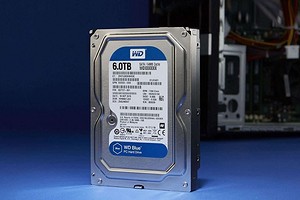

Неважно, собираете ли вы новый компьютер или планируете увеличить объем памяти старого, установка в него накопителя — это базовый навык, который рано или поздно пригодится любому пользователю. Рассказываем, как подключить жесткий диск к компьютеру.
Немного теории
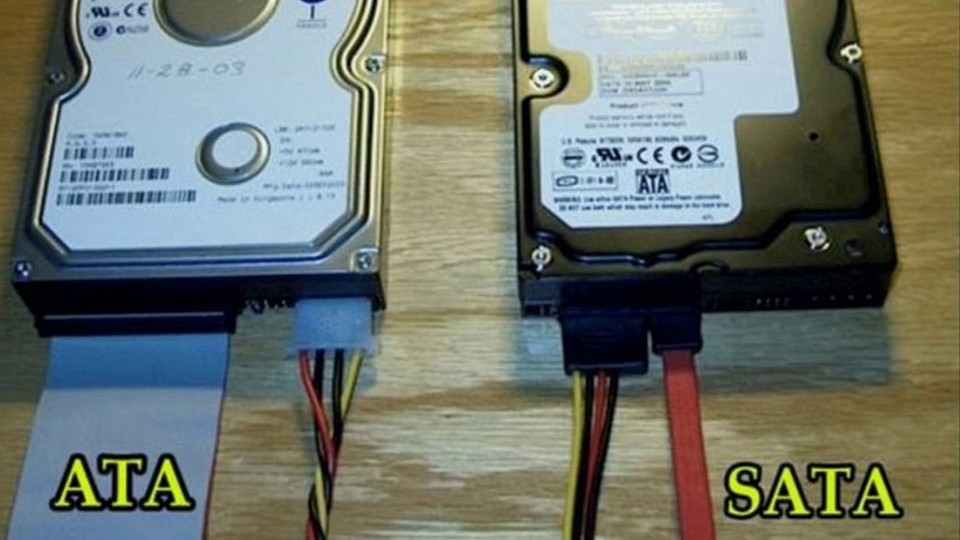
Современные жесткие диски выпускаются в форм-факторах 2,5 и 3,5 дюйма, отличающихся друг от друга, в первую очередь, своими размерами. Но каков бы ни был форм-фактор накопителя, он всегда имеет разъем питания и SATA-разъем для передачи данных.

Первый выглядит следующим образом и напрямую подключается к блоку питания компьютера. Причем, если БП модульный, в самом системном блоке дополнительный кабель может отсутствовать: его придется купить отдельно или взять из комплекта поставки блока питания, сначала подключив его к источнику питания, а затем к накопителю.

SATA-кабель имеет Г-образный разъем. Он «соединяет» жесткий диск с материнской платой ПК и также часто покупается отдельно в любом компьютерном магазине.

Есть и отдельная разновидность SATA — eSATA или External SATA. По сути, он стал дальнейшим развитием SATA, предусматривая возможность «горячей» замены накопителя. Но в потребительских жестких дисках этот интерфейс практически не встречается, и подробно останавливаться на нем просто нет смысла.

До сих пор в ходу остаются и устаревшие жесткие диски IDE. Такие накопители также имеют отдельные разъемы для питания и передачи данных, но выглядят они совсем иначе.
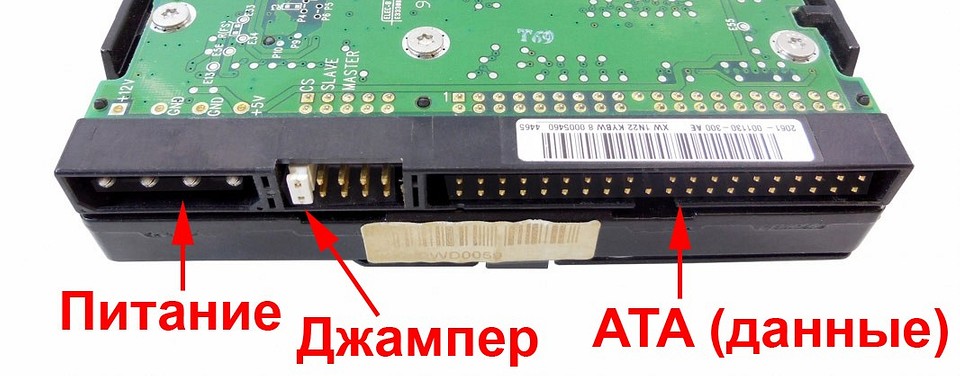
IDE HDD можно подключить к современному ПК с помощью специального переходника IDE-SATA. Но мы не советуем использовать такие накопители в качестве штатных. Их стоит подключать только, если вам требуется скачать с диска какую-то важную информацию. Все дело в том, что подобные переходники обычно не обеспечивают стабильную работу диска, да и стоят они в районе тысячи рублей — весьма ощутимо на фоне цены обычного HDD объемом до терабайта.
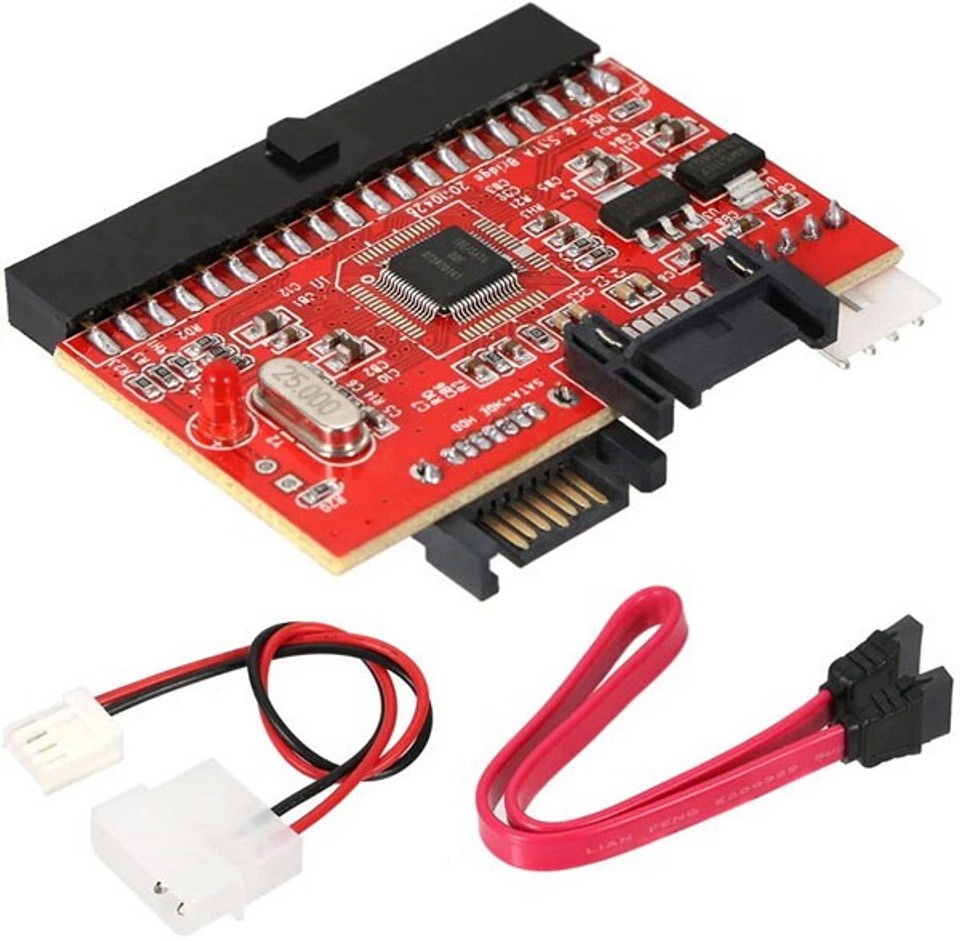
Как подключить жесткий диск SATA к компьютеру
Выключите и обесточьте компьютер, после чего снимите крышку его системного блока.
Установите жесткий диск в предназначенный для этого отсек корпуса ПК с помощью специальных салазок или просто разместите его на нужные посадочные места, при необходимости зафиксировав его винтами. Конкретный способ установки можно узнать, посмотрев инструкцию к вашему корпусу.
- Подключите SATA-кабель к соответствующим разъемам на накопителе и материнской плате.
- Подключите кабель питания к жесткому диску. Если блок питания модульный, подключите к нему второй конец кабеля.
- Закройте корпус компьютера и запустите его.

Компьютер может «не увидеть» подключенный к нему новый жесткий диск. Это не значит, что вы сделали что-то неправильно. Просто такой HDD нужно инициализировать, а как это сделать, мы описали здесь.
Подключение IDE HDD к компьютеру
Подключение жесткого диска IDE к компьютеру отличается только одним дополнительным шагом. У таких накопителей есть два режима:
- Master, когда жесткий диск подключается в качестве системного.
- Slave, когда он используется в качестве дополнительного накопителя.
Разумеется, в наше время никому в здравом уме не придет в голову использовать такой диск для работы операционной системы. Поэтому перед его подключением нужно убедиться в том, что он находится в режиме Slave и при необходимости переключить его в этот режим. Чтобы это сделать, достаточно установить перемычку (джампер) в нужное положение, а правильное положение джампера обычно указывается на стикере, наклеенном на корпус HDD.
Теперь останется установить жесткий диск в корпус, подключить его питание и шлейф IDE. На последнем обычно имеются три разъема. Первый используется для подключения к системной плате (в нашем случае, к специальному переходнику IDE-SATA), второй для HDD в режиме Slave, третий для Master. Соответственно, и подключать HDD лучше всего к среднему разъему, обычно окрашенному в белый цвет.
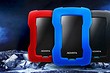
Подключение внешнего жесткого диска к компьютеру
Здесь все предельно просто. Подключите один конец USB-кабеля к разъему внешнего HDD, а другой — к USB-порту компьютера. Если жесткий диск новый, не забудьте его инициализировать. Главное же, не пренебрегайте безопасным извлечением HDD. В противном случае информация на накопителе может быть повреждена.

Читайте также
- Что делать, если Wi-Fi плохо работает в отдельных местах квартиры
- Как правильно хранить аккумулятор ноутбука, смартфона и электросамоката
Подключаем жесткий диск к компьютеру
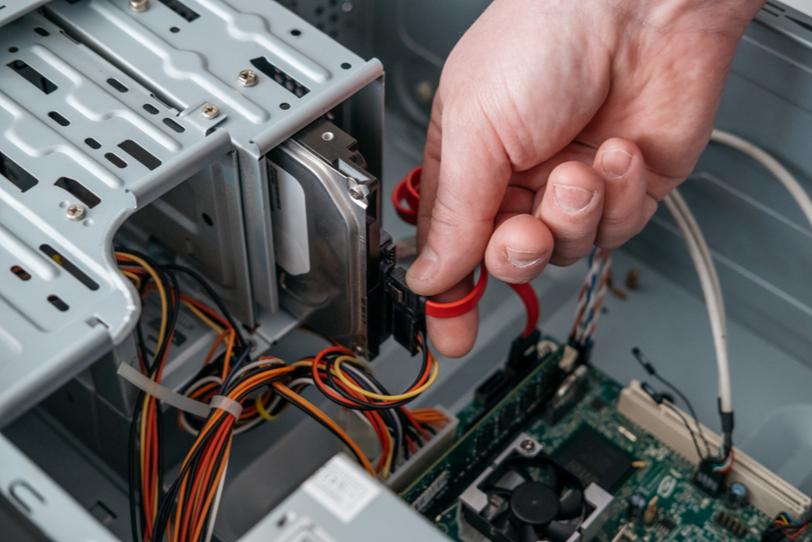
Перед покупкой нового жесткого диска у неопытных пользователей может возникать вполне резонный вопрос: «А как установить накопитель на мой компьютер?». На самом деле, сделать это довольно просто, если разобраться в строении системного блока хотя бы на уровне обывателя. В сегодняшней статье мы углубимся в эту тему, и я расскажу вам обо всех тонкостях подключения HDD-диска к стационарному компьютеру.
Итак, мы пришли в магазин, купили подходящий жесткий диск. Что же с ним теперь делать? В первую очередь давайте пройдемся по основным аспектам, которые должен знать каждый пользователь при подключении HDD-диска к компьютеру.
Подготовка к подключению
На данный момент времени жесткие диски могут включать в себя два разных, но не одинаковых одновременно интерфейса: IDE или SATA.
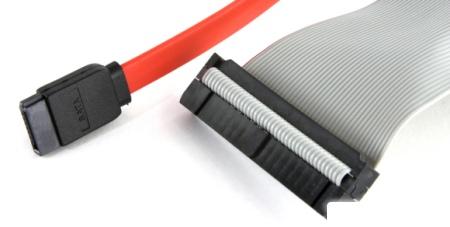
На рисунке слева показан шлейф интерфейса SATA, справа – IDE
По большей части, интерфейс IDE практически не используется на новых компьютерах, и на то есть несколько причин. Он имеет намного меньше скорость передачи и пропускную способность, чем SATA. Также IDE неудобен в эксплуатации из-за довольно крупного шлейфа.
Альтернативный же интерфейс вы встретите, скорее всего, в большинстве случаев. Обычно провод, проходящий к разъему SATA, красного цвета (как и сам разъем), поэтому вы сможете легко его найти в своем компьютере.
Если же у вас вдруг используется IDE разъем, то не стоит сильно переживать. Его мы также затронем в нашей статье, и я расскажу, как через него подключить жесткий диск к компьютеру. Но перед этим бы хотелось вас попросить, чтобы вы открыли системный блок и получили доступ к его содержимому. Сделали? Теперь давайте ознакомимся с небольшим инструктажем:
- Посмотрите, установлен ли у вас на компьютере жесткий диск (он будет безоговорочно присутствовать, если компьютер не новый и вы им регулярно пользуетесь). Вы сможете легко установить и второй накопитель – обычно специальное пространство расположено под CD/DVD приводом.
- Проверьте, имеется ли свободное пространство для установки второго HDD диска. Если места нет, то в этом случае рекомендуется приобрести внешний накопитель либо использовать «инженерные схемы» для монтажа второго винчестера.
- Не забывайте об интерфейсах, о которых было сказано ранее. Проверьте, какой именно поддерживается в вашем компьютере, чтобы не ошибиться в выборе.
- Также убедитесь в магазине, что вы приобретаете жесткий диск 3,5 дюйма. Меньшие накопители предназначены для ноутбуков, их покупать не нужно.
С ознакомительной частью у нас всё, далее перейдем непосредственно к подключению жесткого диска через разъемы IDE и SATA.
Подключение через SATA-интерфейс
Перед тем как подключить новый жесткий диск к ПК, обязательно выключаем компьютер и отключаем его от питания. После этого воспользуемся небольшой инструкцией по установке HDD-диска через разъем SATA.
-
Снимаем боковую крышку системного блока. Находим в правой части отсек, расположенный внизу и располагаем в нем жесткий диск.
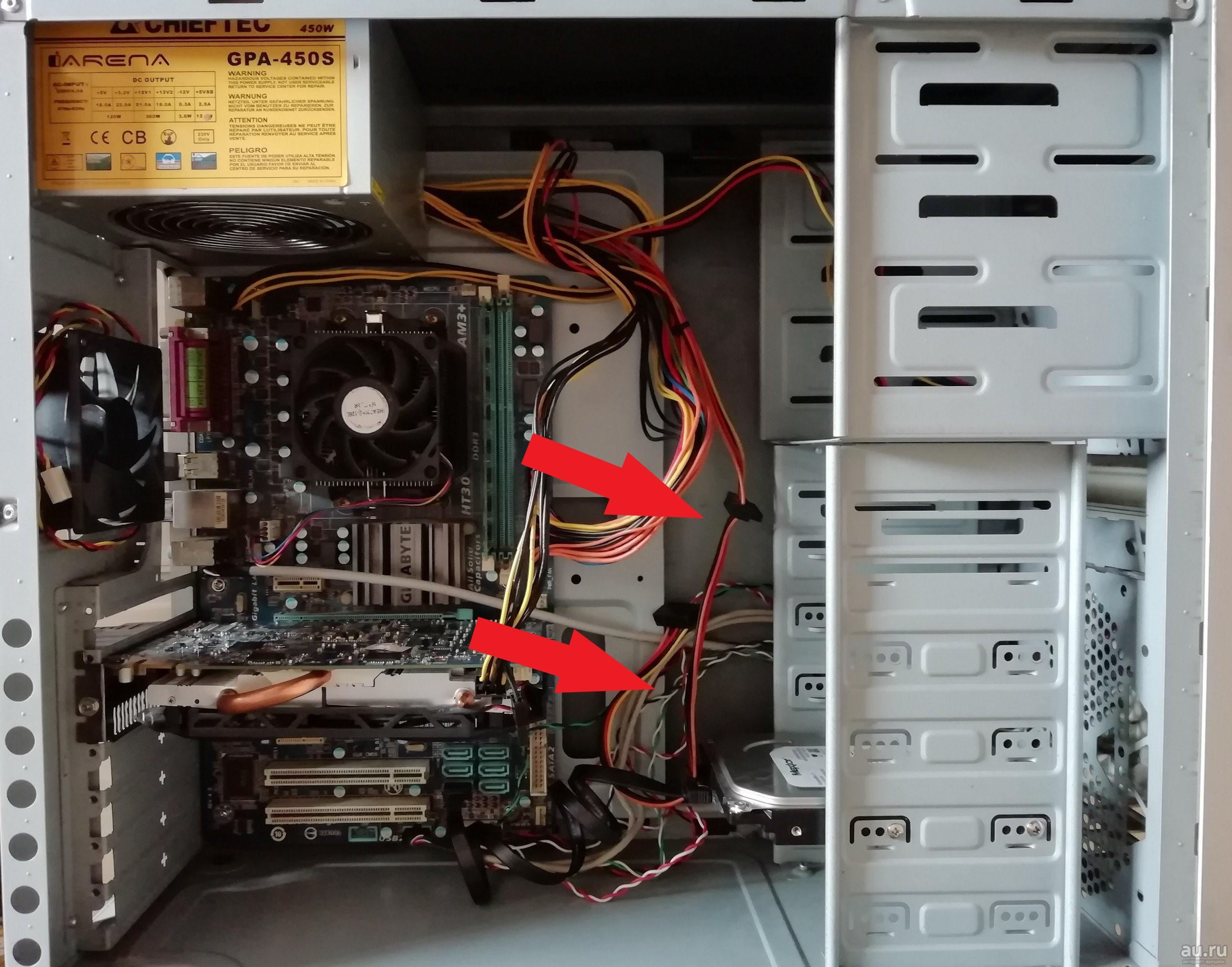
Каждый отсек предназначен для винчестера размером 3.5 дюйма
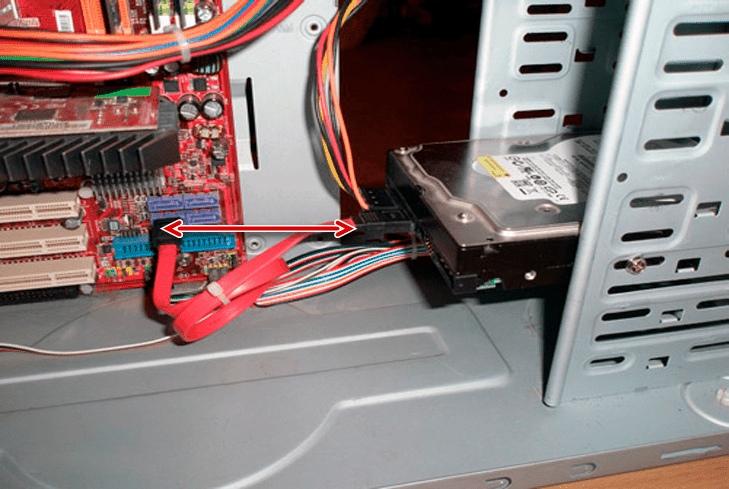
Кабель для разъема SATA красного цвета
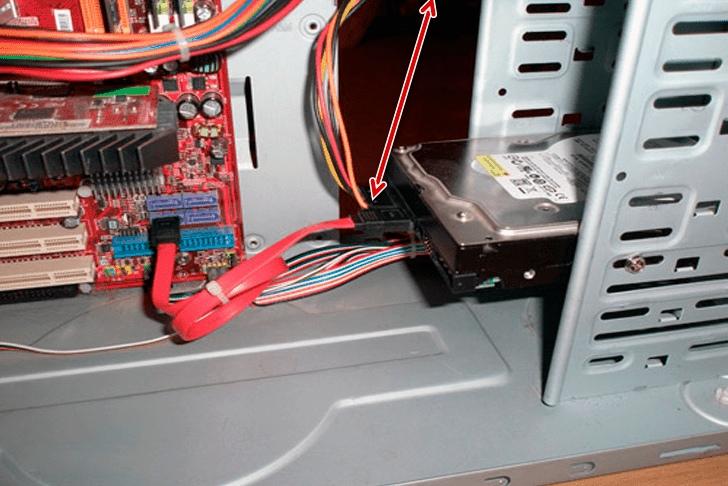
Второй разъем предназначен для подачи энергии
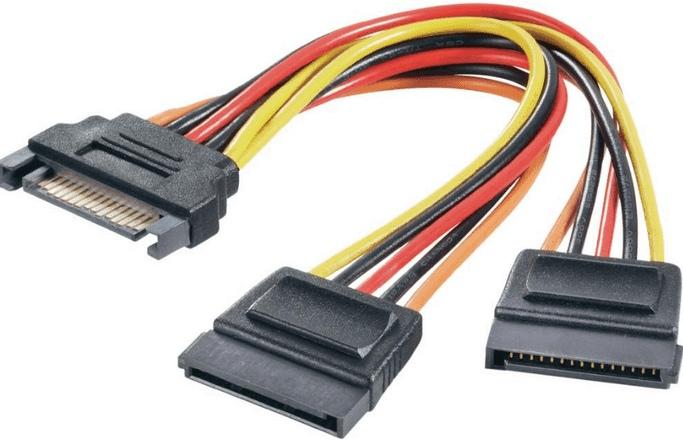
разветвитель для блока питания компьютера
После этого проверьте, все ли провода надежно скреплены, и завершите установку жесткого диска. Подключите компьютер к питанию и проверьте работоспособность установленного HDD-накопителя.
А теперь мы плавно переходим к другому способу подключения жесткого диска: через разъем IDE.
Подключение через IDE
С подключением жесткого диска через разъем IDE дела обстоят немного иначе, чем с SATA. Если вы планируете подключаться через IDE, то вам нужно немного узнать о его режимах работы:
- Master (главный).
- Slave (подчиненный).
Сейчас об этом мы поговорим, но для начала отключим компьютер от сети и разберем его составляющие для доступа к основным устройствам (более подробно об этом было сказано в предыдущем разделе).
Если устанавливается дополнительный жесткий диск, тогда необходимо включить режим Slave. Для этого нужно воспользоваться джампером (перемычкой), который устанавливается на второе место. Первый ряд включает режим Master, отвечающий за главный накопитель, на котором установлена операционная система.
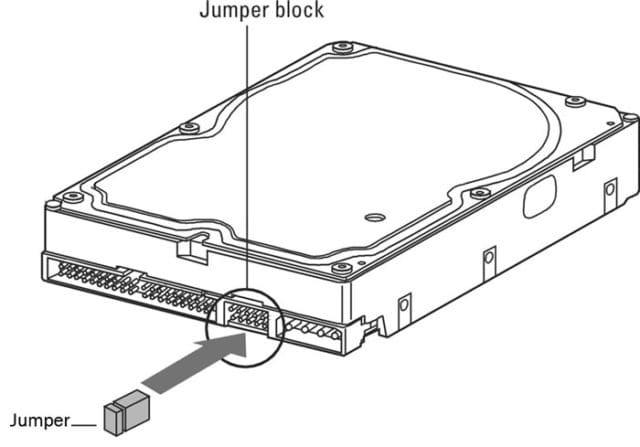
При помощи перемычки для каждого диска задается специальный режим в зависимости от назначения
На следующем шаге необходимо произвести подключение второго или третьего жесткого диска к «мамке». Для этого интерфейс IDE подключается к шлейфу (широкий, тонкий провод). Второй конец шлейфа подключается к гнезду IDE 1 Secondary (в нулевой разъем подключен основной накопитель).
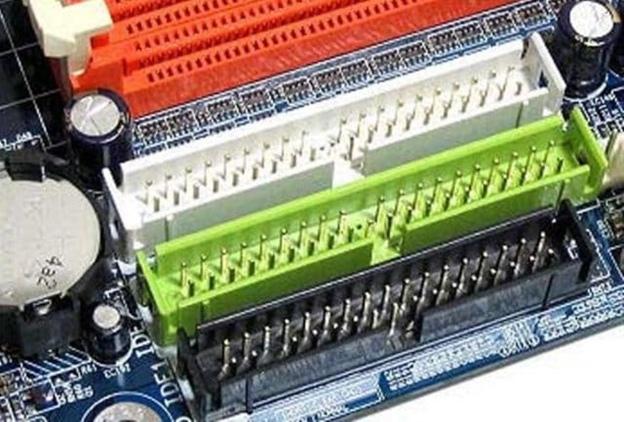
Подключаем кабель в IDE разъем
Завершающим этапом подключаем специальный провод из блока питания во второй разъем жесткого диска. После этого всего закручиваем в корпус обратно, подключаем компьютер к сети и включаем его.
Как подключить второй жесткий диск к компьютеру?
Все вышеуказанные инструкции подходят для подключения второго жесткого диска – достаточно лишь иметь дополнительный разъем и место для подключения винчестера. Но здесь есть недоговоренность ввиду того, что при подключении винчестера изменяются приоритеты загрузки.
Что это значит? Когда к компьютеру подключено два или несколько жестких дисков, нужно выбрать в меню BIOS правильный приоритет, чтобы загрузка системы происходила с основного жесткого диска, то есть с того, на котором установлена активная операционная система.
Для того чтобы войти в BIOS, нужно при включении компьютера во время появления первой «картинки» беспрерывно нажимать на специальную клавишу. Она определяется производителем материнской платы – обычно это DEL или F2. Если же система никак не реагирует, то попробуйте другие кнопки:
- Для материнской платы, производителем которой является Award, используется клавиша DEL.
- Для материнской платы, производителем которой является AMI, используются клавиши F2 или F10.
- Остальные клавиши: F1, F3, F8, Esc и комбинации «Ctrl+Alt+Esc», «Ctrl+Alt+Ins».
Итак, после того как мы попадаем в BIOS, переходим в раздел «BOOT» и с помощью клавиш-стрелок перемещаемся к строке «1st Boot Priority». Нажимаем на клавишу «Enter» и выбираем тот диск, с которого будет происходить загрузка системы.
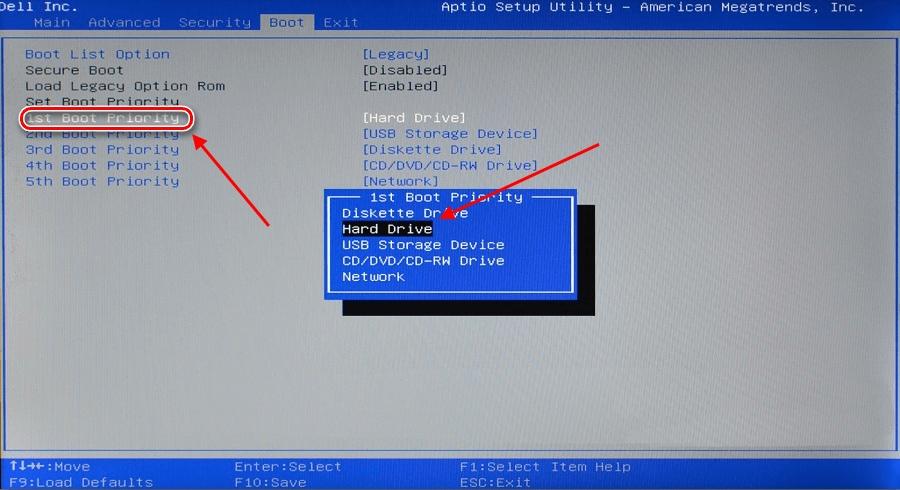
Выбираем основной диск для загрузки системы
После этого сохраняем настройки и перезагружаем компьютер с помощью клавиши F10. В таком случае система должна распознать выбранной диск и загрузиться через него.
Завершающий этап
Когда к компьютеру подключается новый жесткий диск, операционная система Windows может скрывать его от пользователей. В таких случаях рекомендуется инициализировать новый локальный диск либо просто создать новый том.
Для начала откройте проводник «Мой компьютер» или «Этот компьютер» и проверьте, доступен ли новый локальный диск.
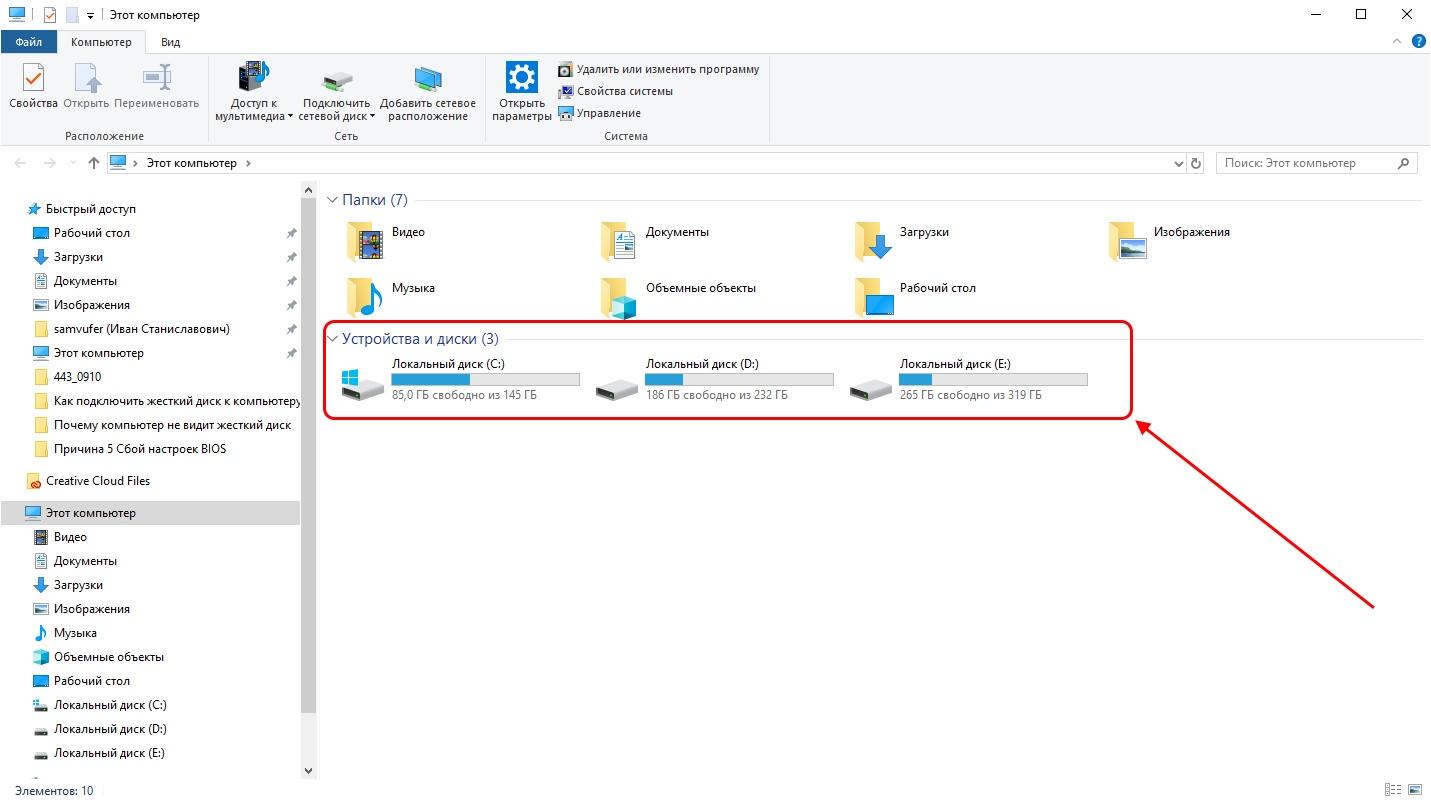
Каждый локальный диск характеризует отдельный раздел жесткого диска
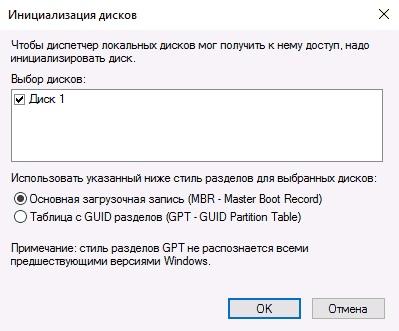
Если нового локального диска нет, то в проводнике «Этот компьютер» нажмите в верхней части окна на кнопку «Управление» и перейдите в раздел «Управление дисками». Найдите диск, у которого нет данных (если их несколько, то определите необходимый по объему памяти) и кликните по нему правой кнопкой мыши, а затем воспользуйтесь опцией «Инициализировать диск».
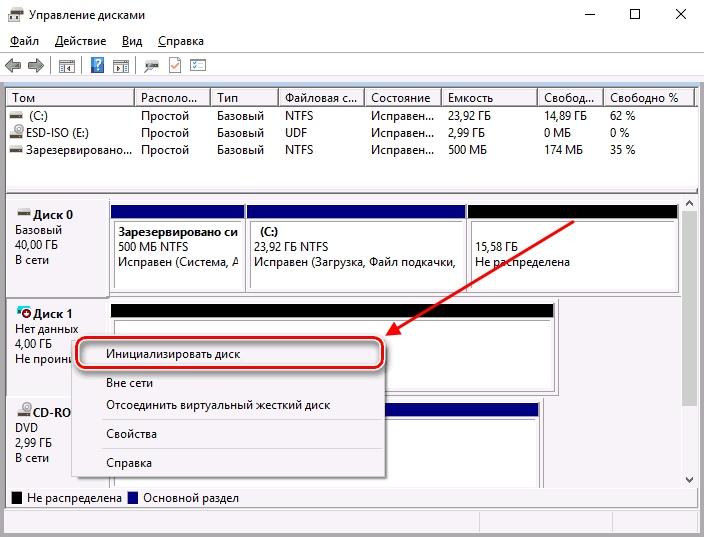
Отметьте указанный диск и выберите пункт «Основная загрузочная запись (MBR — Master Boot Record).
Осталось создать новый том – для этого кликните правой кнопкой мыши по инициализированному диску и выберете «Создать просто том…».
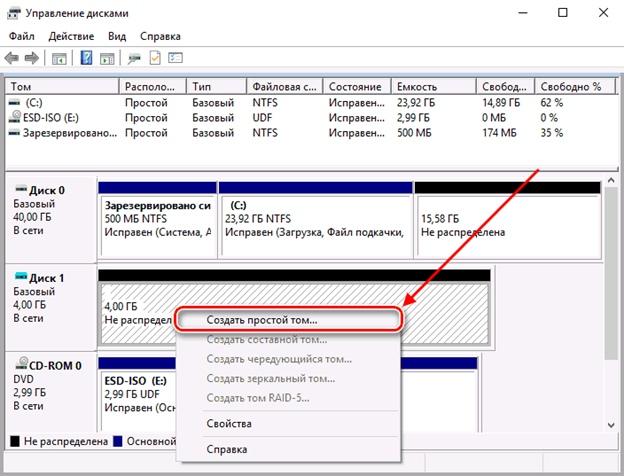
Создаем новый том
Далее остается выбрать необходимый размер локального диска, назначить ему букву и сохранить результат.
В заключение хотелось бы упомянуть еще о внешних HDD-дисках, которые вы также можете приобрести в магазине. С ними дела обстоят еще проще: достаточно найти свободный USB-порт, который обычно расположен на задней стороне корпуса компьютера, и подключить к нему накопитель. Дополнительных настроек обычно выполнять не нужно.
Как подключить к компьютеру еще один жесткий диск
Соавтор(ы): Spike Baron. Спайк Бэрон — владелец Spike’s Computer Repair. Имеет более 25 лет опыта в сфере технологий и специализируется на ремонте компьютеров ПК и Mac, продаже подержанных компьютеров, удалении вирусов, восстановлении данных и обновлении аппаратного и программного обеспечения. Имеет сертификации CompTIA A+ для техников по обслуживанию компьютеров и Microsoft Certified Solutions Expert.
Количество просмотров этой статьи: 293 229.
В этой статье:
Из этой статьи вы узнаете, как подключить к компьютеру второй жесткий диск. Имейте в виду, что невозможно установить второй жесткий диск на современных ноутбуках или компьютерах Mac. Однако у вас есть возможность заменить основной жесткий диск (при этом гарантия, скорее всего, будет аннулирована). Если на компьютере с Windows или macOS вы не можете установить дополнительный внутренний жесткий диск, подключите внешний жесткий диск.
Метод 1 из 3:
Как подключить внутренний жесткий диск

- К компьютеру с Windows и macOS можно подключить внешний жесткий диск.

- Лучше купить жесткий диск, сделанный той же компанией, что и компьютер (например, HP).
- Некоторые жесткие диски несовместимы с некоторыми компьютерами. Перед покупкой жесткого диска найдите модель вашего компьютера и модель жесткого диска (например, в поисковике введите«HP Pavilion, совместимый с L3M56AA SATA»), чтобы выяснить, будут ли они работать вместе.

- Некоторые настольные компьютеры выключаются в течение пары минут. В этом случае дождитесь, когда вентиляторы компьютера перестанут работать.

- В большинстве случаев вам понадобится крестообразная отвертка.

Заземлите себя. Это предотвратит случайное повреждение чувствительных внутренних компонентов компьютера (например, материнской платы).

Найдите пустой отсек для жесткого диска. Основной жесткий диск установлен в специальном отсеке корпуса компьютера; рядом с этим отсеком должен быть аналогичный пустой отсек, в который вы установите второй жесткий диск.

- В некоторых случаях диск нужно зафиксировать винтами.
СОВЕТ СПЕЦИАЛИСТА
Сетевой инженер и специалист по поддержке пользователей
Спайк Бэрон — владелец Spike’s Computer Repair. Имеет более 25 лет опыта в сфере технологий и специализируется на ремонте компьютеров ПК и Mac, продаже подержанных компьютеров, удалении вирусов, восстановлении данных и обновлении аппаратного и программного обеспечения. Имеет сертификации CompTIA A+ для техников по обслуживанию компьютеров и Microsoft Certified Solutions Expert.
Spike Baron
Сетевой инженер и специалист по поддержке пользователей
Наш эксперт соглашается: «После того как откроете корпус, установите жесткий диск в специально предназначенный для этого отсек и зафиксируйте его винтами. Затем подсоедините к жесткому диску кабель питания, а после SATA-кабель (один его конец подключите к жесткому диску, а второй — к свободному разъему на материнской плате)».

- Если кабель основного жесткого диска выглядит как широкая тонкая лента, это жесткий диск IDE. В этом случае вам понадобится адаптер, чтобы подключить второй жесткий диск к материнской плате.

- Если на материнской плате компьютера есть только IDE-разъемы (разъемы длиной в несколько сантиметров), купите адаптер SATA-IDE. В этом случае адаптер подключите к материнской плате, а кабель второго жесткого диска к адаптеру.

- Как правило, блок питания находится в верхней части корпуса компьютера.
- Штекер кабеля питания выглядит как более широкий штекер кабеля SATA.

Убедитесь, что все кабели подключены надежно и правильно. В противном случае оперативная система компьютера не распознает второй диск.

Подключите компьютер к электросети и включите его. Теперь нужно сделать так, чтобы Windows распознала второй жесткий диск.

Откройте окно «Управление дисками». Щелкните правой кнопкой мыши по меню «Пуск»

- Также можно нажать ⊞ Win + X , чтобы открыть меню.

- Если окно «Инициализация диска» не открылось, нажмите «Обновить» над вкладкой «Расположение» в верхней части окна.

Нажмите OK , когда появится запрос. Теперь Windows инициализирует второй жесткий диск.

- Доступ ко второму жесткому диску можно получить в окне «Этот компьютер».