Как перенести фотографии с телефона Android на USB-накопитель

Размещено от Лиза Оу / 30 декабря 2021 г. 09:00
Перенос фото с Андроида на флешку делается по разным причинам. Создание резервной копии является наиболее распространенной причиной передача изображений Android на USB-накопитель. Если не в целях резервного копирования, возможно, у вас есть проект или презентация, использующая чужое устройство, для чего вам потребуется хранить ваши фотографии в компактном и портативном хранилище. Или вы просто хотите хранить свои фотографии на USB-накопителе во время путешествия или даже если вы не путешествуете, и хотите получить к ним доступ в любое время и в любом месте. Независимо от того, по какой причине вы хотите научиться переносить фотографии с телефона Android на USB-накопитель, не беспокойтесь, потому что этот пост получил вашу поддержку.
Перенос фотографий с телефона Android на USB-накопитель или даже на другие устройства не должен быть сложной задачей, если у вас есть правильный способ сделать это. Таким образом, вам необходимо найти и использовать лучший инструмент или решение для передачи данных, отвечающее вашим потребностям и требованиям. Тем не менее, продолжайте читать до конца, потому что в этом посте описаны 3 удобных и простых метода переноса фотографий на USB-накопитель без особых усилий.

- Способ 1: как перенести фотографии с телефона Android на USB-накопитель через OTG
- Способ 2: как перенести фотографии с телефона Android на USB-накопитель через USB-кабель
- Способ 3: как перенести фотографии с телефона Android на USB-накопитель через FoneLab HyperTrans
- Способ 4: часто задаваемые вопросы о переносе фотографий с телефона Android на USB-накопитель

Передача данных с iPhone, Android, iOS, компьютера в любое место без каких-либо потерь.
- Перемещайте файлы между iPhone, iPad, iPod touch и Android.
- Импортируйте файлы с iOS на iOS или с Android на Android.
- Переместите файлы с iPhone / iPad / iPod / Android на компьютер.
- Сохранить файлы с компьютера на iPhone / iPad / iPod / Android.
Способ 1: как перенести фотографии с телефона Android на USB-накопитель через OTG
Нет ничего удобнее, чем переносить фотографии на USB через телефон. И для этого всегда лучше всего использовать адаптер OTG или On The Go. OTG — это адаптер, который позволяет напрямую подключать USB-накопитель, кард-ридер или другие телефоны к вашему телефону. У каждого адаптера OTG есть две стороны: одна с USB-портом, куда вы вставляете USB-накопитель, а другая — с портом типа C или микро-USB, который вы вставляете в свой телефон Android. Есть также несколько новаторских USB-флешек со встроенным OTG.
Шаги по переносу фотографий с телефона Android на USB-накопитель через OTG:
Шаг 1 Для начала подключите флешку к USB-порту вашего OTG. Затем подключите OTG к телефону Android. Давать возможность Передача файлов На вашем телефоне.
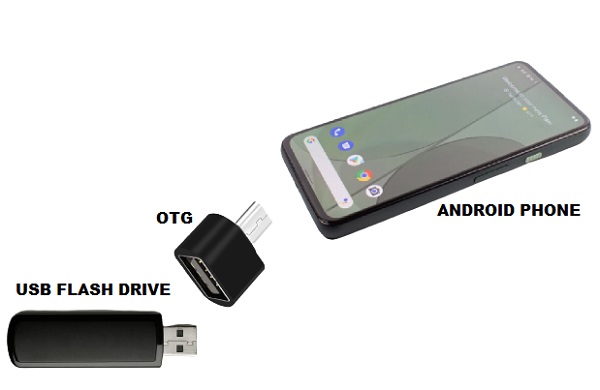
Шаг 2 После этого откройте Файлы приложение или Менеджер файлов на телефоне Android и перейдите в Внутренние хранения.
Шаг 3 Оттуда, откройте DCIM папку или папку, содержащую фотографии, которые вы хотите передать. Затем просмотрите и выберите изображения, которые вы хотите перенести на флэш-накопитель USB.
Шаг 4 После выбора фотографий для передачи коснитесь трехточечного или Двигаемся значок на вашем экране. Затем перейдите к своему USB-накопителю, создайте или откройте папку, затем нажмите Готово или Проверьте значку.
Однако не все устройства Android поддерживают OTG. Вы можете проверить, поддерживает ли ваше устройство Android OTG, с помощью средства проверки OTG или попробовав его на своем устройстве, чтобы убедиться в этом из первых рук. Но если тестирование OTG кажется пустой тратой времени и ресурсов (если в конце концов он не поддерживает), вы также можете перенести фотографии со своего телефона Android на USB-накопитель напрямую через USB-кабель.
Передача данных с iPhone, Android, iOS, компьютера в любое место без каких-либо потерь.
- Перемещайте файлы между iPhone, iPad, iPod touch и Android.
- Импортируйте файлы с iOS на iOS или с Android на Android.
- Переместите файлы с iPhone / iPad / iPod / Android на компьютер.
- Сохранить файлы с компьютера на iPhone / iPad / iPod / Android.
Способ 2: как перенести фотографии с телефона Android на USB-накопитель через USB-кабель
Для передачи фотографий или других данных между устройствами наиболее распространенным методом, применяемым людьми, является, например, USB-накопитель с помощью USB-кабеля. Для использования USB-кабеля потребуется компьютер, но не воспринимайте это отрицательно, так как этот метод гарантированно будет эффективным и простым. Подключение телефона Android к компьютеру позволяет управлять данными с телефона на компьютер или другие устройства. Этот метод позволяет передавать фотографии выборочно или все сразу. Вы также можете по своему усмотрению установить папку назначения.
Шаги по переносу фотографий с телефона Android на USB-накопитель через USB-кабель:
Шаг 1 Сначала подключите телефон Android с помощью кабеля USB и флэш-накопитель USB к компьютеру. Разрешите передачу файлов на вашем телефоне Android. Получите доступ к своему Android с панели «Устройства и диски».
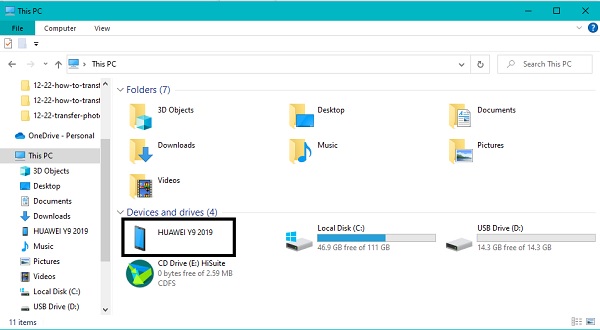
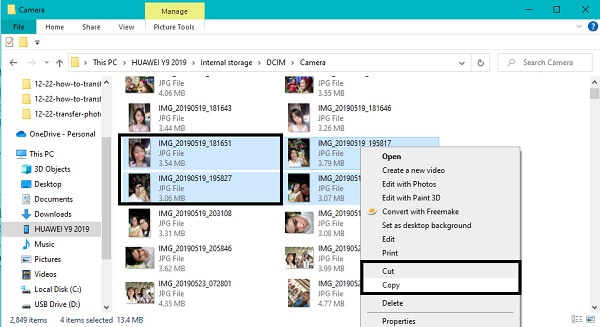
Шаг 2 Во-вторых, просмотрите и выберите все фотографии, которые вы хотите перенести на USB-накопитель. Нажмите клавишу Ctrl, отмечая каждую фотографию, чтобы выборочно передать несколько изображений. С другой стороны, если вы хотите передать все изображения, вы можете нажать Ctrl и А ключи целиком или выбрать саму папку. Выбрав изображения, щелкните правой кнопкой мыши и выберите Копировать или вырезать (переместить). Кроме того, вы можете нажать кнопку Ctrl и Х клавиши для перемещения или Ctrl и С ключи для копирования.
Шаг 3 После этого вернитесь к Устройства и диски панели и откройте флэш-накопитель USB.
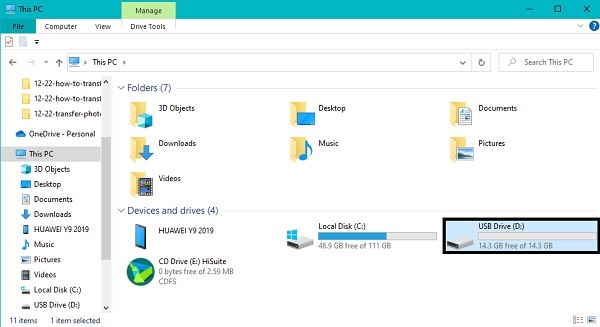
Шаг 4 Наконец, найдите папку назначения или создайте новую папку и вставьте туда скопированные фотографии. Для этого вы можете снова щелкнуть правой кнопкой мыши и выбрать Вставить или нажмите Ctrl и V ключи одновременно. Наконец, извлеките телефон Android и флэш-накопитель USB из компьютера.
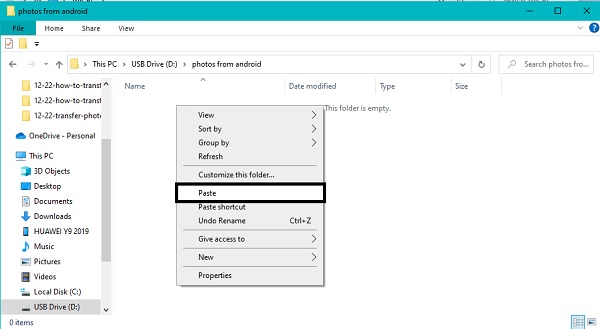
Этот метод может показаться самым простым и быстрым способом переноса фотографий с телефона Android на USB-накопитель, но вы не знаете, что существует гораздо лучший способ, чем этот. И это через третье лицо обеспечивает более эффективный и действенный процесс передачи. Более того, вам нужен более безопасный подход, потому что он включает в себя подключение вашего Android к компьютеру.
3. Как перенести фотографии с телефона Android на USB-накопитель через FoneLab HyperTrans
FoneLab HyperTrans легко доступен для компьютеров с Windows, которые вы можете использовать для передачи данных Android или iOS, например фотографий, между устройствами. Более того, FoneLab HyperTrans не ограничивается передачей данных на ваш компьютер. Это позволяет вам перенос с iOS на iOS, Android, Android, между iOS и Android, а также на внешние жесткие диски или флэш-накопители. Он также доказал свою безопасность и гарантирует надежный процесс передачи с широкой совместимостью и функциональностью.
Кроме того, FoneLab HyperTrans выполняет передачу фотографий, поскольку это не влияет на качество ваших фотографий.
Передача данных с iPhone, Android, iOS, компьютера в любое место без каких-либо потерь.
- Перемещайте файлы между iPhone, iPad, iPod touch и Android.
- Импортируйте файлы с iOS на iOS или с Android на Android.
- Переместите файлы с iPhone / iPad / iPod / Android на компьютер.
- Сохранить файлы с компьютера на iPhone / iPad / iPod / Android.
Шаги по переносу фотографий с телефона Android на USB-накопитель через FoneLab HyperTrans:
Шаг 1 Во-первых, загрузите и установите FoneLab HyperTrans на свой компьютер. После успешной установки программа запустится автоматически. Если нет, запустите его вручную. Затем подключите телефон Android через USB-кабель и USB-накопитель к компьютеру. Разрешать Передача файлов на вашем компьютере и следуйте инструкциям на экране, чтобы FoneLab HperTrans успешно распознал ваш телефон.
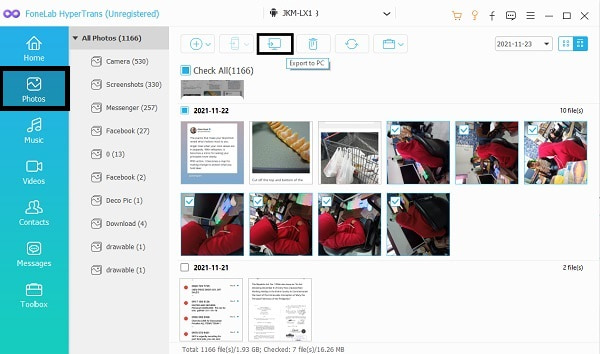
Шаг 2 Во-вторых, выберите свой телефон Android в качестве устройства для импорта в верхней части интерфейса. Далее нажмите Фото из меню категорий, тогда все ваши фотографии будут отображаться на стороне предварительного просмотра. Если вы хотите передать определенные изображения, вы можете выбрать альбом или папку, содержащую эти фотографии, чтобы быстро найти их.
Шаг 3 После этого выберите фотографии, которые хотите передать, отметив их галочкой или нажав Все. Наконец, нажмите кнопку Экспортировать значок и выберите флэш-накопитель USB. Этот шаг начнет процесс переноса ваших фотографий с телефона Android на USB-накопитель.
4. Часто задаваемые вопросы о переносе фотографий с телефона Android на USB-накопитель
Почему мой телефон Android не читает OTG?
Существует множество возможных причин, по которым OTG не может подключиться к вашему телефону Android. Первым в списке стоит то, что ваш телефон может не поддерживать OTG или быть совместимым с ним. Во-вторых, неисправен или утерян сам OTG. В-третьих, проблема с флешкой. Есть и другие возможные причины, по которым ваш телефон Android не читает ваш OTG. Тем не менее, перед устранением проблемы рекомендуется подключить его к другим устройствам.
Где я могу найти настройки USB на Android?
Вы можете получить доступ к конфигурации USB в настройках вашего Android-устройства. Вы можете быстро получить к нему доступ, зайдя в приложение «Настройки» вашего телефона Android и выполнив поиск по USB в строке поиска. В результате нажмите Выбрать конфигурацию USB. Затем установите протокол передачи мультимедиа (MTP) или протокол передачи изображений (PTP), нажав «Выбрать конфигурацию USB».
Безопасно ли создавать резервные копии моих фотографий на USB-накопителе?
USB-накопители удобны для хранения всех типов данных с последующим доступом к ним в любом месте и в любое время. Из-за своей портативности они не идеальны для долгосрочного резервного копирования важных фотографий. Вот причины, по которым вы не должны использовать флэш-накопитель USB в качестве хранилища резервных копий в течение длительного времени. Во-первых, флэш-накопители USB предназначены для портативных устройств. Таким образом, они маленькие. Но в конечном итоге его размер становится его недостатком, потому что они подвергаются более высокому риску быть потерянными. Потеря или неправильная установка USB-накопителя означает, что вы потеряете все на нем. Во-вторых, USB-накопители ненадежны и подвержены повреждению. В-третьих, флешки очень хрупкие. Есть и другие причины, по которым вы не должны использовать USB-накопитель для долгосрочного резервного копирования фотографий. Тем не менее, он по-прежнему удобен и полезен для краткосрочного резервного копирования или хранения.
На этом этот пост завершен. Подводя итог, выше приведены 3 самых простых, но эффективных способа переноса фотографий с Android на USB-накопитель. Как вы, возможно, уже поняли, это действительно простая задача, и вы не должны беспокоиться по этому поводу. Более того, FoneLab HyperTrans — это инструмент, который вы можете использовать для эффективной передачи фотографий и всех данных, которые никогда не доставят вам стресса. FoneLab HyperTrans это инструмент передачи, который позволяет передавать все данные между устройствами одной или другой операционной системы, с внешних дисков и компьютеров или на них. Прежде всего, выберите способ, которым вы будете следовать сейчас, и делитесь своими фотографиями максимально удобно и эффективно.
Передача данных с iPhone, Android, iOS, компьютера в любое место без каких-либо потерь.
- Перемещайте файлы между iPhone, iPad, iPod touch и Android.
- Импортируйте файлы с iOS на iOS или с Android на Android.
- Переместите файлы с iPhone / iPad / iPod / Android на компьютер.
- Сохранить файлы с компьютера на iPhone / iPad / iPod / Android.
Как перекинуть фото с телефона на флешку через ноутбук

Как перекинуть фото и видео с телефона(Android) на USB флешку через компьютер(Windows 10)
Пошаговое руководство с картинками для вас и ваших родных. Как перенести фото и видео с телефона (на платформе Android) на флешку при помощи компьютера.
В современном мире люди хранят все фото и видео на своем телефоне. Оно и понятно, они всегда под рукой и их можно показать своим друзьям, родным и просто знакомым. Многие фото и видео, особенно для людей старшего возраста являются памятью о детях и внуках, просматривая их они скучают по близким ни чуть не меньше. Однако, так бывает, что память на телефоне заканчивается и перед пользователем встает вопрос: «Удалить некоторые файлы или перенести их на другое устройство?»
Не переживайте, удалять файлы не нужно. Любые фото с телефона на флешку можно и нужно переносить.
Поэтому мы и подготовили пошаговое руководство для вас и ваших родных, о том, как перенести фото и видео с телефона на платформе Android на флешку при помощи компьютера.
Шаг 1. Убедитесь, что ваш телефон работает на платформе Android.
Сделать, это можно самым обычным способом – включить и выключить телефон. При загрузке ваш аппарат выдаст, вот такой экран (фото представлено для демонстрации, модель телефона может быть любой):
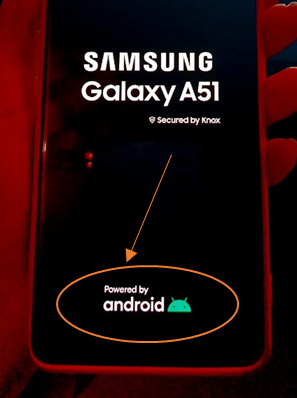
Как вы видите, внизу экрана написано «Powered by Android», значит ваш телефон работает на нужной платформе.
Также узнать на какой системе работает телефон, можно через Настройки, вот так:
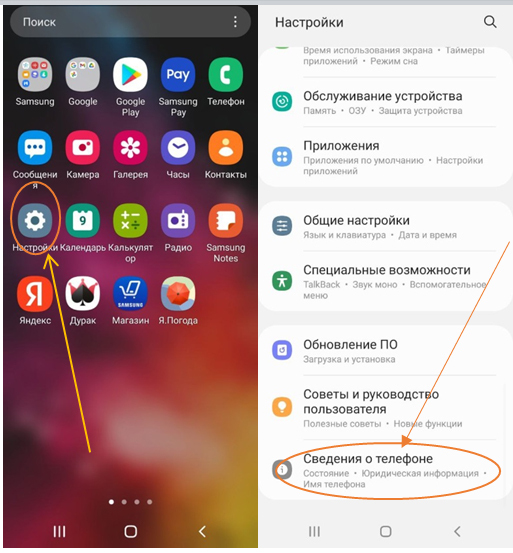
Итак, если все в порядке и ваш телефон работает на нужной системе, переходим к следующему шагу.
Шаг 2. Вам необходимо убедиться, что ваш телефон и компьютер заряжен. Эту информацию можно посмотреть на устройствах так:

На телефоне заряд аккумулятора отражается в правом верхнем углу как на картинке.
На ноутбуке в правом нижнем углу:
Как с мобильного через OTG передавать файлы?

Вы запутались или боретесь в Интернете, чтобы узнать, как передавать файлы / фотографии со своего телефона через OTG? Вот все, что вам нужно. Изучите нашу сегодняшнюю статью, чтобы увидеть полное руководство для этой задачи.
«Легко ли передавать файлы/фото с телефона через OTG ?”
Когда дело доходит до передачи файлов или документов с мобильного телефона на компьютер, USB-кабеля более чем достаточно, и он уже используется или распространен. Но можно ли передавать файлы или фотографии между мобильными устройствами? Да, конечно, с техническими достижениями возможно все, где все, что вам нужно, — это просто кабель OTG, который выполняет задачу за секунды. Не только внутри устройств, но и с помощью кабеля OTG, вы также можете передавать файлы с мобильных устройств на флэш-накопители или флеш-накопители. Широко предпочтительный для мгновенной передачи файлов, это недорогой режим передачи, так как в настоящее время люди перешли на накопители, чтобы сохранить свои фотографии, файлы и документы в безопасности.
Однако существует высокая вероятность потери данных на устройстве Android из-за непредвиденных действий по удалению. Таким образом, люди перешли на такие устройства хранения, как флэш-накопители и флеш-накопители. Хотя режим передачи USB доступен, работа с кабелем On the Go (OTG) совершенно иная, когда это может быть сложно для человека, который плохо знаком с передачей файлов. Хотя OTG обеспечивает связь между кардридерами и флеш-накопителями, требуется внимание и осторожность, так как вы можете время от времени приводить к потере файлов.
Когда вы передаете файлы / фото с телефона через OTG , вы можете получить следующие преимущества:
- Передача файлов по кабелю OTG выполняется быстро, стабильно и безопасно.
- С меньшей склонностью к потере данных вы можете недорого подключать кабели OTG к широкому спектру устройств, таких как Android, Huawei, Motorola.
- Передача файлов на основе OTG — это чистый процесс, не требующий запутывания проводов, поскольку он короткий, с практической функциональностью, не оставляя, в свою очередь, искажений.
Вы рады узнать, как передавать файлы / фото с телефона через OTG ? Прокрутите эту статью дальше.
Часть 1: Как перенести файлы с мобильного на флэш-накопитель через OTG?
Например, представьте себя в ситуации, когда вам нужно скопировать файл со своего мобильного телефона на флэш-накопитель, но у вас нет USB-кабеля или ноутбука, а есть только адаптер OTG. Как вы думаете, возможно ли передавать файлы / фото с телефона через OTG на флешку? Да, это так, и вот как это сделать.
Шаг 1: Подключите мобильный телефон и флеш-накопитель с помощью кабеля OTG.
Шаг 2: Проведя пальцем по уведомлению, вы увидите, что соединение установлено успешно.

Шаг 3: Сейчас, чтобы передавать файлы / фото с телефона через OTG на флеш-накопитель, перейдите к папке и щелкните файлы, которые хотите переместить. Коснитесь параметра копирования и вставьте его непосредственно на USB-накопитель или флэш-накопитель.

Часть 2: Как передавать файлы между Android и флешкой через OTG?
Если вы хотите передавать файлы / фото с Android через OTG на флешку, будьте осторожны, так как вы можете потерять файлы из-за простых ошибок. Перед запуском вам необходимо проверить или исправить местоположение перед переносом и выполнить следующие шаги.
Шаг 1: В качестве первого шага нужно подключить флешку к устройству android кабелем OTG.

Шаг 2: Проведите по панели уведомлений сверху, чтобы узнать, успешно ли соединение или нет, а также разрешите доступ.

Шаг 3: Наконец, выберите файлы или фотографии, которые вы хотите перенести с устройства Android на флэш-накопитель. Щелкните значок с тремя точками и выберите параметр «Копировать». Перейдите в папку хранения и вставьте файлы.

Часть 3: Как перенести данные WhatsApp с Android на iPhone через OTG?
Наконец-то нашел, как передавать файлы / фото с телефона через OTG ? Я верю, что да.
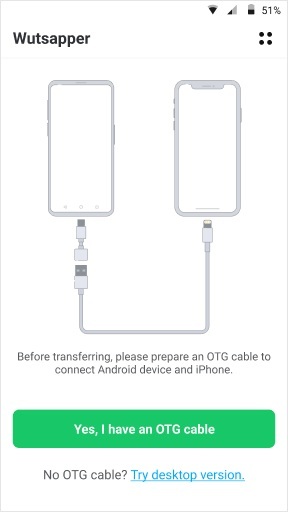
Теперь, в этой статье, мы хотели бы представить Wutsapper от Wondershare. Хотите знать, что такое специальность Wutsapper? Если вы недавно обновили Android до iPhone и хотите безопасно перенести данные WhatsApp на устройство iOS, Wutsapper может заполнить место. Да, включая все важные данные, такие как чаты, смайлы, изображения, видео и вложения, вы можете передавать с помощью только адаптера USB-OTG. Wutsapper, совместимый с большинством устройств iOS и Android, прост в использовании и готов к загрузке с Google Play Store.

Итак, как передавать файлы / фото с телефона через OTG с Wutsapper? Вот пошаговое руководство по переносу данных WhatsApp с Android на iPhone.
Шаг 1. Загрузите Wutsapper
На вашем устройстве Android загрузите и установите приложение Wutsapper. После этого подключите Android и iPhone с помощью адаптера USB OTG.
Шаг 2. Резервное копирование чатов
Теперь нажмите кнопку «Резервное копирование чатов», чтобы сделать резервную копию всех файлов на устройстве Android, и как только вы получите статус «Завершено», нажмите на нее.

Шаг 3. Анализ и передача данных

Заключение
Итак, вот как передавать файлы / фото с телефона через OTG без проблем.
С практической интерпретацией или полным руководством по передаче файлов/фото с телефона через OTG . Надеюсь, вы нашли способ защитить важные файлы за несколько кликов. Если вы еще не пробовали такую уловку передачи файлов с мобильного устройства на флэш-накопитель или флэш-накопитель через OTG, пора перейти на эту новую тенденцию передачи файлов. Хотя передача файлов с мобильного устройства на компьютер через USB-кабель также является наилучшей практикой, с точки зрения времени и надежности, вы можете применить описанные выше методы на практике.
Кроме того, когда дело доходит до передачи важных данных WhatsApp между устройствами Android и iPhone, попробуйте Wondershare MobileTrans с возможностью перемещения входящих данных!
3 выдающихся способа переноса фотографий с Android на ПК [2023]

Размещено от Бои Вонг / 01 августа 2022 г. 09:00
В наши дни телефоны Android делают фантастические фотографии с помощью технологий и нескольких объективов. Иногда пользователи хотят просматривать свои фотографии на большом экране и создавать резервные копии своих данных на случай, если что-то пойдет не так с их телефонами Android. Иногда вам нужно перенести их на свой компьютер по какой-то другой причине. Тем не менее, перенос фотографий может быть сложной задачей, если вы новичок. Точно так же для передачи фотографий требуется правильное решение, не требующее много времени и усилий. В этой теме вы узнаете, как перенести фотографии с Android на ПК.

- Часть 1. Как перенести фотографии с Android на ПК с помощью FoneLab HyperTrans
- Часть 2. Альтернативный способ переноса фотографий с Android на ПК с помощью Google Диска
- Часть 3. Перенос фотографий с Android на ПК с помощью USB-кабеля
- Часть 4. Часто задаваемые вопросы о переносе фотографий с телефона Android на ПК
Часть 1. Как перенести фотографии с Android на ПК с помощью FoneLab HyperTrans
FoneLab HyperTrans эффективно, если вы хотите перенести фотографии с вашего Android-устройства на компьютер для их резервного копирования или других целей. Одной из замечательных особенностей является то, что он позволяет легко и безопасно управлять переместить данные с компьютерными операциями в один клик. В нашем случае он передает фотографии между телефоном Android и компьютером, позволяя конвертировать формат простым щелчком мыши. Кроме того, он имеет широкий спектр поддерживаемых устройств, что позволяет вам быстро и легко добавлять, удалять и изменять имена контактов, адреса, номера, электронные письма и все, что угодно. Кроме того, вы можете использовать его для своих телефонов Android и iOS. При этом давайте приступим к примеру того, как перенести фотографии с примечания 5 на ПК.
Передача данных с iPhone, Android, iOS, компьютера в любое место без каких-либо потерь.
- Перемещайте файлы между iPhone, iPad, iPod touch и Android.
- Импортируйте файлы с iOS на iOS или с Android на Android.
- Переместите файлы с iPhone / iPad / iPod / Android на компьютер.
- Сохранить файлы с компьютера на iPhone / iPad / iPod / Android.
Ниже приведены шаги:
Шаг 1 Во-первых, вам нужно установить FoneLab HyperTrans на вашем ПК. Затем запустите программу и подключите Android-устройство к ПК через USB-кабель. После этого программа автоматически обнаружит устройство.
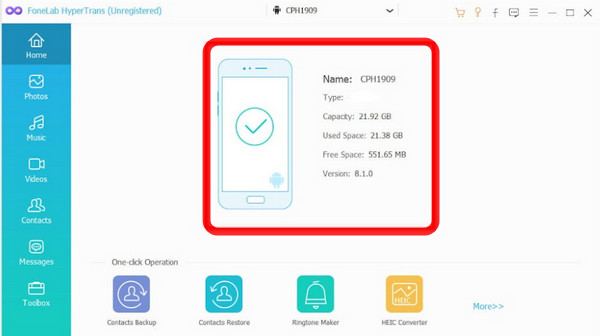
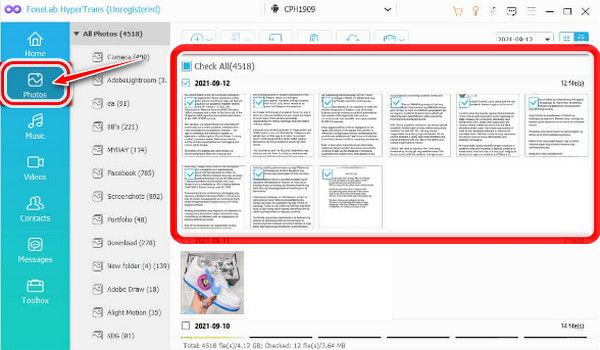
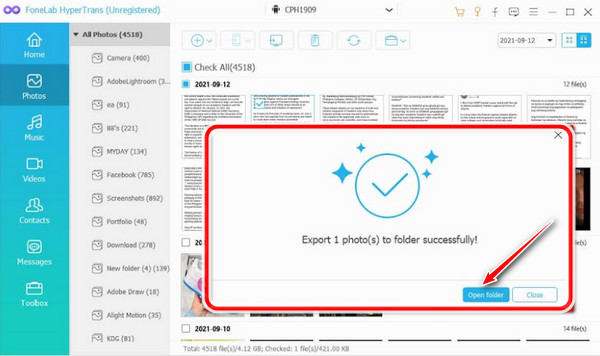
Шаг 2 После подключения устройства к ПК нажмите кнопку Фото на левой панели вашего интерфейса. Вы можете выбрать желаемые фотографии, которые хотите передать, или отметить их все. Поставьте галочку в поле Отметить все возможность перенести все фотографии с вашего устройства Android на компьютер.
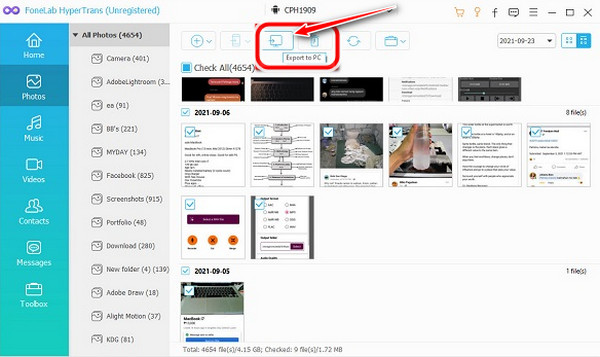
Шаг 3 Затем, щелкните Экспорт на ПК кнопка. Затем выберите папку, в которую вы хотите перенести фотографии с телефона Android. Выберите, чтобы сохранить их прямо на свой настольный компьютер.
Шаг 4 Наконец, ваши фотографии будут автоматически перенесены на ваш компьютер. После завершения процесса вы можете нажать кнопку Открыть папку Кнопка для просмотра фотографий.
Часть 2. Альтернативный способ переноса фотографий с Android на ПК с помощью Google Диска
Google Диск — это один из способов сохранить ваши фотографии, и на Диске есть 15 ГБ свободного места. Некоторые пользователи предпочитают это, поскольку оно автоматически делает резервную копию их файлов. Однако есть риск, если ваш аккаунт был взломан.
Передача данных с iPhone, Android, iOS, компьютера в любое место без каких-либо потерь.
- Перемещайте файлы между iPhone, iPad, iPod touch и Android.
- Импортируйте файлы с iOS на iOS или с Android на Android.
- Переместите файлы с iPhone / iPad / iPod / Android на компьютер.
- Сохранить файлы с компьютера на iPhone / iPad / iPod / Android.
Эти шаги предназначены для передачи фотографий с Android на ПК через Google Диск.
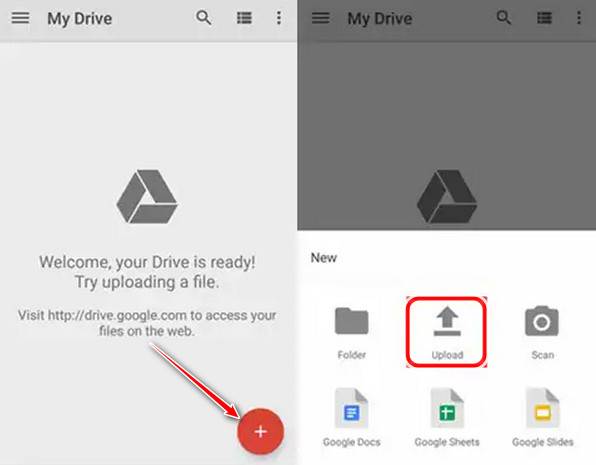
Шаг 1 Сначала загрузите свои фотографии на Google Диск. Коснитесь, чтобы открыть приложение Google Диск на устройстве Android, и коснитесь значка плюс + значок внизу.
Шаг 2 Приложение Google Диск спросит вас, какие файлы вы хотите загрузить. Выберите Загрузить кнопку.
Шаг 3 После загрузки фотографий ваши фотографии будут сохранены на вашем Google Диске. Затем получите к ним доступ на своем ПК и войдите в свою учетную запись Google, чтобы открыть свой Google Диск.
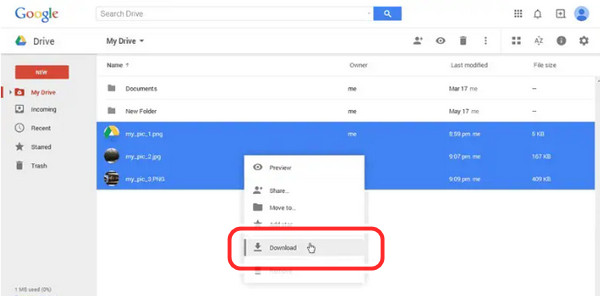
Шаг 4 Откройте папку, в которой вы сохранили свои фотографии, сделайте нужный выбор и щелкните фотографии правой кнопкой мыши; выберите, чтобы Скачать эти фотографии на вашем компьютере.
Часть 3. Перенос фотографий с Android на ПК с помощью USB-кабеля
Передача фотографий по кабелю — это самый быстрый и эффективный способ получить фотографии, когда вы хотите получить к ним доступ. Когда дело доходит до ПК и телефона, вам нужен USB-кабель для подключения телефона Android к компьютеру.
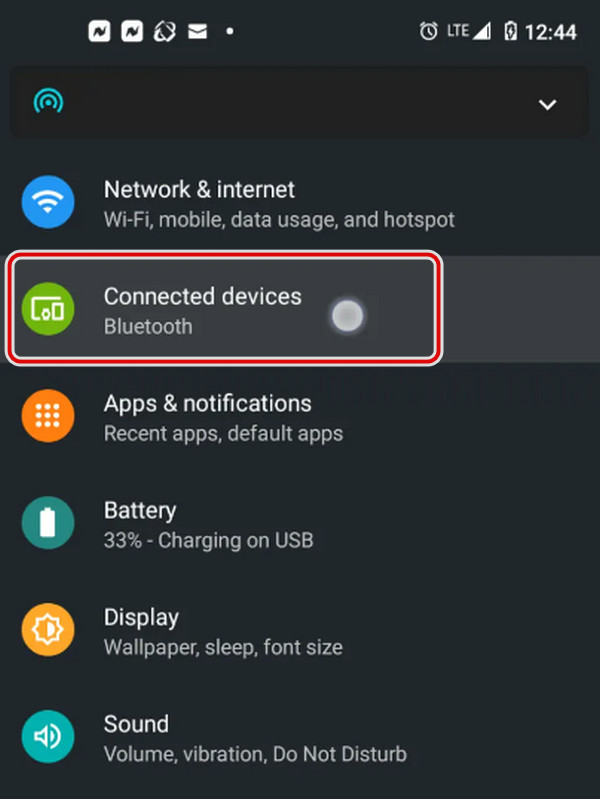
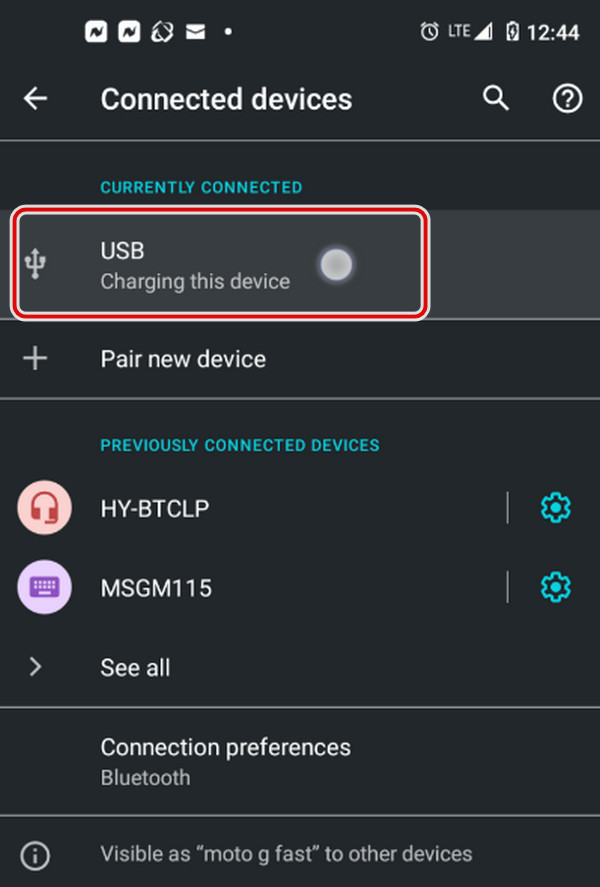
Шаг 1 Для начала подключите телефон Android к компьютеру или ноутбуку с помощью USB-кабеля и перейдите к Настройки, Нажать на Подключенные устройства. Даже это показывает Блютуз под этим.
Шаг 2 После этого выберите в меню USB.
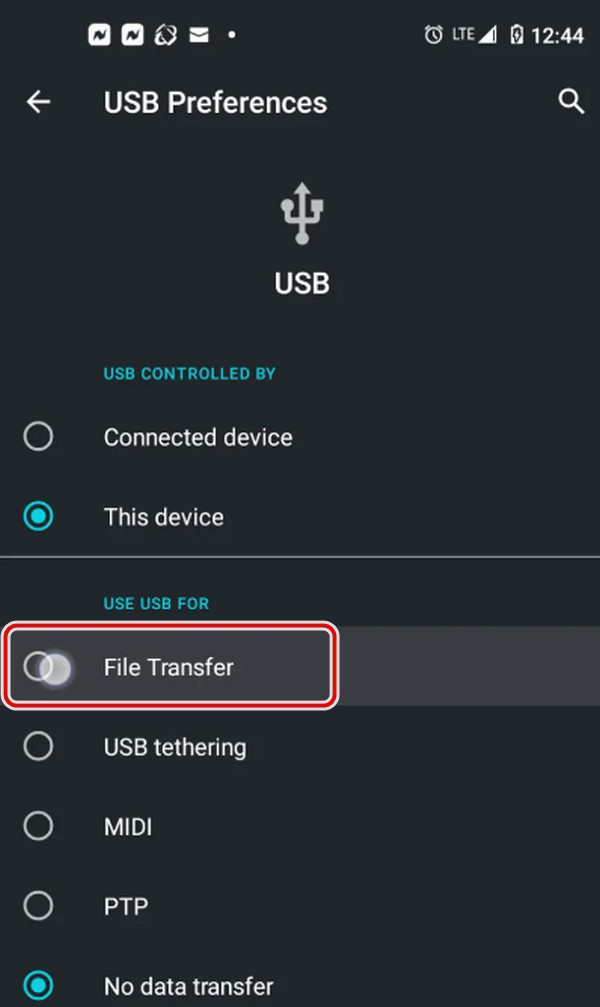
Шаг 3 Затем выберите Передача файла из списка.
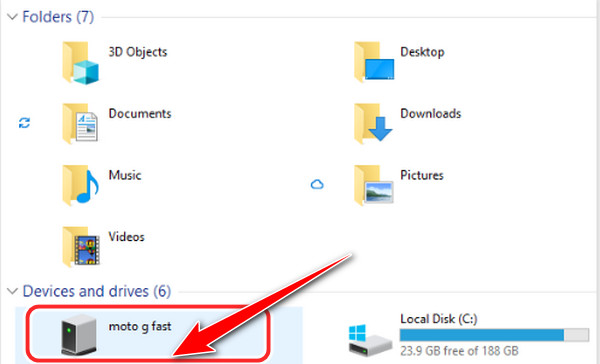
Шаг 4 Наконец, ваш компьютер отображает ваш смартфон как устройство в проводнике.
Часть 4. Часто задаваемые вопросы о переносе фотографий с телефона Android на ПК
1. Как перенести фотографии с Google Pixel на компьютер?
Вы можете перенести свои фотографии из Google Pixel на свой компьютер. Устройства Pixel связаны с вашей учетной записью Google. Это позволит вам делать резервные копии ваших файлов данных и постоянно делать их доступными в Google.
2. Как загрузить Samsung Galaxy 5 на компьютер?
Загрузите фотографии с устройства Samsung на компьютер, подключите кабель USB к компьютеру и просмотрите файлы на компьютере. Выбирать Открыть папку, и DCIM появится папка, откройте ее. Папка камеры должна быть открыта; Вы можете выбрать фотографии, которые хотите перенести на свой компьютер, нажав на них. И иметь доступ к файлам.
3. Могу ли я перенести фотографии с телефона на ноутбук без использования USB?
Первое, что вам нужно сделать, это загрузить программу FoneLab HyperTrans, которая поможет вам перенести ваши фотографии. Как только вы загрузите его, подключите свой телефон Android к ноутбуку и запустите программу на компьютере. Его можно использовать для передачи фотографий между устройством Android на компьютер, а также позволяет конвертировать формат. Этот инструмент поможет вам перенести фотографии с телефона на ноутбук без USB.
4. Может ли перенос фотографий снизить качество?
Передача не теряет качество ваших фотографий. Вам не нужно перезаписывать данные при переносе фотографий с телефона Android на компьютер. Вы только что переместили его в другую папку. Поэтому потери качества нет.
5. Работает ли Samsung Cloud автоматически?
Samsung Cloud хранится на вашем устройстве Samsung, но оно не будет работать, если вы его не включите. Samsung Cloud используется для резервного копирования, синхронизации и извлечения файлов на вашем телефоне.
6. Могу ли я включить Samsung Cloud с помощью телефона Samsung?
Да, вы можете включить его. Вам нужно зайти в настройки вашего устройства. Сначала коснитесь Счета и резервное копирование or Samsung Cloud. Выберите и коснитесь Резервное копирование и восстановление. Затем это позволит вам создавать резервные копии ваших файлов и многого другого на вашем устройстве Samsung.
Подводя итог, теперь не нужно беспокоиться о переносе ваших фотографий. Мы предоставляем лучший инструмент пользователю. А теперь вы должны попробовать и испытать этот фантастический инструмент, как указано в шагах выше. Самое главное, сделайте свой опыт передачи превосходным с помощью этого превосходного инструмента, FoneLab HyperTrans.
Передача данных с iPhone, Android, iOS, компьютера в любое место без каких-либо потерь.
- Перемещайте файлы между iPhone, iPad, iPod touch и Android.
- Импортируйте файлы с iOS на iOS или с Android на Android.
- Переместите файлы с iPhone / iPad / iPod / Android на компьютер.
- Сохранить файлы с компьютера на iPhone / iPad / iPod / Android.
Статьи по теме
- Перенос данных с одной карты Micro SD на другой Android
- Как перенести фотографии со старого телефона LG на компьютер
- Как перенести фотографии со старого Samsung на другой Samsung
- Как перенести картинки между iPhone и Android