Как отключить синхронизацию между iPhone и iPad или другим iPhone

Если у вас несколько айфонов или вы купили новый гаджет, а старый телефон остался у мамы или брата, то вас связывают не только кровные узы, но и одна учётная запись. Велик шанс, что гаджеты синхронизированы между собой. Удобная функция, подумаете вы: скачиваешь приложение на одном телефоне, оно автоматически появляется на другом.
Но вместе с этим синхронизируются звонки, сообщения и фотографии. Вряд ли вы захотите, чтобы родственники узнали, чем вы занимаетесь в свободное время.

Смартфон CLEVERCEL APPLE iPhone
2 способа отключения синхронизации между iPhone или iPad
Для того чтобы один гаджет перестал копировать действия другого, следует отключить функцию с помощью новой учётной записи apple id, либо убрать синхрнизацию в настройках. Рассмотрим каждый способ подробнее.
Использовать новую учетную запись Apple ID
Как мы уже ранее говорили, удобно иметь одну учётку, если в вашем распоряжении находятся несколько айфонов или айпадов. Но если телефоны всех членов семьи связаны одним apple id, то лучше снять синхронизацию и зарегистрировать новые учётные записи для каждого устройства.
Apple iPad
- Зайдите в меню основных настроек и создайте новый профиль apple id. Запустите App Store, откройте вкладку «Подборка», прокрутить ползунком вниз и коснитесь кнопки «Войти». В появившемся окне выберете «Создать apple id».
Теперь вам нужно зарегистрировать новый аккаунт: выберите страну, примите условия и правила пользовательского соглашения, заполните анкету, введите данные банковской карты, адрес и номер телефона.
Создать новую учётную запись можно, как на телефоне, так и на официальном сайте и в iTunes.
- Теперь вам нужно сделать сброс всех настроек до заводских. Заходим в основное меню, переходим во вкладку «Основное», прокручиваем вниз и нажимаем на «Сброс».


Важно! Перед тем, как сбрасывать настройки телефона убедитесь, что у вас создана точка восстановления на случай, если произойдёт какой-то сбой. Перестрахуйтесь и отправьте фото и видео на облачное хранилище.
Смартфон Samsung Galaxy
- Если вы всё сделали правильно, должен появиться экран с приветствием. Теперь вы можете авторизоваться в новом apple id. Гаджеты больше не синхронизируются между собой.
Читайте еще: Как увеличить скорость видео на iPhone: 2 способа и обзор приложений
Отключение параметров синхронизации
Если же в вашем распоряжении находятся несколько телефонов или айпадов и нужен один apple id без синхронизации, то следует отключить некоторые настройки в гаджете: iCloud (виртуальное облако для хранения файлов), «Handoff», звонки, видеовызовы по FaceTime и обычные сообщения iMessage.
Гидрогелевая защитная плёнка
- Откройте настройки и выберете аккаунт Apple ID.
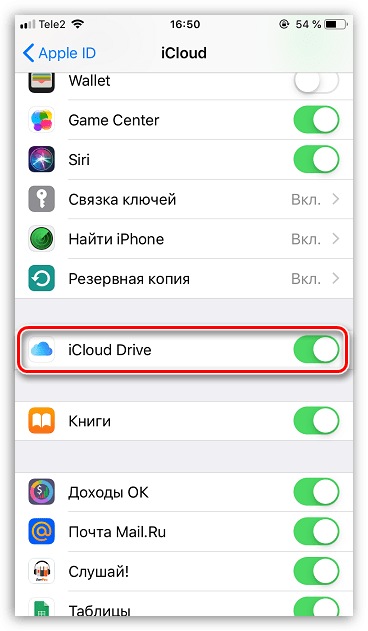
- Нажмите на «iCloud». Переключите ползунок напротив «iCloud Drive» так, чтобы кнопка стала серой. Опция отключена.
- Убрать синхронизацию с «iCloud» можно и на ноутбуке. Для этого откройте «iCloud», а затем снимите все флажки с опций и нажмите на кнопку «применить». Если вы всё правильно сделали, файлы больше не будут сохраняться на айклауд.

Блютуз гарнитура wireless super headset 3 Series SmartX


карта памяти для телефона
- На Ios есть функция «Handoff». Она даёт возможность осуществлять некоторые действия на одном гаджете, а потом осуществлять их работу на других устройствах с помощью учётной записи айклауд. При этом прогресс не будет потерян. «Handoff» расположен в главном меню в разделе «Основные».
- Отключите «Handoff», переместив ползунок в положение «выкл». Кнопка должна стать серой.

стилус для телефона

- Нужно, чтобы вызовы по FaceTime проходили только на одном устройстве? Для этого зайдите в настройки и зайдите в этот раздел. Он расположен в настройках между «Сообщения» и «Safari». В открывшемся окне выйдет e-mail. Проверьте его идентификацию и убедитесь, что второе устройство зарегистрировано под другой учётной записью.
- Ниже идёт раздел «Ваш адрес для вызовов FaceTime». Уберите все галочки, кроме одного номера телефона. Убедитесь, что на втором гаджете указан другой адрес (номер телефона).
Смартфон Xiaomi Redmi


Водонепроницаемый чехол для телефона
- По такой же схеме разъедините iMessage устройств друг от друга. В настройках выберете подпункт «Сообщения», далее нажмите на вкладку «Отправка/прием» и уберите галочки со всех контактов, кроме номера, который будете использовать, как основной. Повторите шаги на втором устройстве.
Читайте еще: 7 Способов Как перенести WhatsApp с iPhone на Android


Стабилизатор для телефона
9. Не хотите, чтобы входящие вызовы отображались на всех телефонах, связанных между собой — отключите синхронизацию в разделе «Телефон».
10. Откройте в настройках «Телефон». Перейдите на вкладку «На других устройствах». Откроется экран, на котором нужно снять галочку, или с параметра «Разрешить вызовы», или отвяжите устройство, с которого нужно снять синхронизацию.
Если вам нужно разорвать связь между iPhone и iPad, то методы отключения синхронизации не отличаются от вышеперечисленных. Единственное различие – в некоторых моделях айпада нет функции «сообщения».
Существует ещё один способ убрать синхронизацию – с помощью iTunes (на ноутбуке или ПК). Для этого нужно зайти в iTunes, перейти в настройки, нажать на функцию «Обзор» и выбрать устройство, которое хотите отключить. Далее открываем «Функции iPad» и удаляем галочку с «Синхронизировать устройство с iTunes».
Портативная колонка Tronsmart Bang
Как видите убрать связь между двумя гаджетами можно за несколько минут. Мы описали пошаговую инструкцию, добавив на фото для лучшего понимания действий. Отмена синхронизации не несёт в себе негативных последствий, но всё же не стоит забывать, что копирование личных данных для некоторых владельцев айфонов или айпадов – функция полезная.
Важно! После того, как вы отключите синхронизацию, вашу устройство больше не будет проводить резервное копирование файлов. Вы не сможете восстановить систему со всеми файлами, приложениями и сообщениями в прежнее состояние. Поэтому многие владельцы гаджетов не отключают синхронизацию с облачным хранилищем.
Также следует знать, что память в облачном хранилище ограничена. Потребуется дополнительное вложение средств, чтобы увеличить объём айклауда. Будьте внимательны при синхронизации, чтобы избежать неприятного сюрприза по окончанию процесса.
Как отключить iPhone, чтобы прекратить синхронизацию и обмен 2023

Обновлено Лиза Оу / 21 июня 2021 г. 16:30
Apple предлагает простой способ соединить все связанные устройства iOS вместе и синхронизировать различные данные между ними с одним и тем же идентификатором Apple ID. Когда вы входите в iPhone или iPad со своей учетной записью Apple, вы можете зарегистрировать его под своим правом собственности и связать его с вашими предыдущими данными для входа. Apple ID также позволяет iCloud делиться и синхронизировать файлы включая звонки, сообщения, напоминания, контакты, покупки приложений и многое другое между устройствами.
Однако, когда вы переключаетесь на новое устройство или по другим причинам, вы больше не хотите получать синхронизацию данных. В этом случае вам нужно отключить iPhone. Вопрос в том, как отключить iPhone с того же Apple ID?
В этом посте рассказывается о 3 эффективных способах помочь вам отвязать два айфона которые были связаны через один Apple ID и iCloud. Если вы хотите прекратить обмен данными, отключить iPhone от iPadили предотвратить получение чьих-либо звонков и сообщений iMessage, вы можете положиться на них, чтобы с легкостью отсоединить ваши устройства iOS.

- Часть 1. Отключение iPhone с тем же Apple ID
- Часть 2: отключение двух iPhone через iTunes
- Часть 3: отвязать iPhone от одного и того же Apple ID без пароля
- Часть 4: Часто задаваемые вопросы о том, как отключить iPhone
Часть 1. Отключение iPhone с тем же Apple ID
Если вы хотите удалить связанное устройство iOS, такое как iPhone, iPad или iPod touch, из Apple ID, вы можете сделать это напрямую в Настройки приложение. В этой части показано, как отключить iPhone, используя ту же учетную запись Apple.
Шаг 1 Разблокируйте свой iPhone и откройте Настройки приложение. Нажмите ваш Учетная запись Apple / iCloud наверху, чтобы войти в Apple ID интерфейс.
Шаг 2 Прокрутите вниз, чтобы найти iPhone, с которым вы больше не хотите синхронизировать данные. Нажмите на него, чтобы войти в Информация об устройстве. Здесь вы можете выбрать Удалить из аккаунта чтобы отменить связь этого iPhone с тем же Apple ID.
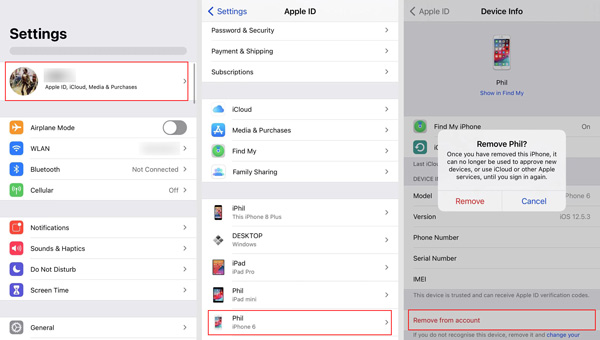
Шаг 3 Нажмите Удалить кнопку, а затем следуйте инструкциям, чтобы отключить iPhone. Возможно, вам потребуется ввести пароль для подтверждения удаления.
Часть 2. Отключение двух iPhone через iTunes
Чтобы остановить обмен данными и синхронизацию между двумя iPhone, вы можете положиться на Apple Music приложение на Mac или iTunes для Windows, чтобы отключить iPhone.
Отключить iPhone на Mac
На Mac вы можете открыть приложение Apple Music. Нажмите Учетная запись в верхней строке меню, а затем выберите Просмотреть мою учетную запись из раскрывающегося списка. После этого вам может потребоваться войти в свою учетную запись Apple с паролем.
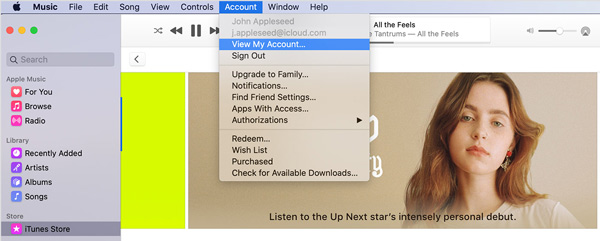
Под iTunes в облако раздел, щелкните Управление устройствами. Теперь вы можете увидеть все связанные устройства iOS. Найдите iPhone, связь с которым вы хотите отключить, и нажмите Удалить для подтверждения вашей операции.
Отключить iPhone на ПК с Windows
Если вы используете ПК с Windows и хотите отключить iPhone, чтобы остановить синхронизацию, вы можете использовать iTunes. Откройте iTunes, а затем войдите в систему, используя свой Apple ID и пароль. Нажмите Учетная запись а затем выберите Просмотреть мою учетную запись опцию.
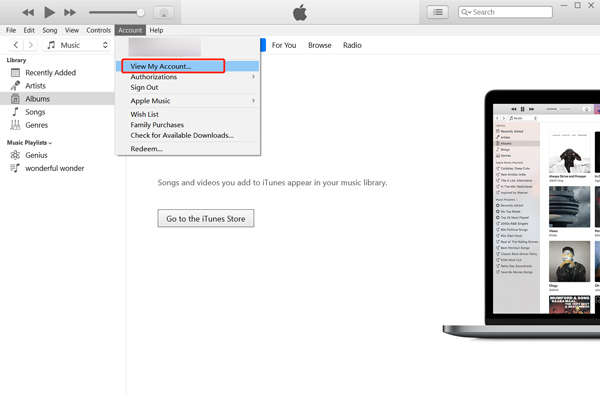
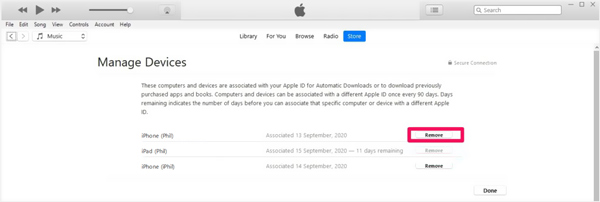
Нажмите Управление устройствами под iTunes в облаке. Теперь вы можете увидеть список всех подключенных устройств iOS. Выберите iPhone, связь с которым хотите отключить, и нажмите на Удалить кнопка. Когда iPhone удаляется из вашей учетной записи Apple, вы можете нажать Готово кнопку, чтобы завершить его.
Часть 3. Отключение iPhone от одного и того же Apple ID без пароля
С помощью описанных выше методов вы можете легко отвязать iPhone от одного и того же Apple ID. Хотя в целях безопасности вам необходимо войти в учетную запись Apple с паролем. Что если ты забудь пароль и все еще хотите отключить айфоны?
Здесь мы настоятельно рекомендуем профессиональный Разблокировка iOS чтобы вы могли обойти пароль Apple ID и удалить iPhone из старой учетной записи Apple. Он способен Удалить Apple ID пароль, пароль блокировки экрана, например, 4-значный код доступа, 6-значный код доступа, Face ID или Touch ID и многое другое.

FoneLab Помогает вам разблокировать экран iPhone, удалить Apple ID или его пароль, удалить экранное время или пароль ограничения в секундах.
- Помогает вам разблокировать экран iPhone.
- Удаляет Apple ID или его пароль.
- Удалите экранное время или пароль ограничения в секундах.
Шаг 1 Бесплатная установка и запуск iOS Unlocker на вашем компьютере. Выбрать Удалить Apple ID функция для отмены связи iPhone.

Шаг 2 Подключите iPhone к компьютеру через USB-кабель. Кран Доверие на экране iPhone, чтобы установить соединение между компьютером и этим устройством iOS.
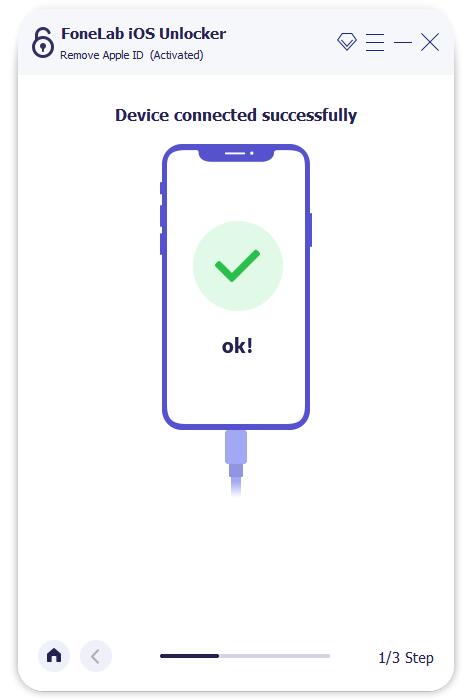
Шаг 3 Когда iOS Unlocker распознает ваш iPhone, вы увидите Удалить Apple ID интерфейс. Чтобы удалить пароль Apple ID, необходимо выключить Find My iPhone функция во время процесса удаления. После этого нажмите Start кнопку, чтобы начать удаление учетной записи Apple и соответствующего пароля.

Когда удаление будет завершено, вы сможете получить доступ к этому iPhone без учетной записи Apple и пароля. Вы можете напрямую создать новый Apple ID, или войдите с другой учетной записью.
Примечание. Вы также можете использовать аналогичные способы отключить iPhone от iPad.
Часть 4. Часто задаваемые вопросы о том, как отключить iPhone
Вопрос 1. Как остановить обмен фотографиями между устройствами iOS, использующими один и тот же Apple ID?
Если вы хотите предотвратить синхронизацию недавно снятых фотографий со всеми устройствами iOS, использующими одну и ту же учетную запись Apple, вы можете перейти к Настройки приложение, прокрутите вниз, чтобы найти Фото вариант. Нажмите на него, чтобы войти Фото интерфейс, а затем поверните My Photo Stream функция выключена.
Если вы хотите удалить текущую учетную запись iCloud со своего iPhone, вы можете открыть Настройки приложение, коснитесь своего учетная запись iCloud, а затем выберите Выход из системы вариант на нижней части.
Вопрос 3. Могу ли я отключить iPhone от функции «Найти iPhone»?
Да. Find My iPhone предлагает простой способ удалите iPhone из своего Apple ID. Вы можете перейти на сайт «Найти iCloud», щелкнуть «Все устройства» и выбрать iPhone, связь с которым нужно отключить. Когда вы входите в окно устройства, вы можете просто нажать «Удалить из учетной записи», чтобы отменить связь.
FoneLab Помогает вам разблокировать экран iPhone, удалить Apple ID или его пароль, удалить экранное время или пароль ограничения в секундах.
- Помогает вам разблокировать экран iPhone.
- Удаляет Apple ID или его пароль.
- Удалите экранное время или пароль ограничения в секундах.
Заключение
Когда вы переключаетесь на новый iPhone, вы можете удалить все связанные данные со старого устройства. Так что в некоторых случаях вы хотите отвязать iPhone от того же Apple ID. В этом посте рассказывается о 3 простых способах удаления iPhone из старой учетной записи Apple. Вы можете выбрать предпочтительный способ отключения iPhone.
Статьи по теме
- Разблокировать Apple ID
- Обойти блокировку активации iCloud
- Инструмент разблокировки Doulci iCloud
Как отменить синхронизацию iPhone с iPad? 6 простых и эффективных техник
Обновлено Лиза Оу / 04 мар 2022 13:30
Пользователи Apple не могут отрицать тот факт, что одним из лучших преимуществ Apple является функция синхронизации, которая позволяет им связать все, что находится на их устройстве, с другим устройством. Однако существует ограничение на использование одного и того же Apple ID или iTunes для синхронизации данных с другим устройством — до десяти устройств. Предположим, вы хотите добавить новое устройство; однако вы не можете, потому что количество устройств превышено или вы планируете продать свой iPad. В результате необходимо рассинхронизировать его, чтобы предотвратить раскрытие данных. Но, вопрос как? Если вы еще этого не сделали, ну и хорошо, что вы здесь. Познакомьтесь с 6 простыми и практичными методами рассинхронизации iPhone и iPad.

- Часть 1: Как отменить синхронизацию iPad и iPhone в настройках
- Часть 2. Как отменить синхронизацию iPhone с iPad с помощью приложения «Найти мое»
- Часть 3: Как отменить синхронизацию iPhone с iPad с помощью iTunes
- Часть 4: Как отменить синхронизацию iPhone с iPad через приложение «Найти мое»
- Часть 5: Как отменить синхронизацию iPhone с iPad с помощью учетной записи iCloud в браузере
- Часть 6: Как отменить синхронизацию iPhone с iPad с помощью FoneLab iOS Unlocker
- Часть 7: Часто задаваемые вопросы о том, как отменить синхронизацию iPhone с iPad
Часть 1. Как отменить синхронизацию iPad и iPhone в настройках
Один из самых простых способов рассинхронизации iPhone и iPad — через приложение «Настройки» ваших устройств. На самом деле, многие проблемы также можно решить, перейдя в настройки устройств Apple. А вот как вы можете рассинхронизировать iPhone и iPad.
Шаги о том, как отменить синхронизацию iPhone и iPad в настройках:
Шаг 1 Во-первых, откройте Настройки приложение на вашем iPhone. И коснитесь [ваше имя].
Шаг 2 Затем прокрутите вниз, и вы увидите устройство, подключенное к вашему Apple ID.
Шаг 3 Затем нажмите IPad устройство. Наконец, выберите Удалить из аккаунта вариант. Это оно!
Теперь ваш iPhone и iPad отключены друг от друга, поэтому данные также не синхронизированы. Другой метод будет представлен в следующей части этого поста.
Часть 2. Как отменить синхронизацию iPhone с iPad с помощью приложения «Найти мое»
С помощью приложения Find My вы можете удалить устройство из списка устройств. Таким образом, ваши данные с вашего устройства и Apple ID не будут синхронизированы. Посмотрите и выполните следующие шаги, чтобы отменить синхронизацию iPhone с iPad.
Шаги о том, как отменить синхронизацию iPhone с iPad с помощью приложения «Найти мое»:
Шаг 1 Во-первых, устройство должно быть выключено или находится в автономном режиме. Поэтому вам нужно перевести ваше устройство в выключенный режим.
Шаг 2 Теперь откройте Find My приложение на вашем iPad. Затем коснитесь Устройства в нижней части экрана.
Шаг 3 Затем коснитесь имени автономного устройства или вашего iPhone. И коснитесь Удалить это устройство кнопку.
Шаг 4 Наконец, нажмите Удалить кнопка. И это все!
Вот как вы можете отменить синхронизацию вашего iPhone с iPad с помощью приложения «Локатор» на вашем устройстве. Если вы планируете больше не использовать устройство, используйте этот метод, чтобы отменить синхронизацию устройства.
FoneLab Помогает вам разблокировать экран iPhone, удалить Apple ID или его пароль, удалить экранное время или пароль ограничения в секундах.
- Помогает вам разблокировать экран iPhone.
- Удаляет Apple ID или его пароль.
- Удалите экранное время или пароль ограничения в секундах.
Часть 3. Как отменить синхронизацию iPhone с iPad с помощью iTunes
Одним из известных приложений, которое может помочь многим пользователям подключить свои устройства Apple к компьютеру, является iTunes, что позволяет им устранять некоторые проблемы и выполнять некоторые полезные приемы между своими устройствами. Теперь вопрос: как отключить синхронизацию iPhone с iPad в iTunes? Узнайте в следующих шагах ниже.
Шаги о том, как отменить синхронизацию iPhone с iPad с помощью iTunes:
Шаг 1 Для начала откройте iTunes для Windows, установленный на вашем компьютере.
Шаг 2 Далее в строке меню нажмите кнопку Учетная запись. Затем выберите Просмотреть мою учетную запись в раскрывающемся разделе. И вам может потребоваться подписать свой Apple ID.
Шаг 3 После этого нажмите Управление устройствами кнопка. С этого момента вы увидите все устройства, связанные с вашим Apple ID.
Шаг 4 Наконец, нажмите Удалить кнопку на iPad, связанную с вашим Apple ID.
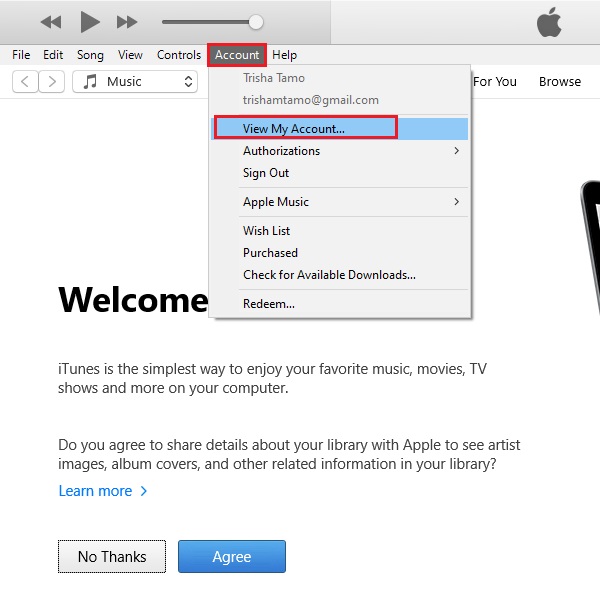
Ну вот! Ваш iPhone не синхронизирован с iPad. Если вам проще использовать iTunes, просто выберите и воспользуйтесь этим методом. Вы пользователь Mac? Не можете найти iTunes? Хорошие новости, следующая часть для вас!
FoneLab Помогает вам разблокировать экран iPhone, удалить Apple ID или его пароль, удалить экранное время или пароль ограничения в секундах.
- Помогает вам разблокировать экран iPhone.
- Удаляет Apple ID или его пароль.
- Удалите экранное время или пароль ограничения в секундах.
Часть 4. Как отменить синхронизацию iPhone с iPad через приложение Find My
Если вы являетесь пользователем Mac, вы, возможно, знаете, что iTunes был заменен Finder. Однако для этого позволяет удалять устройства, привязанные к вашему Apple ID. С помощью вашего устройства Mac и перейдя в его Системные настройки, вы также можете отменить синхронизацию iPhone с iPad. Вот как вы можете это сделать.
Шаги о том, как отменить синхронизацию iPhone с iPad с помощью Mac:
Шаг 1 Для начала щелкните значок Apple значок в верхнем левом углу экрана Mac.
Шаг 2 После чего нажмите кнопку Системные настройки в раскрывающемся меню.
Шаг 3 В появившемся окне нажмите Apple ID .
Шаг 4 Затем нажмите на выбранное устройство, связанное с вашим Apple ID.
Шаг 5 Наконец, нажмите Удалить из аккаунта опцию.
Вот оно! Теперь вы одновременно удалили несинхронизированный iPhone с iPad с помощью этого метода. В следующей части этого поста вы увидите еще один способ рассинхронизации iPhone и iPad.
Часть 5: Как отменить синхронизацию iPhone с iPad с помощью учетной записи iCloud в браузере
Еще один полезный метод, который также прост и эффективен для рассинхронизации вашего iPhone с iPad, — это вход в iCloud.com в вашем браузере. С этого момента вы сможете видеть все устройства, подключенные к вашему Apple ID, и вы можете удалить его, чтобы отменить синхронизацию. Чтобы лучше понять это, выполните приведенные ниже шаги.
Шаги о том, как отменить синхронизацию iPhone с iPad с помощью учетной записи iCloud в браузере:
Шаг 1 Первым делом откройте любой браузер. И найдите или введите iCloud.com.
Шаг 2 Затем войдите в свою учетную запись Apple ID.
Шаг 3 Затем, щелкните Настройки учетной записи кнопку.
Шаг 4 После этого на Мои устройства , нажмите Устройство вы хотите рассинхронизировать. Наконец, нажмите на Удалить устройство значку.
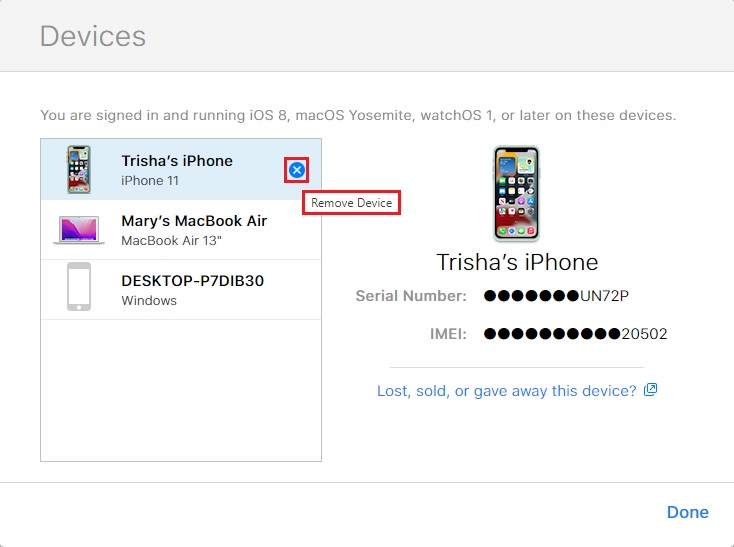
Вы успешно отменили синхронизацию iPhone с iPad при входе в свою учетную запись iCloud.
Часть 6: Как отменить синхронизацию iPhone с iPad с помощью FoneLab iOS Unlocker
Наконец, лучший инструмент, который может помочь вам отключить синхронизацию iPhone с iPad, — это Разблокировщик FoneLab для iOS. Профессиональный и практичный способ удаления пароля, разблокировки устройств Apple Touch и Face ID, удаления Apple ID и т. д. На самом деле, это может предложить вам множество отличных функций. Что еще более важно, этот инструмент позволит вам удалить Apple ID с ваших устройств без пароля и более быстрым способом, чтобы отменить синхронизацию вашего iPhone с iPad. Вы можете перейти к шагам, чтобы решить вашу проблему.
Шаги о том, как отменить синхронизацию iPhone с iPad с помощью Разблокировщик FoneLab для iOS:
FoneLab Помогает вам разблокировать экран iPhone, удалить Apple ID или его пароль, удалить экранное время или пароль ограничения в секундах.
- Помогает вам разблокировать экран iPhone.
- Удаляет Apple ID или его пароль.
- Удалите экранное время или пароль ограничения в секундах.
Шаг 1 Прежде всего, загрузите и установите FoneLab iOS Unlocker на свой компьютер. После процесса установки программа автоматически запустится.
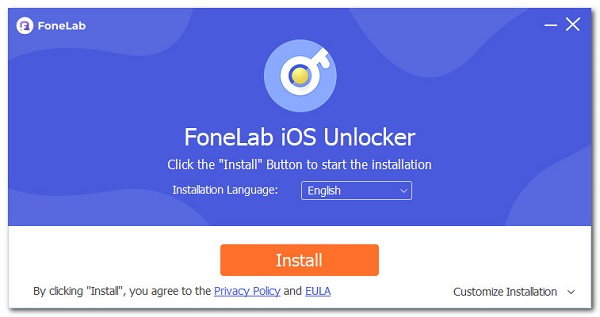
Шаг 2 После этого нажмите Удалить Apple ID опция в интерфейсе.
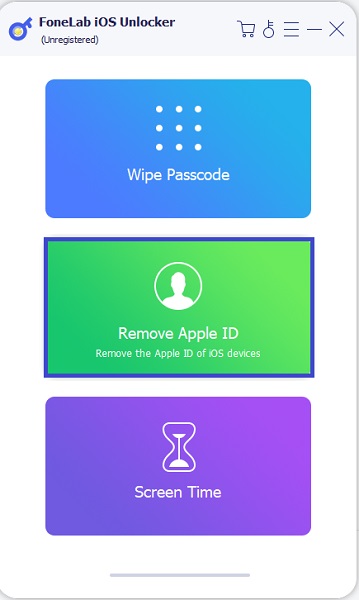
Шаг 3 Затем подключите устройство к компьютеру с помощью USB-кабеля.
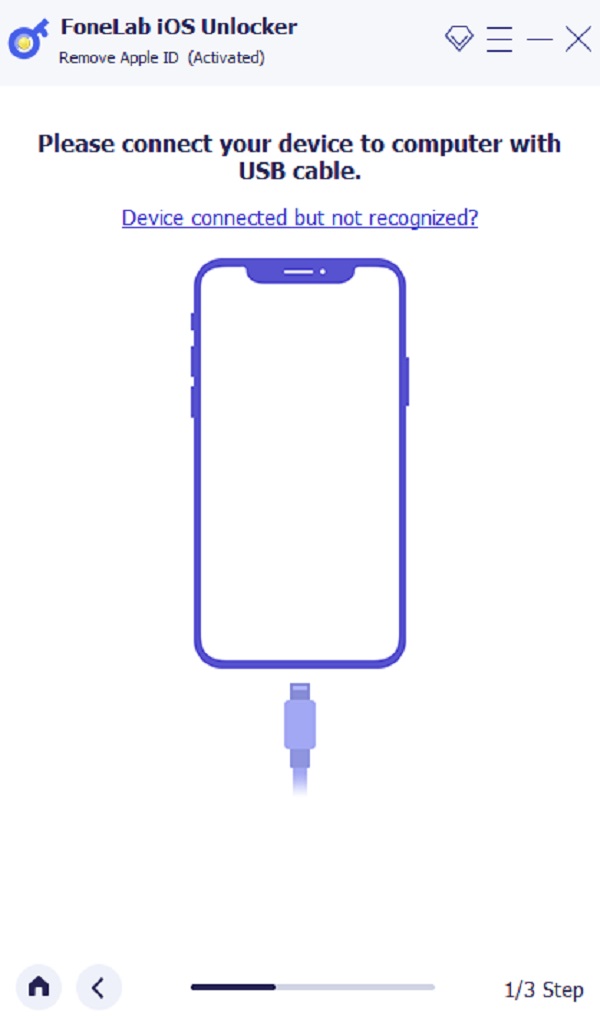
Шаг 4 Затем нажмите Start кнопку, и он автоматически начнет удаление вашего Apple ID на ваше устройство.
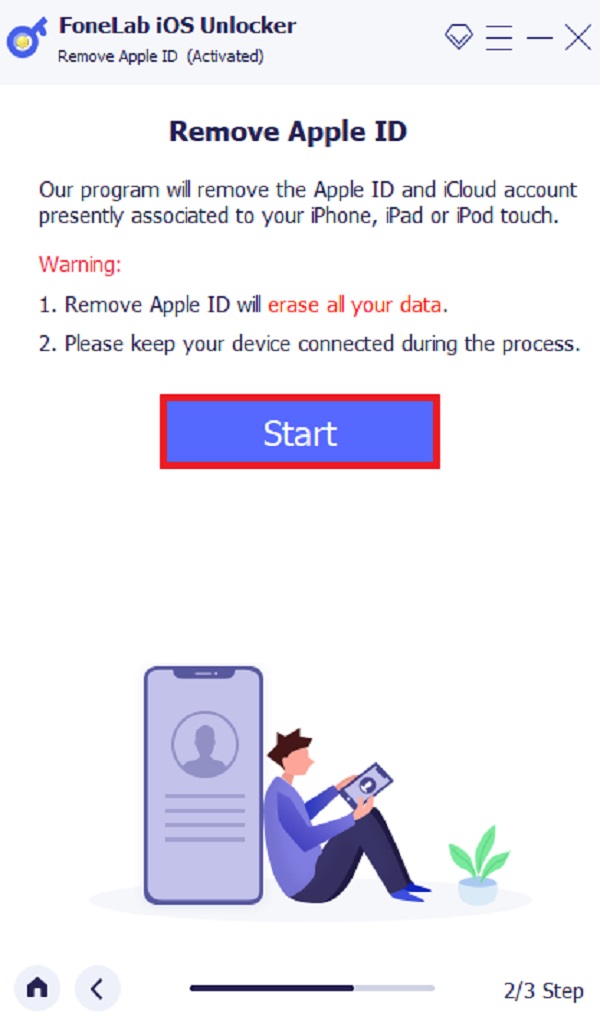
Шаг 5 Подождите секунду, и он полностью сотрет ваш Apple ID на вашем устройстве. Вот и все!
Вот как вы можете легко отменить синхронизацию своего iPhone с iPad с помощью FoneLab iOS Unlocker. Обратите внимание, что он удалит все ваши данные с вашего устройства. Если вы этого хотите, этот инструмент станет для вас идеальным помощником.
Часть 7: Часто задаваемые вопросы о том, как отменить синхронизацию iPhone с iPad
1. Как рассинхронизировать iPhone с MacBook? Является ли это возможным?
Определенно да! Если рассинхронизация iPhone с iPad возможна, сделать это с MacBook также возможно. Для этого нажмите кнопку Apple Меню> Системные настройки > Apple ID , затем выберите параметр «Обзор» на левой панели под своим Apple ID. Наконец, нажмите на Выход из системы кнопка. Вот и все!
2. Как отменить синхронизацию iPhone с iPad, не отключая Apple ID?
Вместо того, чтобы отключать свой Apple ID на своем устройстве, вы можете просто отключить функцию синхронизации iCloud. Для этого перейдите в Настройки > [ваше имя] > ICloud и отключите приложения, которые вы хотите прекратить синхронизировать на устройствах iPhone и iPad.
FoneLab Помогает вам разблокировать экран iPhone, удалить Apple ID или его пароль, удалить экранное время или пароль ограничения в секундах.
- Помогает вам разблокировать экран iPhone.
- Удаляет Apple ID или его пароль.
- Удалите экранное время или пароль ограничения в секундах.
Заключение
Подводя итог, вот как вы можете эффективно и действенно рассинхронизировать устройства Apple, такие как iPhone и iPad. С гарантией того, что все указанные способы работают до сегодняшнего дня. Итак, вы можете использовать один или попробовать все и выбрать то, что соответствует вашим потребностям. Тем не менее, мы настоятельно рекомендуем Разблокировщик FoneLab для iOS, хороший инструмент, который поможет вам в ваших требованиях. Следовательно, это все еще ваше решение о том, какие методы вы хотите использовать.
Статьи по теме
- Разблокировать Apple ID
- Обойти блокировку активации iCloud
- Инструмент разблокировки Doulci iCloud
Как отключить синхронизацию между Айфонами
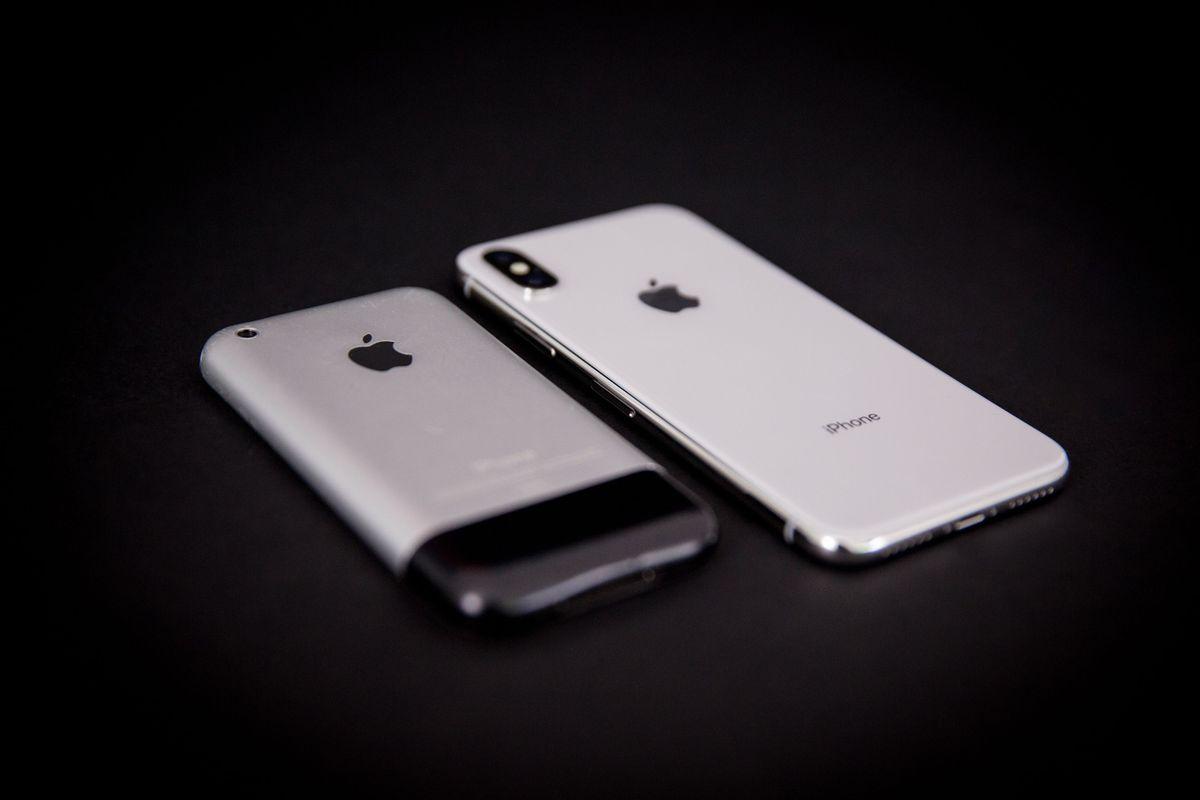
Apple, как и любая передовая компания, заинтересована в том, чтобы её клиенты покупали продукцию, произведённую ими. Поэтому при разработке гаджетов огромное внимание уделяется функционалу, связанному с синхронизацией всех «яблочных» устройств пользователя. Однако иногда такие возможности только мешают полноценной работоспособности устройства.
Как убрать синхронизацию Айфона с другим Айфоном
Если пользователь покупает iPhone с рук у другого человека, то отмена синхронизации обязательна. Данный процесс необходим, чтобы личные данные, как покупателя, так и продавца, не попали к одному из участников сделки.
Если пользователю необходимо убрать синхронизацию между двумя смартфонами компании Apple, то сделать это можно двумя основными способами:
- создать новую учётную запись Apple ID;
- изменить настройки синхронизации портативного гаджета.
Так как методы сильно отличаются друг от друга, разберём каждый из представленных способов отдельно.
Создание нового аккаунта Apple ID
Синхронизация портативных гаджетов Apple происходит между всеми устройствами, подключёнными к одной учётной записи пользователя. Без этого аккаунта актуализация файлов разных приборов невозможно. Поэтому отключить синхронизации. На iPhone можно, поменяв учётную запись Apple ID.
Перед началом создания процесса, стоит понимать, что смена Apple ID приведёт к отмене всех сервисов компании: iCloud, App Store, iTunes, Apple Music. Подписка на эти службы останется на старой учётной записи.
Чтобы создать новый Apple ID на смартфоне iPhone, необходимо:
- В настройка мобильного устройства переходим в меню «iTunes Store и App Store».
- Находим вкладку «Apple ID».
- Нажимаем на клавишу «Выйти», системе попросит снова ввести данные от учётной записи.
- Нажимаем на функцию «Забыли пароль или нет Apple ID?».
- Выбираем вкладку «Создать Apple ID бесплатно».
- Вводим необходимые личные данные: имя, дата рождения, адрес электронной почты, пароль, страну проживания, номер банковской карты и прочие.
- Соглашаемся с предоставленными условиями и пользовательским соглашением.
- Заходим на свою электронную почту и подтверждаем актуальность данных.
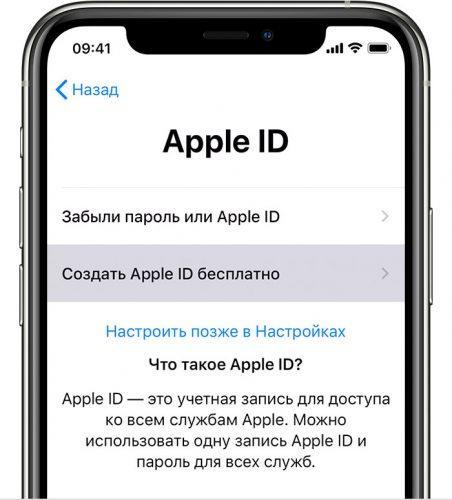
Если все этапы инструкции были выполнены верно, то пользователь создаст новый Apple ID. Данная учётная запись никак не будет связана с устройством, ранее соединённым со смартфоном синхронизацией, поэтому передача информации прекратиться.
Изменение настроек синхронизации
Если сменить Apple ID по каким-либо причинам невозможно, то вариантом решения проблемы может стать изменение настроек синхронизации. Смысл этого способа заключается в том, чтобы отключить передачу данных со смартфона пользователя, при этом оставить связь мобильного устройства с общим аккаунтом.
Так как отключать синхронизацию телефона придётся в ручную, владельцу iPhone нужно будет деактивировать следующие функции:
- iCloud;
- «Handoff»;
- звонки по FaceTime;
- текстовые сообщения.
Стоит разобрать отключения синхронизации каждой службы отдельно. Начнём с облачного хранилища информации iCloud:
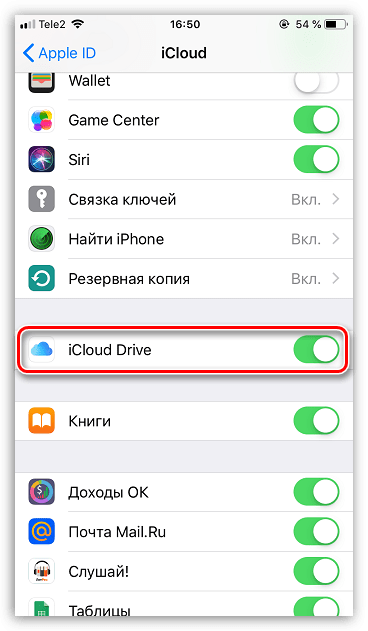
- Переходим в настройки смартфона.
- Нажимаем на используемый аккаунт.
- Находим подпункт «iCloud».
- Выключаем опцию «iCloud Drive».
Чтобы отключить сервис Handoff, который отвечает за передачу незавершённых функций, с одного смартфона на другой, необходимо:
- Перейти в настройки портативного гаджета.
- Открыть подпункт «Основные».
- Найти меню опции «Handoff».
- Отключить данную функцию.
Также деактивации требует режим видеозвонков — FaceTime. Этот сервис, который соединяет пользователей по учётной записи Apple ID. Однако если к такому аккаунту привязаны несколько телефонов, то звонок будет поступать на два смартфона. Итак, чтобы отключить FaceTime, нужно:
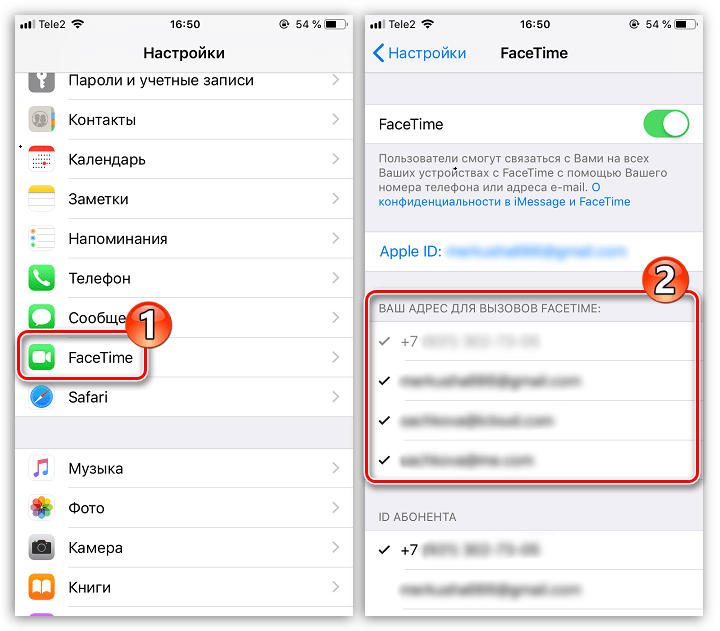
- Зайти в настройки устройства.
- Перейти в раздел «FaceTime».
- В открывшемся окне, снять галочки со всех пунктов, кроме мобильного телефона.
В заключение деактивации служб, которые синхронизируются на двух «яблочных» устройствах остаётся только отключить текстовые сообщения. Для этого необходимо:
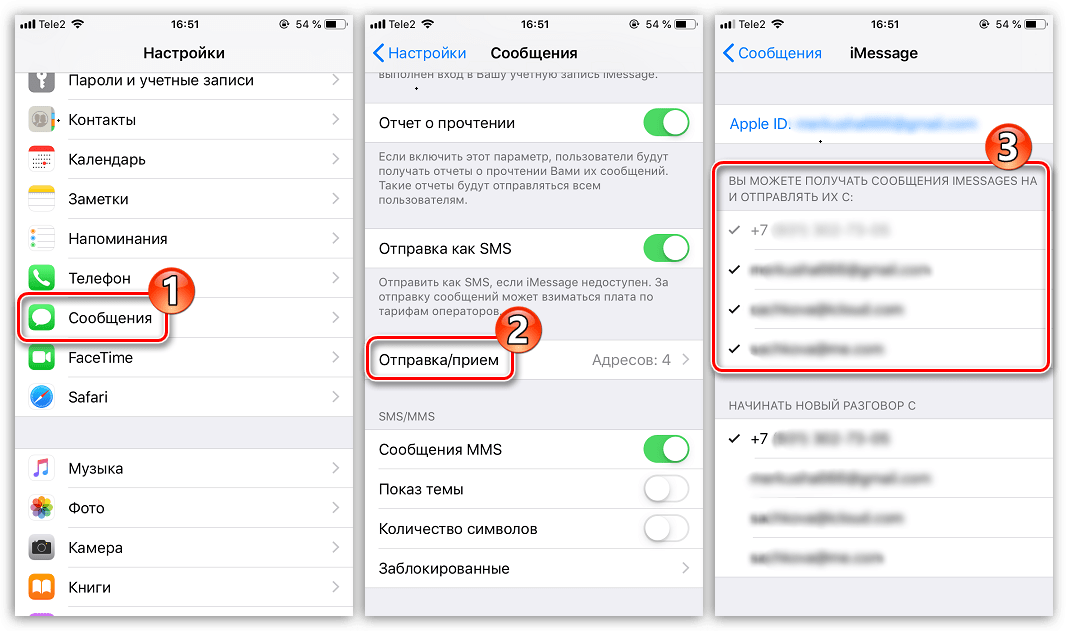
- Перейти в раздел «Настройки» мобильного телефона.
- Открыть подпункт «Сообщения».
- Выбрать вкладку «Отправка/приём».
- Снять галочки со всех номеров телефона, кроме того, который используется на данном смартфоне.
После деактивации сервиса «Сообщения», процесс отключения синхронизации между двумя смартфонами можно считать завершённым.
Как отключить синхронизацию между Айфоном и Айпадом
Методы отключения синхронизации между iPhone и iPad абсолютно идентичны с деактивацией этой функции между двумя смартфонами. Дело в том, что «яблочные» планшеты работаю на той же операционной системе iOS, что и смартфоны Apple. Поэтому отключить передачу данных можно двумя основными путями:
- создать новую учётную запись Apple ID;
- изменить настройки синхронизации портативного гаджета.
Единственное исключение составляет отсутствие сервиса «Сообщения» на некоторых моделях iPad. Поэтому деактивация данной службы пропускается.
Видео-инструкции по отключению синхронизации между смартфоном iPhone и планшетом iPad
Как отключить синхронизацию с облаком на Айфоне
Операционная система iOS рассчитана таким образом, что все пользовательские данные отправляются на общий виртуальный диск, для их хранения — iCloud. Чтобы отключить функцию облачного хранилища информации на iPhone, нужно:
- Переходим в настройки смартфона.
- Нажимаем на используемый аккаунт.
- Находим подпункт «iCloud».
- Выключаем опцию «iCloud Drive».
Тот же самый процесс можно совершить на персональном компьютере. Для этого надо:
- Открыть программное обеспечение «iCloud».
- Затем нужно снять флажки во всех возможных опциях.
- В заключении необходимо нажать на клавишу «Применить»,
Если всё выполнено верно, то устройстве перестанет пересылать все пользовательские файлы на общий виртуальный диск памяти.
Как отключить автоматическую синхронизацию в iTunes
Программное обеспечение iTunes, созданное для передачи на устройство пользователя файлов, также имеет автоматическую синхронизацию. Эта функция переносит порой ненужные данные на портативный гаджет пользователя при подключении его к компьютеру посредством USB-кабеля. Но даже эту функцию можно деактивировать.
Чтобы отключить автоматическую синхронизацию в iTunes, нужно:
- Подключить мобильное устройство к компьютеру.
- Открыть программу iTunes.
- Снять галочку рядом с вкладкой объекта медиатеки.
- Выбрать пункт «Синхронизировать только отмеченные объекты».
- Сохранить принятые изменения.
После выполнения инструкции автоматическая синхронизация в программе iTunes прекратиться.
Видео-инструкция, демонстрирующая отключение от автоматической синхронизации в программе iTunes
Последствия отключения синхронизации
Наиболее явное последствие отключение синхронизации — прекращения передачи файлов между устройствами и облачным хранилищем. Несмотря на то, что на первый взгляд, данная особенность не несёт в себе ничего отрицательного, копирование пользовательских данных может быть полезна.
Так владелец смартфона после отмены синхронизации потеряет резервное копирование файлов. Это значит, что при необходимости пользователь не сможет восстановить систему в прежнее состояние, так как оно нигде не сохранилось.
Стоит обратить внимание на то, что восстановление синхронизации между двумя устройствами Apple, возможно только при наличие данных для входа в учётную запись одного портативного гаджета.
Несколько лет работал в салонах сотовой связи двух крупных операторов. Хорошо разбираюсь в тарифах и вижу все подводные камни. Люблю гаджеты, особенно на Android.
Задать вопрос
Вопрос эксперту
Могу ли я отключить синхронизацию данных между двумя смартфонами iPhone, но при этом оставить обмен видеозвонками по FaceTime?
Конечно, для этого необходимо просто проигнорировать пункт, связанный с отключением сервиса FaceTime, в изменении настроек синхронизации. Все остальные службы будут деактивированы, в то время когда конференц-связь продолжить работать.
Как заново подключить синхронизацию с облачным хранилищем iCloud?
Принцип подключения крайне схож с методом отключения. Для этого, сначала переходим в настройки смартфона, затем открываем подпункт облачного хранилища и активируем функцию «iCloud Drive». Вся информация с устройства снова начнёт поступать в облако.
Можно ли сохранить или перенести данные серверов связанных с Apple ID, при переходе на другой аккаунт?
К сожалению, нельзя. При смене учётной записи пользователь потеряет все данные, которые были с ней связаны. Популярны платформы Apple не являются исключениями.