Turn off Find My on your iPhone or other devices
Find My can help you recover a lost or stolen device. If you’re preparing to sell, trade in or give away your device, make sure you’ve turned off Find My.
How to turn off Find My on your iPhone or iPad
- Open the Settings app.
- Tap your name > Find My.
- Tap Find My [Device], then tap to turn it off.
- Enter your Apple ID password.
- Tap Turn Off.
To remove your Apple Watch from Find My, unpair it from your iPhone.
How to turn off Find My on your Mac
- Choose the Apple menu > System Settings. In earlier versions of macOS, choose Apple menu > System Preferences.
- Click your name (or Apple ID), then click iCloud.
- Under Apps Using iCloud, click Show All, then click Find My. In earlier versions of macOS, scroll down and click Find My.
- Click Turn Off.
What happens when you turn off Find My?
If you need to locate a lost or stolen device, Find My can help you get it back. You can find the device on a map, play a sound to help find it and more. Find My also includes Activation Lock, a feature that’s designed to prevent anyone else from using your device.
When you turn off Find My, you lose these capabilities, which can make your device more difficult to recover.
If you want to sell, give away or trade in your device, or you need to send it in for a service, then you’ll need to turn off Find My.
- Find out what to do before you sell, give away or trade in your iPhone or iPad
- Find out what to do before you sell, give away or trade in your Apple Watch
- Find out what to do before you sell, give away or trade in your Mac
If you delete the Find My app, your location will still be shared. People with whom you’ve previously shared your location can still view your location. If you want to stop sharing your location, reinstall the Find My app and stop sharing your location.
Отключение приложения «Локатор» на устройствах и вещах

Перед тем как продать устройство, передать его кому-либо или обменять с доплатой, необходимо отключить функцию «Локатор». Также необходимо отменить регистрацию AirTag или вещи стороннего производителя перед тем как продать или передать их кому-либо.
Отключение функции «Локатор» на iPhone, iPad или iPod touch
После отключения приложения «Локатор» на iPhone, iPad или iPod touch Блокировка активации автоматически отключается.
- На iPhone, iPad или iPod touch: перейдите в меню «Настройки» > [Ваше имя] > «Локатор».
- Нажмите «Найти [устройство]» и отключите функцию «Найти [устройство]».
Отключение функции «Найти Mac» на компьютере Mac
После отключения приложения «Локатор» на компьютере Mac блокировка активации автоматически отключается.
Выполните одно из приведенных далее действий на компьютере Mac.

- macOS 13 или более поздней версии: перейдите в меню Apple > «Системные настройки», в верхней части боковой панели нажмите [ваше имя], выберите iCloud, нажмите «Найти Mac», затем «Выключить» рядом с пунктом «Найти Mac».
- macOS 12 или более ранней версии: перейдите в меню Apple > «Системные настройки», выберите идентификатор Apple ID, нажмите iCloud, а снимите выделение с «Найти Mac».
Отключение функции «Найти Apple Watch»
Чтобы удалить часы Apple Watch из приложения «Локатор», необходимо разорвать с ними пару на iPhone. Блокировка активации автоматически отключается.
См. статью Apple Watch: разрыв пары и стирание данных в руководстве пользователя Apple Watch.
Удаление наушников AirPods или Beats из приложения «Локатор»
Чтобы удалить наушники AirPods или Beats из приложения «Локатор», поместите их в футляр или выключите, а затем удалите из списка устройств.
Отмена регистрации AirTag или вещи стороннего производителя
Отменить регистрацию трекера AirTag или вещи стороннего производителя в Apple ID можно с iPhone, iPad или iPod touch.
См. любой из следующих материалов.
- Руководство пользователя iPhone:Удаление AirTag или другой вещи из приложения «Локатор» на iPhone
- Руководство пользователя iPad:Удаление AirTag или другой вещи из приложения «Локатор» на iPad
- Руководство пользователя iPod touch:Удаление AirTag или другой вещи из приложения «Локатор» на iPod touch
3 способа, как отключить функцию «Найти iPhone»
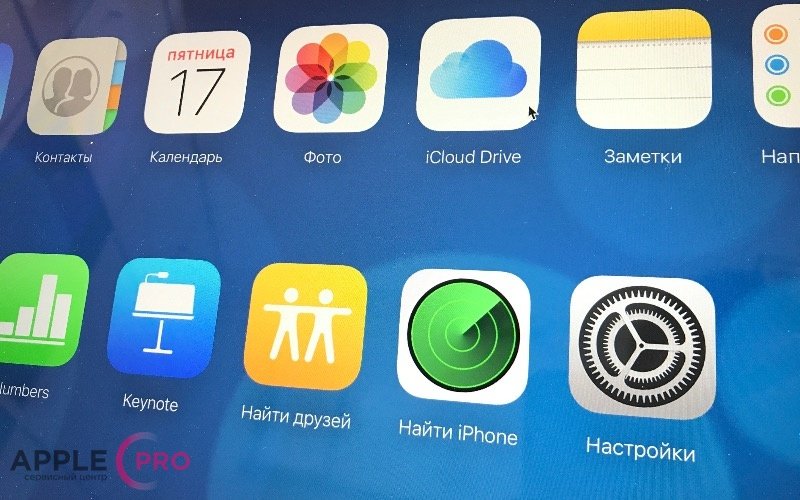
Отключение функции «Найти iPhone» в iOS-приложении на iPhone и iPad
- 1. На рабочем столе iPhone запустите приложение «Найти iPhone». Как показано на следующем скриншоте:
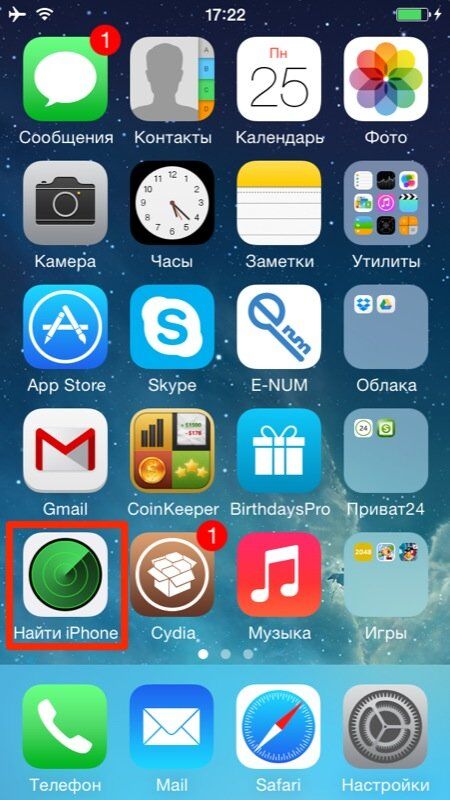
Запустите приложение «Найти iPhone
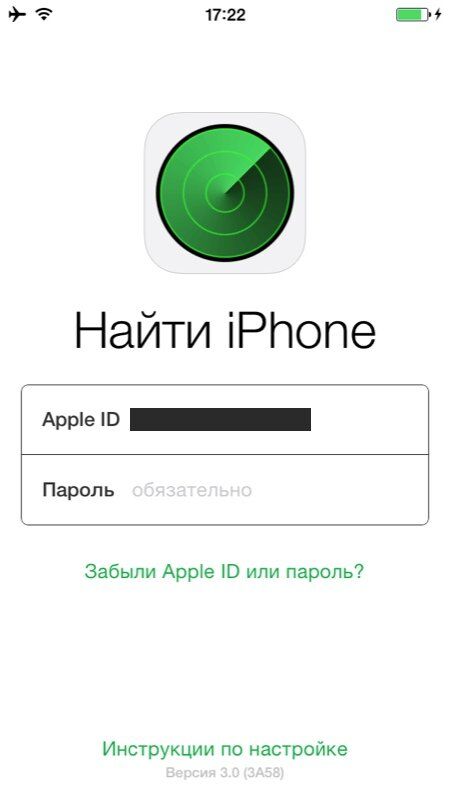
Введите ваш Apple ID и пароль.
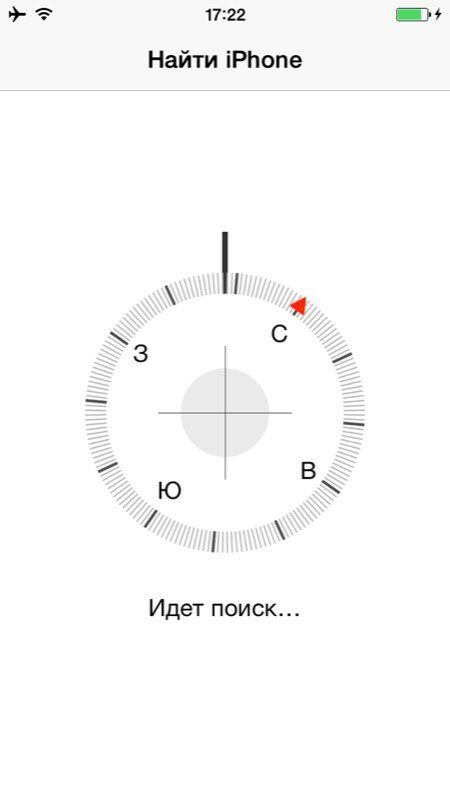
Дождитесь, пока статус всех, привязанных к вашему Apple ID устройств обновится.
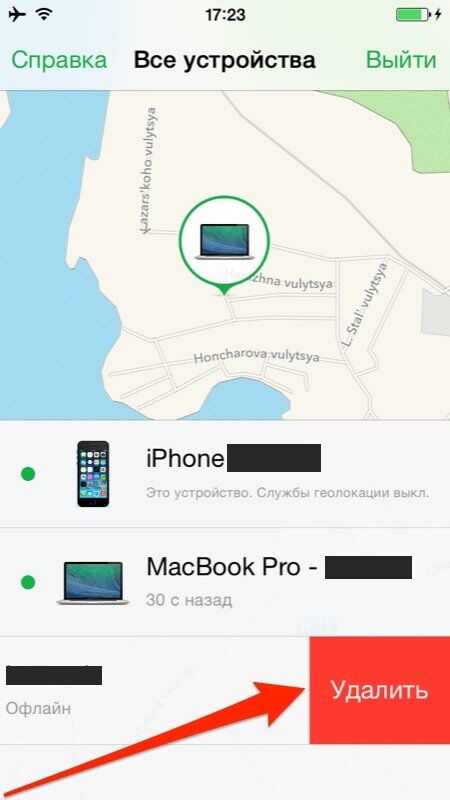
На строке с устройством на котором необходимо отключить «Найти iPhone» сделайте свайп влево. Справа от названия модели появится красная кнопка «Удалить».
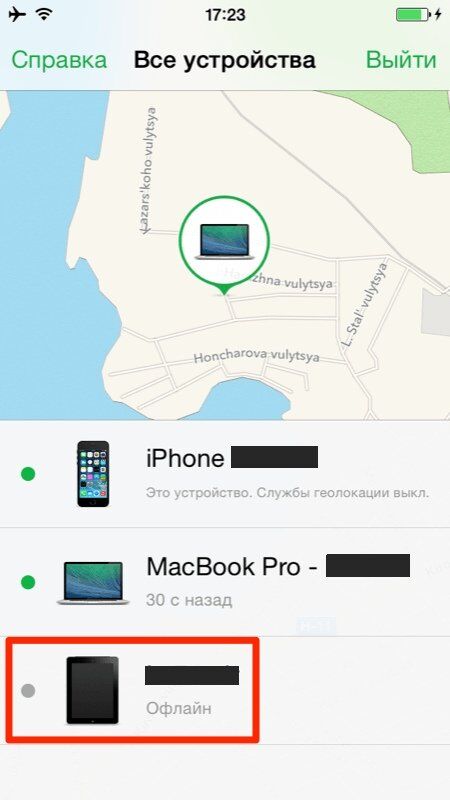
Обратите внимание удалить в приложении «Найти iPhone» можно только iPhone, iPad и компьютер Mac не подключенный к интернету, со статусом «офлайн». Если ваш девайс подключен к сети Интернет, кнопка «Удалить» не появится.
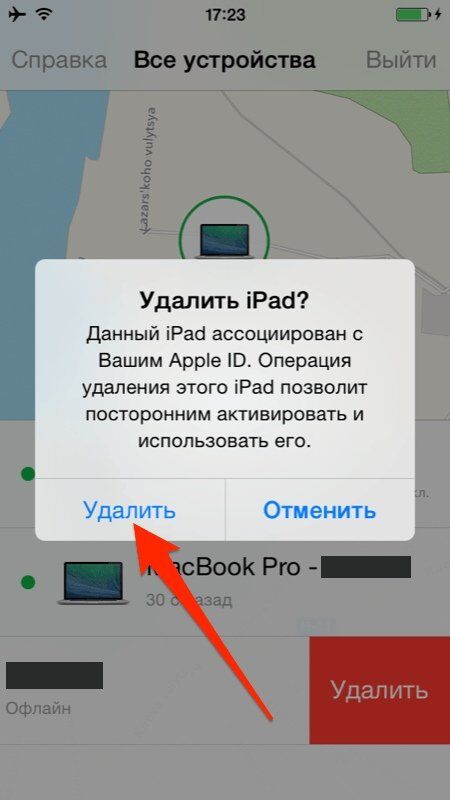
Подтвердите запрос на удаление. Устройство будет удалено из списка.
Отключение функции «Найти iPhone» на iOS-13
- 1. На айфоне перейдите в раздел «Настройки -> iCloud».
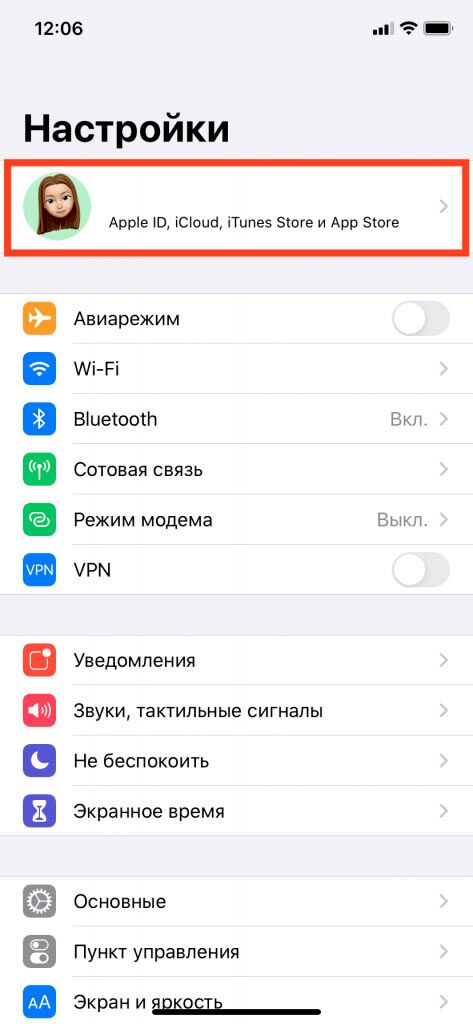
Перейдите в раздел «Локатор»
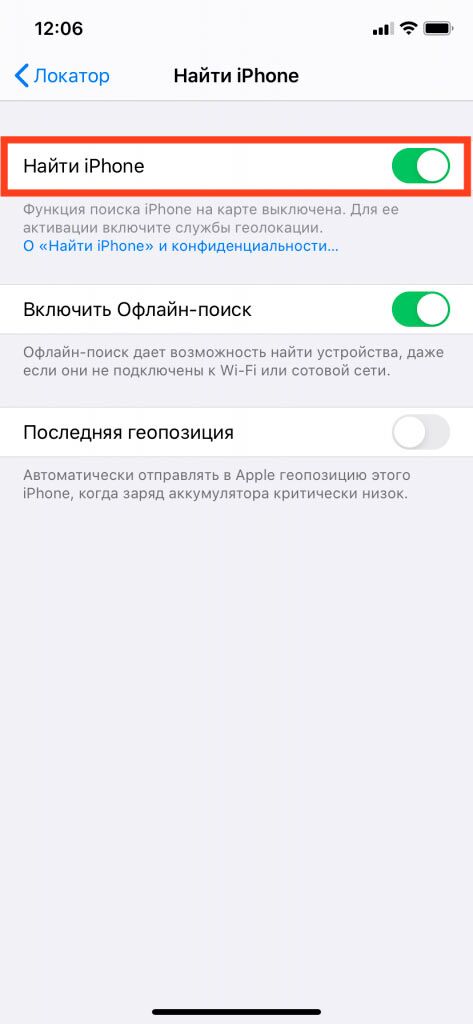
Нажмите на «Найти iPhone»
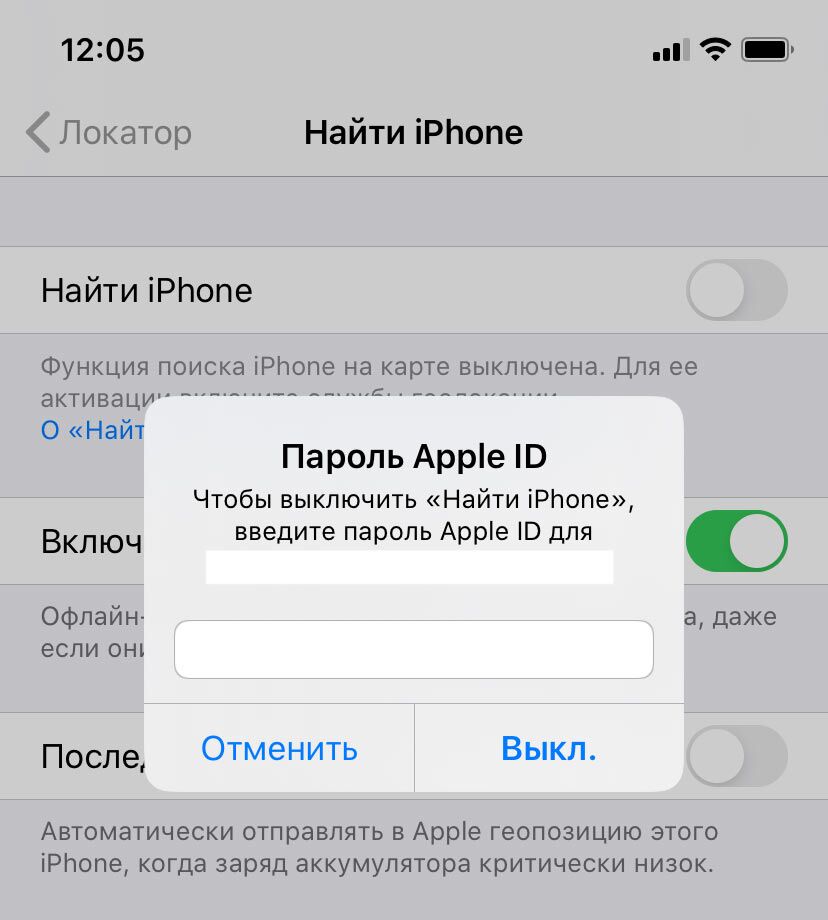
Выключите ползунок на «Найти iPhone» и введите свой пароль Apple ID для своей почты..
Отключение «Найти iPhone» на iPhone и iPad при помощи iCloud
- 1. На айфоне перейдите в «Настройки -> iCloud».
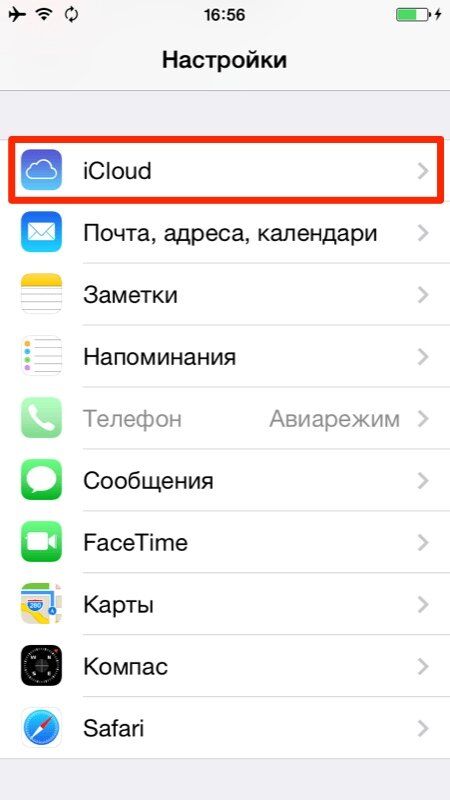
Отключите выключатель «Найти iPhone».
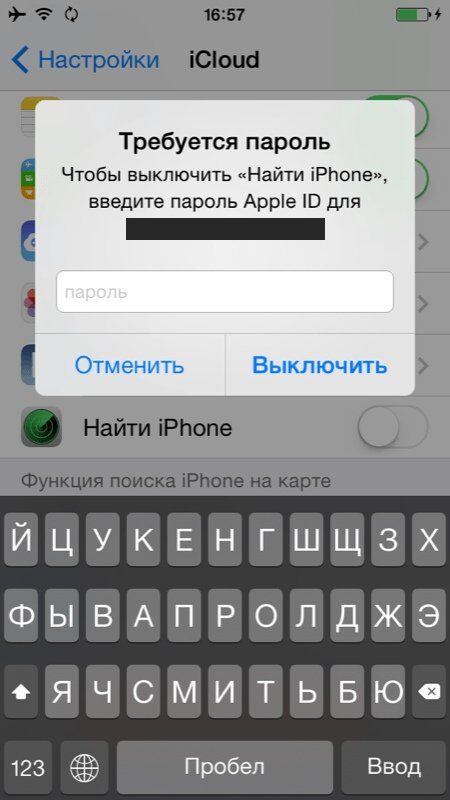
Введите ваш Apple ID (если он не подключен в настройках устройства в меню iCloud) и пароль.
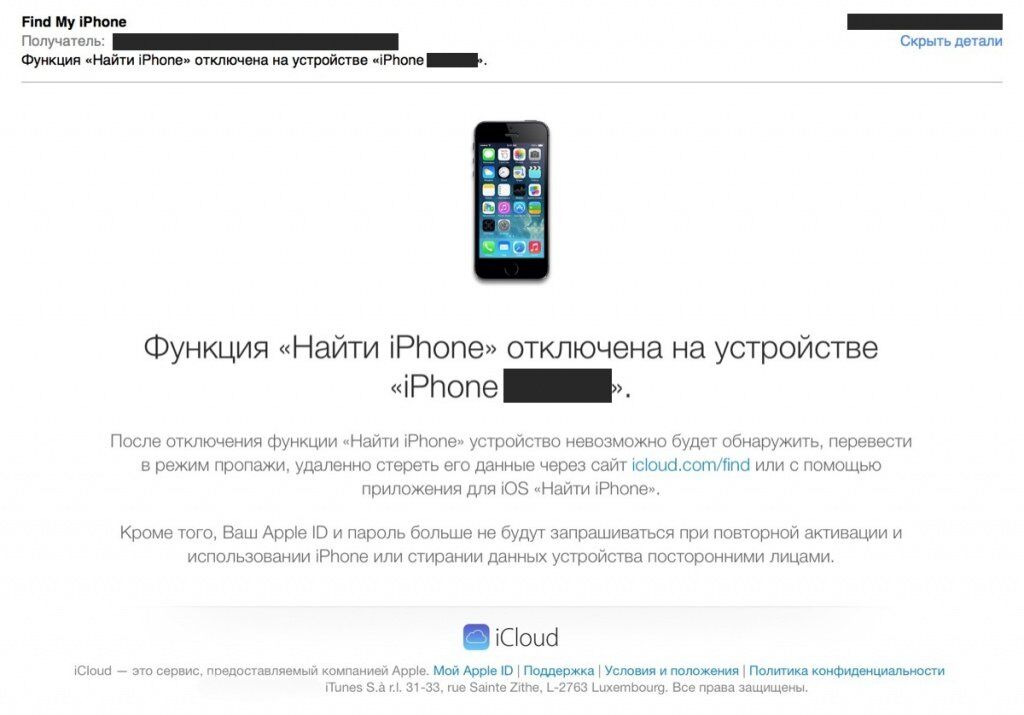
Защитная функция будет отключена, о чем вы получите соответствующее уведомление на основной адрес электронной почты, указанный в настройках Apple ID.
Отключение «Найти iPhone» на iPhone и iPad при помощи сайта iCloud.com
- 1. Перейдите на страницу icloud.com и указать ваш Apple ID, пароль.

Перейдите на страницу icloud.com и указать ваш Apple ID, пароль.
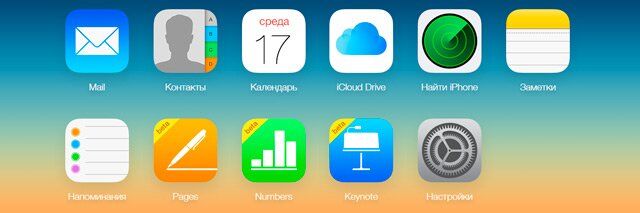
Заходим в приложение «Найти iPhone». Здесь может потребоваться еще раз ввести пароль от Apple ID.
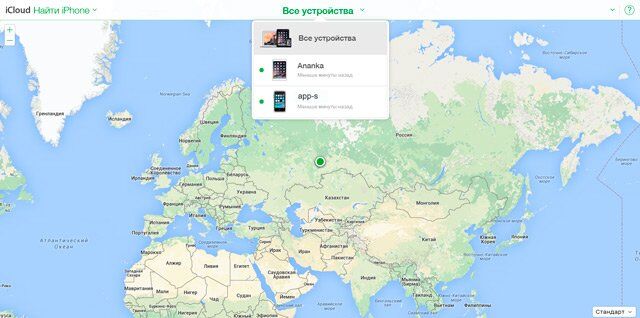
В меню «Мои устройства» отображаются все ваши устройства на которых была активирована одна и та же учетная запись iCloud. Просто удалите нужное вам устройство из списка и всё готово.
Удаление устройства iPhone повлечет за собой удаление находящихся с ним в паре часов Apple Watch. Удаление устройства с iOS повлечет за собой удаление всех находящихся с ним в паре наушников AirPods (AirPods останутся в списке устройств, если они объединены в пару с другим устройством).
Режим пропажи на iPhone: что это значит, как его включить или выключить
Режим пропажи – очень полезная функция, ведь с ее помощью можно заблокировать удаленно ваш iPhone, iPad, iPod touch, Mac или Apple Watch. Эта функция позволит защитить личную информацию и не позволит ей попасть к постороннему лицу. В этой статье мы подробно расскажем, как работает Режим пропажи, как его включить и выключить.
Читайте «Яблык» в Telegram и смотрите в YouTube. Подписывайтесь!
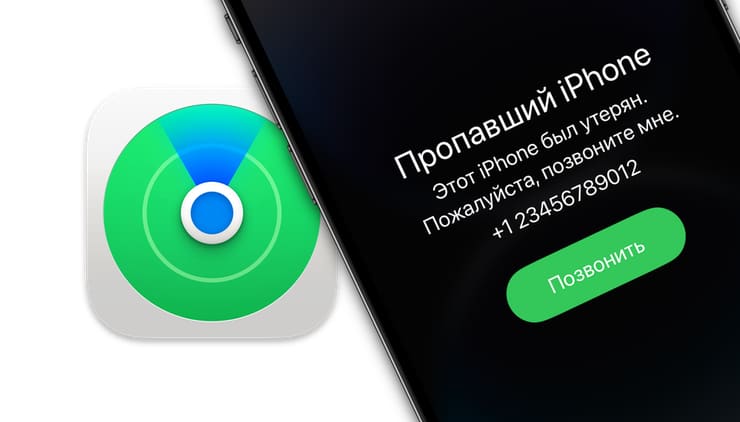
Что будет, если включить Режим пропажи на потерянном iPhone (iPad, Apple Watch или Mac)
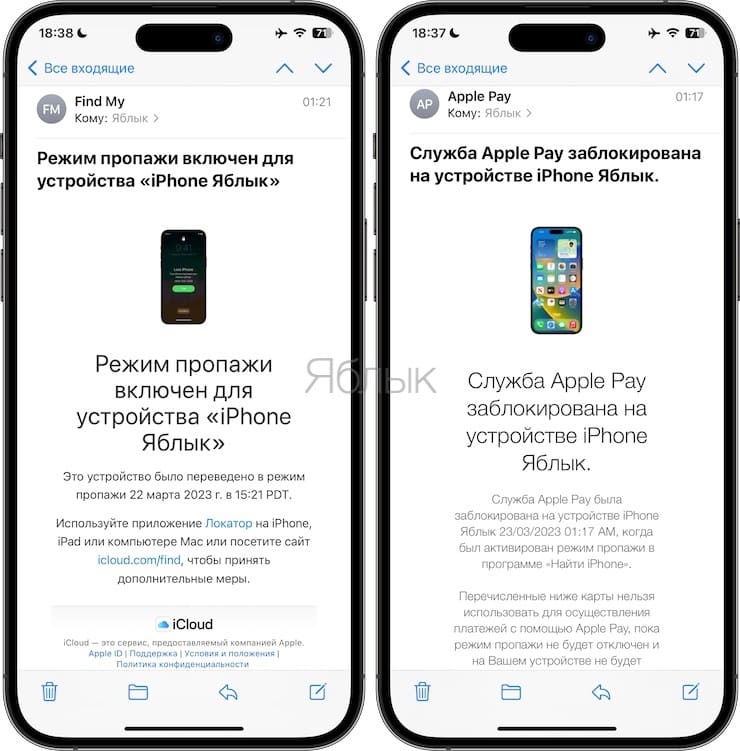
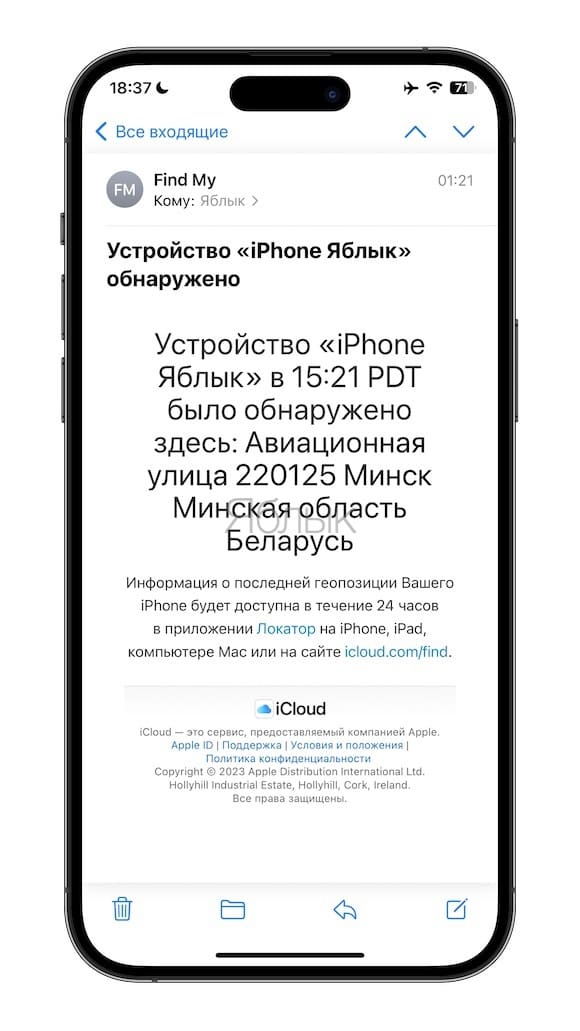
- На используемый вашим Apple ID адрес электронной почты будет отправлено письмо с подтверждением блокировки.
- Устройства, имеющие возможность работать с платежными картами и другими финансовыми инструментами, получат приостановку этого функционала.
- Есть возможность отправить сообщение непосредственно на устройство, находящееся в Режиме пропажи, в котором указать контакты владельца для связи.
- На iPhone, находящемся в Режиме пропажи автоматически включается Режим энергосбережения.
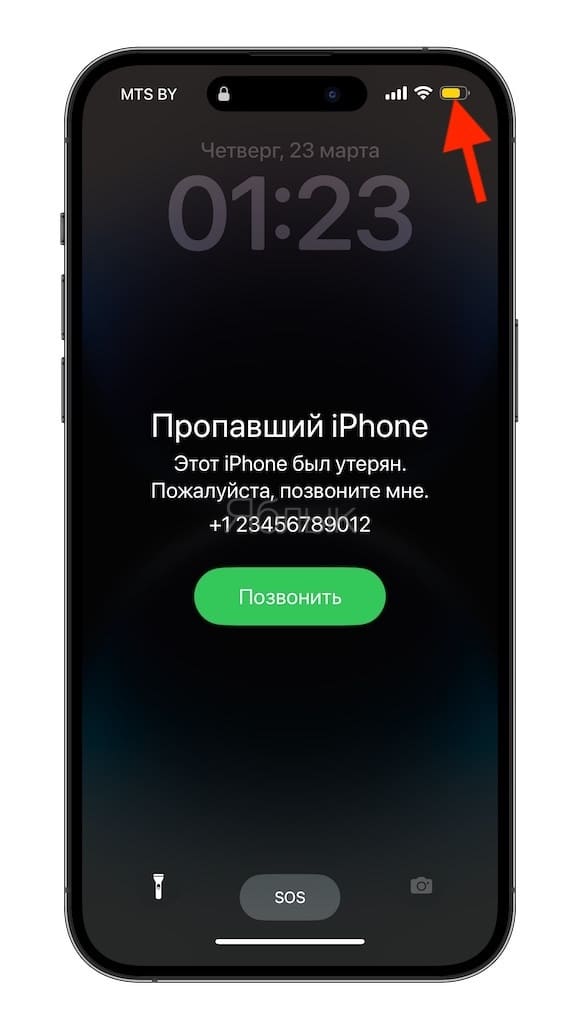
- iPhone, iPad, iPod touch, Mac и Apple Watch перестанут отображать уведомления, не смогут воспроизводить звук при получении сообщения и при срабатывании будильника. Но устройство по-прежнему сможет принимать телефонные вызовы и вызовы FaceTime.
- Для iPhone, iPad, iPod touch и Apple Watch на карте будет показано текущее местоположение устройства, в том числе и после их перемещения.
Как включить Режим пропажи на iPhone (iPad, Apple Watch или Mac)?
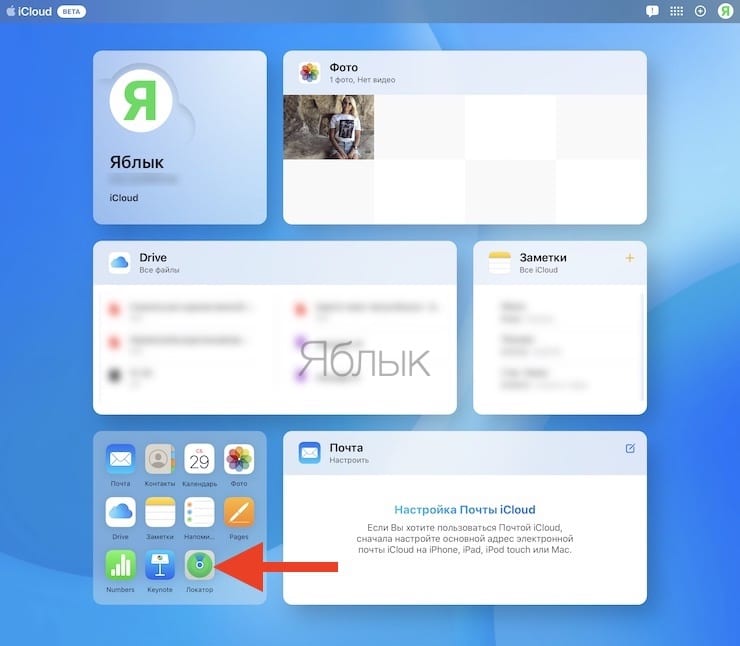
1. Перейдите на сайт iCloud.com, войдите при помощи своего Apple ID и пароля и запустите веб-приложение «Локатор».

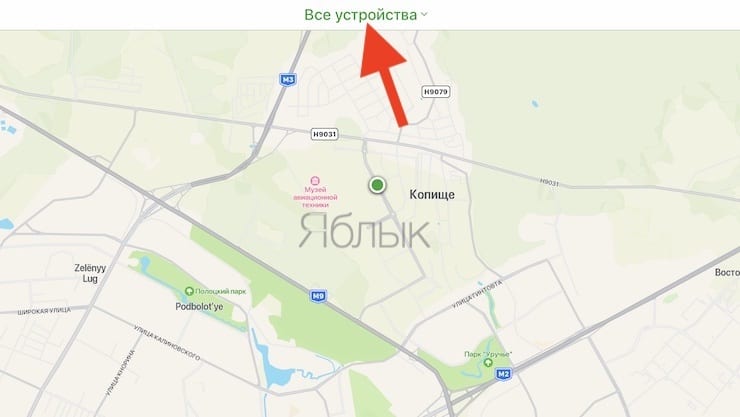
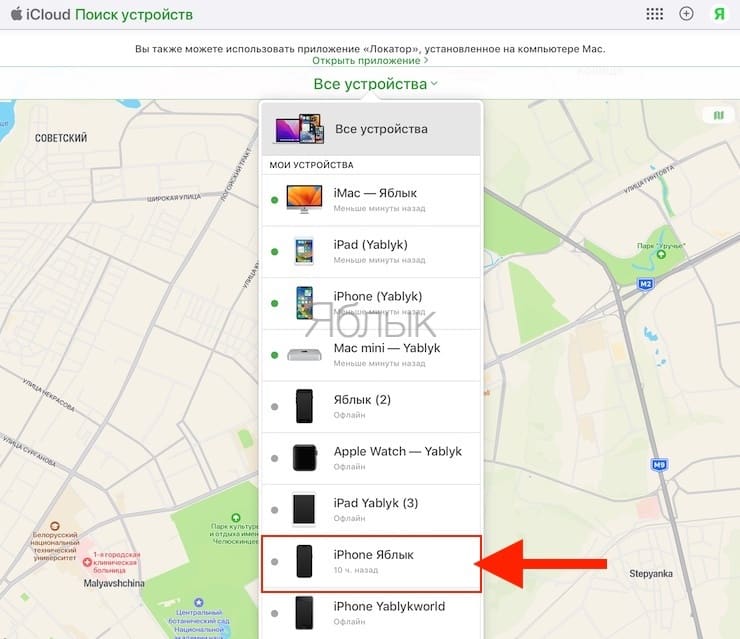
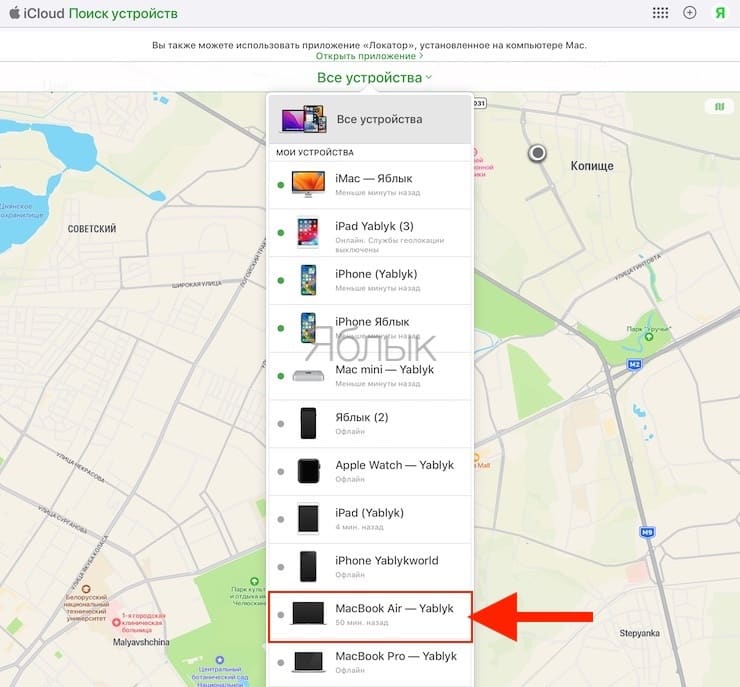
2. Нажмите на выпадающий список «Все устройства» вверху экрана и выберите устройство, которое требуется перевести в Режим пропажи.
3. Теперь нажмите кнопку «Режим пропажи» (для iPhone, iPad, iPod Touch и Apple Watch).
При необходимости установите галочку рядом с пунктом Уведомить меня о находке.
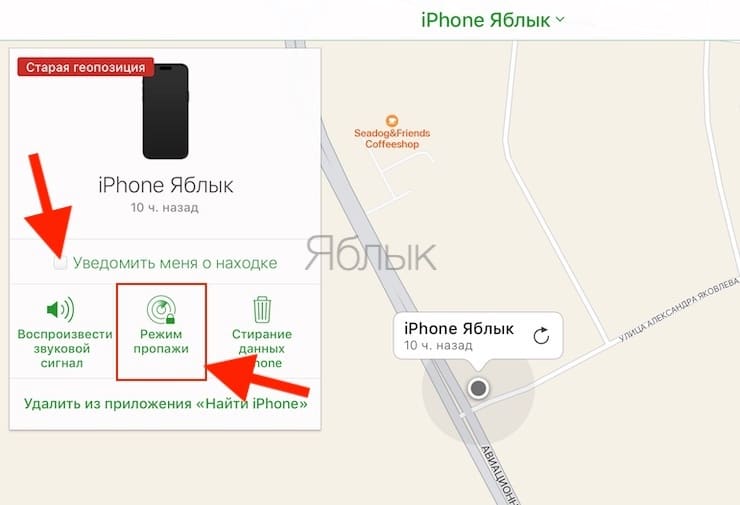
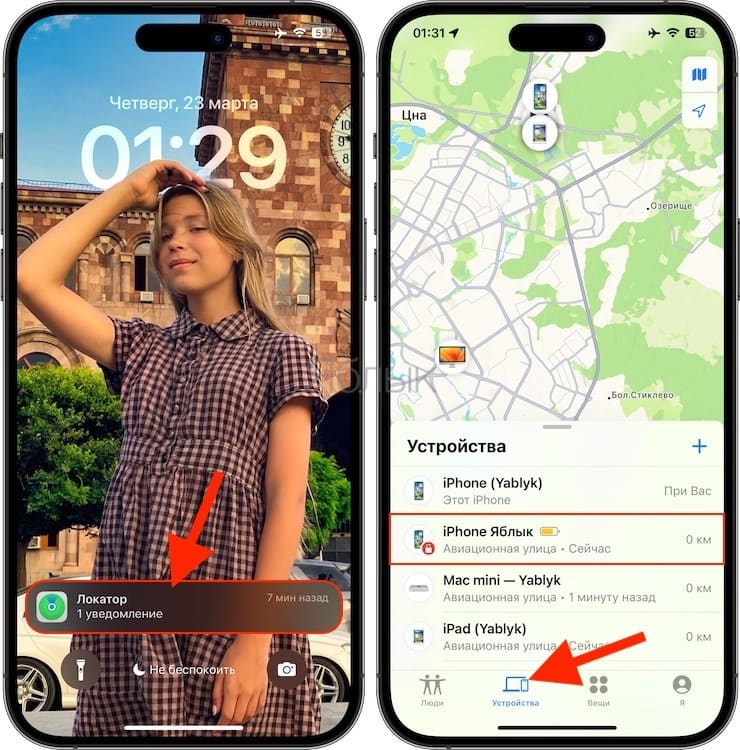
В случае, если кто-то найдет устройство, на E-mail (или в приложение Локатор на другом вашем устройстве Apple) придет соответствующее уведомление.
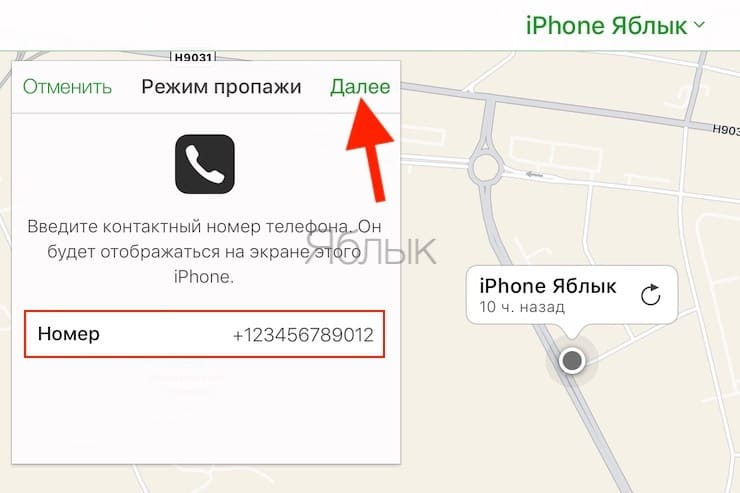
4. При появлении запроса на ввод номера телефона введите комбинацию цифр, которая позволит связаться с вами (другой ваш номер телефона, номер родственника или близкого человека). Нажмите Далее.
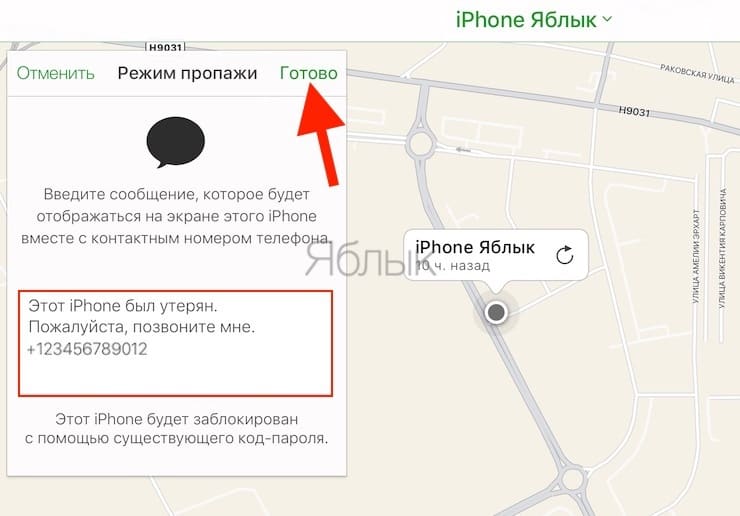
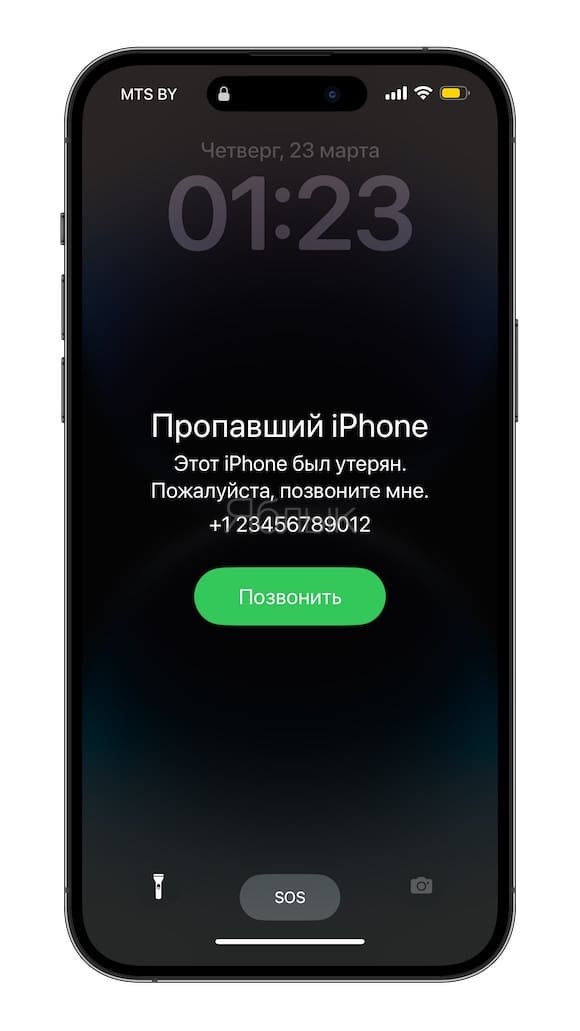
Если понадобится ввести еще и текстовое сообщение, то разумно будет сообщить об утере данного устройства и оставить дополнительную контактную информацию. В результате на экране блокировки устройства будет показано сообщение и ваш номер телефона.
В случае, если пропал компьютер Mac, необходимо выполнить те же шаги, но вместо кнопки «Режим пропажи» нажмите «Блокировка».
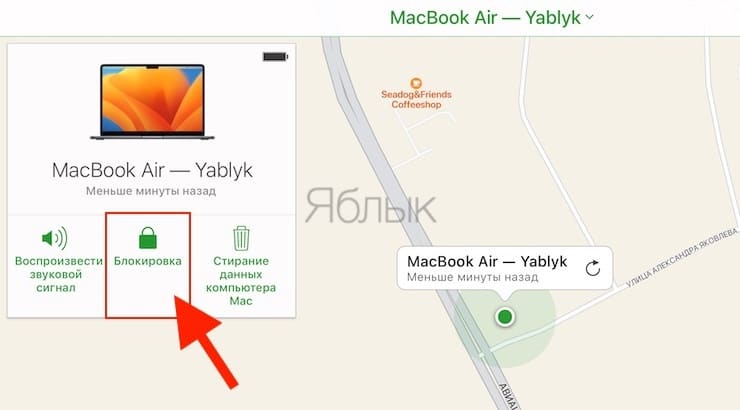
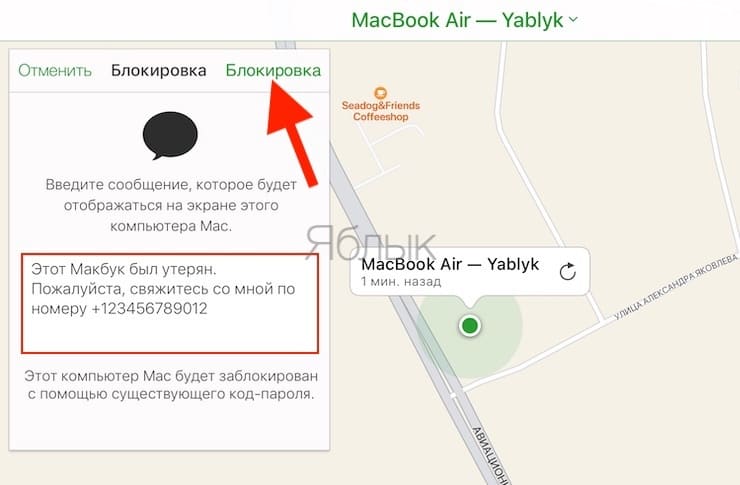
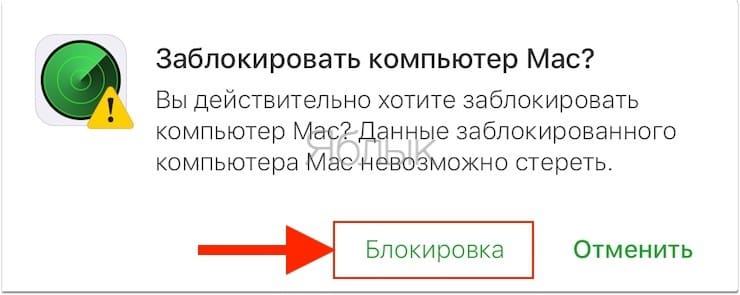
Примечания:
- Для разблокировки «Режима пропажи» на iPhone, iPad, iPod touch или Apple Watch необходим код-пароль. Если же его не было, то появится запрос на его создание.
- Если вы забыли код-пароль от Mac или на нем был установлен пароль прошивки EFI до его утери, после чего он был удаленно заблокирован, а потом найден, то придется обратиться за помощью в авторизованный сервисный центр Apple. Там помогут разблокировать ваш компьютер.
- Если вы захотите активировать «Режим пропажи» для iPhone, iPad или iPod touch члена вашей «Семьи» (из «Семейного доступа»), но при этом на устройстве не будет настроен код-пароль, то на компьютере необходимо будет ввести пароль Apple ID, созданный ранее хозяином этого устройства. Если же вы захотите заблокировать Mac члена вашей «Семьи», то на компьютере понадобится ввести пароль для того Apple ID, который ранее задал хозяин компьютера.
Как изменить контактные данные на экране iPhone, iPad, iPod touch или Apple Watch, находящихся в Режиме пропажи?
Если вы уже включили «Режим пропажи» на iPhone, iPad, iPod touch или часах Apple Watch, то при желании вы все еще можете обновить контактные данные на их экране.
1. Перейдите на сайт iCloud.com и в веб-приложении «Локатор» нажмите на выпадающий список «Все устройства». Выберите из списка iPhone, iPad, iPod touch или часы Apple Watch, которые находятся в состоянии пропажи.
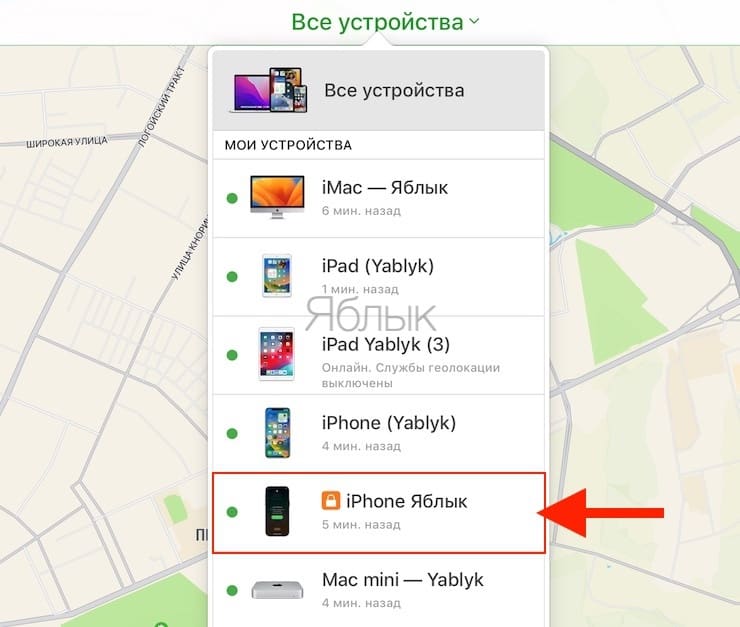
2. Нажмите на кнопку «Режим пропажи», измените информацию и подтвердите правки нажатием «Готово».
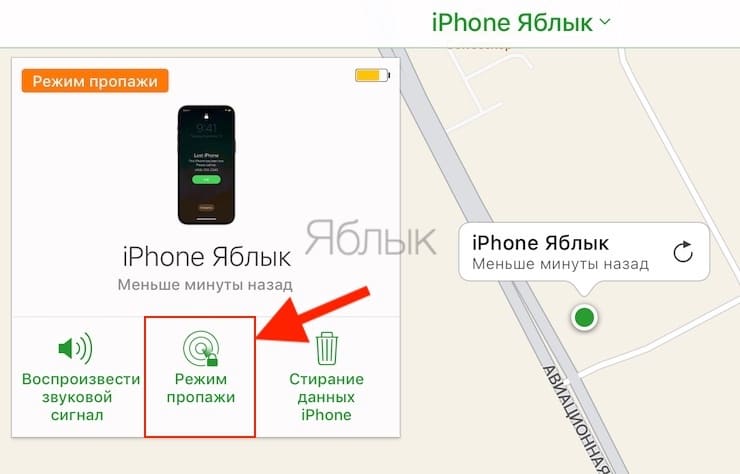
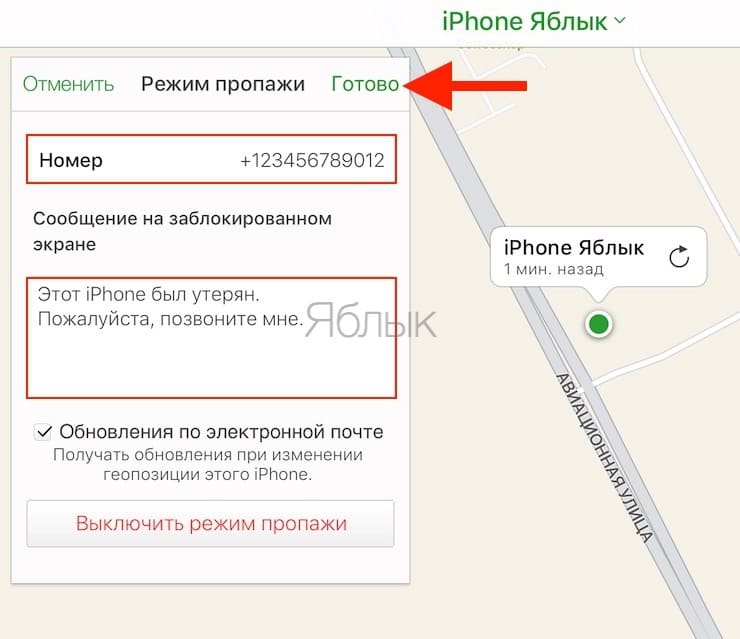
Как выключить (разблокировать) Режим пропажи на iPhone, iPad, iPod touch или Apple Watch, если устройство найдено?
1. Перейдите на сайт iCloud.com, запустите приложение «Локатор», перейдите в меню «Все устройства». Выберите устройство, находящееся в Режиме пропажи.
2. Нажмите на кнопку «Режим пропажи», а потом нажмите на «Выйти из режима пропажи».
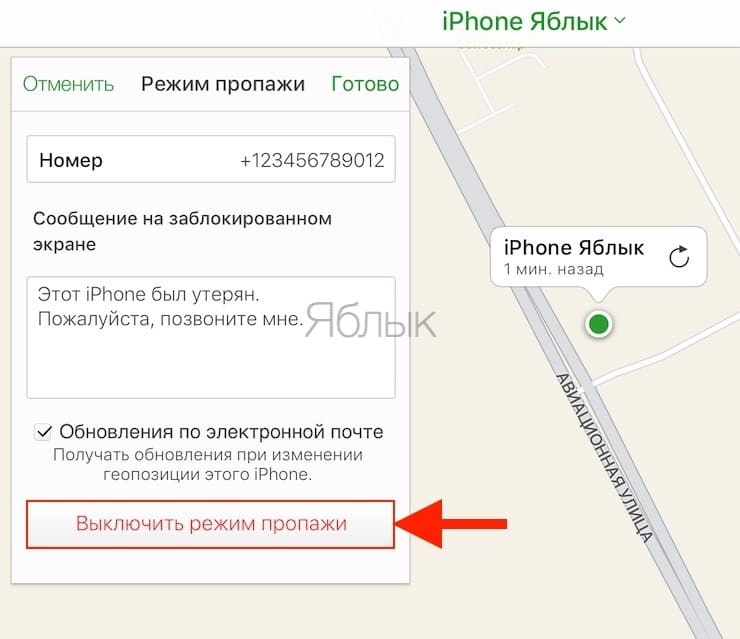
После этого снова подтвердите свой выбор нажатием «Выйти из режима пропажи». Обратите внимание, что для деактивации этого режима вам может понадобиться ввести на устройстве код-пароль.
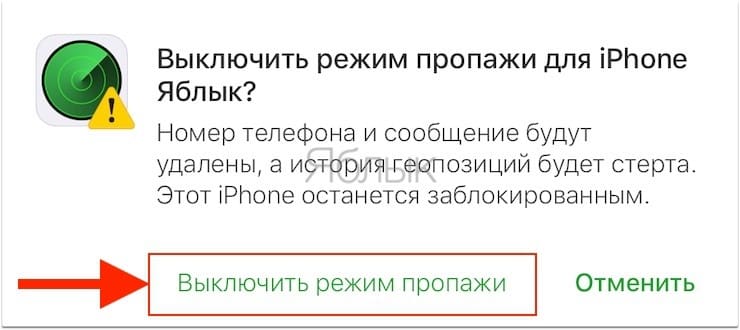
Кроме того, выйти из Режима пропажи на iPhone (iPad) можно и на самом устройстве. Для этого необходимо просто ввести код-пароль.
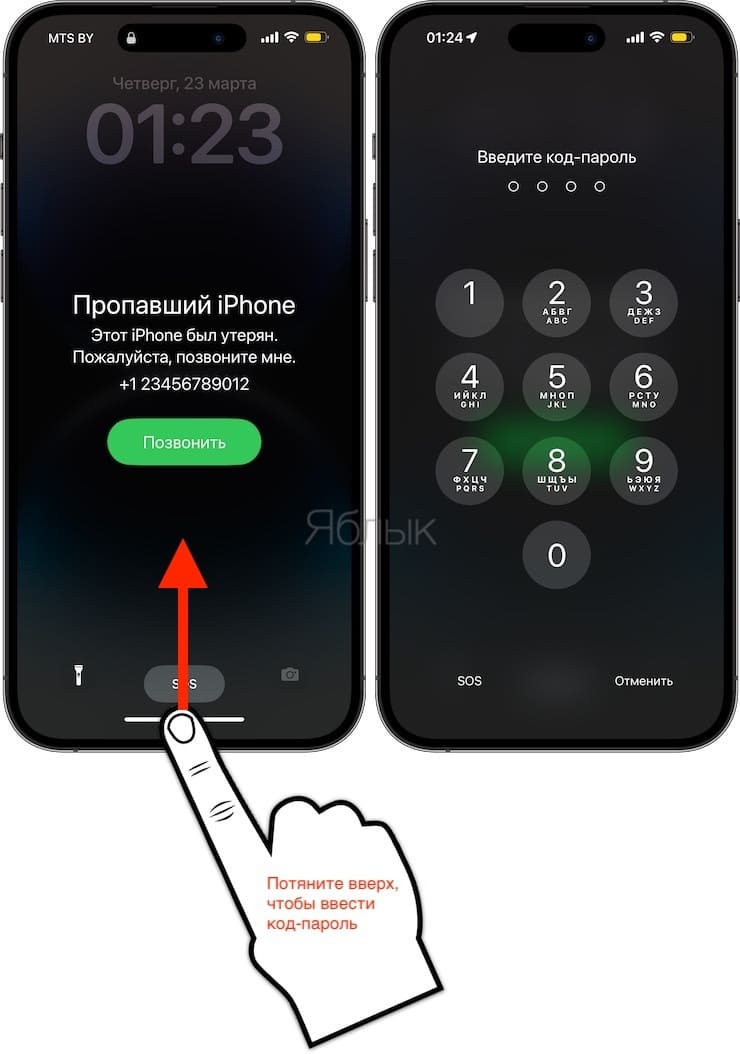
Примечание. В момент нахождения устройства в Режиме пропажи действие кредитных или дебетовых карт в Apple Pay или же студенческих, транспортных карт будет приостановлено. После отключения Режима пропажи инструменты оплаты и идентификации снова начнут функционировать в обычном режиме.
Как выйти (разблокировать) из Режима пропажи (блокировки) на компьютере Mac?
В ходе тестирования Режима блокировки на наших редакционных MacBook Pro (процессор Intel) и MacBook Air (процессор M2) мы так и не смогли добиться появления сообщения от владельца на экранах потерянных Mac. Причем, процесс блокировки на MacBook Pro и MacBook Air отличался. Кроме того, мы не смогли разблокировать оба ноутбука через сайт icloud.com. Кнопка Разблокировать так и не появилась.
При блокировке MacBook Pro на сайте icloud.com необходимо было придумать шестизначный код-пароль (несмотря на то, что компьютер был защищен паролем Администратора).
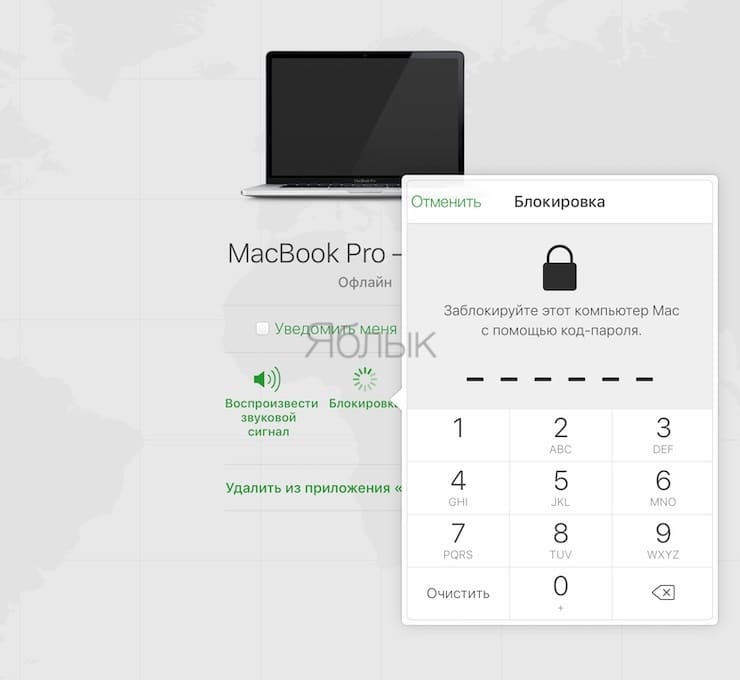
MacBook Pro был заблокирован и на его экране появилось поле для ввода код-пароля. После его ввода MacBook Pro перезагрузился в обычном режиме.
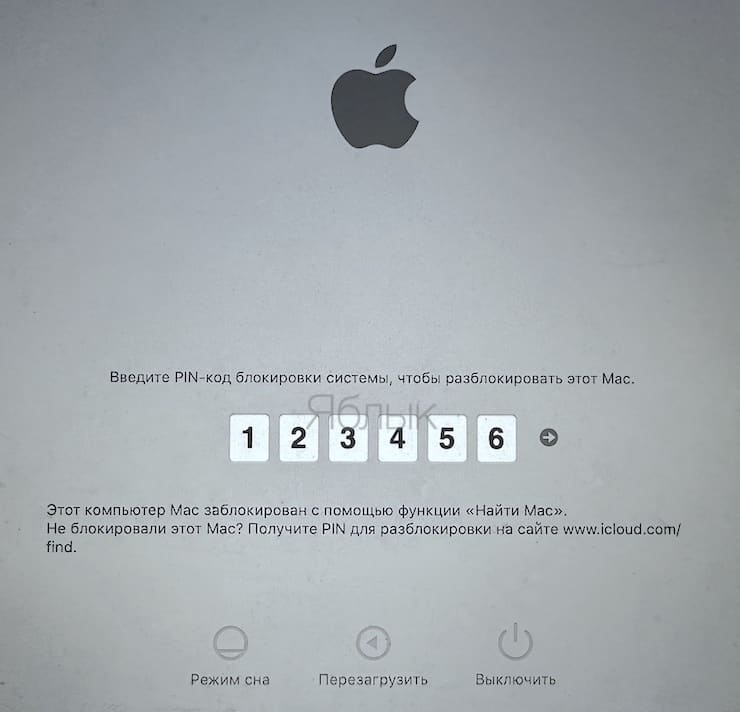
При блокировке MacBook Air с процессором Apple через сайт icloud.com запрос на ввод шестизначного код-пароля отсутствовал.
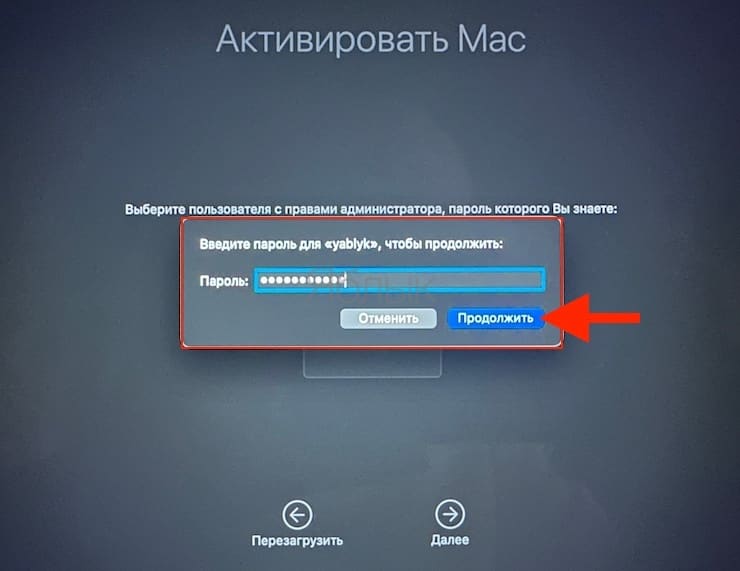
Для разблокировки MacBook Air необходимо было на его экран выбрать учетную запись и ввести пароль Администратора.
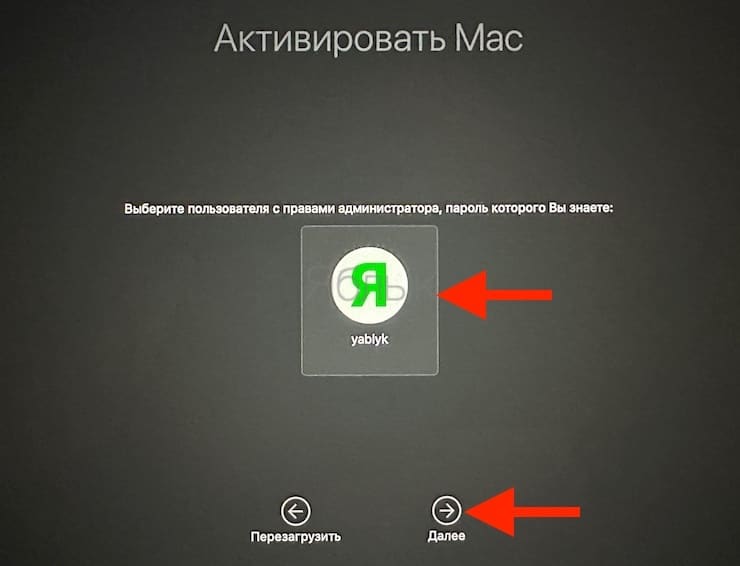
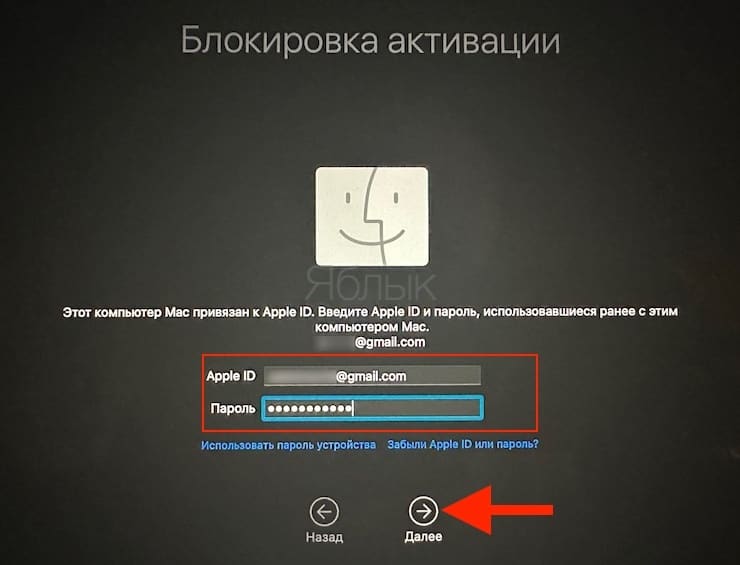
Затем необходимо было ввести Apple ID и пароль.
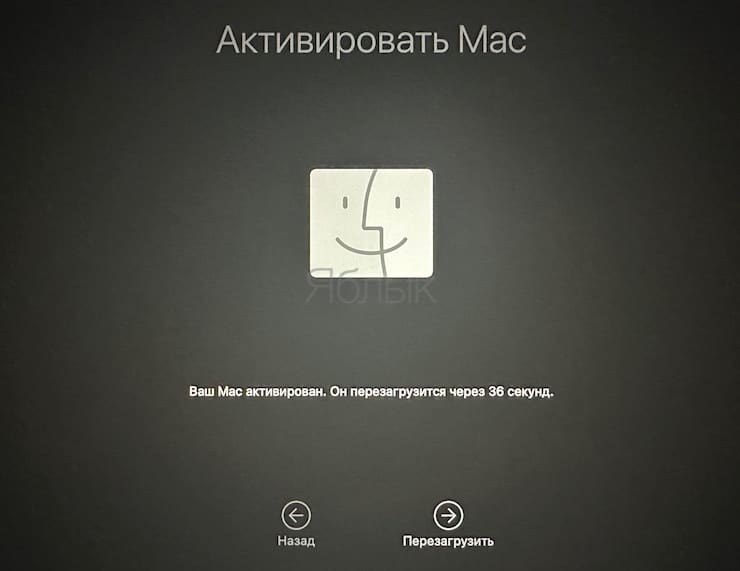
После чего, компьютер перезагрузился в обычном режиме.
Приложение Локатор на других устройствах
Кроме сайта iCloud.com для включения и выключения «Режима пропажи» вы можете задействовать приложение «Локатор» на iPhone, iPad или Mac, где был выполнен вход с помощью того же Apple ID.
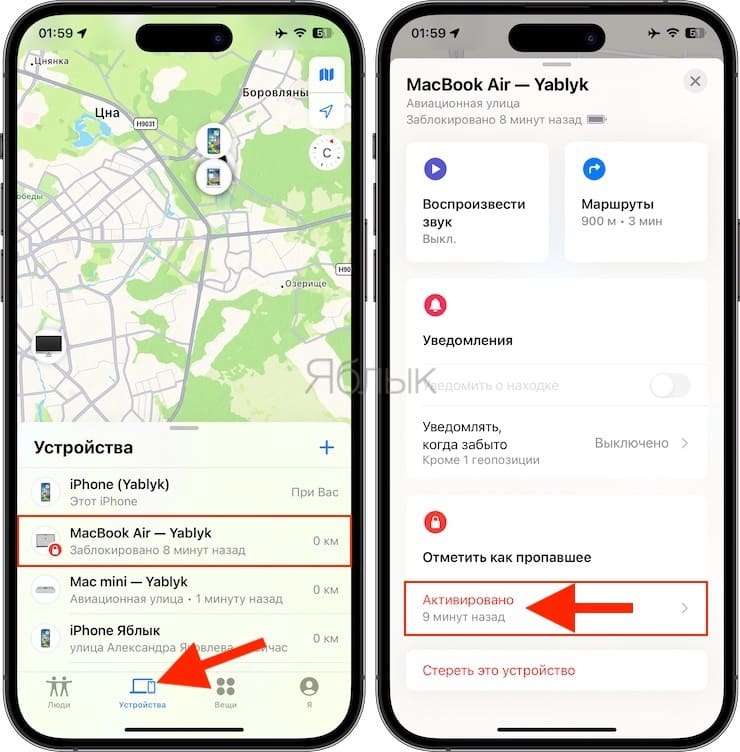
Приложение Локатор на iPhone
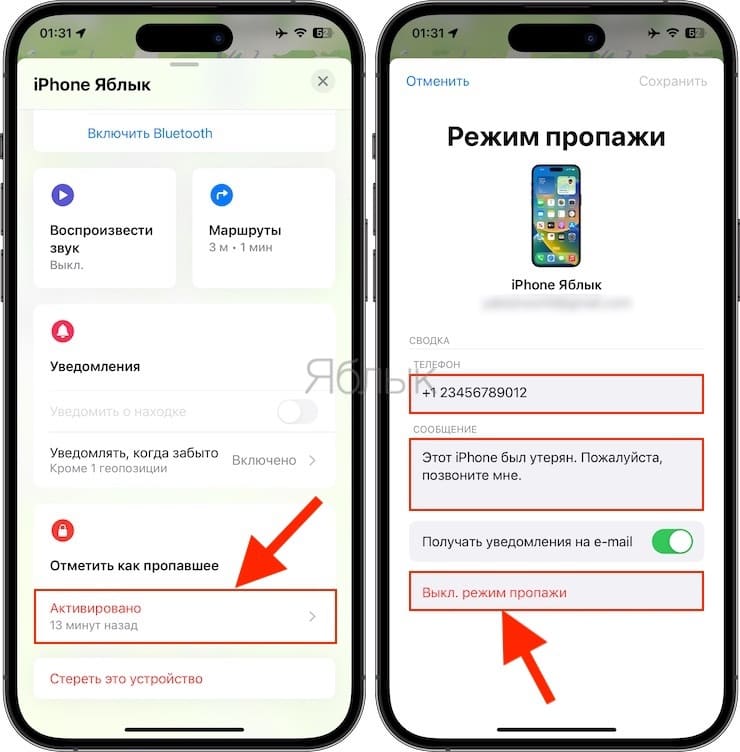
Приложение Локатор на iPhone
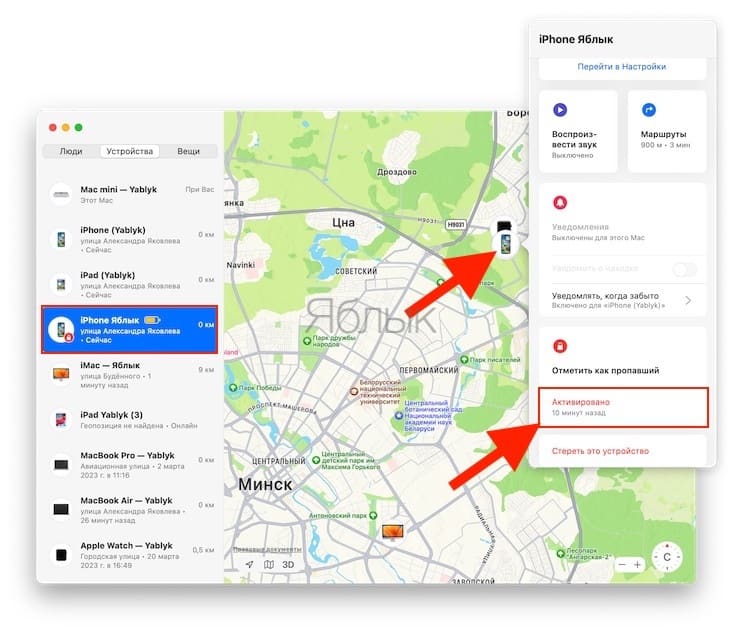
Приложение Локатор в macOS
Что делать, если я не вижу в Локаторе свой iPhone (iPad, iPod touch, Apple Watch или Mac)?
Если же на вашем утерянном устройстве функция «Найти iPhone» («Найти Mac» и т.д.) не была настроена и Режим пропажи невозможно использовать, то остается лишь обратиться в правоохранительные органы и к оператору связи (для блокировки номера).
Что будет, если я нашел iPhone (iPad, Apple Watch или Mac), находящийся в Режиме пропажи и не собираюсь возвращать его владельцу
Во-первых, при нахождении потерянной кем-либо вещи (если вы взяли ее), по закону необходимо предпринять реальные попытки возврата ее владельцу, в крайнем случае обратиться в правоохранительные органы. В противном случае нашедшему могут предъявить тайное присвоение чужого имущества, или кражу. А это статьи уголовного кодекса (подробно).
Во-вторых, вы не сможете разблокировать найденный iPhone или iPad, на котором была активирована функция Найти iPhone. Даже после перепрошивки (сброса к заводским настройкам), устройство от Apple будет защищено Блокировкой активации, которая не позволит отвязать его от учетной записи Apple ID (iCloud) настоящего владельца.
�� Смотрите также:
- 20 функций камеры iPhone, которые должен знать каждый владелец смартфона Apple.
- Фотосканер от Google для iPhone, или как постить в Instagram старые бумажные фото без бликов.
- Как сделать фото с эффектом шлейфа (длинной выдержкой) на iPhone: 2 способа.
�� Мы в Telegram и YouTube, подписывайтесь!