Как в geforce experience отключить оптимизацию игр
Здравствуйте уважаемый посетитель! Если у вас возник вопрос на тему о том, как в geforce experience отключить оптимизацию игр, то вы можете ознакомиться с инструкцией, в которая поможет вам отключить оптимизацию игр в программе geforce experience.
После установки любой игры, программа автоматически добавит игру в geforce experience и самостоятельно включит оптимизацию игры, чтобы отключить опцию автоматической оптимизации все последующих устанавливаемых игр, вам нужно будет в программе geforce experience выполнить следующие действия:
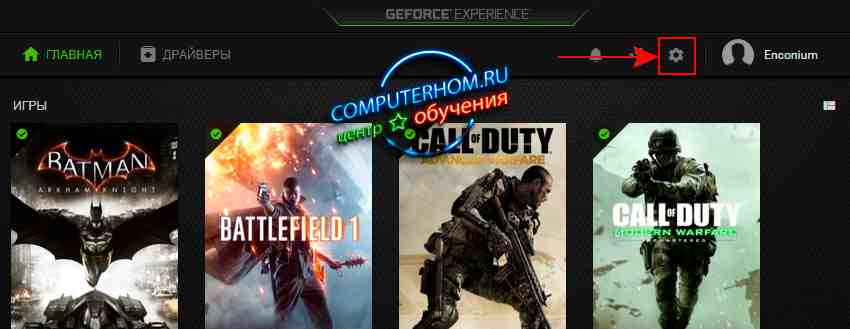
И так наводим курсор мыши на кнопку с рисунком шестеренки (Настройки) и один раз нажимаем левую кнопку мыши.
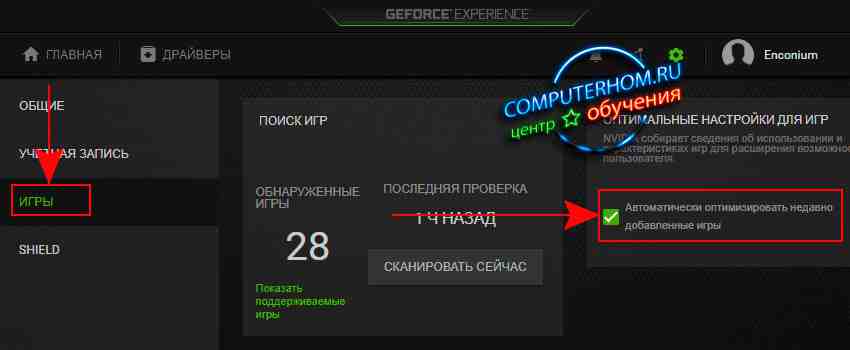
В следующем шаге у вас откроется страничка дополнительных настроек, на данной страничке нажимаем на пункт «ИГРЫ», затем в правой части программы убираем галочку возле строки «Автоматически оптимизировать недавно добавленные игры».
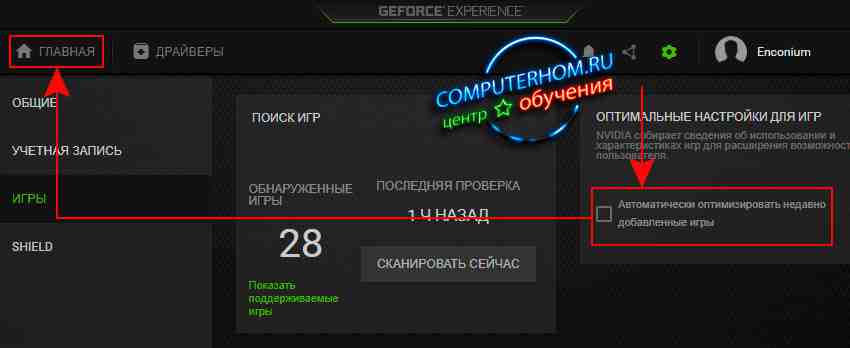
После того как вы уберете галочку с пункта «Автоматически оптимизировать недавно добавленные игры», нажимаем на ссылку «ГЛАВНАЯ», после чего вы попадете на главную страничку со всеми добавленными играми.
Если же у вас игра уже оптимизирована, и вы хотите отключить оптимизацию и вернуть прежние настройки графики, которые были раньше, то вам нужно будет выбрать ту игру, в которой, вы хотите отключить оптимизацию.
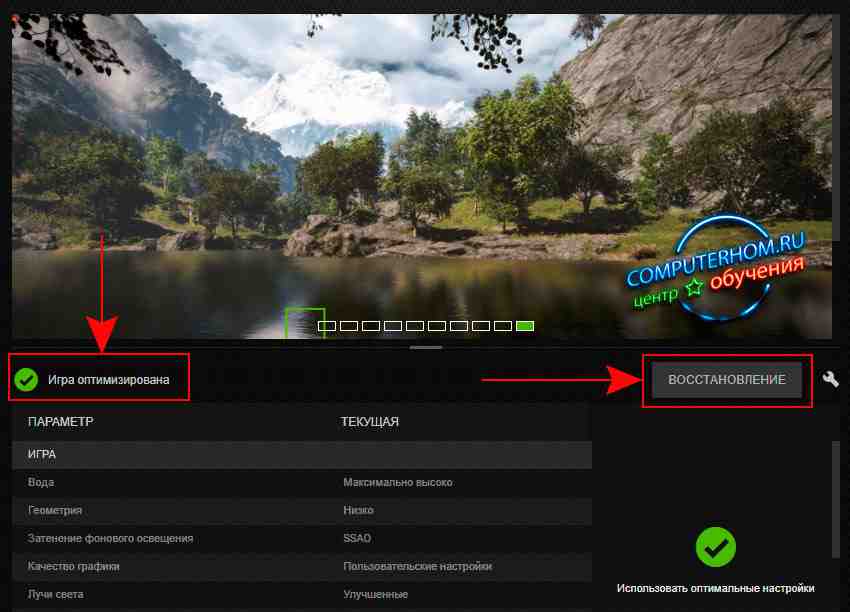
Для примера я на своем компьютере выберу игру FARCRY, и отключу оптимизацию игры.
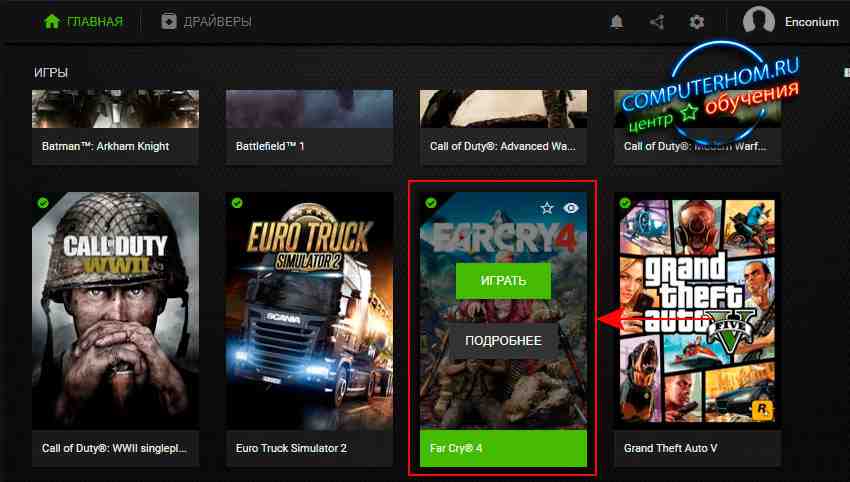
Когда вы выберите игру, вы увидите строчку, что игра оптимизирована, а рядом с этой строчкой будет отображена галочка с зеленым кружком.
Чтобы отключить оптимизацию данной игры, нам нужно нажать на кнопку «ВОССТАНОВЛЕНИЕ».
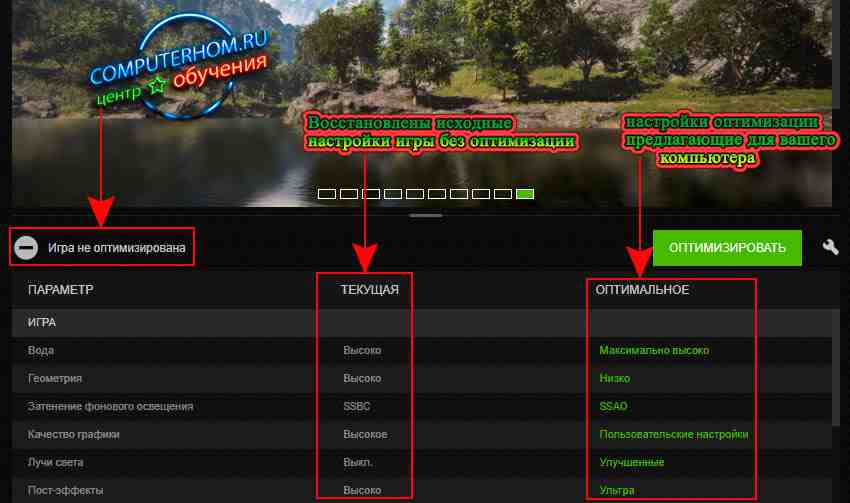
Когда вы нажмете на кнопку «Восстановление», оптимизация для данной игры будет отключена, а в столбце «ТЕКУЩАЯ» вы увидите настройки графики, которые сейчас используются для данной игры.
В столбце «Оптимальные» программа geforce experience будет предлагать настройки из ходя из мощности вашего компьютера.
Вот таким вот образом можно откатить оптимальные настройки и вернуть исходные настройки игры, которые использовались до оптимизации.
На этом я инструкцию буду заканчивать, всем пока до новых встреч на сайте computerhom.ru.
КОММЕНТАРИИ
Вы можете оставить комментарии от своего имени, через соц. сервисы
Geforce Experience
Рубрика — как пользоваться программой geforce experience.
Мир не стоит на одном месте…
Постоянно что — то придумывают, разрабатывают и усовершенствуют. Помню совсем недавно программы geforce experience вовсе не было и мы спокойно обходились без этой программы.
А сейчас разработчики видеокарт nvidia внедрили в свои драйвера приложение geforce experience.
Разработчики убеждают нас что это отличная утилита, которая автоматически оптимизирует вашу игру под оптимальные настройки вашего компьютера.
Также при помощи данной программы вы сможете записывать и прохождение игр и многое другое.
Ни знаю как вы? Но мне эта программа не очень нравится.
Так как меня постоянно спрашивают о том, как пользоваться geforce experience.
Я решил полностью изучить данную программку и поделиться с вами своими рекомендациями.
В этой рубрики, вы узнаете все основные вопросы, которые возникают у пользователей программы geforce experience.

Как отключить оверлей nvidia geforce experience
Если на вашем компьютере включена функция оверлей geforce experience, то вы, наверное, заметили, что при нажатии сочетания клавиш постоянно открывается окно оверлей тем самым мешая работе во многих приложениях, эту.
Как в geforce experience отключить оптимизацию игр
После установки любой игры, программа автоматически добавит игру в geforce experience и самостоятельно включит оптимизацию игры, чтобы отключить опцию автоматической оптимизации все последующих устанавливаемых игр, вам.
Как в geforce experience вернуть скрытую игру
Если скрыть игру в geforce experience, то игра попадает в фильтр скрытых игр, она полностью не удаляется, а остается в самой программе, чтобы вернуть случайно скрытую игру, вам нужно будет выполнить следующие действие: .
Как зарегистрироваться в geforce experience
Совсем недавно nvidia в geforce experience ввела регистрацию, без этой регистрации, вы не сможете воспользоваться всеми возможностями – такими как оптимизация игр, обновление драйверов совей видеокарты, записи своих.
Как отключить оптимизацию GeForce?
Вы можете щелкнуть значок «Оптимизировать», чтобы начать процесс оптимизации, или перейти в раздел «Игры» и выбрать «Автоматически оптимизировать недавно добавленные игры».
Как отключить Nvidia Gamestream?
Отключить службу Nvidia Streamer
- Нажмите на клавишу Windows на клавиатуре, введите services.
- Дважды щелкните Служба Nvidia Streamer в окне служб.
- Нажмите кнопку «Стоп», чтобы отключить его для сеанса.
Как изменить настройки GeForce Experience?
Чтобы настроить это в NVIDIA GeForce Experience, щелкните значок шестеренки рядом с кнопкой «Оптимизировать». Вы получите варианты для изменения разрешения и режима отображения, но самое главное, вы получите ползунок, который позволит вам взвесить ваши настройки для производительности или качества.
Как включить Nvidia?
Щелкните правой кнопкой мыши рабочий стол Windows, затем выберите Панель управления NVIDIA в контекстном меню или. В меню «Пуск» Windows выберите «Панель управления», затем в окне «Панель управления» дважды щелкните значок панели управления NVIDIA.
Как настроить видеокарту Nvidia?
Настройки видеокарты NVIDIA
- Щелкните правой кнопкой мыши на рабочем столе вашего компьютера и выберите «Панель управления NVIDIA».
- В разделе «Выбор задачи» выберите «Управление настройками 3D».
- Перейдите на вкладку «Глобальные настройки» и выберите «Высокопроизводительный процессор NVIDIA» в раскрывающемся списке предпочитаемого графического процессора.
Как изменить настройки графического процессора?
Изменение настроек видеокарты для использования выделенного графического процессора на компьютере с Windows.
- Щелкните правой кнопкой мыши на рабочем столе и выберите «Свойства графики» или «Настройки графики Intel».
- В следующем окне перейдите на вкладку «3D» и установите для параметра «3D» значение «Производительность».
Как изменить настройки графического процессора в BIOS?
- Откройте меню БИОС.
- Выберите вкладку «Дополнительно» с помощью клавиш со стрелками влево/вправо.
- Выберите опцию «Конфигурация видео», используя клавиши со стрелками «вверх/вниз».
- Выберите опцию «PCI-Express Graphics» и нажмите «Enter».
- Нажмите «F10», чтобы сохранить новые настройки.
Графическая карта улучшает качество видео?
Ваш компьютер обеспечивает визуализацию на экране двумя частями: центральным процессором (ЦП) и графическим процессором (ГП). Однако мощная видеокарта может помочь процессору рассчитать движение всех этих пикселей, обеспечивая качество видео с более высоким разрешением и большей детализацией.
Делает ли видеокарта компьютер быстрее?
Говорят, что материнская плата с графическим процессором имеет встроенный графический процессор. Покупка отдельной карты графического процессора не только дает вам потенциально более быстрый графический процессор, но также дает собственный набор видеопамяти или видеопамяти. Улучшится как обработка графики, так и многозадачность.
Нужна ли видеокарта для редактирования видео?
Это может показаться нелогичным, но графическая карта (также известная как видеокарта) является менее важным компонентом, когда речь идет о редактировании видео и другой творческой работе с большинством программного обеспечения. На самом деле, при использовании большинства программ для редактирования видео даже не обязательно иметь графическую карту на вашем ПК для редактирования видео.
Должен ли я обновить GPU или CPU?
С практической точки зрения, CPU/Mobo/RAM были бы лучшим путем обновления, особенно в конце поколения GPU (как сейчас). Но цены на оперативную память по-прежнему высоки. Графические процессоры всегда являются ограничивающим фактором, пока не перестают им быть.
Может ли процессор влиять на FPS?
ЦП является одним из тех компонентов, где, если у вас их достаточно, больше не повлияет на fps, но если у вас слишком мало, это потенциально может сильно повлиять. С другой стороны, чем больше у вас мощности графического процессора, тем больше FPS вы получите.
Должен ли я получить i5 или i7 для игр?
Core i7, как правило, лучше подходит для многозадачности, задач редактирования и создания мультимедиа, высококлассных игр и аналогичных ресурсоемких рабочих нагрузок. Многие последние модели процессоров Core i5 и Core i7 для настольных ПК имеют шесть ядер, а несколько высокопроизводительных игровых ПК поставляются с восьмиядерными процессорами Core i7.
Как отключить оптимизацию игр в Geforce Experience
Если вы являетесь владельцем видеокарты Nvidia и используете программу Geforce Experience для оптимизации игр, то возможно, вам захочется отключить эту функцию. Хотя оптимизация игр может быть полезной для многих пользователей, некоторые предпочитают самостоятельно настраивать настройки графики и не полагаться на программу. Поэтому мы решили составить подробную инструкцию о том, как отключить оптимизацию игр в Geforce Experience.
Шаг 1. Открытие Geforce Experience
Прежде чем приступить к отключению оптимизации игр, вам потребуется открыть программу Geforce Experience. Вы можете найти ее в меню «Пуск» или на рабочем столе. Найдите иконку с изображением зеленого листа или воспользуйтесь поиском, чтобы быстро найти программу.
Шаг 2. Доступ к настройкам
Когда программа откроется, найдите иконку шестеренки в правом верхнем углу окна и нажмите на нее. Это откроет вам доступ к настройкам Geforce Experience.
Шаг 3. Отключение оптимизации игр
В окне настроек Geforce Experience найдите вкладку «Игры» или «Настройки игр». Откройте ее и прокрутите настройки до блока «Оптимизация игры». Здесь вы увидите переключатель, который позволяет отключить оптимизацию игр. Просто перетащите его в положение «Выкл.» или снимите галочку напротив опции «Оптимизировать игры».
Следуя этим простым шагам, вы сможете отключить оптимизацию игр в Geforce Experience и настроить графику по своему вкусу. Если вам захочется вернуться к оптимизации в будущем, просто повторите эти шаги и включите функцию снова.
Откройте программу Geforce Experience
Чтобы отключить оптимизацию игр в Geforce Experience, вам нужно открыть саму программу. Если у вас она уже установлена, найдите ярлык на рабочем столе или откройте ее через меню Пуск.
После запуска Geforce Experience вам будет предложено войти в свою учетную запись Nvidia. Если у вас еще нет учетной записи, создайте ее, следуя инструкциям на экране.
После входа вы увидите главное окно программы Geforce Experience. Оно содержит различные функции, такие как автоматическая оптимизация игр, запись видео и захват экрана.
Чтобы отключить оптимизацию, вам нужно перейти на вкладку «Настройки», которая находится в верхней части окна. Затем выберите пункт «Игры» в левой части окна.
На вкладке «Игры» вы увидите список всех установленных игр, для которых имеется поддержка оптимизации в Geforce Experience. Найдите игру, для которой вы хотите отключить оптимизацию, и щелкните по ней мышью.
После выбора игры откроется окно с подробной информацией о ней. В этом окне есть различные настройки, относящиеся к оптимизации игры. Чтобы отключить оптимизацию, снимите флажок с опции «Оптимизировать игру для меня».
После того, как вы отключите оптимизацию для выбранной игры, Geforce Experience больше не будет вмешиваться в настройки этой игры и она будет работать согласно вашим предпочтениям и настройкам.
Перейдите на вкладку «Игры»
Чтобы отключить оптимизацию игр в программе Geforce experience, первым шагом перейдите на вкладку «Игры». Для этого откройте программу и нажмите на иконку в виде трех горизонтальных полосок в верхнем левом углу экрана.
После этого появится выпадающее меню, в котором нужно выбрать вкладку «Игры». Нажмите на нее, чтобы перейти к настройкам игр.
На вкладке «Игры» вы увидите список всех установленных на вашем компьютере игр, для которых доступна оптимизация в Geforce experience. Здесь можно выбрать определенные игры, для которых хотите отключить оптимизацию.
Выберите нужные игры, отметив их галочками. Если вы хотите отключить оптимизацию для всех игр, отметьте галочкой чекбокс «Выбрать все».
После того как вы выбрали нужные игры, нажмите на кнопку «Настройки» в верхнем правом углу экрана. В появившемся меню выберите пункт «Отключить оптимизацию игр».
После этого оптимизация будет отключена для выбранных игр. Обратите внимание, что данная настройка применяется только для Geforce experience и не влияет на другие программы или драйверы вашей видеокарты. Если вам потребуется включить оптимизацию игр снова, просто вернитесь на вкладку «Игры» и выберите соответствующую настройку.
Выберите игру из списка
Чтобы отключить оптимизацию игр в Geforce Experience, вам необходимо выбрать конкретную игру из списка установленных на вашем компьютере. Следуйте этим инструкциям, чтобы выполнить данное действие:
Шаг 1: Запустите программу Geforce Experience на вашем компьютере.
Шаг 2: Нажмите на вкладку «Игры» в верхней части программы.
Шаг 3: Просмотрите список установленных игр, чтобы найти нужную вам. Если игра отсутствует в списке, убедитесь, что она правильно установлена на вашем компьютере.
Шаг 4: Щелкните правой кнопкой мыши на выбранной игре и выберите «Настройки».
Шаг 5: В открывшемся окне «Настройки игры» найдите раздел «Оптимизация» или «Избранное» и отключите переключатель оптимизации игры.
Шаг 6: Повторите эти шаги для каждой игры, для которой вы хотите отключить оптимизацию.
Теперь вы знаете, как выбрать игру из списка в Geforce Experience и отключить для нее оптимизацию. Удачи в настройке вашего игрового опыта!
Нажмите на иконку шестеренки
Чтобы отключить оптимизацию игр в программе Geforce Experience, вам необходимо найти иконку шестеренки в главном меню.
Обычно иконка шестеренки располагается в верхнем правом углу экрана, но может быть и в другом месте в зависимости от версии программы.
После того, как вы найдете иконку шестеренки, щелкните по ней, чтобы открыть настройки программы.
В настройках вам нужно будет найти опцию, связанную с оптимизацией игр. Обычно это называется «Оптимизация игр» или «Оптимизация параметров игр».
Откройте эту опцию и найдите переключатель, который позволяет вам включать или отключать оптимизацию игр по умолчанию.
Сделайте так, чтобы переключатель был в положении «Выключено» или «Отключено». Это отключит оптимизацию игр в Geforce Experience.
После того, как вы отключите оптимизацию, не забудьте сохранить изменения, нажав на кнопку «Применить» или «Сохранить».
Теперь программа не будет автоматически оптимизировать настройки игр и вы сможете настроить их сами вручную.
В появившемся меню выберите «Открыть параметры»
Чтобы отключить оптимизацию игр в программе Geforce Experience, необходимо открыть соответствующие настройки. Для этого выполните следующие шаги:
- Щелкните правой кнопкой мыши по значку Geforce Experience в системном трее, чтобы открыть контекстное меню.
- В появившемся меню выберите «Открыть параметры».
- На открывшейся странице параметров найдите раздел «Игры» или «Настройки игр».
- Далее необходимо найти опцию или переключатель, связанный с оптимизацией игр.
- Если оптимизация включена, выключите ее путем снятия галочки или переключения переключателя в позицию «Выкл».
- После этого закройте окно настроек, чтобы сохранить изменения.
Теперь оптимизация игр в программе Geforce Experience будет отключена, и вы сможете настраивать параметры и запускать игры самостоятельно.
Снимите флажок с опции «Оптимизировать»
Чтобы отключить оптимизацию игр в Geforce Experience, следуйте следующим шагам:
1. Запустите приложение Geforce Experience на вашем компьютере.
2. В верхней части окна нажмите на вкладку «Настройки».
3. В разделе «Игры» найдите опцию «Оптимизировать» и снимите флажок с нее.
4. Нажмите кнопку «Сохранить» для применения изменений.
Теперь Geforce Experience не будет автоматически оптимизировать игры на вашем компьютере. Вы сами сможете настраивать графические параметры каждой игры вручную, чтобы достичь наилучшей производительности и качества графики.
Нажмите кнопку «Сохранить»
После того как вы отключили оптимизацию игр в GeForce Experience, не забудьте нажать кнопку «Сохранить», чтобы внести изменения. Это важно, чтобы убедиться, что все ваши предпочтения и настройки были сохранены и применены.
Чтобы сохранить изменения, найдите кнопку «Сохранить» внизу окна GeForce Experience. Обычно она расположена в правом нижнем углу, под списком игр и настроек. Нажмите на эту кнопку один раз, чтобы сохранить все изменения, которые вы внесли.
После того как вы нажмете на кнопку «Сохранить», GeForce Experience перезагрузится и применит все ваши изменения. Теперь вы сможете наслаждаться играми без оптимизации и наслаждаться полным контролем над настройками графики.