Как создать меню группы в «ВКонтакте»
Меню группы — инструмент, который поможет читателям сориентироваться в паблике, привлечь их внимание к самому главному. Разбираемся, что это, зачем оно и как его настроить.
МОЖНО СДЕЛАТЬ
ИСПОЛЬЗУЕТСЯ В:
Меню — это система навигации по группе. Моментальные ответы на возможные вопросы читателя: как дать рекламу? что тут есть интересного? как прислать новость? И так далее. Меню отображается над всеми материалами группы, до ленты постов. Вот так, например, оно оформлено в «Учалинской газете».

Зачем нужно меню
Меню помогает выделить самую важную, на ваш взгляд, информацию. То, на что вы хотите обратить взор читателя паблика. Например, статья, к которой нужно привлечь внимание. Или товар, фотоальбом, опрос — всё, что угодно.
Это немного похоже на рубрикаторы сайта. В группе читателю также стоит помочь сориентироваться.
Как настроить меню
В меню сообщества можно добавить 7 пунктов. Также там отображаются виджеты, если вы поставили соответствующие галочки при их настройке и «разрешили» им отображаться в меню.
Переходите в «Управление» — в боковой колонке, найдите там вкладку «Меню». В ней «плюсик» — новая ссылка.
Можно также прямо на стене группы нажать слово «Настроить». Блок для меню находится под блоком с основной информацией о группе.


Выпадет табличка. Заполняйте ее.
Обложка: создается на компьютере. Лучше всего использовать фирменные цвета вашего сообщества. Остерегайтесь сложных шрифтов — со смартфона их никто не прочитает.
Название: это слово, которое читатель будет видеть в меню под обложкой. Поле нельзя оставлять пустым. В названии нельзя использовать знаки препинания.
Ссылка: собственно, то место, в которое вы хотите направить читателя. Важно: все ссылки должны вести только на внутренние разделы вашего сообщества.
Заполнили — сохраняем. Первый пункт меню готов. Повторить до 7 раз:)


Основные ошибки при работе с меню
Ссылки ведут либо на устаревшую информацию, либо вообще никуда не ведут.
Меню «куцее» — 1-2 пункта. Лучше верстать его полноценно. Есть, как минимум, следующие разделы, куда вы можете отправить читателя:
- самое интересное (выводите в меню главный материал недели);
- опрос (например, вы повесили опрос на стене буквально вчера, а уже сегодня он «уехал» вниз и про него забыли, голосуют вяло. А он вам нужен для подготовки материала в печатную версию);
- правила поведения в группе (потому что не надо их вешать в описание группы);
- информацию о том, как дать рекламу;
- интересный фотоальбом или подборка видео;
- актуальная тема в обсуждениях;
- виджет подписки на новости (если он у вас есть и вы эти новости действительно рассылаете),
- и т.д., и т.п.
Найди путь: как сделать эффективную навигацию в сообществе ВКонтакте
Если составлять ТОП вещей, которые бесят всех без исключения в социальных сетях, то первое место однозначно займёт история про «отвечу в Директ».
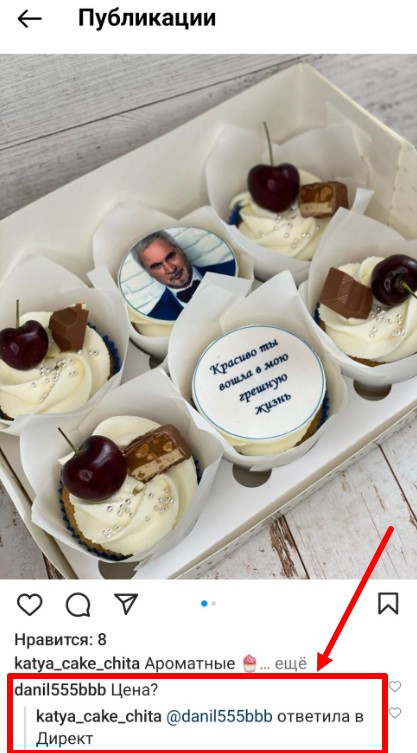
Такое, кстати, бывает не только в Инстаграме, но и в других соцсетях. Причин, по которым бизнес-аккаунты и сообщества отказываются говорить о ценах, много, но сути это не меняет. Главная проблема в том, что это категорически неудобно для клиентов.
А знаете, как нужно делать? Нет, не просто открыто называть стоимость своего товара или услуги, если спрашивают в личке или в комментариях к постам. Лучше всего оформить свой аккаунт или сообщество так, чтобы любой пользователь сам мог найти всё, что ему нужно:
- Цены
- Адрес
- Контакты
- Примеры работ
- Отзывы
- Условия доставки и др.
Словом, всю информацию, которая необходима для принятия решения о сотрудничестве. Причем это будет комфортно не только для потенциальных клиентов, но и для вас, ведь когда вся информация уже предоставлена, не нужно тратить время на обработку однотипных вопросов.
Конечно, не все пользователи могут разобраться, где и что им искать самим, некоторым проще сразу написать админу или даже позвонить. И да, действительно, есть сферы бизнеса и особенные ситуации, в которых быстрее напрямую связаться с компанией, чтобы прояснить какие-то моменты. Тем не менее, если грамотно отладить в ваших соцсетях навигацию (а именно навигация отвечает за то, чтобы сообщество было информативным и удобным для взаимодействия), вы существенно сократите поток одних и тех же вопросов.
Как именно навигация настраивается? Тут всё зависит от особенностей каждой конкретной социальной сети, в этой статье мы будем разбирать вопрос на примере ВКонтакте.
Особенности навигации в сообществе ВКонтакте
Я не устаю повторять, что ВКонтакте – это идеальная соцсеть для продвижения бизнеса с точки зрения тех возможностей, которые здесь есть для взаимодействия с аудиторией.
И речь не только про эффективный таргет, а больше даже про инструменты внутри сообщества, позволяющие сделать полноценную самостоятельную площадку для коммуникации с клиентами, которой даже не нужен сайт или какая-либо лид-форма. В сообществе есть всё:
- Лента постов
- Интерактивная витрина
- Информационный блок
- Приложения с дополнительными возможностями
Но такое изобилие различных наворотов, штучек и настроек таит в себе большую опасность. Опасность создать запутанную навигацию, в которой клиент не разберется, где и что ему искать. Будет много лишнего и очень мало пользы. Чтобы такого не произошло с вашим сообществом, просто воспользуйтесь нашими советами по отстройке навигации.
Больше статей на схожую тематику:
- Нейросети для соцсетей: как искусственный интеллект помогает в SMM-продвижении
- 8 трендов соцсетей на 2024 год
- Полный Jingle Bells: как подготовить соцсети к Новому году
Как сделать простую и удобную навигацию в сообществе ВКонтакте
Главное правило в настройке навигации довольно простое: думай о людях и их удобстве. Очень полезно постараться взглянуть на сообщество глазами ваших клиентов и дать им все необходимые ответы с учетом специфики вашего бизнеса. Сделать это можно разными способами.
1. Навигационная панель
Во ВКонтакте есть огромное количество различных разделов, которыми вы можете пользоваться для взаимодействия со своими подписчиками:
- Обсуждения (собрание тематических топиков, в которых подписчики могут обмениваться сообщениями)
- Товары / Услуги(интерактивная витрина с возможностью создания товарных / услуговых карточек и с оформлением заказа)
- Фото (раздел, в который загружаются все фотографии и разделяются по альбомам)
- Видео (то же самое, что и Фото, но с загрузкой видеозаписей)
- Музыка (то же самое, что и Фото, но с загрузкой аудиозаписей)
- Адреса (если у вашей компании загружены физические адреса представительств, в этом разделе можно посмотреть их и карты проезда)
- Клипы(здесь хранятся все клипы, размещенные сообществом)
- Статьи (здесь хранятся все статьи, сверстанные через специальный редактор)
- Мероприятия (если от имени сообщества были созданы мероприятия, их список будет в этом разделе)
- Чаты (групповые беседы для ответов на вопросы, обсуждений, общения, переписок и т.д.)
- Репортажи (раздел для создания и ведения текстовых трансляций)
- Сюжеты (собрание нескольких историй, объединенных по тематике, которое не исчезает через 24 после публикации, по аналогии с «Актуальным» в Инстаграме)
- Подкасты(раздел, в котором собраны подкасты сообщества, если они подключены)
- Файлы (раздел для хранения документов, загруженных в сообщество)
Раньше для этих разделов были предусмотрены отдельные виджеты, то есть блоки, из которых, как из кубиков, строилась главная страница сообщества. Теперь все разделы собраны в одну панель, которую я называю навигационной:
Первое, что необходимо сделать при настройке навигации в сообществе, это сформировать порядок разделов в навигационной панели – от самого важного к наименее важному.
Разумеется, нет необходимости пользоваться абсолютно всеми доступными инструментами сразу. В панели будут видны только те разделы, которые вы задействовали при наполнении сообщества. Например, если загружали фото или видео, появятся вкладки «Фото» и Видео», если верстали в редакторе статьи, будет вкладка «Статьи», если подключали «Товары» и создавали там товарные карточки, появится вкладка «Товары». И, соответственно, если у не подключены «Подкасты» или «Обсуждения», данных вкладок на панели просто не будет.
Чтобы отладить нужную вам последовательность разделов, нажмите на значок шестеренки в правом верхнем углу панели:
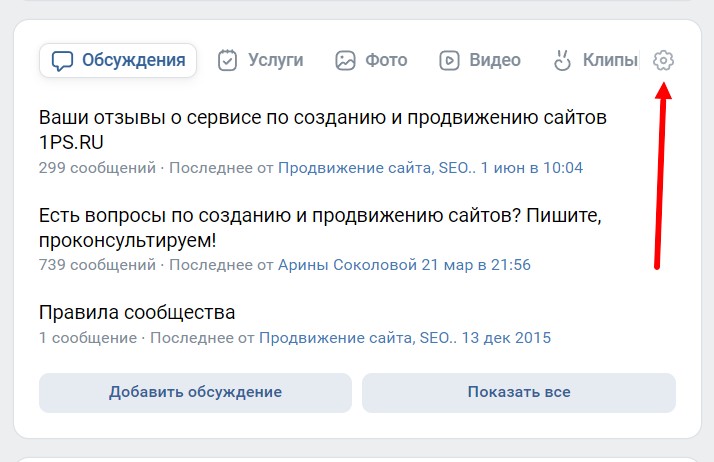
И затем перетащите названия разделов в том порядке, в котором хотите:
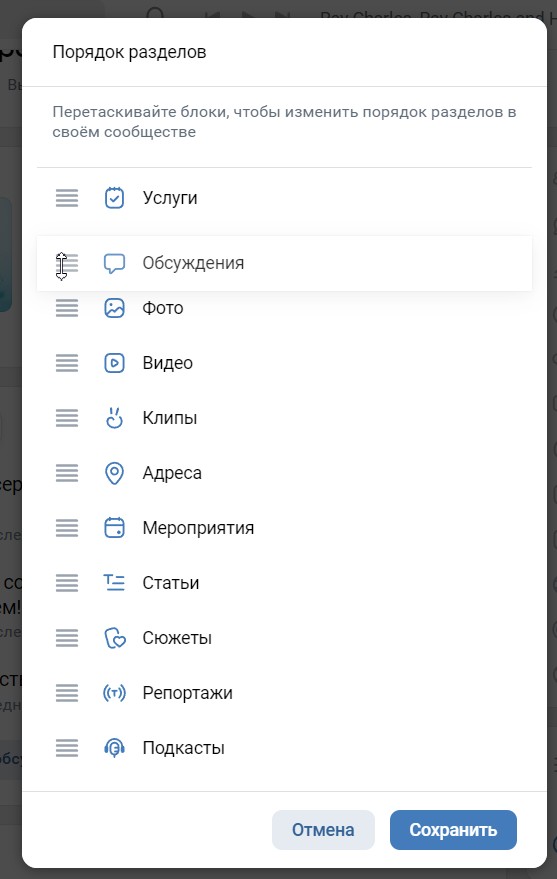
Например, если хотите получать больше продаж внутри сообщества, первым нужно поставить раздел «Товары» / «Услуги» – разумеется, при условии, что он у вас должным образом оформлен. Если вы хотите привлекать подписчиков в свою офлайн-точку (магазин, кафе, ресторан, развлекательны центр и т.д.), то уместно на первую позицию поставить раздел «Адреса».
Если вы в сообществе активно продвигаете контент, в начало можно вынести «Статьи», «Подкасты», «Фото», «Видео» или «Клипы» в зависимости от того, на чем вы делаете акцент. Словом, порядок разделов полностью определяется особенностями вашей работы и той целью, которую вы ставите перед сообщество ВКонтакте.
Главная проблема навигационной панели в том, что на первое место можно вынести только один раздел, а важных информационных блоков, как правило, гораздо больше.
Например, у сообщества профессионального фотографа на первом месте может идти раздел «Фото», где представлены его работы, но при этом в разделе «Услуги» у него прайс, в «Обсуждениях» топик с отзывами, а в «Статьях» важные статьи с советами по подготовке к фотосессиям. Согласитесь, всё это очень важно, и хочется, чтобы клиентам была доступна вся важная информация буквально в два клика, но нельзя же все эти разделы вынести на первую позицию…
Примеры роста кликов, конверсий, заказов и прибыли:
- Привлечение лидов на курс SMM по 7 рублей
- Создание, оформление и ведение сообщества ВКонтакте для туристической компании
- Свыше 88 000 показов с ограниченным бюджетом
2. Быстрое меню
Вот оно спасение! Можно сделать так называемое быстрое меню:
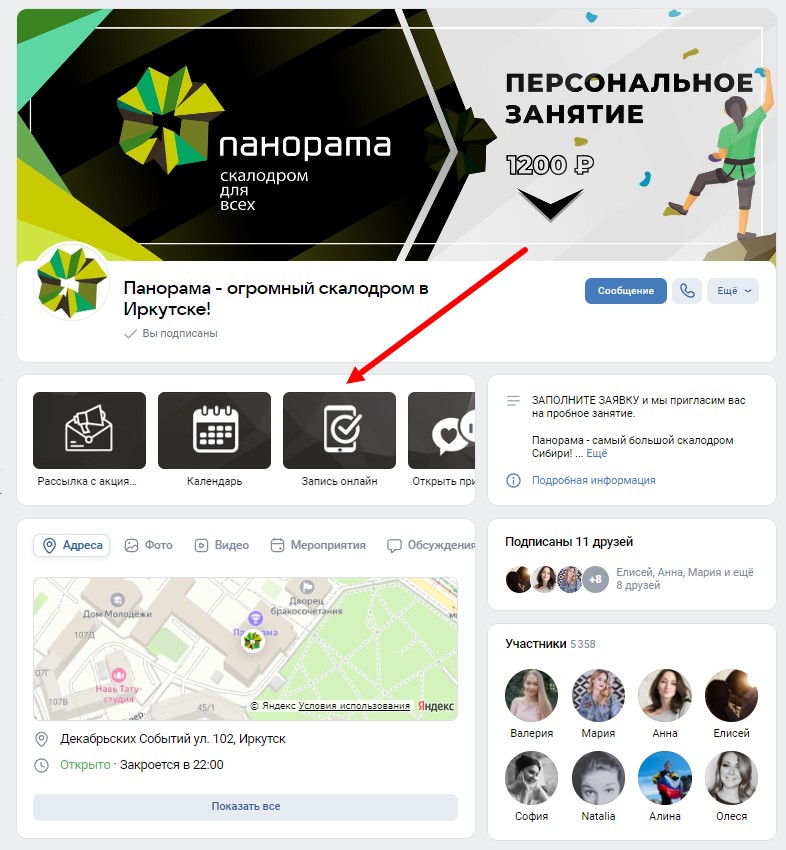
В этом виджете вы можете создавать кликабельные кнопки на любые разделы и страницы сообщества ВКонтакте:
- Фото- и видеоальбомы
- Посты
- Статьи
- Топики в «Обсуждениях»
- Любые приложения и др.
Единственное ограничение: в меню можно давать ссылки только внутри ВКонтакте, добавить ссылку на страницу стороннего ресурса, например, вашего сайта, не получится.
Важный нюанс: кнопки в быстром меню следует оформлять в той же стилистике, что и сообщество в целом, чтобы меню смотрелось органично. Иначе меню будет сильно портить эстетику страницы. Как, например, здесь:
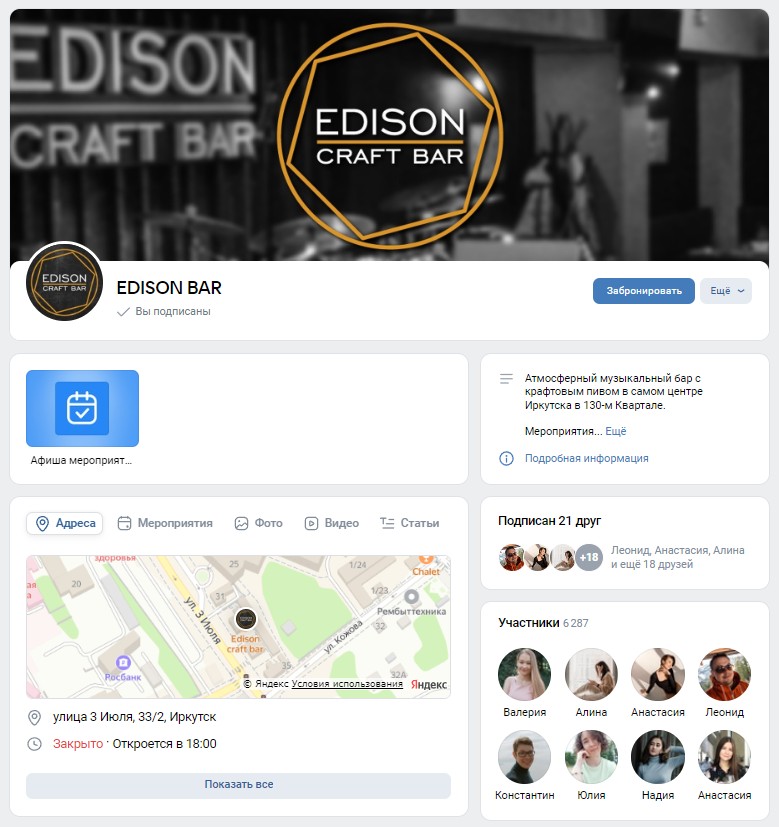
Кстати, порядок кнопок в меню тоже настраивается индивидуально. Вообще, все манипуляции с быстрым меню (создание кнопок, их порядок, обложки и др.) делаются через раздел «Управления»:
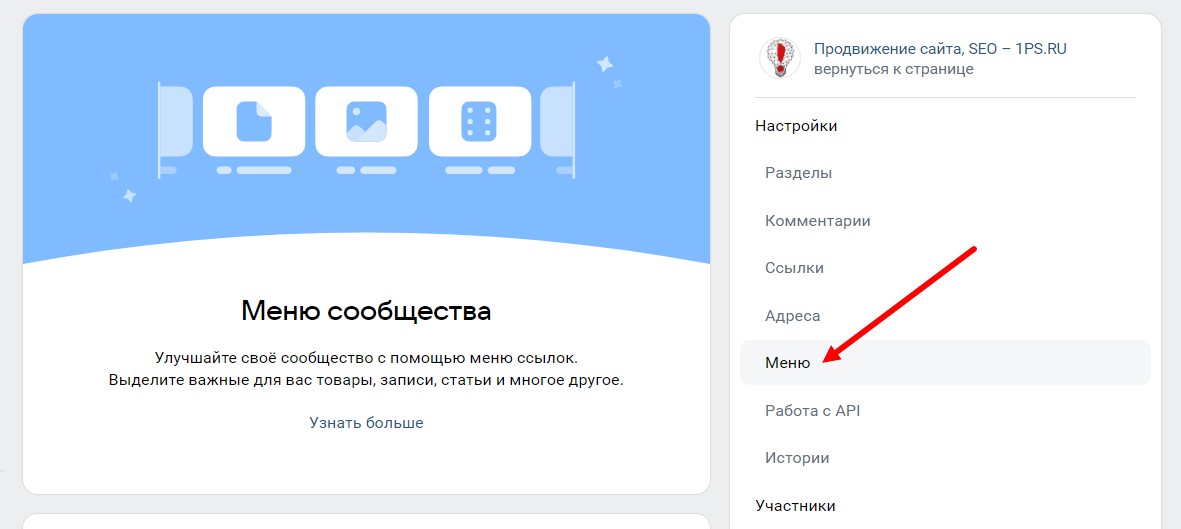
В сущности, быстрое меню является неким функциональным аналогом «Актуального» в Инстаграме. Именно через этот виджет удобнее всего отвечать на самые частые вопросы ваших клиентов: стоимость, доставка, расположение, отзывы, примеры работ. Вам лишь нужно придумать, каким образом та или иная информация будет размещена в сообществе. А затем непосредственно разместить ее и дать в меню правильную ссылку.
Для вашего удобства собрала самые очевидные примеры реализации тех или иных вопросов в сообществе:
| Отзывы | Отдельно созданный топик в «Обсуждениях» или приложение для оставления отзывов |
| Портфолио | Альбомы в разделе «Фото» или «Видео», материалы в «Статьях» |
| Прайс | Отдельно созданный топик в «Обсуждениях» или настроенный раздел «Услуги» |
| Информация о доставке / условиях работы / ограничениях в работе и т.п. | Подробно расписанный пост в ленте или статья, сделанная в редакторе |
| Онлайн-запись | Специально настроенное приложение с календарем для бронирования |
| Ответы на вопросы | Отдельно созданный топик в «Обсуждениях» или ссылка на сообщения сообщества |
| Информация о компании | Подробно расписанный пост в ленте или статья, сделанная в редакторе |
Также через быстрое меню можно настраивать кнопки на работающие в сообществе приложения, такие как рассылка, лид-формы, анкеты, тесты и многое другое. Но не забывайте, что у некоторых приложений есть возможность создавать собственные отдельные виджеты.
3. Виджеты приложений
Если у основных разделов сообщества отдельных виджетов больше нет, то некоторые приложения по-прежнему обладают этой привилегией. В частности, в сообществе вы можете создать виджет:
- Рассылки
- Отзывов
- Донатов
- Рейтинга активности
- Лид-формы
- Меню
Визуально эти виджеты довольно сильно отличаются друг от друга, их внешний вид будет зависеть от возможностей того или иного приложения. Подробно вопрос их настройки мы рассматривали в отдельной статье.
Пожалуй, главным преимуществом виджетов является возможность персонализации, за счет которой они гораздо более эффективно привлекают внимание:
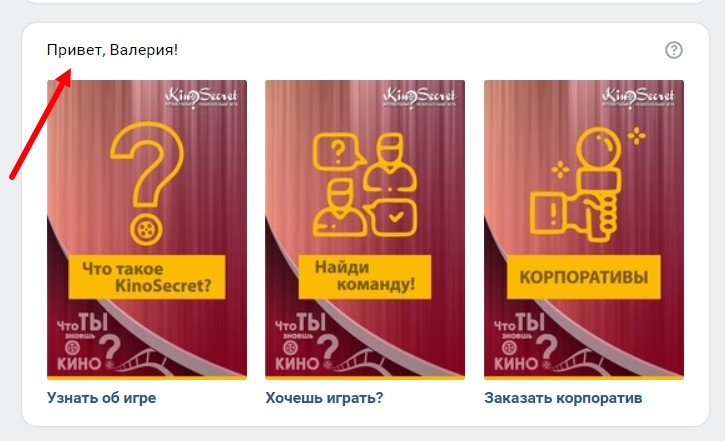
При настройке виджетов приложений важно постараться, чтобы не было смыслового дубляжа, когда на одни и те же разделы и страницы в сообществе вы ведете разными способами. Это создаст путаницу для пользователей.
Нравится статья? Тогда смотрите наши курсы!
- Курс «SMMщик с нуля: от чайника до профи»
- Мини-курс «Как продавать в соцсетях»
- Вебинар «Контент, который продает»
Заключение: почему навигация в сообществе ВКонтакте так важна
Давайте подведем итоги. Навигация в сообществе ВКонтакте настраивается за счет работы с тремя инструментами:
- Навигационная панель
- Быстрое меню
- Виджеты приложений
Необходимо продумать навигацию таким образом, чтобы эти инструменты работали в системе и не противоречили друг другу. Тогда ваше сообщество будет максимально удобным для взаимодействия. А чем оно удобнее, тем выше его конверсия из пользователя в подписчика и из подписчика в покупателя, что в итоге и является основной целью для большинства компаний, продвигающихся ВКонтакте.
Надеюсь, с этой статьей отладить навигацию вам будет проще. Но если возникнут сложности, мы всегда готовы помочь! Наши SMM-специалисты сразу создают сообщества ВКонтакте с отлаженной навигацией и всеми необходимыми инструментами. Можем сделать сообщество с нуля для вас или провести аудит имеющейся страницы, чтобы исправить ее недостатки. Обращайтесь!

1

0

0

0

0
Спасибо за реакцию, она бесценна! Обязательно подпишитесь на наш Telegram-канал, публикуем много интересных и актуальных материалов. Не пользуетесь Telegram, тогда познакомьтесь с Катей и подпишитесь на нашу рассылку. ×
Как добавить и настроить меню в группе «ВКонтакте»

В VK регулярно выходят обновления, появляются полезные функции для личных аккаунтов и сообществ. Особое внимание разработчики уделяют развитию публичных страниц: сейчас сообщество «ВКонтакте» может стать альтернативой сайту компании или витрине на маркетплейсе. Одно из недавних нововведений — навигационное меню. Рассказываем, как сделать меню группы «ВКонтакте» полезным и привлекательным.
Что такое меню группы в VK и зачем оно нужно
- Навигация. Посетителям страницы проще находить информацию, кликнув на соответствующий раздел в меню. Это избавляет от необходимости пролистывать все сообщество.
- Акцентирование внимания на главном. В верхней части меню размещают наиболее важные разделы, в нижней — менее значимые.
- Визуальная привлекательность. Для того чтобы добиться внимания пользователей, используют яркие иконки.
Структуризация снижает нагрузку на администратора: посетители задают меньше вопросов, так как могут легко найти нужные данные самостоятельно.

Маркетинг
Читайте также:
Что такое медийная реклама в интернете
Что такое медийная реклама в интернете
Как создать
Чтобы создать меню, зайдите на страницу сообщества и справа выберите пункт «Управление». Откроется раздел настроек — кликните на «Меню».
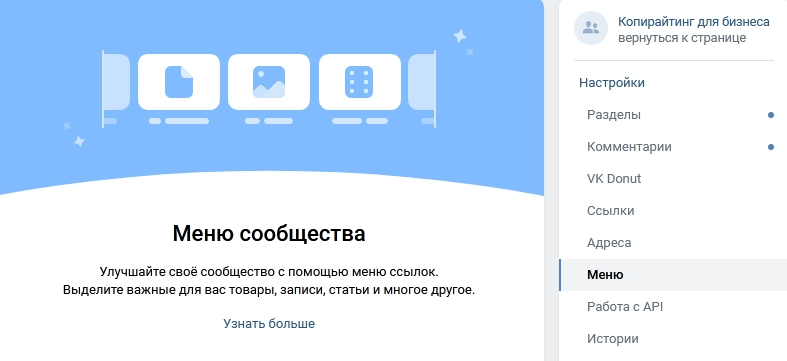
Оформляйте каждый пункт с помощью кнопки «Новая ссылка». Программа позволяет добавить до 7 пунктов, не считая ссылок на приложения. Название раздела ограничено 20 символами. Можно загрузить обложку: от 376х256 px, в формате JPG, GIF или PNG.
Впоследствии при необходимости можно редактировать пункты меню в разделе «Настройки», изменять названия и обложку, добавлять новые ссылки.
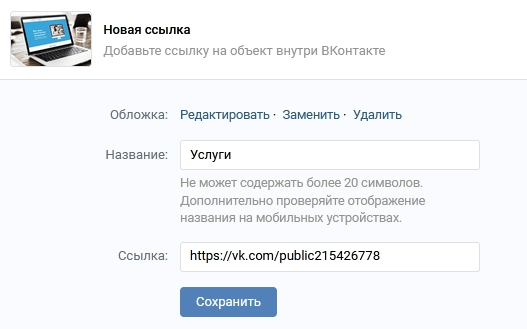
Важно! Создавайте меню в десктопной версии VK, поскольку в мобильной это сделать невозможно. Ссылки на внешние ресурсы добавлять нельзя.
Как сделать обложку для меню
Задача легко решается с помощью бесплатного конструктора. Помимо готовых цветов для фона доступны HTML-оттенки.
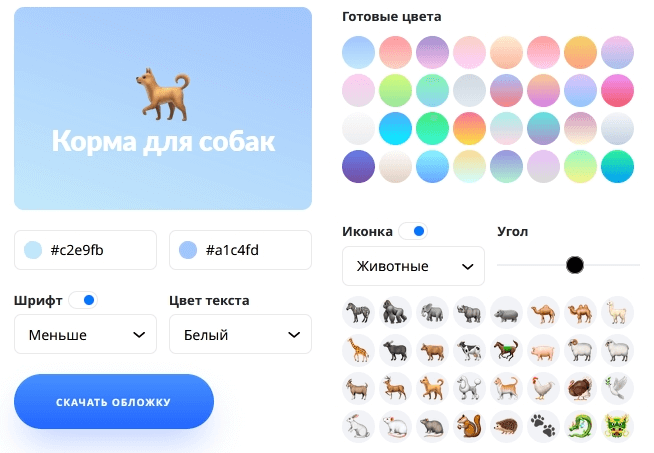
Выбирайте любые оттенки в таблице цветовых кодов. Придерживайтесь следующей последовательности действий:
- Определитесь с фоном обложки. Выберите готовый вариант или HTML-код цвета.
- Добавьте иконки VK. Они представлены в виде пиктограмм и разбиты на категории (еда, лица, путешествия, одежда, животные, смайлы, объекты, символы, путешествия, спорт).
- Установите тип шрифта (стандарт, меньше, больше) и цвет текста (авто, белый или черный).
Все изменения отображаются сразу, что упрощает работу. Когда вас полностью устроит готовый вариант, нажмите на «Скачать обложку».
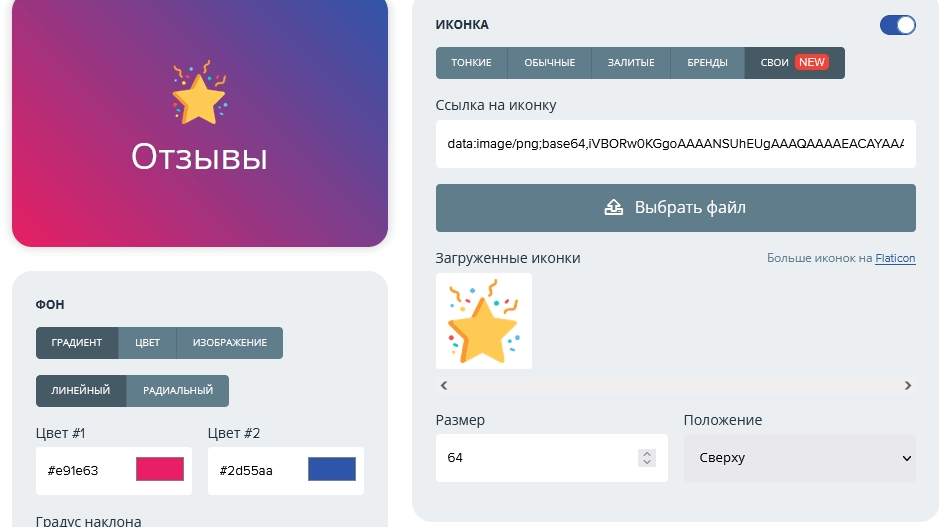
Больше инструментов предоставляет сервис memedia.ru. Особенности конструктора:
- загрузка собственных иконок;
- выбор шрифта;
- установка изображения или цвета (с градиентом или без него) в качестве фона.
В отличие от «ВКменю» тут доступен выбор размера иконки и вариант позиционирования (сверху или слева).
Количество разделов ограничено, поэтому выбирайте наиболее важные пункты. Рекомендуем использовать:
- Виджеты. Упрощают сбор контактов, прием донатов от подписчиков, отправку рассылок и прочую рутинную работу.
- Материалы (выбор редакции). Привлекайте внимание посетителей к актуальным новостям сообщества.
- Опросы и обсуждения. Побуждайте подписчиков к активному комментированию, чтобы выявить их потребности и ожидания.
- Основные сведения о сообществе. Позаботьтесь, чтобы этот пункт содержал исчерпывающую информацию об условиях сотрудничества и размещения рекламных материалов, действующих тарифах.
- Актуальные предложения. Распродажи, акции, тематические мероприятия и другие события, о которых участники группы должны узнать вовремя.
- Портфолио. Блок для представителей IT-сферы, творческих профессий, коммерческих компаний, в котором можно разместить наиболее удачные примеры работ. Альтернативный вариант — раздел «Кейсы».
В зависимости от целей паблика список пунктов меню будет отличаться. В любом случае советуем его дополнить разделом FAQ — в нем пользователи найдут ответы на наиболее часто задаваемые вопросы. Так вы уменьшите нагрузку на отдел поддержки.
Компаниям важно предоставлять клиентам исчерпывающую информацию, минимизировать количество уточняющих запросов. Не менее важно лучше узнавать свою аудиторию, получать честную обратную связь от клиентов и на ее основе повышать качество обслуживания. В этом поможет Речевая аналитика Calltouch Предикт.
Воспользуйтесь речевым анализатором, чтобы узнать, кто звонит в вашу компанию, и какие вопросы клиенты задают чаще всего. Программа протипирует звонки и предоставит текстовую расшифровку диалогов. Также полученная информация поможет улучшить скрипты продаж и работу колл-центра.
Анализируй и сегментируй звонки легко и быстро
Текстовая расшифровка звонков и автотегирование
Иконки для меню VK
Постарайтесь, чтобы дизайн иконок побуждал участников группы сделать клик. Рекомендации:
- Сделайте иконки похожими на кнопки действий. У пользователей может возникнуть подсознательное желание перейти по ссылке.
- Расставьте акценты с помощью ярких оттенков. Выделите цветами наиболее важные элементы (новости, анонсы мероприятий).
- Продумайте интуитивно понятный визуал. Это нужно, чтобы посетитель понял содержание раздела, не читая описание.
Оформляйте элементы в едином дизайне. Используйте фирменную графику, по которой легко узнать бренд.
Названия разделов
Идеальное название точно соответствует содержимому, на которое ведет ссылка. Рекомендации:
- Будьте лаконичны. Пользователи лучше воспринимают названия из одного-двух слов, больше трех использовать не стоит.
- Откажитесь от специальных терминов в меню. Пусть оно будет понятным каждому участнику сообщества.
- Используйте глаголы действия, чтобы добиться нужного результата — «проконсультироваться», «скачать каталог», «получить скидку».
- Опишите компанию и условия сотрудничества с помощью существительных «тарифы», «о компании», «наша команда».
- Используйте прилагательные для раздела с примерами работ. Избегайте таких формулировок, как «лучший», «самый важный», «уникальный», ввиду их необъективности. Приводите объективные характеристики, которые можно выражать качественными прилагательными.
Коммерческим сообществам полезно дополнить меню разделами «Актуальное», «В наличии», «Оформить заказ», «Корзина».
Типичные ошибки
Если меню составлено хаотично, пользователи тратят много времени на поиск нужной информации, засыпают вопросами администраторов. Как результат — уменьшение активности аудитории, потеря клиентов и доходов с продаж (в коммерческих сообществах).
Характерные ошибки в меню в VK:
- Ссылки недействительны или ведут на неактуальные страницы.
- Меню состоит 2–3 разделов. Чтобы не вызвать у посетителя ощущение нехватки информации, делайте не менее 4–5 пунктов. Варианты разделов по содержанию — опросы, анонсы событий, видео- и фотоподборки, актуальные посты.
- Обложка и/или графика неоригинальны. Создайте уникальное оформление, чтобы пользователи запомнили ваш бренд, а компания не столкнулась с обвинениями в плагиате.
- Длинные названия разделов. Их сложно воспринимать, также они часто автоматически обрезаются при просмотре.
- Слишком мелкий шрифт. Не каждый пользователь будет вглядываться в экран, чтобы разобрать текст.
- Использование профессиональных терминов. Посетители не будут гуглить непонятные им слова.
- Цветовые решения некорректны. Аккуратно используйте яркие оттенки и контрастные сочетания, чтобы не раздражать посетителя.
Наиболее критичная ошибка — перегруженное меню с лишними разделами и избытком ссылок. Оцените каждый пункт и удостоверьтесь, что он информативен и полезен для посетителей.
Примеры использования
Рассмотрим варианты оформления меню в коммерческих пабликах в VK.
Пример 1. Сообщество компании, которая оказывает услуги по ремонту квартир. Меню состоит из четырех пунктов: «База бригад и мастеров», «Заказать ремонт», «Задать вопрос», «Рассылка».
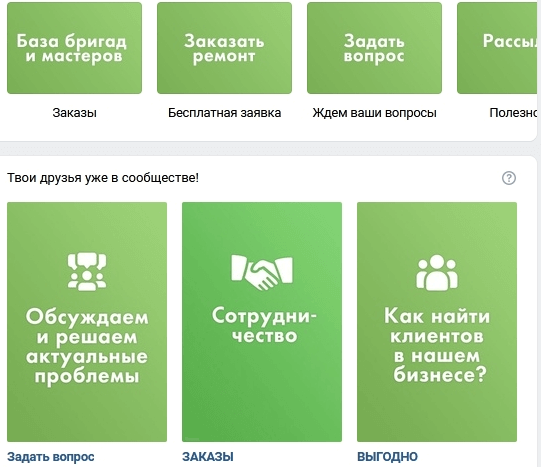
Пользователю легко сориентироваться в большом объеме информации и найти мастеров. Лаконичные, легко считываемые иконки и плавный градиент повышают привлекательность страницы. В оформлении визуальных элементов использованы три оттенка спокойного цвета.
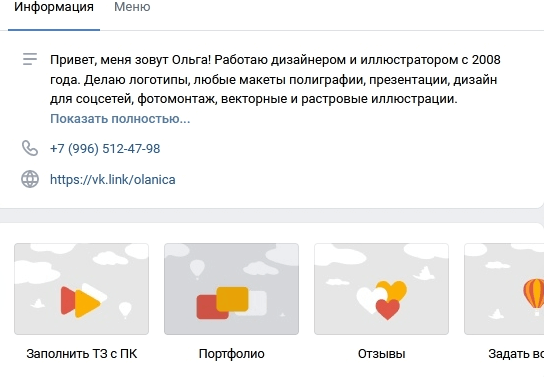
Пример 2. Страница графического дизайнера. Первый раздел — «Заполнить ТЗ с ПК». Посетителю достаточно описать свои пожелания в заявке. В «Портфолио» собраны наиболее удачные примеры работ специалиста. Раздел «Отзывы» расскажет о репутации исполнителя. Запросить недостающую информацию можно, кликнув по иконке «Задать вопрос». Удобно и ничего лишнего.
Пример 3. Магазин во ВК, который специализируется на продаже смартфонов. Дизайн обложек для пунктов меню — приятный и ненавязчивый.
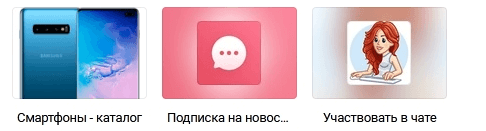
Первый в списке — каталог товаров. Далее следуют «Подписка на новости» и «Участвовать в чате». В этом примере видно, что создатели паблика не всегда в полной мере используют возможности меню. Например, здесь были бы уместны дополнительные разделы: «Корзина», «Заказать», «Условия доставки».
Если вы предоставляете услуги клиентам, включите в меню сообщества VK раздел с формой заявки. А на сайт установите Виджеты Calltouch. При каждом посещении сайта пользователь будет видеть всплывающее окно, в котором сможет заполнить короткую заявку на обслуживание или оставить контакты. Сервис обработает данные и направит их в ваш колл-центр. Таким простым способом вы увеличите конверсию сайта и не упустите ни одной заявки.
Виджеты Calltouch
Увеличьте конверсию сайта на 30%
Заключение
- Сделать меню «ВКонтакте» полезно как для развлекательных пабликов, так и для магазинов.
- Простая и удобная навигация упрощает поиск информации на странице паблика, помогает увеличить конверсию.
- В меню чаще всего добавляют такие разделы, как «Каталог», «Портфолио», «Опросы», «Условия сотрудничества», «Заказать». Всего можно добавить до 7 разделов.
- Внешние ссылки добавлять нельзя.
- Предпочтительнее использовать короткие названия пунктов — 1–2 слова. Например, «Отзывы», «Задать вопрос». Не пишите длинные конструкции. Так, «Задать вопрос техническому специалисту» — громоздко выглядит и сложно для восприятия.
- Графические элементы создают с помощью бесплатных конструкторов VK. Инструменты предоставляют широкие возможности для дизайна и позволяют оформить иконку и обложки в соответствии с фирменным стилем.
- Используйте разборчивый шрифт.
Меню ВКонтакте: пошаговая инструкция
Чтобы стать счастливым обладателем привлекательного и функционального меню в своей группе, достаточно быть немного дизайнером, немного программистом и немного маркетологом. Если все эти качества удачно соединяются в вас, то наше пошаговое руководство поможет вам и ответит на вопросы, как сделать меню в группе ВКонтакте легко и быстро.
Получать полезные статьи блога Socialair

Создаем меню:
- Для того, чтобы иметь доступ ко всем функциям меню, перейдите сначала на вкладку «Управления группой» и выберите «Материалы открытые».
- Далее нажмите вкладку МЕНЮ, которая располагается по центру под описанием группы. Обратите внимание, что, как и прежде, меню ВКонтакте можно сделать только в группе, поэтому, если вы создали страницу для возможности работы с меню, вам стоит перевести страницу в группу.
- После этого вы попадете в зону работы над меню. Здесь вы можете изменить название самого МЕНЮ,а также разместить нужный текст и изображения. Значки под строкой с названием МЕНЮ достаточно понятны и подписаны, так что сложности при работе с ними возникнуть не должно.
- Для создания новых страниц создатели социальной сети рекомендуют пользоваться прямым кодом: http://vkontakte.ru/pages.php?o=-***&p=+++,
где *** — id группы;
+++ — название страницы. - При работе с созданием ссылок, вы можете вести пользователя как на конкретный раздел группы: фотоальбом, обсуждение и даже пост, так и на любую страницу вашего сайта. Для этого необходимо выбрать в типе ссылки «страница» в первом случае и «внешняя ссылка» — во втором.
- Чтобы в любой момент посмотреть, что у вас получилось при работе над меню, нажмите Предпросмотр в нижнем левом углу.
- Еще один популярный вопрос, с которым сталкиваются новички — как сделать меню ВКонтакте для группы, используя пост со стены? И ответ прост — достаточно нажать на необходимый пост и выбрать «Закрепить».
Оформление сообществ
Ваше «лицо» в сети узнаваемо
Визуальные образы работают на укрепление доверия
Ваши посты и объявления выделяются в ленте пользователя
Чтобы меню получилось привлекательным, используйте изображения высокого качества, а при наличии фирменного стиля, должен использоваться обязательно он.
В дополнение к данной статьей также рекомендуем прочитать полезные советы и хитрости про то, как создавать меню ВКонакте для группы.