Как пользоваться HWMonitor
HWMonitor – информационная утилита для мониторинга состояния компьютера. Она считывает данные с датчиков температуры, напряжения и частоты. Отображает минимальные, максимальные за время наблюдения и текущие показатели, сохраняет данные в текстовый файл.
Программа выпускается в двух вариантах: HWMonitor и HWMonitor Pro. Второй поддерживает удалённое наблюдение за датчиками на нескольких компьютерах или устройствах, работающих на Android. Умеет строить графики температуры и сохранять их в графический файл, выводить нужные сведения в системном трее и добавлять метки к иконкам с данными сенсоров.
Установка hwmonitor
Загружайте приложение только с официального сайта. Оно распространяется в виде инсталлятора и портативной версии:
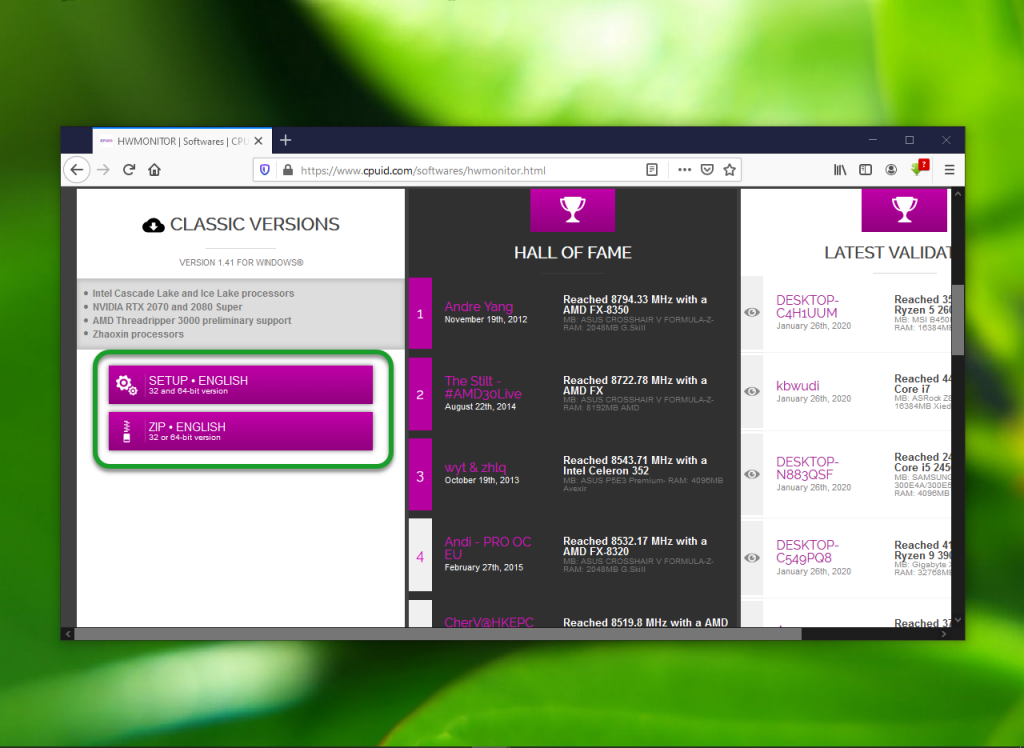
В первом случае запустите исполняемый файл, прочитайте условия использования приложения, переведите переключатель в положение I accept the agreement и кликните Next.
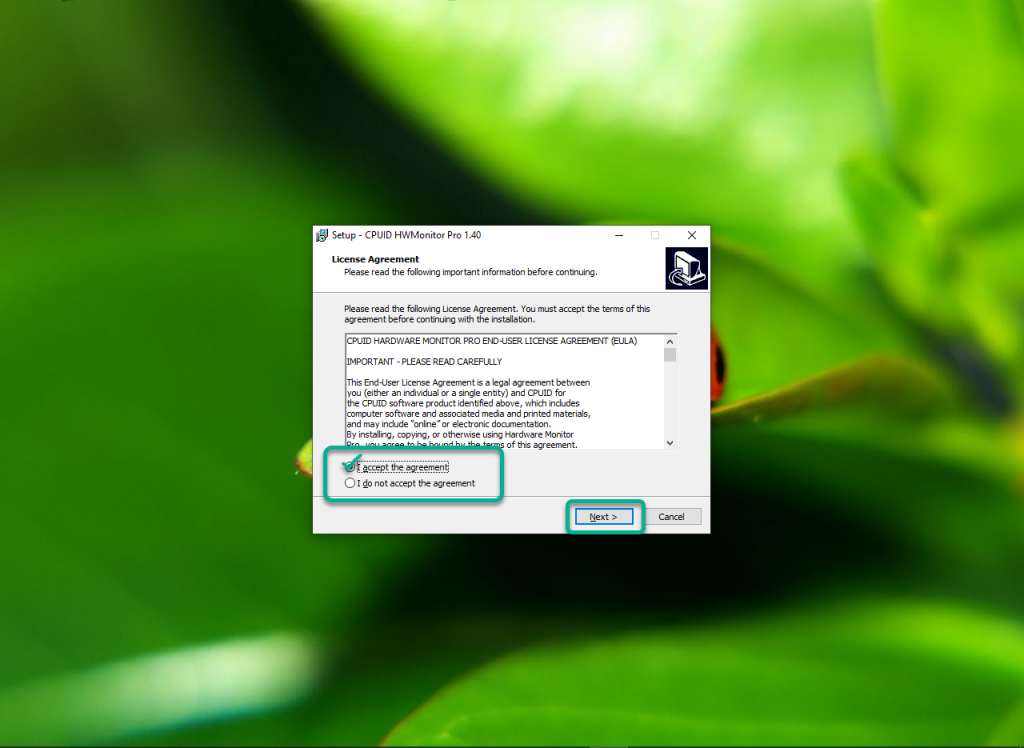
Выберите путь для распаковки файлов утилиты и нажмите Next.
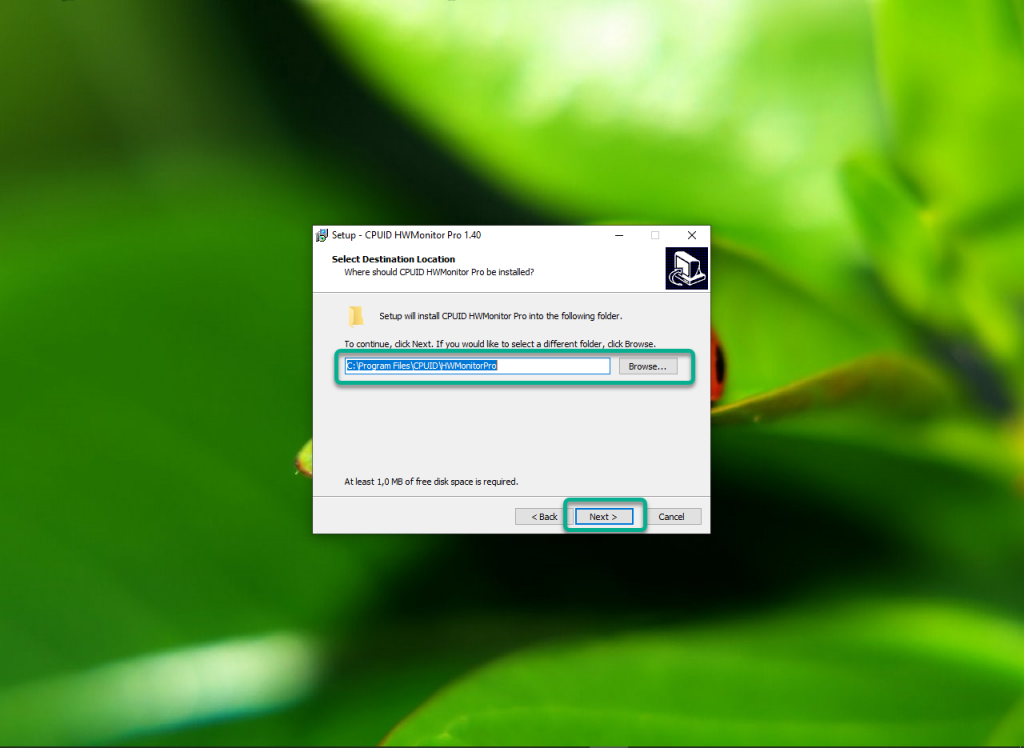
Укажите название каталога с ярлыками приложения в меню Пуск.
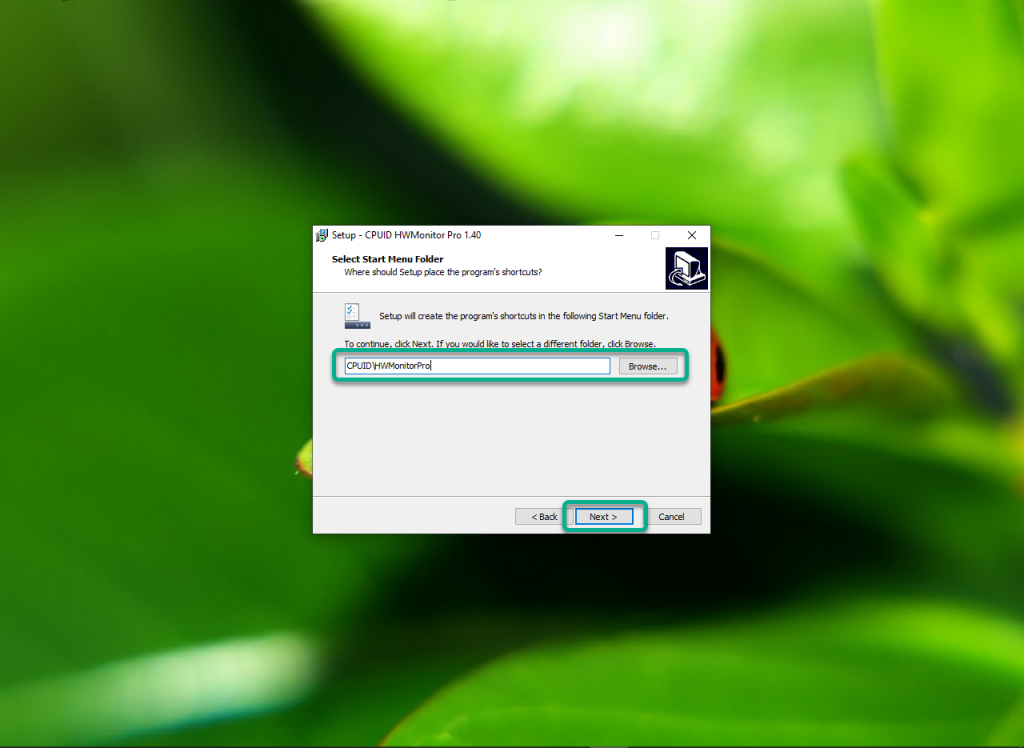
Оставьте флажок возле Create a desktop icon для создания ярлыка HWMonitor на рабочем столе.
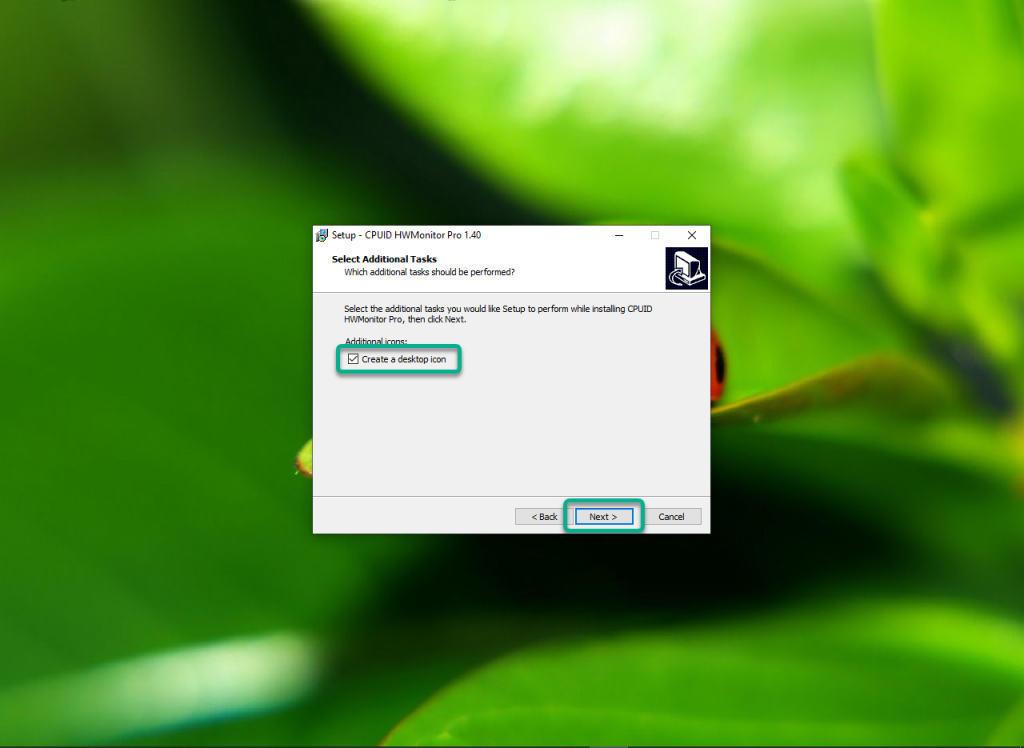
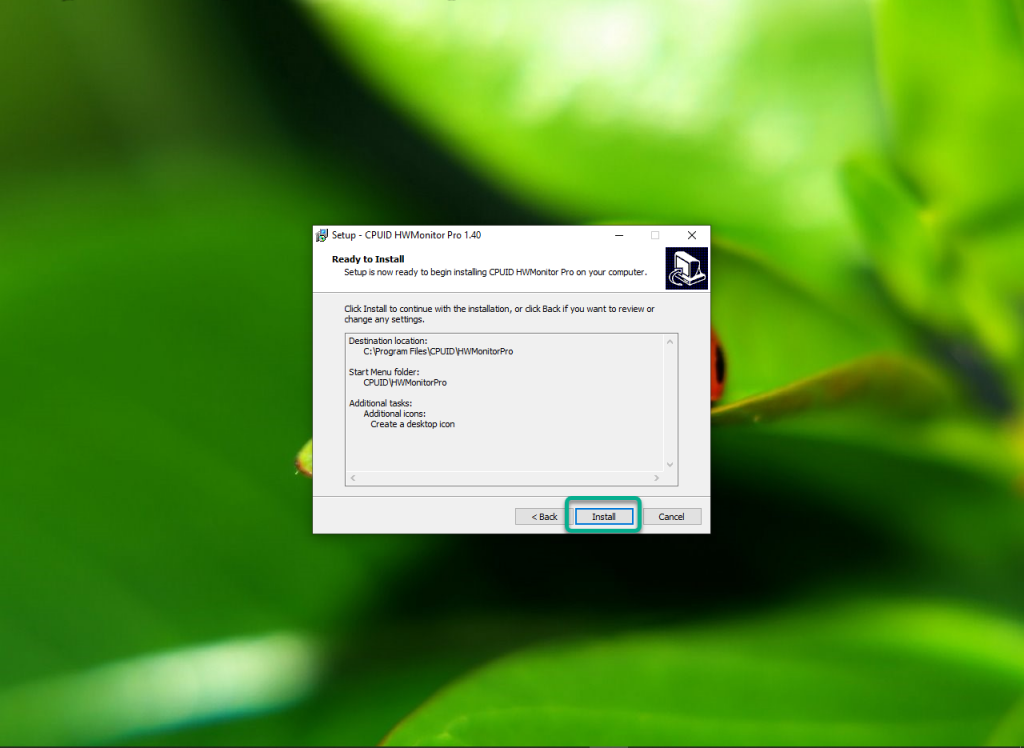
Для выполнения установки нажмите Install.
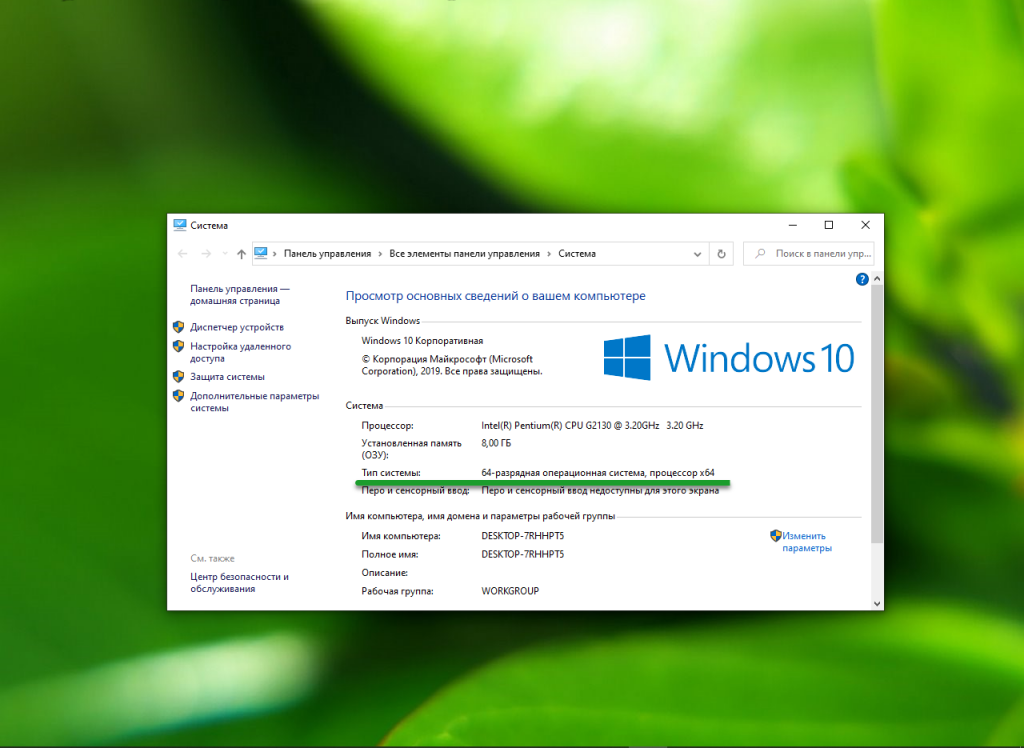
При выборе варианта портативной версии утилиты просто распакуйте содержимое архива и запустите исполняемый файл нужной разрядности. Узнать разрядность операционной системы можете в свойствах каталога Этот компьютер.
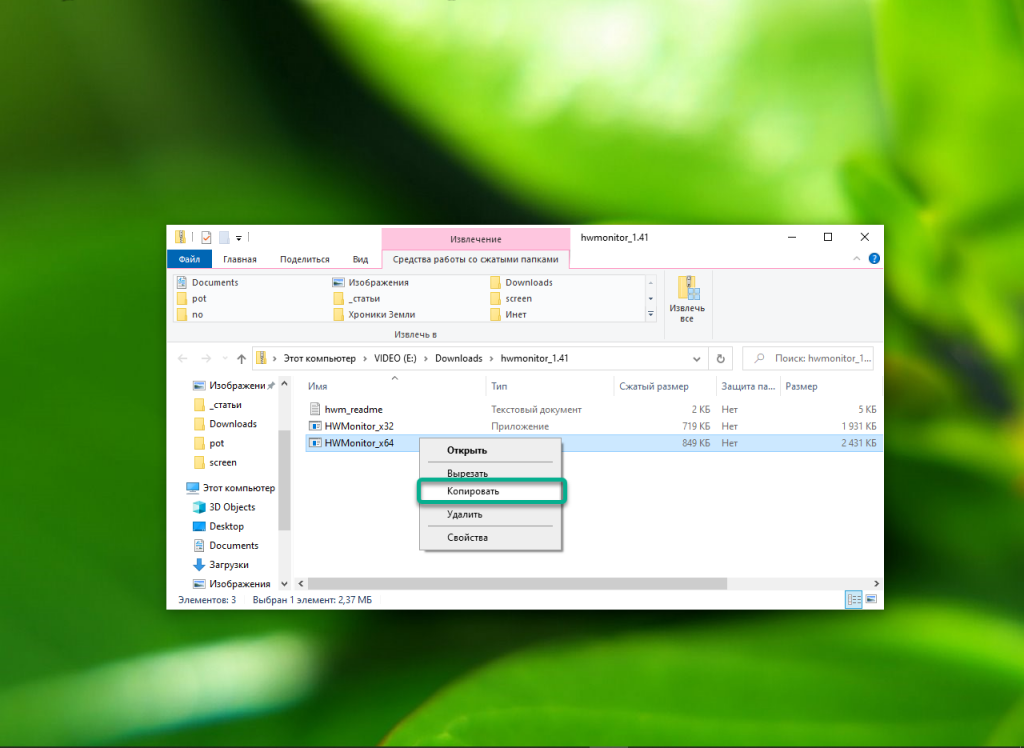
Для постоянной эксплуатации программу целесообразно распаковать в удобное место: в Проводнике с помощью контекстного меню (клик правой кнопки мышки на файле) скопируйте файлы в буфер обмена, затем вставьте в нужный каталог.
Содержимое архива можно извлечь в отдельный каталог.
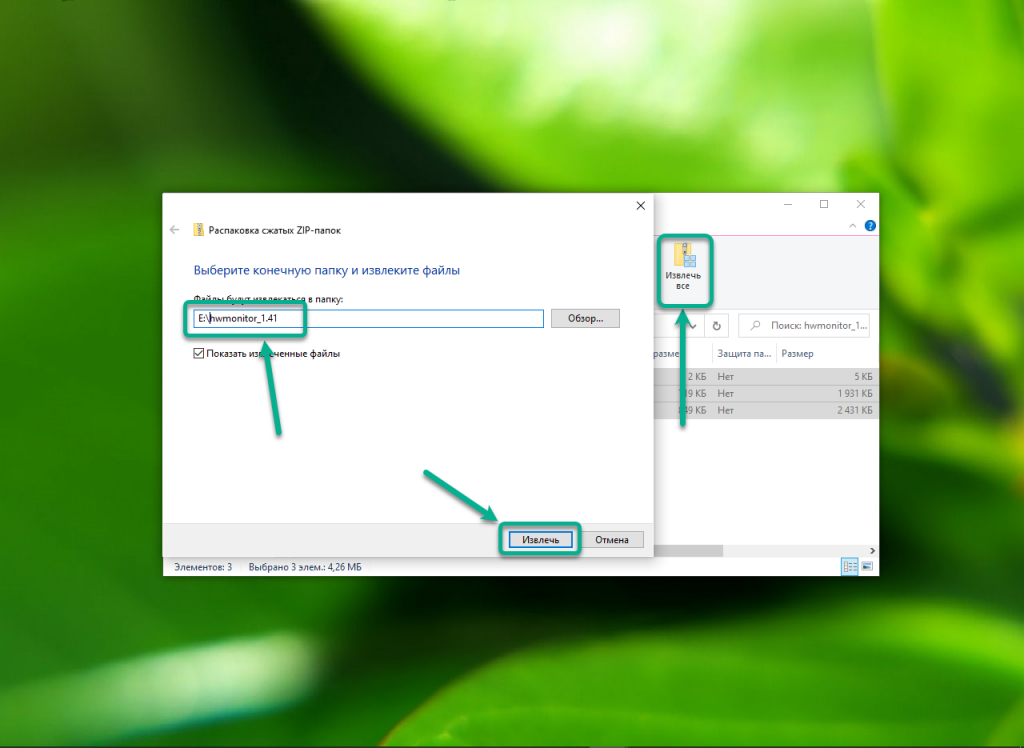
Как пользоваться HWMonitor
Вся информация о состоянии оборудования находится в главном окне. Именно с него начнется наша инструкция. Никаких настроек, изменения внешнего вида и графиков в приложении не предусмотрено. Для постройки графиков температуры нужна расширенная версия CPUID HWMonitor Pro.
1. Интерфейс программы
Внешний вид представлен деревом оборудования. Каждый аппаратный компонент, который способна мониторить программа, представлен разворачивающимся списком с древовидной структурой. Уровнем ниже расположены датчики на выбранном устройстве, ещё ниже – их значения.
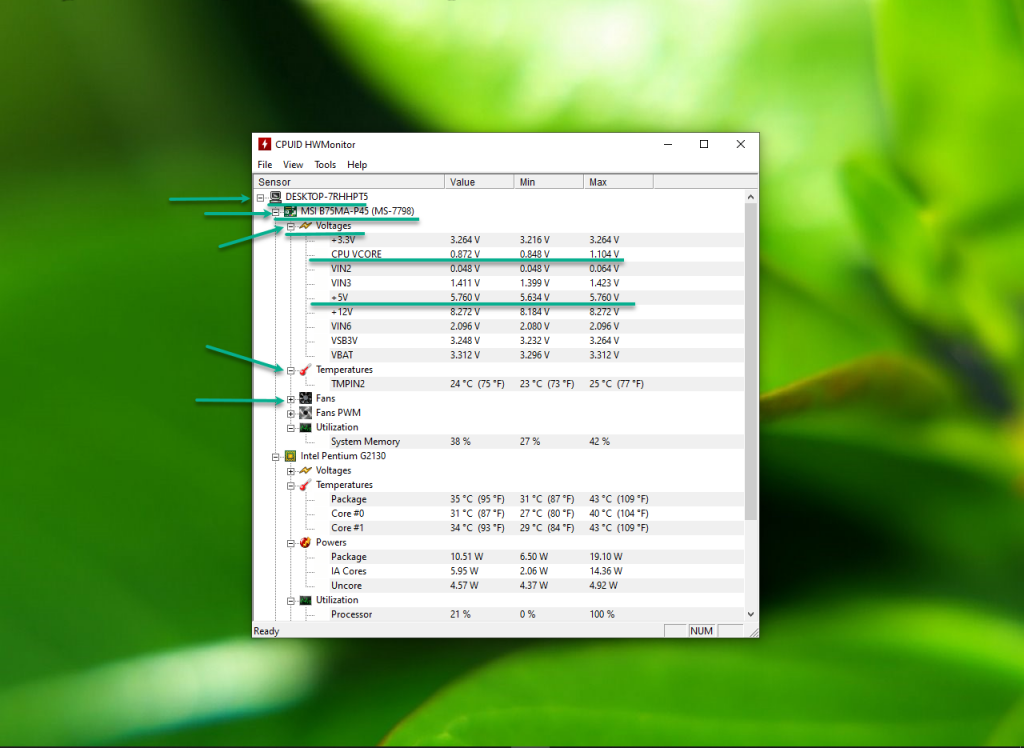
Ширина столбцов изменяется: кликните левой клавишей на разделительную линию между ними и тащите влево или вправо. HWMonitor выводит информацию о материнской плате, жёстком диске, графическом ускорителе, центральном процессоре. Ненужные строчки можно сворачивать. Дальше давайте разберемся как пользоваться hwmonitor для просмотра информации о системе.
2. Просмотр информации об оборудовании
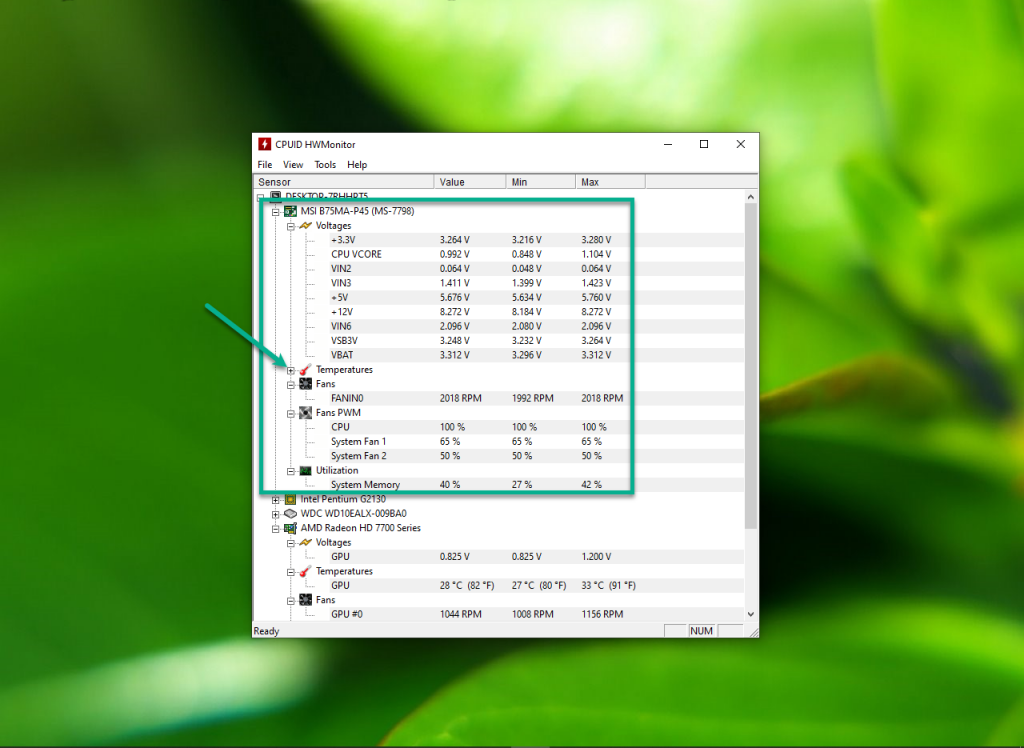
Утилита отображает текущие значения сенсоров в столбце Value, минимальное зафиксированное в течение рабочего сеанса – Min и наибольшее – Max. Данные сбрасываются с помощью пункта главного меню View –> Clear Min/Max. О системной плате утилита собирает данные из ряда датчиков:
- Voltages – напряжение по различным линиям;
- Temperatures – температура чипсета;
- Fans – частота вращения вентилятора центрального процессора;
- Fans PWM – частота вращения вентилятора (-ров) в процентах от максимальной, если поддерживается управление числом оборотов;
- Utilization – процент используемой оперативной памяти.
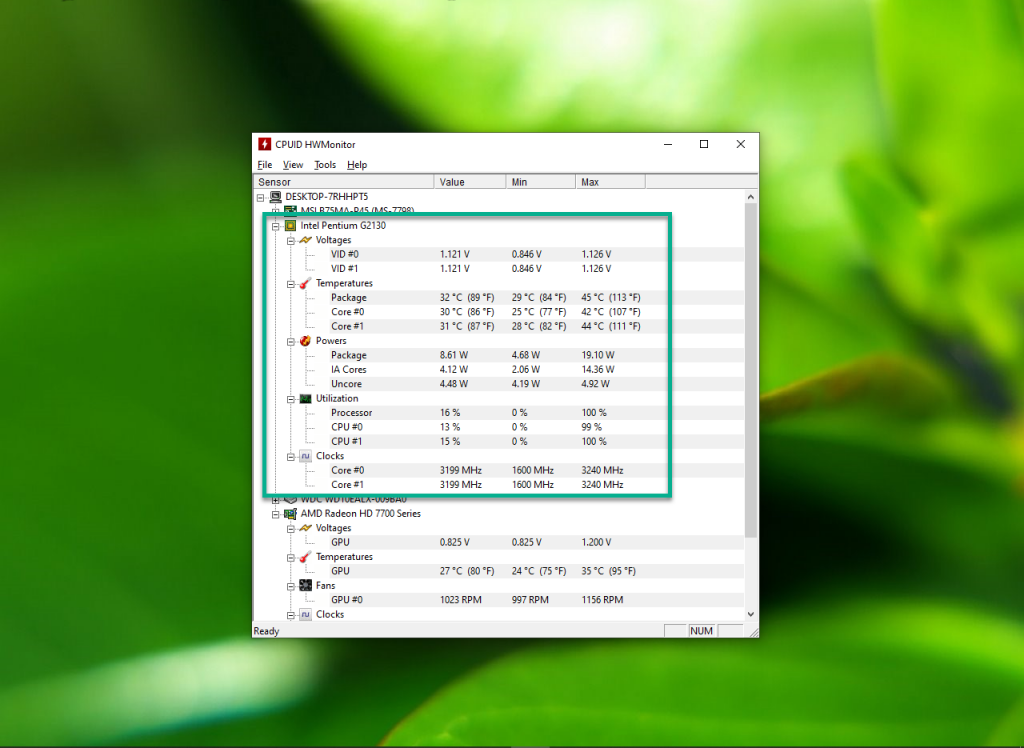
О центральном процессоре доступна такая информация:
- VID – напряжения для каждого физического ядра;
- Temperatures – температура процессора hwmonitor;
- Powers – потребляемая мощность;
- Utilization – нагрузка на каждое их них;
- Clocks – текущая рабочая частота.
Приложение позволяет отслеживать состояние процессора в реальном времени, например, при повышении его эксплуатационных характеристик, тестировании.
О жёстком диске выводятся такие показатели hwmonitor: температура, объём каждого логического раздела и объем занятого пространства.

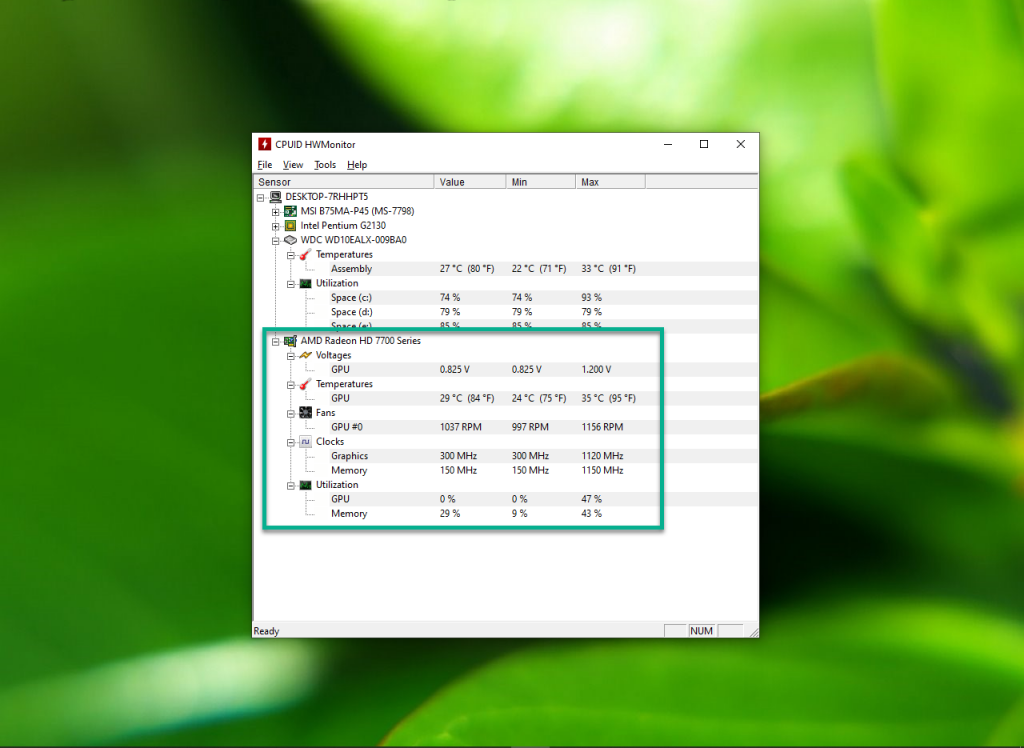
Данные о видеокарте выводятся следующие: напряжение на ядре и его температура, число оборотов вентилятора, загруженность и частота видеопамяти и ядра видеокарты.
На ноутбуках в списке устройств появляется аккумулятор. HWMonitor покажет изначальный уровень заряда, текущий и оставшийся, напряжение батареи и рассчитанный процент изношенности. Изначально напряжение батареи равняется 14,8 В, но со временем проседает. Данные об износе – приблизительные, дадут понять, когда следует позаботиться о замене аккумулятора.
3. Экспорт информации
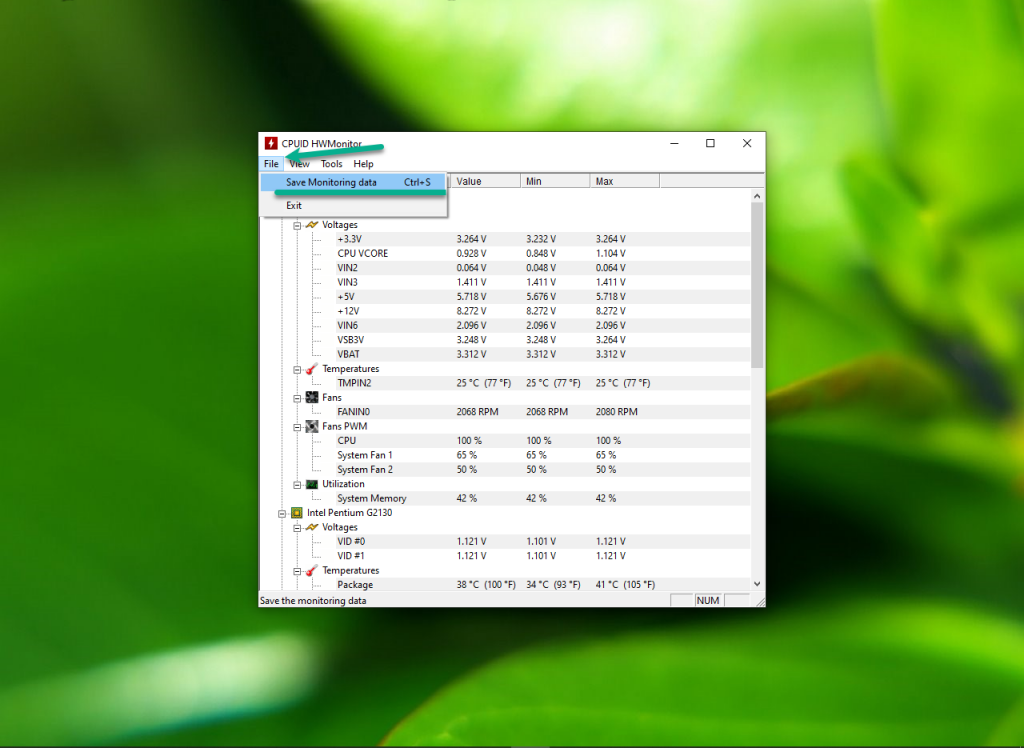
HWMonitor поддерживает сохранение результатов в текстовый файл. Для сохранения вызовите пункт меню File и выберите Save Monitoring Data или зажмите Ctrl + S.
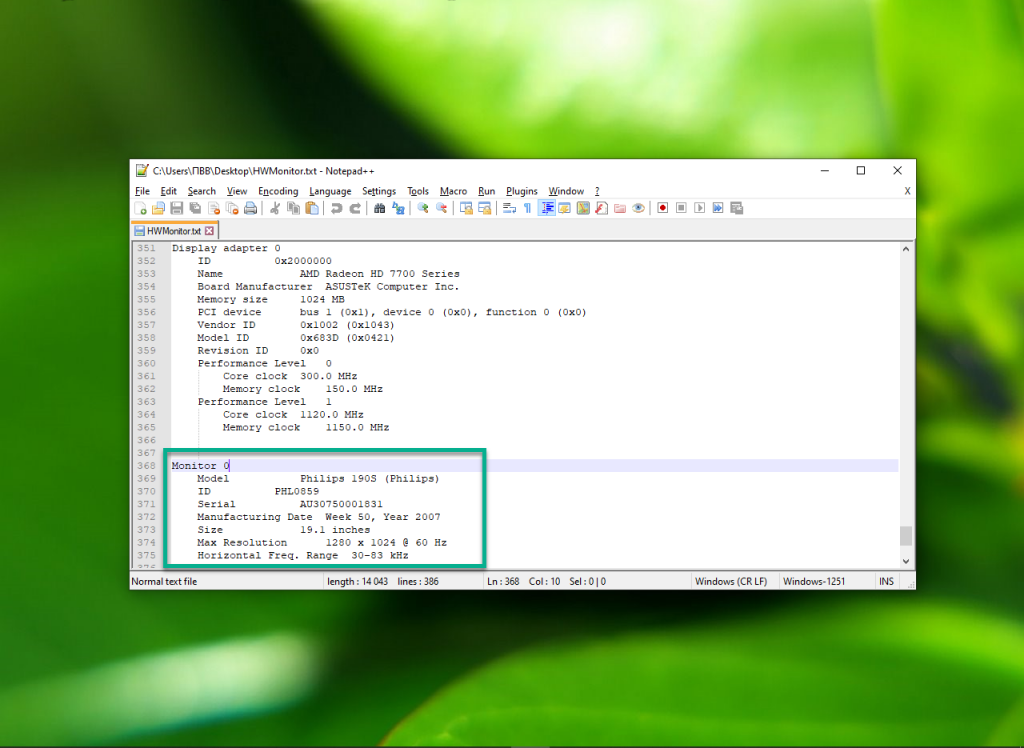
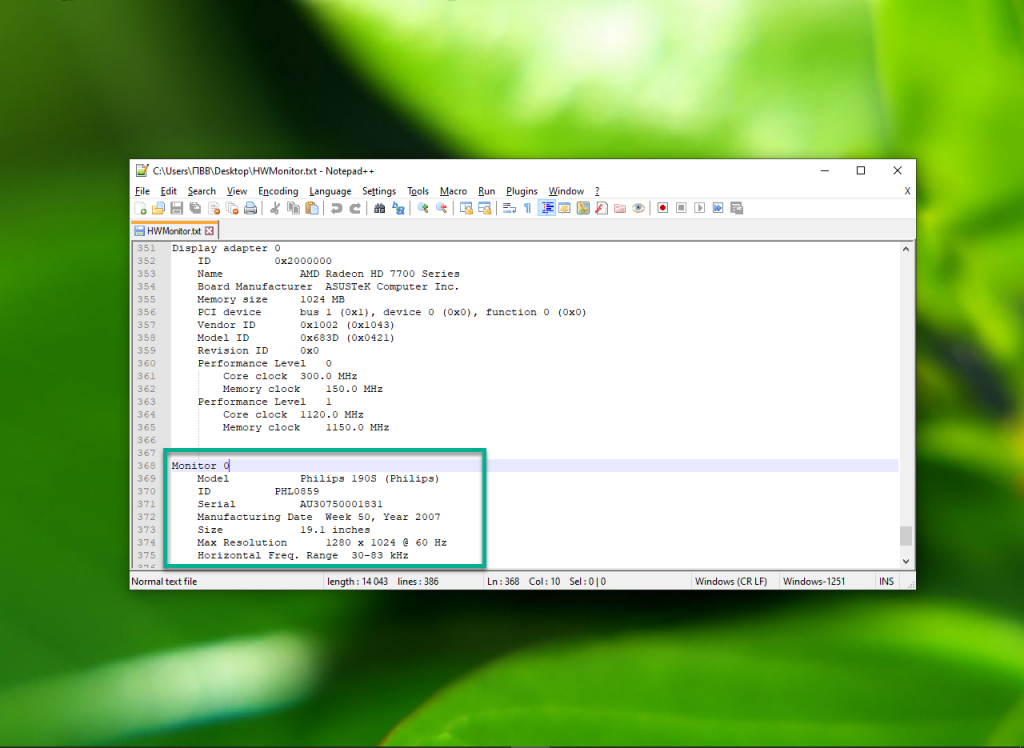
В экспортированном документе содержится больше информации, чем утилита предоставляет в графическом интерфейсе. В частности, есть подробная информация о USB-контроллере и портах, сокете, мониторе, графическом драйвере.
В Pro-версии CPUID hwmonitor можно строить графики температуры и сохранять их, отображать данные из любого сенсора в трее.
Выводы
В этой статье мы разобрались как пользоваться HWMonitor. Эта утилита позволяет выполнять мониторинг состояния основных аппаратных ресурсов компьютера в реальном времени и сравнивать их с минимальными или пиковыми значениями. Благодаря функции сохранения текущих показателей в текстовый файл можно сравнить два состояния компьютера с помощью онлайн-сервисов, например, до и после разгона или запуска теста, работы ресурсоёмкого приложения.
Как пользоваться Hwinfo64
Hwinfo64 — это одна из лучших программ, которая позволяет посмотреть абсолютно все сведения о вашем аппаратном обеспечении, а также проверить показания всех датчиков температуры, напряжения и других измерителей, которые есть на материнской плате. Программа имеет достаточно сложный интерфейс, поэтому она не очень популярна.
В этой статье мы разберемся зачем нужна программа hwinfo64, рассмотрим как установить программу, запустить её и настроить для удобного использования.
Установка Hwinfo64
Сначала программу надо установить. Для этого откройте официальный сайт и загрузите исполняемый файл для вашей операционной системы.
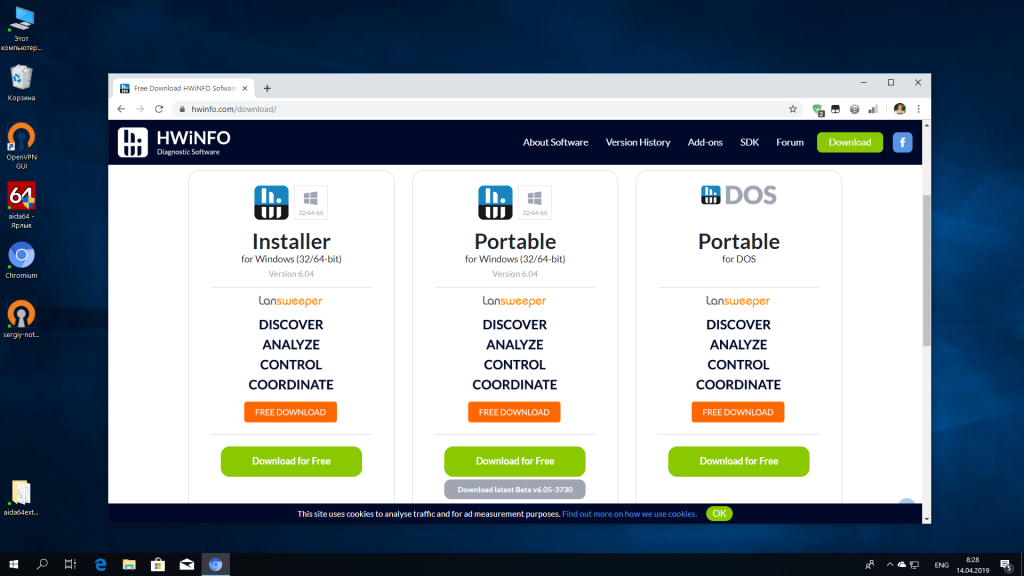
На сайте доступно несколько ссылок для загрузки установщика. Выберите одну из них и скачайте программу. После завершения загрузки запустите установщик:
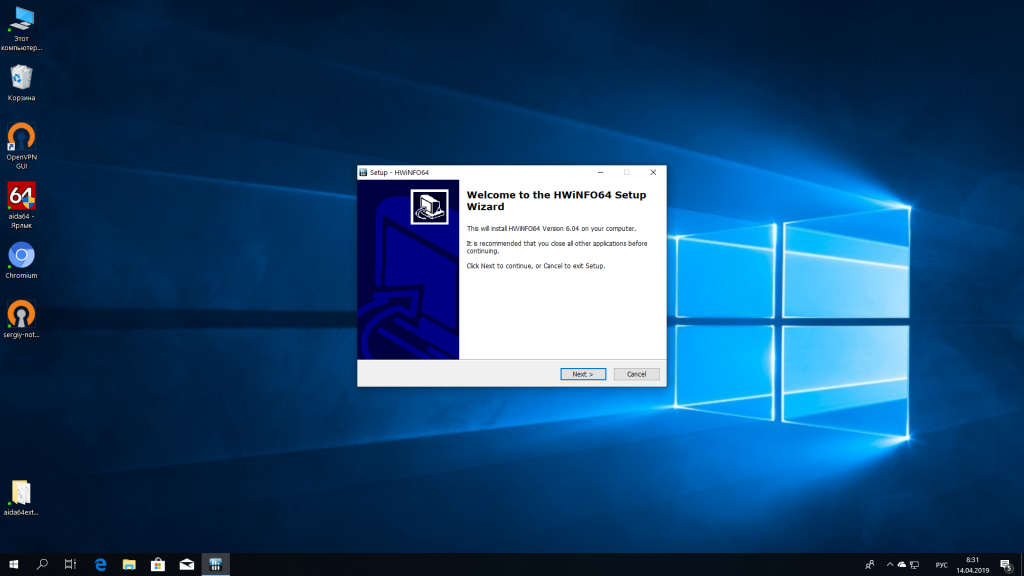
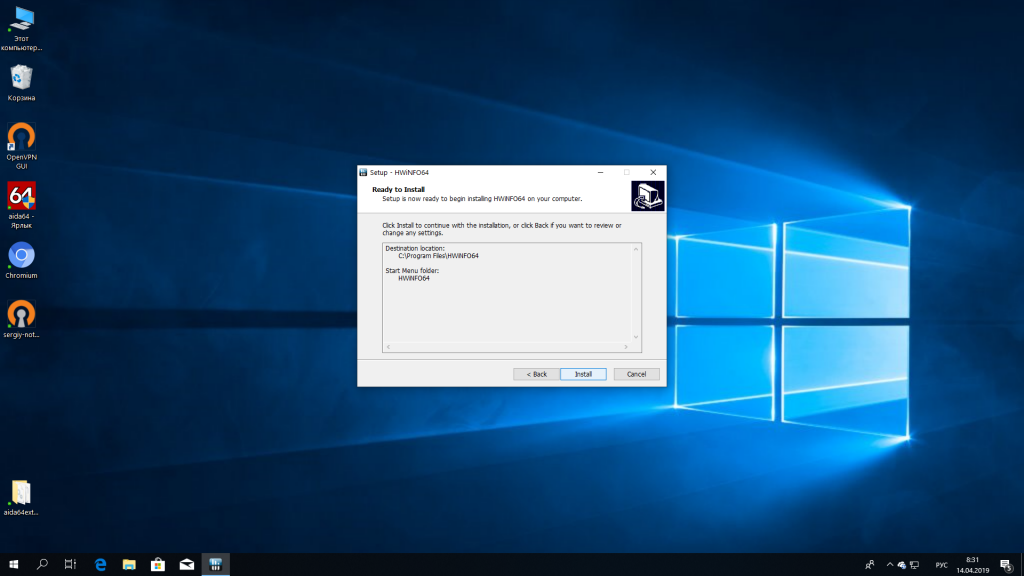
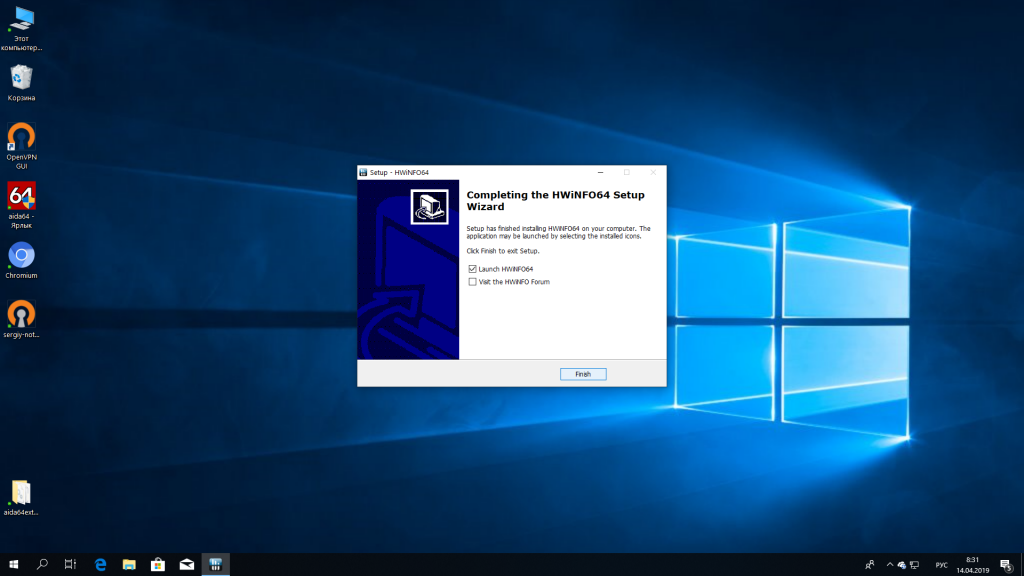
В установщике нет ничего сложного. Все настройки оставляйте по умолчанию и в каждом шаге мастера нажимайте кнопку Далее пока программа не будет установлена:
Как пользоваться программой Hwinfo64
1. Запуск программы
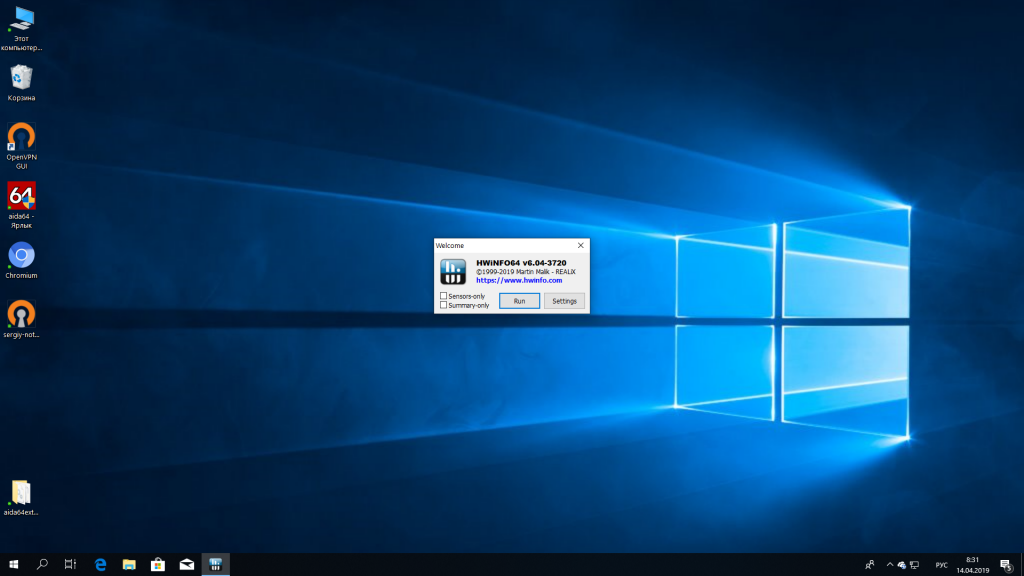
Запустить hwinfo64 можно из главного меню операционной системы или отметив галочку Launch Hwinfo на последнем шаге установщика. В первом окне, которое запускает программа можно отметить галочки Sensors only, чтобы запустить только окно мониторинга датчиков или Summary only — чтобы запустить только окно вывода общей информации о системе. Программа запоминает выбор и при следующем запуске нужные галочки будут уже отмечены. Пока ничего не меняйте и нажмите Run:
Если ничего не изменять то откроется главное окно программы и окно вывода общей информации о системе:
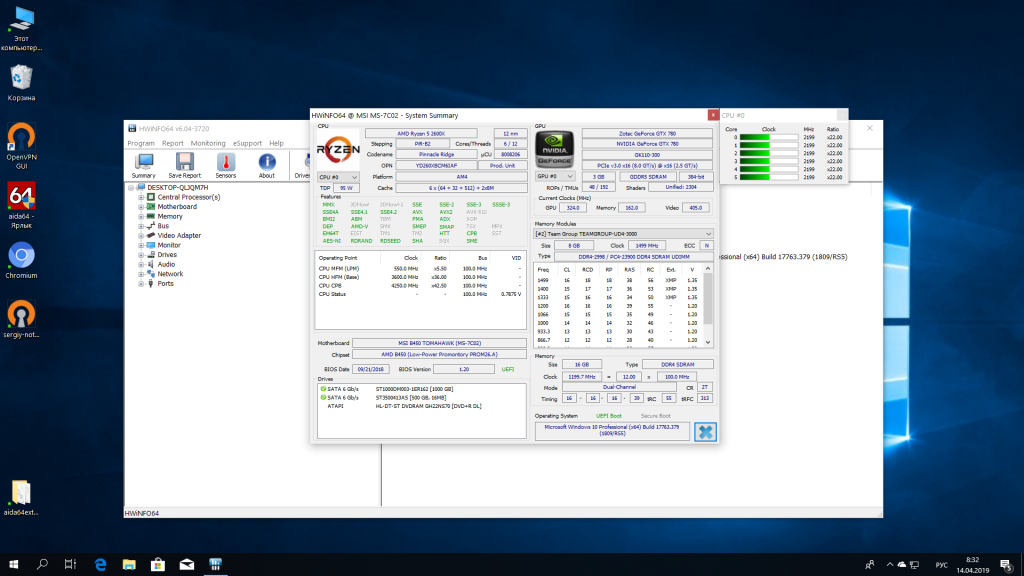
2. Общая информация о системе
В окне общей информации выводится информация об основных компонентах системы:
- Информация о процессоре;
- Информация об оперативной памяти;
- Информация об видеокарте;
- Информация о накопителях;
- Информация об операционной системе.
Здесь выводится только общая информация, если вам нужны более подробные данные, надо использовать главное окно программы.
3. Подробная информация о системе
Главное окно можно разделить на три части:
- Меню — верхняя часть окна, откуда можно открыть окно общей информации, окно мониторинга датчиков и делать дополнительные настройки;
- Список устройств — левая часть окна содержит список доступных устройств, разделенных на категории;
- Информация об устройстве — в правой части находится подробная информация о выбранном устройстве.
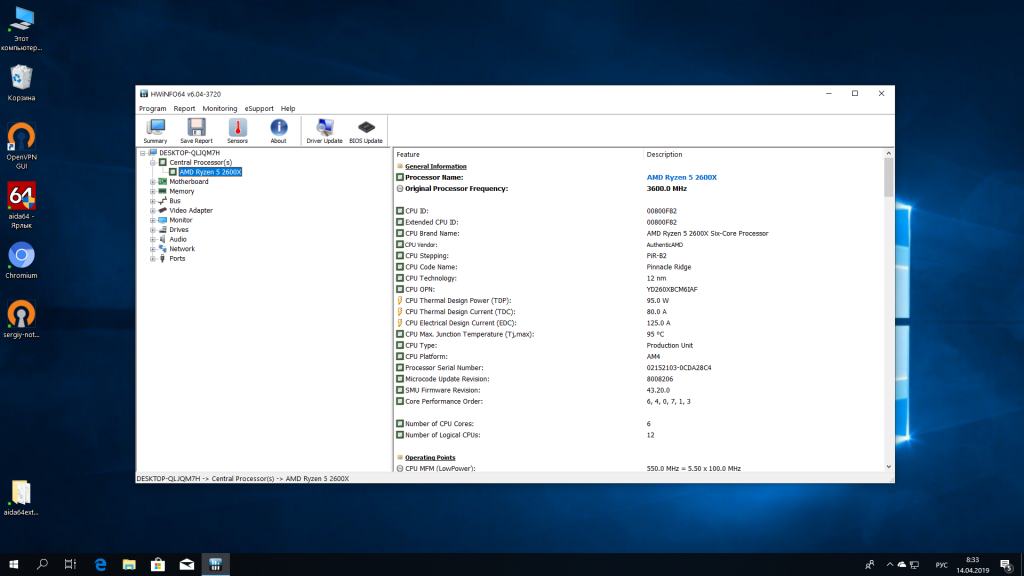
Здесь вы можете посмотреть полную информацию о процессоре:
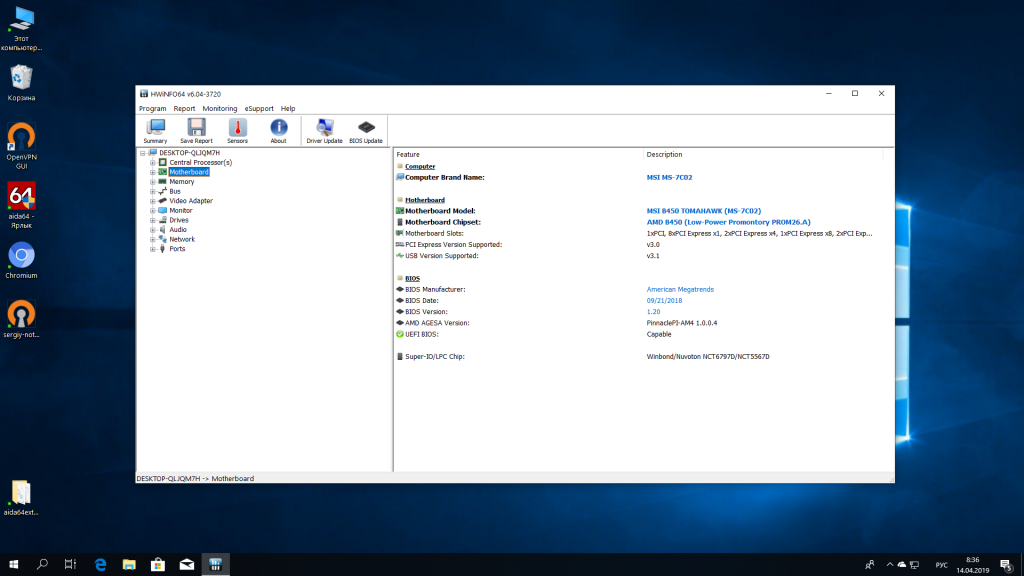
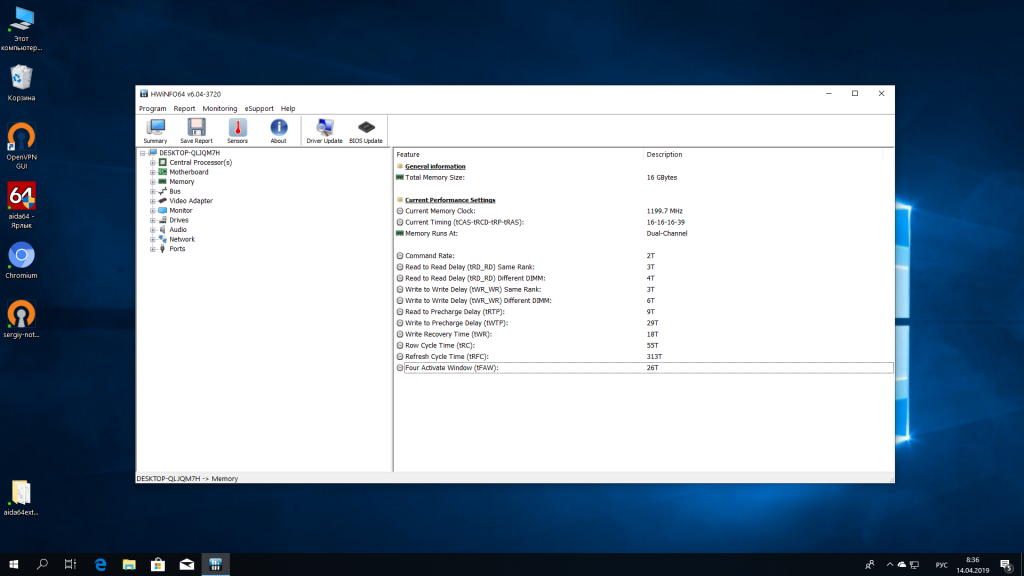
И других компонентах компьютера. Обратите внимание, что категории раскрываются и могут содержать ещё несколько подкатегорий. С основными показателями разобрались, теперь давайте перейдем к тому как пользоваться hwinfo64
4. Сенсоры в Hwinfo64
Программа hwinfo64 может отображать температуру, частоту различных компонентов и другие показатели считывая их с датчиков на материнской плате. Чтобы открыть окно с датчиками кликните по пункту Sensors в меню главного окна:
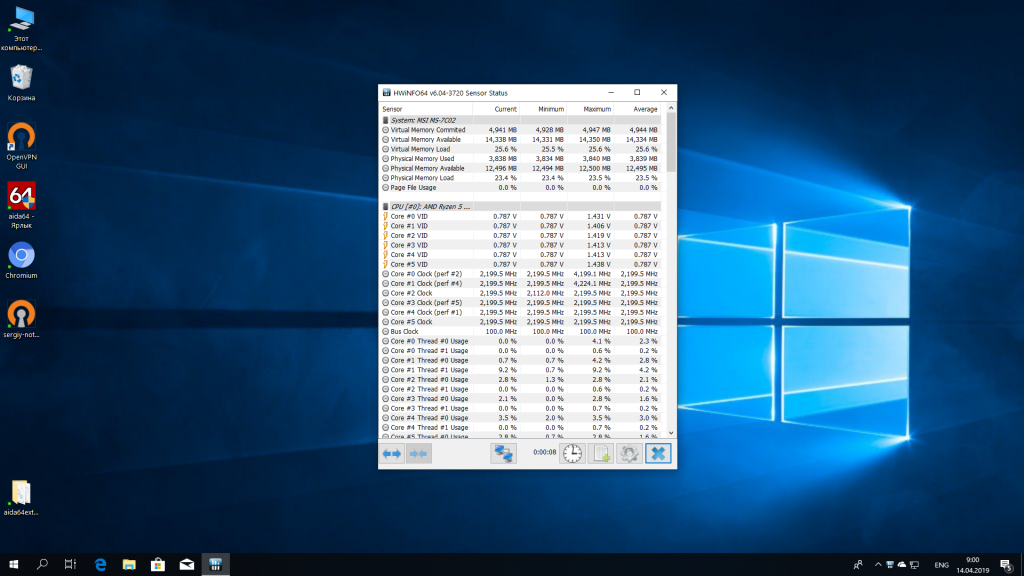
В колонке Sensor здесь отображается название показателя, Current — текущее его значение, Minimum и Maximum — минимальное и максимальное значение, а Average — среднее. Отображение аналогично тому, что мы видели в программе HWmonitor, только здесь возможностей немного больше и больше показателей. Давайте разберем значения основных из них.
Сенсоры процессора и памяти:
- Core VID — напряжение ядра процессора, которое процессор запрашивает у VRM, и которое он думает, что получает, может отличаться от реального, показывается по каждому ядру;
- Core Clock — текущая частота ядра. Частота может изменяться в зависимости от нагрузки на процессор. Если нагрузки нет, то частота снижается для экономии энергии;
- Bus Clock — частота шины, по умолчанию находится в районе 100 МГц;
- Core Thread Usage — процент использования каждого потока процессора;
- Max Thread Usage — максимальное значение загрузки потока;
- Total CPU Usage — общая загрузка процессора в процентах;
- Core Ratio — текущий множитель частоты ядра. Показывается для каждого ядра отдельно;
- Memory Clock — частота оперативной памяти. Чтобы узнать реальную частоту умножьте этот показатель на два;
- Memory Clock Ratio — множитель частоты памяти;
- Tcas, Trcd, Trp, Tras, Trc, Trfc, Comand Rate — тайминги памяти;
- CPU Tctl — текущая температура процессора плюс 20 градусов;
- CPU Tdie — реальная текущая температура процессора. В современных процессорах значение CPU Tctl может не использоваться, поэтому оно будет равным CPU Tdie;
- CPU Core Voltage — напряжение ядра процессора по данным датчика на материнской плате;
- Soc Voltage — напряжение чипсета;
- CPU Core Current — ток потребляемый процессором;
- SoC Current — ток потребляемый чипсетом;
- CPU Package Power — энергопотребление процессора в Ваттах;
- Core Power — энергопотребление ядра процессора;
- SoC Power — энергопотребление чипсета;
- CPU + SoC Power — общее энергопотребление процессора и чипсета;
Сенсоры на материнской плате и других компонентах:
- System — температура чипсета материнской платы;
- CPU — температура процессора;
- VR MOS — температура VRM;
- PCH — температура южного моста на материнской плате;
- CPU (PECI) — в разных системах этот сенсор может расположен в разных местах материнской платы, обычно, температура процессора;
- Vcore — ещё один датчик напряжения на каждом ядре процессора;
- DIMM — напряжение модулей оперативной памяти;
- GPU Temperature — температура видеокарты;
Конечно, это далеко не все датчики из которых программа позволяет читать данные, но уже и этого вполне достаточно чтобы сделать выводы о том, как работает система.
5. Графики для показателей
Текущее, минимальное и максимальное значение для показателей это хорошо, но хотелось бы видеть изменения нужных показателей на графике. В Hwinfo64 это возможно. Для этого кликните правой кнопкой мыши по нужному показателю и выберите Show graph:
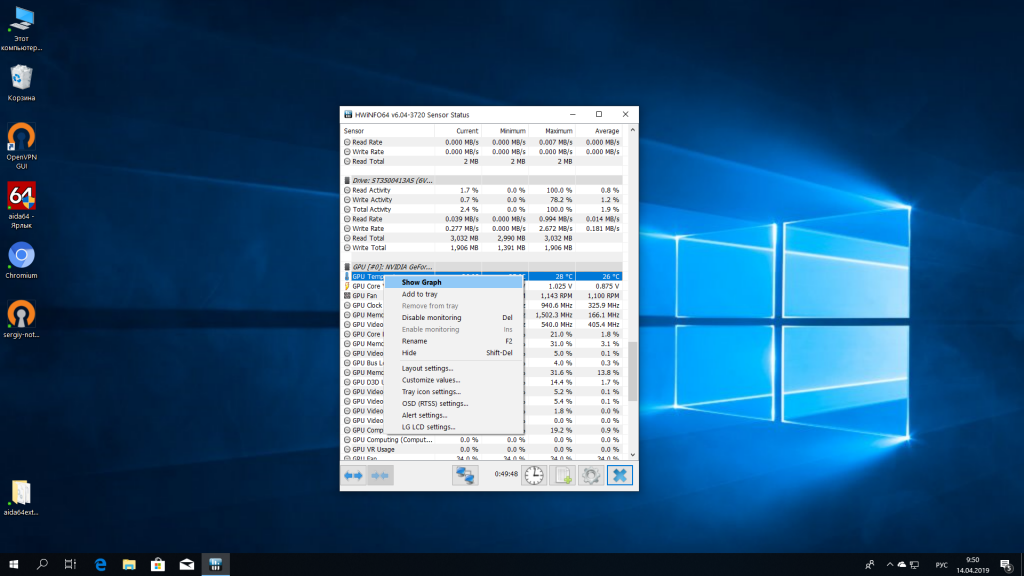
После этого откроется отдельное окно с графиком для выбранного показателя. Таких окон вы можете открыть столько, сколько поместиться на экран:
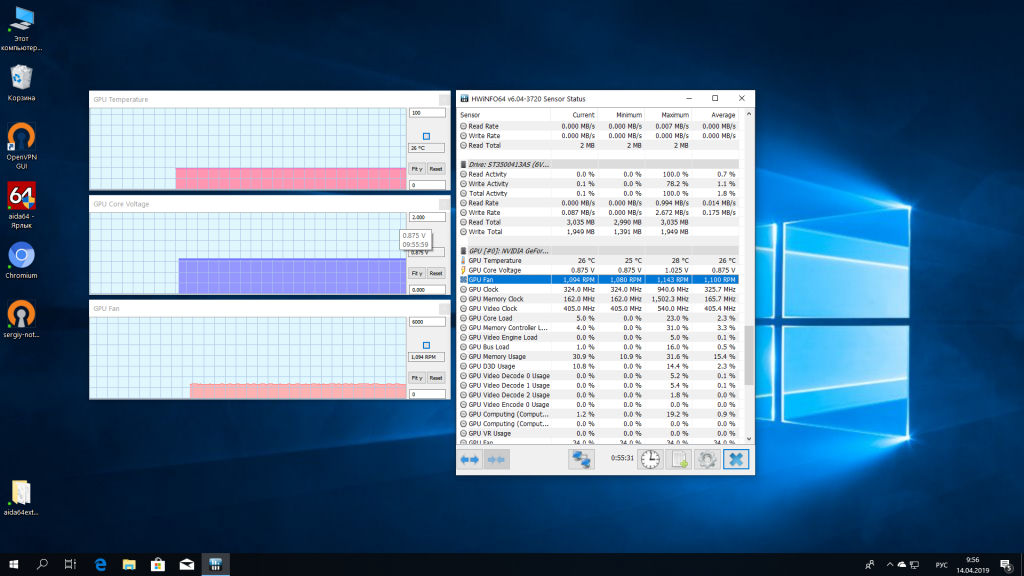
Выбрать цвет графика можно нажать на квадратик в правой части окна:
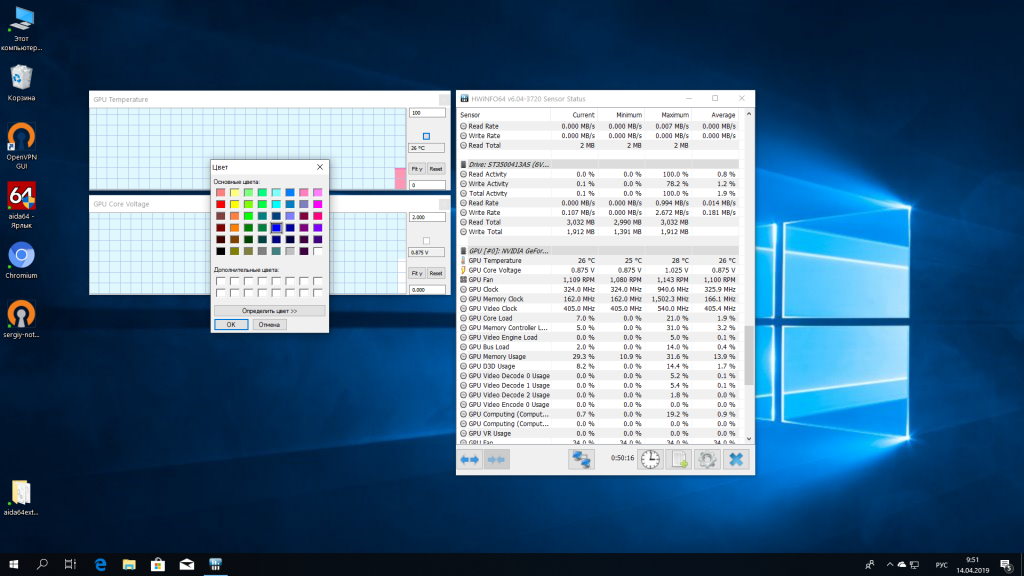
В открывшемся меню выберите нужный цвет.
6. Оверлей hwifno в играх
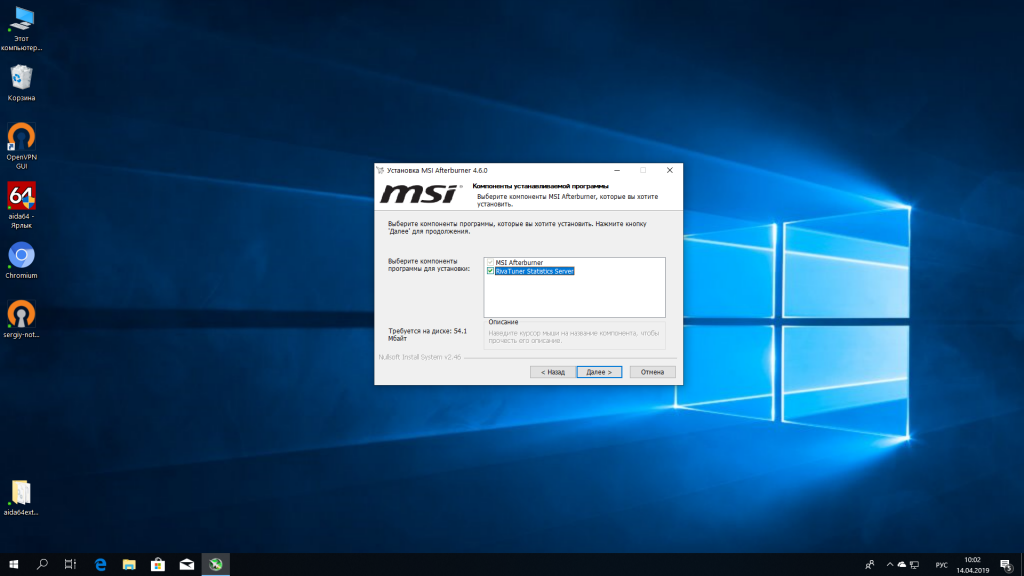
Кроме мониторинга показателей на рабочем столе, часто возникает потребность узнать как система себя чувствует в играх. Дальше рассмотрим, как выполняется настройка hwinfo64 c помощью программы Riva Tunner и отображать оверлей с информацией о системе поверх игры. Но сначала необходимо установить утилиту RivaTunner, для этого скачайте и установите MSI Afterburner и не забудьте отметить галочку для установки RivaTunner:
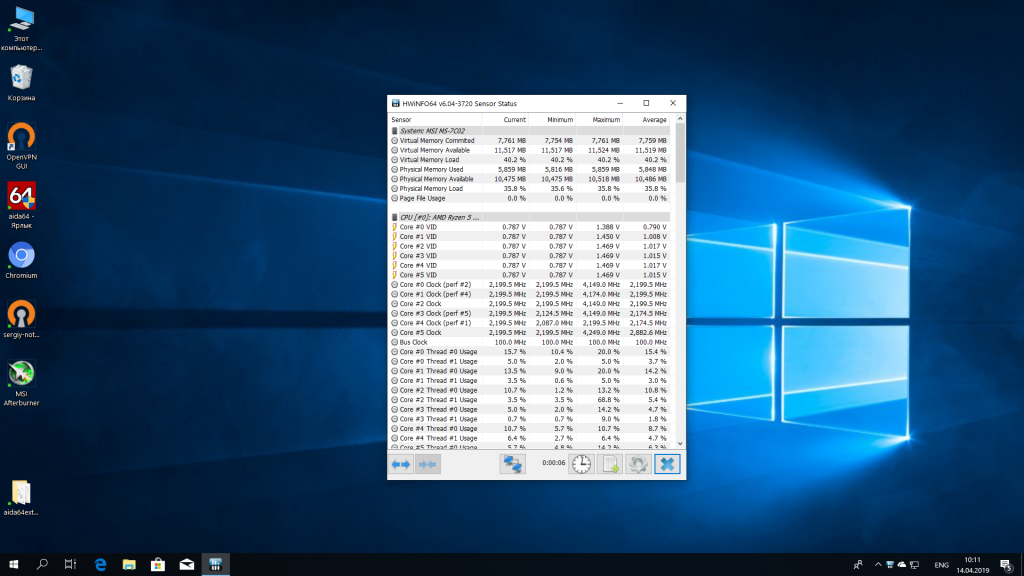
После установки перезапустите hwinfo64 чтобы утилита определила наличие нужного программного обеспечения и настройки оверлея стали доступны. Затем нажмите на шестеренку в окне Sensors:
Далее перейдите на вкладку OSD (RTSS). Здесь вы можете выбрать те показатели, которые будут отображаться в оверлее. Выделите показатель в верхней части окна, а затем поставьте галочку напротив пункта Show value in OSD:
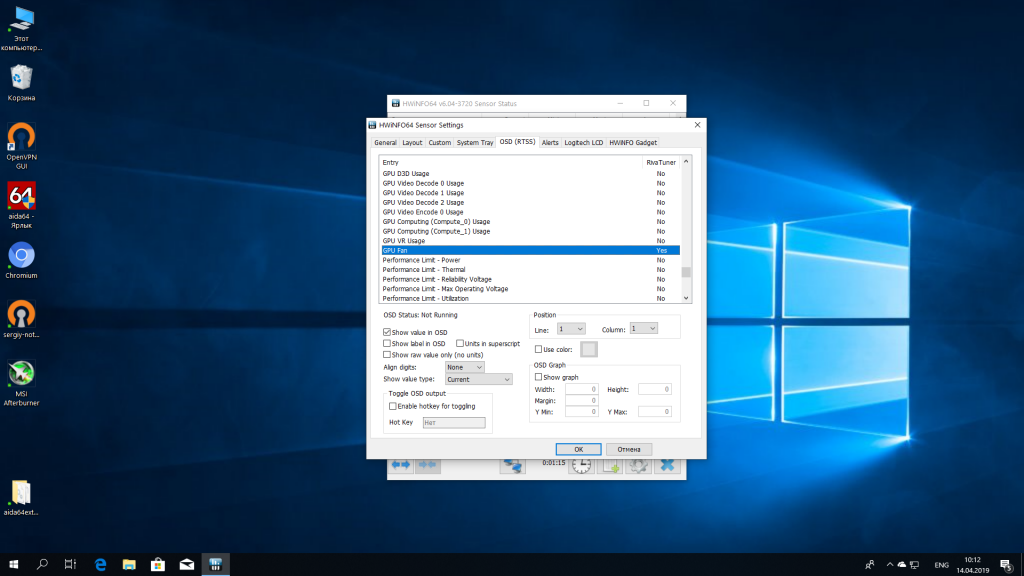
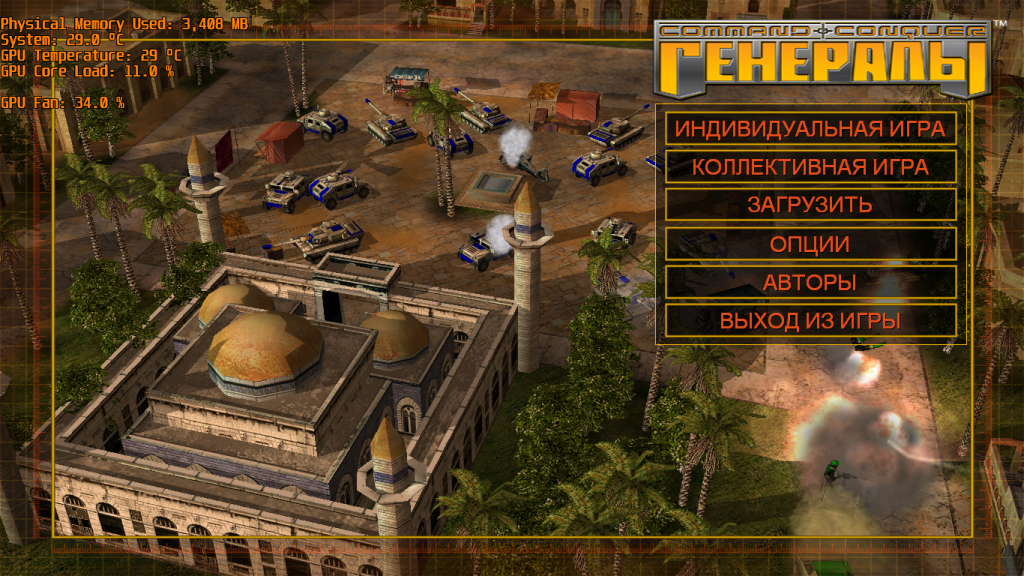
Теперь этот показатель появится в оверлее. Также вы можете настроить позицию для отображения показателя с помощью пункта Position. Такую процедуру нужно проделать со всеми показателями, которые вам нужны.
Чтобы иметь возможность включать и выключать оверлей во время игры нужно выбрать горячую клавишу. Для этого установите галочку напротив пункта Enable hotkey for toggling, а затем поставьте курсор в поле Hot Key и нажмите нужное сочетание клавиш.
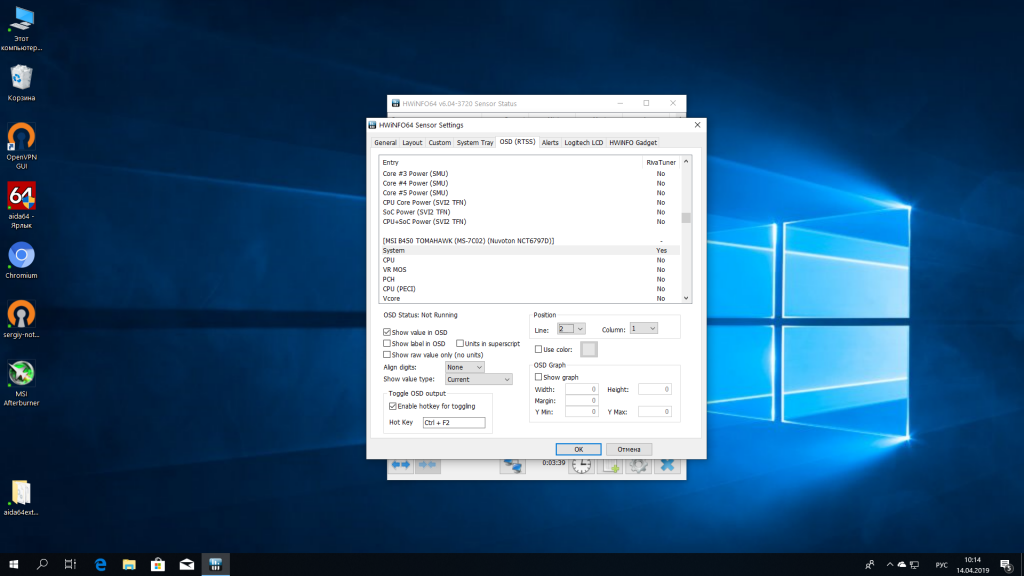
Когда все будет готово сохраните настройки и запускайте игру. Теперь в ней будет отображаться наш оверлей:
Выводы
Из этой статьи вы узнали как пользоваться Hwinfo64, а также как настроить утилиту для более удобного использования. Как видите, это очень удобная утилита, которая позволяет посмотреть намного больше, чем другие программы.
Cpuid hwmonitor как пользоваться расшифровка. Обзор утилиты HWMonitor
Многие продвинутые пользователи обычно не ограничиваются простой работой в программной среде компьютера и частенько интересуются его аппаратной частью. В помощь таким специалистам существуют специальные программы, которые позволяют протестировать различные составляющие устройства и вывести информацию в удобном виде.
HWMonitor — маленькая утилита, от производителя CPUID. Распространяется в свободном доступе. Создана она для измерения температуры жесткого диска, процессора и видеоадаптера, проверяет скорость вентиляторов измеряет напряжение.
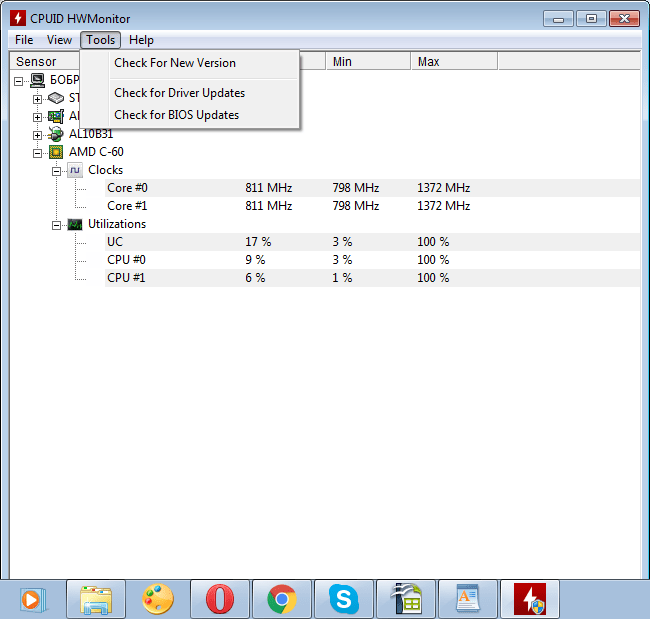
После запуска программы, открывается главное окно, которое по сути единственное, выполняющее главные функции. В верхней части расположена панель с дополнительными возможностями.

Во вкладке «File» , можно сохранить отчет о мониторинге и Smbus данных. Сделать это можно в любое удобное для пользователя место. Создается он в обычном текстовом файле, который легко открыть и просмотреть. Также, из вкладки можно осуществить выход.

Для удобства пользователя, столбцы можно делать шире и уже, чтобы информация корректно отображалась. Во вкладке «View» можно обновлять минимальные и максимальные значения.

Во вкладке «Tools» расположены предложения по установке дополнительного ПО. Нажимая на одно из полей, автоматически переходим в браузер, где нам предлагают чего-нибудь скачать.
Жесткий диск
В первой вкладке видим параметры жесткого диска. В поле «Temperatures» отображается максимальная и минимальная температура. В первом столбце видим среднее значение.
Поле «Utilization» показывается загруженность жесткого диска. Для удобства пользователя диск разбит на разделы.

Видеокарта
Во второй вкладке можно посмотреть, что происходит с видеокартой. Первое поле показывает «Voltages» , показывает ее напряжение.
«Temperatures» как и в предыдущем варианте указывает на степень нагрева карты.
Также здесь можно определить частоты. Найти это можно в поле «Clocks» .
Уровень загрузки видим в «Utilization» .

Батарея
Рассматривая характеристики, поля температура уже нет, зато можем ознакомиться с напряжением батареи в поле «Voltages» .
Все что касается емкости, находится в блоке «Capacities» .
Очень полезное поле «Wear Level» , указывает оно на уровень изношенности батареи. Чем меньше значение, тем лучше.
Поле «Charge Level» уведомляет об уровне заряда аккумулятора.

Процессор
В этом блоке, можно увидеть всего два параметра. Частоту (Clocks) и степень загруженности (Utilization) .

HWMonitor достаточно информативная программа, которая помогает выявлять неполадки в работе оборудования на начальном этапе. Благодаря этому, можно вовремя отремонтировать устройства, не допустив окончательную поломку.
Достоинства
- Бесплатная версия;
- Понятный интерфейс;
- Множество показателей работы оборудования;
- Эффективность.
Уровень владения компьютером у разных людей сильно различается. И если для одних проблемой является включение компьютера, то другие ломают голову, например, над разгоном процессора. Многие достаточно продвинутые пользователи, хорошо ориентирующиеся в программной среде, проявляют интерес и к системному блоку, а точнее непосредственно к тем «железякам», которые там находятся. Причины могут быть разные – увлечение оверлокингом, желание обновить конфигурацию оборудования, беспокойство по поводу плохой работы компьютера или простое любопытство. В помощь таким любопытным, в сети распространяются различные программы для мониторинга состояния аппаратной составляющей вашего персонального компьютера. Одна из них – HWMonitor. Эта программа способна считывать информацию с различных датчиков, находящихся в системном блоке, и выводить ее в удобочитаемом виде на экран. О ней и пойдет речь.


Производитель программы – компания CPUID – распространяет ее свободно, поэтому HWMonitor скачать бесплатно можно на сайте . После скачивания программы, ее необходимо установить. Ничего специфичного, меню установщика очень простое, нужно только отказаться от инсталляции ненужного расширения к браузеру. После установки программы, в меню «Пуск» появится соответствующая иконка с молнией на красном фоне, запустить программу можно с ее помощью.


В главном (и почти единственном) окне программы и сосредоточен весь ее функционал. Запустив ее, вы увидите древовидный список, в котором представлены различные аппаратные составляющие вашего персонального компьютера. Список по умолчанию представлен в открытом виде, и в ветке, отходящей от того или иного устройства, вы можете увидеть показания всех датчиков, которые поддерживает программа. Список их может сильно разниться, в зависимости от производителя и составляющих Вашего компьютера, но на скриншоте, который выложен на сайте разработчиком программы, предоставлена наиболее исчерпывающая информация. Посмотрим, что же может эта программа. Из скриншота можно увидеть, что в приложении отображается напряжение на материнской плате, показания температурных датчиков на ней и даже скорость вращения вентиляторов. Датчики процессора сообщают программе температуру на каждом из его ядер, а также энергопотребление. В программе отображается и видеокарта, датчик на ней сообщает о температуре, ту же информацию предоставляет и датчик жесткого диска. На скриншоте, однако, присутствуют не все возможные для отображения устройства. Если установить программу на портативное устройство, например, ноутбук, то можно увидеть сведения и о батарее. От нее в HWMonitor отходят три ветки – напряжение (вольтаж), емкость и так называемые уровни. В ветке емкости программа отображает заявленную емкость, емкость полной зарядки батареи и текущий заряд. В «уровнях» отображен уровень заряда батареи и уровень изношенности. Как вы знаете, батарея в процессе использования сокращает свою емкость, изнашивается, этот показатель отображает соотношение номинальной (заявленной) емкости и текущей максимальной.

Помимо текущих показаний, программа также фиксирует минимум и максимум, отображая значение в соответствующих графах таблицы. Таблицу, кстати, можно удобно видоизменять, расширяя или сужая столбцы, чтобы информация отображалась полностью, или наоборот, для скрытия ненужной колонки.

Над таблицей с данными расположено меню с традиционными командами: Файл, Правка, Вид и Помощь. Команды меню Файл предоставляют Вам возможность сохранить данные мониторинга в отдельный файл и в дальнейшем анализировать собранные сведения. Надо сказать, эта опция более нужна продвинутым пользователям, чем просто любопытным.
Помимо информации о компьютере, в файл записывается колоссальное количество непонятных для большинства «буковок и циферок». Так что, советую, для резервирования показателей и дальнейшего анализа сведений просто делать снимок окна программы. Здесь же, в меню Файл, присутствует команда, при помощи которой вы сможете сохранить данные шины обмена служебной информацией (SMBus). Меню Правка, как и содержащиеся в нем команды Отмена, Вырезать, Копировать и Вставить, присутствует, видимо, для красоты. Команды этого меню всегда неактивны, ими нельзя воспользоваться. В меню Вид (View) можно настроить отображение статус-бара внизу окна программы, а также очистить сохраненные показатели максимальных и минимальных значений по всем датчикам. Странно, но выборочное обнуление датчиков не предусмотрено. Меню Справка, вопреки своему, казалось бы, говорящему названию, не содержит никакой справки. Из этого меню можно вызвать только окошко About (О программе). Там отображается версия установленной программы, инструкция по удалению (да, «Пуск – Программы и т.д.») и предложение приобрести расширенную версию приложения. Отсутствие справки даже на английском языке тоже огорчает. Нельзя получить исчерпывающую информацию по функционалу программы, получить справку по сокращенным обозначениям, поддерживаемым датчикам и устройствам.
Для того, чтобы поддерживать нормальную работу и скорость компьютера, а также своевременно выявлять различные неполадки, пользователям необходимо обращаться к помощи специализированного программного обеспечения. Утилита CPUID HWMonitor позволяет получить пользователям всю необходимую информацию о работоспособности различных элементов компьютера, включая температуру, скорость вращения вентилятора и другое.
CPUID HWMonitor представляет собой небольшую утилиту, в окне которой в виде разворачиваемого списка отображаются все компоненты компьютера со всей интересующей информацией по каждому из них.
Ключевые особенности CPUID HWMonitor:
1. Точное отображение текущих данных , частоты вращения вентилятора, напряжения контрольных точек и т.д.;
2. Отображение минимальных и максимальных значений;
3. Возможность экспорта результата отслеживания;
4. Утилита распространяется абсолютно бесплатно.
Как пользоваться CPUID HWMonitor?
Пользоваться программой предельно просто. Для начала скачайте утилиту по ссылке в конце статьи и выполните ее установку и запуск.
На экране отобразится окно программы, в котором будут отображены основные компоненты системы с постоянно обновляемыми результатами мониторинга.


В целом программа CPUID HWMonitor не позволяет внести никаких изменений в работу системы, а лишь осуществляет лишь мониторинг состояния комплектующих, а также , с чем, собственно, справляется весьма неплохо.
На сегодняшний день имеется множество дополнительных утилит от сторонних разработчиков, в том числе и отечественных, которые расширяют возможности пользователя при работе с системой.
Для такого важного процесса, как мониторинг системного блока, также существует несколько альтернативных программ, одна из которых – HWMonitor App. Что это и как пользоваться программой, а также ее подробное описание – читайте далее.
Утилита мониторинга HWMonitor – разработка иностранных программистов, объединенных в компанию CPUID, которая содержит в себе все самое необходимое, чтобы получить максимальное количество данных о состоянии системы.
Вы можете на нашем сайте. Программа полностью бесплатная и занимает минимум свободного пространства на Вашем жестком диске.
Установка утилиты не отличается от инсталляции любой другой программы: необходимо будет указать, куда Вы хотите распаковать HWMonitor, далее установщик все сделает самостоятельно. В конце установки Вам будет предложено разместить ярлык приложения на Рабочем Столе для более удобного доступа к нему.
Запустив программу, Вы увидите небольшое окно, в котором и располагаются все необходимые данные. Все параметры предлагаются в столбиках, которые можно видоизменять: расширять, сужать, а также убирать ненужные показатели и добавлять необходимые.
Также имеется возможность сбрасывать данные минимальных и максимальных значений. Разберемся, как работать с программой, по пунктам.
Анализ параметров жесткого диска
Первым в списке идет жесткий диск. Здесь отображается его название, далее – температурные показатели, полученные с датчиков по технологии S.M.A.R.T., что в переводе означает «технология самоконтроля, отчета и самоанализа».
Поддержка осуществляется на базовом уровне при использовании протокола не ниже ATA/SATA, поэтому, если у Вас установлен более старый жесткий диск, не поддерживающий данный протокол – вполне вероятно, что данные с датчиков HDD Вы получить не сможете.

Температура процессора
Итак, вернемся к таблице. Первый температурный показатель означает состояние на текущий момент. Рабочая температура жесткого диска колеблется от 30 до 40 градусов Цельсия при комнатной температуре в 25 градусов. Очевидно, что в жаркие летние дни в помещении температура воздуха может быть несколько выше, соответственно, и показатели могут увеличиться на 5-10 градусов.
Тем не менее, допускать нагрев жесткого диска до 55-60 градусов Цельсия не рекомендуется. Если вы видите такие показатели, следует позаботиться о более качественном охлаждении, либо диагностировать жесткий диск в других условиях – есть вероятность, что он попросту выходит из строя.
Минимальные и максимальные температурные показатели жесткого диска по умолчанию можно посмотреть в соответствующих столбцах. При необходимости, их можно сбросить, войдя в меню «Вид» и выбрав соответствующий пункт «Очистить значения».
Перегрев HDD чреват зависаниями и ошибками системы, а также потерей данных без возможности восстановления в домашних условиях.
Загруженность жесткого диска
HWMonitor имеет возможность собирать данные о степени загруженности жесткого диска – аналогичная, но менее наглядная функция присутствует в стандартной утилите Windows OS под названием «Диспетчер задач». По аналогии с другими значениями, Вы можете оперировать с показаниями в реальном времени (программа показывает, насколько загружен HDD, в процентах), а также точки минимума и максимума.
Анализ параметров видеокарты
Далее по списку можно узнать параметры видеокарты. Эти данные программа собирает при поддержке ведущих производителей видеопроцессоров – nVidia и ATI, которые предоставляют свои данные утилите через специальный драйвер.
Напряжение
Под названием видеокарты располагаются данные с датчика напряжения. Стандартные показатели для конкретной модели видеокарты указаны на сайте производителя или в текстовой аннотации. Как правило, вольтаж колеблется между 0.800V и 1.200V. В идеале, показатели не должны меняться в ходе работы компьютера.

Энтузиасты зачастую используют сторонние утилиты для понижения напряжения и электропотребления – данная процедура называется «андервольтинг». Для таких продвинутых пользователей HWMonitor также будет полезен, чтобы выяснить, насколько процедура была успешно произведена.
Температура видеокарты
Следующие показатели – температура. Современные видеокарты обладают собственными технологиями охлаждения – от кулеров до охлаждающих трубок. У каждой видеокарты собственные пределы рабочей температуры, однако, превышать порог в 70 градусов Цельсия не рекомендуется – минимальное, с чем Вы столкнетесь, будет искажение изображения, в худших случаях устройство может выйти из строя.
Частота видеопроцессора
Далее по списку идут показатели частот видеопроцессора, которые установлены либо по умолчанию, либо, при проведении процедуры «оверклокинга» — повышения частот для получения лучшей производительности – на те частоты, которые установил пользователь.
Максимальные показатели не должны превышать указанные в первом столбце данные.
В строчке загруженности нормальная активность в простое – 0%. Особенно заметны изменения при использовании игр, бенчмарков и различных программ, требующих графические ресурсы.
Анализ работы аккумулятора
Данный параметр справедлив для литий-ионных батарей, установленных в ноутбуках, нетбуках и планшетах с установленной операционной системой Windows.

Напряжение
Значение показателей напряжения в идеале должно соответствовать 14.8V. С течением времени аккумулятор деградирует, что сказывается как на емкости, так и на напряжении батареи. Поэтому, если Ваш переносной компьютер находится в использовании уже достаточно продолжительное время, то нет ничего страшного в том, что напряжение может слегка просесть.
Емкость батареи
В следующих пунктах содержится информация о емкости батареи. Первый показатель – указанные производителем данные о емкости аккумулятора. С таким объемом батареи компьютер поставляется при покупке.
Параметр под номером два – реальная полная емкость на момент замера. Именно таким объемом батареи обладает Ваш переносной компьютер, когда он заряжается на 100%.
И, наконец, последняя строчка – текущий показатель объема. По сути, это те цифры, которые Вы видите в правом нижнем углу Рабочего Стола – трее компьютера, в пересчете с процентов на емкость в mWh (мегаватт-час).
Износ аккумулятора и остаток заряда
В последнем пункте, который касается датчиков аккумулятора, указаны два процентных показателя. В первом рассчитан износ батареи, который выводится из соотношения текущего объема батареи к заводскому.
Следующим показателем является та цифра, в которой мы все привыкли измерять остаток заряда – процент, идущий на убыль, при нулевом показателе которого компьютер выключится: аккумулятор разрядится.
Анализ работы процессора
Данные с датчиков процессора HWMonitor получает благодаря устройству ITE® IT87, установленному на любой материнской плате. Утилита собирает как температурные, так и другие показатели процессора. Благодаря постоянному обновлению программы, самые новые процессоры добавляются постоянно, поэтому проблем с совместимостью быть не должно.

Частота процессора
Первым после наименования процессора пунктом является показатель частот. Он разделен по ядрам: если у Вас четырехъядерный процессор, то данные будут получаться по пунктам Ядро 0, Ядро 1, Ядро 2 и Ядро 3. Частоты также подразделены на текущую, минимальную и максимальную – для каждого ядра отдельно.
Температура процессора
Датчик температуры центрального процессора передает сразу несколько данных – как общую температуру для всего ЦП, так и отдельную, по ядрам. Как правило, общая и отдельная температура не должны разниться больше, чем в 5 градусов, а некоторые материнские платы вообще не видят разницу и передают одинаковые показатели для каждого пункта. Тем не менее, самое главное – получить показатель нагрева ЦП, который не должен превышать 70 градусов Цельсия.
Загруженность процессора
Загруженность процессора отмечена в следующем разделе. Имеется возможность как определить загрузку для всего процессора в целом, так и для каждого ядра в частности. Так как работа процессора ведется постоянно, то и загруженность постоянно меняется – вплоть до 100%-ной.
Сохранение результатов для сравнения
CPUID HWMonitor обладает функцией сохранения полученных данных в отдельный текстовый log-файл. Для этого необходимо зайти в меню «Файл» и выбрать пункт «Сохранить данные мониторинга». Вам будет предложено выбрать место сохранения и название файла.
Утилита HWMonitor (сокращение от словосочетания HardWare Monitor) предназначена для мониторинга температурных показателей, параметров питания, вольтажа, мощности, нагрузки, частот работы различных комплектующих компьютера, ноутбука или нетбука с интегрированными датчиками и количества оборотов установленных в системе охлаждения вентиляторов. Полный контроль температуры компьютера возможен, если утилиту HWMonitor скачать бесплатно на русском портейбл или инсталлятор на английском языке с без регистрации.
HWMonitor разработали создатели еще одной популярной утилиты CPU-Z — компания CPUID. Обе программы работают в среде ОС семейства Microsoft Windows 10, 8.1, 8, 7, Vista, XP SP 3 (32-бит и 64-бит). Рекомендуем бесплатно скачать CPUID HWMonitor на русском языке портабл или на английском языке exe-файл установщика с официального сайта, чтобы когда угодно иметь возможность получить данные о рабочей температуре всех ядер процессора, GPU производства ATI, AMD, nVIDIA и других производителей, видеопамяти, HDD через S.M.A.R.T, PCI/PCI-E плат, чипов и микросхем. Среди аналогов стоит выделить SpeedFan, CPU-Z, CPU Control, Speccy, CoreTemp, устаревший EVEREST Ultimate Edition или демо AIDA64 Extreme Edition.
Функционал HWMonitor
Утилита HWMonitor работает с максимальным количеством датчиков и поддерживает большой ассортимент комплектующих ПК. Достоинством приложения для контроля температуры комплектующих ПК является отображение текущих и референсных (мин/макс) значений. Целесообразно скачать HWMonitor бесплатно для Windows XP SP 3, Vista, 7, 8, 8.1, 10 (32-бит и 64-бит), чтобы получить возможность онлайн мониторинга статистики рабочих показателей температуры, параметров энергопотребления, потребляемой мощности, скорости вращения вентиляторов и других параметров. Русская версия HWMonitor является портативной, не нуждается в инсталляции и быстро запускается с HDD, USB-флешки или любых съемных носителей. Утилита позволяет сохранить лог-файл в любом удобном месте с результатами мониторинга температуры всех ядер микропроцессора, видеокарты, жесткого диска по S.M.A.R.T, блока питания и других компьютерных комплектующих при наличии в них соответствующих датчиков.
Интерфейс утилиты HWMonitor
Насыщенный информацией интерфейс утилиты на русском языке при первом запуске программы может насторожить неопытного пользователя. Тем не менее, данный программный продукт подойдет и новичкам, и продвинутым пользователям, геймерам, системным администраторам. Последним рекомендуется ознакомиться с лицензией и скачать HWMonitor Pro с официального сайта. Pro-версия утилиты имеет ряд дополнительных функциональных возможностей, о которых речь пойдет ниже.
При детальном рассмотрении обнаруживается, что в интерфейсе HWMonitor не содержится лишних элементов, ненужной информации и рекламы. В главном окне HWMonitor, кроме текущей рабочей температуры, отображаются нагрузка на центральный процессор, винчестер, графическую карту, а также рабочие частоты ЦП, HDD, GPU и видеопамяти, количество занятого места на жестком диске (HDD) и другие параметры. Соответствующие пункты меню позволяют воспользоваться такими возможностями программы мониторинга температуры компьютера и ноутбука, как:
- сохранение данных мониторинга (экспорт отчетов в файл формата *.txt),
- сохранение протокола обмена данными для устройств питания,
- сброс текущих показателей датчиков аппаратного обеспечения,
- активация и деактивация строки состояния,
- проверка наличия возможности обновления до последней версии,
- поиск последних версий драйверов,
- справка о .
Что содержат сохраненные данные мониторинга
В файле отчета содержится множество дополнительной полезной информации, которая на экране в интерфейсе программы не отображается. Если программы HWMonitor скачать бесплатно русскую версию Portable или последнюю версию на английском языке, запустить программу и сохранить данные температуры процессора, графической карты, хард драйва и других компьютерных деталей, помимо текущих температурных срезов, в отчет включаются сведения об оборудовании. Приводится исчерпывающая информация, например:
- Данные о процессоре: айди, количество ядер, количество потоков, название, кодовое наименование, спецификация, платформа, CPUID, степпинг ядра, технология, максимальное тепловыделение, частота работы ядра, частота шины, множитель, размер кэш-памяти и другие параметры.
- Данные о накопителе: путь устройства, тип, название, емкость, поддержка S.M.A.R.T, объем в гигабайтах.
- Данные о видеокарте: порядковый номер графического адаптера, название, производитель, объем памяти, параметры устройства шины PCI, вендор, модель, а также частоты графического ядра и памяти, согласно уровням производительности.
- Данные о мониторе: модель, айди, серийный номер, дата производства, размер в дюймах (диагональ экрана), максимальное разрешение экрана, частота горизонтальной развертки, частота вертикальной развертки,
- А также данные о материнской плате, USB устройствах, Graphic APIs.
HWMonitor Pro
Обычным пользователям для домашнего использования следует бесплатно скачать HWMonitor для Windows 10, 8.1, 8, 7, Vista, XP SP 3 (32-bit и 64-bit), не покидая сайт без регистрации и СМС. Продвинутым пользователям, геймерам и системным администраторам есть смысл приобрести лицензию и последнюю версию HWMonitor Pro скачать с официального сайта.
Платная версия CPUID HWMonitor PRO добавляет не много очень важного функционала и существенное улучшение интерфейса. Расширенные возможности программного продукта HWMonitor PRO включают удаленный контроль, создание графиков в онлайн режиме и управление скоростью вращения вентиляторов. К интерфейсу добавляется размещение пиктограммы с информацией в системном трее, что в некоторых ситуациях очень удобно.
HWMonitor Pro может использоваться для того, чтобы непосредственно во время игры отслеживать рабочую температуру всех ядер многоядерного процессора, мощного графического ускорителя, жесткого диска и других компьютерных комплектующих, оснащенных датчиками. Использование этой утилиты позволяет адекватно реагировать на любые экстремальные ситуации.
CPUID HWMonitor скачать бесплатно
Бесплатные программы скачать бесплатно
Сейчас Вы находитесь на странице «HWMonitor для контроля температуры компьютера и ноутбука», в разделах и сайта , где каждый имеет возможность легально загрузить программы для компьютера с OS Microsoft Windows. Эта страница создана/существенно обновлена 17.03.2019.
HWMonitor – программа для мониторинга компонентов компьютера на Windows
HWMonitor – это программа для анализа компьютера или ноутбука, путем измерения температуры, мощности, тока и нагрузки на комплектующие. Софт распространяется в виде установщика и portable-версии. Пароль на архив – 12345.
Возможности программы
Функциональные возможности Hardware Monitor следующие:
- минималистичный интерфейс;
- аппаратный мониторинг температуры;
- информация о нагреве отдельных ядер;
- возможность увидеть скорость вращения вентилятора;
- экспорт полученной информации в текстовый документ.
Если софт не отображает информацию о каком-то из компонентов, возможно в том нет температурного датчика или необходимо обновить драйвера материнской платы.
Как установить ПО
Архив с PRO версией содержит патч для активации. Скорее всего ваш антивирус среагирует на этот патч и нужно будет добавить его файл в исключения антивируса. Более подробная инструкция по активации PRO версии вы найдете в файле patch-hwmonitor/лечение.txt. Пароль на архив – 12345.
На сайте доступно 2 версии программы: обычная и Pro:
- Стандартная, с инсталляцией через exe-файл.
- Portable – готовая к работе после распаковки из скачанного архива.
В качестве примера рассмотрим первую:
- Запускаете установку и сразу выбираете папку для инсталляции ПО. В следующем окне повторяете операцию, но уже для директивы в панели «Пуск».

- Соглашаетесь/отказываетесь создать ярлык на рабочем столе и жмете «Next». Остается проверить выставленные параметры ещё раз и нажать на «Install».

В конце установки появится предложение открыть и прочесть txt-файл с инструкцией, как пользоваться софтом.
Системные требования
Скачать HWMonitor бесплатно получится на любой ПК с:
- Windows c 32 или 64 bit;
- Windows на базе процессоров ARM.
Информации, с какими именно ОС совместима последняя версия софта, нет. Если верить данным из интернета, она запускается минимум на Windows 7. При написании статьи, ПО запускалось на Win 11, поэтому, оно наверняка будет работать и на Windows 10.
Торрент для загрузки программы не понадобится – размер установочного файла составляет 1.5 МБ.
Как пользоваться HWMonitor
Искать инструкцию для софта от CPUID не придется. Весь процесс выглядит так:

- Запускаете программу и ждете, пока она проанализирует комплектующие.
- Информация о системе откроется в небольшом окне.
В нашем случае, HWMonitor смог обнаружить:
- материнскую плату;
- процессор;
- SSD-накопитель;
- интегрированную графику;
- информацию о питании и емкости аккумулятора – тест проводился на ноутбуке.
Вся информация об оперативной памяти сводится к ее нагрузке в процентном соотношении. Конкретно в этом примере ее объем, частоту и нагрев узнать не получилось.
Как узнать температуру процессора через HWMonitor:
- Разверните вкладку с названием процессора.

- Обратите внимание на раздел «Temperatures».

Все значения делятся на:
- «Value» – результаты в реальном времени;
- «Min» – минимальный показатель;
- «Max» – максимальный показатель.
Кроме температуры, тут собраны показатель частоты ядер, мощность и напряжение. Обратите внимание, что независимо от количества ядер, первое будет обозначаться под цифрой 0 – издержки программирования.
Если софт не показывает температуру процессора, попробуйте перезагрузить ПК. В некоторых случаях проблема с датчиком температуры на материнской плате.
Относительно расшифровки показателей, имеет смысл поискать в интернете нормальную температуру комплектующих в обычном сценарии использования и/или во время нагрузок. У других комплектующих есть свои показатели, вроде:
- загруженного объема постоянного накопителя, его скорости чтения и записи;
- частоты графического ядра и его нагрузки в процентном соотношении;
- входного вольтажа, емкости аккумулятора и его уровня зарядки.
На русском языке софт доступен в неофициальных сборках. В официальной версии исключительно английский язык.
Среди дополнительных функций:
- в разделе «File» сохраняют данные мониторинга в текстовом файле;
- в «View» можно включить/отключить очистку максимальных/минимальных показателей, демонстрацию полоски состояния (находится снизу) и активацию темной темы;
- в «Tools» выбирают отображение температуры по цельсию или фаренгейту, проверяют наличие обновлений программы или драйверов для комплектующих.

В «Help» есть информация для обратной связи и ссылка на приобретение расширенной версии с приставкой Pro. В профессиональной версии изменен интерфейс, есть информация о работе беспроводных подключений, а количество настроек в разы больше. К примеру, софт показывает напряжение и температуру каждого отдельного ядра, чего нет в базовой вариации.
Отдельные показатели скрыты и для их отображения понадобится приобрести официальную лицензию на 1 год за 19.95 евро или на 2 года за 34.95 евро. Вместе с платной лицензией появляется возможность следить за состоянием устройства удаленно.
Из плюсов программы отметим:
- наличие платной и бесплатной версий;
- базовую информацию о состоянии системы;
- простой интерфейс, в котором легко разобраться;
- размер в районе 5 МБ после установки на компьютер.
- нет русского языка;
- в Pro-версии куда больше возможностей;
- приобрести лицензию из РФ невозможно, а взломанные версии изобилуют вирусами.
Как итог, получаем интересный софт для проверки комплектующих ПК. Особенно важными они будут перед/после замены термопасты и разгона процессора/видеокарты.