HDDaRTs

Отправлено: 17-Июн-2017 10:10
-
диагностика и исправление неисправностей, связанных с HDD.
-
образ дискеты ( HDDaRTs.ima ), предназначенный для запуска из меню Grub4Dos / GRUB2 / Syslinux / Xorboot и т.п.
- HDDaRTs.gz — для запуска из GRUB2/Syslinux
- menus.txt — примеры меню для всех популярных загрузчиков
- memdisk — на всякий случай, из комплекта syslinux 4.07
- Операционная система: нет (загрузка из BIOS; UEFI не поддерживается)
- Разрядность: любая
- Standard configuration — загрузка менеджера HMA (XMGR.SYS), загрузка Volkov Commander. (Штатный режим загрузки проекта)
- Activate UMB (UMBPCI) — попытка включить аппаратную поддержку UMB (UMBPCI), загрузка Volkov Commander. («Быстрое» UMB, включение зависит от поддержки чипсета)
- Activate UMB (JEMM386) — включение «софтверной» поддержки UMB (JEMM386), загрузка Volkov Commander. («Медленное» UMB, работает всегда)
- Preview by Far Manager 1.70 — режим просмотра. Загрузка программной связки: LFN + NTFS + CDROM + CACHE + MOUSE + FarManager. Не предназначен для диагностики и исправления. Работает не на всех компьютерах.
- Victoria 3.52
- MHDD 4.6
- HDAT2 7.5
- ViVARD 0.4
- HDD Regenerator 2011
- DRevitalize 3.32
- BadLBA
- HD Sentinel 1.21 — просмотр параметров S.M.A.R.T., AAM, Security.
- Far Manager 1.70 — альтернативный файловый менеджер с поддержкой 7-Zip.
- TestDisk 7.2
- PhotoRec 7.2
- Active Uneraser 5.0
- Media Tools Pro 5.1
- Active Partition Recovery 3.0
- MBR Work 1.08
- DiskPatch 4.0.300
- SpinRite 6.0
- DFSee 17.0
- Проверка разделов NTFS — утилита для проверки целостности NTFS. (NTFSCHK v5.00 от Winternals)
- Drive SnapShot 1.41 — утилита для восстановления дисков/разделов из ранее созданного бэкапа.
- X-Ways Replica 2.36 — утилита для клонирования дисков/разделов.
- Включить поддержку NTFS — поддержка разделов с NTFS (NDOS 6.02).
- Включить поддержку LFN (FAT32) — поддержка длинных имен FAT32 (DOSLFN 0.41c)
- Включить поддержку CDROM — поддержка CD/DVD-ROM.
- Включить поддержку USB — поддержка USB (драйвер от Panasonic 2.27).
- . Подключить USB Drive (DI1000DD) — назначение буквы диска.
- . Подключить USB Drive (NJ32DISK) — назначение буквы диска (альтернатива).
- . Подключить USB CD-ROM — поддержка USB CD-ROM.
- Включить поддержку мыши — поддержка мыши (CuteMouse 2.1b4).
- Включить кэширование дисков — поддержка UDMA и кэширование HDD/CD-ROM.
- HDDL 3.1 — утилита широкого профиля, работа с физическим уровнем HDD.
- DMDE 2.4.6 — очень мощный дисковый редактор.
- ATA Tools 1.2 — утилита для «тонкой» работы со S.M.A.R.T. и Security.
- HDD SECURITY SETUP 1.0 — утилита для работы с ATA Security командами.
- SMARTUDM 2.0 — утилита для просмотра параметров S.M.A.R.T.
- HDDSpeed 2.32 — утилита для оценки скорости HDD и простого тестирования.
- SpinTest #15 — утилита для оценки мгновенной скорости HDD.
- HDD Secure Erase 4.0 — утилита для стирания диска средствами самого HDD.
- SeaTools 1.12 — утилита от Seagate, тестирование поверхности HDD.
- Hitachi DFT 4.16 — утилита от IBM/Hitachi, тестирование HDD.
- WDIdle 1.05 — утилита от WD для изменения времени «засыпания» HDD.
- ATA Command Test 5A0 — утилита проверки ATA-интерфейса.
- AHCI Command Test 3A1 — утилита проверки AHCI-интерфейса.
- Обновлены TestDisk, PhotoRec
- Изменён запуск HDAT2 (убрана оптимизация)
- Обновлены TestDisk, PhotoRec
- Обновлён HDAT2 7.5
- Обновлены TestDisk, PhotoRec
- Обновлён DFSee 17.0
- Обновлён HDAT2 7.4
- Обновлены TestDisk, PhotoRec
- Обновлены COMMAND.COM, KERNEL.SYS, UMBPCI.SYS
- Обновлён HDAT2 7.3
- Обновлены TestDisk, PhotoRec
- Обновлён HDAT2 7.2
- Обновлены TestDisk, PhotoRec
- Обновлён HDAT2 7.1
- Обновлён DFSee 16.7
- Обновлены TestDisk, PhotoRec
- Обновлён HDAT2 7.0
- Обновлены TestDisk, PhotoRec
- Чуть подправлен дизайн
- Обновлён DRevitalize 3.32
- Обновлён DFSee 16.6
- Обновлены TestDisk, PhotoRec
- Обновлены системные файлы
- Обновлён DFSee 16.5
- Обновлён UMBPCI 3.89
- Обновлены TestDisk, PhotoRec
- Обновлён HDAT2 6.6
- Обновлён DFSee 16.3
- Добавлен HDD SECURITY SETUP 1.0
- Обновлены TestDisk, PhotoRec
- Обновлён DFSee 16.1
- Обновлены TestDisk 7.2, PhotoRec 7.2
- Обновлён HDAT2 6.5
- Обновлён DFSee 15.6
- Обновлены TestDisk, PhotoRec
- Обновлён UMBPCI 3.88
- Обновлён DFSee 15.5
- Обновлены TestDisk, PhotoRec
- Обновлён DFSee 15.3
- Обновлён HDAT2 6.4
- Обновлён DFSee 15.2
- Обновлены TestDisk, PhotoRec
- Обновлён HDAT2 6.3
- Обновлены TestDisk, PhotoRec
- Обновлён HDAT2 6.2
- Обновлён DFSee 15.1
- Обновлены TestDisk, PhotoRec
- Обновлён HDAT2 6.1
- Обновлены TestDisk, PhotoRec
- Обновлён DFSee 15.0
- Обновлены TestDisk, PhotoRec
- Обновлён DFSee 14.12
- Обновлены TestDisk, PhotoRec
- Обновлён HDAT2 6.0b7
- Обновлён DFSee 14.11
- Обновлены TestDisk, PhotoRec
- Обновлён HDAT2 6.0b6
- Обновлены TestDisk, PhotoRec
- Обновлён DRevitalize 3.31
- Обновлён DFSee 14.10
- Обновлены TestDisk, PhotoRec
- медленный старт отдельных приложений или операционной системы в целом;
- нарушение работы приложений путем снижения функциональных возможностей, повреждения настроек;
- повреждение отдельных файлов, бесследное исчезновение папок;
- замедление работы и копирования при обращении к некоторым файлам.
- Раскрываем скаченный архив через образ ISO.
- Вставляем в приводное окно чистый диск для формирования образа винчестера.
- Запись потребует около 3 минут, а объем информации составит около 20 МБ.
- делаем переход по надписи «Advanced Bios Features»;
- выставляем приоритетный носитель, с которого будет производиться загрузка при старте машины;
- На первом этапе выбирают вариант работы, по которому проводится проверка жесткого диска. Для тестирования диска выбирают пункт меню «Device Test menu».
- Для выполнения работы по сценарию – «Обнаружить и лечить», в открывшемся меню выбираем раздел «Detect and fix bad sectors».
- Запускают работу утилиты, которая проходит в автоматическом режиме.
- фраза «Reallocated sector count» указывает на количество замененных секторов. При значительном значении можно сделать вывод о поврежденном носителе;
- фраза «Current pending sectors» может означать о невозможности замены отдельных секторов, что указывает на невозможность восстановить сектора на флешке.
- Нажимается английская клавиша P.
- В списке доступных устройств выбирается нужное. Если вы не знаете, что выбрать, можно просто попробовать все пункты по очереди. На ноутбуках, обычно, выбирается последний пункт, после чего появляется список установленных HDD. Затем вводится номер нужного, и нажимается Enter. Если все в порядке, и с винчестером можно работать, никаких ошибок появиться не должно.
- Далее можно начинать сканирование. Для этого нажимается клавиша F4, после чего стрелками устанавливаем в типе чтения #171;Линейное чтение#187;, а ниже включаем режим #171;Defectoscope#187;. И опять нажимаем клавишу Enter. Все, должна запуститься проверка.
- 200 строка Write Error Rate/Count (большая величина RAW свидетельствует о проблемах с головками диска);
- 05 строка Reallocated Sectors Count (переназначенные сектора, более плохая ситуация при большом значении данной величины);
- 197 строка Current Pending Sector Count (количество секторов, которые вскоре будут переназначены);
- 198 строка Offline Uncorrectable Sector Count (если значение отлично от нуля, то проблемы с диском имеются);
- 196 строка Reallocated Event Count (демонстрирует число операций переназначения секторов).
- Для Windows 2000, XP и Server 2003 – ERD Commander 5.0.
- Для Windows Vista и Server 2008 – ERD Commander 6.0.
- Для «семерки» и Windows Server 2008 R2 – ERDCommander 6.5 и MSDaRT 7.0 (последний представляет собой слегка обновленный выпуск ERD Commander 6.5 и почти не различается с ним набором функций).
- Для Windows 8 и Server 2012 – MSDaRT 8.0.
- Для Windows 8.1 и Server 2012 R2 – MSDaRT 8.1.
- Для «десятки» – MSDaRT10.
- Информация о системе.
- Средство просмотра журнала событий. Здесь часто содержится информация о причине сбоя загрузки.
- Автозапуск программ. Помогает обнаружить, например, ключи запуска вирусов.
- Службы и драйвера. Позволяет изменять способ запуска служб и драйверов.
- Управление дисками. Полезно для работы с разделами и томами – для переразметки, форматирования, назначения активными и т. д.
- Система не запускается или запускается неправильно.
- Необходимо восстановить данные.
- Невозможно выполнить вход, так как забыт пароль учетной записи.
- Возможно, компьютер заражен вирусом.
- Другие проблемы.
- При сбое загрузки – разные способы восстановление системы (откат на контрольную точку, поиск и замену поврежденных файлов, удаление обновлений, изменение параметров драйвера или службы) и диагностику (показ сведений о системе и событиях, анализ аварийных дампов).
- При утрате важных данных – поиск и восстановление.
- При утере пароля – изменение.
- При возможном заражении вирусами – запуск встроенной антивирусной утилиты.
- При других неполадках – открытие проводника, редактора реестра, блокнота, поиска файлов, командной строки, утилиты работы с дисками и томами, средства удаленного доступа.
- Установка на флешку
- Запускаем WiNToBootic.exe
- Выбираем вашу флешку
- Выбираем файл образ MSDaRT.iso
- Ставим голочку на Quick Format
- Жмем Do it!
- Внимание! Все данные на флешки удалятся.
- На все соглашаемся.
- В итоге получает загрузочную флешку с MSDaRT на борту
- Перезагружаем компьютер в Биосе выбираем загрузку с USB (USB_ZIP USB_HDD)
- Запускаем Iso-Burner.exe
- Ставим минимальную скорость записи. Прожигаем диск.
- Перезагружаем компьютер в Биосе выбираем загрузку с CD.
- Открываем образ: MSDaRT.iso программой UltraISO или 7Zip
- Извлекаем папку ERDC с образа в корень флешки
- В файл конфигурации menu.lst прописываем:
- title MSDaRT ERD Commander All
- map unmap=0:0xff
- map unhook
- root (hd0,0)
- chainloader /ERDC/bootmgr
- ERD commander 5.0 для Windows XP (x32)
- ERD commander 6.0 для Windows Vista (x32 x64)
- ERD commander 7.0 для Windows 7 (x32 x64)
- ERD commander 8.0 для Windows 8 (x32 x64)
- В составе имеется образ дискеты с ДОС утилиты:
- Volcov Commander 4.99.08 alfa
- Victoria 3.52
- MDD 4.6
- HDAT2 4.9.3
- VIVARD 0.4
- HDD Regenerator 2011
- SpinRite 6.0
- TestDisk 6.14
- Active Uneraser 5.0
- Active Partition Recovery 3.0
- MBR Work 1.08
- DiskPatch 3.5.300
- HDD Sentinel 1.00.5
- WDIdle 1.05
- DMDE 2.4.4 Prof.Ed.
-
Редактирование реестра: Служебная программа Редактор реестра ERD, доступная в меню Средства MSDaRT, предоставляет сведения о реестре, которые могут помочь при восстановлении системы.
- Отключение дисков или служб, вызывающих ошибки.
- Просмотр журналов событий.
- Создание разделов и форматирование жестких дисков.
- Получение сведений о файлах автозапуска.
- Получение сведений о компьютере.
- Volkov Commander – файловый менеджер, работающий в Windows и MS-DOS.
- Victoria Программа предназначена для тестирования, диагностики и сервисного обслуживания IDE и Serial ATA винчестеров.
- MHDD — это самая популярная бесплатная программа для низкоуровневой диагностики жестких дисков.
- HDAT2 программа для тестирования и диагностики дисков. Основное преимущество перед MHDD и Victoria: поддержка практически всех дисков с интерфейсами ATA/ATAPI/SATA, SSD, SCSI и USB.
- VIVARD это мощная и простая в использовании программа для диагностики HDD.
- HDD Regenerator – это уникальная программа, которая позволяет регенерировать поврежденные физически ЖД.
- SpinRite Утилита для тестирования, обслуживания и восстановления данных на жестком диске.
- TestDisk программа для восстановления утерянных разделов диска или восстановления загрузочных записей на дисках.
- [emailprotected] UNERASER эффективная утилита для DOS и Windows, восстанавливающая файлы в системах FAT12, FAT16, FAT32, NTFS.
- [emailprotected] Partition Recovery программа, восстанавливающая разделы жесткого диска компьютера после вирусной атаки и любых сбоев системы.
- Mbrwork используется для восстановления таблицы раздела.
- DiskPatch это профессиональная утилита восстановления данных, которая восстанавливает данные, восстанавливая поврежденную структуру дисков (таблицы разделов).
- Hard Disk Sentinel- утилита для мониторинга и контроля состояния жестких дисков.
- WDIdle программа для изменения параметров парковки головок на жестких дисках.
- DMDE Программа для редактирования дисков и восстановления данных.
[emailprotected] Password Changer программа позволяющая сбросить пароль на установленной системе Windows
Восстановление доступа к системе: Для вывода локальных учетных записей пользователей и изменения паролей можно использовать Мастер изменения паролей.
Диагностика сбоя системы: Для выявления причины фатального сбоя системы и определения драйвера, вызвавшего сбой, можно использовать мастер анализа сбоев.
Восстановление разделов и томов: Для восстановления разделов или томов можно использовать приложение Disk Commander.
Восстановление удаленных файлов: Служебную программу восстановления файлов можно использовать для поиска и восстановления файлов, удаленных из любой поддерживаемой файловой системы Windows.
Очистка дисков или томов: Для очистки дисков или томов можно использовать служебную программу Очистка диска.
Поиск определенных файлов: Служебная программа поиска позволяет ограничить область поиска с помощью указания имени, местоположения поиска, примерного размера файла или времени изменения файла.
Просмотр дисков: Служебная программа Проводник позволяет просматривать файлы и папки, которые хранятся на различных дисках.
Выполнение административных задач по управлению компьютером: Служебная программа Управление компьютером предоставляет инструменты восстановления для выполнения следующих задач.Настройка TCP/IP: Служебная программа настройки TCP/IP позволяет отобразить и настроить конфигурацию TCP/IP.
Удаление исправлений и пакетов обновления Windows: С помощью функции Удаление исправлений можно удалить исправления Windows или пакеты обновления из системы, которую невозможно запустить.
Проверка и восстановление системных файлов: Средство проверки системных файлов позволяет проверить и восстановить любые поврежденные или отсутствующие системные файлы.
Использование средства защиты от вредоносных программ: Автономное средство проверки позволяет определить вредоносные или другие нежелательные программы и выдает предупреждения о потенциальной опасности.
Возможности утилит:Время раздачи: По возможности круглые сутки.
_Microsoft Diagnostic and Recovery Toolset (MSDaRT) All in one (26.02.2013).torrent Торрент: Зарегистрирован Скачать Зарегистрирован: 26 Фев 2013 19:36:04 Размер: 1,06 GB () Рейтинг: 4,8 (Голосов: 208) Поблагодарили: 745 Проверка: Оформление проверено модератором 26 Фев 2013 19:40:06 Как cкачать · Как раздать · Правильно оформить · Поднять ратио! Стаж: 11 лет 5 мес.
Грош цена этой мекософтовской софтине если в ней отсутствуют дрова. Jmicron и silicon контроллеры мелкософт полностью игнорирует. Ладно при установке винды можно подсунуть дрова, а на эту софтину куда дрова подсовывать. Такая же хрень и с консолью восстановления винды диски для нее отсутствуют.
Стаж: 7 лет 7 мес.
Благодарю, за интерес к сборке.
Диагностика и восстановление жесткого диска с помощью HDAT2
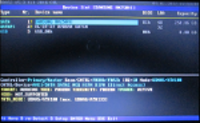
Компьютер стал медленнее работать, зависает, самопроизвольно перезагружается или периодически появляется «Синий экран смерти» (BlueScreen)? Если один или несколько перечисленных симптомов присутствуют, то одной из возможных причин может являться выход из строя жесткого диска.
Для тестирования HDD воспользуемся небольшой, но весьма функциональной утилитой HDAT2 (основное отличие от существующих подобных программ — актуальная поддержка современного оборудования). Скачать её можно здесь, информацию о том как её записать на флеш-накопитель можно найти в данной статье.

В следующем окне выбираем диск, который будем проверять. В моем случае это Samsung емкостью 250 ГБ. (рис.2 ) На следующей вкладке доступен перечень опций, которые можно применить к носителю. (рис. 3) Особый интерес представляет пункт «Device Disc menu», в котором мы сможем запустить тестирование и по возможности восстановление HDD и «SMART/sct menu», в коем мы можем получить информацию о S.M.A.R.T (S.M.A.R.T — оценка состояния жесткого диска с помощью встроенной в винчестер аппаратуры самодиагностики).


Изначально рекомендую проверить жесткий диск на «bad block» (поврежденные участки жесткого диска возникающие в процессе работы). Почему именно проверить ? Если запустить проверку с возможностью восстановления , то есть большая вероятность, что после данной операции, информация в дефектных блоках и секторах будет недоступна, как в прочем и сами блоки. Связано это с тем, что когда диагностическая программа находит нечитаемый или плохо читаемый участок на поверхности носителя, то она пытается записать в него данные, тем самым подавая сигнал контроллеру диска, в случае неудачи заменить нерабочий на резервный, так называемый «ремаппинг». В связи c этим рекомендуется предварительно сохранить важную информацию с HDD.
Для проверки накопителя выбираем пункт «Device Disc menu», после тип тестирования (опционально доступны 3 варианта). (рис. 4) Различия в скорости проверки и методе. (В нашем случае диск будем проверять с помощью чтения «Detect with Read») (рис. 5).


Для проверки и восстановления винчестера — выбираем пункт «Detect and Fix bad sectors menu» (рис. 5). Далее способ «лечения» ( рекомендую выбирать Verify/Write/Verify — Проверка/Запись/Проверка) После запуска выбранной операции, остается ждать окончания сканирования (рис.6) (найденные нерабочие участки помечаются красным, с большим интервалом времени отклика желтым, синим — нормальные). При большом количестве «плохих блоков», рекомендуется сделать копию информации, расположенной на диске и заменить его на новый.


S.M.A.R.T
Для получения информации о состоянии диска переходим в пункт «SMART/sct menu», далее «Smart Attributes». (рис. 7) В обзорном списке информации о носителе, обращаем внимание на предупреждения и ошибки. Полную расшифровку всех позиций приводить не буду, так как есть подробные описания, практически, каждого пункта в интернете.
Прямо сигнализирующими о неполадках жесткого диска пунктами являются: 200 Write Error Rate/Count (при большом значении RAW есть проблемы с головками диска), 05 Reallocated Sectors Count (переназначенные сектора, чем больше значение, тем хуже), 197 Current Pending Sector Count (количество секторов — «кандидатов» на переназначение) 198 Offline Uncorrectable Sector Count (зависимое от пункта 197 значение, ненулевое значение указывает на неполадки с диском), 196 Reallocated Event Count (количество операций переназначения секторов).(рис. 8,9)


На этом всё. Надеюсь данная статья была полезной.
Дополнительно в папке Extra:
О проекте
-
— для работы с HDD как устройством (физический уровень);
— для работы с HDD как носителем данных (логический уровень);
— драйверы и вспомогательные программы.
-
Минимальный объем ОЗУ для запуска проекта — 48 Мб.
Для включения функции кэширования — 128 Мб.
Комфортная работа в режиме Preview by Far — более 128 Мб.
-
Для более корректной работы с HDD, рекомендуется включать режим работы контроллера — Legacy IDE.
-
— запуск поддержки USB «Включить поддержку USB»
— если устройство найдено, то запуск «. Подключить USB Drive» или «. Подключить USB CD-ROM»)
Screenshots
Хитрости
Чтобы сделать загрузочную флешку из HDDaRTs.ima, выполните следующие шаги (инструкция для Windows 7 и выше):
Очистить и разметить флешку: Пуск — Выполнить (или нажать Win+R ) — diskpart
list disk
sel disk #
clean
create part prim
active
assign
format fs=fat32 quick
exit
Скачать GRLDR по адресу http://b.chenall.net/grldr и переименовать его в BOOTMGR
Создать файл menu.lst
default 0
timeout 0
title hddarts
map —mem /hddarts.ima (fd0)
map —hook
rootnoverify (fd0)
chainloader (fd0)+1
Записать в корень флешки три файла: HDDaRTs.ima, menu.lst, BOOTMGR (который бывший GRLDR).
.
Чтобы протестировать работу HDDaRTs в эмуляторе QEMU, можно использовать его сетевые функции.
Создайте файл menu.lst
default 0
timeout 0
title hddarts
map —mem (pd)/hddarts.ima (fd0)
map —hook
rootnoverify (fd0)
chainloader (fd0)+1
Создайте папку «C:\NetFolder» и разместите в ней три файла: GRLDR, HDDaRTs.ima и созданный menu.lst.
Запустите QEMU командой:
qemu.exe -net nic,model=e1000 -net user,tftp=C:\NetFolder,bootfile=grldr
Создать ISO
История изменений
Последний раз редактировалось: Ander_73 (2023-12-06 19:36), всего редактировалось 63 раз(а)
Отправлено: 17-Июн-2017 12:56 (спустя 2 часа 45 минут)
Joker-2013 ,
Приветствую!
Да кто ж накинулся-то? Разве ж это «накинулись»? Обычная, совершенно невинная просьба добавить текстовик readme.txt в архив HDDaRTs.7z
Заодно, в процессе пару постов, выяснили где он лежит. Вот и всё. Вопросов больше нет. А за размещение темы, . так я первым делом поблагодарил Ander_73 —
Hddarts что за программа?
Все возможности восстановить битые сектора (bad блоки) на диске

Длительное использование персонального компьютера сталкивает пользователя с проблемой повреждения поверхности жесткого диска. Известные элементы под именем bad сектора, мешают нормальной работе носителя информации и машины в целом.
Возникает вопрос, как воспринимать эти повреждения, и удастся ли исправить такие участки
Вступление
Поверхность под запись информации на винчестер предоставлена в виде отдельных блоков – секторов. Производитель всегда предусматривает десятки запасных сегментов, которые обычному пользователю не показываются.
Работа с информацией предполагает получение искомого адреса, с последующей его передачей по месту назначения. В случае размещения нужного блока в поврежденную ячейку, алгоритм последовательных действий нарушен, и команда не выполняется.
Вылечить жесткий диск в этом случае можно путем задействования резервных секторов, при этом поврежденные ячейки больше не потребуются. Физический объем винчестера в итоге не пострадает.
Проявление поврежденных секторов выражается в определенных действиях компьютера:
Провести лечение hdd самостоятельно удастся при помощи разработанного программного обеспечения. Все инструкции при упоминании последовательности, как лечить HDD, подразумевают замену поврежденных секторов на ранее не использованные элементы.
HDAT2
Специальная утилита является распространенным способом лечить жесткий диск, и для удобства использования прилагается инструкция к HDAT2 на русском. Программа позволяет проводить работу для любого из обнаруженных дисков, или просматривать файлы известных систем, как FAT – 12, 16 или 32 в табличной форме. Утилита скачивается с одноименного официального сайта.
Программе удается лечение битых секторов жесткого диска без последствий для дальнейшей длительной его работы. При количестве таких элементов 1-3 – это ни как не сказывается на дальнейшей производительности компьютера.
Помощниками для тестирования жесткого диска, или когда требуется проверка флешки на битые сектора, выступает программное обеспечение под именем Victoria и MHDD:
рис.1. Инструкция по использованию Victoria характеризует программу как средство для тестирования накопителей типа HDD, flash или массивов типа RAID
Инструмент используется и для сокрытия поврежденных элементов поверхности носителя информации, и доступен как безвозмездный soft.
Используется стандартный принцип «сокрытия» поврежденных секторов от использования операционной системы.
Бесплатный программный продукт MHDD используется для проведения анализа, и корректировки работы различных накопителей
Срочная проверка флешки на битые сектора доступная с любым из названных инструментов.
Запись загрузочного носителя с HDAT2
Начальный этап использования актуальной версии программы предполагает создание индивидуального диска для персонального компьютера.
Для задачи загрузочного диска на сайте разработчика находят раздел под обозначением «CD/DVD Boot ISO image». Формируют диск или флеш накопитель при поддержке программой UltraISO. Этот процесс представим в виде последовательных действий:
рис.1. Используем программу UltraISO, где используем команду для записи CD
рис.2. В окне настроек найти новый объект и согласиться на начало записи
рис.3. Прежде чем проводить восстановление битых секторов на жестком диске, предусмотрительно сохраните все важные файлы на других носителях
Начинают лечение жесткого диска с бэд-блоками с правильной настройки BIOS. Процесс загрузки должен начинаться с вставленного диска. Чтобы это произошло выполним последовательные действия:
рис.1. Входим в BIOS компьютера
рис.2. Сохраняем произведенные изменения нажатием клавиши F10 клавиатуры или сочетанием клавиш «Exit» и «Save»
Различия в настройке загрузочной системы связаны с типом устройства. Способы входа в BIOS на различных устройствах несколько отличаются с учетом производителя компьютера или ноутбука. Учитывайте и тип носителя, с которого будет производиться запуск системы.
Как восстановить битые сектора bad блоки на диске
После того как восстановление загрузочного сектора произведено, пользователь сталкивается с окном рабочего меню.
рис.1. Вводим в командную строку «HDAT2», и подтверждаем действие
Программа определяет доступные для проверки носители информации, и формирует список для представления пользователю. Перед началом проверки стоит определиться будет ли это групповое тестирование, или потребуется только проверка флешки на битые сектора.
Чтобы вылечить жесткий диск, последовательно выполняют следующие действия:
Время проверки носителя информации зависит от его размеров. При объеме памяти 250 ГБ потребуется до 50 минут, а 1 ТБ будет проходить проверку уже около 4 часов. Если вначале был выбран вариант проверки только с анализом повреждений, то удаление битых секторов жесткого диска потребует повторного запуска. Времени также понадобится вдвое больше.
Процесс поиска bid при помощи программы MHDD требует также создания загрузочного диска. Настройка системы запуска предполагает задачу работы путем старта с установленного носителя.
Проверка с приложением сопровождается графической демонстрацией полученных результатов
Тестирование и восстановление битых секторов на флешке с программой Victoria начинается с выбора носителя и запуска программы. В процессе работы вкладка Smart в верхней области задач позволяет проводить анализ выявленных нарушений. Типичными случаями фатальных повреждений можно назвать такие оценки отдельных секторов:
Такой текущий анализ подскажет опытному пользователю, что поверхность носителя стремительно изнашивается.
В такой ситуации срочное копирование информации станет предпочтительным вариантом в сравнении с проведением восстановительных работ
При незначительных повреждениях диска, заменить поврежденные сектора можно после нажатия на клавишу «Remap». Оценку выполненных корректировок можно проследить снова во вкладке Smart. Работа устройства при несильных повреждениях будет восстановлена, а информация на носителе – доступна.
Лечение bad секторов жестком диске
HDAT2 #8212; это сервисная утилита, позволяющая выявить и #171;вылечить#187; испорченные сектора жёсткого диска (они же bad -секторы). #171;Вылечить#187; #8212; означает #171;заменить#187; bad-сектора на исправные из резервной области жёсткого диска.
Внимание! Советуем прочесть нашу статью о том, как быстро создать флешку с HDAT2 .
Вы также можете воспользоваться программой HDAT2 в составе Ultimate Boot CD. Читайте нашу статью Как создать флешку с UBCD
hdat2: инструкция
Наберите в строке hdat2 и нажмите Enter :
Тест на бэд сектора (bad sector)
Стрелками вверх-вниз на клавиатуре выберите диск, который Вы ходите проверить на наличие испорченных секторов (BAD-секторов, в народе #171;бэдов#187;) и нажмите Enter :
Выберите Device test menu и нажмите Enter. (это Вы входите в меню тестов устройства)
Если Вы хотите, чтобы программа нашла и попыталась #171;вылечить#187; (заменить) BAD-сектора, выберите Detect and fix #8230; (Подойдёт, если гарантия на жёсткий диск истекла)
Если хотите, чтобы программа просто сообщила Вам о наличии или отсутствии BAD-секторов, но не исправляла их, то выберите Detect bad sectors menu .
Важно! Этот вариант Вам очень понадобится, если Вы хотите убедиться в наличии #171;бэдов#187; и не залечивая их предъявить претензию продавцу. Нужно оставить #171;бэды#187; как есть, дабы это послужило Вашим аргументом при требовании замены жёсткого диска.
Если Вы выбрали #171;лечение#187; испорченных секторов, Вы увидите следующее меню. В нём рекомендуется выбрать первый пункт.
После нажатия на клавишу Enter запустится тест диска. Он может длиться несколько часов, в зависимости от его ёмкости и метода #171;лечения#187; #171;бэдов#187;.
Скажу так: в половине случаев бэд-сектора появляются в количестве 1-3 штуки и после #171;залечивания#187; программой HDAT2 не дают о себе знать. Вы дальше пользуетесь винчестером и всё замечательно.
Если же после залечивания #171;бэдов#187; регулярно и систематически появляются новые, это означается, что диск #171;сыпется#187;.
В этом случае я рекомендую как можно быстрее купить ему замену, иначе рано или поздно Вы потеряете всю информацию.
Внимание! Если Вы запустили программу через #171; Detect Bad Sectors menu #171;. и программа нашла BAD сектора, а Вы надумали их вылечить, Вам придётся перезапустить программу заново через #171; Detect and fix bad sectors menu #187; #171; Fix with Verify/Write/Verify #187;
Время проверки жёстких дисков
Жёсткий диск объёмом 640 ГБ проверяется примерно 1 час 50 минут
Для проверки жёсткого диска объёмом 2 ТБ понадобится примерно 6 часов времени
Рекомендуем к прочтению:
Лечение #171;битых#187; секторов на HDD
Восстановление жесткого диска с помощью Victoria
Жесткий диск, или, как его еще называют, винчестер #8212; одно из важнейших устройств любого компьютера или ноутбука. И сбои в его работе могут привести к самым печальным последствиям для хранимой на компьютере информации. В рамках данной статьи мы попытаемся разобраться, как же обнаружить неисправность жесткого диска, и как попытаться его #171;вылечить#187;.
Для начала, давайте проясним, какие симптомы указывают на наличие битых секторов, или бэд-блоков(bad-blocks) на HDD. Прежде всего, это ошибки в чтении информации с винчестера. Например, операционная система не может открыть какие-либо файлы.
Важно заметить, что так как сама операционная система также хранится на жестком диске, при наличии бэд-блоков может быть сильно замедлена ее работа, или даже полностью невозможна загрузка ОС.
То есть, если вдруг перестала загружаться ОС, например, Windows(зависает намертво на экране запуска, как вариант), значит с большой вероятностью при тестировании HDD будут найдены ошибки.
Как же проверить жесткий диск с помощью Victoria?
Одним из самых старых, проверенных, но от этого далеко не менее действенных способов проверки жесткого диска, является программа Victoria. Самая распространенная версия программы, включенная в комплект софта на мультизагрузочных дисках #8212; 3.52. Собственно, именно с ее помощью мы и будем проверять жесткий диск.
Для начала, необходимо найти мультизагрузочный DVD-диск, позволяющий запускать программы для тестирования оборудования без загрузки операционной системы. В нашем случае это будет диск #171;MINSK-GOLD #187;.
Перед тем, как начать совершать попытки лечения винчестера, нужно узнать, требуется ли ему это самое лечение. Как запустить проверку HDD в Victoria? Для этого нужно после запуска программы указать ей HDD, с которым предстоит работа. Это делается просто:
Длится проверка жесткого диска обычно немало. Все зависит от объема винчестера, чем он больше #8212; тем больше времени требуется на его тестирование. После окончания проверки смотрим на монитор. Если в окне #171;Дефекты#187; есть записи, значит, на винчестере обнаружены битые сектора.
Если же винчестер здоров, то в окне #171;Дефекты#187; будет пусто, и дело вовсе не в жестком диске. В таком случае, нужно искать проблему дальше. Рекомендуется проверить оперативную память, например, с помощью программы MemTest, также включенной в стандартный набор для тестирования #171;железа#187;.
Как восстановить винчестер и исправить бэд-блоки?
Victoria предоставляет необходимый для этого инструментарий. Для начала, нужно определиться, нужна ли вам информация на жестком диске. Если на винчестере не было ничего важного, можно запустить затирание жесткого диска, выбрав вместо #171;линейного чтения#187; #171;Запись(стирание)#187;.
В противном случае, следует выбрать #171;Линейное чтение#187;, #171;случайное чтение#187;, или же #171;butterfly чтение#187;, а в качестве режима указать #171;Advanced remap#187;. Разработчик программы рекомендует сборку Butterfly и Advanced Remap для достижения большей эффективности.
Remap замещает битые сектора на резервные, что позволяет восстановить HDD. Однако, даже в случае успешного лечения, производительность будет снижена. Насколько сильно #8212; зависит от количества бэд-блоков. В ряде случаев все же рекомендуется просто приобрести новый жесткий диск.
Например, на фото ниже лечение практически бесполезно:
В случае, если битый сектор удалось заменить резервным, напротив Remap появляется зеленая галочка. После этого можно повторно запустить тестирование.
Навигация записей
Тестирование жесткого диска
В этом статье мы будем тестировать жесткий диск, с программой Victoria:• Выяснение состояние жесткого диска (S.M.A.R.T) • Анализ жесткого диска на наличия ошибочных секторов (бэд-сектора)
• Исправление ошибочных секторов с программой Victoria
Программа HDAT2 — как пользоваться?

Как известно по законам термодинамики, вечных двигателей любого рода не существует. Это относится и к жестким дискам. На их поверхности со временем появляются так называемые bad-блоки.
Некоторые из них можно исправить. Для этого предназначены программы для тестирования и диагностики дисков. Таких приложений существует достаточно большое количество.
В рамках данной статьи будет рассмотрена программа HDAT2.
Ошибка файловых систем
С помощью программы, интегрированной в ОС Windows, происходит поиск ошибок файловой системы, которые связаны с тем, что возникают определенные проблемы в метаданных.
Так, ошибки в файле $Bitmap ФС NTFS могут послужить причиной неправильного распознавания Windows оставшегося свободного пространства винчестера. Ошибки в данном файле могут спровоцировать неправильное определение бэд-секторов, что приведет к попытке записи каких-то данных в эти сектора, что в результате приведет к зависанию компьютера.
Помимо этих файлов к ошибкам файловых систем относятся проблемы с главной файловой таблицей и проблемы разных индексов метаданных.
Бэд-секторы, или сбойные секторы
Секторы на винчестере устанавливаются изготовителем. Именно в этот момент в него закладываются магнитные свойства, которые позволяют осуществлять запись данных на диск. Если он когда-либо падал на пол, получал даже незначительный удар по корпусу, начинается постепенная деградация его поверхности.
Эти деградирующие части обнаруживают с помощью специальных программ для тестирования и диагностики дисков. Те сектора, которые повреждены, не подлежат восстановлению, хотя во многих подобных программах и пишут, что возможно «тестирование и восстановление диска». На самом деле винчестер имеет резервные области секторов.
Если появляется сбойный участок на определенном секторе, то данные программы переназначают адрес сбойного сектора новому сектору из резервного блока.
Одной из программ, позволяющих производить тестирование и восстановление бэд-блоков или секторов, является HDAT2. Как пользоваться ею — рассмотрим в данной статье.
Понятие о восстановлении битых секторов
Восстановление бэд-блоков не спасет диск от окончательного разрушения со временем, но может помочь восстановить некоторую информацию и продлить жизнь винчестеру.
При этом нужно помнить, что неправильные действия, осуществляемые в данных программах, могут привести к окончательной порче жесткого диска.
Поэтому, чтобы избежать негативных последствий, нужно строго придерживаться инструкций, которые приведены в данной статье.
Создаем загрузочную флешку
Как пользоваться HDAT2? Первым делом необходимо создать флешку с возможностью загружать данную программу.
Рассмотрим, как создать такую флешку в Windows.
Проще всего сделать подобную флешку в специальных приложениях, например, в UltraISO. Скачиваем это приложение, устанавливаем и запускаем от имени администратора. На панели инструментов выбираем иконку папки, показывающую, что мы хотим открыть файл. Находим файл .iso с данной программой, сохраненный на компьютере. Переходим в меню «Самозагрузка» и выбираем «Записать образ жесткого диска».
Появится окно, в котором нужно проверить информацию и выбрать метод записи «USB-HDD+», после чего кликнуть на кнопку «Записать».
В среде GNU/Linux создать загрузочную флешку HDAT2 можно с помощью команды dd: dd if=/путь_куда_скачан_образ_программы.iso of=/dev/sdx, где sdx — флешка в обозначении дисков в данной системе.
Начинаем работу
В данной статье приведем инструкцию для HDAT2 на русском языке.
Для начала перезагружаем компьютер. В начале новой загрузки нужно нажать на какую-либо клавишу, которая активирует переход в BIOS, обычно это DEL или F2.
Входим в BIOS и выбираем там, какое устройство будет загружаться первым. Если сделали загрузочную флешку HDTA2, то устанавливаем ее первым загрузочным устройством, иначе — дисковод.
В случае наличия на диске или флеш-носителе нескольких программ может быть предложен выбор необходимой программы или ввод вручную.
В меню, которое появится далее, предлагается выбрать диск. Если диск один, то выбор очевиден, если же их несколько и не помните, на каком именно есть сбойные сектора, нужно хотя бы помнить размер этого диска. Выбираем необходимый винчестер, подтверждаем выбор нажатием клавиши «Ввод» (Enter).
Тестирование и восстановление данных
После совершения последнего подтверждения появится окно «Мое меню», в котором будут предложены различные режимы запуска в HDAT2.
Там будет перечислено несколько вариантов запуска программы.
Как пользоваться HDTA2 в этом случае? Сначала диск лучше проверить на сбойные сектора без восстановления. Это обусловлено тем, что информация, которая будет расположена в bad-блоках, может оказаться недоступной.
Это происходит за счет того, что программа для восстановления жесткого диска при кажущемся восстановлении поврежденных секторов и блоков пытается заменить их рабочими из резервной области диска. Поэтому сначала нужно убедиться, что это этот диск поврежден, попытаться сохранить всю возможную информацию с него.
Лучше делать периодические бэкапы, но если они не делались, то либо перегружаемся в систему, если она загружается и сохраняем то, что возможно, либо переключаем винчестер на другой компьютер с загружаемой системой и сохраняем максимум по возможности.
В связи с этим вначале лучше выбрать Device test menu, а в нем — Detect bad sectors menu.
После подтверждения выбираем тип тестирования, лучше выбрать «Чтение» (Detect with READ).
В случае необходимости проведения лечения выбираем Detect and Fix bad sectors menu. Далее выбираем способ тестирования, например, «Проверка/Запись/Проверка» — Verify/Write/Verify. Работать программа для восстановления жесткого диска может достаточно длительный промежуток времени.
Помимо этих режимов можно использовать режим Powerful test READ/WRITE/READ/COMPARE, который протестирует винчестер на наличие ошибок. После этого выбираем Fix with Verify/Write/Verify.
После окончания сканирования будет выдан результат, на котором нерабочие участки помечены красным цветом, действующие в рабочем режиме — синим, а которые долгое время не откликаются на действия программы — желтым.
Чем больше в диске ошибок, обнаруженных программой HDAT2, тем меньше шансов на то, что этот диск протянет еще какое-то значительное время.
Режим SMART
Данный режим представляет собой технологию самопроверки диска. Состояние винчестера будет представлено в меню SMART/SCT menu. Выбрав его, переходим в Smart Attributes.
О неполадках винчестера можно судить по следующим пунктам:
Файловые режимы в программе
Помимо того, что с помощью данной программы можно протестировать и попытаться восстановить сбойные сектора на винчестерах, она также осуществляет тестирование файлов. При этом могут осуществляться операции поиска, чтения и проверки данных в файловой системе FAT. В таблице этой системы может осуществляться проверка, восстановление и удаление записей сбойных секторов.
Как пользоваться HDAT2, если программа не видит жесткого диска
Иногда случается такая ситуация, что после запуска программы она не обнаруживает винчестера. Такая проблема может наблюдаться при проверке больших дисков.
Если HDAT2 не видит жесткий диск, то в BIOS нужно изменить работу того дискового контроллера, к которому подключен винчестер, на IDE/Compatible. Если же диск подключен по этому контроллеру, нужно попробовать поменять на AHCI.
Таким образом, нужно соблюдать для HDAT2 инструкцию на русском языке, приведенную в данной статье, чтобы предотвратить еще больший урон для своего жесткого диска.
В заключение
После скачивания данной программы, которая может помочь в некоторых случаях восстановить целостность диска за счет резервных секторов, может возникнуть закономерный вопрос: «Как пользоваться HDAT2?».
В статье приведен пошаговый алгоритм действий, описано, почему может не опознаваться винчестер данной программой, и что в этом случае нужно сделать. При этом нужно не путать ошибки файловой системы и сбойные секторы.
Первые данная программа может исправлять, но только на ФС типа FAT.
Диагностические утилиты от производителей винчестеров

В этой статье рассмотрим инструменты для проверки дисков на наличие ошибок и диагностики их состояния. Остановимся на встроенной в Windows функции диагностики.
Существует большое количество диагностических утилит, которые помогут вам определить, в случае необходимости, проблему с жестким диском. Такие инструменты как Проверка диска на наличие ошибок и команда chkdsk от Microsoft, уже присутствуют как стандартная функция Windows.
А некоторые другие предоставляются производителями жестких дисков и другими сторонними разработчиками.
В некоторых случаях проведение тестирования жесткого диска необходимо осуществлять, подключая его как второй на другой компьютер.
Существует также множество платных программ для диагностики жесткого диска. Но в данной статье нас интересуют именно бесплатные программы или те которые имеют частично бесплатную версию.
Seagate SeaTools – это представленная компанией Seagate бесплатная диагностическая утилита для жесткого диска, которая бывает двух типов:
SeaTools для DOS – поддерживает диски Seagate или Maxtor, и запускается независимо от операционной системы с диска или USB-привода, что делает её весьма надёжной. Она мощнее чем утилита для Windows, но сложнее для пользователя.
SeaTools для Windows – это программа, которая устанавливается на Windows, и поддерживает все его современные версии. С её помощью можно сделать базовое или продвинутое тестирование любого жесткого диска, внешнего или внутреннего, от любого производителя. Она имеет более простой функционал чем программа для DOS, но намного проще в использовании.
Данные программы могут произвести тестирование исправности жесткого диска любого типа: SCSI, PATA или SATA, а также внешних жестких дисков. Для этого достаточно запустить программу, выбрать диск, который необходимо протестировать, вид тестирования и запустить его.
Программы Seagate SeaTools используются для тестирования жестких дисков профессиональными компьютерными сервисами, но достаточно просты для использования любым пользователем. Если вас, например, беспокоят издаваемые жестким диском звуки вы можете смело протестировать его с помощью программ от Seagate.
Windows Drive Fitness Test (WinDFT)
Windows Drive Fitness Test (WinDFT) – это ещё одна бесплатная диагностическая утилита для жестких дисков любого типа и производителя которая представлена компанией производителем жестких дисков Western Digital (раньше принадлежала Hitachi). Но возможность тестирования с её помощью не ограничивается дисками WD или Hitachi.
Программа включает не только несколько функций сканирования дисков, но и возможность просмотра SMART атрибутов и очистки жесткого диска.
WinDFT хотя и предназначена для работы на Windows, но не сканирует и не тестирует тот диск на котором установлена операционная система. Утилита поддерживает внешние жесткие диски и другие USB носители. Она отображает в своём списке только поддерживаемые жесткие диски и показывает информацию о них: серийный номер, версию прошивки, ёмкость, статус.
Кликнув на диске дважды, вы увидите его SMART статус. Также есть возможность выбрать Quick Test или Ext Test. Можно тестировать как один, так и несколько дисков одновременно.
Кнопка Utilities представляет собой расширенное меню, которое отображается в отдельном окне от главного. Из него можно выбрать одну из дополнительных функций программы: очистка таблицы разделов, очистка диска, короткий тест, долгий тест и т.д.
Western Digital Data Lifeguard Diagnostic (DLGDIAG)
Western Digital Data Lifeguard Diagnostic (DLGDIAG) – это ещё одна бесплатная программа для диагностики и тестирования жестких дисков от компании Western Digital. Western Digital Data Lifeguard Diagnostic бывает как в версии для ПК таки и в портативной версии.
Есть также версии программы для Windows и для DOS. Версия для Windows проще в использовании чем версия для DOS, но имеет более скромный функционал. Для работы версии программы для DOS требуется, чтобы основной (первичный) диск был WD. Обе версии имеют возможность очистки жесткого диска.
Fujitsu Diagnostic Tool
Fujitsu Diagnostic Tool – это программа для тестирования жестких дисков, которая работает только с жесткими дисками производства Fujitsu.
У программы есть две формы: одна запускается с Windows, другая работает с Floppy диска (дискеты). Версия для Windows поддерживает все её версии. DOS версия работает независимо от операционной системы.
Обе версии производят два теста: Быстрый (“Quick Test”) – который займёт не более трёх минут, и Комплексный (“Comprehensive Test”) – кроме теста чтения/записи производит также проверку поверхности диска. Длительность второго теста зависит от размера сканируемого носителя информации.
Встроенный инструмент проверки диска на наличие ошибок Microsoft Windows
С помощью встроенного в Windows инструмента проверки диска на наличие ошибок можно обнаружить и исправить ряд ошибок: начиная с ошибок файловой системы до физических ошибок, как битые сектора.
Инструмент проверки диска на наличие ошибок – это графическая версия инструмента, который работает из командной строки – «chkdsk», одной из наиболее известных команд из всех версий Windows. Он присутствует на всех современных версиях Windows, и имеет лишь небольшие различия.
Проверка диска занимает от нескольких минут до нескольких часов – всё зависит от размера и скорости работы носителя информации, а также количества обнаруженных ошибок.
Windows 10 и Windows 8 уже проверяют диски на наличие ошибок автоматически, но проверку можно запустить и вручную.
Для того, чтобы запустить инструмент откройте папку «Этот компьютер» и кликните правой кнопкой мышки на диске, который необходимо проверить. В сплывающем меню выберите Свойства и перейдите на закладку Сервис. Для запуска программы нажмите кнопку Проверить.
Команда «chkdsk» также одновременно доступна на компьютере, но имеет более широкий функционал. Запустить её можно с помощью Командной строки и в ней присутствуют две функции:
chkdsk /f – обнаруживает и исправляет системные ошибки.
chkdsk /r – обнаруживает и, если возможно, исправляет битые сектора диска.
Для этого набираем указанные команды в поле Командной строки и нажимаем Enter. В случае обнаружения ошибок, инструмент уведомит вас об этом и предложит перезагрузить компьютер.
Конечно же это далеко не полный перечень инструментов для диагностики жестких дисков и возможно даже не основные их представители. В данной статье мы просто остановились на нескольких бесплатных утилитах от производителей жестких дисков, которые были нам доступны на данный момент.
В случае необходимости можем также предложить вам обратить внимание на такие бесплатные инструменты диагностики жестких дисков как: HDDScan, DiskCheckup, GSmart Control, Samsung HUTIL, Bart’s Stuff Test, HD Tune, EASIS Drive Check, Macrorit Disk Scanner, Ariolic Disk Scanner и т.п.
Диск восстановления Windows MSDaRT

Винда – штука своевольная: хочет – грузится, не хочет – нет. Особенно она любит устраивать подлянки, когда у нас срочные дела. А мы… вместо того, чтобы быстро обуздать ее капризы, сидим в полной растерянности и думаем, кому бы позвонить.
Не пора ли объяснить этой «дамочке со скверным характером» кто в доме хозяин? Когда под рукой диск восстановления Windows MSDaRT (ранние выпуски назывались ERD Commander), любая проблема с загрузкой системы решается за считанные минуты.
[NEW] и F1 на начало 2019 года:
ноутбуки, роутеры для дома, Power bank, SSD, Smart TV приставки с поддержкой 4K UHD, игровые видеокарты, процессоры для ПК, усилители Wi-Fi, смартфоны до 10000 рублей, планшеты для интернет-серфинга, антивирусы
Что представляет собой MSDaRT?
MSDaRT – это образ загрузочного диска в формате ISO или WIM, который содержит большой набор средств диагностики и исправления неполадок ОС Windows. Точнее, образы, так как для каждой версии винды предназначен собственный релиз:
Обратите внимание, дистрибутивы MSDaRT созданы отдельно для 32- и 64-битных ОС.
Кстати, странное слово MSDaRT – всего лишь сокращение от MicroSoft Diagnostics and Recovery Toolset.
Зачем нужен MSDaRT, если у винды есть собственная среда восстановления?
Безусловно, есть, но функционал среды восстановления Виндовс значительно примитивнее, чем DaRT. В левой колонке таблицы я перечислила инструменты и возможности MSDaRT 10, в правой – то, что доступно в собственной среде recovery Windows 10.
| Исправление проблем с запуском. | Исправление проблем с запуском. |
| Восстановление на точку отката. | Восстановление на точку отката. |
| Восстановление из ранее созданного образа. | Восстановление из ранее созданного образа. |
| Запуск средства диагностики памяти Виндовс. | Запуск средства диагностики памяти Виндовс. |
| Командная строка. | Командная строка для запуска консольных и некоторых графических приложений – редактора реестра, блокнота и т. д. |
| Большинство портабельных антивирусных утилит успешно работает в среде DaRT (как сканеры файловой системы). | Антивирусные утилиты, за очень редким исключением, не запускаются. |
Как пользоваться MSDaRT
DaRT – это, как правило, файл формата ISO, предназначенный для записи на съемный накопитель – флешку или DVD. В случае нестарта основной ОС носитель с DaRT подключают к компьютеру, назначают его в BIOS первым загрузочным устройством и загружают с него машину.
Интерфейс DaRT 10, с которым будем знакомиться сегодня, напоминает среду recovery Windows 7 – в нем используется тот же дизайн, те же команды, то же меню. Запутаться невозможно, так как здесь всё очень просто и на русском языке (если, конечно, вам досталась не англоязычная версия).
Доступ к набору интересующих нас инструментов открывается из окна «Параметры восстановления системы» (последний пункт).
Основное окно DaRT 10 выглядит так:
Давайте-ка рассмотрим получше, что в нем находится и как этим пользоваться.
Редактор реестра
Такой же, как в Виндовс. Если вам нужно внести правки в реестр незапускающейся системы, откройте нужный раздел и работайте с ним, как вы делали бы это в загруженной ОС.
Мастер изменения паролей
Палочка-выручалочка для забывашек. С ним не нужно запоминать хитрых команд и лазить по реестру, он поможет вам изменить забытый пароль для входа в учетную запись буквально одним нажатием кнопки.
Выберите нужную учетку из списка, введите новый пароль и подтвердите его. нажмите «Далее». После этого вы без проблем авторизуетесь в системе.
Анализатор сбоев
Предназначен для выяснения причин синих экранов смерти (BSoD), которые мешают запуску Виндовс. Будет работать только в том случае, если на проблемном компьютере заранее установлены средства отладки Microsoft (WinDbg for Windows ), которые не входят в дистрибутив системы по умолчанию.
Кроме того, для анализа утилите понадобятся файлы символов. Если на машине работает Интернет, она скачает их сама, а если нет, анализ придется проводить на другом компьютере.
Аварийные дампы, где содержится информация о проблеме, вызвавшей BSoD, хранятся в папке C:WindowsMinidump.
Если все необходимые компоненты присутствуют, запустите анализатор, укажите путь к месту установки средств отладки, к папке с дампами и дождитесь формирования отчета.
Функция рассчитана на опытных пользователей. Если у вас нет необходимых знаний и опыта анализа подобных структур, содержимое отчета будет для вас абракадаброй.
Восстановление удаленных файлов
Иногда сбой загрузки происходит по причине удаления какого-то важного объекта. На этот случай в DaRT 10 припасена утилита восстановления удаленных файлов, папок и томов, в том числе зашифрованных BitLocker.
Пользоваться ею крайне просто: указываем имя или часть имени объекта, определяем область поиска, даты создания-изменения, размер и нажимаем «Искать». Результаты отобразятся в окошке справа.
Если вы не помните имя нужного объекта или помните только его часть, замените недостающее одним символом *. Например, объект «*.*» – это файл с любым именем и любым расширением. Имя объекта «*ab» начинается любыми символами и заканчивается буквами «ab».
Один значок «*» (маска) заменяет любое количество неизвестных символов. Для замены одного неизвестного символа, включая пробел, используют знак «?».
Чтобы восстановить найденный объект, нажмите на него правой клавишей мыши, выберите «Копировать в папку» и укажите, в какую.
Disk Commander
Средство исправления ошибок дисков, таких, как повреждение MBR – главной загрузочной записи, таблицы разделов (если ранее была создана ее резервная копия) и поиска потерянных томов.
Запускаем инструмент, выбираем нужную опцию, выбираем диск и подтверждаем согласие на выполнение операции.
Очистка диска
Очистка диска в DaRT 10 – не то же самое, что в Windows. Здесь эта утилита полностью стирает информацию с выбранного раздела и перезаписывает его для невозможности восстановления. На выбор предлагается перезапись в 1 или 4 прохода.
Управление компьютером
Эта утилита – родственница одноименной оснастке винды, но содержит только самые необходимые данные. В нее входят разделы:
Проводник
Встроенный в DaRT 10 проводник отображает не только видимые, но и скрытые системные объекты. Это помогает обнаружить вредоносные файлы, которые маскируют свое присутствие.
Как пользоваться проводником, думаю, понятно без пояснений.
Мастер решений
Комплексный инструмент, связанный с остальными средствами DaRT 10. Помогает определиться со стратегией решения проблемы, направляет действия пользователя в нужную сторону. Выручает при следующих типах неполадок:
Для отдельных типов неполадок утилита предлагает на выбор несколько решений:
Настройка TCP/IP
Используется для настройки подключения компьютера к Интернету в среде DaRT. Позволяет выбрать сетевой адаптер (если их несколько), вручную прописать IP-адрес компьютера и шлюза, назначить сервера ДНС. Имеет 2 вкладки – для настройки IP версии 4 и 6.
К сожалению, поддерживает только проводное подключение.
Мастер удаления исправлений
Предназначен для удаления пакетов системных обновлений, которые препятствуют нормальной работе компьютера. Рекомендуется деинсталлировать пакеты по одному, начиная с последнего, после каждого удаления перезагружать компьютер и проверять, устранена ли неполадка.
Средство проверки системных файлов (SFC)
Этот инструмент помогает устранять ошибки, вызванные удалением или повреждением защищенных системных файлов. Его действие аналогично выполнению команды sfc /scannow в работающей Windows.
Поиск файлов
Простой инструмент поиска данных на диске с возможностью указать месторасположение, а также размеров и дат создания/изменения искомых объектов.
Автономное средство проверки
Встроенный антивирус, родственный «Защитнику Windows», известному ранее как MSE. Поддерживает установку обновлений через Интернет и локально.
Достаточно эффективно выявляет вредоносные объекты, которые препятствуют обнаружению и удалению в работающей винде.
Для запуска сканирования нажмите в верхней панели кнопку «Проверить». По умолчанию будет запущена полная проверка всех дисков компьютера. Если хотите проверить только области автозагрузки или отдельные файлы, измените режим сканирования на быстрый или выборочный.
Удаленное подключение
Служит для передачи управления компьютером удаленному помощнику.
Работает аналогично RDP Виндовс, но для соединения помощник должен использовать клиентский модуль приложения DaRT Remote Connection Viewer.
Чтобы создать подключение, пользователь проблемного компьютера должен открыть порт брандмауэра 49170 для входящих подключений (по согласию утилита делает это сама) и передать помощнику данные, указанные в окошке выше.
Справка по DaRT 10
Раздел справки содержит подробную информацию по использованию каждого инструмента MSDaRT. В русскоязычной версии она на русском языке.
Диск MSDaRT работает на базе самостоятельной операционной системы WinPE, которая, кстати, поддерживает установку дополнительных драйверов и утилит. Это делается на этапе развертывания загрузочного образа.
С документацией по теме можно ознакомиться на официальном сайтеMSDN.
Если вы используете уже кем-то созданный образ, то тоже сможете запускать в среде DaRT отдельные портабельные приложения, находящиеся на жестком диске компьютера или на внешних носителях.
Где скачать образ диска MSDaRT
Официально выпуски MSDaRT распространяются по платной подписке среди участников программы Microsoft Software Assurance и входят в состав пакета Microsoft Desktop Optimization Pack (MDOP).
Однако все жаждущие халявы без труда находят их на торрент-трекерах и файлообменных ресурсах.
MSDaRT – диск восстановления Windows, который должен быть у каждого обновлено: Ноябрь 16, 2017 автором: Johnny Mnemonic
Дорогие читатели, если вы увидели ошибку или опечатку в статье «Hddarts что за программа?», помогите нам ее исправить! Выделите ошибку и нажмите одновременно клавиши «Ctrl» и «Enter». Мы получим ваше сообщение и внесём исправления в ближайшее время.
HDAT2 6.6 скачать бесплатно
Описание: Загрузочный диск для востановления Microsoft Diagnostic and Recovery Toolset (MSDaRT) All in one позволяет выполнить загрузку системы со съемного носителя, что дает возможность запустить компьютер даже в случае тотального повреждения файлов существующей на диске ОС, жизненно необходимых для ее старта. Обеспечивает полный доступ к NTFS-томам, системному реестру, параметрам настройки и драйверам. В состеве имеются ДОС утилиты для тестирования, диагностики и сервисного обслуживания винчестеров. Оптимизировано для запуска с мультизагрузочной флешки.
Установка на флешку:
Установка на мультизагрузочную флешку