Где находится папка «Корзина» на Mac и как ее очистить?

Технический эксперт по написанию текстов, который умеет писать сообщения об устранении неполадок в любой проблеме Mac и помог многим читателям спасти свои компьютеры Mac.
Папка «Корзина» в macOS похожа на корзину на компьютерах с Windows. Эта папка предназначена для хранения всех наименее важных файлов, включая документы, фотографии, музыку, видео и многое другое.
Не можете найти папку «Корзина» на Mac? Выяснить где находится корзина на маке и как удобно опустошить и управлять этим в этом новом посте. Есть также способы, которые вы можете сделать, чтобы освободить полное хранилище на вашем Mac. Прочтите этот пост, чтобы узнать больше советов о том, как получить доступ к папке «Корзина» или очистить ее в macOS.
Примечание. Найти и очистить папку «Корзина» несложно, но в ней все еще могут оставаться ненужные файлы. PowerMyMac, сертифицированный профессиональный очиститель Mac, поможет вам полностью очистить мусор (не только в папке «Корзина») на вашем Mac. Нажмите кнопку ниже, чтобы получить бесплатную пробную версию!
Часть 1. Где мусор на Mac?
Обычно, когда нам больше не нужны некоторые файлы в нашей системе, мы стираем их, чтобы освободить место и очистить очищаемое пространство Mac, В папке «Корзина» хранится все удаленное содержимое, будь то документы, фотографии, видео, музыка и многое другое.
Хотя эти удаленные файлы хранятся в папке корзины, вы можете получить возможность восстановить их, если вам все еще нужно содержимое. Вы также можете очистить корзину, чтобы освободить больше места в системе. То, что вы удалили контент, не означает, что он полностью исчез.
Папка корзины по-прежнему занимает место на компьютере, что может также повлиять на производительность в дальнейшем. Вот почему рекомендуется в любое время очистить или очистить папку корзины. Однако для тех, кто использует macOS Sierra, все файлы, хранящиеся в папке «Корзина» более 30 дней, автоматически удаляются; постоянно.
Где находится папка для мусора на моем Mac?
Почему я не могу найти корзину на своем Mac? Предыдущие версии Mac помещали папку корзины в Dock на рабочем столе, но со временем все изменилось и обновилось. С тех пор многие задавались вопросом, где мусор на Mac? Есть ли ярлык корзины на Mac? Ответ: Корзина находится по адресу /Users/YourName/.Trash
Доступ к корзине на вашем Mac прост и может быть сделан разными способами. Корзина расположена на док-станции Mac, куда вы можете просто перетащить ненужные файлы.
2 способа открыть папку «Корзина» на Mac, если вы не могу найти корзину :
- Нажмите «Command + Shift + G», а затем введите «Корзина», чтобы получить доступ к папке «Корзина».
- Или щелкните значок корзины в Dock, и откроется окно Finder со всеми содержащимися в нем файлами.

Советы: знаете ли вы, где находятся ваши фотографии? Это руководство даст вам выстрел!
Часть 2. Как очистить корзину на моем Mac?
Секретное сочетание клавиш и еще несколько советов о том, как удалить файлы «Корзина» на Mac, очень легко выучить и запомнить.
Как удалить файлы корзины на Mac с помощью ярлыков
Если вы хотите удалить один или несколько файлов из корзины:
- Используйте Command+Delete переместить файл / ы в корзину
- Перетащите файл в корзину
- Щелкните правой кнопкой мыши файл и выберите «Переместить в корзину».
- Используйте Option/Alt + Command + Delete немедленно удалить файл / ы
Как очистить папку «Корзина» на Mac с помощью ярлыка
Очистить папку «Корзина» с помощью ярлыков также легко. Попробуйте это:
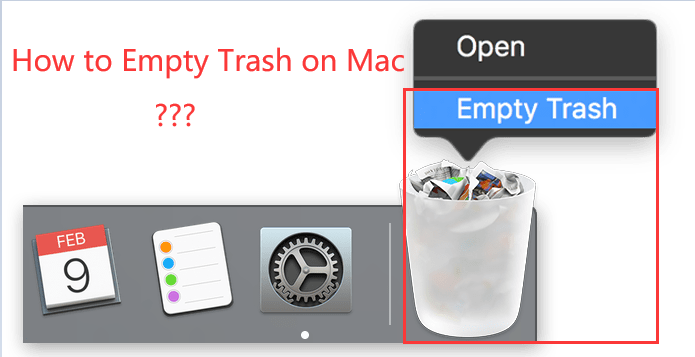
- Нажмите на значок корзины в Dock и выберите «Очистить корзину». Подтвердите действие.
- Используйте сочетание клавиш: Command+Shift+Delete . Нажмите кнопку Очистить корзину, чтобы подтвердить запрос.
Если вы случайно удалили что-то не то из корзины, вы можете восстановить это, нажав Command + Z.
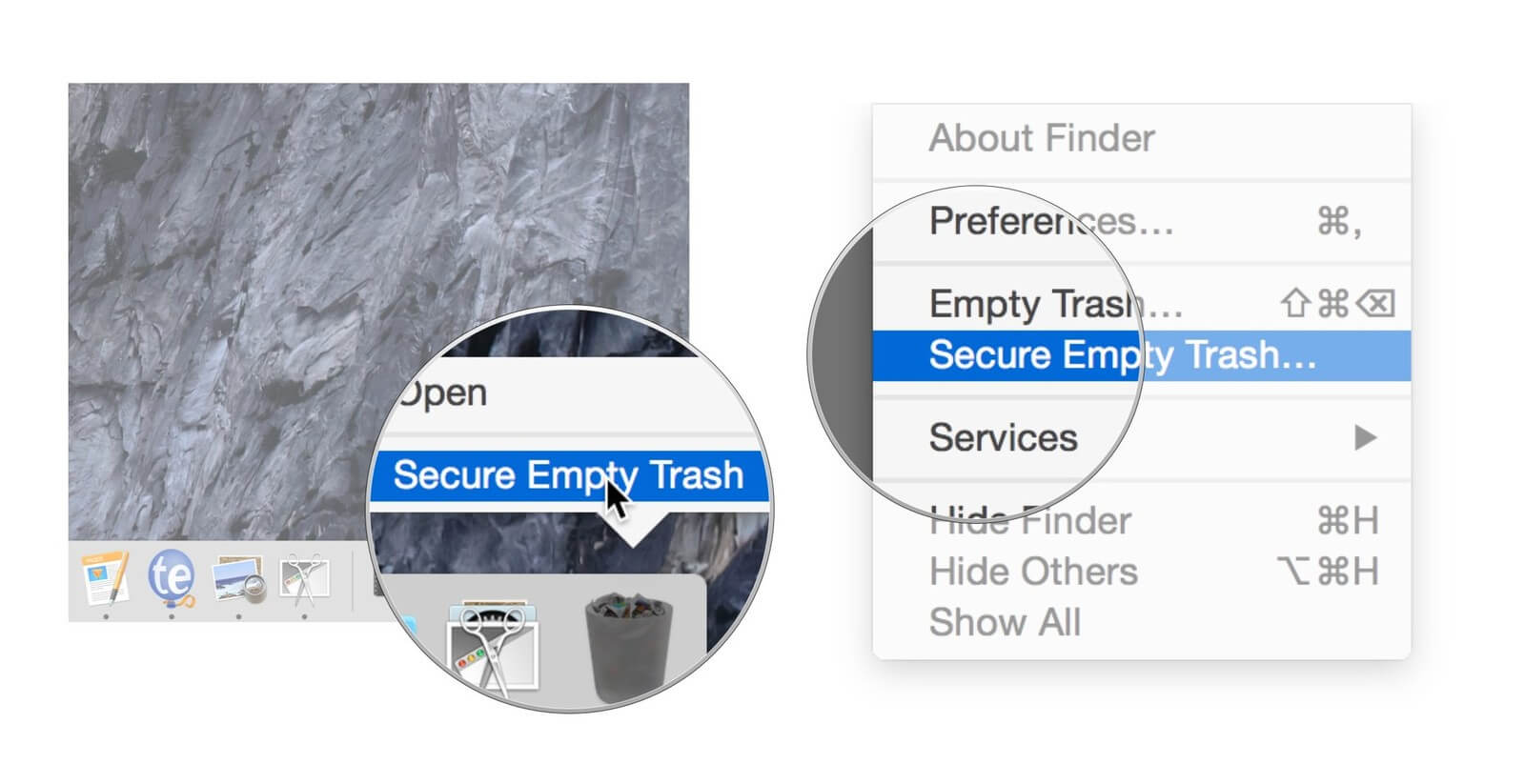
Как быстро восстановить файлы из корзины?
Извлечение файлов из корзины также может быть выполнено быстро. Просто перетащите нужные файлы из папки, и они подтвердят процесс.
Часть 3. Не удается очистить корзину? Принудительно очистить корзину с помощью терминала
Зная, где находится корзина на Mac и как удалить папки корзины, вы должны научиться принудительно очищать корзину. Потому что в некоторых случаях могут возникнуть проблемы с корзиной, и она не позволит вам выполнять какие-либо процессы, например ее очистку.
Тем не менее, Терминал — лучший способ, на который вы можете опереться в такие времена. Иногда вы получите сообщение об ошибке «предмет все еще используется” или папка заблокирована.
В каком бы сценарии вы ни находились, следуйте этим шагам, чтобы узнать, как ориентироваться и принудительно очистить папку «Корзина» на Mac через терминал:
- Откройте терминал на Mac. Вы можете использовать Прожектор по области применения
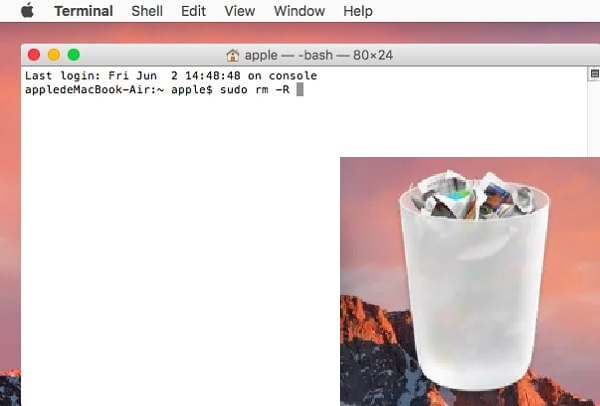
- Введите в команду: sudo rm –R без нажатия Enter . Обратите внимание, что после буквы R есть пробел, иначе это не сработает.
- Нажмите Control + Нажмите на значок корзины, чтобы открыть
- Выделите все файлы в папке «Корзина»
- Перетащите все файлы в окно терминала и нажмите Enter
- Введите пароль администратора и нажмите Enter
- Подождите, пока процесс не будет завершен
Для завершения действия терминала может потребоваться некоторое время.
Часть 4. Как удалить файлы из корзины, которые не удаляются?
Если вам интересно, как эффективно удалять файлы, которые не будут удалены, мы предоставим вам необходимую информацию. Вам не нужно тратить весь день, спрашивая «где мусор на Mac«Вы можете просто удалить помехи всего за несколько кликов.
Нежелательные файлы на самом деле являются наименее важными файлами, которые вы храните на своем Mac. Они накапливаются и накапливаются, а затем вызывают проблемы с низкой производительностью, задержкой и медлительностью.
Чтобы избежать любого из них, почему бы не использовать iMyMac PowerMyMac программа? Это мощный инструмент с полным набором опций для улучшения и очистки Mac.
Среди инструментов очистки, предлагаемых PowerMyMac, есть Очиститель мусора который он легко удаляет все ненужные файлы, сохраненные в вашей системе. Всего несколько шагов, чтобы избавиться от этих помех!
Вот как использовать PowerMyMac для принудительно удалить файлы корзины на Mac быстро:
- Загрузите, установите и запустите PowerMyMac
- Выберите Очиститель мусора модуль на левой панели инструментов
- Нажмите SCAN чтобы программа могла выполнять поиск по всей вашей системе. Через несколько секунд все ненужные файлы будут отображаться на вашем экране.
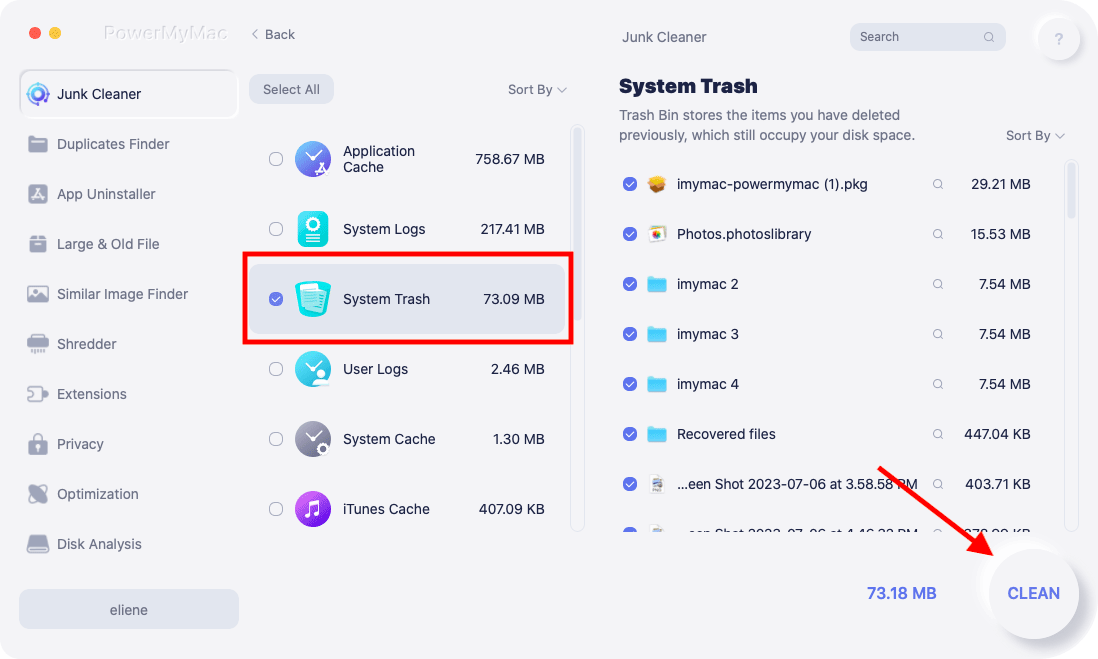
- Файлы отсортированы и перечислены по категориям, таким как «Кэш приложений», «Кэш фотографий», «Системный кэш», «Системные журналы» и т. д. Выбирать «Системная корзина«, чтобы легко очистить файлы корзины.
- Нажмите ЧИСТКА чтобы удалить весь выбранный мусор

Аналогичные шаги применяются к другим модулям, включая Clutter и большие и старые файлы. Теперь вы можете видеть, что ваши ненужные файлы исчезли и осталось 0 КБ. С помощью PowerMyMac дает вам возможность больше наслаждаться и делать более важные вещи, чем исследовать свое устройство и бродить по нему в поисках ручных способов удаления мусорных и ненужных файлов.
Часть 5. Резюме
Теперь вы не будете спрашивать «где мусор на Mac», потому что мы показали вам, где найти папку «мусор» на вашем Mac. Мы также включили необходимые шаги, как удалить файл, восстановить и даже принудительно очистить корзину, если вы получаете сообщения об ошибках.
Регулярное обслуживание вашего устройства помогает ему работать быстрее и работать лучше. Поэтому, чтобы ваше устройство работало на максимальной производительности ежедневно, используйте программу под названием PowerMyMacОн предлагает мощные наборы инструментов, которые необходимы для поддержания и поддержания вашего Mac в безопасности, надежности и производительности.
Вы пробовали другие варианты, чтобы поддерживать ваш Mac в хорошем состоянии? Поделитесь с нами в комментариях ниже!
Рейтинг: 4.5 / 5 (на основе 111 рейтинги)
Как безопасно очистить корзину на Mac | Быстро работать

Всемогущий эксперт по написанию текстов, который хорошо разбирается в проблемах Mac и предоставляет эффективные решения.
Есть ли на вашем Mac ненужные и ненужные файлы? Вы бы хотели знать как очистить мусор на Mac? Если ваш ответ Да, то это для вас.
Вы можете удалить все ненужные и ненужные файлы и документы на вашем Mac, просто перетащив их в корзину.
Однако даже если вы удалите их, они все равно останутся в вашем мусорном ведре. Таким образом, тенденция к этому заключается в том, что вы можете знать, как пустой мусор на Mac полностью.
Мне нужно очистить корзину на Mac? Имейте в виду, что после того, как вы поместили элемент в корзину, это просто означает, что этот элемент помечается только для удаления. Он просто останется там. Вы узнаете, заполнена ли ваша корзина, если увидите на ней значок мятой бумаги.
So как очистить мусор на Mac, который не удалит? Есть способы освободить место, полностью удалив все файлы которые на самом деле хранятся на вашем Mac Trash.
Звучит неплохо? Давайте погрузимся прямо в .
Часть 1. Как очистить корзину через Finder
Если вам нужно полностью удалить часть вашей конфиденциальной информации, которая недоступна, вам нужно будет сделать это с помощью функции «Очистить корзину» на вашем Mac. Эта функция перезапишет и полностью удалит ваши данные, что означает только то, что они будут удалены навсегда. Как вручную очистить корзину на Mac?
Вот как очистить корзину на Mac с помощью Finder:
- Запустите Finder на панели запуска.
- После этого откройте Finder и выберите «Очистить корзину«.
- Как только это будет выбрано, на вашем экране появится всплывающее окно, в котором вас спросят, хотите ли вы навсегда удалить свои элементы из корзины.
- Щелкните Очистить корзину во всплывающем окне на экране.
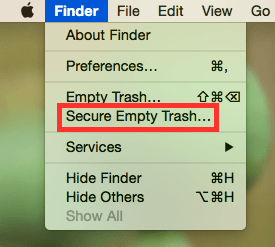
Наконечник: Полная очистка мусора на самом деле займет некоторое время, чем обычно. Это потому, что происходит процесс перезаписи. Помните, что чем больше файлов вы пытаетесь удалить с вашего Mac, тем больше времени займет процесс удаления.
Выполнив описанные выше шаги, вы увидите, что ваша корзина полностью пуста. У вас также будет больше места для хранения на вашем Mac.
Вы также можете очистить корзину с помощью значка корзины. Где находится корзина на MacBook Pro? Вы можете найти его на доке справа. Щелкните его правой кнопкой мыши и выберите «Очистить корзину».
Иногда вы пытались удалить ненужные файлы на Mac, но безуспешно. Почему я не могу очистить корзину на моем Mac? Потому что эти файлы заблокированы, и вы не можете очистить корзину. В этом случае вы можете запустить Mac в безопасном режиме, чтобы избавиться от них. Просто поверните сюда чтобы получить больше информации.
Часть 2. Как принудительно очистить корзину на Mac через терминал
Чтобы вручную очистить корзину на Mac через Терминал, не открывайте и использовать Терминал просто следуйте своему желанию, потому что, если вы введете неправильную команду, может возникнуть много проблем.
Будьте осторожны, чтобы использовать этот метод для очистки корзины на Mac:
- Используя поиск Spotlight, наберите в терминале и запустите его.
- Введите sudo rm -R затем нажмите пробел.
- Прежде чем ударить Enter нажмите кнопку, перейдите в док, чтобы открыть корзину, и перетащите все файлы из корзины в окно терминала.
- Нажмите Enter кнопку, чтобы очистить корзину.
Как быстро очистить корзину для мусора? Если вы не хотите рисковать при очистке файлов, воспользуйтесь другим способом ниже.
Часть 3. Как очистить корзину на Mac, которая не удаляется
Еще один вариант, который вы действительно можете сделать, чтобы полностью удалить все файлы в корзине, — это использовать профессиональное программное обеспечение Mac, предназначенное для очистки.
Это программное обеспечение не что иное, как iMyMac PowerMyMac, который предназначен для всех пользователей Mac, чтобы поддерживать и ускорять их Mac:
- Он может быстро и безопасно удалить все ваши ненужные файлы, чтобы вы освободили часть своего дискового пространства.
- Он может легко найти и удалите все ненужные вложения электронной почты, Многоязычный, iTunes Backup и многое другое.
- Он в основном сканирует ваш Mac, а затем удаляет те большие файлы, которые вам больше не нужны.
Как использовать PowerMyMac в Быстро очистите корзину на Mac:
Шаг 1. Загрузите и запустите PowerMyMac на своем Mac
Во-первых, вам нужно скачать PowerMyMac с официального сайта по адресу www.imymac.com а затем установите его на свой Mac и запустите.
Шаг 2. Сканирование корзины
Нажмите на Очиститель мусора Модуль расположен в левой части экрана. Затем нажмите на SCAN кнопку, а затем терпеливо ждите. После завершения процесса сканирования PowerMyMac покажет вам все ваши ненужные файлы.
Вы также можете нажать кнопку «Повторное сканирование», чтобы снова просканировать свой Mac, если хотите.

Шаг 3. Выберите файлы в корзине, которые нужно удалить.
После того, как вы выбрали нужный файл, который хотите очистить, в данном случае это ваша корзина, нажмите на значок ЧИСТКА кнопка. Затем все выбранные файлы в корзине будут удалены.
Шаг 4. Очистите корзину на Mac
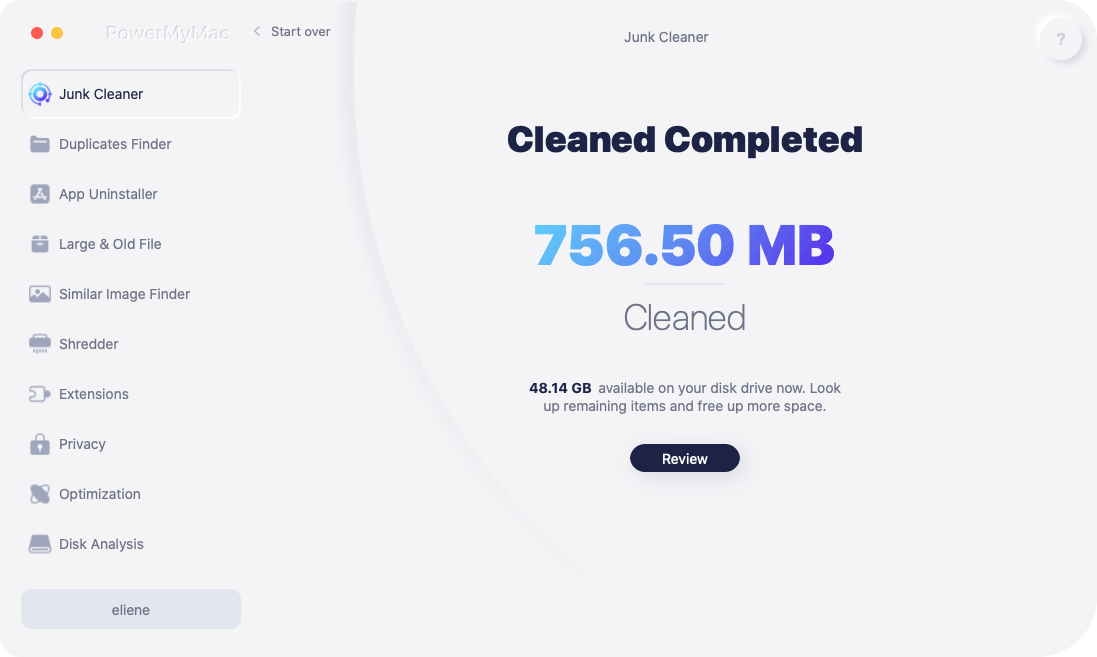
Как только программа завершит очистку мусора, вы увидите сообщение «Очистка завершена».
Однако есть некоторые файлы, которые не имеют этого указания. Это только означает, что файл является автоматически воссозданной папкой.
Часть 4. Вывод
Теперь вы научились как очистить корзину на Mac через Finder, Терминал и PowerMyMac.
Как мы все знаем, всегда лучше очищать те файлы, которые есть на вашем Mac, чтобы сэкономить место на жестком диске. Вы можете удалить эти ненужные файлы, перетащив их в корзину. Тогда мне нужно очистить корзину на Mac?
Однако если элемент помещен в корзину, это означает, что он еще не полностью удален с вашего Mac. Они просто сидят в твоей корзине. На самом деле, очистить корзину очень просто. Есть много способов сделать это, в том числе очистить корзину через Finder или Терминал и т. Д.
Но если вы хотите знать, как очистить корзину на Mac, которая не удаляется, и хотите использовать что-то, чтобы пополнить все другие выступления, чтобы полностью удалить или очистить корзину, тогда вы можете бесплатно попробовать что собой представляет iMyMac PowerMyMac, это, безусловно, даст вам больше места для хранения, а также повысит производительность вашего Mac.
Рейтинг: 4.5 / 5 (на основе 79 рейтинги)
Как полностью очистить корзину в macOS через терминал
Технический эксперт по написанию текстов, который умеет писать сообщения об устранении неполадок в любой проблеме Mac и помог многим читателям спасти свои компьютеры Mac.
Вы пытаетесь очистить корзину на Mac, но безрезультатно? Узнайте, как пустой мусорный терминал Mac и другие эффективные методы в этой новой статье.
Иногда вы хотите очистить некоторые очищаемые файлы на вашем Mac, но в папке «Корзина» есть файлы, которые нельзя удалить, как бы вы ни пытались. Это происходит по нескольким причинам. Возможно, файлы повреждены, заблокированы и т. Д. Сегодня мы узнаем, как очистить корзину до освободите свое пространство используя различные эффективные методы.
Часть 1. Почему я не могу очистить свой мусор?
Прежде чем изучать, как очистить корзину через Терминал на Mac, давайте посмотрим, почему вы не можете очистить корзину. Мусорное ведро часто называют самой простой папкой для управления на Mac, вам просто нужно перетащить файлы для очистки. Если вы думаете, что Корзина — это самый простой файл на вашем Mac, подумайте еще раз: есть много возможных причин, по которым иногда у вас могут возникать проблемы с корзиной для мусора.
Наконечник: Если вы не знаете, где находится Корзина на Mac, просто проверьте это сообщение чтобы узнать подробности.
Вот некоторые возможные причины:
- Некоторые файлы используются, даже если они на самом деле не
- Некоторые файлы должны быть восстановлены
- Специальный символ в имени файла может позволить вашему Mac думать, что это важно, и избежать его удаления
Безотносительно причин, по которым ваш Mac скрывается от вас, наверняка, есть способ, которым вы можете принудительно убрать мусор и очистить его. Сегодня мы узнаем, как стереть файлы внутри корзины и очистить ее навсегда.
Часть 2. Как очистить корзину в терминале?
Вы часто получаете сообщение об ошибке, которое говорит: «Эта операция не может быть завершена, потому что элемент [имя файла] используется.»? Эта ошибка обычно появляется, даже если у вас нет открытых файлов, и лучшее, что вы можете сделать, — это перезагрузить Mac. После перезапуска вы можете очистить корзину через терминал на Mac или выполнить следующие действия.
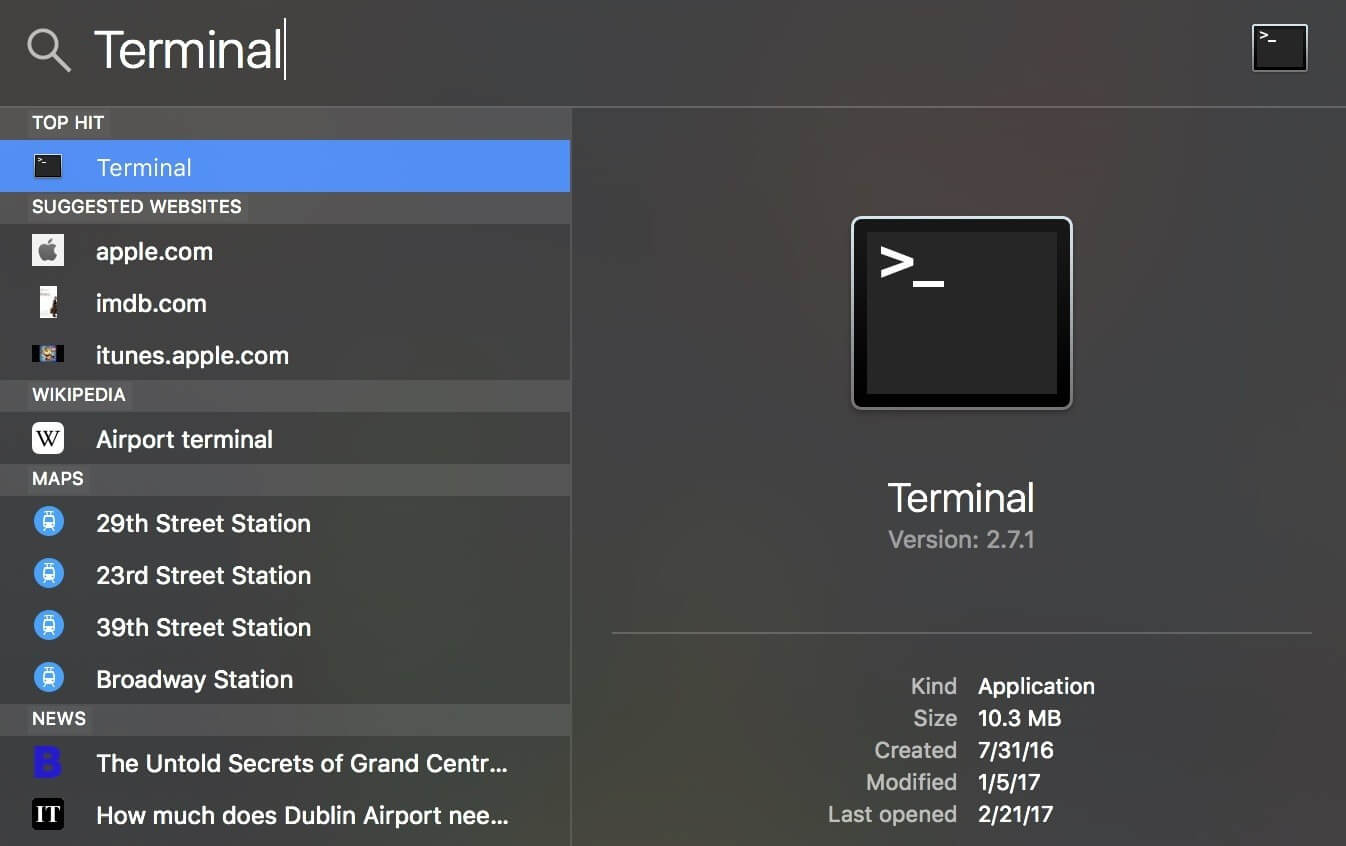
После перезагрузки Mac, запустить терминал через прожектор и выполните следующие действия, чтобы очистить корзину Mac:
- Enter sudo rm –R (Не нажимайте ввод и убедитесь, что вы правильно скопировали его с правильными пробелами)
- Нажмите Control + щелкните значок корзины, чтобы открыть
- Выберите все файлы внутри корзины
- Перетащите все файлы в окно терминала
- Нажмите Enter
- При необходимости введите пароль Администрации.
- Снова ударил Enter
Это оно! Вы только что очистили папку «Корзина» на своем Mac. Если шаги не сработали, убедитесь, что введенная вами команда верна.
Часть 3. Как очистить корзину в режиме восстановления?
Если очистить корзину через терминал на Mac не удалось, попробуйте сделать это, чтобы очистить корзину через безопасный режим.
- Перезагрузите Mac в режиме восстановления
- Нажмите Command + R клавиши при перезагрузке устройства
- Нажмите Терминал в окне утилит macOS
- Введите команду: csrutil disable ; перезагружать в терминал
- Удар Enter . Примечание. Вы увидите сообщение о том, что защита целостности системы отключена и ваш Mac необходимо перезагрузить.
- Пусть Mac перезагрузится сам
С Mac 10.11, Защита целостности системы или SIP, или также известная как функция без прав доступа, применялась для предотвращения изменения защищенных файлов в Mac вредоносным ПО. Вам необходимо временно отключить SIP, чтобы удалить файлы, защищенные SIP. Вы можете отключить его в OS X El Capitan или более поздних версиях, используя шаги выше. Довольно просто, не правда ли? Теперь вы можете сделать это в любое время, когда ваш Mac не позволит вам очистить папку корзины.
Часть 4. Как быстро очистить корзину на Mac?
Когда все вышеперечисленные шаги по очистке корзины через терминал на Mac или в безопасном режиме не работают, а ваш Mac по-прежнему не позволяет вам очистить корзину, это может означать, что некоторые приложения или службы ограничивают вас в этом. Чтобы лучше понять, что происходит, и лучше всего очистить корзину или другие системные ненужные файлы, используйте PowerMyMac by iMyMac, Это универсальное решение, которое удаляет все ненужные файлы, почтовый мусор и даже большие и старые файлы. Кроме того, использование iMyMac PowerMyMac для очистки очищаемого пространства на Mac это еще один хороший выбор, чтобы получить больше памяти на вашем Mac.
Вот шаги по использованию PowerMyMac:
- Загрузка и установка программного обеспечения
- Запустите PowerMyMac и нажмите «Очистка мусора» на левой панели.
- Нажмите СКАНИРОВАТЬ, чтобы начать
- Выберите все ненужные файлы на дисплее или вы можете стереть только эти мусорные файлы
- Нажмите на кнопку ОЧИСТИТЬ.
- Мусор наконец пуст!
Вы можете воспользоваться преимуществами эффективной очистки и сканирования PowerMyMac. С помощью этой программы вы можете отслеживать состояние вашего Mac, чтобы увидеть, что влияет на его производительность.

Часть 5. Не удается очистить корзину на Mac, потому что файл используется?
Когда вы не можете очистить корзину через терминал на Mac, могут возникнуть ситуации, когда файлы заблокированы или уничтожены, что может помешать вам удалить все файлы в папке корзины. Эти файлы будут засоряться позже, поэтому их лучше удалить как можно раньше.
Если вы заметили, что файлы заблокированы, вы делаете следующее:
- Убедитесь, что файл или папка не застряли. Вы можете щелкнуть правой кнопкой мыши по папке и нажать «Получить информацию».
- Посмотрите, проверена ли заблокированная опция; уберите галочку, чтобы очистить корзину.
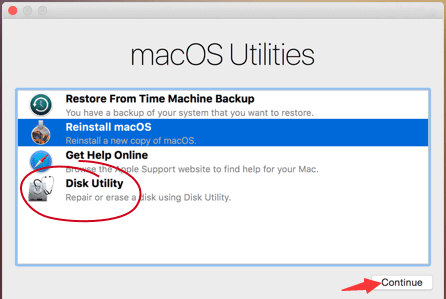
Другой вариант — восстановить диск с помощью Дисковой утилиты, Вы можете использовать эту опцию, если файл уничтожен. Вам нужно сделать следующее, чтобы навсегда удалить из корзины:
- Запустите Mac в режиме восстановления
- Нажмите и удерживайте нажатой клавишу Command + R ключи при перезагрузке
- Отпустите клавиши, когда появится логотип Apple с индикатором выполнения
- Выберите Дисковую утилиту и нажмите Продолжить
- Выберите диск, на котором есть все файлы, которые нужно удалить.
- Нажмите на Первая помощь, чтобы восстановить диск
Часть 6. Резюме
Вы можете очистить корзину через терминал на Mac или воспользоваться другими способами, которые мы только что предоставили. Если вы столкнулись с какой-либо из приведенных выше ситуаций, теперь вы понимаете, что делать. Всегда лучше регулярно очищать папку «Корзина», потому что это влияет на общую производительность Mac. Если возможно, вы можете выбрать установку iMyMac PowerMy Mac Это универсальное решение, которое может очищать, исправлять и сканировать ваш Mac в любое время.
Вы пробовали какие-либо шаги, которые мы рекомендовали выше? Поделитесь с нами своими мыслями в комментариях ниже!
Рейтинг: 4.8 / 5 (на основе 93 рейтинги)
Удаление файлов и папок на Mac

Файлы, папки и другие объекты, которые Вам больше не нужны, можно в любой момент удалить. Сначала Вы перетягиваете объекты в Корзину в Dock, но они не удаляются, пока Вы не очистите Корзину.

Примечание. Если Вы выключили Time Machine или не выполняли резервное копирование недавно, рекомендуется сохранить резервную копию на устройстве хранения данных на случай, если Вы передумаете и захотите восстановить объект.
Удаление объекта с компьютера Mac или из iCloud Drive
- На Mac перетяните объект в Корзину в Dock или выберите его и нажмите сочетание клавиш Command-Delete. Если объект защищен, нажмите «Продолжить», чтобы подтвердить перемещение защищенного объекта в Корзину.
О поиске файлов, которые нужно удалить, см. в разделе Сужение результатов поиска.

Если объект защищен, Вам нужно подтвердить, что Вы хотите переместить его в Корзину, или предварительно снять защиту. Чтобы снять защиту с объекта, выберите его, выберите меню «Файл» > «Свойства» (или нажмите Command-I), затем снимите флажок «Защита». Если Вы вошли в систему не как администратор, Вам нужно нажать значок с изображением замка , чтобы открыть замок, затем ввести имя и пароль администратора (или использовать Touch ID или Apple Watch).
Очистка Корзины
- На Mac нажмите значок Корзины в Dock.
- В появившемся окне выполните одно из указанных ниже действий.
- Удаление одного объекта из Корзины. Удерживая клавишу Control, нажмите объект, который хотите удалить, а затем выберите «Удалить немедленно». В появившемся окне с предупреждением нажмите «Удалить».
- Удаление всех объектов из Корзины. Нажмите кнопку «Очистить» в правом верхнем углу окна Finder. Можно также нажать значок Finder в Dock, затем выбрать «Finder» > «Очистить Корзину». В появившемся окне с предупреждением нажмите «Очистить Корзину».
Объекты, перемещенные в Корзину с компьютера Mac, не удаляются, пока Вы не очистите Корзину. В настройках Finder можно выбрать автоматическую очистку Корзины.
Объекты, перемещенные в Корзину из iCloud Drive, автоматически удаляются из Корзины через 30 дней независимо от настроек Finder. Можно очистить Корзину ранее, чем через 30 дней.
ПРЕДУПРЕЖДЕНИЕ. Любые объекты, удаленные при очистке Корзины, становятся недоступными.
Как избавиться от предупреждения, появляющегося при очистке корзины
Чтобы избавиться от предупреждения, появляющегося при очистке Корзины на Mac, выполните одно из указанных ниже действий.
- Один раз. Удерживайте клавишу Option, когда нажимаете «Очистить» или выбираете «Очистить Корзину».
- Всегда. Можно выключить предупреждение в панели «Дополнения» в настройках Finder. В Finder выберите «Finder» > «Настройки», нажмите «Дополнения», затем снимите флажок «Предупреждать при очистке Корзины».
Если Вы передумали перед очисткой Корзины
- На Mac нажмите значок Корзины в Dock.
- Перетяните объект из Корзины или выберите объект, а затем выберите «Файл» > «Возвратить».
Автоматическое удаление объектов из корзины через 30 дней
- В Finder на Mac выберите «Finder» > «Настройки», затем нажмите «Дополнения».
- Выберите «Удалять объекты из Корзины по истечении 30 дней».
Примечание. Объекты будут удаляться с компьютера Mac без возможности восстановления. Сведения о восстановлении удаленных объектов приведены в разделе Использование сайта iCloud.com для восстановления данных iCloud в Руководстве пользователя iCloud.