Что делать, если завис компьютер на Windows 10
Под выражением «завис компьютер» могут подразумеваться разные технические проблемы: от полной неработоспособности и вылета в синий экран до зависания какого-либо приложения. И если в первом случае поможет только перезагрузка при помощи кнопки reset, то во втором можно обойтись без этого.
Перезапуск графического драйвера
С помощью комбинации Win + Ctrl + Shift + B можно перезапустить видеодрайвер. Экран на мгновение станет черным, а затем все должно заработать. Эту комбинацию стоит использовать при проблемах именно с графической частью, например, если после выхода из игры компьютер показывает черный экран.
Закрыть зависшее приложение
В случае когда зависает лишь конкретное приложение, можно воспользоваться следующими сочетаниями клавиш. Нажмите Ctrl + Shift + Escape, чтобы вызвать «Диспетчер задач». Найдите приложение, которое не отвечает и нажмите «Завершить задачу».
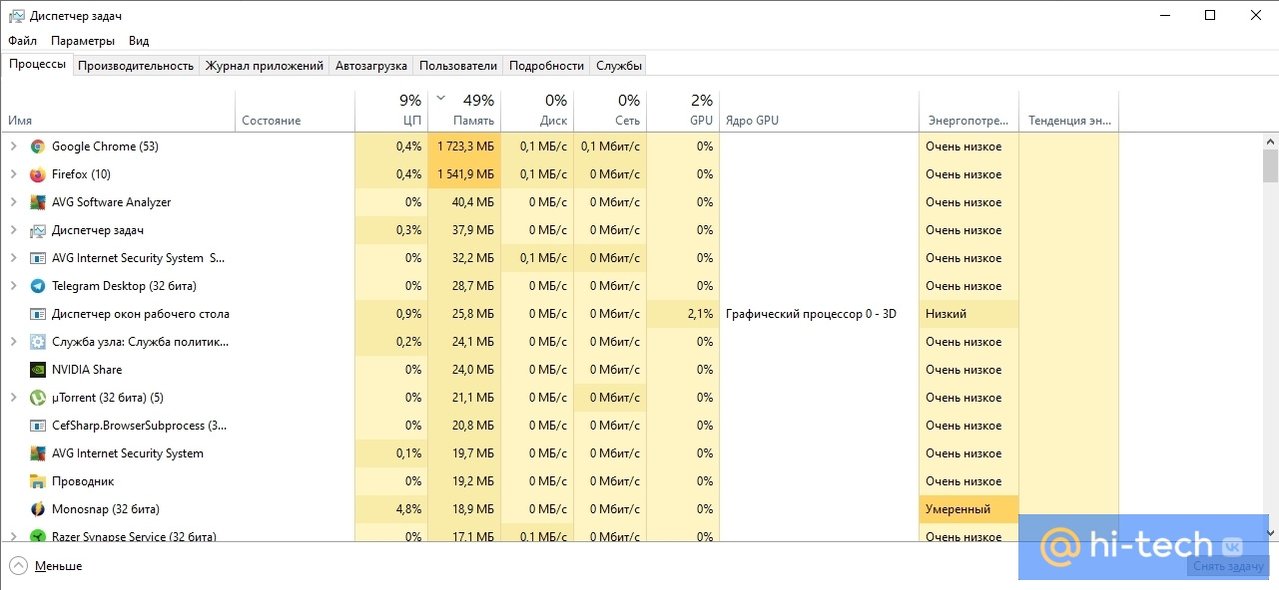
Кроме того, можно попробовать сочетания Ctrl + Esc, что откроет меню «Пуск» и можно будет перезагрузить компьютер в штатном режиме. А также Alt + Tab или Win + Tab, есть вероятность, что Windows позволит переключиться на рабочий стол.
Принудительная перезагрузка
Этот способ срабатывает в любой ситуации, но в этом случае все несохраненные данные вы потеряете. Применяйте только в крайнем случае.
На многих, но не всех компьютерах есть специальная кнопка для принудительной перезагрузки компьютера. Она называется reset и обычно располагается рядом с кнопкой включения питания.

На ноутбуках такой кнопки на корпусе, как правило, нет поэтому в этом случае нужно использовать кнопку отключения. Нужно удерживать ее не менее пяти секунд, пока ноутбук не выключится. Этот же способ работает и на обычных настольных компьютерах.
Как выключить комп если он завис? Кроме кнопки перезагрузки. Может есть какие-то гарячие клавиши?
Нет. Как альтернатива — можете из розетки выдернуть, если религия не позволяет ресет нажимать) ) Если ресета нет на корпусе — кнопку питания семь секунд держите. Если завис комп, а не приложение, то горячие клавиши не помогут. А если зависла, например, игрушка — то Alt+F4 или Ctrl+Alt+Del.
Остальные ответы
держите кнопку вкл несколько секунд.
Alt+F4. Если несколько программ висит в памяти — повторить эту комбинаци. несколько раз. Если не реагирует, то нажимаем одновременно CTRL+ALT+Delete и завершаем зависшие приложения или процессы, там же есть и выключение (перезагрузка) компа.
альт+контр+делет
стучись в ящик кину ссылку
будет тебе счастье
Ctrl+alt+del — вызывается диспетчер задач (даже если завис) далее выбираешь завершение работы — перезагрузка
как выключить комп если он завис?
..нажать и держать кнопку питания, до тех пор пока не выключится.. обычно для этого надо секунд 20-30.
Максим ИвановичОракул (60977) 6 лет назад
5 секунд всегда и у всех.
Givi Sheroziya Мыслитель (7355) 10 лет назад неоднократно встречал блоки питания, которым не хватало 5 сек.
Достаточно подержать кнопку питание нажатой около 5 сек. он и выключится
Семь бед один RESET=)
С розетки лутче не надо=)
зажать кнопку выключения на сист. блоке.
нажимаешь на резет и сразу после начала загрузки жми на кнопку выключения
просто долго зажать кнопку вкл. или ресет нажать и отипустить)
Низя так.
Зажми кнопку включения питания на 2 сек.
Жмем. CTRL+ALT+DEL
Дальше — снять задачу у приложения, которое «НЕ ОТВЕЧАЕТ»
Если компьютер завис намертво. Так, что даже лампочку капс-лока не мигает, когда нажимаешь на соотв. кнопку, то используй кнопку RESET на корпусе. Она обычно маленькая и незаметная. А иногда вполне даже заметная)) . Вот.
Ни в коем случае не стоит так делать! Можно просто нажать и немного подержать кнопку включения.
Есть кнопка на системке маленькая такая, нажми он и перегрузится!
Есть разные варианты:
1) Ctrl+Alt+Del — посмотреть отчего завис и снять задачу;
2) Нажать кнопку перезагрузки на передней панели;
3) Отключить питание. В этом случае при следующем включении автоматически будет осуществлена проверка диска. Это займёт некоторе время.
а ты водички на него полей.
Ну «грузчики» Вы, ребята, в Блока АTX и компах р3 и выше процессор подаёт команду HLT, и кнопку держатть не надо. происходит схранение системы и пр. А из розетки. криминал для машины. Вот тебя б саму со всей скорости, да об стену. Каждая перезагрузка — 24 часа рабоы
кнопки мопки,
из разетки выдернул и всё, или сзади корпуса кнопку выкл (она как выключатель)
все это одно и тоже (кнопки, разетка, выключатель) — некоректно завершение работы. после включения синий экран (проверка системы).
Это очень радикально. Сначала одновременно 3 клавиши: Ctrl-Alt-Delete. Должно появиться окно с кнопочкой «снять задачу».Если не появилось-еще раз. Если не помогает, есть маленькая кнопочка на панеле рядом с пусковой раньше называлась Reset, лучше на нее, чем из сети.
Как перезагрузить ноутбук (компьютер), если он завис (+ пытаемся сохранить открытые документы)

Всем добрейшего дня!
Бывает работаешь себе, работаешь. и вдруг после одного из кликов мышки система перестает отзываться и компьютер подвисает. ��
Проходит 5-10 сек. — начинаешь нервно кликать мышку, пытаться закрыть зависшую программу, но быстро понимаешь, что это все безрезультатно. (он завис).
Что дальше? Как можно перезагрузить компьютер (и по возможности сохранить открытые документы)? Собственно, ниже в заметке, я решил рассмотреть несколько полезных советов по этой теме.
Что делать, если завис ноутбук (ПК)
�� ШАГ 1
Как бы это банально и смешно не звучало, но первое, что я посоветовал бы — просто отойти от компьютера на 3-5 мин. �� (например, заварить чашечку чая).
Это особенно актуально для старых ноутбуков/компьютеров, которые «любят задумываться» (нередко такое может происходить при использовании «медленных» HDD).
Кстати, также обратите внимание: не завис ли компьютер при подключении флешки/SD-карты/диска и пр. накопителей. Если так — попробуйте их отключить! (благодаря этому очень часто компьютер вновь «оживает». )

Отключить флешку, если из-за нее завис ПК
�� ШАГ 2
Если одно из приложений/игр (в котором вы до этого работали) все-также не реагирует на нажатия — используйте сочетание Alt+F4 (чтобы закрыть его принудительно).
Если не получится — попробуйте запустить диспетчер задач (сочетание Ctrl+Alt+Del или Ctrl+Shift+Esc). Если компьютер и на это не реагирует — переходите к последнему пункту статьи (��).
В списке процессов/приложений посмотрите нет ли таких, у которых статус «Не отвечает» (либо тех, которые грузят ЦП/диск/память на 50% и более).
Такие приложения следует попробовать закрыть, кликнув по ним правой кнопкой мыши в диспетчере задач (в моем примере ниже «завис» блокнот) .
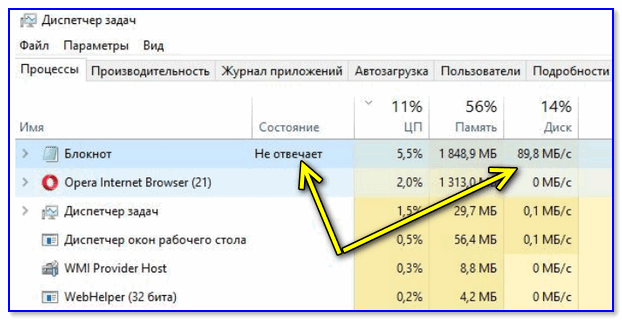
Ctrl+Alt+Del — вызов диспетчера задач
Рекомендация: в диспетчере задач не лишним будет найти процесс «Проводник» («Explorer») и сделать попытку его перезапустить.
�� ШАГ 3
Попробуйте нажать на клавишу Caps Lock (фиксация прописных букв) — если рядом с ней загорится светодиод, вероятно «мертвого зависания» нет и сам компьютер-то работает (просто по тем или иным причинам картинка на экране не обновляется).

Клавиша Caps Lock — светодиод загорелся
В этом случае может выручить сочетание: Win + Ctrl + Shift + B (оно перезапустит драйвер видеокарты, актуально и для AMD, и для IntelHD, и для Nvidia).
Важно : если у вас подключено несколько мониторов — это сочетание (скорее всего) «уберет» картинку с них со всех (а после изображение будет «подано» на монитор по умолчанию). Из-за этого возможны различные «казусы».
Если всё же после сочетания картинка пропала полностью — попробуйте нажать Win+L (или отправить компьютер в сон ( прим. : на ноутбуке — достаточно закрыть крышку)).
�� ШАГ 4
В некоторых случаях избавиться от «фризов и подвисаний» помогает гибернация (т.е. если отправить компьютер в гибернацию, а потом из него вывести — это может помочь!) .
Для этого нужно запустить диспетчер задач (сочетание Ctrl+Alt+Del), нажать по меню «Файл / новая задача» и последовательно ввести пару команд (выделены зеленым):
- powercfg -h on и нажать Enter (этим мы включим возможность компьютера уходить в гибернацию);
- shutdown /h /f и нажать Enter (этим мы отправляем компьютер в режим гибернации (т.е. всё, что открыто и работает — будет сохранено на диск и компьютер выключится. После включения — все ранее открытые документы будут восстановлены) ).
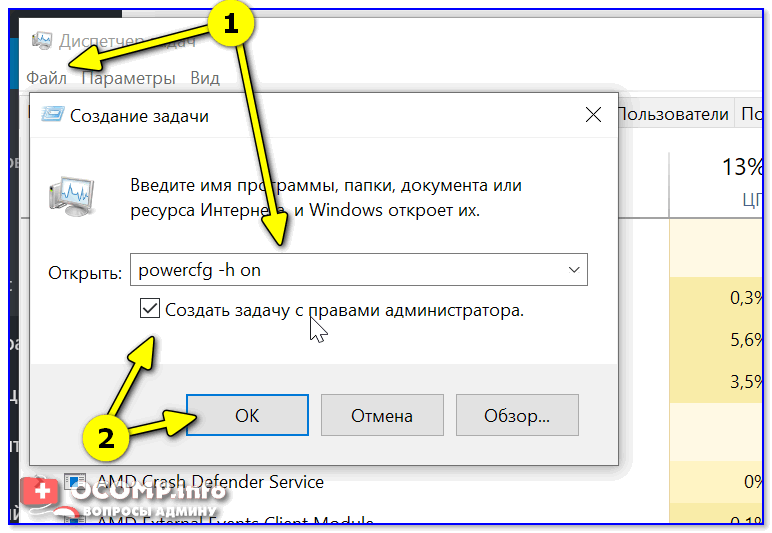
Диспетчер задач — выполняем команду от админа
Примечание: для обычной перезагрузки компьютера можно воспользоваться командой shutdown.exe -r -f -t 20 (и нажать Enter ��).
�� ШАГ 5
Если все вышеприведенные советы не дали никакого результата — вероятно, компьютер завис «намертво» и никакие ухищрения не позволят сохранить открытые документы.
Чтобы принудительно перезагрузить ноутбук : зажмите кнопку включения на 5-10 сек. (держать, пока ноутбук не выключится, издав небольшой «писк»).
Для перезагрузки ПК : обычно достаточно нажать по кнопке «Reset» (она рядом с кнопкой включения). Если кнопки «Reset» нет — то зажмите также как на ноутбуке кнопку включения («Power») на 5-10 сек.
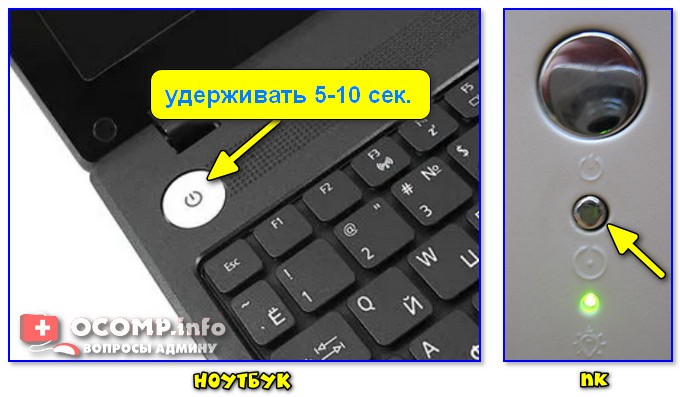
Кнопка питания и перезагрузки на ноутбуке и ПК
Примечание: вообще, прибегать к такому способу выключения / перезагрузки (по возможности) стоит как можно реже!
Если вдруг кнопка включения не помогла выключить (перезагрузить) устройство — попробуйте отключить его от сети питания (вынув вилку из розетки).
Для ноутбуков может потребоваться откл. аккумуляторной батареи (хотя, если честно, не встречал за последние 5-7 лет ноутбуки, которые бы не выключались кнопкой питания. ) .
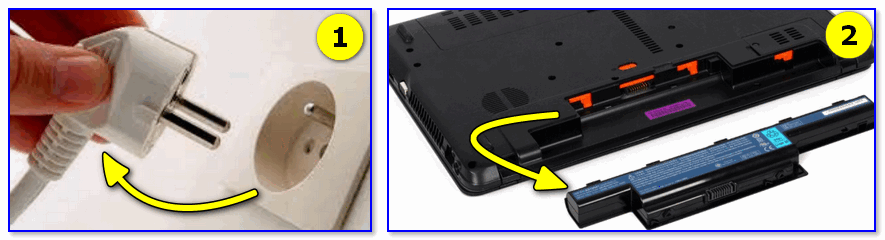
Отключаем ПК (ноутбук) от сети питания
�� ШАГ 6
Обратите внимание, что после аварийного завершения работы — многие программы предлагают восстановить ранее открытые файлы.
Например, так делает Word: после аварийного завершения программы — во время первого запуска она предложит ознакомиться с авто-сохраненными копиями и что-нибудь восстановить! �� Ссылочка ниже расскажет по теме подробнее.
Пример — Word восстановил следующие документы
Что касается браузера — то достаточно нажать сочетание Ctrl+H (работает в большинстве программ) и откроется «История» . Там можно будет найти все ранее открытые вкладки и сайты.
Для Chrome можно вставить в адресную строку следующее: chrome://history/

Можно также нажать сочетание Ctrl+H для просмотра истории
Если зависания стали происходить периодически
Это может указывать на возникновение как аппаратных проблем (например, стал сыпаться HDD), так и программных (скажем, если появился конфликт драйверов).
В любом случае, если ноутбук (ПК) периодически перестает отвечать и зависает — это не есть хорошо и стоит заранее принять меры (чтобы внезапно не остаться без всех данных. ).
- Проверить диски в системе, всё ли с ними в порядке.
- Провести диагностику и устранение причин зависания.
- Если ваш компьютер зависает на 1÷3 сек. через определенное время.
- Если проблема зависания проявляется в какой-то игре.