Что будет, если зажать Shift и выключить ПК с Windows 10
В Windows 10 по умолчанию включена функция «Быстрый запуск», которая еще известна как «Быстрая загрузка» или «Гибридная загрузка». Ее суть в том, чтобы ускорить процесс запуска системы после выключения ПК. Для этого используется метод, схожий с гибернацией: каждый раз при выключении системная информация сохраняется в файл, чтобы затем, уже при включении, система могла использовать эти данные для восстановления работы. Таким образом, полноценного чистого старта системы не происходит.

Однако в определенный момент все же может понадобиться загрузиться с нуля. Например, для установки или удаления драйверов, обновлений. Кроме того, накопленные за время работы ошибки могут ухудшить работу системы. Также это может мешать работе некоторых программ.
Так вот, чтобы сделать полноценное выключение компьютера как раз и нужно зажимать клавишу Shift при выключении. Таким образом, вы единоразово выключите компьютер без использования функции быстрой загрузки. Однако ее можно и вовсе отключить.
Как отключить быстрый запуск
Если быстрый запуск вызывает проблемы в работе компьютера, например, он очень долго включается и выключается, то быстрый запуск лучше и вовсе отключить. В любом случае если Windows 10 установлена на SSD, то даже при нормальной работе быстрого запуска вы можете совсем не заметить разницы. Проще всего попробовать самостоятельно, как именно скажется включение или отключение этой функции на вашем компьютере.
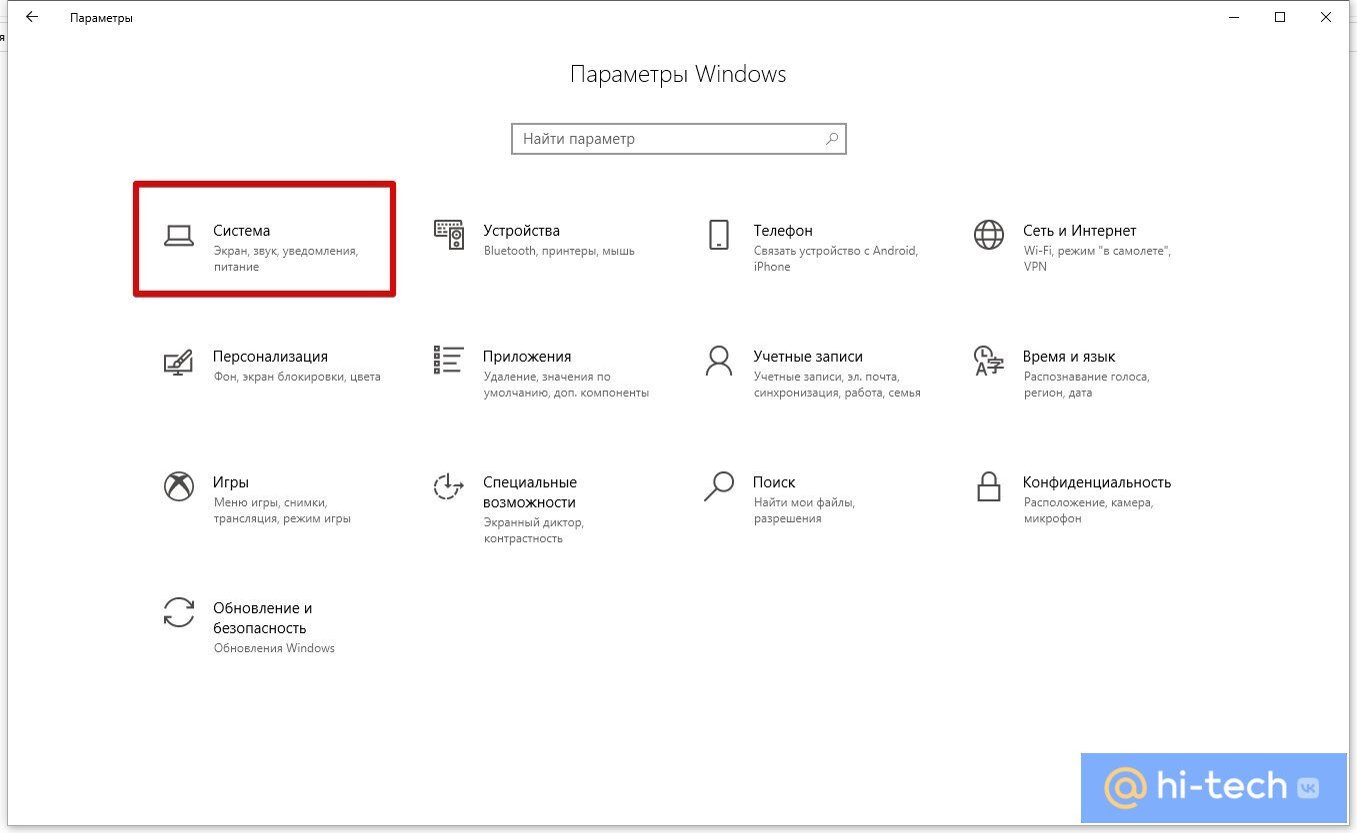
Чтобы отключить быстрый запуск, нажмите Win + I, затем выберите пункт «Система». Далее перейдите в «Питание и спящий режим».

Откроется новое окно «Электропитание». Сюда же можно попасть, если в поиске Windows набрать «Выбор схемы управления питанием». Так или иначе, на левой панели нажмите «Действие кнопок питания».
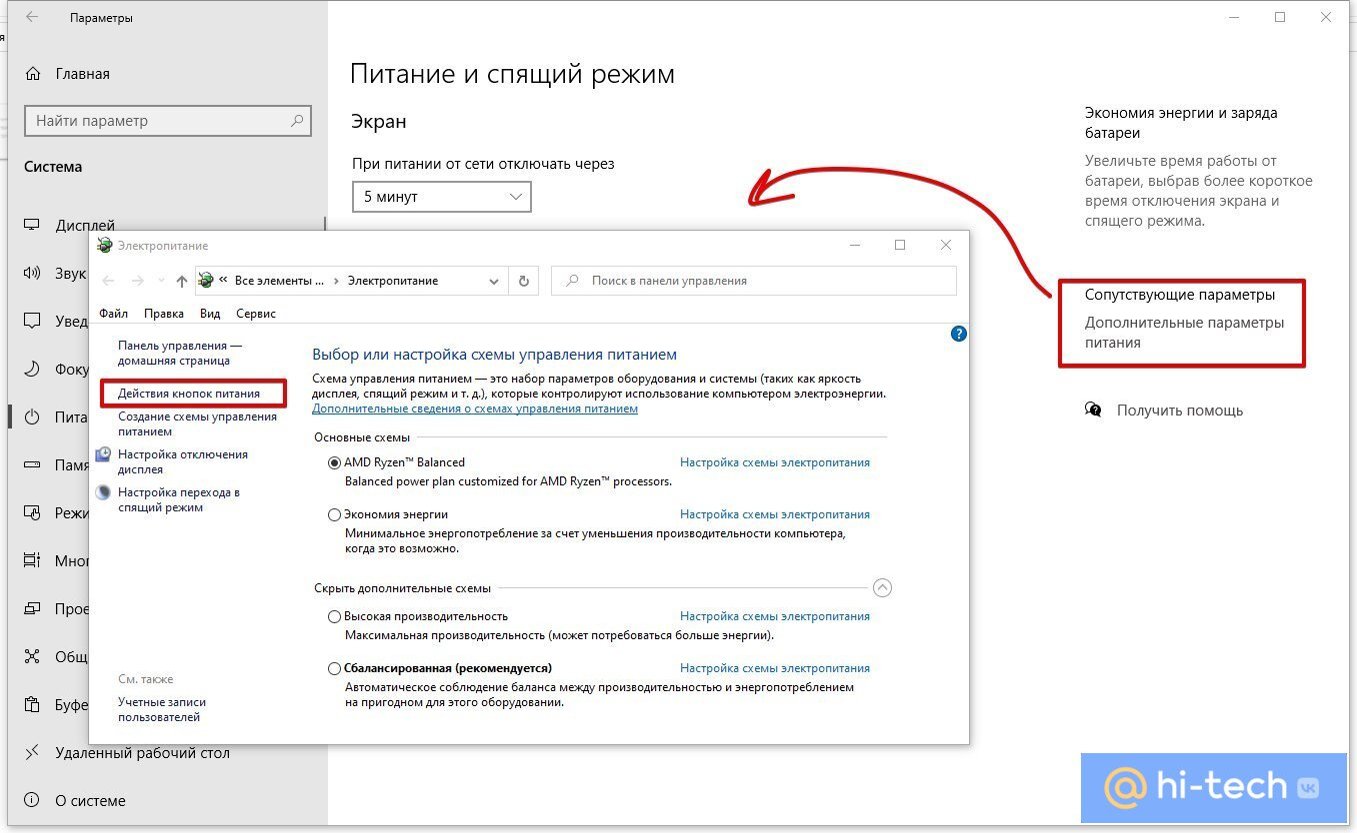
При отключении гибернации на ноутбуке, сразу проверьте план электропитания. Там не должно быть указано переводить ноутбук в режим гибернации при низком заряде батареи и других подобных настроек
Кликните на пункте «Изменение параметров, которые сейчас недоступны». Для этого понадобятся права администратора. После этого чуть ниже появятся дополнительные параметры завершения работы.
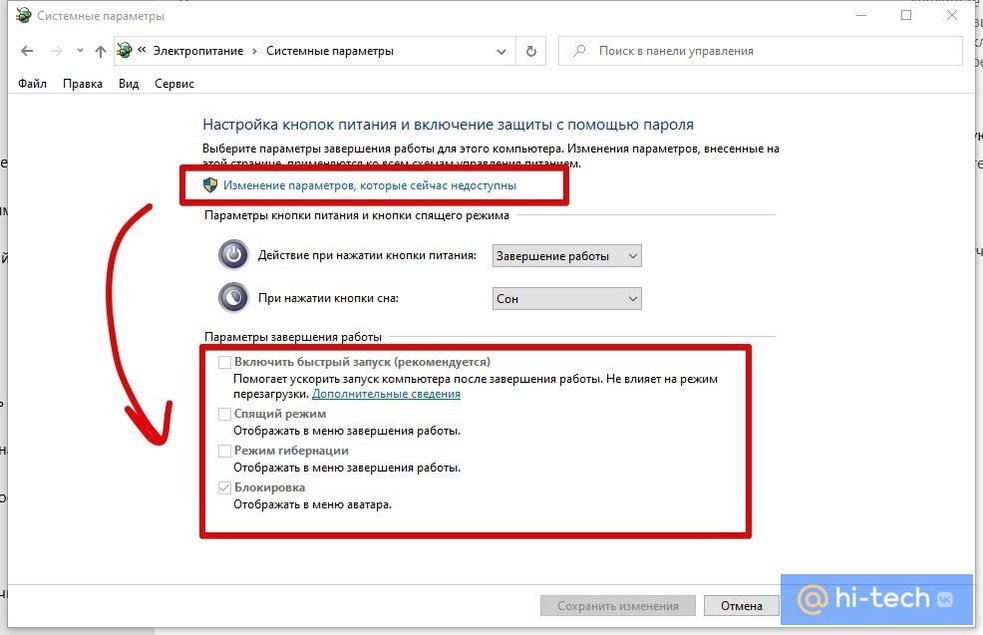
Если пункта «Гибернация» и «Включить быстрый запуск» нет, то значит в системе ранее уже была отключена гибернация. Включить ее можно через командную строку, запущенную от имени администратора. Проще всего ее вызвать через поиск Windows, затем выбрать «Запуск от имени администратора». Введите команду powercfg -h on и нажмите Enter.
Далее отключите все пункты, которые вам не нужны. Скорее всего, это будут «Быстрый запуск», «Режим гибернации» и «Спящий режим». Нажмите «Сохранить изменения». На десктопах гибернация, как правило, не нужна. А вот если у вас ноутбук, то перед отключением этих функций подумайте, действительно ли они вам мешают.
Обратите внимание на горящие товары, а также лучшее из лучшего и новинки на AliExpress. Смотрите топ-скидки за неделю.
Это тоже интересно:
- 5 невероятных пасхалок и скрытых возможностей в Windows 10
- Как сделать Windows 10 похожей на Windows 7
Почему нельзя выключать ПК удержанием кнопки выключения?
Вот недавно у меня произошел баг винды, где комп завич на перезагрузке и пришлось выключать только удержанием кнопки выключения. Вредит ли такие выключения жесткому диску и oc?
Голосование за лучший ответ
Да вредит. Особенно жесткому диску. Выключение должно проходить как положено с завершением всех задач. Но если нет больше других вариантов, то можно прибегнуть к этому.
Daniil Miguzov МигузовУченик (152) 3 года назад
А жёсткий диск повредится от такого выключения? А чем отличается зажатие кнопки выключения и просто нажатие?
Daniil Miguzov МигузовУченик (152) 3 года назад
Точнее как жёсткий диск повредится?)
James Taiker Мудрец (10886) Daniil Miguzov Мигузов, у каждого жесткого диска есть цикл стоп-запуска. Поэтому и рекомендуется чтобы компьютер был по возможности всегда включен. Но от пару раз выключения через кнопку плохого ничего не произойдет. Если каждый раз так выключать, а не через «завершение работы» то жесткий диск быстро износится и выйдет из строя
Современные компьютеры (лет 15 наверное уже) при нажатии кнопки выключения запускают процесс нормального выключения как будто вы выключайте через операционную систему. Кроме того в современной системе можно настроить что именно будет происходить при нажатии кнопки режим гибернации, sleep, , или обычное завершение работы. Так что если вы не выдергиваете провод питания то всё нормально. Конечно по старой привычке выключаю не кнопкой.
Daniil Miguzov МигузовУченик (152) 3 года назад
А жесткому диску не вредит? Просто люди делятся на две стороны, одни говорят, что вредит, другие нет. Кому верить я не знаю)
Александр Мудрец (16611) Daniil Miguzov Мигузов, у современных компьютеров- нет. Там нажатие кнопки равно нажатию кнопки shut down в операционной системе.
выключение зажатием клавиши это экстренное выключение, то есть если ни чего не помогает выйти из какой либо программы или у тебя на столько залагал комп что не возможно работать, экстренное выключение в добавок замедляет работу пк повреждая некоторые файлы которые работали в это время и не успели закрыться, так что лучше выключай через панель пуска
Daniil Miguzov МигузовУченик (152) 3 года назад
ну у меня он завис на перезагрузке и больше выключить никак нельзя. А жесткому диску это не вредит? Повреждаются только файлы? То есть их можно восстановить?
ZJI0y TaP04Ek Знаток (302) Daniil Miguzov Мигузов, на жестком диске есть файлы которые повреждаются, соответственно повреждается сам жесткий диск. Про восстановление файлов не знаю, но можно избежать такого, просто не используя экстренное выключение. Вообще прям ВАЖНЫЕ файлы не затрагиваются, но лично я перестал так делать (использовать экстренное выключение), так как заметил что это не очень хорош влияет на производительность моего компьютера
ZJI0y TaP04EkЗнаток (302) 3 года назад
если комп прям завис и даже после полу часа не подал признаков жизни, то можно использовать экстренное выключение, это уже не повредит компу
Каково принудительное выключение компьютера:

В частных и частых случаях, когда компьютер внезапно выходит из строя появляется синий экран смерти или другие сбои. То для удобства мы как правило выберем принудительное выключение компьютера. Возможно мы еще не знаем, что этим самым мы можем нанести куда больше вреда, чем синий экран смерти. В чем же опасность принудительного отключения?
Каковы опасности принудительного отключения?
- Потеря данных
- Повреждение диска
- Влияние на систему
- Выжигаются компоненты
- Воздействие на дисплей компьютера
Что же давайте по порядку:
Принудительное выключение компьютера: Потеря данных
Принудительное завершение работы может привести к потере некоторых данных программного обеспечения. Которое в настоящее время работает на компьютерах, это может быть документы в базе данных, фотографии и другие программы по обработке данных. Это также может вызвать повреждение программного обеспечения и сделать его непригодным для использования. Это редкие случаи, но они имею место в неприятных событиях.
Принудительное выключение компьютера: Повреждение диска
Принудительное выключение компьютера может привести к повреждению жесткого диска. Жесткий диск, используемый в компьютере, обычно является механическим диском. Механический жесткий диск является одним из наиболее уязвимых аппаратных средств компьютерного оборудования. Сбой питания или вибрация могут повлиять на жесткий диск.
Когда компьютер работает, диск внутри жесткого диска всегда вращается с высокой скоростью. Скорость оборотов может быть написано на самом диске. Это может быть и 7.400 оборотов или 10.000. И мгновенный сбой питания приведет к невозможности сброса магнитной головки жесткого диска. Не получиться припарковать аккуратно магнитную головку. Когда компьютер снова запуститься, нужно будет искать следы …
Принудительное выключение компьютера: Воздействие на систему
Принудительное выключение может вызвать появление в системе черного экрана, синего экрана, различных ошибок системы. При следующем запуске система например может не запуститься. Если они у вас возникнут, то вы можете войти в режим безопасности, чтобы использовать функцию восстановления системы. Ну или вызвать компьютерного специалиста.
Принудительное выключение ПК: Выжигаются компоненты
Принудительное отключение может вызвать конфликты данных. Что приведет к возникновению дуги высокого напряжения, генерируемой компонентами внутри шкафа. А это уже может повредить компоненты компьютера.
Принудительное выключение вредно для компьютера. Старайтесь не выключать компьютер принудительно. Отключение электричества тоже ⚠ опасно для ПК, но это уже другая история.
По большому счёту принудительное завершение работы не наносит вреда неработающему программному обеспечению. Но оно может привести к потере системных данных для работающего программного обеспечения. Если система не отвечает, лучше сначала подождать около пяти минут, чтобы позволить компьютеру выполнить буферный процесс.
Если вы застряли без ответа, нажмите кнопку выключения. Лёгким нажатием, не так как вы проводите принудительное отключение, держа кнопку ВКЛ\ВЫКЛ по 5-7 секунд. Подождите, пока система полностью выключится.
Принудительное выключение ПК: Воздействие на монитор
В случае нормального выключения дисплей будет шаг за шагом в соответствии с процедурой выхода, но в случае внезапного отключения электроэнергии, что может привести к тому, что входной электрический ток или напряжение станут нестабильными и окажут влияние на дисплей.
Как правильно выключать компьютер: Правильный метод
Чтобы система полностью завершила работу, выполните следующие действия:
Щелкните меню Пуск» в нижнем левом углу компьютера и щелкните Завершение работы». Или нажмите Ctrl-Alt-Delete одновременно, чтобы войти в интерфейс загрузки и входа, и нажмите Выйти» выйти из компьютера.
Совет: перед выключением убедитесь, что ни одна программ у вас не открыта. Особенно та какой вы дорожите больше всего.
Стоит отметить, что внезапные перебои в подаче электроэнергии означают только то, что жесткий диск и другое оборудование может быть под угрозой. Чтобы минимизировать эту угрозу, некоторые пользователи ставят источники бесперебойного питания.
Выключение компьютера или ноутбука на ОС Windows

В настоящее время вопрос о том, как выключить или перезагрузить компьютер, можно услышать повсеместно, даже среди начинающих программистов, ведь не всегда эта кнопка находится на самом видном месте. Однако, этот же вопрос можно задать и в другом случае — если ПК завис, и не реагирует на мышь или клавиатуру, если нажали «Завершение работы», а он так и не выключился, если обновление Windows проходит слишком долго, если нужно сделать автовыключение через заданное время и т.д.

Способы выключения ПК:
Через сочетания клавиш.
На рабочем столе нажмите сочетания клавиш ALT+F4. Высветится окошко, где можно выключить или перезагрузить ПК.
Через Пуск
Нажмите «Пуск» в левом нижнем углу, а затем «Завершение работы».
В операционной системе Windows 8 / 8.1
Наведите указатель мыши в правый верхний угол, и нажмите «Параметры». При нажатии на кнопку «Выключение» появится список действий для того, чтобы перезагрузить или выключить ОС.
Через кнопку включения или выключения
В некоторых случаях компьютер может перейти в спящий режим (или в сон). Настроить можно, если перейти в «Панель управления» > «Все элементы панели управления» > «Электропитание» > слева «Действия кнопок питания».
Через командную строку (cmd)
Нажмите на клавиатуре сочетания клавиш Win (Пуск) + R, и введите cmd.exe или просто cmd.
Или нажмите «Пуск» > «Все программы» (если есть) > «Служебные» > нажмите правой кнопкой мыши на пункте «Командная строка» > «Дополнительно» > «Запуск от имени администратора».
В командной строке введите следующее: shutdown /s /t 5
Цифра 5 обозначает количество секунд, через которое произойдет выключение.
Чтобы узнать все допустимые значения для команды shutdown (при этом командная строка обязательно должна быть запущена от имени администратора), введите следующее: shutdown /?
Через ярлык
На рабочем столе нажмите правой кнопкой мыши и в выпадающем списке выберите «Создать» > «Ярлык». В качестве расположения объекта укажите следующие команды:
Для выключения: Shutdown.exe -s -t 00
Для перезагрузки: Shutdown.exe -r -t 00
Через диспетчер задач
Нажмите на панели задач правой кнопкой мыши и выберите «Диспетчер задач» (или нажмите Ctrl + Shift + Esc). Затем нажмите «Файл» > «Запустить новую задачу». Введите следующие команды:
Для выключения: Shutdown.exe -s -t 00
Для перезагрузки: Shutdown.exe -r -t 00
Через планировщик заданий
Нажмите «Пуск» > «Панель управления» > «Система и безопасность» > «Администрирование» > «Планировщик заданий».
Еще сюда же можно попасть на Windows 8 и 10, если нажать правой кнопкой мыши на «Пуск», выбрать «Управление компьютером», и слева во вкладке нажать «Планировщик заданий», или через меню «Пуск» > «Все программы» (если есть) > «Средства администрирования» или «Служебные» > «Планировщик заданий».
Далее нажмите в боковой колонке справа «Создать простую задачу». В имени и описании введите «Отключение компьютера» или всё, что захотите (желательно, если заголовок и описание будут понятны любому пользователю). Нажмите «Далее».
Укажите, когда или через какое время необходимо выключать ПК (н-р, ежедневно). В следующем окне укажите дату начала выполнения этой задачи. Можно указать сегодняшнюю. А вот в указанное время ПК будет каждый раз выключаться. Нажимаем «Далее».
Проверяем, чтобы был выбран пункт «Запустить программу» и нажимаем «Далее».
В поле «Программа или сценарий» указываем команду: shutdown.exe
В поле «Добавить аргументы» добавляем следующее:
Для выключения: -s -f
Для перезагрузки: -r –f
В следующем окне нажимаем «Готово».
Для просмотра всех заданий, найдите в левой колонке пункт «Библиотека планировщика заданий» и нажмите на него. В средней части окна отобразятся все события, в том числе и «Отключение компьютера». Чтобы проверить правильность ввода команды, нажмите на задачу правой кнопкой мыши и выберите пункт «Выполнить». Отобразится завершение работы и ПК сразу начнет выключаться или перезагружаться.
Принудительное выключение компьютера или ноутбука
Этот способ использовать только в самых-самых крайних ситуациях (н-р, если ноутбук окончательно завис или не до конца выключился или происходит бесконечное обновление), так как при частом использовании некоторые комплектующие ПК могут выйти из строя (н-р, жесткий диск).
Нажмите и удерживайте кнопку включения / выключения на системном блоке или ноутбуке в течение нескольких секунд. ПК мгновенно отключится.
Что-то похожее можно сделать, если на обратной стороне системного блока выключить блок питания или вообще отсоединить системный блок от розетки. А с ноутбуком это можно сравнить, если отсоединить шнур питания и изъять на некоторое время батарею.
Для Windows 8 хотим отметить, что если отсутствует кнопка завершения работы в меню «Пуск» — попробуйте применить все обновления через «Центр обновления Windows». После перезагрузки, кнопки автоматически появятся.
Проблемы при выключении
Однако, если компьютер постоянно виснет или не выключается — значит с ним что-то не так. Можно обратить внимание на драйвера. Если ранее появлялись вирусы — они тоже могли серьезно повредить систему. В ряде случаев может помочь просто переустановка системы. Еще одна частая проблема возникает при неисправном жестком диске (проверить можно с помощью программы Victoria). Если ПК был приобретен очень давно — могли выйти из строя конденсаторы на материнской плате. Если же он перегревается, выключается во время работы или игры – стоит заменить термопасту или проверить работу процессора, и, при необходимости, заменить. Если выключается при запуске — возможно несовместимы драйвера, и может помочь или откат (восстановление) или переустановка системы. Однако обычному пользователю такую проблему решить не так-то просто. Поэтому мы рекомендуем вызвать специалиста на дом или отнести ваш ПК в сервисный центр.
Выключать ли компьютер на ночь?
Если у Вас стационарный компьютер, Вы с ним не работаете, нет незавершенных задач, то есть ПК никак не используется среди ночи — почему бы его не выключить? Таким образом совсем на немного сократится расход коммунальных услуг, но существенно увеличится срок службы компьютерного оборудования. В режиме сна многие ПК могут находиться лишь несколько часов.
Если у Вас ноутбук, и он тоже никак не используется среди ночи — то тут многое зависит от того, насколько срочно он будет впоследствии востребован. Если Вы используете его в бизнесе — выключать среди ночи было бы неразумно, так как в любое время, или просто рано утром нужен будет доступ к определенным программам, и ждать, пока включится ноутбук, никто не станет — клиент или откажется от Ваших услуг, или перенесет время на более поздний, а может даже и на неопределенный срок.
А вот при использовании ПК в домашних условиях — было бы лучше не переводить его в режим сна, а именно выключать. Таким образом информация не будет каждый раз восстанавливаться или теряться, а многие ошибки, возникающие вследствии долгого периода работы на ПК, могут ни разу себя не проявить.
Можно ли часто включать и выключать компьютер?
Существует мнение, будто жесткие диски очень быстро выходят из строя, если постоянно включать/выключать ПК. На самом деле диски выходят из строя, когда внезапно отключается электричество, ноутбук зависает настолько, что приходится его принудительно выключать и т.д. Что при этом происходит? Компьютер не успевает записать информацию на HDD из-за чего контрольная сумма секторов оказывается неверной. Однако, это всё программные сбои, которые легко устраняются с помощью специализированного ПО (программного обеспечения). Гораздо серьёзнее проблемы, если, к примеру, ноутбук уронили, особенно во включенном состоянии. В таком случае может пострадать считывающая головка или ее составляющие, или могут появиться царапины на поверхности диска, что приведет HDD к неисправности, или, что еще хуже, к невозможности впоследствии восстановить информацию.
Опубликовано: 2018-10-19 00:36:33