Airplane mode driver что это
Начиная с Windows 8 операционная система Windows обеспечивает поддержку с помощью HID для управления радиоуправиями в режиме «в самолете».
Архитектура и обзор
Цель режима «в самолете» заключается в том, чтобы позволить изготовителю компьютера предоставить кнопку или переключатель (и, возможно, светодиодный индикатор для указания состояния), который позволяет конечному пользователю включать или выключать все беспроводные элементы управления за один снимок. Это в первую очередь позволяет пользователю, которому необходимо включить или отключить режим в самолете, чтобы сделать это программным способом, позволяя операционной системе (а) определять состояние коммутатора и (б) управлять различными беспроводными радиосвязями с помощью программного обеспечения.
Windows предоставляет поддержку для следующих сведений об использовании HID на странице универсального рабочего стола.
| Идентификатор использования | Имя использования | Тип потребления |
|---|---|---|
| 0x000C | Беспроводные радиоуправляемые элементы управления | CollectionApplication (CA) |
| 0x00C6 | Беспроводной переключатель | Управление включением и выключением (OOC) |
| 0x00C7 | Беспроводной радио светодиодный индикатор | Управление включением и выключением (OOC) |
| 0x00C8 | Переключатель Wireless Radio Slider | Управление включением и выключением (OOC) |
Ниже приведена архитектурная схема клиента HID, который обеспечивает поддержку управления радиосвязями и режима «в самолете».

Служба обнаружения ShellHW (SHSVCD.dll) — это драйвер или служба клиента HID, которая работает в пользовательском режиме и обеспечивает поддержку устройства управления радиосвязью. Он отслеживает наличие коллекции верхнего уровня HID типа
- USAGE_PAGE (универсальный рабочий стол) 05 01
- USAGE (беспроводные элементы управления радио) 09 0C
Пример дескриптора отчета
В следующем разделе приведены примеры дескрипторов отчетов, которые должны использовать производители компьютеров. Обратите внимание, что если коллекция верхнего уровня является частью дескриптора отчета, который уже содержит другую коллекцию верхнего уровня, необходимо включить идентификатор отчета (не показан в примерах ниже).
В следующем разделе приводятся дополнительные сведения для производителей компьютеров и определяется, какой пример дескриптора отчета наиболее подходит для их системного проектирования.
- Кнопка без отслеживания состояния часто используется на кнопках управления потребителем клавиатуры (автономно или в сочетании с кнопкой Function во многих мобильных системах (например, Fn+F5)).
- Переключатель ползунка часто используется в мобильных системах с физическим переключателем включения и выключения ползунка (например, на ноутбуках с переключателем в режиме «в самолете»).
- Светодиодный индикатор часто используется в качестве отдельного индикатора самолета или в сочетании с кнопкой без отслеживания состояния или переключателем ползунка. Пользователям окон не требуется использовать этот светодиодный индикатор в мобильных системах форм-фактора, так как в пользовательском интерфейсе есть визуальное представление о режиме «в самолете».
Кнопка без отслеживания состояния без индикатора
USAGE_PAGE (Generic Desktop) 05 01 USAGE (Wireless Radio Controls) 09 0C COLLECTION (Application) A1 01 LOGICAL_MINIMUM (0) 15 00 LOGICAL_MAXIMUM (1) 25 01 USAGE (Wireless Radio Button) 09 C6 REPORT_COUNT (1) 95 01 REPORT_SIZE (1) 75 01 INPUT (Data,Var,Rel) 81 06 REPORT_SIZE (7) 75 07 INPUT (Cnst,Var,Abs) 81 03 END_COLLECTION C0 Кнопка без отслеживания состояния со светодиодным индикатором
USAGE_PAGE (Generic Desktop) 05 01 USAGE (Wireless Radio Controls) 09 0C COLLECTION (Application) A1 01 LOGICAL_MINIMUM (0) 15 00 LOGICAL_MAXIMUM (1) 25 01 USAGE (Wireless Radio Button) 09 C6 REPORT_COUNT (1) 95 01 REPORT_SIZE (1) 75 01 INPUT (Data,Var,Rel) 81 06 REPORT_SIZE (7) 75 07 INPUT (Cnst,Var,Abs) 81 03 USAGE (Wireless Radio LED) 09 C7 REPORT_SIZE (1) 75 01 OUTPUT (Data,Var,Rel) 91 02 REPORT_SIZE (7) 75 07 OUTPUT (Cnst,Var,Abs) 91 03 END_COLLECTION C0 Переключатель ползунка (без светодиода)
USAGE_PAGE (Generic Desktop) 05 01 USAGE (Wireless Radio Controls) 09 0C COLLECTION (Application) A1 01 LOGICAL_MINIMUM (0) 15 00 LOGICAL_MAXIMUM (1) 25 01 USAGE (Wireless Radio Slider Switch) 09 C8 REPORT_COUNT (1) 95 01 REPORT_SIZE (1) 75 01 INPUT (Data,Var,Abs) 81 02 REPORT_SIZE (7) 75 07 INPUT (Cnst,Var,Abs) 81 03 END_COLLECTION C0 Переключатель ползунка со светодиодным индикатором
USAGE_PAGE (Generic Desktop) 05 01 USAGE (Wireless Radio Controls) 09 0C COLLECTION (Application) A1 01 LOGICAL_MINIMUM (0) 15 00 LOGICAL_MAXIMUM (1) 25 01 USAGE (Wireless Radio Slider Switch) 09 C8 REPORT_COUNT (1) 95 01 REPORT_SIZE (1) 75 01 INPUT (Data,Var,Abs) 81 02 REPORT_SIZE (7) 75 07 INPUT (Cnst,Var,Abs) 81 03 USAGE (Wireless Radio LED) 09 C7 REPORT_SIZE (1) 75 01 OUTPUT (Data,Var,Rel) 91 02 REPORT_SIZE (7) 75 07 OUTPUT (Cnst,Var,Abs) 91 03 END_COLLECTION C0 Только светодиодный индикатор (нет кнопки или ползунка)
USAGE_PAGE (Generic Desktop) 05 01 USAGE (Wireless Radio Controls) 09 0C COLLECTION (Application) A1 01 LOGICAL_MINIMUM (0) 15 00 LOGICAL_MAXIMUM (1) 25 01 USAGE (Wireless Radio LED) 09 C7 REPORT_COUNT (1) 95 01 REPORT_SIZE (1) 75 01 OUTPUT (Data,Var,Rel) 91 02 REPORT_SIZE (7) 75 07 OUTPUT (Cnst,Var,Abs) 91 03 END_COLLECTION C0 Устранение распространенных ошибок
Совет 1. При использовании переключателя BUTTON изготовитель компьютера должен отправить один отчет HID, когда кнопка отпущена, а не при нажатии кнопки. Это связано с тем, что переключатель обычно является относительным входным, а не абсолютным.
Совет 2. Использование HID для управления радиомодулов в режиме «в самолете» работает только в мобильных системах (с питанием от батареи) и требует Windows 8 или более поздних версий Windows.
Совет 3. Дополнительные сведения о переключателе «Режим в самолете» см. в техническом документе Улучшения клавиатуры для Windows 8.
Совет 4. Дополнительные сведения о кнопках и о том, что вы реализуете правильное оборудование, см. в Windows 8 требования к логотипу системы.
Совместная работа с нами на GitHub
Источник этого содержимого можно найти на GitHub, где также можно создавать и просматривать проблемы и запросы на вытягивание. Дополнительные сведения см. в нашем руководстве для участников.
Windows driver documentation
Inside Airplane Mode Hid Mini Driver что это за драйвер? (Windows 10)

Inside Airplane Mode Hid Mini Driver — драйвер, который отвечает за работу комбинации кнопок Fn+F11. Сама комбинация позволяет быстро включить или отключить блютуз/вай-фай, при этом на экране будет отображено визуальное сопровождение процесса. Похоже на работу режима Самолет в смартфоне.
Драйвер можно попробовать скачать с официального сайта, достаточно написать в поисковик вашу модель ноута и название Inside Airplane Mode Hid Mini Driver.
Если у вас ноутбук на гарантии, вы имеете полное право написать в поддержку по поводу загрузки Inside Airplane Mode Hid Mini Driver с официального сайта!
Проблемное устройство обычно расположено в разделе Устройства HID (Human Interface Devices):
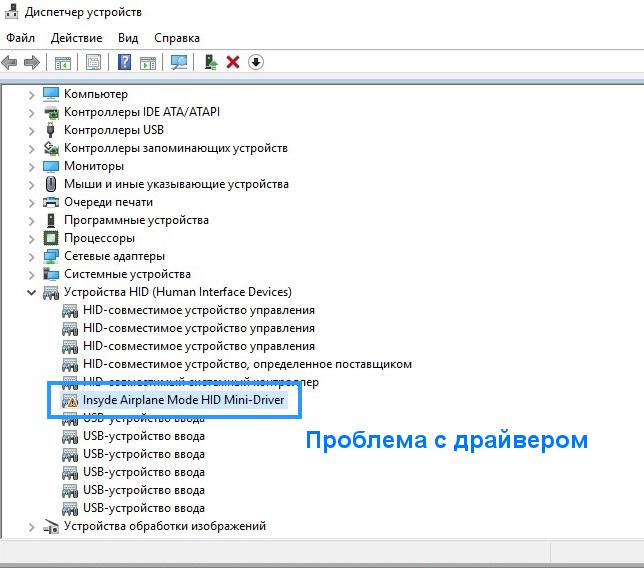

Как видите — внизу указано STATUS_DEVICE_DATA_ERROR, что прямым текстом сообщает об ошибке.
Скорее всего драйвер не является критически важным, однако польза от него, в плане удобства, несомненно есть. Особенно на ноутбуке, когда вы пользуетесь тачпадом, для включения или отключения лучше использовать именно кнопки клавиатуры — быстрее и надежнее.
Если работаете за ноутбуком от батареи и не пользуетесь блютузом или вай-файем — отключите в целях экономии заряда.
Как установить Inside Airplane Mode Hid Mini Driver
Советы по установке:
- Перед установкой настоятельно рекомендуется создать точку восстановления. С задачей справится даже начинающий пользователь, поэтому не игнорируйте совет.
- Оптимально перед установкой удалить старую версию драйвера для лучшей инсталляции.
- Как уже было сказано выше — стоит попробовать загрузить драйвер с официального сайта производителя.
- Если загрузить не получается, тогда используйте программу для автоматической установки . У меня был положительный опыт использования утилиты DevID Agent, которая быстро и корректно обновила мне драйвера на ПК. Поэтому как вариант — рассмотрите DevID Agent. В интернете, на крупных софт-порталах, можно найти и другие похожие утилиты.
- На данный момент возможно что уже Windows способна корректно устанавливать Inside Airplane Mode Hid Mini Driver, используя центр обновлений. Также попробуйте вручную обновить, используя поиск в интернете. Имеется ввиду настройка подтягивания драйвера на устройство из интернета.
По поводу установки при помощи центра обновлений. Открываете панель управления (можно так: Win + R > control panel), выбираете Система. Нажимаете Дополнительные параметры > вкладка Оборудование > Параметры установки устройств > включить опцию Всегда устанавливать драйвера из центра обновлений.


Возможно таким образом получится установить Inside Airplane Mode Hid Mini Driver. В любом случае, мне кажется, что в будущем данный драйвер точно будет в хранилище драйверов Microsoft.
При ручной инсталляции будет отображено следующее окно:

Как видим — по окончании установки необходимо выполнить перезагрузку.
горит восклицательный знак у Insyde Airplane Mode HID mini-driver.
зашел и диспетчер устройств и увидел что у Insyde Airplane Mode HID mini-driver. корит восклицательный знак, из за чего это может быть?
Комментарии 1

Необходимо установить драйвер.
Он отвечает за функцию нажатия Fn+F11 отключает/включает блютус и wi-fi.
Обсуждение товара
Холодильники 2 года назад
Восклицательный знак и пищание
Здравствуйте, вчера купили морозильную камера, положили туда продукты, она запищала и появился восклицательный знак. Что делать?
Холодильники 2 года назад
Восклицательный знак- что делать ?
положили фрукты в морозилку и загорелся восклицательный знак,как убрать?
Комплектующие 4 года назад
2 Ядра.
Подскажите в чем прикол. Купил я значит этот процессор. Пришел, вставил. Зашел в CPU-Z, и увидел, что заместо 4 ядер их всего 2. Из-за чего это может быть?
Авто 3 года назад
Карта памяти
на символе карты памяти горит восклицательный знак, что это значит и как исправить. Спасибо.
Наушники и гарнитуры 1 год назад
не обновляет прошивку андройд
не обновляет прошивку на андройд, из-за чего и нет возможности переключить ldac, собственно из -за этого наушники и брались. вопрос из-за чего это может быть?
Dell Airplane Mode Switch Устройства ввода Драйвера
Dell Airplane Mode Switch Windows для устройств собирались с сайтов официальных производителей и доверенных источников. Это программное обеспечение позволит вам исправить ошибки Dell Airplane Mode Switch или Dell Airplane Mode Switch и заставить ваши устройства работать. Здесь вы можете скачать все последние версии Dell Airplane Mode Switch драйверов для Windows-устройств с Windows 11, 10, 8.1, 8 и 7 (32-бит/64-бит). Все драйверы можно скачать бесплатно. Мы проверяем все файлы и тестируем их с помощью антивирусного программного обеспечения, так что скачать их можно на 100% безопасно. Получите последние WHQL сертифицированные драйверы, которые хорошо работают.
Dell Airplane Mode Switch Драйверы: Полное руководство
Dell Airplane Mode Switch драйверы — это программные программы, которые обеспечивают коммуникацию между операционной системой на вашем компьютере и устройствами. Эти драйверы играют решающую роль в обеспечении оптимальной производительности и стабильности вашего ПК.
Установка драйверов Dell Airplane Mode Switch
Для установки драйверов Dell Airplane Mode Switch следуйте этим шагам:
- Посетите официальный веб-сайт разработчика и перейдите в раздел Драйверы.
- Используйте строку поиска или выберите модель вашего устройства из списка.
- Выберите свою операционную систему и нажмите «Поиск.»
- Нажмите кнопку «Скачать» рядом с последней версией драйверов, совместимых с вашей системой.
- После загрузки дважды щелкните по файлу установщика и следуйте инструкциям на экране, чтобы завершить процесс установки.
Обновление драйверов Dell Airplane Mode Switch
Чтобы обновить драйверы Dell Airplane Mode Switch, вы можете выполнить следующие шаги:
- Откройте Диспетчер устройств на вашем компьютере.
- Разверните категорию и найдите ваш драйвер Dell Airplane Mode Switch.
- Щелкните правой кнопкой мыши по драйверу и выберите «Обновить драйвер.»
- Выберите опцию для автоматического поиска обновленного программного обеспечения драйвера.
- Если обновление доступно, следуйте инструкциям для загрузки и установки.
Повторная установка драйверов Dell Airplane Mode Switch
Если вам нужно повторно установить драйверы Dell Airplane Mode Switch по какой-либо причине, вот что вы можете сделать:
- Откройте Диспетчер устройств на вашем компьютере.
- Разверните соответствующую категорию и найдите драйвер Dell Airplane Mode Switch.
- Щелкните правой кнопкой мыши по драйверу и выберите «Удалить устройство.»
- Следуйте инструкциям, чтобы завершить процесс удаления.
- Посетите официальный веб-сайт разработчика и скачайте последнюю версию драйвера по вашим потребностям.
- Запустите установщик и следуйте инструкциям, чтобы завершить процесс установки.
Возврат или понижение версии драйверов Dell Airplane Mode Switch
Если у вас возникли проблемы с последней версией драйверов Dell Airplane Mode Switch, вы можете вернуться или понизиться до предыдущей версии, выполнив следующие шаги:
- Откройте Диспетчер устройств на вашем компьютере.
- Разверните соответствующую категорию и найдите драйвер Dell Airplane Mode Switch.
- Щелкните правой кнопкой мыши по драйверу и выберите «Свойства.»
- Перейдите на вкладку «Драйвер» и нажмите «Откатить драйвер.»
- Следуйте инструкциям для завершения процесса.
Возврат или понижение версии драйверов Dell Airplane Mode Switch
Если у вас возникли проблемы с последней версией драйверов Dell Airplane Mode Switch, вы можете вернуться или понизиться до предыдущей версии, выполнив следующие шаги:
- Откройте Диспетчер устройств на вашем компьютере.
- Разверните соответствующую категорию и найдите драйвер Dell Airplane Mode Switch.
- Щелкните правой кнопкой мыши по драйверу и выберите «Свойства.»
- Перейдите на вкладку «Драйвер» и нажмите «Откатить драйвер.»
- Следуйте инструкциям для завершения процесса.
Удаление драйверов Dell Airplane Mode Switch
Если вам нужно полностью удалить драйверы Dell Airplane Mode Switch, вот что вы можете сделать:
- Откройте Диспетчер устройств на вашем компьютере.
- Разверните соответствующую категорию и найдите драйвер Dell Airplane Mode Switch.
- Щелкните правой кнопкой мыши по драйверу и выберите «Удалить устройство.»
- Следуйте инструкциям для завершения процесса удаления.
- Перезагрузите ваш компьютер.
Всегда важно иметь установленную последнюю версию драйверов Dell Airplane Mode Switch для оптимальной производительности и стабильности.
© 2024 Driversol.com — Центр Загрузки Драйверов . Все права защищены.
Похожие публикации:
- Как изменить разделитель целой и дробной части в windows 10
- Как рисовать на экране компьютера windows 10
- Как удалить git из проекта
- Секундомер в телефоне как найти
Dell Airplane mode switch: what is it and how to use it?

Modern Dell laptops come with an airplane mode feature to control wireless networks. It allows you to quickly turn off all wireless connections (Wi-Fi, Bluetooth, NFC) to use the device in airplane mode or in regions where the use of wireless networks is prohibited. To conveniently control this function, a special air mode switch driver is required.
Typically, the Air Mode Switch driver is already installed on Dell laptops by default, but sometimes it may not be present or may be required for a new operating system or driver update. If you cannot quickly turn airplane mode on and off, the driver may not be installed or not working properly. In this article, we will look at what the Dell Air Mode Switch Driver is and how to install it on your laptop.
- What is Dell airplane mode switch driver?
- Functional description of Dell airplane mode switch driver
- Why do you need a Dell airplane mode switch driver?
- How to install Dell airplane mode switch driver?
- Preparing to install Dell airplane mode switch driver
- 1. Check your device’s operating system
- 2. Download the driver
- 3. Unpack the driver
- 4. Install the driver
- Installing the Airplane Mode Switch Driver on Dell
- Problems installing Dell airplane mode switch driver
- Possible errors when installing Dell airplane mode switch driver
- 1. Driver installation error
- 2. Software installation error
- 3. Device detection error
- 4. Device setup error
- 5. Compatibility error
- Solving the Airplane Mode Switch Driver Problem on Dell Computers
- Available versions of Dell airplane mode switch driver
- List of available versions of Dell airplane mode switch driver
- How do I select the correct driver version for my Dell Airplane Mode Switch?
- Step 1: Identify your Dell device model
- Step 2: Select your operating system
- Step 3: Download and install the driver
- the end
- How to remove Dell airplane mode switch driver?
- Dell airplane mode switch driver removal methods
- Method 1: Uninstall via Device Manager
- Method 2: Uninstall using manufacturer’s software
- Method 3: Uninstall in Safe Mode
- Detailed installation instructions for Dell airplane mode switch driver
- Step 1: Download the driver
- Step 2: Unpack the driver
- Step 3: Driver Installation
- Step 4: Verifying Driver Installation
- FAQ
- What is Dell airplane mode switch driver?
- Why do you need a Dell airplane mode switch driver?
- How to install Dell airplane mode switch driver?
- I have a laptop of a different brand, what should I do?
- Is it possible to install Dell airplane mode switch driver on Windows 10?
What is Dell airplane mode switch driver?
Dell airplane mode switch driver is a driver to enable or disable Airplane mode on Dell laptops. This mode allows you to turn off all radio communications on your device to comply with airline regulations while flying.
This driver is designed for use on the Microsoft Windows operating system and supports Airplane Mode compatible Dell laptops. Additionally, thanks to this driver, users can quickly switch between airplane mode and normal operation without having to configure each individual radio.
To install the Dell airplane mode switch driver, you must first check the availability of this driver on the official Dell website. If a driver is available, you should download and install it on your laptop according to the instructions on the download page. After installing the driver, you can turn airplane mode on and off as needed.
Functional description of Dell airplane mode switch driver
Dell airplane mode switch driver is a driver that allows you to control the airplane mode switch on Dell laptops. Airplane mode allows you to disable your device’s wireless adapters to comply with aviation regulations and flight safety.
This driver allows you to quickly and easily switch between enabling and disabling modes of wireless adapters such as Wi-Fi and Bluetooth. It provides more robust control over the Airplane mode feature and also adds additional settings to improve the user experience.
Installation of Dell airplane mode switch driver can be done using the official Dell support site or through automatic updates of the operating system. After installing the driver, the user has new options for airplane mode settings in the Wi-Fi and Bluetooth menus.
If you own a Dell laptop and use it frequently while flying, installing the Dell airplane mode switch driver will be a useful step to control the airplane mode feature and ensure your flight safety.
Why do you need a Dell airplane mode switch driver?
In order to control airplane mode on a Dell computer or laptop, you need to install the Dell airplane mode switch driver. This device provides control of the device’s wireless interfaces and air traffic safety during flight.
Additionally, using airplane mode can help improve your device’s battery life. This is due to the fact that in this mode all wireless interfaces such as Wi-Fi, Bluetooth, NFC, GPS, etc. are disabled, which reduces energy consumption.
Moreover, Airplane mode can be useful in other situations when you need to temporarily disable the device’s wireless connection to conserve battery power or protect against possible security threats.
How to install Dell airplane mode switch driver?
The Dell airplane mode switch driver is required for the airplane mode switch to work properly on Dell devices. If you encounter the problem that the switch does not work, most likely you are missing or have the wrong driver installed.
To install the Dell airplane mode switch driver, follow the instructions below:
- Go to the official Dell website and find the Support section.
- In the Drivers and Downloads section, select your device model.
- Find the Dell airplane mode switch driver and download it to your computer.
- Run the downloaded file and follow the installer’s instructions.
- After installation is complete, reboot your device.
After installing the Dell airplane mode switch driver, your airplane mode switch should start working correctly.
Make sure that you install the driver specifically for your device model. An incorrectly installed driver can cause problems with the operation of the device and its components.
Preparing to install Dell airplane mode switch driver
1. Check your device’s operating system
To install the Dell airplane mode switch driver, you need to check whether your device’s operating system supports this software. You can find a list of supported operating systems and driver versions on the Dell website.
2. Download the driver
Before downloading the Dell airplane mode switch driver, make sure you are downloading the correct version for your operating system. Download the driver only from the official Dell website to avoid installing malicious software.
3. Unpack the driver
After downloading the driver, unzip it. To do this, right-click on the downloaded file and select the “Extract all” option. Specify the path to extract the driver and click OK.
4. Install the driver
After unpacking the driver, run the installation file. Follow the installation wizard instructions and wait for the Dell airplane mode switch driver installation process to complete. If any errors occur during installation, please contact Dell Support.
Installing the Airplane Mode Switch Driver on Dell
If you are using a Dell laptop with Airplane mode, you may need to install the appropriate driver. This will help you avoid problems when using this feature.
To install the driver, you need to go to the official Dell website and find the driver page for your laptop model. Next, find the driver for the airplane mode switch (usually called “Airplane Mode Switch Driver”) and download it to your computer.
After this, you need to run the driver installation file and follow the on-screen instructions. Usually the installation process does not take much time and does not cause difficulties.
After installing the driver and restarting your computer, you will be able to use the Airplane mode feature without any problems. If you encounter any difficulties, restart your computer and check your connection settings and driver availability.
Tips:
- Before installation, check if the driver is already installed on your computer.
- Update your drivers regularly to avoid problems with Airplane mode or other components of your Dell laptop.
- If you are not sure of your actions, contact a specialist.
Problems installing Dell airplane mode switch driver
Installing Dell airplane mode switch driver on your computer may encounter various issues that may affect the performance of your device. One of the main problems is driver incompatibility with your operating system. Before installation, you must make sure that the driver is compatible with the OS version installed on your computer.
It is also possible that the driver may have failed to download or be installed incompletely, which can lead to problems connecting to Wi-Fi and Bluetooth. In this case, you must remove the driver and repeat the installation, following the manufacturer’s instructions.
Other possible problems with installing Dell airplane mode switch driver may be due to errors in the system registry or incorrect installation of other drivers, which can lead to conflicts and system crashes. In this case, it is necessary to diagnose the system and correct the problems found.
It is important to monitor updates for the Dell airplane mode switch driver, as the manufacturer may release a new version that will fix known problems with installing and operating the driver on your computer.
Possible errors when installing Dell airplane mode switch driver
1. Driver installation error
An error may occur when installing the Dell airplane mode switch driver. This may occur due to driver incompatibility with the operating system version or due to errors in the driver. In this case, you need to download a driver version that is compatible with your operating system, or check for errors in the driver.
2. Software installation error
An error may occur when installing software that contains the Dell airplane mode switch driver. This may be due to missing required files or errors in the software. If such an error occurs, you must check for the necessary files and update the software to the latest version.
3. Device detection error
When installing the Dell airplane mode switch driver, a device detection error may occur. This may be due to the lack of a driver for the device or errors in the device name. In this case, you need to install the driver for this device or check the device name in the computer’s device menu.
4. Device setup error
When installing the Dell airplane mode switch driver, a device setup error may occur. This may be due to the lack of necessary settings or errors in the settings of the device itself. In this case, you need to check the availability of the necessary settings or seek help from specialists.
5. Compatibility error
When installing the Dell airplane mode switch driver, you may encounter a compatibility error with other devices. This may be due to driver incompatibility with drivers of other devices or errors in the operating system settings. In this case, you need to check the compatibility of the driver with other devices and update the operating system.
Solving the Airplane Mode Switch Driver Problem on Dell Computers
If you are having problems with the Airplane mode switch on your Dell computer, you may need to install or update the device driver.
To begin solving this problem, you need to check if the Airplane mode switch driver has been installed on your Dell computer. Try looking for it in the list of drivers in Device Manager. If there is no driver, then download it from the official Dell website and install it on your computer.
If you already have the Airplane Mode Switch driver installed but it is not working properly, try updating it to the latest version. This will help fix possible problems associated with its operation.
Also, if installing or updating the driver did not solve the problem with the airplane mode switch on your Dell computer, then try checking for BIOS updates on the official Dell website. Some users have reported that after updating the BIOS, issues with the Airplane mode switch went away.
In any case, if you encounter problems with the Airplane mode switch on your Dell computer, then you need to check its driver, update it to the latest version, and also check for BIOS updates on the manufacturer’s website.
Available versions of Dell airplane mode switch driver
Dell airplane mode switch driver is a program that allows you to enable or disable airplane mode on Dell laptops. If you are having problems with this feature, you may need to install or update this driver.
Several versions of the Dell airplane mode switch driver are available on the Dell manufacturer’s website, each of which is designed for a specific laptop model and operating system. Before downloading and installing the driver, make sure that the selected version matches your laptop model.
- Version 1.4.1.0 — Suitable for Dell laptops with Windows 7 or Windows 8.1 operating system;
- Version 1.4.2.0 — Suitable for Dell laptops with Windows 10 operating system (32-bit and 64-bit);
- Version 1.4.4.0 — Suitable for Dell laptops running Windows 10 (32-bit and 64-bit) released after December 2015.
To download the Dell airplane mode switch driver, go to the Dell support site, select your laptop model and operating system, then find Drivers and Downloads and download the correct driver version. Once the driver is downloaded, launch it and follow the on-screen installation instructions.
List of available versions of Dell airplane mode switch driver
To install the Dell airplane mode switch driver, you must select the appropriate version that matches your device model and operating system. Below is a list of available versions:
- Version 1.0.0.1 for operating systems Windows 7, 8 and 8.1 32-bit version;
- Version 1.0.0.1 for operating systems Windows 7, 8 and 8.1 64-bit version;
- Version 1.0.0.4 for the Windows 10 operating system 32-bit version;
- Version 1.0.0.4 for the Windows 10 operating system 64-bit version;
- Version 1.0.1.1 for operating systems Windows 7, 8 and 8.1 32-bit version;
- Version 1.0.1.1 for operating systems Windows 7, 8 and 8.1 64-bit version;
- Version 1.0.1.4 for the Windows 10 operating system 32-bit version;
- Version 1.0.1.4 for the Windows 10 operating system 64-bit version;
You can download the driver from the official Dell website. Before installation, make sure that the appropriate version is selected in accordance with the installed operating system and device model.
How do I select the correct driver version for my Dell Airplane Mode Switch?
Step 1: Identify your Dell device model
Before you download the Dell Airplane Mode Switch driver, you need to decide on your device model. Information about the model can be found on the laptop case or in the instructions for the device.
Step 2: Select your operating system
The second step is to select the operating system on your Dell device. You need to make sure that you select the correct driver version for your OS. Drivers for different OS versions may differ.
Step 3: Download and install the driver
Once you have identified your Dell device model and selected the driver version for your operating system, you can proceed to download and install the driver. You can find the required driver file on the Dell website and download it using the instructions on the download page.
the end
Updating your Dell Airplane Mode Switch driver will help you avoid potential problems with your device. Pay attention to the driver version you choose and make sure it is suitable for your device model and operating system.
How to remove Dell airplane mode switch driver?
If you want to remove Dell airplane mode switch driver, then there are several methods that will help you. One option is to use software that will help you remove the driver automatically.
The second way is to remove the driver manually. To do this, you need to go to the device manager, select “Network adapters” and find the Dell airplane mode switch driver. After this, you need to right-click and select “Delete”.
The third way is to seek help from a specialist. If you are not confident in your abilities, then the easiest way is to contact a specialist who will quickly and efficiently remove Dell airplane mode switch driver from all devices.
Dell airplane mode switch driver removal methods
Method 1: Uninstall via Device Manager
The easiest way to uninstall the Dell airplane mode switch driver is to open Device Manager and uninstall it there. To do this, right-click on the My Computer icon and select Manage. Find «Device Manager» and expand it. Find the Network Adapters section and click on the plus sign next to it. Find “Dell airplane mode switch” in the list, right-click on it and select “Uninstall”.
Method 2: Uninstall using manufacturer’s software
If you have Dell software installed that is associated with the Dell airplane mode switch driver, you can remove it through this program. Go to Control Panel and find the program installed from Dell that is responsible for managing your computer’s hardware. Then find the Dell airplane mode switch driver in the list and uninstall it.
Method 3: Uninstall in Safe Mode
If you cannot remove the Dell airplane mode switch driver using the usual method, you can try removing it in safe mode. To do this, you need to restart the computer and press the F8 button until the boot selection menu appears. Select «Safe Mode» and press «Enter». In this mode, the Dell airplane mode switch driver can be uninstalled without problems.
Detailed installation instructions for Dell airplane mode switch driver
Step 1: Download the driver
Before starting installation, you need to download the driver. To do this, go to the official Dell website and find the driver download page for your device.
Select your device model and operating system that requires a driver. Then download the driver to your computer.
Step 2: Unpack the driver
After downloading the driver, you need to unpack it. To do this, find the downloaded file on your computer and double-click on it. Then follow the instructions in the Driver Installation Wizard.
Step 3: Driver Installation
After unpacking the driver, go to the folder with the unpacked files and find the installation file. Launch it and follow the installation wizard instructions.
Once the installation is complete, restart your computer for the changes to take effect.
Step 4: Verifying Driver Installation
To verify that the driver has been successfully installed, open Control Panel and look for the Devices and Printers section.
Find your device in the list and right-click on it. Select «Properties» from the context menu.
In the window that opens, go to the “Drivers” tab and make sure that the latest driver version is indicated. If everything is correct, then the driver has been successfully installed and is ready to use.
FAQ
What is Dell airplane mode switch driver?
Dell airplane mode switch driver is a driver that enables or disables the use of wireless devices on a Dell laptop in airplane mode.
Why do you need a Dell airplane mode switch driver?
To comply with aviation safety regulations, the use of wireless devices such as Wi-Fi, Bluetooth, NFC, etc. is prohibited on airplanes, so the Dell airplane mode switch driver is installed on Dell laptops to be able to turn wireless devices on and off during a flight.
How to install Dell airplane mode switch driver?
To install the Dell airplane mode switch driver, you need to download and install the driver from the official Dell website. After installing the driver, you will be able to turn wireless devices on and off in airplane mode.
I have a laptop of a different brand, what should I do?
If you have a laptop of a different brand, then instead of the Dell airplane mode switch driver, you may need a different driver that is suitable for your device. It is best to contact the support of your laptop manufacturer or find information on the manufacturer’s official website.
Is it possible to install Dell airplane mode switch driver on Windows 10?
Yes, the Dell airplane mode switch driver can be installed on Windows 10. To do this, you need to download the driver from the official Dell website, run the installation and follow the instructions. Once installed, you can turn wireless devices on and off in Airplane mode on your Dell laptop running Windows 10.
Как в ноутбуке отключить режим В самолете

Более 20 лет опыта в IT (программирование баз данных, постановка задач по разработке ПО, сопровождение пользователей, написание технической документации и отчетов) в сфере управления финансами.
Задать вопрос
Во время полета на самолете режим «В самолете» отключает все беспроводные функции устройства, чтобы не нарушать действующие правила безопасности. Но бывают ситуации, когда режим полета включается автоматически или его переключатель указывает, что функция в данный момент недоступна. В этой статье мы рассмотрим как отключить на компьютере этот режим и возможные проблемы, с которыми вы можете столкнуться при отключении.
Содержание
- Что значит режим «В самолете» на компьютере
- Отключение режима «В Самолете» в ноутбуке
- Через область уведомлений Windows
- Через параметры Сеть и Интернет
- С помощью клавиатуры
- Если режим «В самолете» не выключается
- Простая перезагрузка
- Обновление сетевых драйверов
- Перезапуск сетевого адаптера
- Запрет отключения адаптера для экономии энергии
- Проверка службы автонастройки WLAN
- Сброс настроек сети
- Отключение Устройства HID
- Заключение
Что значит режим «В самолете» на компьютере
Режим «В самолете» блокирует беспроводные соединения вашего компьютера, такие как Wi-Fi и Bluetooth, чтобы предотвратить любые потенциально опасные электромагнитные помехи для системы навигации самолета. Включение этого режима обратно активирует все беспроводные функции вашего компьютера и позволяет вам снова пользоваться интернетом и другими беспроводными возможностями.
Помните, что включение беспроводных возможностей компьютера в самолете может быть запрещено и противоречить правилам авиакомпании.
Отключение режима «В Самолете» в ноутбуке
Найдите значок Wi-Fi в правом нижнем углу экрана. Если значок отсутствует, это может означать, что он пропал из-за активированного режима «В самолете». Диагностика того, почему режим полета зависает во включенном положении, может быть сложной. Ниже будут рассмотрены различные способы исправления проблем с режимом полета.
Эта инструкция составлена на основе действий, выполняемых для Windows 10 на ноутбуке. Для Windows 11 снимки экрана и действия будут аналогичными.
Отключение режима полета не обязательно включает Wi -Fi или Bluetooth. Возможно, вам придется вручную включить эти функции, как только режим полета будет окончательно отключен.
Через область уведомлений Windows
Это самый простой способ. Вместо иконки Wi-Fi в правом нижнем углу экрана будет значок самолетика. Если вы видите такой значок, то режим самолета включен.
Чтобы отключить этот режим, достаточно щелкнуть сначала по значку, затем по плитке Режим в самолете. В результате плитка Wi-Fi станет активной (синего цвета), а авиарежим будет деактивирован (станет серым).

Если в системном трее нет значков сети и самолетика, вызовите панель уведомлений, нажав Win-A. В окне управления уведомлениями нажмите на значок сети, и повторите процедуру отключения.
Через параметры Сеть и Интернет
Перейдите «Пуск» -> «Параметры» -> «Сеть и Интернет», Затем на вкладку режим «В самолете». Переведите переключатель режима в состояние «Откл.». Убедитесь, что беспроводные устройства и Bluetooth активны.

С помощью клавиатуры
Можно воспользоваться клавишами на клавиатуре. Обычно для этого нужно одновременно нажать Fn (функция) и F-клавиши (например, F2 или F12). В зависимости от производителя, второй клавишей может быть F3, F4, F9. Осмотрите верхний ряд клавиш своего гаджета. Возможно на одной из них изображен значок самолета. После этого значок Wi-Fi должен появиться в системном трее, и вы сможете включить Интернет.

В некоторых ноутбуках встречается отдельный физический переключатель для режима «В самолёте». Поэтому, если эта функция не отключается системными средствами, проверьте положение переключателя.
Если режим «В самолете» не выключается
Проблемы с режимом полета могут быть разными. В зависимости от вашего устройства с Виндовс режимом полета можно управлять с помощью программного обеспечения или физического переключателя. Если с любым из них возникла проблема, то выключить режим полета не получится.
Причиной постоянного включения режима «В самолете» может быть также конфликт между различными беспроводными модулями. Например, значок Wi-Fi пропадает из панели задач, авиарежим сам включается и не отключается, или пропал Bluetooth.
Рассмотрим, как исправить проблемы с режимом полета в десятке, из-за которых беспроводные устройства не могут правильно работать.
Простая перезагрузка
Если вы столкнулись с проблемой, когда режим «В самолете» на вашем компьютере не отключается и все попытки включить интернет оказываются безуспешными, самое простое решение — перезагрузка. Закройте все приложения, сохраните все открытые файлы и перезагрузите ПК.
Во многих случаях техническую проблему, не имеющую четкой причины, можно решить обычной перезагрузкой.
Обновление сетевых драйверов
Возможно, проблема связана с устаревшими или поврежденными сетевыми драйверами. Для исправления этой ситуации можно попробовать обновить драйверы. Чтобы получить доступ к Интернету, первым шагом необходимо подключить компьютер через проводное соединение или USB-модем.
Правой кнопкой мыши откройте меню «Пуск» и найдите «Диспетчер устройств». В появившемся окне перейдите в раздел «Сетевые адаптеры» и разверните его.
Найдите свою сетевую карту в списке и щелкните правой кнопкой мыши по ее значку. В контекстном меню выберите опцию «Обновить драйвер».

В следующем окне выберите «Автоматический поиск драйверов». Система автоматически проверит наличие новых версий драйверов в Интернете и загрузит их на ваш компьютер.
Если нет возможности подключить Интернет к устройству, воспользуйтесь другим компьютером и скачайте драйвер с сайта официального производителя, скопируйте его на флэшку и повторите описанные действия. На последнем шаге выберите «Найти драйверы на этом компьютере».
После завершения процесса обновления перезагрузите компьютер и проверьте отключение режима полета.
Перезапуск сетевого адаптера
Вернитесь к сетевому адаптеру в «Диспетчере устройств». Для перезапуска адаптера щелкните по нему правой кнопкой мыши и выберите опцию «Отключить устройство». Подождите некоторое время и повторите действие и выберите опцию «Включить устройство». Это может помочь восстановить работу интернета и Bluetooth-соединения.

Запрет отключения адаптера для экономии энергии
Попробуйте изменить настройки адаптера для экономии энергии. Это можно сделать 2-мя способами.

- Щелкните правой кнопкой мыши по значку сетевого адаптера в Диспетчере устройств и выберите «Свойства».
- Перейдите на вкладку «Управление электропитанием».
- Снимите галочку в чекбоксе «Разрешить отключение этого устройства для экономии энергии».

- Откройте Панель управления, в котором выберите раздел «Оборудование и звук».
- В разделе «Электропитание» нажмите на ссылку «Изменение схемы управления питанием».
- Перейдите по ссылке «Изменить дополнительные параметры питания».
- В следующем окне найдите раздел «Параметры адаптера беспроводной сети», раскройте его и перейдите в «Энергосбережение».
- Выберите максимальную производительность от батареи и от сети.
- Примените изменения, если они были, и закройте окна.
Теперь попробуйте отключить режим «В самолете». Если Wi-Fi появился и Bluetooth снова доступен, то проблема была в настройках адаптера для экономии энергии.
Проверка службы автонастройки WLAN
Проверить состояние этой службы можно следующим образом:

- Нажмите комбинацию клавиш Win + R на клавиатуре, чтобы открыть окно «Выполнить».
- Введите «services.msc» и нажмите Enter.
- В открывшемся окне «Службы» найдите службу с названием «Автонастройка WLAN».
- Щелкните правой кнопкой мыши по наименованию службы и выберите пункт «Свойства».
- Установите значение в разделе «Тип запуска» на «Автоматически».
- Проверьте статус службы: если она остановлена, щелкните кнопку «Запустить», затем нажмите ОК.
Сброс настроек сети
Он удаляет все настройки, которые могут вызывать конфликты в работе устройства.
Нажмите Пуск, перейдите в Параметры — Сеть и Интернет — Состояние и найдите ссылку «Сброс сети»:

- В мастере сброса сетевых настроек подтвердите действие, нажав «Сбросить сейчас».
- После подтверждения операции компьютер вернется к стандартным настройкам сети, что может решить проблему.
Отключение Устройства HID

- Вернитесь в «Диспетчер устройств».
- Найдите раздел «Устройства HID» и разверните его.
- В списке подключенных устройств HID найдите режим для самолёта (Airplane Mode Switch Collection), если он есть (не на всех компьютерах).
- Отключите устройство, щелкнув его правой кнопкой мыши и выбрав «Отключить устройство».
- Когда оно будет полностью отключено, щелкните по нему правой кнопкой мыши еще раз и выберите «Включить устройство».
Перезагрузите ноутбук и проверьте, не включен ли режим самолета.
Заключение
Отключение режима в самолете на устройстве в некоторых случаях может вызывать проблемы. Ваш компьютер может самостоятельно переключается обратно в режим полета или не отключается из него.
В таких случаях рекомендуется перезагрузить компьютер, обновить драйвера сетевых адаптеров и перезапустить их и устройства HID, сбросить настройки сети, убрать выключение адаптера для экономии энергии, убедиться в правильности работы соответствующей службы. После каждой операции повторить процедуру отключения режима в самолете.
Избавление от данной проблемы поможет сохранить комфортный и беспрепятственный доступ к интернету на вашем ноутбуке.
Airplane mode acer что это
Inside Airplane Mode Hid Mini Driver — драйвер, который отвечает за работу комбинации кнопок Fn+F11. Сама комбинация позволяет быстро включить или отключить блютуз/вай-фай, при этом на экране будет отображено визуальное сопровождение процесса. Похоже на работу режима Самолет в смартфоне.
Драйвер можно попробовать скачать с официального сайта, достаточно написать в поисковик вашу модель ноута и название Ins >
Если у вас ноутбук на гарантии, вы имеете полное право написать в поддержку по поводу загрузки Inside Airplane Mode Hid Mini Driver с официального сайта!
Проблемное устройство обычно расположено в разделе Устройства HID (Human Interface Devices):
Как видите — внизу указано STATUS_DEVICE_DATA_ERROR, что прямым текстом сообщает об ошибке.
Скорее всего драйвер не является критически важным, однако польза от него, в плане удобства, несомненно есть. Особенно на ноутбуке, когда вы пользуетесь тачпадом, для включения или отключения лучше использовать именно кнопки клавиатуры — быстрее и надежнее.
Если работаете за ноутбуком от батареи и не пользуетесь блютузом или вай-файем — отключите в целях экономии заряда.
Как установить Inside Airplane Mode Hid Mini Driver
Советы по установке:
- Перед установкой настоятельно рекомендуется создать точку восстановления. С задачей справится даже начинающий пользователь, поэтому не игнорируйте совет.
- Оптимально перед установкой удалить старую версию драйвера для лучшей инсталляции.
- Как уже было сказано выше — стоит попробовать загрузить драйвер с официального сайта производителя.
- Если загрузить не получается, тогда используйте программу для автоматической установки . У меня был положительный опыт использования утилиты DevID Agent, которая быстро и корректно обновила мне драйвера на ПК. Поэтому как вариант — рассмотрите DevID Agent. В интернете, на крупных софт-порталах, можно найти и другие похожие утилиты.
- На данный момент возможно что уже Windows способна корректно устанавливать Inside Airplane Mode Hid Mini Driver, используя центр обновлений. Также попробуйте вручную обновить, используя поиск в интернете. Имеется ввиду настройка подтягивания драйвера на устройство из интернета.
По поводу установки при помощи центра обновлений. Открываете панель управления (можно так: Win + R > control panel), выбираете Система. Нажимаете Дополнительные параметры > вкладка Оборудование > Параметры установки устройств > включить опцию Всегда устанавливать драйвера из центра обновлений.
Возможно таким образом получится установить Inside Airplane Mode Hid Mini Driver. В любом случае, мне кажется, что в будущем данный драйвер точно будет в хранилище драйверов Microsoft.
При ручной инсталляции будет отображено следующее окно:
Как видим — по окончании установки необходимо выполнить перезагрузку.
Добавить комментарий Отменить ответ
Этот сайт использует Akismet для борьбы со спамом. Узнайте как обрабатываются ваши данные комментариев.
- Тип драйвера: Human Interface Devices (H >Производитель: ACER Incorporated
- Версия: 1.0.0.4 (22 апр 2019)
- Файл *.inf: acerairplanemodecontroller.inf
- Тип драйвера: Human Interface Devices (H >Производитель: ACER Incorporated
- Версия: 1.0.0.4 (22 апр 2019)
- Файл *.inf: acerairplanemodecontroller.inf
Драйверы для Acer Airplane Mode Controller собраны с официальных сайтов компаний-производителей и других проверенных источников. Официальные пакеты драйверов помогут исправить ошибки и неполадки в работе Acer Airplane Mode Controller (устройства ввода). Скачать последние версии драйверов на Acer Airplane Mode Controller для компьютеров и ноутбуков на Windows.
Скачать драйвер
Скачать и обновить нужные драйверы автоматически
© 2015-2019 DriverHub
Все названия продуктов, логотипы и торговые марки являются собственностью соответствующих владельцев. Все названия компаний, продуктов и услуг, используемые на этом сайте, предназначены только для идентификации.
Исправления и улучшения
Версия
Категория
Дата выпуска
Последнее обновление
Важность
Доступные форматы
Use Download Manager?
The file you are downloading is very large. Download Manager can help you manage this download with options such as pausing or restarting a partial download if you lose connectivity.
Введите сервисный код
Инструкции для пакета обновлений Dell (DUP)
1. Нажмите «Загрузить файл», чтобы выполнить загрузку.
2. В открывшемся окне «Загрузка файла» нажмите кнопку «Сохранить», чтобы сохранить файл на жестком диске.
1. Перейдите в папку с загруженным файлом и откройте его двойным щелчком мыши.
2. Прочитайте сведения о выпуске, приведенные в диалоговом окне.
3. Загрузите и установите все необходимые компоненты, указанные в диалоговом окне, после чего продолжите установку.
4. Нажмите кнопку «Установить».
5. Для обновления следуйте инструкциям на экране.
Установка на жесткий диск (через приложение WinZip) с помощью файла Setup.exe
1. Нажмите «Загрузить файл», чтобы выполнить загрузку.
2. В открывшемся окне «Загрузка файла» нажмите «Сохранить» или «Сохранить программу на диск», после чего нажмите «ОК». Откроется окно «Сохранить в:».
3. В поле «Сохранить в:» нажмите стрелку вниз, выберите «Рабочий стол», а затем нажмите «Сохранить». Файл будет загружен на рабочий стол.
4. При появлении окна с информацией о завершении загрузки нажмите «Закрыть». На рабочем столе появится значок файла.
Acer airplane mode controller что это — Что такое Acer Airplane Mode Controller: подробная инструкция и советы
Acer Airplane Mode Controller это программа, предназначенная для управления режимом «Самолет» на устройствах Acer. Эта функция отключает все беспроводные сети, такие как Wi-Fi, Bluetooth, GPS и т. д., чтобы избежать помех на борту самолета. Но в то же время вы можете продолжать использовать свой ноутбук или планшет в «Самолет» режиме, например, для чтения электронных книг или просмотра фильмов.
Как использовать Acer Airplane Mode Controller:
1. Нажмите на значок «Start» и выберите «Acer Airplane Mode Controller» в меню «All Apps».
2. В окне программы вы увидите опцию «Airplane mode», которая по умолчанию должна быть выключена.
3. Нажмите на выключатель, чтобы включить режим «Самолет».
4. После этого все беспроводные сети на устройстве будут отключены.
Советы по использованию Acer Airplane Mode Controller:
— Убедитесь, что вы включили режим «Самолет», прежде чем войти на борт самолета.
— Если вы хотите использовать Wi-Fi в «Самолет» режиме, вы можете отдельно включить функцию Wi-Fi в настройках устройства.
— Если у вас возникли проблемы с беспроводными подключениями после использования режима «Самолет», попробуйте перезагрузить устройство.
Надеюсь, эта статья помогла вам понять, что такое Acer Airplane Mode Controller и как его использовать. Соблюдайте требования авиакомпании и наслаждайтесь гаджетами во время путешествия!
Acer Airplane Mode Controller – это программа, которая предназначена для управления функцией «режима полета» на компьютерах и ноутбуках Acer. Режим полета позволяет временно отключить Wi-Fi, Bluetooth, а также любые другие беспроводные сети на устройстве во время полета на самолете. Это необходимо для того, чтобы не нарушать правила авиалиний и не мешать работе навигационных систем на борту самолета.
Acer Airplane Mode Controller предоставляет возможность быстро и удобно переключаться между режимами включенного и выключенного режима полета, а также настраивать другие параметры беспроводных сетей.
Кроме того, программа может автоматически переключать режим полета в зависимости от текущего местоположения устройства, что делает использование беспроводных сетей на самолете еще более безопасным и удобным.
Многие пользователи Acer оценивают работу Acer Airplane Mode Controller как очень удобную и полезную, особенно при частых перелетах. Также стоит отметить, что программа не занимает много места на жестком диске и не потребляет много системных ресурсов, что является очень хорошей новостью для тех, кто заботится о производительности своего компьютера.
Как отключить режим полёта на ноутбуке Windows 10

Режим полёта — крайне полезная функция, которая позволяет отключить ваш ноутбук от всех сетей (Bluetooth, Wi-Fi и т.д.). При его активации устройство становится полностью автономным и “невидимым” для сотовых вышек, вай-фай роутеров, GPS-спутников.
По неосторожности пользователь может случайно включить авиарежим в Windows 10, а как отключить — не знать. Если вы узнали в этом пользователе себя, то эта статья для вас!
Как полностью отключить режим полёта в Windows 10?
Существует три простых способа деактивации данной опции. Рассмотрим подробно их все, а вы выберите самый удобный…
Через системный трей (панель задач)
Это самое легкое решение проблемы, и в 99% случаях оно вам поможет.
- В правом нижнем углу экрана (панель уведомлений) вашего ПК находится набор различных значков, среди которых будет и значок “самолёта”.
- Кликаем на него один раз, после чего всплывёт небольшое окно.
- Функция “Режим «в самолёте» ” будет подсвечена синим цветом. Нажимаем на нее ЛКМ.
Если вы сделали всё верно, то режим полёта будет отключен. Переходим к следующему гайду!
Решение проблемы с помощью “Параметров” Windows
Этот способ немного сложнее предыдущего, но ничуть не хуже…
- Сначала, необходимо кликнуть по кнопке “Пуск”, которая находится в левом нижнем углу.
- В открывшемся окне находим значок “Шестеренки”, который и обозначает параметры (выше “Выключение”).
- Затем вам следует выбрать раздел “Сеть и интернет”.
- В колонке слева отыскиваем подпункт “Режим «в самолёте» ” и нажимаем на него.
В самом верху открытого окна отобразится флажок, который будет отвечать за активность рассматриваемой функции. Для того, чтобы отключить режим полёта, нужно просто перевести переключатель в положение “Откл.”.
Клавиши на клавиатуре
Производители ноутбуков всё чаще размещают горячие клавиши, которые отвечают за включение/отключение часто используемых функций одним нажатием. Обычно, они совмещены с рядом кнопок “F1-F12”.
Итак, всё что вам нужно — это найти на клавиатуре ноутбука клавишу с нарисованным значком “самолёта” (или “вай-фай”), а после нажать на неё.

Ничего не сработало? Тогда пользователь должен предварительно зажать “Fn”, а уже после нажать на соответствующую клавишу F1-F12. Готово!
Что делать если авиарежим (полёт) всё равно не отключается?
Если предыдущие три способа так и не смогли вам помочь, то проблема может оказаться куда серьёзнее. Итак, будем идти по нарастающей: начнём с простых, а в конце будут самые нестандартные варианты.
Залипание/поломка кнопки, отвечающей за включение режима полёта на клавиатуре
Такая ситуация актуальна для не очень осторожных пользователей ноутбуков, или для любителей перекусить, попить кофе за ноутбуком.

Что-то комп глючить начал… Надо виндовс переустановить!
Внимательно осмотрите клавиатуру на наличие в ней механических дефектов. Особое внимание стоит уделить как раз той клавише, которая отвечает за отключение режима “в самолёте”. Также, стоит испытать работоспособность других кнопок на клавиатуре. Если они работают неправильно — придётся ремонтировать ноутбук.
Чтобы на 100% быть уверенным в правильной работе своего устройства, можно пройти небольшой тест клавиатуры — http://key-test.ru/ . Использование сайта — предельно просто.
Перезагрузка Windows 10
Остановка всех процессов и последующий запуск их — один из самых простых и действенных методов, которое придумало человечество) Наверняка, вы знаете, как перезагрузить Windows 10, но если вы новичок, то следуйте нашей инструкции:
- Кликаем на “Пуск”.
- Наводим курсор на значок выключения, а затем жмем на него.
- Отобразится три возможных действия, среди которых будет “Перезагрузка”. Выбор — очевиден.
Компьютер перезапустился, но режим “в самолёте” активен, а проблема ещё не устранена? Не переживайте, у нас в запасе есть ещё несколько методов для отключения полёта.
Управление энергосбережением
Если неполадки с режимом “в самолёте” происходят на ноутбуке, то возможно дело в излишней экономии заряда батареи системой виндовс. Сейчас мы объясним подробнее…
- Кликаем на значок “Лупы” или строку поиска в панели задач.
- Вписываем в поле для поиска фразу “Диспетчер устройств”. Открываем приложение, которое нам предложил виндовс.
- В открывшемся окне нужно найти и “развернуть” раздел “Сетевые адаптеры”.
- Находим свою сетевую плату, в своём большинстве это либо “Realtek”, либо “Qualcomm”. Нажимаем на неё ПКМ, а затем выбираем “Свойства”.
- Переходим в подраздел “Управление электропитанием” и снимаем галочку с “Разрешить отключение этого устройства…”.
Не забываем сохранить изменения, нажав “ОК”, и перезагрузить Windows 10. Режим “в самолёте” — будет отключён.
Отключение режима через реестр Виндовс
Реестр — база данных, которая содержит в себе конфигурации и значения параметров системы. Через него же все эти значения можно изменять, а также включать или отключать многие опции, среди которых есть и режим полёта:
- Первым делом, мы должны зажать “Win+R” на клавиатуре, чтобы вызвать системное окно “Выполнить”.
- Вписываем в соответствующее поле “regedit”, а после нажимаем “ОК”. Так мы откроем системный реестр, о котором идёт речь.
- Затем пользователь должен перейти в следующий раздел “HKEY_LOCAL_MACHINE\SYSTEM\ControlSet001\Control\”.
- Находим пункт “Class” и нажимаем на него ПКМ. В меню выбираем “Найти…”.
- Теперь необходимо прописать “RadioEnable” в соответствующем поле, оставить галочку только на пункте “имена параметров”, а затем кликнуть “Найти далее”.
- По завершению процесса, дважды “клацаем” по найденному параметру. Изменяем значение на “1” и сохраняем внесенные изменения.
Последним шагом инструкции будет — перезагрузка системы. Готово! Режим “в самолёте” — отключен.
Отключенная служба автонастройки беспроводных сетей (WLAN)
Для того, чтобы экономнее расходовать ресурсы ПК, многие пользователи Windows 10 отключают службу автонастройки WLAN. Но делать этого не стоит, так как это приводит к не очень хорошим последствиям. Как же вновь включить службу?
- Чтобы открыть окно “Выполнить”, удерживаем “Win+R”.
- Затем прописываем в поле команду “services.msc”.
- Находим среди нужную службу, после чего давим ПКМ по ней, и выбираем “Свойства”.
- Изменяем тип запуска на “Автоматический” или “Вручную” и сохраняемся, нажав “ОК”.
Если на вашем ПК тип запуска был изначально выбран верно, значит проблема заключается не в этом. Поэтому переходим к следующему решению!
Переключатель режима полёта на корпусе ноутбука
Некоторые производители размещают физический переключатель режима прямо на внешней части вашего лэптопа (обычно, сбоку). В таком случае, деактивировать функцию через Windows 10 — не получится, как бы мы не старались.

Выглядит он примерно так…
Для того, чтобы “убрать” данную функцию, необходимо перевести этот переключатель в выключенное положение.
Сброс сети
В некоторых случаях, исправить ситуацию с “полётом” может только полным сбросом всех настроек интернет-подключения.
Внимание! После сброса — введенные ранее пароли к Wi-fi сетям будут удалены, и чтобы к ним вновь подключиться, нужно будет заново вводить пароль.
- В нижней части экрана нажимаем на значок поиска. Вводим в соответствующее поле “Параметры”.
- Находим раздел “Сеть и интернет”.
- В подпункте “Состояние” пролистываем окно в самый низ, и нажимаем на значок “Сброс сети”.
Необходимо ещё раз кликнуть по одноимённой кнопке. Компьютер (ноутбук) будет перезагружен…
Что делать если режим постоянно включается/выключается?
Это довольно распространенная ситуация, и у неё только одно решение — обновление программного обеспечения.
Обновление драйвера сетевой платы
Драйвер — программное обеспечение, которое разрабатывается специально для конкретного оборудования и необходимое для правильной работы компонента. Устаревшие драйвера, часто являются причиной многих проблем в работе виндовс.
- ПКМ нажимаем на ярлык “Этот компьютер” и выбираем “Свойства”.
- В левой части экрана будут расположены различные пункты. Нас интересует “Диспетчер устройств”.
- Два раза “клацаем” по “Сетевые адаптеры”, а затем находим название своей сетевой платы.
- Кликаем по названию компонента ПКМ и выбираем “Обновить драйвер”.
- Пользователю будет предложен выбор, как искать драйвера. Мы рекомендуем остановиться на “Автоматическом поиске”.
Сам поиск, обычно не занимает много времени, но вот загрузка и установка ПО — может продолжаться полчаса и более (!). В это время лучше не использовать ноутбук.
Обратите внимание! Для того, чтобы компьютер производил поиск драйверов в сети, необходимо иметь активное интернет-подключение. Но так как в данном случае, доступ к вай-фай сети недоступен (из-за режима “полёт”), что-либо загружать можно только через проводное соединение (порт Ethernet) или USB-модем.
Если встроенные инструменты Windows 10 не помогли вам в обновлении ПО, то попробуйте установить драйвер с помощью стороннего софта:
Также, возможно, у вас где-то остался CD-диск с записанными на него драйверами. Тогда их можно будет установить без интернет-соединения.
Устройство AirPlane Mode
Как ясно из названия, этот компонент и отвечает за активацию авиарежима (полёта). Чтобы полностью отключить режим “в самолёте”, мы рекомендуем обновить данный компонент… Как это сделать мы подробно расписали в предыдущем пункте. Единственное отличие — AirPlane Mode находится в пункте “Устройства HID”.

Мы разобрали все способы отключения опции полёта для Windows 10… Надеемся, что смогли вам помочь!
Что такое airplane mode driver
How to enable or disable Airplane mode on Windows 10
If you need to stop all wireless communications on your device, you can use Airplane mode, and in this guide, we’ll show you how on Windows 10.
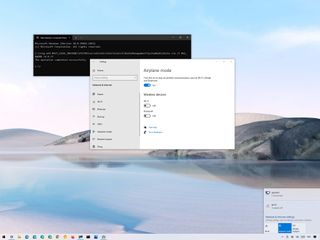
On Windows 10, Airplane mode is a feature to quickly disable all wireless devices (such as Wi-Fi, Bluetooth, Near Field Communication (NFC), Global Positioning System (GPS), and cellular) with a single option when you are flying in a plane or at a location that prohibits the use of radios signals.
Airplane mode can also help save battery life since the wireless devices won’t have to use additional power to scan, connect, and transmit signals to nearby networks or cellular towers.
Whether you are about to embark on a flight or want to save battery, Windows 10 includes at least six ways to enable or disable Airplane mode using a dedicated key on the keyboard, options available on the desktop, Settings app, Lock screen, or even using Command Prompt.
In this Windows 10 guide, we will walk you through the steps to enable or disable Airplane mode on a laptop or desktop computer.
How to enable Airplane mode on Windows 10
On Windows 10, you can enable Airplane mode in at least six different ways, including using Action Center, network flyout, Settings app, Lock screen, and even with Command Prompt.
Function key
Some computers, such as laptops, include a dedicated hardware key to enable or disable Airplane mode. If this is the case, you can simply press the Function key + Airplane key to turn on the feature.
Action Center
To enable Airplane mode via Action Center, use these steps:
- Click the Action Center button.Quick note: The Action Center button is located on the bottom-right side of the screen. Alternatively, you can use the Windows key + A keyboard shortcut.
- Click the Expand option (if applicable).
- Click the Airplane mode button to turn on the feature.
Network flyout
To turn on the feature from the network flyout, use these steps:
- Click the Network button in the notification area.
- Click the Airplane mode button to turn it on.
Settings
To disable all wireless communications through the Settings app, use these steps:
- Open Settings.
- Click on Network & Internet.
- Click on Airplane mode.
- Turn on the Airplane mode toggle switch.
- (Optional) Under the «Wireless devices» section, you can enable devices like Wi-Fi and Bluetooth separately.
Lock screen
To disable Wi-Fi, cellular, and Bluetooth connections, use these steps:
- Start the device.
- Click the network icon in the bottom-right corner of the Lock screen.
- Turn on the Airplane mode toggle switch.
Command Prompt
Although there is no command-line tool to manage the Airplane mode states, you can still use Command Prompt to enable the feature by using a command to modify the Registry.
Warning: This is a friendly reminder that editing the Registry is risky, and it can cause irreversible damage to your installation if you don’t do it correctly. It’s recommended to make a full backup of your PC before proceeding.
To enable Airplane mode with Command Prompt, use these steps:
- Open Start.
- Search for Command Prompt, right-click the top result, and select the Run as administrator option.
- Type the following command to enable Airplane mode on Windows 10 and press Enter: reg add HKEY_LOCAL_MACHINE\SYSTEM\CurrentControlSet\Control\RadioManagement\SystemRadioState /ve /t REG_DWORD /d 1 /f
- Restart the computer.
Once you proceed with one of the methods outlined above, the Airplane mode feature will enable on Windows 10 disabling all wireless communications.
How to disable Airplane mode on Windows 10
You can always disable Airplane mode to enable all the wireless communications using the approach to turn on the feature.
Function key
If your device has a dedicated key, press the Function key + Airplane key to turn off the feature.
Action Center
To disable Airplane mode on Windows 10, use these steps:
- Click the Action Center button.Quick note: The Action Center button is located on the bottom-right side of the screen. Alternatively, you can use the Windows key + A keyboard shortcut.
- Click the Expand option (if applicable).
- Click the Airplane mode button to turn off the feature.
Network flyout
To enable all wireless communications, use these steps:
- Click the Network button (with the airplane icon) in the notification area.
- Click the Airplane mode button turn it off.
Settings
To disable Airplane mode to connect to the internet and use Bluetooth devices, use these steps:
- Open Settings.
- Click on Network & Internet.
- Click on Airplane mode.
- Turn off the Airplane mode toggle switch.
Lock screen
To turn off Airplane mode from the Lock screen, use these steps:
- Start the device.
- Do not sign in.
- Click the network icon in the bottom-right corner of the Lock screen.
- Turn off the Airplane mode toggle switch.
Command Prompt
To re-enable Wi-Fi, cellular, and Bluetooth with command-line, use these steps:
- Open Start.
- Search for Command Prompt, right-click the top result, and select the Run as administrator option.
- Type the following command to disable Airplane mode and press Enter: reg add HKEY_LOCAL_MACHINE\SYSTEM\CurrentControlSet\Control\RadioManagement\SystemRadioState /ve /t REG_DWORD /d 0 /f
- Restart the computer.
After you complete the steps, Airplane mode will be disabled, and all wireless devices will be enabled again on Windows 10.
How to fix Airplane mode problems on Windows 10
Although Airplane mode works well for the most part, sometimes, you may come across problems. For example, you may not be able to turn it on or off, or the feature may appear grayed out.
If you cannot get the feature to work, try these troubleshooting steps:
- Restart the computer and then press the function key combo that turns the feature on or off (if applicable). Sign in and toggle the option on or off to see whether it makes a difference. Or restart the device, and from the Lock screen, try to enable or disable the feature.
- Shut down the device, unplug all the peripherals and power cord, and wait for about a minute. If you have a laptop, remove the battery (if possible). Then reconnect the power, start the device, and try enabling or disabling the feature. If Airplane mode works again, then continue reconnecting the remaining peripherals.
- If the Airplane mode option is grayed out, you may be able to use the Command Prompt instructions outlined above to enable or disable the feature.
- Alternatively, you can also try resetting the network settings or updating the network adapter driver to get Airplane mode working again.
More Windows 10 resources
For more helpful articles, coverage, and answers to common questions about Windows 10, visit the following resources:
Get the Windows Central Newsletter
All the latest news, reviews, and guides for Windows and Xbox diehards.
By submitting your information you agree to the Terms & Conditions and Privacy Policy and are aged 16 or over.
Fix: Airplane Mode Not Showing / Greyed Out in Windows 10
Airplane mode is a useful feature in Windows 10, but despite its usefulness, users are reporting certain issues regarding Airplane mode and Windows 10, so let’s see if we can fix those issues.
One issue that users have reported is that they cannot leave Airplane mode. This can cause a lot of problems and limit the usability of your device, but there are a few solutions that you can try.
Speaking of Airplane mode errors, here are some other common problems reported by users, and simple ways to solve them:
- Airplane mode keeps turning on and off
- This is a common problem with Airplane mode, but you might be able to fix the problem simply by turning the Airplane mode off by using the keyboard shortcut.
- If Airplane mode keeps turning on by itself, you should be able to turn it off by pressing the physical switch on your device.
- Keep in mind that not all devices have this switch.
- According to users, sometimes the Airplane mode option can be grayed out.
- If that’s the case, update your drivers and check if that helps.
- Several users reported that Airplane mode option is stuck.
- To fix this, be sure to check your wireless adapter settings.
- In addition, you might have to change a couple of settings.
- This is another relatively common problem with Airplane mode.
- However, you should be able to fix the problem by using one of our solutions.
How do I fix Airplane Mode Greyed Out in Windows 10?
1. Try using keyboard shortcuts to disable Airplane mode
- Press Fn + key with radio tower (for some users it’s PrtScr key, it might be a different key on your computer).
- You might have to hold those keys for a few seconds.
- If this shortcut works you should see Airplane mode turned off message on your screen.
You should be able to use keyboard shortcuts to turn it off. If you want to learn other ways to turn Airplane mode off, we’ve got a useful article just for you.
2. Change network adapter properties
- Press Windows Key+ X and choose Device Manager from the list of options.
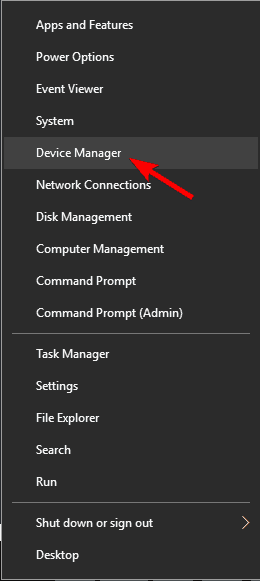
- When Device Manager opens go to the Network Adapter section and expand it.
- Find your wireless adapter, right-click and choose Properties.
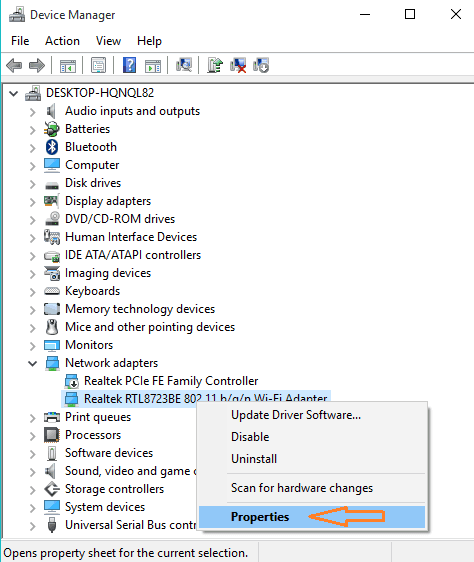
- When Properties window shows up to go to the Power Management tab and uncheck Allow the computer to turn off this device to save power.
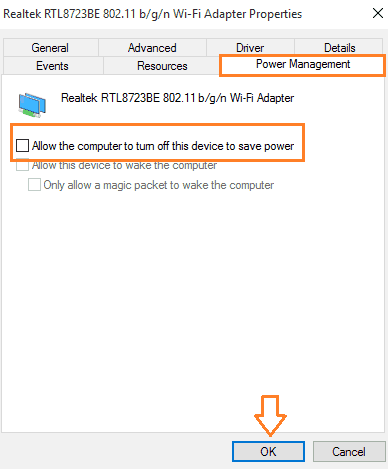
- Then click OK to save changes.
If the above-mentioned solutions weren’t helpful, you can try changing your network adapter settings.
3. Update your network adapter drivers
- Open Device Manager and go to the Networkadapters section.
- Expand it and find your network adapter.
- Right-click and choose Update Driver Software.
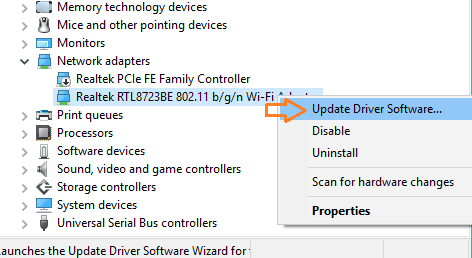
- Choose Search automatically for updated driver software option.
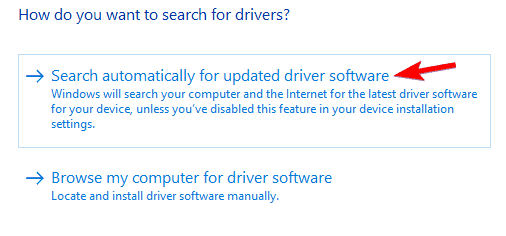
- Wait for the process to complete.
Update drivers automatically
There are two ways to do this: you can go to your wireless adapter manufacturer’s website and download the latest drivers or you can update the drivers automatically.
If updating drivers from Device Manager didn’t work, your next step would be to update them using a specialized third-party app that will automatically keep your drivers updated.
DriverFix is a handy bit of technology that uses a big database of files to update drivers on your computer.
After installing the software, you only need to scan your pc. It will detect outdated drivers and request your permission to update them.
You may also set up automatic updates anytime you install a new peripheral or device that may require a different driver from the one that is already installed.
4. Disable and enable network connection
- Go to the Settings app.
- When Settings app opens go to Network & Internet category.
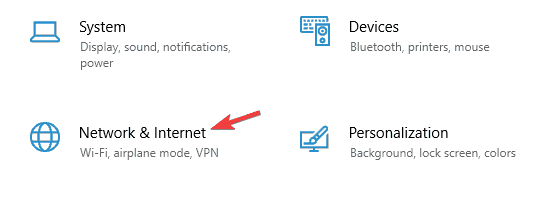
- On the left pane choose Wi-Fi.
- Now on the right pane look for Change adapter options. Click it.
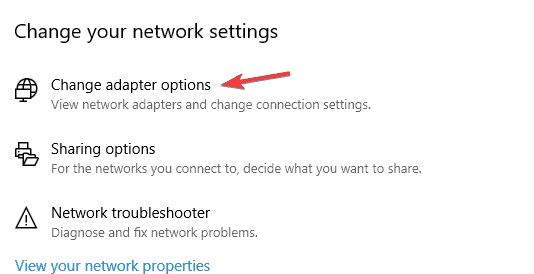
- This will open a new window.
- Locate your wireless connection, right-click it and choose Disable.

- Now right click your wireless connection again, and this time choose Enable.
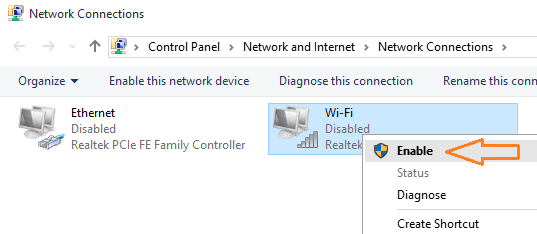
The next thing we’re going to try is disabling the network connection and enabling it again. If changing the network adapter settings and disabling the network connection didn’t work, try our next solution.
5. Uninstall the wireless adapter
- Open Device Manager and find your wireless adapter.
- Right-click it and choose Uninstall device.
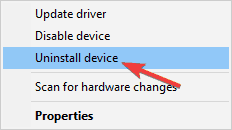
- When the confirmation dialog shows click Uninstall.
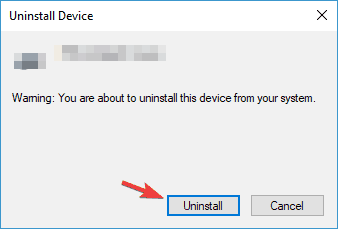
- After the uninstallation process is complete Windows 10 will install its default wireless driver.
- Now you just need to restart your computer in order for changes to take effect.
Another thing you can try to solve the problem with Airplane mode in Windows 10 is to uninstall the wireless adapter driver.
6. Perform a clean boot
- Press Windows Key + R and enter msconfig.
- Now click OK or press Enter.

- System Configuration window will now open.
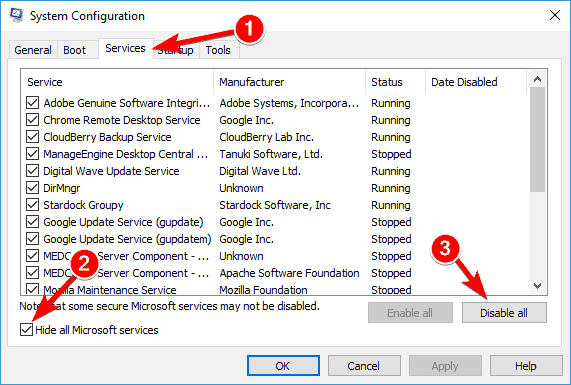
- Go to the Services tab and check Hide all Microsoft services.
- Now click Disable all button.
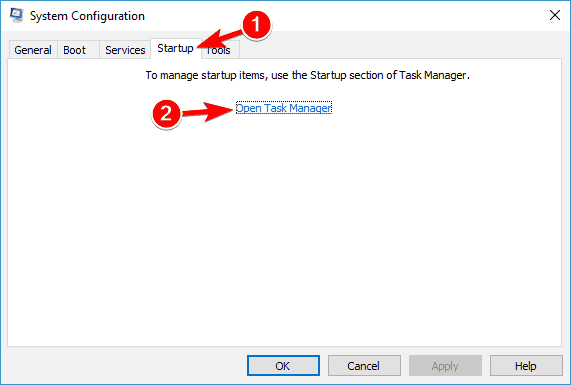
- Go to Startup tab and click Open Task Manager.
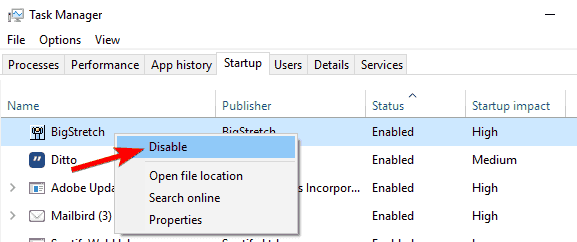
- When Task Manager opens, you’ll see a list of startup applications.
- Select the first item on the list, right-click it and choose Disable from the menu.
- Repeat this step for all startup applications on the list.
- Go back to System Configuration window and click Apply and OK to save changes.
- Restart your PC.
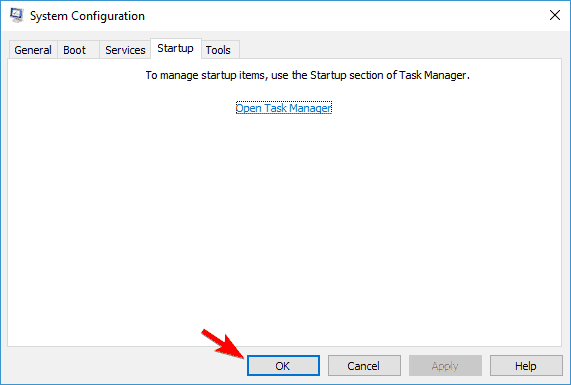
According to users, sometimes a third-party application can cause this problem to occur. To fix the issue, it’s advised to disable all startup applications and services.
Expert tip:
SPONSORED
Some PC issues are hard to tackle, especially when it comes to missing or corrupted system files and repositories of your Windows.
Be sure to use a dedicated tool, such as Fortect, which will scan and replace your broken files with their fresh versions from its repository.Once your PC restarts, check if the problem is still there. If not, you can enable applications and services one by one until you find the application that is causing the problem.
Keep in mind that you’ll need to restart your PC every time after enabling an application in order to apply changes. Once you find the problematic application, it’s advised to remove it.
There are several ways to do that, but if you want to completely remove the application, including all of its files and registry entries, we suggest that you use uninstaller software
7. Disable radio switch device
- Open Device Manager.
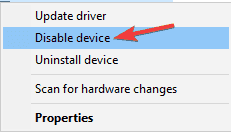
- Expand HID Interface Device section and right-click Radio Switch Device.
- Choose Disable device from the menu.
- When the confirmation menu appears, click Yes.
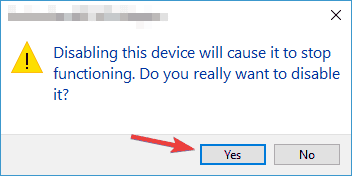
According to users, Airplane mode errors can occur due to certain devices, such as the Radio Switch Device. To temporarily fix the issue, it’s advised to find and disable those devices.
Once the Radio Switch Device is disabled, the problem with the Airplane mode should be completely resolved.
8. Switch to the Ethernet connection
Sometimes there might be a glitch with your system, and that glitch can cause Airplane mode errors to appear. To fix the issue, it’s advised to connect your laptop to the Internet using an Ethernet connection.
Besides the fact that this is a physical connection that is more stable, you won’t have to worry about interferences, and you will benefit from the full speed of your internet as well.
By doing so you’ll be able to connect to the Internet and problems with Airplane mode will be resolved. Keep in mind that this might be a temporary solution, so you might have to repeat it if the problem reappears.
9. Change your adapter settings
- Open Device Manager and locate your wireless adapter.
- Double-click it to open its properties.
- When Properties window opens, go to Advanced tab.
- Select 802.11n Channel Width for band 2.4 from the list and set its value to 20MHz Only.
- Now click Apply and OK to save changes.
According to users, you might be able to fix Airplane Mode being greyed out on Windows 10 by changing a couple of network adapter settings. After making these changes, check if the Airplane mode errors are resolved.
10. Check your BIOS
- While your system boots press F2 or Del to enter BIOS.
- If you don’t know which key to use to enter BIOS, check your motherboard manual.
- Now go to Onboard Device Configuration and enable Onboard WLAN/WiMax feature.
Another unlikely cause for Airplane mode errors can be your BIOS. Sometimes certain settings can interfere with your system and cause issues with Airplane mode.
After doing that, the problem with the Airplane mode will be resolved. Keep in mind that not all devices support this feature, and if you can’t find it, be sure to check the device’s manual to see if this feature is supported.
A couple of users reported that they fixed the problem by updating their BIOS to the latest version.
Updating BIOS can be a complicated procedure and potentially dangerous if you’re not careful, so before you update BIOS, be sure to check your instruction manual for detailed instructions.
If you want to know more about the BIOS update, we advise you to check our useful article dedicated to flashing BIOS on your PC.
That’s it, after performing some of these solutions, your Airplane Mode shouldn’t be greyed out anymore. If you have any comments, questions, or suggestions, just write them down in the comments, below.
Что такое » airplanemodehid.sys » ?
В нашей базе содержится 16 разных файлов с именем airplanemodehid.sys . You can also check most distributed file variants with name airplanemodehid.sys. Эти файлы чаще всего разработаны компанией Insyde Corporation. Самое частое описание этих файлов — Insyde Airplane Mode HID Mini-driver. Этот файл содержит драйвер. Вы можете найти его в разделе драйверов в System Explorer.
Подробности о наиболее часто используемом файле с именем «airplanemodehid.sys»
Продукт: (Пустое значение) Компания: Insyde Corporation Описание: Insyde Airplane Mode HID Mini-driver Версия: 1.1.0.0 MD5: 6ad1072475d12ef65870e53252d7c99e SHA1: 4eab3911e28735fb19a3bbf0559c170d52259108 SHA256: aa21907feb5e38a8d5e8cfae7bf580bb51f668855a35644e5df058e7b0639285 Размер: 24672 Папка: C:\Windows\System32\DRIVERS ОС: Windows 8 Частота: Низкая Цифровая подпись: Insyde Software Corp.

System Explorer это наша бесплатная, удостоенная наград программа для быстрой проверки всех работающих процессов с помощью нашей базы данных. Эта программа поможет вам держать систему под контролем.
Драйвер «airplanemodehid.sys» безопасный или опасный?
Драйвер с именем «airplanemodehid.sys» может быть безопасным или опасным. Чтобы дать правильную оценку, вы должны определить больше атрибутов файла. Самый простой способ это сделать — воспользоваться нашей бесплатной утилитой для проверки файлов посредством нашей базы данных. Эта утилита содержит множество функций для контролирования вашего ПК и потребляет минимум системных ресурсов.
Щёлкните здесь, чтобы загрузить System Explorer.Download Acer Airplane Mode Controller driver
For your safety, we advise against self-installing Acer Airplane Mode Controller driver if you lack experience. Attempting to install it on your own may cause irreversible damage to your computer.
To avoid this, we have integrated the driver with a secure and free optimization software that will install the driver and fix any associated issues. By clicking the green button below, you confirm your agreement to install both the optimization software and the driver.
If you choose to install the driver independently, please note that it is at your own risk.
No viruses or unwanted programs. Installation files were scanned by AVarmor. Last check: 25.05.2023
Outbyte Driver Updater gets only official drivers made exactly for each device being updated
Похожие публикации:
- Как записать телефонный разговор на андроид
- Как определить цвет в фотошопе
- Как повысить скорость загрузки в ea app
- Как убрать рамку в фейсбук с фото профиля