How do I open the HMI project in TIA Portal?
Switch to the Devices & Network view and enable «Connections» to create an HMI connection. Connect the interfaces of the S7 controller and the Runtime station by drag-and-drop. Click the HMI connection. Under «Properties > General >» you enter the name you are using in the PG/PC interface of the Runtime station.
How do I download a project from TIA Portal to HMI?
Choose “Online” from the menu at the top of the window and select “Accessible Devices”, from here TIA Portal can connect to the available devices before proceeding to the next step. In the project tree right-click on the HMI device name then select “Download to device”.
How do I connect my HMI display?
Key moments
- Click on add new device in the project tree. .
- Click on HMI and search for the correct HMI screen. .
- Select the PLC to make a connection. .
- The HMI screen and PLC are now connected. .
- Change the Internal tag connection to HMI connection. .
- A communication DB is created containing Valve 1 Valve 1 has a UDT data type.
How do I open a .zap14 file?
How to open . zap14 file in TIA portal V14?
.
Procedure
- Select the «Retrieve» command in the «Project» menu. The «Retrieve archived project» dialog opens.
- Select the project archive.
- Click «Open».
- The «Find folder» dialog opens.
- Select the target directory to which the archived project should be extracted.
- Click «OK».
An Introduction to HMI Programming with Siemens WinCC (TIA Portal)!
22 related questions found
How do I open zap15_1 file in TIA Portal?
Opening an archived project
Open an archived project by using the project view menu Project ‣ Retrieve and select the . zap15_1 file.
How do I open a .HTT file?
Use a Universal File Viewer
When all else fails, a universal file viewer is the best way to open a HTT file. Programs like File Magic (Download) can open many different types of files, depending on the format. Although, some files may not be compatible with these programs.
How do I connect my Siemens HMI?
first let’s select the PLC;
- Add new device selection window — CPU selection. .
- Add new device selection window — HMI selection. .
- Adding a Networked Device. .
- Making a connection.
- Now we need to make a new connection. .
- Highlight the ‘PROFINET’ interface.
- Create new connection.
- Assigning new connection an IP address.
Tia portal как открыть проект
В данной статье рассматриваются требования к проекту, который может быть мигрирован (сконвертирован) из версии Step 7 V5.X в версию TIA PORTAL V13.
Если Вам необходимо перенести данные из STEP 7 v5.x проекта в STEP 7 Professional (ТИА Portal) , то необходимо выполнить следующие требования к программному обеспечению.
Требования к программному обеспечению
Программные компоненты, перечисленные ниже, должны быть установлены на компьютере, на котором будет выполняться миграция:
- STEP 7 Professional (ТИА Portal) V11 или выше;
- STEP 7 V5.4 + SP5 или выше с соответствующей лицензией;
- Все STEP 7 дополнения, которые будут использоваться в проектах, которые будут перенесены.
Консистентность проекта
Весь проект STEP 7 V5.x (S7 программы, аппаратное обеспечение и конфигурация сети) должны быть консистентны. Выполните соответствующую функцию для проверки согласованности в каждом конкретном случае для проверки и обеспечения согласованности. Данную команду необходимо выполнить в Hardware Configuration —> Station —> Consistency check. По завершению появится окно с надписью «No errors», что говорит об отсутствии ошибок в конфигурации.
В SIMATIC Manager в STEP 7 V5.x вы можете также сохранить только программу STEP 7 в папке программы (без CPU). После миграции неспецифический CPU создается в STEP 7 (TIA Portal) для консистентности программы.
Примечание
Функция «Check Block Consistency» в процессе компиляции вызывает теги в экземплярных блоках данных для технологических блоков (PID функциональных блоков и т.п.), что приводит к сбросу значений по умолчанию. Это относится также и к блокам данных, в которых были настроены рецепты.
Перед тем, как перенести проект на ТИА Portal рекомендуется следующее:
Сохраните заранее экземплярные блоки данных и после компиляции в проверке блока консистенции скопировать их обратно в папку блоков.
Проекты из предыдущих версий STEP 7
Если вы хотите перенести проекты из более ранних версий STEP 7 (V5.3, например) в STEP 7 Professional (TIA Portal), вы должны сначала пересохранить эти проекты в STEP 7 V5.4 + SP5 (или выше).
Аппаратная конфигурация
Во время миграции только программное обеспечение мигрируется по умолчанию, и в целевом проекте неустановленное устройство создается для каждого из устройств в исходном проекте. Аппаратные и сетевые конфигурации и соединения не переносятся.
Если вы также хотите перенести аппаратные компоненты из вашего проекта STEP 7 V5.x, необходимо отметить пункт меню «Включить аппаратную конфигурацию» —> «Include hardware Configuration»
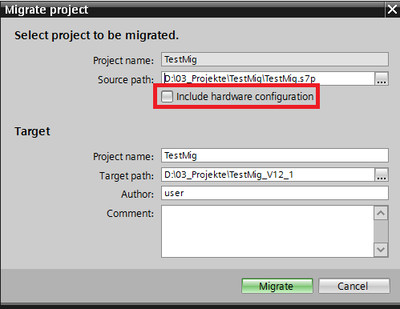
Примечание
Если включить аппаратную конфигурацию в миграцию, все аппаратные компоненты в вашем проекте STEP 7 V5.x должен находиться в каталоге оборудования в стандартном наборе аппаратных компонентов TIA Portal. Если ваш проект содержит аппаратные компоненты, которых нет в каталоге аппаратуры STEP 7 (TIA Portal), миграция прерывается. К примеру, CPU S7-300 CPU315-2DP v2.0 нет в стандартном наборе железа TIA PORTAla. Поэтому перед конвертацией необходимо заранее посмотреть какая версия прошивки данного процессора поддерживается в ТИА Портале — v2.6. Затем изменить тип CPU в классическом STEP7 на версию 2.6. Также необходимо просмотреть остальные элементы, параллельно сравнивая версии. Также заранее установить GSD файлы, которые используются в классическом проекте и перенести их в ТИА Портал.
Защита блоков
Можно перенести проекты с защищенными блоками в ТИА Portal, а затем загрузить их в CPU. Здесь блоки из STEP 7 V5.5 шифруется как «S7 Block Privacy» помечаются как не поддерживаемые. Обратите внимание на следующие ограничения в этом случае:
Защита блока STEP 7 V5.x (KNOW_HOW_PROTECT или шифрование с «S7 Block Privacy») не поддерживается в TIA Portal. Модифицированная защита блока доступна только в STEP 7 Professional.
Вы не можете открывать и редактировать эти блоки.
Защита от блока STEP 7 V5.x не может быть больше снята в TIA Portal.
Рекомендация
Перед переносом проекта, вы должны удалить защиту блока из ваших блоков в STEP 7 V5.x. После миграции вы можете защитить снова свои блоки снова с механизмом защиты STEP 7 Professional (ТИА Portal) в меню: «Правка> Ноу-хау Защита».
Безопасность
Перед миграцией необходимо использовать S7 Distributed Safety V5.4 SP5 для компиляции проектов с программами безопасности, которые были созданы с помощью S7 Distributed Safety. После этого вы можете продолжить использование этих проектов в STEP 7 Safety Advanced. Следующие программные средства должны быть установлены на компьютере, на котором выполняется миграция:
- STEP 7 Safety Advanced
- S7 Distributed Safety V5.4 SP5
- F Configuration Pack V5.4 SP5 to V5.5 SP11.
После миграции вы получаете полный проект с программой безопасности, которая сохраняет структуру программы S7 Distributed Safety и F overall signature. F блоки из библиотеки F S7 Distributed Safety (V1) преобразуются в инструкции, которые уже поддерживаются STEP 7 Safety Advanced.
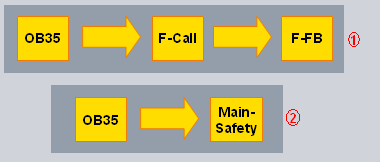
Когда мигрируемый проект компилируется с помощью STEP 7 Advanced Safety, структура программы (1: с F-CALL) переносится на новую программу структуры STEP 7 Advanced Safety (2: с блоком Main Safety. При этом в общем и целом структура F-программы безопасности изменяется, поэтому, возможно, необходимо будет проверить программу заново.
Мигрируемые и немигрируемые компоненты/программные инструменты
В таблице ниже представлены компоненты / программные средства, которые могут или не могут быть перенесены в STEP 7 Professional (TIA Portal).
Миграция SCL программ
Можно перенести блоки S7-SCL с или без соответствующего «STEP 7 V5.x — SCL». Однако полная миграция выполняется только в том случае, когда связанные с ним сорсы доступны в исходной папке мигрируемого проекта.
«Know-how-protected» SCL блоки без
Редактируемые SCL блоки. Защита «The know-how»
удаляется в процессе миграции и может быть
восстановлена в STEP 7 (TIA Portal).
SCL блоки без исходных файлов
Блоки с защитой «Know-how-protected»
и без исходных файлов
8. System diagnostics (report system errors (SFM/RSE)
Занимательная электроника

Урок №0. Создаем проект в среде программирования TIA – portal, запускаем симулятор, проверяем работу симулятора.
В данном уроке мы создадим проект, и настроим данный проект для дальнейшего изучения контроллеров Siemens. Многие действия в данном уроке нужно будет повторить, а уже в следующих уроках мы детально разберем, что мы сделали и как оно работает.
Работать мы будем в TIA portal, в качестве симуляции выберем контроллер серии S7-1500, а в качестве визуализации панельку ТР-900.
Для начало запустим TIA-portal и создадим пустой проект:
Назовём его TEST:
Далее нажимаем внизу кнопку Project viev и попадаем в наш проект.
Переходим в закладку ADD new device и добавляем контроллер и панельку, после чего соединяем их по сети:
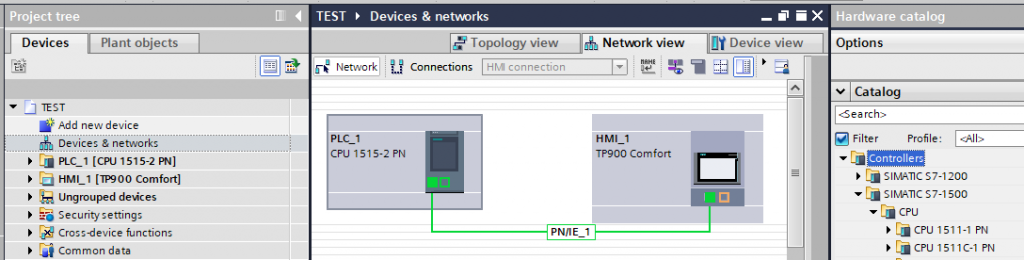
После чего, мы создадим DB1 global блок, для этого необходимо нажать Add new block и выбрать Data block, дав ему имя global в строке Name:
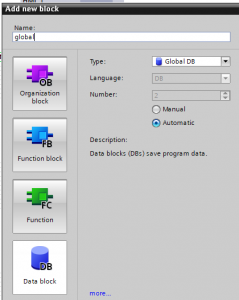
После создание блока, нам необходимо создать три переменные:
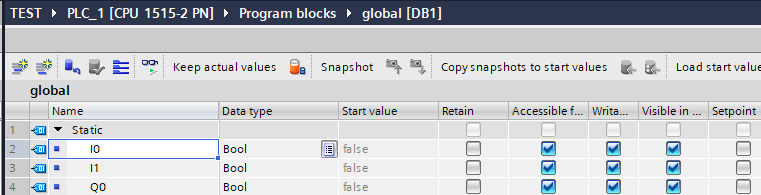
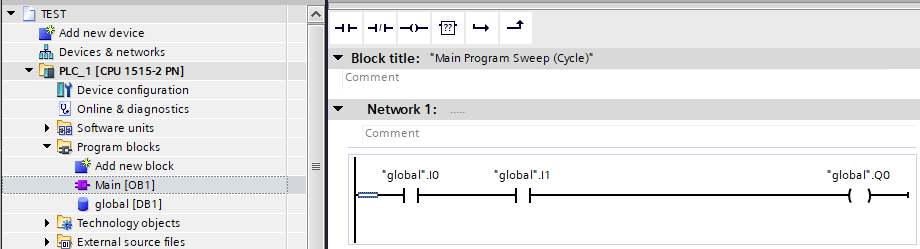
Далее заходим в main(OB1) и пишем следующий код:
Теперь перейдем на закладку панели и откроем главный экран:
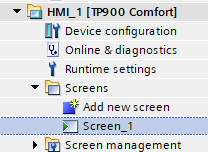
В открывшемся экране располагаем две кнопки и одну картинку виде круга:
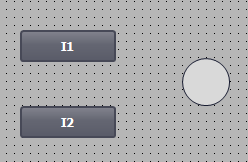
В данном случаи у нас кнопки будут использоваться в качестве сигналов включено/выключено для нашей программы, кнопка I1 будет соответствовать сигналу global.I0, а I2 — global.I1. Кружок будет соответствовать выходу global.Q0, причем если у нас сигнал активный наши элементы будут светиться зеленым цветом, если сигнал не активный — красным. Но для этого надо прописать их свойства.
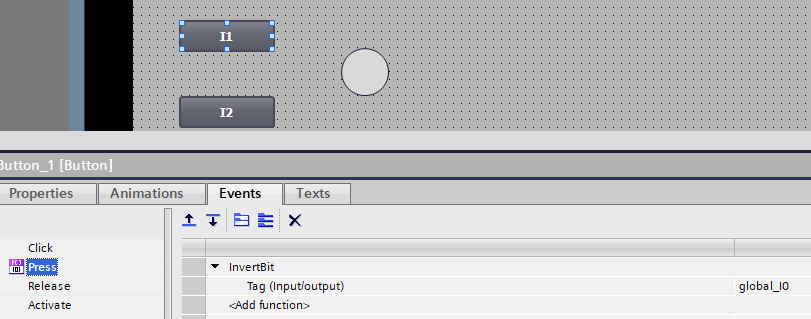
Для начало прописываем, что при нажатии кнопки у нас будет меняться значение привязанной переменной на противоположное :
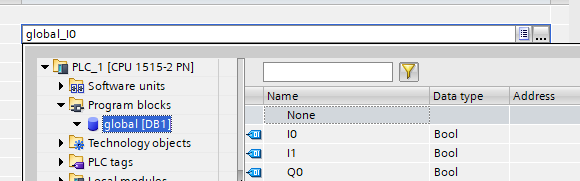
Саму переменную выбираем напрямую с DB1:
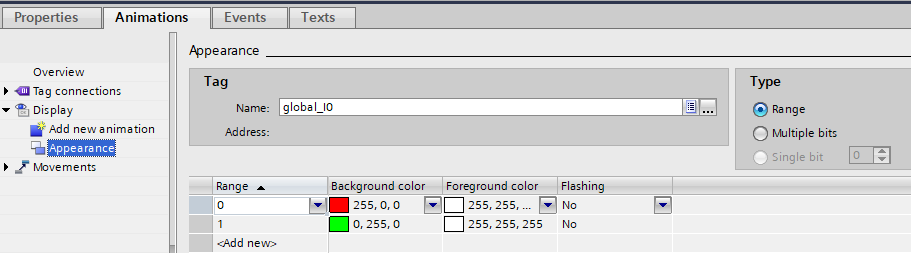
После чего описываем изменение цвета для активного и не активного состояния:
Тоже самое проделываем и для второй кнопки указывая свое имя переменной.
Для круга также указываем цвет и привязываем переменную:
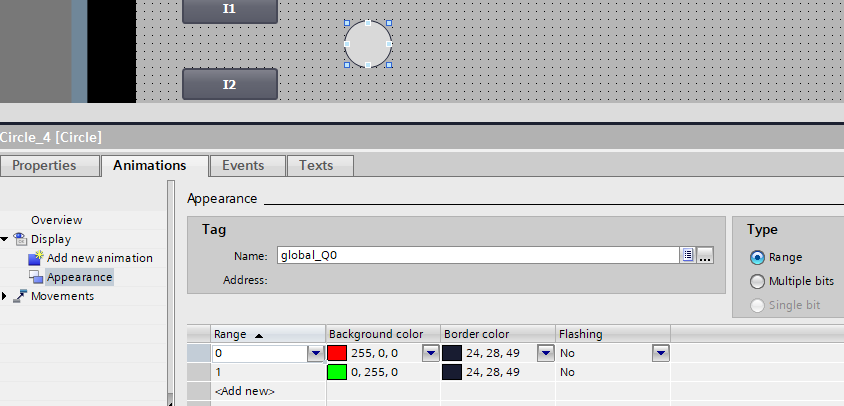
Теперь у нас все готово, для того, что бы начать изучать основы программирования контроллера Siemenc.
Нам осталось нажать кнопку симуляции:
предварительно нажав на папку PLC_1, а после на папку HTML_1.
У нас запуститься симулятор:
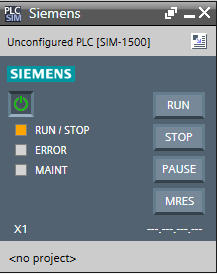
и мы сможем проверить, что у нас работает заготовка (при этом не забудьте залить ПО в контроллер), нажав на одну из кнопок, при этом она должна изменить свой цвет:
How to Open up TIA Portal V13 Projects in TIA Portal V14?

Okay so you have recently installed TIA Portal version 14 and are very excited to explore and work with the new version but when you try to open up the previous projects that you created with version 13, you’ll see an error.
In this blog post, you’re going to learn why you’re getting this error and then you’ll learn a very simple step by step process on how to fix it. Let’s get into it.
But as you can see, instead of opening up the project, it gives me this error. Now let’s first see why I’m getting this error.

As I mentioned before, this project is created on TIA Portal version 13. Now TIA Portal version 14 is only able to open up the projects that are created in version 13 service pack 1. Yes, version 14 is not able to open up version 13’s projects but it can open version 13 service pack one’s project without any problem.

Now you may ask: “Is TIA Portal version 13 different from version 13 service pack 1?” The answer is “yes” my friend. TIA Portal version 13 is different from version 13 service pack 1. Why? because there are new features in service pack 1 that do not exist in the previous version.

So here we have version 13, version 13 service pack 1 and then version 14.
Now you may say, “I have installed all the updates for version 13, do I still need to install service pack one as well?” The answer is again, YES.
Even if you have installed all the updates for version 13, your software is still different from version 13 service pack one.
So you need to download TIA Portal V13 service pack one and install it on your computer.

Version 14 can easily open up the projects that are created in version 13 service pack 1 but cannot open up version 13 projects. That’s why I’m not able to open the project.
Now, what should I do to fix this?
Well, to fix this, what I need to do is to simply upgrade this old project from TIA Portal version 13 to version 13 service pack one! When I do that I’ll be able to easily open that up in TIA Portal version 14 as well.
To upgrade my old project, I first need to install version 13 service pack 1 on my computer.
I have already installed this software. As a matter of fact, I have both version 13 service pack 1 and version 14 installed on this computer with Windows 10 operating system.
Please note that when you already have version 13 installed on your computer and then you install version 13 service pack one, there won’t be an additional icon for service pack one on your desktop but instead, the previous version 13 shortcut icon will work for service pack one as well.
Now, I’ll open up version 13 service pack one.
When the start window opens up, I’ll click on browse and then go to the exact location where my old project is saved; The same project that I could not open up with version 14.
Next, I’ll select the project and then click open.

By doing this, this window pops up and says, this project was saved with version 13 and then asks if I want to upgrade that to version 13 service pack 1. I’ll say yes and it immediately starts upgrading my old project.
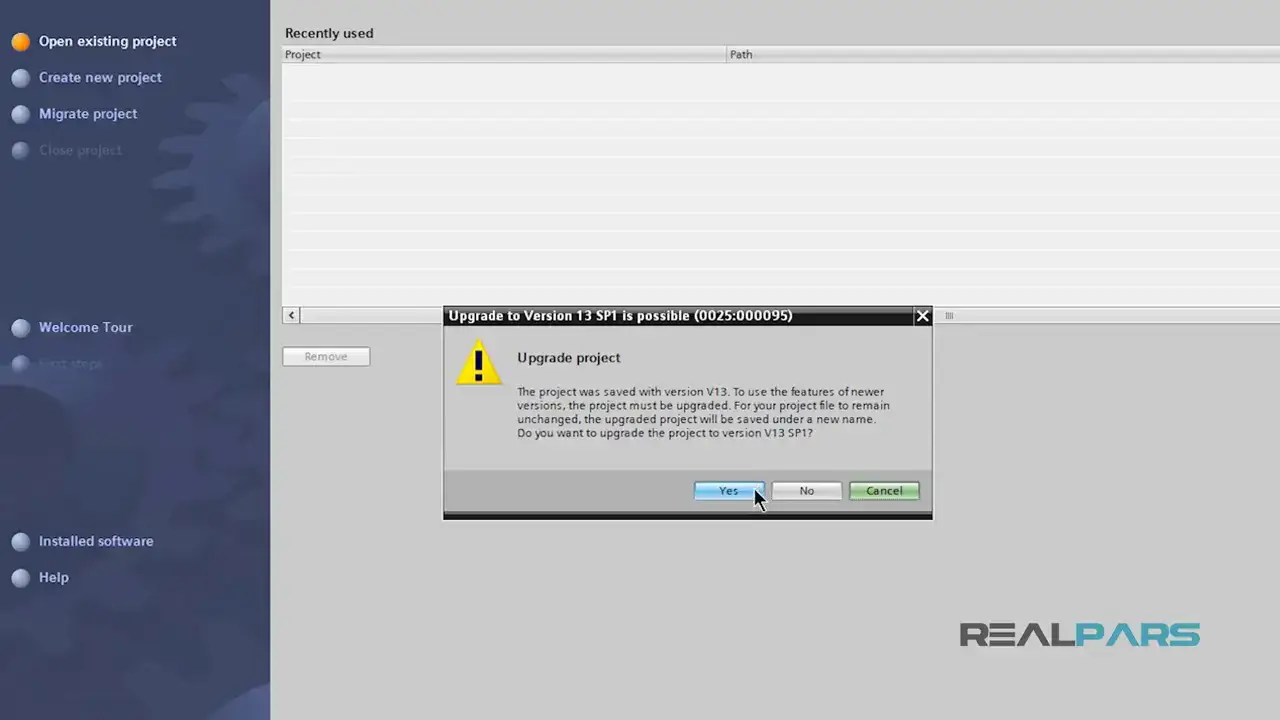
Next, it says I need to compile each device that I have in the project as well. I’ll hit okay and then it upgrades and opens up the project for me.

If I get back to the project folder, you’ll see that a new project with the suffix of service pack one is created for me.
Now I can easily open up this upgraded project using version 14.

To do that I’ll first close the currect project in service pack 1, as I’m not able to have a project open in two software at the same time.
Then I’ll go back to version 14, click browse, find the project on my computer and then open that up.
This time, unlike the previous time, there won’t be any error and the software starts opening up my project.
Now for me to be able to work on this project in version 14, the “project” needs to be upgraded again.
So I upgraded this project once from version 13 to version 13 service pack one and now I need to upgrade that again, but this time from version 13 service pack one to version 14.

I’ll hit okay for the software to start upgrading my project again.
Just like the previous upgrade, here it reminds me that I need to compile each device that I have in the project in order to complete the upgrade. I’ll click okay and as you can see, the software starts opening up this project for me.
I can click on write PLC Program and then double click on any of these programming blocks to go to the programming environment in TIA Portal version 14.
So the reason I could not open up my old project was that there was an extra layer of version between these two software. Meaning I wanted to jump straight from version 13 to version 14.
Now I know that to be able to open up my old projects that were created in TIA Portal version 13, I first need to upgrade them to service pack one and then to version 14.
If I go straight from version 13 to 14, things won’t work the way it should.
Share this blog with your friends and colleagues on Facebook and LinkedIn if you think they’ll find this useful.
Thanks again for reading. Leave your questions and comments and we’ll chat with you soon!