Как перезагрузить ноутбук Леново, если он завис

Как перезагрузить ноутбук Леново? Если обычный способ – нажать на значок Пуск и выбрать выключение – не работает, это можно выполнить перезагрузку, нажав на Alt + F4. Но при этом вы должны быть на рабочем столе. Ещё один способ – нажатие Ctrl + Alt + Del. Далее нужно перейти в диспетчер задач, из которого перезагрузить компьютер. Самый радикальный способ – перезагрузить долгим нажатием на клавишу выключения. Но он несет в себе определенный вред.
В статье ниже я подробно расскажу, как перезагрузить ноутбук Леново с помощью клавиатуры, кнопкой на корпусе и другими методами, и безопасно ли это.
Что делать, если ноутбук завис
Любая вычислительная техника может зависнуть. Это нормально, и не всегда говорит о поломке или глубоких проблемах.
Зависание может быть разным: например, это может быть очень сильное затормаживание системы, когда вам кажется, что всё зависло, но на самом деле какие-то процессы происходят – очень медленно.
Понять, что ситуация именно такая, можно по движениям курсора, даже если они происходят рывками и очень редко, раз в несколько минут. Также, если курсор переключился в режим ожидания, то есть крутится – то это значит, что система не зависла окончательно. На фоне выполняется какая-то программа. Скорее всего, к зависанию привело приложение, которое вы запустили сами, или которое запустилось вместе с системным процессом.

Поэтому первое, что вы должны сделать – это выключить программу, которая приводит к затормаживанию:
- Для этого закройте её при помощи мыши, если стрелочка на экране всё же движется. Проще всего это сделать, если подвести курсор к области задач внизу экрана и нажать на отображенной там программе правой кнопкой мыши. Выберите в открывшемся меню «закрыть».
- Если мышь не движется, то закрыть программу можно с помощью клавиатуры. Для этого, находясь в программе, нажмите Alt + F4. Это операция закроет приложение.
- Если вы не знаете, какая программа привела к зависанию, а, возможно, это системный процесс, то можно нажать сочетание клавиш Ctrl + Alt + Del, и затем открыть диспетчер задач. Обычно это последний пункт появившегося меню. Нужно развернуть вид диспетчера, отсортировать запущенные программы по их нагрузке и затем остановить медлительный процесс.

Если же вам не удается устранить проблему с зависшей программой, то тогда необходимо перезагрузить систему. Перезагрузка хороша со всех точек зрения, потому что очищает оперативную память и сбрасывает все ошибки.
Все способы, как перезагрузить ноутбук
Существует несколько способов перезагрузки компьютера Леново. Ниже я подробнее рассмотрю каждый из них, потому что в вашей конкретной ситуации могут работать только некоторые из них:
- Обычная перезагрузка.
- При помощи Alt + F4.
- При помощи Ctrl + Alt + Del.
- Способ для Windows 8 – сочетание Win + C.
- С помощью командной строки.
- Перезагрузить с помощью заранее подготовленного ярлыка.
- Нажатием на кнопку включения.
- При помощи аккумулятора ноутбука.
Обычная перезагрузка
Для обычной перезагрузки нужно подвести курсор к кнопке Пуск, которая находится в левом нижнем углу рабочего стола. Если это невозможно – мышка либо тачпад не работают, – то необходимо нажать на клавишу Пуск на клавиатуре.
Далее выберите значок выключения. Нажмите на него один раз, а затем выберите опцию – перезагрузить, завершение работы, сон и так далее.
Если же вы не можете сделать этого мышкой, то нажмите кнопку Tab на клавиатуре, чтобы попасть в первую колонку. С помощью стрелок клавиатуры переместитесь к кнопке выключения нажмите Enter, а затем, когда вы выберете опцию, снова Enter.

При помощи Alt + F4
Это способ, как перезапустить ноутбук Леново с помощью клавиатуры. Если вы находитесь в программе, которая привела к зависанию, то можно её закрыть комбинацией клавиш Alt + F4.
Но если вы находитесь на рабочем столе, то эта же комбинация клавиш поможет вам перезагрузить Windows. После нажатия появится окно, в котором можно выбрать тип выключения или перезагрузки. Чтобы сделать это то с клавиатуры, без мышки (если она не работает), пользуйтесь клавишами стрелок и, при необходимости, клавишей Tab.

При помощи Ctrl + Alt + Del
Это самый популярный способ перезагрузки ноутбука Леново с клавиатуры. И он действительно весьма эффективен. Сочетание клавиш Ctrl + Alt + Del обрабатывается системой в приоритетном порядке. Поэтому, даже если на мышку системе не хватает ресурсов, то это сочетание она должна обработать всё равно.
Если система не отреагировала на нажатие на клавиатуре, то стоит немножко подождать. Возможно надо дать ей время. А после этого выполните такую инструкцию:
- На появившемся однотонном экране в крайнем правом углу будет изображена кнопка выключения.
- Нажимайте Tab на клавиатуре, пока не увидите, как кнопка выключения будет обведена тонкой рамкой.
- После этого нажмите Enter, выберите перезагрузить – система перезагрузится.

Способ для Windows 8 – сочетание Win + C
Win + C – это ещё один вариант, какие клавиши нажать чтобы перезагрузить ноутбук Леново.
Нажмите данное сочетание клавиш на клавиатуре. Появится боковая панель. Именно там можно выбрать опцию перезагрузки и перезапустить систему.
Эта инструкция не подскажет, как как перезапустить ноутбук Леново с Виндовс 10, например на новых Ideapad. Она работает только на Win8.
С помощью командной строки
Командная строка – самый короткий способ для доступа к системным функциям. Перезагрузка ноутбука Леново, если он завис, с помощью командной строки – это просто и быстро. Если, конечно же, она откроется. Для этого выполните следующие действия:
- Нажмите Win + R и затем введите cmd. Мышка при этом не задействуются.
- Откроется чёрное окно терминала Windows – командной строки.

- Введите команду «shutdown -r -t 0». Команда означает «Выключить. Перезагрузить. Немедленно». Поэтому она справится, даже если компьютер завис. И это ещё один способ, как перезагрузить ноутбук Леново клавишами, если он завис.

Перезагрузить с помощью заранее подготовленного ярлыка
Этот способ – продолжение предыдущего. Но к нему надо предварительно подготовиться. Вы можете создать ярлык, в котором будет прописана данная команда. И при зависании Леново – просто открыть этот ярлык. Вот список действий по пунктам:
- Нажмите правой кнопкой мыши в любой папке, или на рабочем столе.
- Выберите пункт меню Создать, а выпадающем списке – Ярлык.

- В окно, которое появится, нужно ввести ту же команду, которую нужно было бы вводить в командной строке.

- Нажмите «Далее» и дайте ярлыку любое имя.
- Если вы замените букву R на букву S, то эта команда будет использоваться для полного выключения. Но мы создали ярлык именно для того, чтобы перезагрузить ноут Леново.
- Теперь разместите этот ярлык где угодно – там, где доступ к нему будет быстрый.
- Когда Леново зависнет, то вы сможете нажать на ярлык – даже без использования мышки, если он находится в зоне досягаемости. Используйте клавишу Tab и стрелки на клавиатуре.
Нажатием на кнопку включения
Это способ как принудительно перезагрузить ноутбук Lenovo. Вернее произойдёт даже не перезагрузка, а выключение компьютера. Необходимо нажать на кнопку и держать её до того момента, пока Леново не выключится. Может пройти порядка 10 секунд, то есть держать надо долго.
Подобный способ выключения не совсем приемлем для компьютера. Дальше я опишу подробнее, какие могут быть минусы от него, и стоит ли их опасаться.

При помощи аккумулятора ноутбука
Крайне редкий случай — это когда даже кнопка перезагрузки на ноутбуке Lenovo. Вы её держите больше минуты, а компьютер всё равно не выключается. В этом случае можно прибегнуть к последнему варианту, который в обычных условиях нежелателен:
- Отключите ноутбук Леново от питания электросети.
- Переверните ноутбук, и с помощью замков на нижней крышке откройте аккумуляторный отсек. Это можно сделать, только если у вас на ноутбуке Леново съёмный аккумулятор.
- Выньте батарею, и Леново сразу же выключится.
- Через минуту вставьте аккумулятор назад и включите ПК обычным способом.
- Если у вас нет съемного аккумулятора, просто оставьте Леново в таком виде, не подключенным к электропитанию. Рано или поздно он или выключится сам, или разрядится, а тогда выключается. После этого стоит подождать некоторое время и вновь включить устройство.

Безопасно ли принудительно перезагружать ноутбук
Принудительная перезагрузка ноутбука Lenovo – вынужденное действие, которое не стоит проводить часто. Но если всё же пришлось перезагрузить компьютер таким образом, то в этом нет ничего страшного.
При принудительной перезагрузке пропадут данные, которые хранились в оперативной памяти. То есть это данные тех программ, которые были открыты, и в которых нет автосохранения. Очень редко возможны сбои драйверов либо каких-то установленных приложений. Можно сказать, что в 99% случаев этого не происходит.
Хуже могут обстоять дела, если у вас не SSD-диск, а HDD. Во время принудительной перезагрузки, если диск HDD активно работал (а это при зависании вполне возможно), могут случиться повреждения некоторых участков диска. Поэтому перед таким принудительным выключением попытайтесь дождаться момента, когда диск перестанет шуметь.
Тем не менее, даже повреждение секторов не приведёт к ощутимым последствиям, только снизит общий срок службы HDD. Если, конечно, диск не старый, и все зависания не были вызваны именно им. Тогда стоит задуматься о смене диска.
Теперь вы знаете, как перезагрузить ноутбук Lenovo, если он завис. Как видите, это можно сделать достаточно безопасно, и даже если вам придется нажать на кнопку выключения, то это тоже не критично. Надеюсь, что все описанные действия помогут вам быстро решить проблему, и в дальнейшем ноутбук зависать не будет.
Как включить ноутбук без кнопки питания

Полезные советы
Автор Кравцов Даниил На чтение 14 мин Просмотров 10.5к. Опубликовано 01.09.2021 Обновлено 11.09.2023
Кнопка включения питания – одно из «слабых звеньев» лэптопа. Клавиша не реагирует на клики, а вот в сервис отвезти лэптоп бывает некогда. Зная, как включить ноутбук без кнопки питания, владелец всегда сможет завершить работу и не остаться с «мертвым» устройством на долгий срок. Подробнее об этой теме на Anout.
Чтобы кнопки исправно работали весь срок эксплуатации девайса, мы рекомендуем почаще очищать клавиатуру от пыли и тем более не кушать и не пить рядом с ней.
Почему кнопка включения питания важна
Кнопка питания на ноутбуке — это важный элемент, который позволяет включать и выключать устройство. Однако, как и любая другая механическая деталь, она подвержена износу и иногда перестает функционировать правильно. Нет ничего более раздражающего, чем нажимать на кнопку питания и не видеть реакции. Но не стоит паниковать, существуют способы включения ноутбука без нее.
| Метод включения | Описание | Примечания |
|---|---|---|
| Использование клавиш | Нажатие определенных клавиш для запуска ноутбука | Варьируется в зависимости от операционной системы и производителя. |
| Использование BIOS | Настройка параметров в BIOS для включения | Позволяет настроить автоматический запуск при подаче питания. |
| Использование приложения | Управление включением через специальное приложение | Доступно на некоторых ноутбуках с поддержкой удаленного управления. |
Включение ноутбука через программу Boot Menu
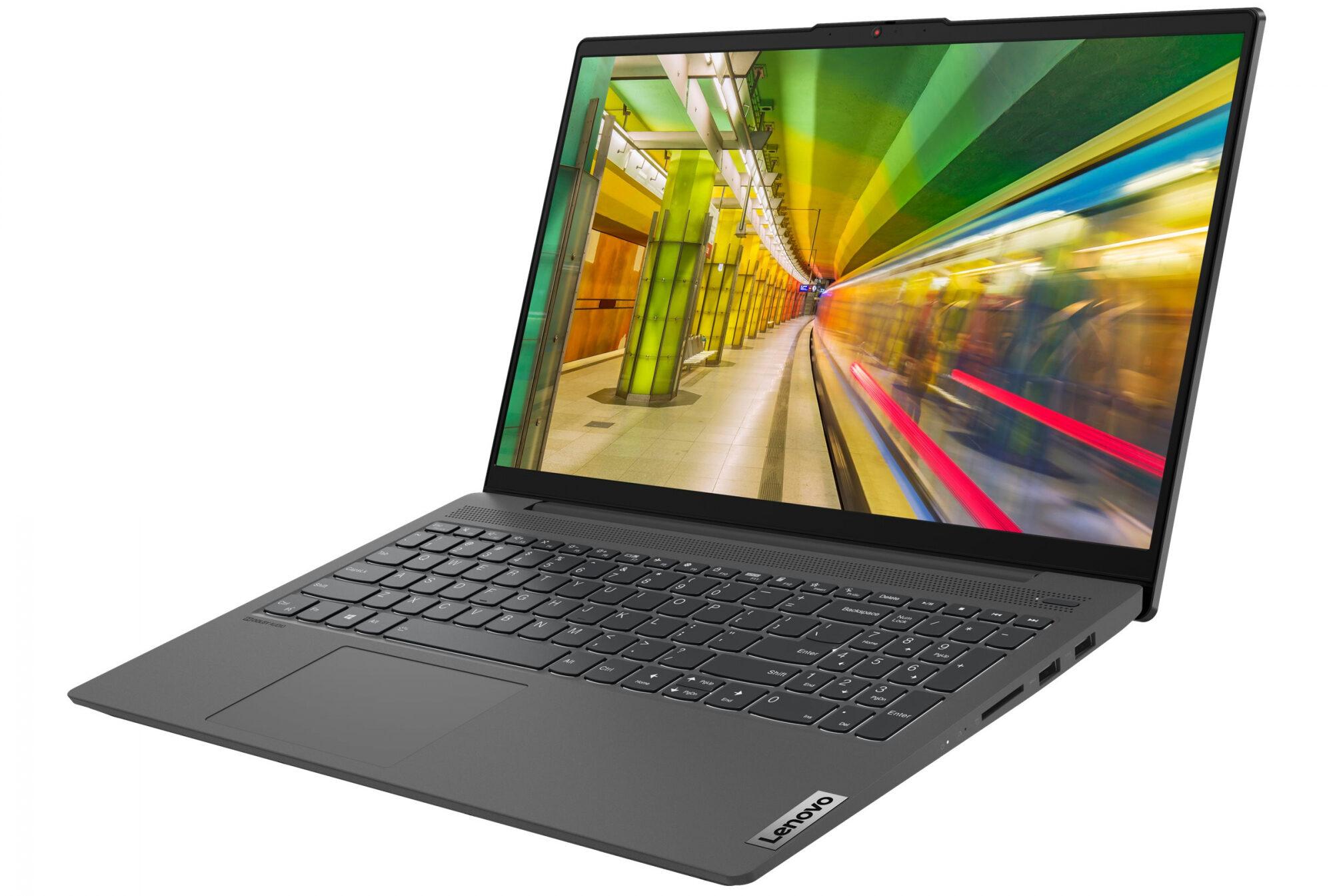
Невозможность нажать клавишу включения бывает не только из-за поломки, но и западания кнопки. И если разбираться в причинах некогда, надо запустить лэптоп любой ценой. Самый простой вариант – решить задачу через загрузочное меню.
Интересно: Какой ноутбук HP лучше
Основное предназначение Boot Menu – обеспечить пользователю выбор устройства для загрузки ОС. Можно пользоваться файлами на жестком диске, съемном диске или флешке.
Кнопка для входа в Boot Menu есть на моделях производителей:
Какой фирмы ноутбук вы предпочитаете?
Показать результаты
Проголосовало: 152
В зависимости от модели, кнопка расположена в боковой части, под или над клавиатурой. На устройствах компаний Самсунг, Dell, Desp кнопки входа в Бут Меню нет.
Чтобы включить клавишу Boot Menu, делаем так:
- Осматриваем корпус. Если в распоряжении пользователя модель, в которой такая клавиша есть, включаем ноутбук. Но бывает, что модель та, а кнопки нет – в этом случае читаем инструкцию.
- Нажатие клавиши может потребовать применения булавки. Например, если кнопка утоплена в корпус. Одного нажатия вполне достаточно.
- Сразу после клика на экране появится синее рабочее окно. В нем выбираем нормальный режим действий: normal startup, затем кликаем Enter. Работаем либо мышью, либо стрелками вверх/вниз.
Этот способ запуска лэптопа хорош на короткое время, поэтому лучше побыстрее найти повод наведаться в сервис или настроить переход ОС Windows в спящий режим и выход из него с помощью клавиатуры.
Переход «винды» в режим сна выполняем одним из выбранных способов:
- нажимаем кнопку Пуск, затем «сон»;
- переходим в раздел Параметры, открываем Системы, выбираем подраздел Питание и спящий режим – в нем проставляем время перехода лэптопа в спящий режим;
- переходим в Панель управления кликом правой клавиши мыши по кнопке Пуск, открываем раздел Электропитание и ставим настройки перехода в режим отдыха.
Для отключения режима сна кликаем мышкой или нажимаем любую клавишу на клавиатуре.
Как выйти в рабочий режим с помощью клавиатуры ноутбука
Настройки выхода с помощью клавиатуры настраиваем так:
- Открываем Диспетчер устройств. Это можно сделать кликом по кнопке Пуск.
- Выбираем раздел Клавиатура. Зажимаем строку правой кнопкой мыши, переходим в Свойства.
- Затем открываем подраздел Управление электропитанием. В нем перемещаем бегунок в строке Разрешить устройству выводить компьютер из ждущего режима.
- Подтверждаем изменения ОК.
На этом работа закончена, теперь чтобы вывести ноутбук из режима ожидания надо всего лишь кликнуть любую клавишу на устройстве.
Часто задаваемые вопросы
Что делать с неразборным ноутбуком, если кнопка включения запала?
Нести устройство в сервисный центр. Разбирать клавиатуру в такой модели сложно, неопытный мастер может сломать защелки.
Как перейти в рабочий режим ноутбука с помощью мыши

Для включения ноутбука с помощью мыши без использования физической кнопки включения/выключения, можно воспользоваться следующими двумя простыми способами. Оба способа не требуют значительных изменений в настройках системы.
Включение ноутбука с помощью встроенной функции управления электропитанием
Этот метод подходит для большинства ноутбуков, так как многие из них имеют встроенные опции управления электропитанием, которые позволяют использовать мышь для включения.
- Правый клик по значку батареи на панели задач (обычно расположен в правом нижнем углу экрана).
- Выберите «Настройки электропитания» или «Управление энергопитанием».
- Перейдите в раздел «Выбор действия для закрытия крышки» (или похожий по названию).
- Настройте опцию «При закрытии крышки» на «Не делать ничего» или «Сон».
Теперь, при закрытии крышки ноутбука, он не выключится, а перейдет в режим сна. Вы можете просто щелкнуть мышью, чтобы вернуть ноутбук в рабочий режим.
Использование специализированных программ
Для этого способа вам потребуется сторонняя программа, которая позволит использовать мышь для включения ноутбука. Один из популярных инструментов для этой цели — «Mouse Jiggler». Этот инструмент генерирует случайные движения мыши, что предотвращает переход ноутбука в режим ожидания.
- Загрузите и установите программу Mouse Jiggler с официального сайта или из магазина приложений.
- Запустите Mouse Jiggler.
- Программа начнет автоматически генерировать случайные движения мыши, предотвращая переход ноутбука в режим ожидания.
Теперь ваш ноутбук будет оставаться активным, даже если вы не активны на клавиатуре или тачпаде. Вы можете легко остановить Mouse Jiggler, когда решите выключить ноутбук.
Оба эти метода позволяют управлять ноутбуком с помощью мыши, без использования физической кнопки включения/выключения. Выберите тот, который наиболее подходит для вашей ситуации и предпочтений.
Два варианта работы с лэптопом без кнопки включения/выключения являются самыми простыми. Все следующие требуют изменений в настройках системы.
Запуск ноутбука без кнопки включения через BIOS (Power ON function)
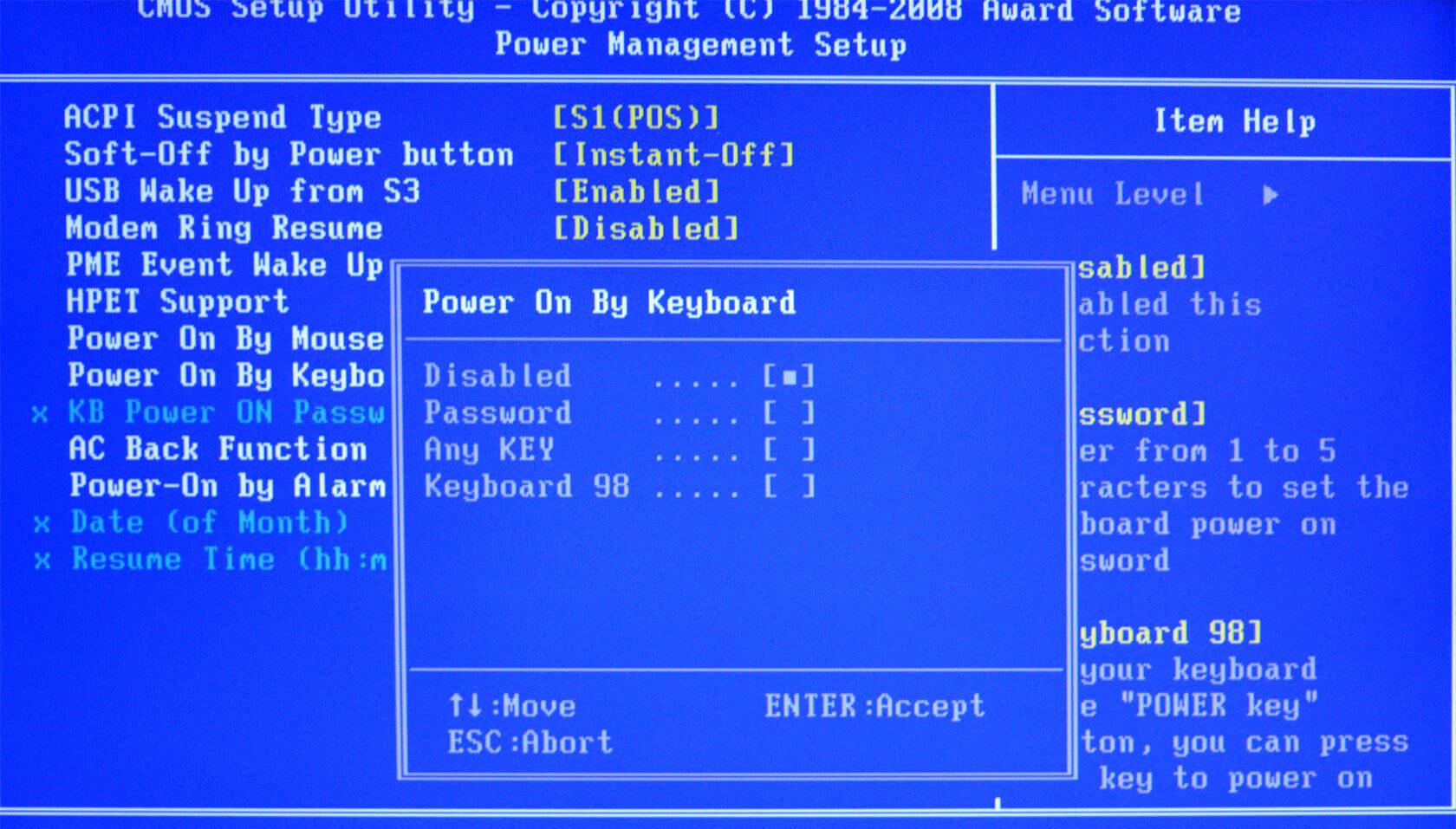
Кнопки перехода в BIOS могут быть разными, чаще всего ПО активизируется клавишами F1-F2, del, esc+F2. Но когда ноутбук выключен, эти усилия не принесут результата. В этом случае выход в BIOS осуществляем следующим образом:
- Нажимаем кнопку выхода в Бут Меню. Обычно это клавиша F12, но на некоторых моделях может быть другая. Это позволит нам выбрать, с какого устройства загружать компьютер. Выбираем на экране строку «BIOS Setup».
- В открывшемся списке находим пункт «Power» (или «Power Management Setup»). Заходим в настройки «Power On» (или «Power On By Keyboard»).
- В этих настройках питания указываем способ включения ноутбука. Можно выбрать строку «Any Key», чтобы организовать включение любой клавишей, или «Hot Key», которая позволяет применять сочетание клавиш. Эта функция доступна на моделях любых ноутбуков и ПК.
- Завершаем работу, подтверждая изменения – нажимаем клавишу F10 и выходим.
- Устройство попросит перезагрузку или выполнит ее в автоматическом режиме. После этого запускаем ноутбук в работу, нажимая на одну клавишу или сочетание клавиш, которое задано в BIOS.
Теперь вы сможете настроить способ включения ноутбука, который наиболее удобен для вас.
Вопрос эксперту
Не получается войти в BIOS, что делать?
Проверить питание. Вполне вероятно, лэптоп полностью разряжен и потому устройство не запускается. Второй способ – пробовать клавиши F1-F12. Часто вместо кнопок F1-F2, работает F9.
Запуск ноутбука без кнопки включения через материнскую плату
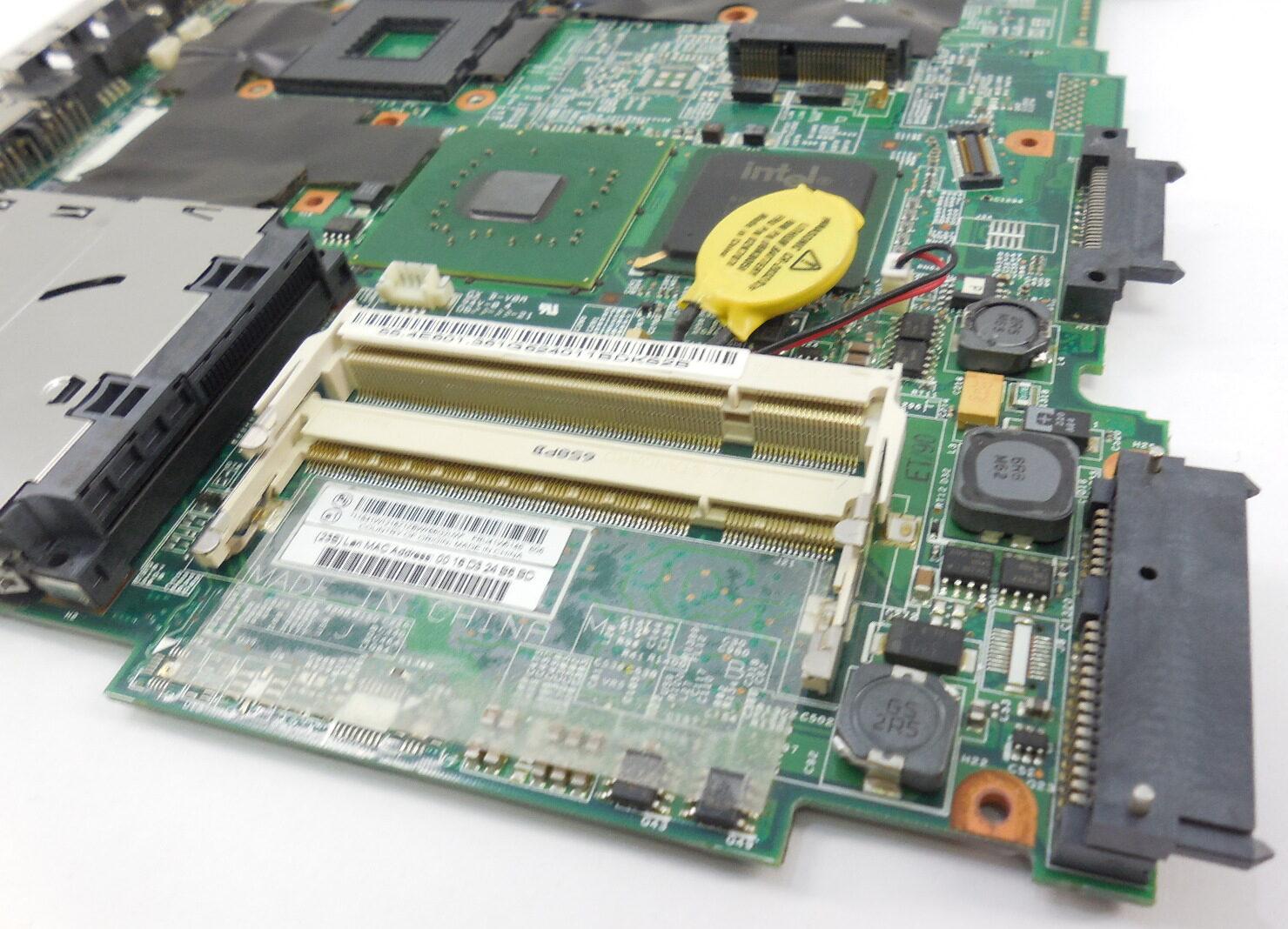
Настройка входа через BIOS удобна, но чтобы воспользоваться этим способом, нужно сначала найти аппаратную кнопку входа в Бут Меню. А она есть не на каждой модели, значит, придется разобрать ноутбук (Леново, Асус, Самсунг или любой другой) и запустить лэптоп с помощью материнской платы.
Все работы требуют особой осторожности и выполняем их так:
- обесточиваем ноутбук, выдергиваем штепсель из розетки;
- вынимаем аккумулятор из гнезда;
- снимаем нижнюю панель корпуса;
- осматриваем подошву лэптопа, откручиваем винты или острым ножом открепляем клипсы;
- находим материнскую плату и блок контактов на ней (на поверхности будет написано jfp1 или f-panel);
- смотрим надписи контактов pwr sf+/ или pwr;
- замыкаем контакты с помощью розетки и собираем лэптоп.
Часто задаваемые вопросы
Где искать кнопку входа в Бут Меню на ноутбуке Леново?
На боковой панели слева. Клавиша утоплена, пригодится тонкая булавка. Одного нажатия будет вполне достаточно.
На этом работы закончены, но для новичка, плохо знакомого с устройством ноутбука, они могут быть сложными. Проще замкнуть контакты на нерабочей кнопке, делаем это так:
- Снимаем панель под клавиатурой. Если панели нет, снимаем всю клавиатуру. Разбор начинаем сверху, последовательно отжимая защелки острой отверткой или ножом.
- Приподнимаем углы, затем осторожно снимаем всю панель. Находим под ней платы с контактами. Их легко увидеть, проследив направление шлейфов.
- Проверяем исправность шлейфа. Его сначала отсоединяем, затем замыкаем контакты. Если шлейф испорчен, его придется заменить, а пока замыкаем контакты отверткой или ножом.
- Убираем кнопку, выводим клеммы замыкания наверх (наружу). Это удобнее сделать с применением тонких проводок или кабелей со старого ПК, лэптопа.
- Собираем ноутбук. Аккуратно устанавливаем клавиатуру – готово.
Теперь у пользователя вместо кнопки включения/выключения контакты, замыкая которые, легко запустить лэптоп в работу.
Часто задаваемые вопросы
Какой способ включить ноутбук без кнопки самый простой?
Настроить включение входом с клавиатуры или клавишей мыши. Он описан самым первым.
Все варианты способны спасти в сложной ситуации, когда кнопка включения вылетела или запала. Но лучше всего не применять описанные методы в постоянном режиме, а отнести устройство в сервисный центр.
Обязательно оставляйте свои комментарии и вопросы на Anout.
Была ли статья полезна?
Да, конечно, ремонтирую старый ноутбук
Да, попробую справиться с подключением своими силами
Нет, кнопка запала, а навыка разбора устройства нет
Пока не знаю
Проголосовало: 15
Могу ли я включить ноутбук без кнопки питания?
Да, существуют несколько способов включения ноутбука без использования кнопки питания
Какой способ самый простой для включения ноутбука без кнопки питания?
Один из самых простых способов — это использование клавиши «Enter» на клавиатуре.
Как включить ноутбук, если у меня не работает клавиша «Enter»?
Вы можете попробовать другие комбинации клавиш, такие как «Ctrl + Alt + Delete», чтобы вызвать меню выбора действий.
Могу ли я использовать сочетания клавиш для включения ноутбука на любой операционной системе?
Да, большинство операционных систем поддерживают такие сочетания клавиш.
Как включить ноутбук без кнопки питания в операционной системе Windows?
Вы можете использовать комбинацию клавиш «Ctrl + Alt + Delete» и затем выбрать «Завершить сеанс» или «Перезагрузить»
Как включить ноутбук без кнопки питания в операционной системе macOS?
В macOS вы можете нажать «Ctrl + Shift + Eject» (или «Ctrl + Shift + Питание» на некоторых клавиатурах).
Что делать, если у меня не работает клавиша «Ctrl» или «Shift»?
Вы можете использовать встроенную программу в BIOS для включения ноутбука.
Как войти в BIOS и включить ноутбук без кнопки питания?
Вам нужно будет нажать определенную клавишу (например, F2, F10, или Delete) при запуске ноутбука, чтобы войти в BIOS и настроить параметры включения.
Как использовать программное обеспечение для включения ноутбука без кнопки питания?
Некоторые ноутбуки предоставляют программное обеспечение, которое позволяет управлять функциями включения и выключения.
Могу ли я использовать внешние устройства, чтобы включить ноутбук?
Да, вы можете использовать внешние клавиатуры или мыши для этой цели.
Какие еще способы включения ноутбука можно использовать?
Вы также можете попробовать удалить и вставить батарею (если это возможно) или использовать функцию Wake-on-LAN
Могу ли я включить ноутбук с помощью приложения на смартфоне?
Некоторые ноутбуки поддерживают управление включением через специальные приложения.
Могу ли я включить ноутбук, если у меня нет доступа к клавиатуре или мыши?
Если ноутбук поддерживает функцию включения через BIOS, это может быть сделано без клавиатуры и мыши.
Слышал ли я о режиме «Гибернация» и его роли при включении ноутбука?
Да, режим «Гибернация» сохраняет состояние системы и может использоваться для быстрого восстановления.
Как узнать, поддерживает ли мой ноутбук функцию Wake-on-LAN?
Вы можете проверить документацию к ноутбуку или в настройках BIOS.
Какие риски существуют при использовании методов включения без кнопки питания?
При неправильном использовании этих методов вы можете повредить ноутбук или потерять данные, поэтому будьте осторожны.
Могу ли я включить ноутбук без кнопки питания после перегрева или аварийного выключения?
В некоторых случаях это возможно, но лучше всего дождаться, пока ноутбук остынет и исправить проблему, вызвавшую перегрев или аварийное выключение.
Как выбрать наиболее подходящий способ включения ноутбука для моей модели?
Лучше всего ознакомьтесь с документацией к вашему ноутбуку или посетите веб-сайт производителя для получения информации о поддерживаемых методах включения.
Существуют ли программы третьих сторон для включения ноутбука?
Да, существуют программы, которые предлагают дополнительные функции для управления питанием ноутбука.
Что делать, если ни один из методов не помог включить мой ноутбук?
Если ничего не работает, лучше всего обратиться к профессионалу или сервисному центру для диагностики и решения проблемы.
Поделиться с друзьями
Ведущий специалист по ремонту ноутбуков ��. Помимо прочего хорошо разбирается в программном обеспечении. Написал более 80 статей для проекта, помог многим нашим читателям �� решить насущные проблемы. Если вам требуется помощь, оставляйте свои комментарии на Anout и в короткие сроки получайте квалифицированные ответы.
Оцените автора
( 7 оценок, среднее 4.43 из 5 )

Добавить комментарий Отменить ответ
Оксана 29.07.2023 в 16:37
Случается, что кнопка включения начинает очень сильно западать или вообще никак не реагирует. Наверное, в первую очередь необходимо аккуратно обращаться, а то многие начинают бить по клавише, как будто она вечная. А вот про программы включения и способы многие просто не знала, и они помогут, если вдруг случится что-то неприятное с ноутбуком. Все можно решить.
Алена Фидлер 10.09.2023 в 23:50
Вы абсолютно правы, аккуратное обращение с ноутбуком — это ключевой момент в поддержании его работоспособности на долгое время. Бить по клавише или грубо обращаться с устройством может привести к серьезным повреждениям. Особенно важно помнить, что современные ноутбуки предоставляют множество программных средств для управления питанием и включением. Изучив их возможности, пользователи могут избежать многих неприятных ситуаций и даже увеличить срок службы своего ноутбука. Всегда стоит помнить, что регулярное обновление операционной системы и драйверов также может решить множество проблем с ноутбуком. Надеюсь, что наши статьи помогают пользователям лучше понимать свои устройства и справляться с возможными неполадками. Если у вас есть какие-либо вопросы или нужна дополнительная информация, не стесняйтесь обращаться к нам. Мы всегда готовы помочь вам с вашими техническими вопросами.
Михаил Юрьевич 10.08.2023 в 22:08
Часто сталкиваюсь с проблемой на пк, когда не могу его включить. Долго разбирался, в чем же проблема. По-началу думал, что это жесткий диск не дает картинку на монитор. В итоге, кнопка питания запала. Сразу же наткнулся на статью, не ожидал, что будет настолько полезной. Узнал про запуск через систему биос, теперь справляюсь с проблемой на раз и два. Спасибо огромное.
Алена Фидлер 10.09.2023 в 23:51
Проблемы с включением ПК могут быть довольно раздражающими, и мы всегда стараемся предоставить информацию, которая поможет нашим читателям решить подобные проблемы. Западающая кнопка питания действительно может быть одной из причин, и использование системы BIOS для включения компьютера может быть отличным временным решением. Не забывайте также следить за состоянием жесткого диска, чтобы предотвратить будущие проблемы. Если у вас возникнут еще вопросы или потребуется дополнительная помощь, не стесняйтесь обращаться. Мы всегда готовы помочь нашим читателям! Благодарим вас за обратную связь и желаем вам надежной и бесперебойной работы вашего ПК!
Дмитрий 12.08.2023 в 00:43
Довольно часто встречающаяся проблема у людей, которые мне, тыжпрограммисту, свои ноутбуки приносят. Да и не только на ноутбуках бывает, в десктопах тоже бывает, что или кнопку заест или от pwr кабелёк отойдёт.
Важно только понимать, что если не запускается компьютер, то это не обязательно в кнопке дело. Может отвалиться блок питания, материнка, сокет. У меня как-то мать отказывалась запускаться из-за ломаного слота под ОЗУ.
Алена Фидлер 10.09.2023 в 23:52
Вы абсолютно правы, иногда проблемы с запуском компьютера могут иметь разнообразные причины, и не всегда они связаны с кнопкой включения. Как опытный программист, вы наверняка сталкивались с различными неисправностями, и это важное напоминание для всех, кто пытается самостоятельно диагностировать и решать проблемы с компьютером. Кнопка включения и кабели питания могут быть причиной проблемы, но также необходимо учитывать состояние блока питания, материнской платы и других компонентов. Например, ваш случай с материнкой и слотом под ОЗУ подчеркивает важность тщательной диагностики и профессионального подхода к решению проблем. Иногда, для точной идентификации причины неисправности, может потребоваться дополнительное оборудование и инструменты, поэтому важно также знать свои ограничения и обратиться к специалистам, если вы не уверены в своих навыках.
Альбина 14.08.2023 в 14:08
Очень полезная информация, так как кнопка питания часто выходит из строя или просто перестает работать по какой-то причине. И не всегда ведь есть возможность быстренько отнести ноутбук в сервисный центр. Часто такие проблемы случаются, когда работа горит и надо скорее закончить все дела. Конечно лучше потом как можно скорее отдать устройство на ремонт.
Алена Фидлер 10.09.2023 в 23:53
Вы правильно подметили, что кнопка питания на ноутбуке может вызвать проблемы и быть весьма раздражающей, особенно когда нужно завершить работу. Иногда нам нужно найти временное решение, чтобы продолжить работу до тех пор, пока устройство не будет отправлено на ремонт. В моей статье я старался предоставить некоторые советы и решения, которые помогут пользователям временно решить проблемы с кнопкой питания. Однако, как только это станет возможным, всегда лучше обратиться в сервисный центр для профессионального ремонта, чтобы избежать долгосрочных проблем и сохранить работоспособность вашего ноутбука на будущее. Важно помнить, что самостоятельный ремонт может привести к дополнительным повреждениям и утрате гарантии. Берегите свое устройство и свои данные!
Наталья 01.09.2023 в 21:18
Статья оказалась очень полезной для меня. Теперь я знаю, что можно использовать сочетание клавиш или даже подключить внешнюю клавиатуру для включения ноутбука. Это просто замечательно, особенно в ситуациях, когда кнопка питания не работает. Статья написана ясно и понятно, все этапы описаны подробно, без лишних технических терминов. Спасибо автору за его труд!
Алена Фидлер 10.09.2023 в 23:54
Мы очень рады, что она оказалась полезной для вас и помогла решить проблему с включением ноутбука. Наша цель — делать информацию доступной и понятной для всех, и мы рады, что вам удалось понять каждый этап благодаря нашему описанию. Если у вас возникнут еще вопросы или нужна дополнительная информация, не стесняйтесь обращаться. Еще раз спасибо за ваш отзыв и удачи в использовании вашего ноутбука!
Максим 10.09.2023 в 07:53
Я полностью доволен и благодарен сайту https://anout.ru за предоставление полезной и понятной информации о том, как включить ноутбук без кнопки питания. Я столкнулся с проблемой, когда моя кнопка питания на ноутбуке перестала работать, и я был полностью в замешательстве. Однако благодаря данному сайту я нашел простые и эффективные способы решения проблемы. Сначала я ознакомился с шагами, предложенными на сайте, и был приятно удивлен, насколько просто и доступно они были представлены. Я смог разобраться в процессе и осуществить необходимые действия без особых усилий. Я также оценил наличие подробных иллюстраций и объяснений, которые дополнили инструкцию и помогли мне лучше понять процесс. Благодаря информации на https://anout.ru я смог включить ноутбук без кнопки питания и продолжить его использование без неудобств. Теперь у меня есть полезные знания и уверенность в своей способности справиться с подобными проблемами в будущем. Я хотел бы выразить свою признательность сайту https://anout.ru и рекомендовать его всем, кто сталкивается с подобными техническими сложностями. Этот сайт является надежным и полезным источником информации, который поможет вам найти решение для ваших проблем.
Алена Фидлер 10.09.2023 в 23:55
Благодарим вас за ваш честный и теплый отзыв о сайте https://anout.ru. Мы всегда стремимся предоставлять полезную и понятную информацию для наших посетителей, и ваш отзыв подтверждает, что мы достигаем этой цели. Мы рады, что наши инструкции и иллюстрации оказались полезными и помогли вам решить проблему с включением ноутбука без кнопки питания. Важно, чтобы пользователи чувствовали себя уверенно при решении подобных технических проблем, и мы рады, что мы смогли помочь вам приобрести такие знания и навыки. Ваша рекомендация сайта https://anout.ru очень важна для нас. Мы надеемся продолжать предоставлять надежную и полезную информацию всем, кто ищет решения для своих технических проблем. Благодарим вас за доверие и приглашаем вас возвращаться к нам, если у вас возникнут еще вопросы или сложности в будущем. Мы всегда готовы помочь!
Петр 27.09.2023 в 08:46
Очень полезная статья. Сам сталкивался с ситуацией когда на кнопку питания ноутбук не реагировал вообще. Нашел выход, правда на другом ресурсе, на форуме ребята поделились информацией. А вообще такого рода статьи надо сохранять куда-то, потому что не знаешь когда еще пригодится. И если у кого-то случилось подобное можно помочь человеку разобраться.
Как включить ноутбук Lenovo с помощью клавиатуры
Ноутбуки Lenovo популярны благодаря своему инновационному дизайну и надежной работе. Многие пользователи ноутбуков Lenovo не знают, как включить ноутбук с помощью клавиатуры, но на самом деле это очень простой процесс. Вот пошаговое руководство, как это сделать:
1. Найдите кнопку питания на ноутбуке Lenovo. Обычно она находится в верхней части клавиатуры, с правой стороны.
2. Нажмите и удерживайте кнопку питания в течение трех секунд.
3. Отпустите кнопку питания. Ваш ноутбук Lenovo включится.
В ноутбук Lenovo встроена подсветка клавиатуры. Нажатием клавиши быстрого доступа можно включить или выключить подсветку (или установить ее в положение «Выкл.»). Клавишу быстрого доступа к подсветке клавиатуры на ноутбуке Lenovo можно найти здесь. Подсветка ThinkLight выключается при одновременном нажатии функциональной клавиши и клавиши Page Up. Многие ноутбуки HP оснащены клавиатурами с подсветкой и специальными клавишами для ее включения и выключения. В функциональных клавишах F есть клавиша, которая выглядит как три квадрата с тремя мигающими линиями. Если клавиша F5 не работает, нужно искать функциональную клавишу со значком подсветки.
Control, Alt и Delete должны быть нажаты одновременно. Когда экран станет синим, появится меню опций. Кнопка питания находится в правом нижнем углу экрана. В выпадающем меню выберите Перезагрузка.
Можно ли включить ноутбук с помощью клавиатуры?

Credit: thebestofstudiooneco63511.blogspot.com
С помощью клавиатуры ноутбука можно легко включить ноутбук без использования кнопки питания. Удерживая нажатой клавишу F2, F10 или DEL при включении ноутбука, вы можете войти в BIOS, а не в Windows.
Как включить компьютер с помощью клавиатуры
Можно ли включить компьютер с помощью клавиатуры?
Клавиатура — самый распространенный способ включения компьютера. По умолчанию эта функция отключена, поэтому по умолчанию она должна быть включена в BIOS вашей системы.
Как включить ноутбук, не открывая крышку?
Если вы хотите перейти в спящий режим, нажмите Win X после U, затем H. Sleep, или вернитесь к Win X после U. Теперь можно держать крышку экрана закрытой при включении ноутбука и использовании монитора через внешний порт дисплея.
Как включить ноутбук Lenovo?

Кредит: aguswahyu.com
Чтобы включить ноутбук Lenovo, просто найдите кнопку питания на передней панели устройства и нажмите ее. Обычно кнопка питания расположена в правом верхнем углу клавиатуры, чуть выше трекпада. Если у вашего ноутбука Lenovo нет кнопки питания на передней панели, возможно, кнопка питания находится на боковой стороне устройства рядом с портами. После нажатия кнопки питания ноутбук включится, а дисплей загорится.
Когда вам нужно включить ноутбук, нажмите кнопку питания. Хотя кнопке не грозит опасность развалиться или сломаться, как другим компонентам ПК, она может со временем испортиться или выйти из строя. В этой статье мы расскажем, как с помощью MiniTool можно включить ноутбуки HP, Dell, Lenovo или Gateway. Функция sleep-on-LAN на ноутбуках Dell является еще одной превентивной мерой против проблемы с кнопкой питания. Чтобы включить функцию Wake-onLAN, необходимо сначала выполнить следующие шаги. Для этого способа необходимо настроить сетевую карту на другом ноутбуке или компьютере. Чтобы разбудить компьютер, откройте Диспетчер устройств > Сетевой адаптер, затем Свойства, Управление питанием и, наконец, Разрешить этому устройству будить компьютер.
Вы можете включить или отключить настройки крышки ноутбука, что позволит ему переходить в режим Sleep при закрытой крышке. Кабель питания, соединяющий кнопку питания с материнской платой, должен быть отсоединен. Аккумулятор ноутбука необходимо извлечь и подключить к розетке.
Как включить ноутбук, если кнопка питания не работает
Другой способ включить ноутбук — использовать кнопку питания на передней панели устройства, но это не всегда хорошая идея.
Можно ли включить ноутбук с клавиатуры?
Однозначного ответа на этот вопрос не существует — все зависит от конкретного компьютера и его конфигурации. Однако в целом большинство компьютеров можно включить с клавиатуры, нажав соответствующую клавишу или комбинацию клавиш. Обычно это клавиша «power» или «enter», но в вашей конкретной модели она может быть другой.
Для работы клавиши обычно требуется 1,5 миллиджоуля энергии, тогда как для буквенной клавиши требуется 2,5 миллиджоуля, а для большой клавиши, такой как enter или пробел, — 2,5 миллиджоуля. Роман может содержать до одного миллиона знаков. Если бы вы не редактировали свою работу, то потеряли бы около килоджоуля. Если вы будете набирать роман каждые шесть месяцев, то израсходуете одну секунду энергии клавиатуры. Эта техника может сэкономить одну пятую часть одного центнера электроэнергии. Для работы микроволновой печи со скоростью один роман в секунду вам потребуется один роман в секунду. Кроме того, потребовалась бы скорость движения пальцев, близкая к идеальной, а также невозможные усилия.
Какая комбинация клавиш используется для обозначения мощности?
Чтобы набрать символ, нажмите клавишу Enter на клавиатуре, n1Alt=250, n1Alt=18, 0178 Квадрат54 и так далее.
Подсветка клавиатуры
Подсветка клавиатуры — это небольшая лампочка, встроенная в клавиатуру. Она используется для подсветки клавиш, чтобы их было видно в условиях недостаточной освещенности. Подсветка клавиатуры может быть белой или RGB (красной, зеленой, синей).
Если вы работаете в условиях недостаточного освещения, клавиатура с подсветкой — полезная функция. Клавиатура подсвечивается, когда выбран один из методов производителя. Значок обычно виден, когда выбрана клавиша, управляющая подсветкой. На ноутбуках HP есть значок подсветки, который можно найти на клавишах F4, F5, F9 и F11. Некоторые компьютеры Mac оснащены клавиатурами с подсветкой. При нажатии и удержании клавиши можно увеличить или уменьшить подсветку. Также можно настроить некоторые клавиатуры Mac на автоматическую регулировку яркости клавиатуры. В ноутбуках Samsung с подсветкой используется клавиша FnF9 для включения или выключения подсветки.
Как включить подсветку клавиатуры
Если вы хотите включить подсветку клавиатуры, нажмите F5, F9 или F11. Эти клавиши используются для включения подсветки на ноутбуке с Windows. Кнопка Fn может использоваться для изменения яркости подсветки, которую можно переключать между режимами Low, High и Off.
Как включить ноутбук Lenovo через клавиатуру
Включение ноутбука Lenovo через клавиатуру может быть необходимым, если вы не можете воспользоваться кнопкой питания или она не работает. В такой ситуации не стоит паниковать, ведь существует простое решение этой проблемы.
Первым шагом для включения ноутбука Lenovo через клавиатуру является поиск клавиши «Fn» на клавиатуре. Она находится обычно в нижнем левом углу клавиатуры. Обратите внимание, что на некоторых моделях ноутбуков Lenovo клавиша «Fn» может быть перемещена в другое место, поэтому обратитесь к инструкции к вашей модели для более точной информации.
Далее, найдите клавишу «F4» или «F2» с символом включения питания. Обычно на эту клавишу нанесен символ в виде молнии или источника питания. Нажмите и удерживайте клавишу «Fn», затем одновременно нажмите клавишу с символом включения питания.
Если все было сделано правильно, ноутбук Lenovo должен включиться. Если это не произошло, возможно вы нажали неправильную комбинацию клавиш. Попробуйте снова, удостоверившись, что нажимаете правильные клавиши. Если ни одна из комбинаций клавиш не срабатывает, обратитесь к руководству пользователя или свяжитесь с сервисным центром Lenovo для получения дополнительной помощи.
Включение ноутбука Lenovo через клавиатуру — это простая и удобная функция, которая может помочь вам в случае проблем с кнопкой питания. Пользуйтесь этой возможностью, следуя приведенным инструкциям, и вы сможете быстро включить свой ноутбук и продолжить работу или развлечения.
Способы включения ноутбука Lenovo через клавиатуру
Ноутбуки Lenovo предлагают несколько способов включения через клавиатуру, которые могут быть полезными, если кнопка питания не работает или если вы хотите включить ноутбук без необходимости использовать мышь.
Способ 1: Использование клавиши «Fn»
В большинстве ноутбуков Lenovo для включения при помощи клавиатуры необходимо удерживать клавишу «Fn» и одновременно нажать на клавишу с изображением питания. Эта клавиша обычно находится в верхнем правом углу клавиатуры и имеет символ питания или включения/выключения.
Способ 2: Использование сочетания клавиш
Другой способ включения ноутбука Lenovo через клавиатуру — использование сочетания определенных клавиш. В некоторых моделях это может быть сочетание клавиш «Ctrl+Alt+Delete» или «Ctrl+Shift+Esc». Открывается специальное меню, где вы можете выбрать опцию включения ноутбука.
Способ 3: Использование горячих клавиш
Некоторые ноутбуки Lenovo предлагают специальные горячие клавиши для включения. Это могут быть клавиши с изображением питания, включения/выключения или специальные функциональные клавиши с символом включения. Просто нажмите на эту клавишу, чтобы включить ноутбук.
Способ 4: Использование специального программного обеспечения
Некоторые модели ноутбуков Lenovo могут предлагать специальное программное обеспечение для управления питанием, которое позволяет включать ноутбук через клавиатуру. Обратитесь к документации вашей модели ноутбука, чтобы узнать о наличии такого программного обеспечения и как его использовать.
Не забудьте проверить документацию своей модели ноутбука Lenovo для конкретной информации о способах включения через клавиатуру. У каждой модели ноутбука Lenovo могут быть некоторые специфические особенности и методы работы.
Шаги для включения ноутбука Lenovo через клавиатуру:
- Найдите кнопку включения на ноутбуке Lenovo. Обычно она расположена на верхней панели или на боковой стороне.
- Убедитесь, что ноутбук подключен к источнику питания или у вас есть достаточный заряд батареи.
- Сначала нажмите и удерживайте кнопку Fn, которая находится в нижнем левом углу клавиатуры, и затем нажмите кнопку включения.
- Удерживайте кнопки Fn и включения нажатыми примерно 1-2 секунды, пока не начнут загораться индикаторы и ноутбук не включится.
- После включения ноутбука отпустите обе кнопки и дождитесь загрузки операционной системы.
Эти простые шаги позволяют включить ваш ноутбук Lenovo через клавиатуру без использования мыши. Учтите, что некоторые модели ноутбуков Lenovo могут иметь отличия в расположении кнопки включения или комбинаций клавиш, поэтому обратитесь к руководству пользователя для получения более точной информации.
Включение ноутбука Lenovo с помощью клавиши Fn
Чтобы включить ноутбук Lenovo с помощью клавиши Fn, следуйте этим простым инструкциям:
- Убедитесь, что ноутбук Lenovo полностью выключен.
- Найдите клавишу Fn на клавиатуре. Обычно она находится в нижнем левом углу и имеет отличительный цвет.
- Удерживая клавишу Fn нажмите и отпустите клавишу включения/перезагрузки (обычно она помечена значком питания или имеет иконку в виде включенной лампочки).
После выполнения этих шагов ноутбук Lenovo должен включиться или перезагрузиться, в зависимости от того, какая команда была отправлена.
Использование клавиши Fn для включения ноутбука Lenovo может быть полезным, особенно если вам нужно выполнить какие-то специальные функции или настройки при включении. Убедитесь, что вы правильно нажимаете и удерживаете клавишу Fn, чтобы успешно включить ноутбук.