Как на Андроиде можно включить режим вибрации и усилить ее

Истинные старики точно помнят старые телефоны Nokia. Они были тяжелыми, большими и непробиваемыми. Но одна из ключевых особенностей – это мощность виброотклика. Когда кто-то звонил на «Нокию», то вибрация от нее приводила в движение даже дубовые столы, не говоря о более легких поверхностях. Современные смартфоны на такое не способны, но даже их виброотклик можно усилить. Расскажем, как усилить вибрацию на телефоне под управлением ОС Андроид.
Как включить и отключить виброотклик на смартфоне
Неопытные пользователи редко задумываются о том, как генерируются колебания в телефоне. Нет, он не задействует динамик, как могло показаться изначально. Внутри гаджета спрятан небольшой вибромоторчик с несимметричной внешней осью. Когда внутренний двигатель начинает крутиться, он соприкасается с внешней осью. По итогу генерируется слабое дрожание, называемое вибрацией. То есть его мощность зависит только от скорости моторчика и материала осей. Однако производители намеренно занижают максимальный потенциал, так как большинство пользователей не нуждается в сверхмощном виброотклике. Снять это ограничение можно несколькими способами.
При звонке
- Откройте настройки.
- Перейдите в раздел «Звук и вибрация».
- Установите тумблер напротив параметра «Вибрация во время вызова» в положение «Вкл.».
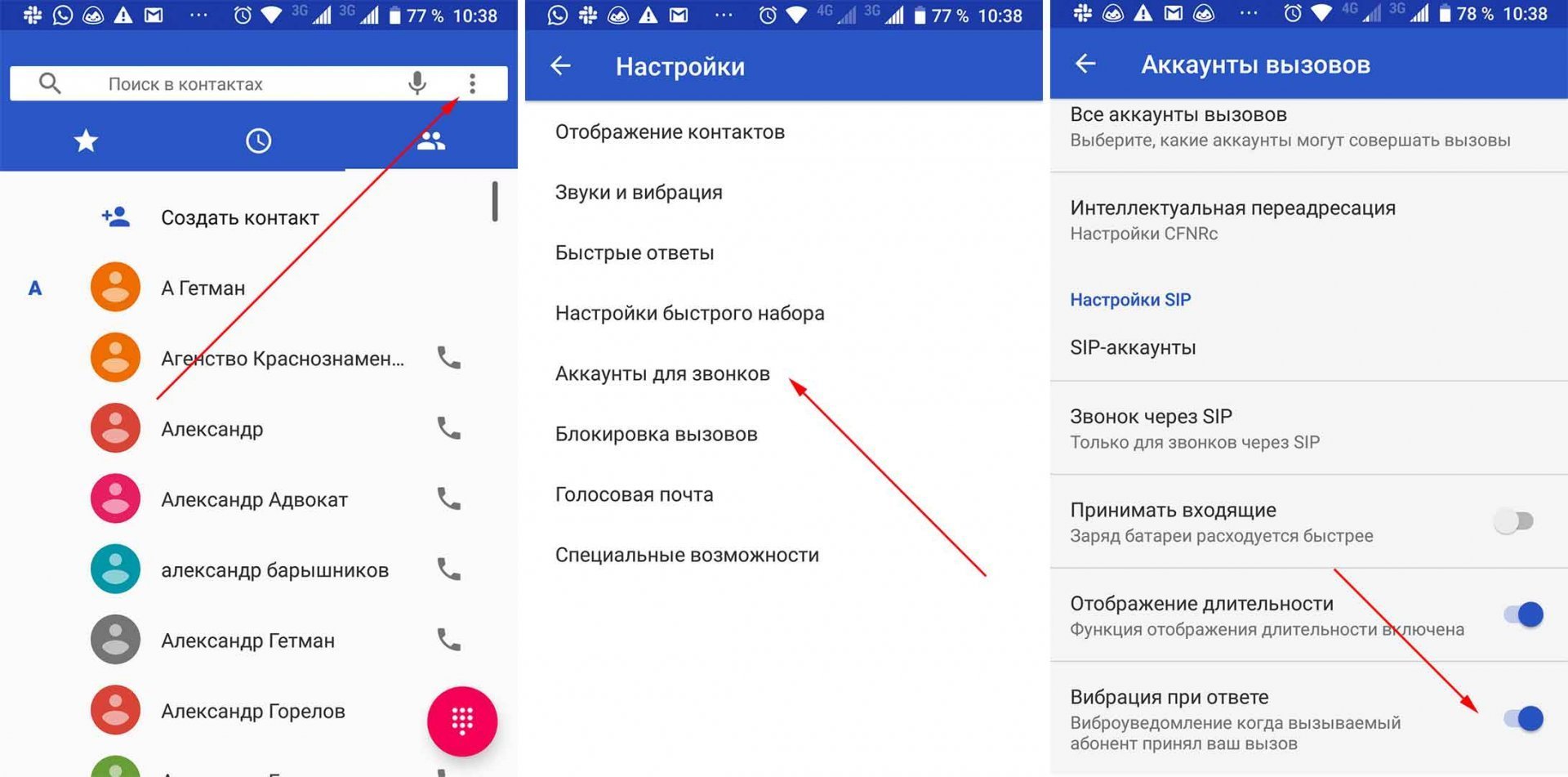
В некоторых моделях этот параметр прячется в подразделе «Рингтон». В редких случаях также понадобится перезагрузить устройство.
Для уведомлений
В отличие от звонков, параметры звуковых уведомлений на Android более гибкие. Например, пользователь может настроить режим только для отдельных приложений либо только в определенный промежуток времени. Для этого необходимо выполнить следующие действия:
- Откройте настройки.
- Перейдите в раздел «Приложения».
- Выберите приложение, которое необходимо настроить на вибрацию.
- Перейдите в подраздел «Уведомления».
- Поставьте галочку напротив настройки «Разрешить вибрацию».

Готово. Как ни странно, но в некоторых моделях не предусмотрена даже функция включения для всех приложений сразу.
При СМС
Виброотклик во время получения СМС-ки в разных моделях настраивается по-разному. Например, в некоторых телефонах необходимо открыть само приложение «Сообщения», перейти в настройки и включить режим вибрации. В других моделях придется лезть в настройки, в раздел «Звук и вибрация» и там искать параметр «Вибрация при СМС». Однако в большинстве случаев на телефоне достаточно просто в списке приложений выбрать приложение, которое отвечает за СМС, а после следовать инструкции из прошлого подпункта.
Для всех касаний
Иногда возникает необходимость сопровождать каждое действие виброткликом. Для этого необходимо выполнить следующую настройку:
- Перейдите в раздел настроек «Звук и вибрация».
- Найдите специальный пункт, который может иметь следующие названия: «Тактильная отдача», «Вибротклик», «Вибротдача», «Вибрация при касании».
- Активируйте этот пункт.

Готово. По сути, эффект должен активироваться мгновенно, и уже следующее касание функциональных кнопок или экрана будет сопровождаться дрожанием телефона. Увы, в телефонах редко настраивается долгая или, наоборот, короткая задержка. Это не совсем удобно, если пользователь не готов мириться с секундным дрожанием телефона.
Усиление функции
Первая проблема решена – телефон вибрирует, но делает это крайне слабо. Даже находясь в одной комнате с гаджетом, не всегда получается ощутить дрожание. Эта проблема решается установкой дополнительного ПО.
Customize Vibrancy
Приложение появилось в далеком 2012 году и создавалось русскоязычным разработчиком с целью увеличить максимальный виброотклик. Правда, до этапа релиза в Play Market дело не дошло (либо приложение было удалено после обновления политики магазина приложений), зато разработчик оставил установочный apk-файл и исходные файлы с кодом на 4pda. Программа имеет интуитивно понятный интерфейс, а потому разобраться с ней не составит труда. Тестирование на Android 10 прошло успешно.

Vibration Notifier
А это приложение уже свободно распространяется в Play Market. Главный минус, отталкивающий пользователей – это отсутствие русификации. Но приложение не изобилует текстом, потому она и не нужна.
Из преимуществ – это возможность настройки задержки для виброотклика.

Что делать, если функция вибрации не работает или пропала?
Если вы строго следовали инструкциям выше, но функция так и не активировалась, то это может значить одно из трех:
- Произошел глюк. В таком случае необходимо перезагрузить устройство.
- Телефон не оснащен вибромоторчиком. Это редко, но бывает.
- Моторчик поврежден. В таком случае придется обращаться в сервисный центр.
Благодарим за прочтение.
Способы увеличения громкости телефона через инженерное меню Android

Сталкивались ли вы с проблемами громкости на вашем смартфоне? Думаю, большая часть владельцев современных гаджетов знает, о чем я говорю. Если устройство перестало хорошо воспроизводить мультимедийный контент или возникли другие проблемы, стоит узнать, как увеличить громкость на Андроиде через инженерное меню.
Как увеличить параметр?
- При прослушивании трека вы включаете динамик на полную мощность, но при подключении наушников уровень звука меняется (обычно становится тише, все зависит от модели аппарата и версии прошивки);
- При просмотре фильма с подключенной гарнитурой звук стоит на 50%, но при входящем звонке этот уровень меняется до общей громкости.
- При звонке необходимо увеличить громкость связи, но при переключении звук становится тише, иногда собеседник совсем вас не слышит.
Такие ситуации возникают, потому что на телефоне плохо настроены режимы звучания.
Автор рекомендует:
- Как записать разговор на iPhone во время звонка
- Как изменить значки приложений в Android
- Устраняем ошибку Launcher 3 на Андроид
- Как освободить память Android, ничего не удаляя!
- Как установить Плей Маркет на Мейзу (Meizu)
Как активировать инженерное меню и увеличить значения на Андроиде?
До того, как вы решите что-то поменять в своем гаджете, внимательно ознакомьтесь со статьей. Лучше всего на бумажном листке отметить те параметры, что были установлены по умолчанию. Так вы сможете обезопасить себя и вернуть все в исходное положение, если что-то не понравится. Для включения инженерного меню используется обычный набор символов, стоит запомнить такие команды, они отличаются в зависимости от модели телефона:
- *#*#54298#*#* либо *#*#3646633#*#* – девайсы с процессором Медиатек (Mediatek);
- *#*#8255#*#* /*#*#4636#*#* – устройства Самсунг;
- *#*#3424#*#* / *#*#4636#*#* или *#*#8255#*#* – для HTC;
- *#*#7378423#*#* – производитель Sony;
- *#*#3646633#*#* – оборудование компаний Филипс, Флай, Алькатель;
- *#*#2846579#*#* – гаджеты Huawei.
Для таких моделей, как ZTE команду можно посмотреть на следующем скриншоте:

Выбираете комбинацию для своего смартфона, вводите и сразу попадаете в инженерное меню. Структура и характеристики данного раздела обычно отличаются. Для дальнейших действий необходим подраздел «Audio».

Не стоит пугаться огромного количества непонятных символов и строчек. В ОС Андроид данные режимы имеют свои обозначения, рассмотрим их поочередно:
- настройки стандартных режимов – активированы, если к смартфону ничего не подключали;
- пункт для гарнитуры – используется после сопряжения с колонками и наушниками;
- громкоговоритель – предназначен для использования с громкой связью на гаджете;
- громкоговоритель с гарнитурой – активен, если к устройству подключить что-то и поставить на громкую связь при входящем и исходящем вызове;
- раздел для телефонных разговоров – используется во время обычного телефонного звонка на Андроиде.
Три последних режима нам не понадобятся, туда лучше не заходить:
- значения для настройки информации;
- запись разговора — не создается самостоятельно;
- границы для звуковой записи, поддерживающие быстрый поиск, проигрывание и сохранение.
Множество параметров громкости
Если грамотно использовать данные режимы и инженерное меню, легко настроить все параметры на Android 5.1 и других версиях по своим запросам. После попадания в любой из режимов, будут открыты всевозможные характеристики звука. Отмечу главные настройки, которые обязательно необходимо знать:
- характеристики для звонков в интернете;
- уровень микрофонной чувствительности на Lenovo или любом другом аппарате;
- динамик разговора (находится возле уха);
- второй динамик разговора (на многих моделях его нет);
- параметры эха – лучше не трогать, при изменении настроек при разговоре можете не слышать собеседника, только себя;
- изменение уровня мультимедийной громкости на Андроиде(увеличить, уменьшить);
- изменение звука входящих;
- звук радио.
Исходя из своих потребностей и целей, нужно выбрать раздел, в котором вы хотите что-то поменять. Под выбором настроек на Андроиде откроется перечень ступеней громкости, их всего семь. Каждой ступени соответствует одно нажатие по клавише регулирования громкости. На каждом уровне можно установить свое значение в параметре «Value is 0~255», за эти пределы выходить нельзя, разрешается увеличить только до 255.
Рассмотрим пример: для изменения звука входящего звонка на смартфоне Asus нужно зайти в инженерное меню и выбрать «LoudSpeaker Mode», после этого в параметрах кликнуть «Ring» и осторожно поменять все, что нужно.
Теперь и вы знаете, как увеличить громкость на Андроиде через инженерное меню, но не ставьте сразу максимально допустимые значения, потому как динамики могут работать некорректно. Надеюсь, статья была для вас полезной.
Настройка вибрации в Android: подробное описание и видеоинструкция

Установка и настройка
На чтение 7 мин. Просмотров 3.5k. Опубликовано 23.06.2016 Обновлено 28.12.2018
Android-клавиатуры обладают интересной фишкой — виброоткликом. При нажатии клавиши появляется лёгкая вибрация в определённой точке экрана, что позволяет физически почувствовать нажатие клавиши. Эта функция поддерживается не только стандартными предустановленными клавиатурами, но и приложениями сторонних разработчиков, скачанными с Google Play Market. Функцию можно настраивать по своему усмотрению: можно сделать виброотклик сильнее или слабее; определить, когда именно должна включаться вибрация, а когда нет. Также вибрацию можно отключить. Давайте разберём, каким образом можно настроить виброотклик на Андроид.
Как отключить виброотклик клавиатуры
- Открываем настройки. Заходим в раздел «Язык, время, клавиатура».
- Теперь нажимаем на название клавиатуры, виброотклик которой нужно отключить.

- Можно попробовать открыть настройки системной клавиатуры. В открывшемся окне находим переключатель «Вибрация» и выключаем функцию.

- Если нажать на стороннюю клавиатуру, откроется её собственное приложение. В нём пункты действия могут разниться, но общая суть одна: заходим в настройки, ищем параметры виброотклика.
- Готово.
Чтобы включить виброотклик обратно нужно открыть настройки, затем вкладку «Язык, время, клавиатуры». Затем открыть параметры нужной клавиатуры и сдвинуть переключатель «Вибрация» в положение On.
Видео: как снять виброотклик на смартфоне
Что делать, если функция вибрации не работает или пропала?
Есть несколько причин, из-за которых не работает функция виброотклика.
Функция не включена
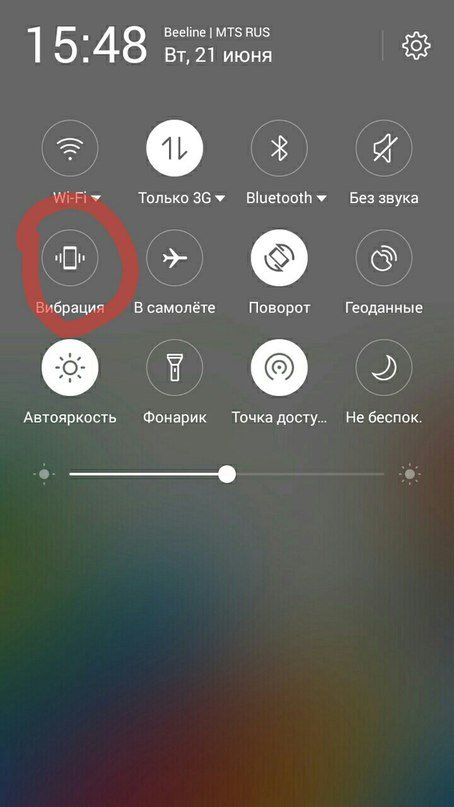
Проверьте, включена ли функция виброотклика в настройках клавиатуры. Что касается виброотклика для уведомлений (сообщения, звонки), то их параметры находятся в «Настройки -> Звук и вибрация». Возможно, что отключена вибрация устройства в целом. Проверить это можно не только через настройки, но и через панель уведомлений. Делаем свайп сверху вниз, опуская «шторку» панели. В ней есть быстрый доступ к настройкам вибрации, там же можно посмотреть, включена ли вибрация или нет.
Включён режим энергосбережения
Вибрация изрядно съедает энергию, поэтому энергосберегающий режим отключает функцию виброотклика. Если вы хотите вернуть вибрацию — отключите режим энергосбережения или настройте его таким образом, чтобы он не отключал вибрацию клавиатуры.
Клавиатура не поддерживает функцию виброотклика
Если вы используете стороннюю клавиатуру из Google Play Market, то, возможно, разработчики не предусмотрели для неё взаимодействие с вибромотором мобильного устройства. Проблему можно решить только путём установки другой клавиатуры.
Случайный баг
Возможно и то, что система каким-то образом «затупила». Код программ не идеален, так что такое вполне может случиться. Помочь должна перезагрузка устройства.
Вибромотор неисправен
Если ничего из вышеперечисленного не помогает, то, возможно, проблемы в аппаратной части. Виброотклик не будет работать, если вибромотор мобильного устройства имеет физические повреждения. Несите устройство в сервисный центр, чтобы заменить его.
Как усилить виброотклик на Андроид?
Если в клавиатуре (как, например, в Google Клавиатура) регулировка силы вибрации предусмотрена разработчиками, то достаточно зайти в настройки приложения и найти ползунок, отвечающий за силу вибрации. Если функция не предусмотрена (как, например, в стандартной клавиатуре), то сторонними приложениями ничего сделать нельзя. Зато можно менять и настраивать виброотклик уведомлений. На помощь придут программы из Google Play Market.
Customize Vibrancy
Ссылка для скачивания: https://play.google.com/store/apps/details?id=ru.ivanp.vibro&hl=ru.
Customize Vibrancy позволяет увеличить или уменьшить силу вибрации как клавиатурного виброотклика, так и виброзвонка, уведомлений и т. д. Также программа может задавать разные вибросигналы для разных действий.
Описание программы на Play Маркете.
Это приложение позволяет настроить вибрацию вашего телефона. Вы можете выбрать одну из стандартных вибраций или создать свою и установить её на:
- входящий вызов;
- поднятие трубки;
- завершение вызова;
- каждую минуту вызова после истечения указанного интервала;
- входящее SMS;
- Интернет становится недоступен;
- Интернет становится доступен через Wifi;
- Интернет становится доступен через 3G/GMS.
Инструкция по использованию
Окно программы состоит из списка действий, на которые можно настроить вибрацию.

- Чтобы прослушать (прочувствовать) вибросигнал для определённого действия, коснитесь пункта меню.
- Чтобы настроить вибросигнал, нажмите на нужный пункт меню и подержите палец на экране около секунды. Откройте окно со списком доступных вибросигналов. Выберите любой по своему усмотрению.
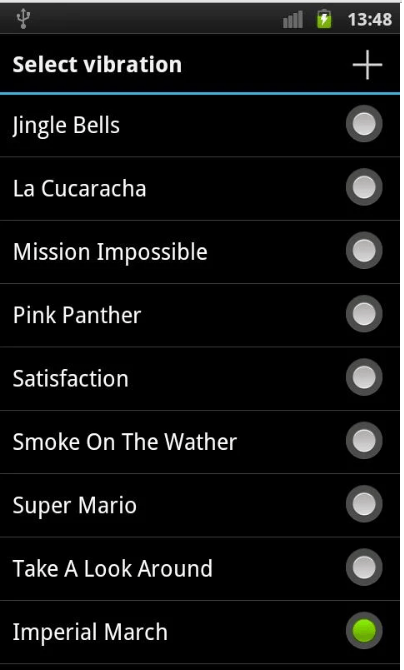
- Чтобы записать свой вибросигнал, сделайте долгое нажатие на нужное действие (как в пункте 2). Когда откроется список доступных вибросигналов, нажмите на плюс в правом верхнем углу. Программа предложит два варианта: записать нажатиями и перевод кода Морзе.
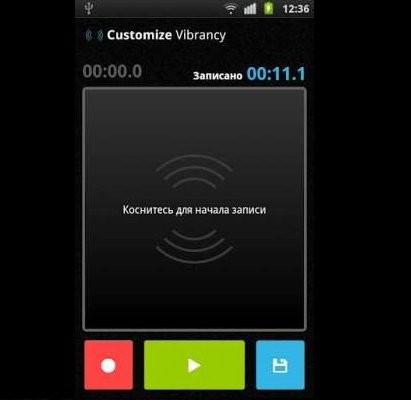
- Запись нажатиями. Откроется окно с прямоугольником для записи вибросигнала. Каждое касание будет вызывать вибрацию, которая будет записываться и воспроизводиться. Причём программа может записывать вибрацию разной силы: верхняя линия прямоугольника — 100% мощность, нижняя — 0%. Чем выше касание, тем сильнее вибрация. Можно настроить и постоянную силу вибро в настройках, которые открываются иконкой в правом верхнем углу.
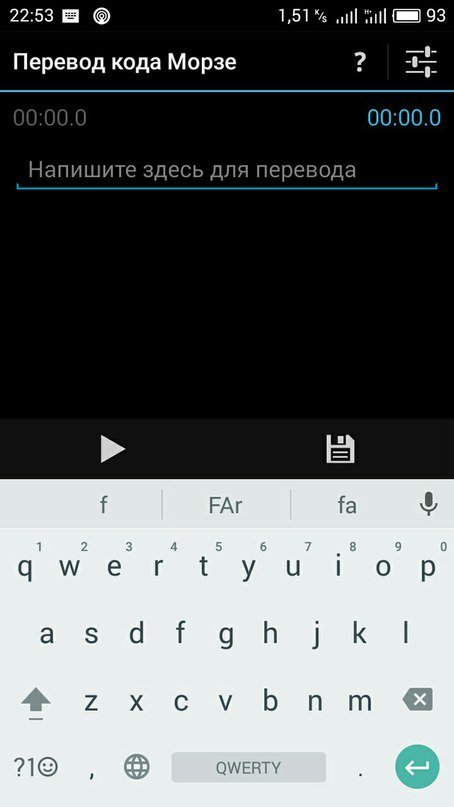
- Перевод кода Морзе. Откроется окно, где будет поле для письма. Введите слово, словосочетание или фразу, просто набор символов. Программа считает надпись и «продиктует» её азбукой Морзе и запишет последовательность в вибросигналы.
- Запись нажатиями. Откроется окно с прямоугольником для записи вибросигнала. Каждое касание будет вызывать вибрацию, которая будет записываться и воспроизводиться. Причём программа может записывать вибрацию разной силы: верхняя линия прямоугольника — 100% мощность, нижняя — 0%. Чем выше касание, тем сильнее вибрация. Можно настроить и постоянную силу вибро в настройках, которые открываются иконкой в правом верхнем углу.
Vibration Notifier
Ссылка для скачивания: https://play.google.com/store/apps/details?id=de.j4velin.vibrationNotifier&hl=ru.
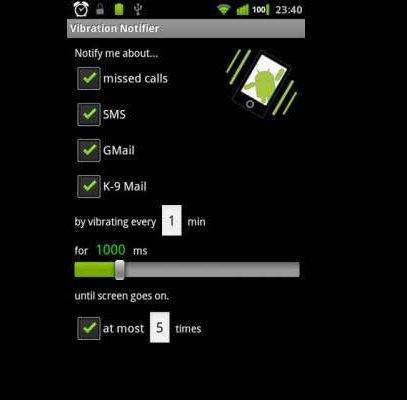
Функциональность программы проще и меньше, чем в Customize Vibrancy, однако, по уверениям пользователей Google Play, работает она куда стабильнее. Vibration Notifier позволяет настроить вибрацию, которая будет уведомлять вас о пропущенных вызовах и непрочитанных сообщений, определённым образом вибрируя каждые N минут.
Инструкция
В главном меню есть список событий, о которых нужно оповещать пользователя. Вы задаёте вибросигнал, силу вибрации и период повторения сигнала в минутах.
Как включить/выключить вибросигнал?
При звонке
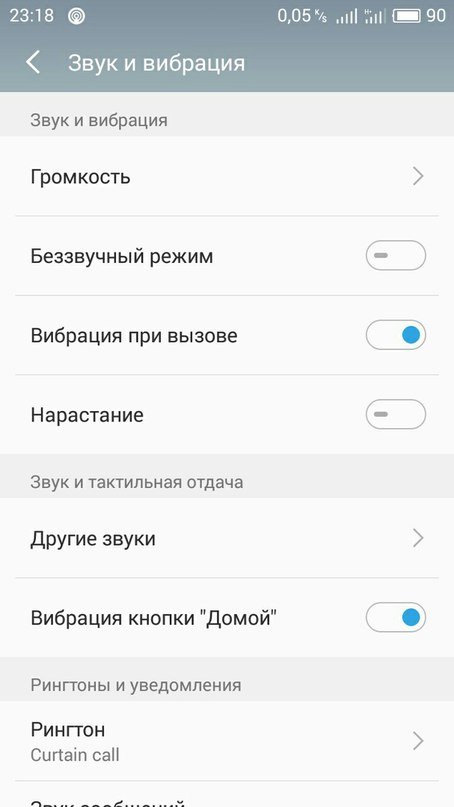
- Откройте настройки на мобильном устройстве.
- Откройте раздел «Звук и вибрация».
- Сдвиньте переключатель «Вибрация» при вызове в нужное положение.
Для уведомлений
Чтобы включить/отключить вибрацию всех уведомлений, откройте панель уведомлений (свайп по экрану сверху вниз). Найдите кнопку «Вибрация», включите или отключите её.
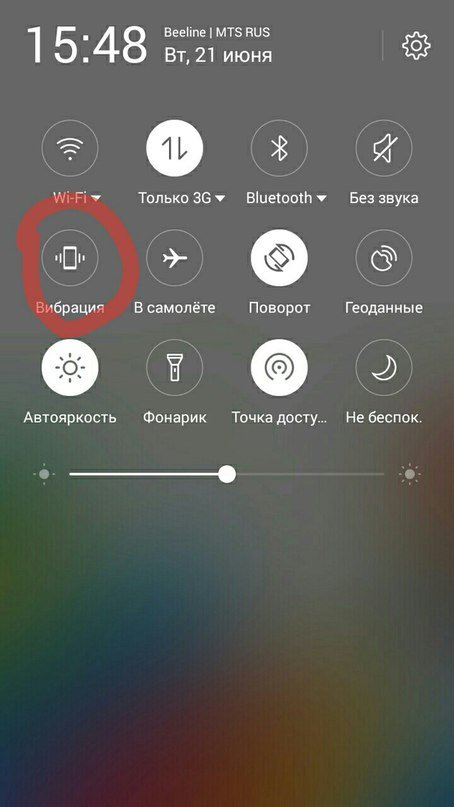
Вибрация для уведомления отдельных приложений отключается в настройках приложений. Для примера отключим вибрацию уведомлений во Вконтакте.

- Откроем настройки.
- В настройках выберем пункт «Уведомления».
- На странице «Уведомления» находится переключатель вибрации, с помощью которого и можно включить/отключить вибрацию уведомлений.
При СМС
Без помощи сторонних программ включать или отключать вибрацию при СМС по своему усмотрению нельзя. Только полностью отключить вибрацию уведомлений.
Но можно воспользоваться программой Customize Vibrancy (см. выше). В главном меню зажать пункт «На входящее SMS», откроются настройки виброотклика для СМС. Вы можете установить его по своему усмотрению из списка вибросигналов или отключить, выбрав пункт «Не вибрировать».
Для всех касаний
На Android виброотклик используется в клавиатурах и системных кнопках. Отключать/включать их нужно по отдельности.

- Чтобы отключить виброотклик клавиатуры, открываем настройки. Затем открываем раздел «Язык, время, клавиатура». Открываем меню клавиатуры, которую используем. Отключаем/включаем вибрацию.
- Чтобы отключить виброотклик системных клавиш, открываем настройки. Затем раздел «Звуки и вибрация». Отключаем/включаем вибрацию кнопки «Домой» (вибрация кнопки «Назад», вибрация системных кнопок, или другие варианты в зависимости от вашего устройства).
Настройка вибрации через инженерное меню
Все Android-устройства имеют особое меню настроек — инженерное. Предназначено оно для проверки и отладки аппаратной части устройства. Так как меню содержит в себе настройки, способные сломать устройство, оно скрыто от пользователей. Для того чтобы войти в него, нужно открыть стандартное приложение для звонков и в набор номера ввести код инженерного меню. У каждого производителя код свой.
Таблица: коды для входа в инженерное меню
| Производитель | Код |
| Meizu | *#*#3466633#*#* |
| Samsung | *#*#8255#*#* или *#*#4636#*#* |
| HTC | *#*#3424#*#* или *#*#4636#*#* или *#*#8255#*#* |
| Sony | *#*#7378423#*#* |
| Philips, Alcatel | *#*#3646633#*#*; |
| Fly | *#*#84666364#*#* или *#*#446633#*#* или *#*#3646633#*#* |
| Huawei | *#*#2846579#*#* или *#*#2846579159#*#* |
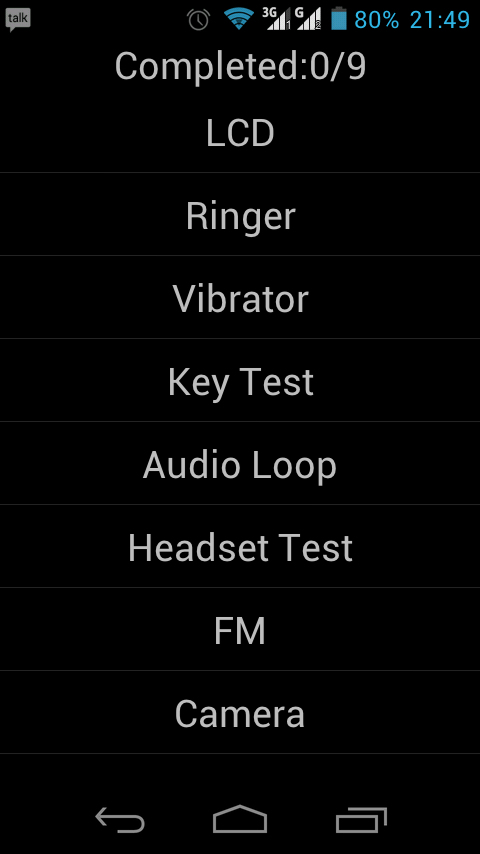
В инженерном меню отсутствуют какие-либо настройки вибрации. Дело в том, что сила вибрации регулируется программными средствами, а инженерное меню предназначено для тестирования и отладке аппаратной части устройства. Но с помощью инженерного меню можно проверить работу вибромотора. Для этого нужно найти пункт «Vibrator». Путь будет разный, в зависимости от устройства (например, «Device -> MISC -> Vibrator -> Vibrator On»). Нажав на Vibrator On (возможно, Vibrator Test), вы запустите вибромотор. Если телефон или планшет не реагируют, значит, вибромотор повреждён.
Android даёт пользователю возможность настроить функцию виброотклика так, как удобно ему. Можно оставить или убрать вибрацию на уведомления, СМС, звонок, набор текста на клавиатуре. Есть возможность отключить вибрацию только у конкретного приложения или конкретного события. А если какой-то возможности не хватает, её всегда можно реализовать с помощью приложений и утилит сторонних разработчиков из Google Play Market.
Как увеличить громкость звука на Андроид: рейтинг приложений и методика ручной настройки

Установка и настройка
На чтение 9 мин. Просмотров 2.5k. Опубликовано 23.03.2017 Обновлено 28.12.2018
Услышать важный звонок, посмотреть фильм или послушать музыку с удовольствием позволяет оптимально подобранная громкость звука. Регулировать звук на Андроид можно отдельно для приложений, уведомлений, звонков и проигрывателей. Пользователю доступны несколько способов увеличения громкости, в том числе через инженерное меню, — они описаны ниже.
Регулировка громкости в параметрах Андроид-устройства
На смартфонах и планшетах под управлением Андроид настроить звук можно с помощью клавиши громкости. Клавиша представляет собой «качельку» — нажатие вверх увеличивает громкость, а клик вниз — уменьшает. Если в момент нажатия клавиши открыто приложение или фильм, изменится громкость медиа, а если рабочий стол — громкость звонков.
Если звук самопроизвольно переключается на «Тихо», проверьте смартфон на вирусы. Удалите приложения, имеющие доступ к регулировке звука, и оцените ситуацию. Также проверьте, не включён ли режим «Звонить громче в кармане». Для этого пройдите в настройки, выберите «Вызовы — Звонить громче в кармане». При необходимости отключите функцию.
Настроить параметры звука вы можете в стандартных настройках смартфона или планшета:
- Зайдите в «Настройки» и выберите «Звук».
- Выберите пункт «Громкость».
- Бегунками отрегулируйте значения громкости для каждого типа звуков — уведомлений, звонков, приложений.
- Нажмите «ОК» для сохранения настроек.
В зависимости от версии Андроид, пункт настроек может называться «Мелодии и Звук», Sound и т. п.
Галерея — как усилить громкость средствами Андроид
Настройка звука наушников, динамиков с помощью приложений телефона или планшета — инструкции
Для пользователей, которым недостаточно стандартной громкости звука на смартфоне или планшете, разработаны программы — усилители тона.
Volume+
Volume+ — программа, позволяющая увеличить громкость звучания мелодий Андроид 2.3 и выше. Работает с профилем устройства, а также с гарнитурой и hands-free. Разработчики предлагают две версии программы — бесплатную и платную. Согласно отзывам, первая увеличивает значение громкости на 20–30%, вторая — на 40–50%. Последовательность регулировки звука в приложении:
- Установите программу с Google Play и запустите. В хранилище Google есть три-четыре приложения со схожим названием. Разработчик нужного — Meltus.
- В окне программы установите галочку около пункта Speaker Modifications.
- Зайдите в раздел настройки динамиков.
- В меню Volume Level измените уровень звука. При максимальном значении возможно искажение, поэтому проверьте качество аудио и при необходимости уменьшите параметр.
- В меню Bass Enhance настройте уровень басов.
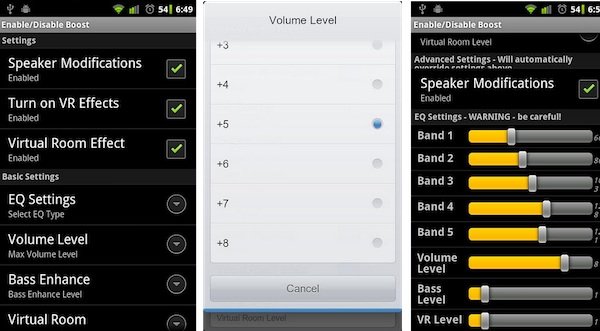
Для корректировки звучания в гарнитуре и hands-free, выполните аналогичные действия в соответствующих разделах меню.
По окончании настройки приложение сохранит параметры и будет работать в фоновом режиме. Вам не придётся настраивать звук после перезагрузки гаджета.
Видео — изменение параметров звука в Volume+
Как поднять уровень громкости в Volume Booster Plus
Программа-бустер, нажатием одной кнопки увеличивающая громкость звучания смартфона или планшета до максимально возможных значений, предусмотренных операционной системой. Инструкция по использованию:
- Загрузите программу с Play-Маркета и установите в OC Android.
- Откройте приложение. Вы увидите демонстрацию возможностей программы. Несколько раз нажмите Next, а затем Boost.
- Дождитесь окончания процесса — программа выведет на экран сообщение о том, на сколько процентов увеличена громкость звука.
Программа не поддерживает предустановленные профили и не имеет эквалайзера. Распространяется бесплатно и проста в использовании. Единственный недостаток — обилие рекламы.
Галерея — использование Volume Booster Plus
Volume Ace Free сделает ваши музыку и вызовы громкими
Volume Ace — функциональная программа для корректировки громкости на Андроид. Позволяет изменять параметры звука, создавать звуковые профили и сменять их по расписанию, а также блокирует случайные изменения громкости звука вне приложения. Чтобы настроить звук:
- Скачайте программу и запустите. В основном окне бегунками отрегулируйте значения громкости.
- Вы можете отключить все звуки, нажав на иконку вибрации внизу окна.
- Для звонков, уведомлений и будильника выберите мелодии, поочерёдно нажав на иконки слева от дорожек с бегунками.
- По завершении работы нажмите кнопку «Сохранить».
- Программа предложит обновить текущий профиль. Если согласны, жмите «ОК», а если хотите создать новый профиль – «Назад», а затем на три точки справа вверху дисплея.
- Выберите «Добавить профиль» и сохраните настройки.
Запланированная смена звуковых профилей — функция, необходимая для деловых людей, не успевающих отслеживать состояние мобильного во время переговоров или поездок. Чтобы настроить таймер:
- В главном окне Volume Ace Free нажмите на три точки вверху экрана.
- Выберите «Планировщик».
- Нажмите на плюс справа вверху.
- Задайте желаемый звуковой профиль и выберите время действия.
- Настройте повтор — ежедневно или по дням недели.
- Нажмите «ОК».
Для смены профилей, установите для каждого своё время действия в Планировщике.
Попасть в настройки приложения вы можете, нажав в главном окне на значок в виде трёх точек и выбрав «Настройки».
Галерея — как регулируется звук в Volume Ace Free
Регулировка через инженерное меню
Инженерное меню позволяет производить тонкую настройку звуковых параметров и снимать ограничения максимальной громкости.
Root-права, чтобы зайти в инженерное меню
Часть версий Андроид требует root-доступа для входа в инженерное меню. Чтобы оперативно получить root-права, используйте приложения Kingo Android Root или Framaroot. Инструкция по рутированию смартфона или планшета на примере Kingo Android Root:
- Загрузите мобильную версию программы с сайта разработчика.
- В настройках гаджета разрешите установку приложений из неизвестных источников.
- Установите и запустите программу.
- В главном окне нажмите кнопку One click Root.
- Дождитесь окончания процесса — аппарат автоматически перезагрузится.
Как зайти в инженерное меню на Андроид
После получения root-доступа зайдите в инженерное меню с помощью приложений Mobileuncle Tools или «Запуск инженерного меню МТК». Если приложения не работают, используйте инженерные коды:
- Откройте панель набора номера.
- Введите комбинацию цифр для входа в меню.
Таблица — Комбинации для входа в инженерное меню Андроид
| Производитель устройства | Команда |
| ZTE, Motorola | *#*#4636#*#* |
| Смартфоны и планшеты с процессором MediaTek (большинство китайских аппаратов) | *#*#54298#*#* *#*#3646633#*#* |
| HTC | *#*#3424#*#* *#*#4636#*#* *#*#8255#*#* |
| Samsung | *#*#197328640#*#* *#*#4636#*#* *#*#8255#*#* |
| Prestigio | *#*#3646633#*#* |
| Sony | *#*#7378423#*#* *#*#3646633#*#* *#*#3649547#*#* |
| LG | 3845#*855# |
| Huawei | *#*#2846579#*#* *#*#14789632#*#* |
| Alcatel, Fly, Texet | *#*#3646633#*#* |
| Philips | *#*#3338613#*#* *#*#13411#*#* |
| Acer | *#*#2237332846633#*#* |
Как повысить уровень максимального звука
Инженерное меню в разных моделях смартфонов различается, но структура остаётся схожей. Войдя в меню, вы увидите разделы настроек — найдите пункт Audio. Раздел включает подпункты:
- Headset mode. Управление громкостью гарнитуры.
- Normal mode. Общие настройки динамиков смартфона или планшета.
- LoudSpeaker Mode. Режим громкой связи.
- Headset LoudSpeaker mode. Режим громкоговорителя при подключённой гарнитуре.
- Speech Enhancement. Режим разговора без подключённых устройств.
Для каждого режима предусмотрена возможность изменения громкости. Настройке поддаются:
- Mic — чувствительность микрофона;
- Sph — громкость разговорного динамика;
- Media — громкость воспроизведения мультимедиа и звуки в приложениях;
- Ring — громкость звонков;
- Sip — параметры интернет-звонков;
- FMR — радио FM.
Чтобы настроить определённый параметр, выберите его в меню. Например, для оптимизации звучания мультимедийных файлов, выберите Media. Под строкой выбора вы найдёте параметры для настройки — уровни и значения громкости. Выполните настройку:
- Всего уровней громкости 7, каждый соответствует одному нажатию клавиши-«качельки». Level 0 — самый тихий уровень, level 7 — самый громкий.
- Выберите уровень 0 и задайте для него допустимую громкость в поле справа — не более 255. Нажмите кнопку Set, чтобы сохранить настройки.
- Аналогичные действия проделайте для каждого уровня.
- Задайте максимальное значение громкости для профиля — оно будет одинаковым для каждого уровня. Нажмите Set.
Перепишите значения громкости, установленные производителем, перед тем, как менять их. Если вы сделаете что-то не так, то всегда сможете вернуть громкость по умолчанию.
Закончив с настройкой медиа, переходите к следующим пунктам. Способ регулирования громкости для микрофона, динамиков и гарнитуры одинаков.
Галерея — Как настроить громкость в инженерном меню
Как увеличить тихую громкость звонка рингтона
Чтобы увеличить громкость звонка, поработайте с пунктом Ring в Normal Mode. Последовательно измените значения для каждого уровня громкости. Не забывайте нажимать Set, чтобы настройки сохранялись. Помните — при установленных максимальных значениях качество звука значительно снижается.
Повышение громкости динамика (при разговоре)
Если вы не слышите собеседника, разговаривая по телефону, попробуйте увеличить громкость динамика. Зайдите в раздел Normal Mode и выберите пункт Sph. Увеличьте значения для каждого уровня громкости на 10–20 единиц. Максимальную громкость установите по желанию.
Изменить чувствительность микрофона
Аналогичным образом можно настроить устройство, если собеседник не слышит вас. В разделе Normal Mode выберите пункт Mic и задайте чувствительность, одинаковую для всех уровней — примерно 240. Для каждого уровня поочерёдно сохраните настройку.
Чувствительность микрофона при записи видео и аудио
Если вам кажется, что видеоролики и аудиозаписи получаются недостаточно громкими, в инженерном меню зайдите в раздел LoudSpeaker Mode и выберите пункт Mic. Произведите настройку аналогично предыдущему пункту.
По окончании настройки выйдите из меню и перезагрузите смартфон или планшет. Устройство активирует новые параметры.
Видео — увеличение громкости через инженерное меню
Хитрости для усиления звука на Андроид
Внешний динамик решает проблему недостаточной громкости смартфона или планшета, когда прочие способы не помогают. Динамик — небольшое устройство со штекером 3,5 мм, — вставляется в разъем для наушников или подключается по bluetooth. Стоимость — от 700 р.
Лайфхак для увеличения громкости — во время воспроизведения видео или проигрывания музыки расположить смартфон динамиком по направлению к окрашенной стене. Звук будет отражаться от поверхности, одновременно усиливаясь.
Можно ли убрать ограничение громкости
На смартфонах под управлением Андроид действует ограничение максимальной громкости для защиты динамиков устройств и барабанных перепонок пользователей. Увеличить верхнюю границу позволяет инженерное меню — пункт Max. Vol. Максимальное значение — 255 единиц. Установить значение выше невозможно, да и не требуется — иначе динамики не выдержат.
Если вы не хотите обращаться к сервисному меню, воспользуйтесь приложением Volume Unlock:
- Установите программу с Play Маркет.
- Зайдите в приложение и активируйте пункт Enable Volume Power.

Ограничение программа не снимает, но увеличивает максимальное значение.
Протестируйте описанные выше способы увеличения громкости и выберите оптимальный для своего устройства. Аккуратно работайте с инженерным меню — некорректная настройка может привести к нарушениям звучания смартфона или планшета.