Install a language for Windows
If a language is listed under Preferred languages but doesn’t appear on the Windows display language list, you’ll first need to install its language pack (if it’s available).
- Select Start >Settings >Time & language >Language & region.
- Choose a language from the Add a language list under Preferred languages, and then select Options.
- Select Download from the Download language pack option.
- After the language pack is installed, select Back.
- Choose a language from the Windows display language menu.
If a language is listed under Preferred languages but doesn’t appear on the Windows display language list, you’ll first need to install its language pack (if it’s available).
- Select Start >Settings >Time & Language >Language.
- Choose a language from the Add a language list under Preferred languages, and then select Options.
- Select Download from the Download language pack option.
- After the language pack is installed, select Back .
- Choose a language from the Windows display language menu.
Установка языковых пакетов в Windows 10/11 с помощью PowerShell

10.01.2023

itpro

PowerShell, Windows 10, Windows 11

комментария 2
В современных версиях Windows 11 22H2 и Windows 10 21H2+ появилась возможность установки и управления языковыми пакетами с помощью PowerShell. В предыдущих версиях Windows вы могли установить или удалить языковые пакеты только из графического интерфейса классической панели управления или панели Settings (команда быстрого доступа ms-settings:regionlanguage ).
В новых версиях Windows был добавлен встроенный PowerShell модуль LanguagePackManagement. С помощью команд из этого модуля вы можете установить дополнительный языковой пакет в Windows и задать предпочтительный язык пользовательского интерфейса Windows.
Модуль LanguagePackManagement пока доступен только в клиентских версиях Windows, но не в Windows Server 2022/2019.
Вы можете вывести список доступных командлетов в модуле:
Get-Command -Module LanguagePackManagement
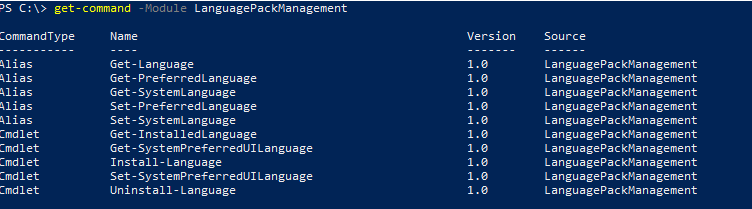
- Get-SystemPreferredUILanguage ( Get-PreferredLanguage , Get-SystemLanguage ) – текущий язык системы по умолчанию
- Set-SystemPreferredUILanguage ( Set-PreferredLanguage ) – задать предпочтительный язык интерфейса Windows
- Get-InstalledLanguage ( Get-Language , Set-SystemLanguage ) – вывести список установленных языковых пакетов и языковых функций
- Install-Language — установить языковой пакет в Windows
- Uninstall-Language – удалить языковой пакет
Вывелем список доступных языковых пакетов на компьютере с Windows 10:
В данном примере на компьютере установлен только английский языковой пакет (Language Packs = LpCab). Русский доступен только в качестве языка ввода.
Language Language Packs Language Features -------- -------------- ----------------- en-US LpCab BasicTyping, Handwriting, Speech, TextToSpeech, OCR ru-RU None BasicTyping, Handwriting, OCR

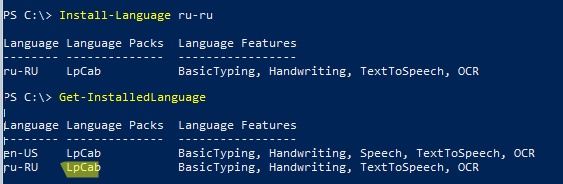
Чтобы установить русский языковой пакет, выполните команду:
Install-Language -Language ru-ru
Windows загрузит указанный языковой пакет и дополнительные компоненты с серверов Microsoft и установит их в системе.
Полный список языковых пакетов для Windows
| Тег | Описание |
| ar-SA |
Вы можете использовать дополнительные параметры команды Install-Language:
-
-CopyToSettings – позволяет сразу назначить данный язык в качестве языка по умолчанию и применить настройки к экрану входа в Windows и для новых пользователей;
Ранее вы могли сменить языковые настройки и раскладку клавиатуры на экране входа в систему через панель управления и реестр. В Windows 11 доступен специальный командлет, который позволяет применить скопировать языковые настройки текущего пользователя и применить его к Welcome Screen и новым пользователям: Copy-UserInternationalSettingsToSystem -WelcomeScreen $true -NewUser $true
Вывести предпочтительный язык интерфейса Windows:
В данном случае язык интерфейса английский ( en-us ).

Чтобы задать русский язык в качестве основного языка Windows, нужно выполнить команду:
Set-SystemPreferredUILanguage -Language ru-ru
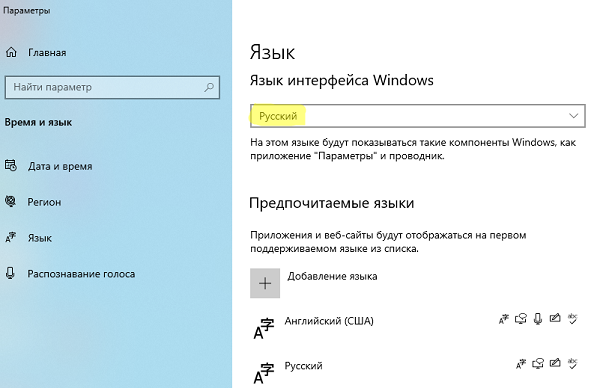
Чтобы применить новый языковой пакет, нужно перезагрузить Windows. Выполните команду:
После перезагрузки язык интерфейса Windows сменится на русский.
Чтобы удалить ненужный языковой пакет в Windows:
Uninstall-Language -Language ru-ru
Ненужные языки раскладки клавиатуры в Windows можно удалить с помощью командлета Set-WinUserLanguageList .
Если ваш компьютер не подключен к интернету, вы можете установить дополнительные языковые пакеты и компоненты с помощью DISM. Для этого вам нужно скачать ISO образ с Language Pack (https://learn.microsoft.com/en-us/azure/virtual-desktop/windows-11-language-packs), смонтировать ISO образ в Windows и установить языковой пакет и компоненты с помощью команд:
Dism /Online /Add-Package /PackagePath:D:\LanguagesAndOptionalFeatures\Microsoft-Windows-Client-Language-Pack_x64_ru-ru.cab
Dism /Online /Add-Capability /capabilityname:Language.Basic~~~ru-ru~0.0.1.0 /source:D:\LanguagesAndOptionalFeatures
Dism /Online /Add-Capability /capabilityname:Language.Handwriting~~~ru-ru~0.0.1.0 /source:D:\LanguagesAndOptionalFeatures
Dism /Online /Add-Capability /capabilityname:Language.OCR~~~ru-ru~0.0.1.0 /source:D:\LanguagesAndOptionalFeatures
Dism /Online /Add-Capability /capabilityname:Language.Speech~~~ru-ru~0.0.1.0 /source:D:\LanguagesAndOptionalFeatures
Dism /Online /Add-Capability /capabilityname:Language.TextToSpeech~~~ru-ru~0.0.1.0 /source:D:\LanguagesAndOptionalFeatures
 Предыдущая статья Следующая статья
Language packs for Windows
Use the Add a language feature to install another language for Windows 11 to view menus, dialog boxes, and supported apps and websites in that language. To do this:
-
Select Start >Settings >Time & language >Language & region.
To use Microsoft Office in your preferred language, download a Microsoft 365 language pack.
You can download and install any of the following languages in Windows 11.
Base language required
English (United States)
English (United States)
English (United States)
English (United States)
English (United States)
English (United States)
English (United States)
English (United States)
English (United States)
English (United States)
English (United States)
English (United States)
English (United States)
English (United States)
English (United States)
English (United States)
English (United States)
English (United States)
English (United States)
English (United States)
English (United States)
Malay (Malaysia, Brunei, and Singapore)
English (United States)
English (United States)
English (United States)
English (United States)
English (United States)
English (United States)
English (United States)
English (United States)
English (United States)
English (United States)
Serbian (Cyrillic, Bosnia and Herzegovina)
English (United States)
Serbian (Cyrillic, Serbia)
Tamil (India and Sri Lanka)
English (United States)
English (United States)
English (United States)
Simplified Chinese (China)
English (United States)
English (United States)
English (United States)
May I redistribute the Language Pack?
If you represent a government or government agency, a government-affiliated or government-sponsored cultural or language board or institution, or an accredited educational institution, you may redistribute the Pack to validly licensed users of the Software, in the same form as received from Microsoft.
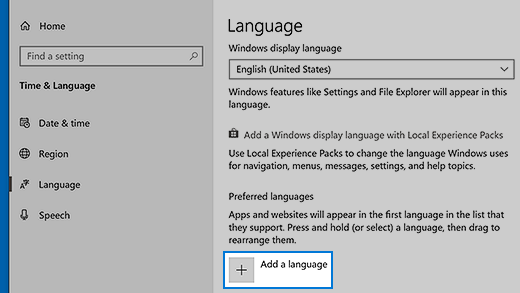
Use the Add a language feature to download and install another language for Windows 10 so you can view menus, dialog boxes, and supported apps and websites in that language.
Note: You need to be an admin on your PC to add a language pack.
Here’s how to do this:
-
Select the Start button, and then select Settings >Time & Language >Language.
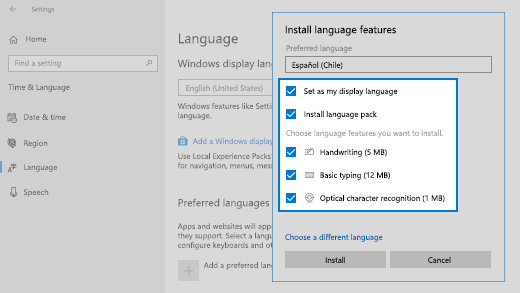
To use Microsoft Office in your preferred language, download a Microsoft 365 language pack.
You can download and install any of the following languages in Windows 10.
Base language required
English (United States)
English (United States)
English (United States)
English (United States)
English (United States)
English (United States)
English (United States)
English (United States)
English (United States)
Central Kurdish (Arabic)
English (United States)
English (United States)
English (United States)
English (United States)
English (United States)
English (United States)
English (United States)
English (United States)
English (United States)
English (United States)
English (United States)
English (United States)
English (United States)
English (United States)
English (United States)
English (United States)
English (United States)
English (United States)
English (United States)
English (United States)
English (United States)
Malay (Malaysia, Brunei, and Singapore)
English (United States)
English (United States)
English (United States)
English (United States)
English (United States)
English (United States)
English (United States)
English (United States)
English (United States)
English (United States)
English (United States)
English (United States)
Serbian (Cyrillic, Bosnia and Herzegovina)
English (United States)
Serbian (Cyrillic, Serbia)
Sesotho sa Leboa
Sesotho sa Leboa
English (United States)
Setswana (South Africa and Botswana)
English (United States)
English (United States)
English (United States)
Tamil (India and Sri Lanka)
English (United States)
English (United States)
English (United States)
English (United States)
Simplified Chinese (China)
English (United States)
English (United States)
English (United States)
English (United States)
May I redistribute the Language Pack?
If you represent a government or government agency, a government-affiliated or government-sponsored cultural or language board or institution, or an accredited educational institution, you may redistribute the Pack to validly licensed users of the Software, in the same form as received from Microsoft.
The easiest way to get language packs for Windows 8.1 and Windows RT is to download and install them using the Language Control Panel.
Download and install additional languages to view menus, dialog boxes, and other user interface items in your preferred language.
If you want to share or redistribute a language pack, you’ll need to download it from the Download Center instead. Some language packs are sharable and some are not. Use the download links in the table below to download the language packs that can be shared.
To use Microsoft Office in your preferred language, you can download a Microsoft 365 language pack.
Base language required
English (United States) or
English (United Kingdom)
English (United States) or English (United Kingdom)
English (United States) or English (United Kingdom)
English (United States), English (United Kingdom), or Russian
English (United States) or English (United Kingdom)
English (United States), English (United Kingdom), or Russian
English (United States) or English (United Kingdom)
English (United States) or English (United Kingdom)
Spanish, English (United States), English (United Kingdom), or French
Russian, English (United States) or English (United Kingdom)
English (United States), Croatian, English (United Kingdom), or Serbian (Latin)
Spanish, English (United States), English (United
Kingdom), or French
Central Kurdish (Arabic)
English (United States), Arabic, or English (United Kingdom)
English (United States) or English (United Kingdom)
English (United States) or English (United Kingdom)
English (United States) or English (United Kingdom)
Spanish, English (United States) or English (United Kingdom)
English (United States), English (United Kingdom), or Russian
English (United
States) or English (United Kingdom)
English (United States), English (United Kingdom), or French
English (United States) or English (United Kingdom)
English (United States) or English (United Kingdom)
English (United States) or English (United Kingdom)
English (United States) or English (United Kingdom)
English (United States) or English (United Kingdom)
English (United States) or English (United Kingdom)
English (United States) or English (United Kingdom)
English (United States) or English (United Kingdom)
English (United States), English (United Kingdom), or Russian
English (United States) or English (United Kingdom)
Spanish, English (United States), or English (United Kingdom)
English (United States) or English (United Kingdom)
English (United States) or English (United Kingdom)
English (United States) or English (United Kingdom)
Russian, English (United States), or English (United Kingdom)
French, English (United States), English (United Kingdom), or German
English (United States) or English (United Kingdom)
Malay (Malaysia, Brunei, and Singapore)
English (United States) or English (United Kingdom)
English (United States) or English (United Kingdom)
English (United States) or English (United Kingdom)
English (United States) or English (United Kingdom)
English (United States) or English (United Kingdom)
English (United States), English (United Kingdom), or Russian
English (United States) or English (United Kingdom)
Norwegian (Bokmal), English (United States), or English (United Kingdom)
English (United States) or English (United Kingdom)
English (United States) or English (United Kingdom)
English (United States) or English (United Kingdom)
English (United States) or English (United Kingdom)
Spanish, English (United States), or English (United Kingdom)
English (United States) or English (United Kingdom)
Serbian (Cyrillic, Bosnia and Herzegovina)
English (United States), Croatian, English (United Kingdom) or Serbian (Latin)
Serbian (Cyrillic, Serbia)
Serbian (Latin), English (United States), or English (United Kingdom)
Sesotho sa Leboa
Sesotho sa Leboa
English (United States) or English (United Kingdom)
Setswana (South Africa and Botswana)
English (United States) or English (United Kingdom)
English (United States) or English (United Kingdom)
English (United States) or English (United Kingdom)
Russian, English (United States), or English (United Kingdom)
Tamil (India and Sri Lanka)
English (United States) or English (United Kingdom)
Russian, English (United States), or English (United Kingdom)
English (United States) or English (United Kingdom)
English (United States) or English (United Kingdom)
Russian, English (United States), or English (United Kingdom)
English (United States) or English (United Kingdom)
Chinese (Simplified), English (United States), or English (United Kingdom)
English (United States), English (United Kingdom), or Russian
Spanish, English (United States), or English (United Kingdom)
English (United States) or English (United Kingdom)
English (United States) or English (United Kingdom)
French, English (United States), or English (United Kingdom)
English (United States) or English (United Kingdom)
Support for Windows 7 ended on January 14, 2020
We recommend you move to a Windows 11 PC to continue to receive security updates from Microsoft.
Download and install additional languages to view menus, dialog boxes, and other user interface items in your preferred language.
In Windows 7, you can download languages in two ways:
- Using Windows Update. If you’re running an Ultimate or Enterprise edition of Windows, you can download available language packs by using Windows Updates. Language packs installed using Windows Update provide a fully translated version of Windows dialog boxes, menu items, and help content. All the languages available for this type of download have «Windows Update» listed in the right column of the table below.
- Using the links on this page. You can download Language Interface Packs (LIPs) from the Microsoft Download Center by using the links below. You can install LIPs over any edition of Windows, but they provide a translated version of only the most widely used dialog boxes, menu items, and help content. To install a LIP, you will need to have the required parent language installed on your PC.
Языковые пакеты для Windows
Используйте функцию Добавления языка, чтобы установить другой язык для Windows 11, чтобы просмотреть меню, диалоговые окна и поддерживаемые приложения и веб-сайты на этом языке. Для этого:
-
Выберите Пуск >Параметры >время & язык >язык & регион.
Чтобы использовать Microsoft Office на предпочитаемом языке, скачайте языковой пакет Microsoft 365.
В Windows 11 можно скачать и установить любой из следующих языков.
Исходное название языка
Необходимый основной язык
Китайский (упрощенное письмо)
Китайский (традиционное письмо)
Малайский (Малайзия, Бруней-Даруссалам и Сингапур)
Сербский (кириллица, Босния и Герцеговина)
Сербский (кириллица, Сербия)
Тамильский (Индия и Шри-Ланка)
Китайский (упрощенное письмо) (Китай)
Можно ли вторично распространять языковой пакет?
Если вы представляете правительство или государственное учреждение, связанный с правительством или финансируемый им культурный или языковой совет или учреждение либо аккредитованное образовательное учреждение, вы можете вторично распространять этот пакет среди лицензированных пользователей программного обеспечения в той же форме, в какой вы его получили от корпорации Майкрософт.
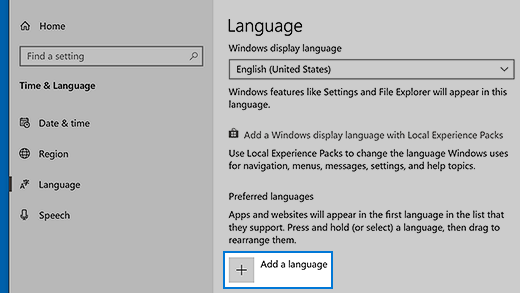
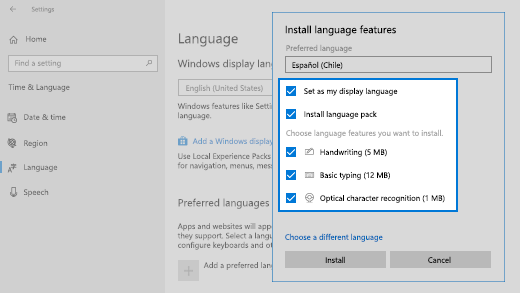
Используйте функцию Добавления языка, чтобы скачать и установить другой язык для Windows 10, чтобы вы могли просматривать меню, диалоговые окна, поддерживаемые приложения и веб-сайты на этом языке.
Примечание: Чтобы добавить языковой пакет, необходимо быть администратором компьютера.
Для этого выполните следующие действия:
-
Нажмите кнопку Пуск и выберите Параметры >Время & язык >язык.
Чтобы использовать Microsoft Office на предпочитаемом языке, скачайте языковой пакет Microsoft 365.
Вы можете скачивать и устанавливать любые из перечисленных ниже языков в Windows 10.
Исходное название языка
Необходимый основной язык
Китайский (упрощенное письмо)
Китайский (традиционное письмо)
Малайский (Малайзия, Бруней-Даруссалам и Сингапур)
Сербский (кириллица, Босния и Герцеговина)
Сербский (кириллица, Сербия)
Тсвана (Южная Африка и Ботсвана)
Тамильский (Индия и Шри-Ланка)
Китайский (упрощенное письмо) (Китай)
Можно ли вторично распространять языковой пакет?
Если вы представляете правительство или государственное учреждение, связанный с правительством или финансируемый им культурный или языковой совет или учреждение либо аккредитованное образовательное учреждение, вы можете вторично распространять этот пакет среди лицензированных пользователей программного обеспечения в той же форме, в какой вы его получили от корпорации Майкрософт.
Самый простой способ получить языковые пакеты для Windows 8.1 и Windows RT — скачать и установить их в разделе «Язык» панели управления.
Скачайте и установите дополнительные языковые пакеты, чтобы меню, диалоговые окна и другие элементы пользовательского интерфейса отображались на желаемом языке.
Если вы хотите предоставить общий доступ к языковому пакету или распространить его, его необходимо скачать из Центра загрузки. Некоторыми языковыми пакетами можно делиться, а некоторыми — нет. Используйте ссылки для скачивания в таблице ниже, чтобы скачать языковые пакеты, к которым можно предоставить общий доступ.
Чтобы использовать Microsoft Office на предпочитаемом языке, можно скачать языковой пакет Microsoft 365.
Исходное название языка
Необходимый основной язык
Английский (США) или
Английский (Соединенное Королевство)
центр загрузки панель управления (рекомендуется)
(расширенный)
Английский (США) или английский (Соединенное Королевство)
центр загрузки панель управления (рекомендуется)
(расширенный)
Английский (США) или английский (Соединенное Королевство)
Английский (США), английский (Соединенное Королевство) или русский
Английский (США) или английский (Соединенное Королевство)
Английский (США), английский (Соединенное Королевство) или русский
Английский (США) или английский (Соединенное Королевство)
Английский (США) или английский (Соединенное Королевство)
Испанский, английский (США), английский (Соединенное Королевство) или французский
Русский, английский (США) или английский (Соединенное Королевство)
Английский (США), хорватский, английский (Соединенное Королевство) или сербский (латиница)
центр загрузкипанель управления(рекомендуется)
(расширенный)
Испанский, английский (США), английский (соединенное)
Королевство), или французский
центр загрузки панель управления (рекомендуется)
(расширенный)
Английский (США), арабский или английский (Соединенное Королевство)
центр загрузки панель управления (рекомендуется)
(расширенный)
Английский (США) или английский (Соединенное Королевство)
Китайский (упрощенное письмо)
Китайский (традиционное письмо)
Английский (США) или английский (Соединенное Королевство)
центр загрузки панель управления (рекомендуется)
(расширенный)
Английский (США) или английский (Соединенное Королевство)
центр загрузки панель управления (рекомендуется)
(расширенный)
Испанский, английский (США) или английский (Соединенное Королевство)
центр загрузки панель управления(рекомендуется)
(расширенный)
Английский (США), английский (Соединенное Королевство) или русский
центр загрузки панель управления (рекомендуется)
(расширенный)
Английский (соединенное)
Штаты) или английский (Соединенное Королевство)
Английский (США), английский (Соединенное Королевство) или французский
центр загрузки панель управления(рекомендуется)
(расширенный)
Английский (США) или английский (Соединенное Королевство)
Английский (США) или английский (Соединенное Королевство)
Английский (США) или английский (Соединенное Королевство)
Английский (США) или английский (Соединенное Королевство)
Английский (США) или английский (Соединенное Королевство)
Английский (США) или английский (Соединенное Королевство)
Английский (США) или английский (Соединенное Королевство)
Английский (США) или английский (Соединенное Королевство)
Английский (США), английский (Соединенное Королевство) или русский
Английский (США) или английский (Соединенное Королевство)
Испанский, английский (США) или английский (Соединенное Королевство)
Английский (США) или английский (Соединенное Королевство)
Английский (США) или английский (Соединенное Королевство)
Английский (США) или английский (Соединенное Королевство)
Русский, английский (США) или английский (Соединенное Королевство)
Французский, английский (США), английский (Соединенное Королевство) или немецкий
Английский (США) или английский (Соединенное Королевство)
Малайский (Малайзия, Бруней-Даруссалам и Сингапур)
Английский (США) или английский (Соединенное Королевство)
Английский (США) или английский (Соединенное Королевство)
Английский (США) или английский (Соединенное Королевство)
Английский (США) или английский (Соединенное Королевство)
Английский (США) или английский (Соединенное Королевство)
Английский (США), английский (Соединенное Королевство) или русский
Английский (США) или английский (Соединенное Королевство)
Норвежский (букмол), английский (США) или английский (Соединенное Королевство)
Английский (США) или английский (Соединенное Королевство)
Английский (США) или английский (Соединенное Королевство)
Английский (США) или английский (Соединенное Королевство)
Английский (США) или английский (Соединенное Королевство)
Испанский, английский (США) или английский (Соединенное Королевство)
Английский (США) или английский (Соединенное Королевство)
Сербский (кириллица, Босния и Герцеговина)
Английский (США), хорватский, английский (Соединенное Королевство) или сербский (латиница)
Сербский (кириллица, Сербия)
Сербский (латиница), английский (США) или английский (Соединенное Королевство)
Английский (США) или английский (Соединенное Королевство)
Тсвана (Южная Африка и Ботсвана)
Английский (США) или английский (Соединенное Королевство)
Английский (США) или английский (Соединенное Королевство)
Английский (США) или английский (Соединенное Королевство)
Русский, английский (США) или английский (Соединенное Королевство)
Тамильский (Индия и Шри-Ланка)
Английский (США) или английский (Соединенное Королевство)
Русский, английский (США) или английский (Соединенное Королевство)
Английский (США) или английский (Соединенное Королевство)
Английский (США) или английский (Соединенное Королевство)
Русский, английский (США) или английский (Соединенное Королевство)
Английский (США) или английский (Соединенное Королевство)
Китайский (упрощенное письмо), английский (США) или английский (Соединенное Королевство)
Английский (США), английский (Соединенное Королевство) или русский
Испанский, английский (США) или английский (Соединенное Королевство)
Английский (США) или английский (Соединенное Королевство)
Английский (США) или английский (Соединенное Королевство)
Французский, английский (США) или английский (Соединенное Королевство)
Английский (США) или английский (Соединенное Королевство)
Поддержка Windows 7 закончилась 14 января 2020 года.
Чтобы продолжить получать обновления системы безопасности от Майкрософт, мы рекомендуем перейти на Windows 11.
Скачайте и установите дополнительные языковые пакеты, чтобы меню, диалоговые окна и другие элементы пользовательского интерфейса отображались на желаемом языке.
В Windows 7 скачать языковые пакеты можно двумя способами:
- С помощью Центра обновления Windows. Если вы используете выпуск Windows Максимальная или Корпоративная, вы можете скачать языковые пакеты с помощью Центра обновления Windows. В этих языковых пакетах переведены все диалоговые окна, элементы меню и содержимое справки Windows. Все языки, доступные для этого типа скачивания, содержат «клиентский компонент Центра обновления Windows» в правом столбце таблицы ниже.
- С помощью ссылок на этой странице. Вы можете скачать пакеты интерфейса пользователя из Центра загрузки Майкрософт по ссылкам, указанным ниже. Эти пакеты можно установить в любом выпуске Windows, но в них переведены только самые широко используемые диалоговые окна, пункты меню и содержимое справки. Чтобы установить пакет интерфейса пользователя, на компьютере должен быть предварительно установлен необходимый базовый язык.
Исходное название языка
Необходимый основной язык