Как удалить антивирус
Вопрос, как удалить антивирус с ПК полностью, возникает перед пользователем, желающим переустановить некорректно работающую программу, инсталлировать на компьютер или ноутбук другое антивирусное ПО — или довериться встроенному в Windows «Защитнику». Самые часто совершаемые в этом случае ошибки — удаление или ярлыка с рабочего стола, что ни в коей мере не мешает антивируснику продолжать работу, или каталога приложения, помещенного в папке Program Files. Последнее, в зависимости от качества самозащиты антивируса, или приводит к регулярным сбоям в работе всей операционной системы, или просто невозможно — необходимые для функционирования данные будут сохранены в исходном каталоге. В статье мы расскажем, как удалить установленный антивирус — быстро и без ошибок.
Отключение самозащиты
В зависимости от того, какой антивирусный продукт вы используете, в нём могут быть реализованы разные степени защиты:
● От изменения исполняемых файлов и баз данных вредоносными кодами.
● От полного или частичного удаления каталога, в котором содержатся данные программы.
● От удаления системными средствами или сторонними программами.
Чтобы получить возможность деинсталлировать приложение, посмотрите, не активированы ли перечисленные модули — и на время деинсталляции отключите их. Сделать это можно в меню настроек или кликнув правой кнопкой мыши по значку антивируса, располагающемуся в строке состояния.
Когда ограничение на изменение программных файлов будет снято, приступайте к предлагаемой ниже инструкции, как удалить антивирус с компьютера. Мы рассмотрим три основных варианта действий: системными средствами, при помощи сторонних приложений и с использованием предлагаемого разработчиком деинсталлятора.
Стандартный метод
Чтобы избавиться от антивирусника, не устанавливая дополнительные приложения и не посещая сайт разработчика, используйте встроенный в операционную систему инструмент «Удаление или изменение программы». На примере Windows 10 процесс выглядит так:
- Нажмите на пиктограмму меню «Пуск» или вызовите строку поиска, кликнув по расположенной рядом «лупе».
- Начните вводить текст «Панель управления».
- Когда в выдаче появится одноименный пункт, щелкните по нему.
- Инструкцию, как удалить антивирус с Windows, продолжим советом щелкнуть по ссылке «Удаление», помещенной в разделе «Программы».
- Выделите щелчком мыши строку с наименованием антивирусного ПО, после чего кликните по расположенной в верхней панели кнопке «Удалить».
- По запросу операционной системы подтвердите своё решение, после чего подождите, пока будет завершена деинсталляция.
После удаления данных рекомендуем перезагрузить компьютер. Недостаток рассмотренного выше способа — неполное удаление остатков антивирусного ПО, в том числе записей в системном реестре. Чтобы избавиться от следов приложения, используйте специальные «чистильщики» — например, WiseCleaner или CCleaner; для очистки после деинсталляции подойдут бесплатные версии программ.
Сторонние деинсталляторы
Второй возможный ответ на вопрос, как удалить старый антивирус, — использование специального приложения, которое после деинсталляции умеет очищать остатки антивирусного ПО, включая не удалённые файлы и записи в системном реестре. Среди таких программ можно назвать:
На примере первого приложения процесс удаления антивирусного ПО выглядит так:
- Запустите программу. Чтобы было легче найти антивирусник, используйте сортировку по имени или дате инсталляции.
- Дважды щёлкните левой кнопкой мыши по наименованию антивируса, который хотите удалить.
- Подтвердите действие, чтобы запустить стандартный процесс деинсталляции.
- Следующий шаг в нашей инструкции, как удалить антивирусную программу, — сканирование остатков приложения и их удаление. В зависимости от настроек деинсталлятора удаление ненужных данных, оставленных антивирусником, может производиться в ручном режиме (требуется ваше подтверждение) или автоматически.
Когда данные будут стерты, можете закрыть программу для деинсталляции. Рекомендуем сразу перезагрузить Windows — если не было перезапуска ОС в ходе удаления антивирусного ПО.
Оригинальная утилита для деинсталляции
Производители, заботящиеся об удобстве пользователя, часто предлагают фирменные деинсталляторы. В этом случае вопрос, как полностью удалить антивирус, решается предельно просто:
- Перейдите на страницу, содержащую файл для удаления, и скачайте его на жёсткий диск.
- Чтобы минимизировать вероятность ошибок, перезагрузите компьютер в безопасный режим (Safe Mode): для этого во время запуска, до появления окошка операционной системы, несколько раз нажмите на кнопку F8 и выберите в меню одноимённый пункт.
- Запустите скачанный фирменный деинсталлятор и следуйте дальнейшим инструкциям.
Программ, работающих со стопроцентной эффективностью, нет. Даже оригинальная утилита для удаления антивирусного ПО может оставить ненужные файлы — поэтому после удаления советуем вновь перезапустить компьютер или ноутбук и воспользоваться любым приложением для чистки следов антивирусника, в том числе записей в системном реестре.
Что делать при неудавшейся деинсталляции
Причин, почему не удаляется антивирус, можно назвать много: от неотключения функций самозащиты до некорректно выполненной деинсталляции или сбоев в работе утилиты, занимающейся удалением данных. Общий порядок действий при невозможности нормально деинсталлировать антивирусное ПО таков:
- Перезагрузите ноутбук или компьютер в безопасный режим (как это сделать, рассказано в предыдущем пункте).
- Запустите «Диспетчер задач» и убедитесь, что в списке нет процессов, относящихся к работе антивирусника. Если есть, попробуйте закрыть их, выделив соответствующий пункт и щёлкнув по кнопке «Снять задачу».
- Пользуясь системным инструментом поиска, запустите «Службы». Здесь вам нужно остановить все процессы, относящиеся к работе антивируса.
- Снова запустите инструмент деинсталляции: системное приложение, сторонний деинсталлятор или утилиту, предлагаемую разработчиком.
- Перезагрузите ПК, после чего проведите очистку оставшихся после антивирусного ПО данных.
После удаления старого антивируса не забудьте установить новый. Рекомендуем остановиться на ESET NOD32 — простом и быстром продукте, доступном для бесплатного тестирования в течение 30 суток со дня инсталляции и обеспечивающем полную защиту ПК от вредоносных данных.
Как удалить антивирус eset nod32 с компьютера полностью windows 7
Для переустановки продуктов ESET вам не потребуется приобретать дополнительную лицензию. Ваша действующая лицензия продолжит функционировать в течение указанного срока действия, вне зависимости от количества удалений и установок на зарегистрированном компьютере.
Что нового и журнал изменений
Что нового в версии ESET Uninstaller 9.0.3.0?
- Поддержка очистки хранилища драйверов
- Поддержка резервного копирования параметров сетевого интерфейса перед запуском удаления
- Изменение в отображаемых сообщениях (добавлен номер версии для ESET Remote Administrator Agent 6.1.365.0)
- Добавлена детальная информация в журнале для упрощения отладки
- Поддержки средства очистки Windows Security Center
- Добавлена опция /fix-filter-list, которая может быть использована в обычном режиме и в безопасном.
Что нового в версии ESET Uninstaller 9.0.1.0?
- Совместимость с Windows Server 2016
- Совместимость с Windows Server 2019
- Поддержка ESET Enterprise Inspector Agent
- Поддержка ESET Enterprise Inspector Server
- Поддерживается только Windows 7 и более новые операционные системы.
Что нового в версии ESET Uninstaller 8.0.13.0?
- Последняя версия, которая совместима с Windows XP и Windows Vista
Что нового в версии ESET Uninstaller 8.0.9.0?
- Совместимость с Windows 10 RS3
- Запуск в обычном режиме невозможен
Что нового в версии ESET Uninstaller 8.0.5.0?
- Поддержка ESET Mail Security for Microsoft Exchange (6.x)
- Поддержка ESET Mail Security for IBM Domino (6.x)
- Поддержка ESET Security for SharePoint Server (6.x)
- Поддержка ESET File Security (6.x)
- Поддержка компонентов ESET Remote Administrator 6.x: ERA Agent, Server, MDM, Proxy, RD Sensor
- Полное имя продукта теперь отображается в списке обнаруженных продуктов
- 45 ключей реестра, которые раньше оставались в системе, теперь удаляются
- ESET Uninstaller будет запускаться только в безопасном режиме
- Совместимость с драйверами ESET Endpoint Encryption (бывший DESlock)
Что нового в версии ESET Uninstaller 7.0.7.0?
- Поддерживаются системы: Windows Vista, Home Server, XP, Windows Server 2003 R2, 2003, 2000
- Поддержка Windows 10
- Поддержка ESET NOD32 Antivirus 9.x и ESET Smart Security 9.x
Что нового в версии ESET Uninstaller 7.0.3.0?
- Поддержка ESET Endpoint products 6.x
Что нового в версии ESET Uninstaller 7.0.1.0?
- Поддержка ESET NOD32 Antivirus 8.x и ESET Smart Security 8.x
Решение
- У меня Windows 7, Windows 8, Windows Server 2008 R2, 2012, 2012 R2, 2016, 2019
- У меня Windows 10
- У меня Windows Vista, Home Server, XP, Server 2003 R2, 2003, 2000
Windows 7, Windows 8, Windows Server 2008 R2, 2012, 2012 R2, 2016, 2019
Выполните экспорт настроек
Перед использованием Uninstaller tool, Экспортируйте настройки всех продуктов ESET. Параметры не будут восстановлены автоматически после переустановки ESET.
Сохраните резервную копию параметров сетевого адаптера
После использования ESET Uninstaller может понадобиться переустановка драйверов сетевого адаптера. Выполните следующие шаги для сохранения параметров вашего сетевого адаптера:
- Перед запуском Uninstaller Tool: Запустите командную строку от имени администратора и введите следующее для сохранения настроек:
- netsh -c interface dump > C:\NetworkSettings.txt
- После удаления выполните: Переустановите драйверы сетевого адаптера при необходимости и введите в командной строке следующее для восстановления параметров:
- netsh -f C:\NetworkSettings.txt
- Если вы удаляете ESET c загрузочного диска вам будет предложено удаление с для каждого раздела в отдельности.
- /mode=offline указывает режим удаления с CD или USB носителя .
- /mode=online указывает жесткие диски. Крайне редко вам понадобится использовать этот параметр для удаления продуктов ESET в случаях если ESET Uninstaller не обнаруживает загрузочный диск автоматически.
- /force Удаляет все представленные продукты и компоненты ESET (включая компоненты ERA) без появления запросов
- В некоторых случаях может понадобится запустить ESET Uninstaller следующим образом: ESETUninstaller.exe /reinst. Утилита ESET Uninstaller укажет на такую необходимость если она возникнет.
Если появится требование запуска команды ESETUninstaller.exe /reinst параметры сетевой карты будут сброшены. Мы рекомендуем выполнить резервное копирование параметров сетевого адаптера.
- Прочитайте предупреждение и нажмите y для подтверждения.
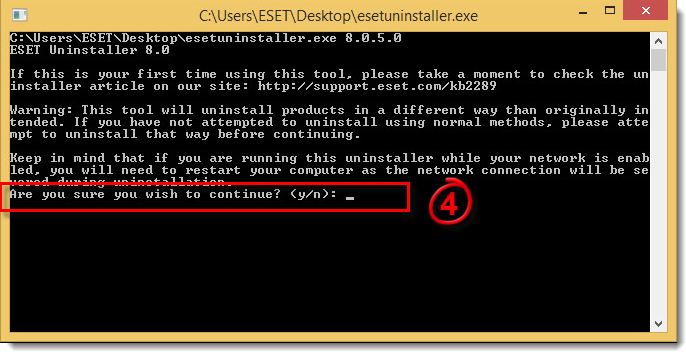
Рисунок 1-1
- Просмотрите список обнаруженных установленных продуктовESET, введите номер, который соответствует удаляемой программе в списке и затем нажмите Enter.
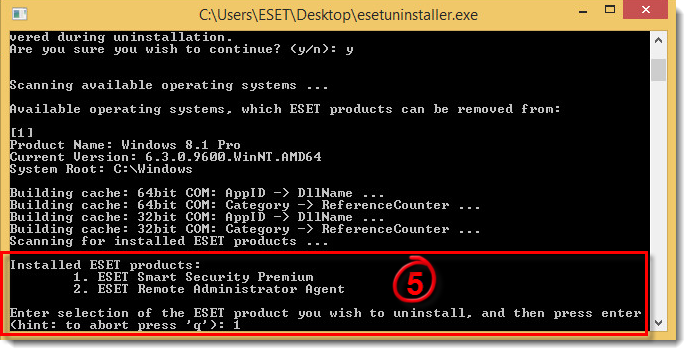
Рисунок 1-2
Если Window запущен не в безопасном режиме, вы увидите ошибку. Выполните пункт 2 и запустите утилиту в безопасном режиме.
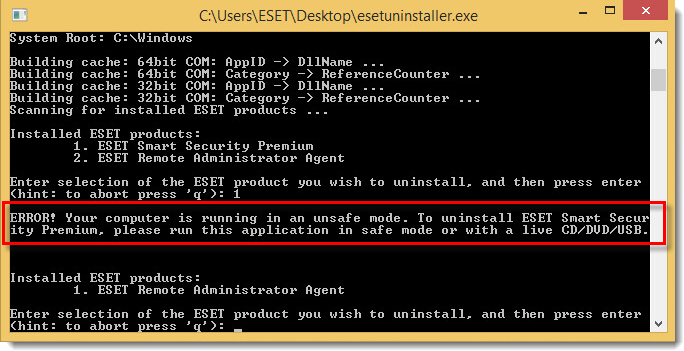
Рисунок 1-3
- Убедитесь, что вы удаляете корректный продукт ESET и нажмите y для подтверждения.

Рисунок 1-4
-
После завершения работы утилиты ESET Uninstaller, нажмите любую клавишу для выхода (или нажмите q и затем любую клавишу).
ESET Uninstaller записывает журнал всех в файл ~ESETUninstaller.log (находится в той же папке, что и ESETUnistaller.exe).

Рисунок 1-5
- Нажмите на ссылку, которая относится к вашему продукту ESET для получения помощи по переустановке. Если в ходе переустановки продолжают появляться ошибки, удалите драйвер ehdrv используя диспетчер устройств и затем повторите запуск ESET Uninstaller. Так как ESET подписан как приложение безопасности в некоторых случаях требуется несколько запусков удаления для полного удаления приложения.
- ESET Smart Security или ESET Smart Security Premium
- ESET Internet Security
- ESET NOD32 Antivirus
- ESET Endpoint Security/ESET Endpoint Antivirus
Windows 10
Выполните экспорт настроек
Перед использованием Uninstaller tool, Экспортируйте настройки всех продуктов ESET. Параметры не будут восстановлены автоматически после переустановки ESET.
Сохраните резервную копию параметров сетевого адаптера
После использования ESET Uninstaller может понадобиться переустановка драйверов сетевого адаптера. Выполните следующие шаги для сохранения параметров вашего сетевого адаптера:
- Перед запуском Uninstaller Tool: Запустите командную строку от имени администратора и введите следующее для сохранения настроек:
- netsh -c interface dump > C:\NetworkSettings.txt
- После удаления выполните: Переустановите драйверы сетевого адаптера при необходимости и введите в командной строке следующее для восстановления параметров:
- netsh -f C:\NetworkSettings.txt
- Загрузите ESET Uninstaller и сохраните на рабочий стол.
- Удалите Epfw NDIS LightWeight Filter:
Epfw NDIS LightWeight Filter уже удален
Пропустите этот шаг если фильтр Epfw уже был удален и не отображается в окне свойств интернет адаптера.

- Нажмите клавишу Windows + r чтобы открыть окно Выполнить, введите ncpa.cpl в пустое поле и нажмитеOK.
- Правой кнопкой нажмите на сетевой адаптер и выберите Свойства в контекстном меню.
- Выберите Epfw NDIS LightWeight Filter и нажмите Uninstall. Нажмите Да на следующий вопрос; Удаление может занять несколько минут.
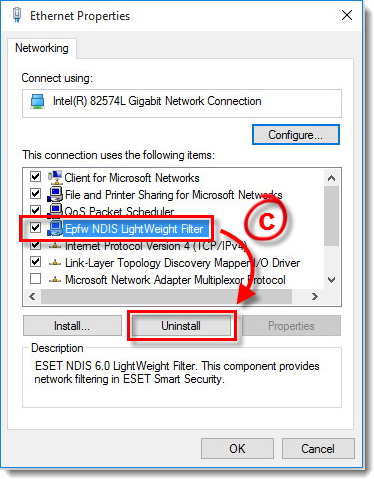
Рисунок 2-1
- Перезагрузите компьютер в безопасном режиме.
- Правой кнопкой нажмите на ПУСК, выберите Командная строка (Администратор) и нажмите Да при появлении вопроса.
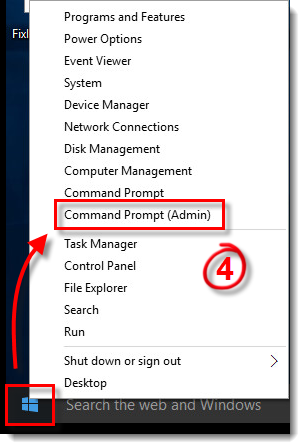
Рисунок 2-2
-
В командной строке введите cd /Users/youruser/Desktop и нажмите Enter. (замените youruser именем пользователя компьютера. В примере ниже, «ESET» является именем пользователя.) Для запуска утилиты ESET Uninstaller введите ESETUninstaller.exe и нажмите Enter.
Сохраните настройки сетевой карты
Настройки сетевой карты будут сброшены. Мы рекомендуем вам сохранить сетевые настройки, чтобы вы могли легко перенастроить их после работы инструмента удаления.
- Если вы удаляете ESET c загрузочного диска вам будет предложено удаление с для каждого раздела в отдельности.
- /mode=offline указывает режим удаления с CD или USB носителя.
- /mode=online указывает жесткие диски. Крайне редко вам понадобится использовать этот параметр для удаления продуктов ESET в случаях если ESET Uninstaller не обнаруживает загрузочный диск автоматически.
- /force Удаляет все представленные продукты и компоненты ESET (включая компоненты ERA) без появления запросов.
- В некоторых случаях может понадобится запустить ESET Uninstaller следующим образом: ESETUninstaller.exe /reinst. Утилита ESET Uninstaller укажет на такую необходимость если она возникнет.
- Прочитайте предупреждение и нажмите y для подтверждения.

Рисунок 2-3
- Просмотрите список обнаруженных установленных продуктовESET, введите номер, который соответствует удаляемой программе в списке и затем нажмите Enter
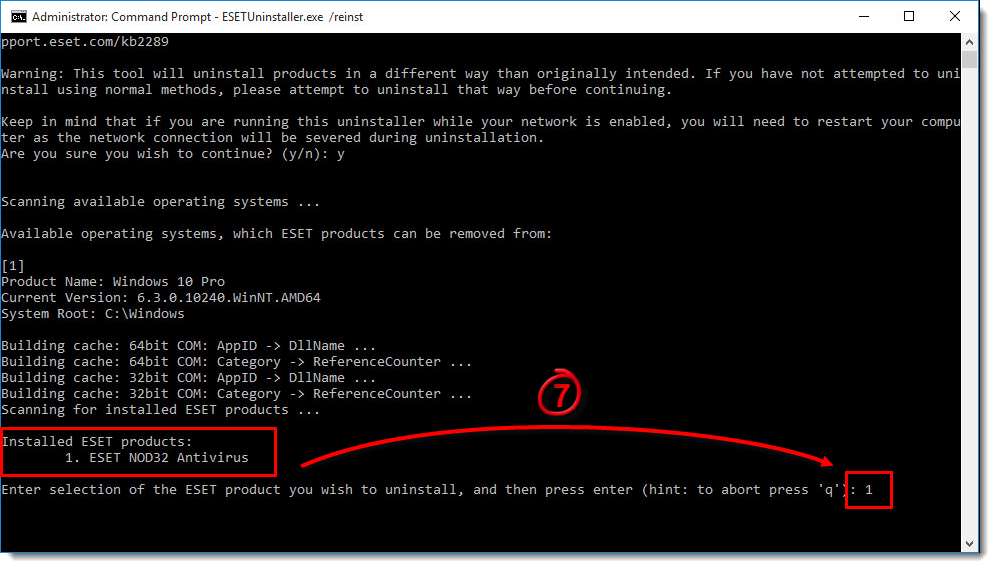
Рисунок 2-4
Если Window запущен не в безопасном режиме, вы увидите ошибку. Выполните пункт 3 и запустите утилиту в безопасном режиме.
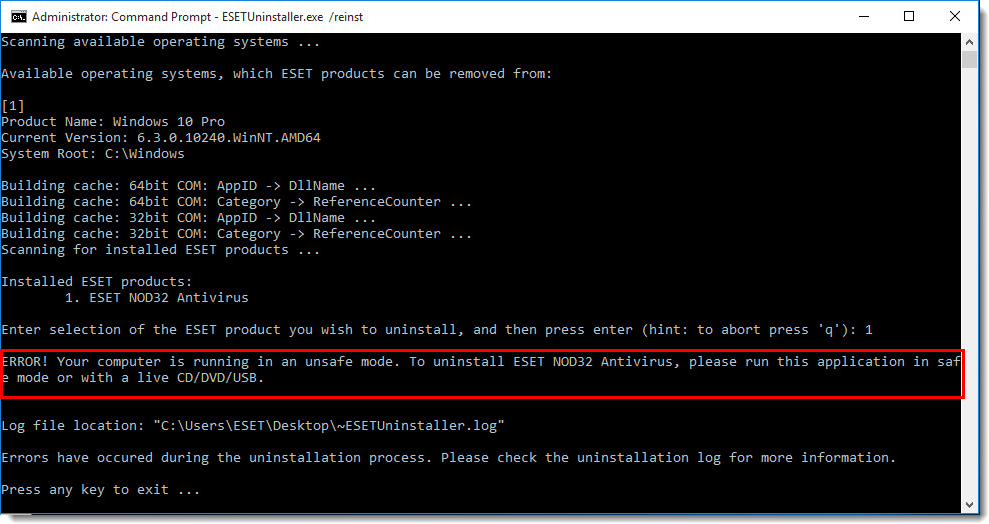
Рисунок 2-5
- Убедитесь, что вы удаляете корректный продукт ESET и нажмите y для подтверждения.
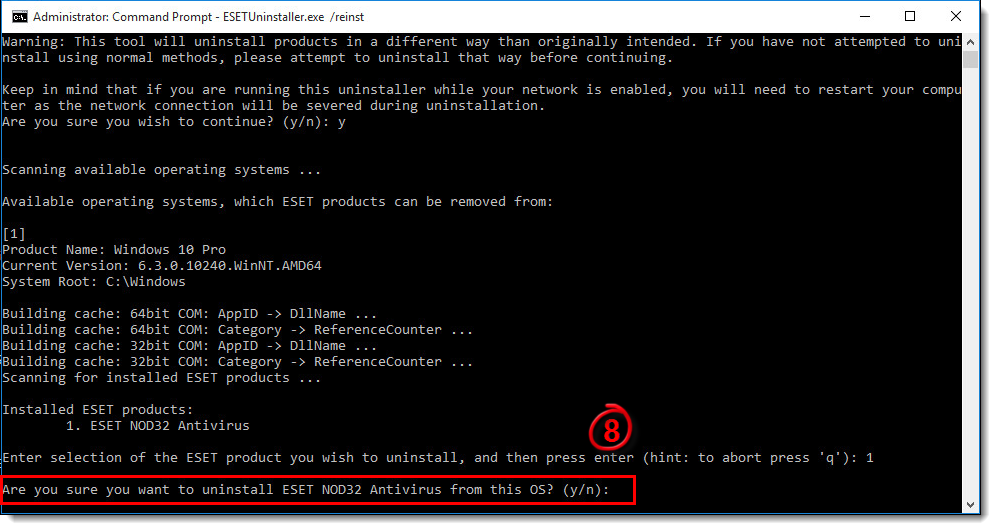
Рисунок 2-6
-
После завершения работы утилиты ESET Uninstaller, нажмите любую клавишу для выхода.
- ESET Uninstaller записывает журнал всех в файл ~ESETUninstaller.log (находится в той же папке, что и ESETUnistaller.exe).
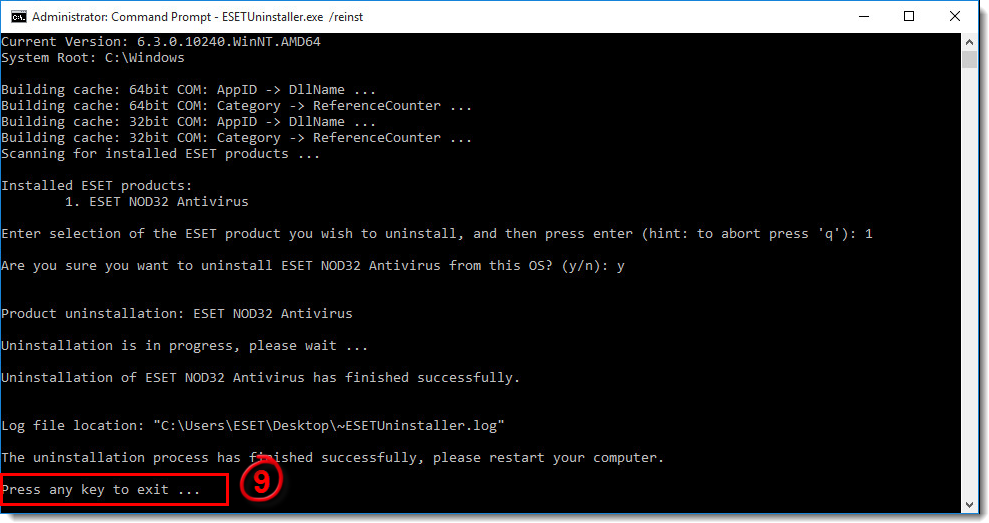
Рисунок 2-7
- Нажмите на ссылку, которая относится к вашему продукту ESET для получения помощи по переустановке. Если в ходе переустановки продолжают появляться ошибки, удалите драйвер ehdrv используя диспетчер устройств и затем повторите запуск ESET Uninstaller. Так как ESET подписан как приложение безопасности в некоторых случаях требуется несколько запусков удаления для полного удаления приложения.
- ESET Smart Security или ESET Smart Security Premium
- ESET Internet Security
- ESET NOD32 Antivirus
- ESET Endpoint Security/ESET Endpoint Antivirus
Windows Vista, Home Server, XP, Windows Server 2003 R2, 2003, 2000
Выполните экспорт настроек
Перед использованием Uninstaller tool, Экспортируйте настройки всех продуктов ESET. Параметры не будут восстановлены автоматически после переустановки ESET.
Сохраните резервную копию параметров сетевого адаптера
После использования ESET Uninstaller может понадобиться переустановка драйверов сетевого адаптера. Выполните следующие шаги для сохранения параметров вашего сетевого адаптера:
- Перед запуском Uninstaller Tool: Запустите командную строку от имени администратора и введите следующее для сохранения настроек:
- netsh -c interface dump > C:\NetworkSettings.txt
- После удаления выполните: Переустановите драйверы сетевого адаптера при необходимости и введите в командной строке следующее для восстановления параметров:
- netsh -f C:\NetworkSettings.txt
- Если вы удаляете ESET c загрузочного диска вам будет предложено удаление с для каждого раздела в отдельности.
- /mode=offline указывает режим удаления с CD или USB носителя.
- /mode=online указывает жесткие диски. Крайне редко вам понадобится использовать этот параметр для удаления продуктов ESET в случаях если ESET Uninstaller не обнаруживает загрузочный диск автоматически.
- /force Удаляет все представленные продукты и компоненты ESET (включая компоненты ERA) без появления запросов
- В некоторых случаях может понадобится запустить ESET Uninstaller следующим образом: ESETUninstaller.exe /reinst. Утилита ESET Uninstaller укажет на такую необходимость если она возникнет. Если появится требование запуска команды ESETUninstaller.exe /reinst параметры сетевой карты будут сброшены. Мы рекомендуем выполнить резервное копирование параметров сетевого адаптера
- Прочитайте предупреждение и нажмите y для подтверждения.
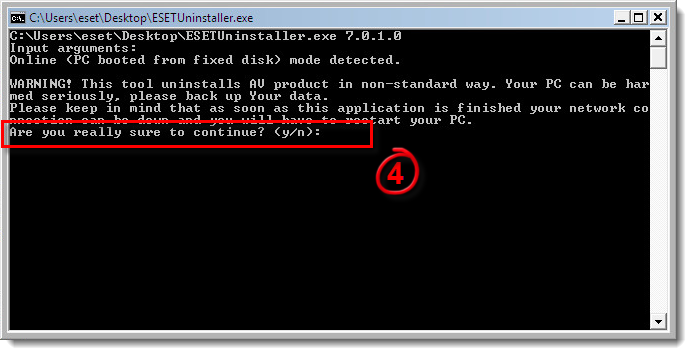 Рисунок 3-1
- Просмотрите список обнаруженных установленных продуктовESET, введите номер, который соответствует удаляемой программе в списке и затем нажмите Enter.
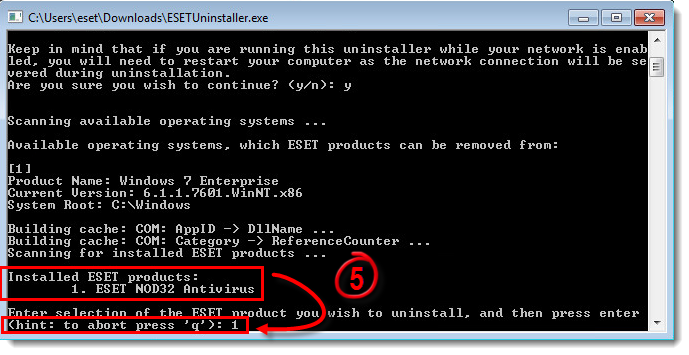 Рисунок 3-2
Если Window запущен не в безопасном режиме, вы увидите ошибку. Выполните пункт 2 и запустите утилиту в безопасном режиме.
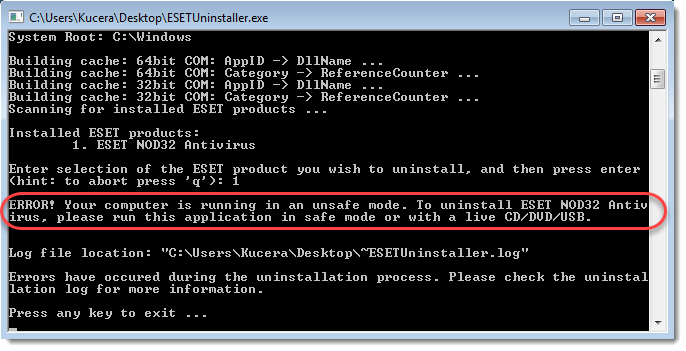
Рисунок 3-3
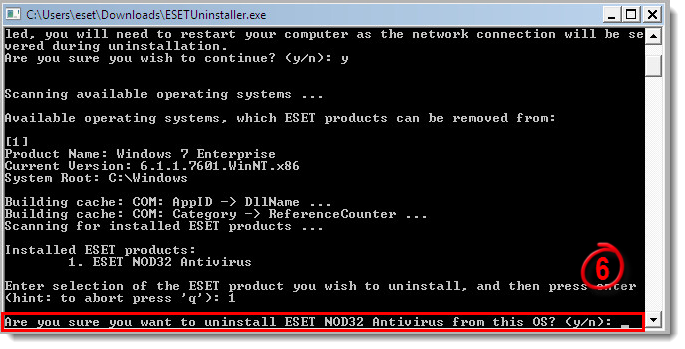
- Убедитесь, что вы удаляете корректный продукт ESET и нажмите y для подтверждения.
Рисунок 3-4
- При необходимости запустите ESET Uninstaller еще раз пока не увидите «no detected AV products installed», чтобы убедиться в том, что предыдущие версии продуктов были удалены.
- ESET Uninstaller записывает журнал всех в файл ~ESETUninstaller.log (находится в той же папке, что и ESETUnistaller.exe).
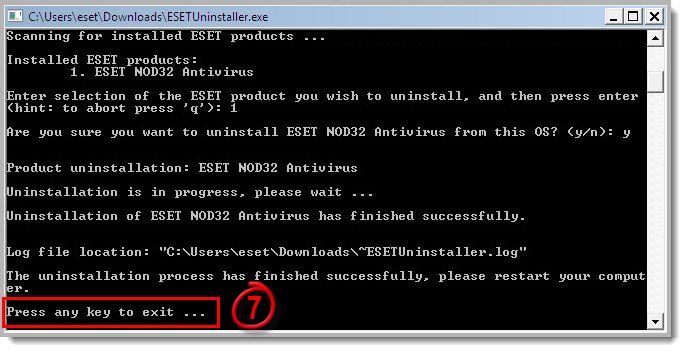
Рисунок 3-5
- ESET Smart Security или ESET Smart Security Premium
- ESET Internet Security
- ESET NOD32 Antivirus
- ESET Endpoint Security/ESET Endpoint Antivirus
Как удалить антивирус eset nod32 с компьютера полностью windows 7
Уважаемые пользователи!
Если у вас есть действующая лицензия ESET, но антивирусная программа не работает, то обратитесь в техническую поддержку. Наши специалисты обязательно постараются решить проблему.
Поиск по базе знаний
Для дома
Для бизнеса
Все продукты:
© 2024. ESET, spol. s r.o. Все права защищены. Упомянутые в настоящем документе товарные знаки являются зарегистрированными товарными знаками ESET, spol. s r.o. Все остальные наименования и бренды являются зарегистрированными товарными знаками соответствующих компаний.
ООО «ИСЕТ Софтвеа» Адрес: Россия, 115280, г. Москва, ул. Ленинская слобода, д. 26, этаж 4, помещение XXXVII-79, ком. 1 — 48
Как удалить антивирус eset nod32 с компьютера полностью windows 7
The ESET Uninstaller tool should not be used on Amazon Virtual Machines (VMs) because the tool must be run on the machine when in Safe Mode. Amazon VMs do not have RDP connectivity when in Safe Mode, and they lock up when restarting in Safe Mode.

I am a Mac user
Details
Click to expand
You are not required to purchase an additional license to reinstall your ESET product. Your existing license remains functional for the duration of your subscription regardless of how many times you remove or install the product on the computer to which it is registered.
What’s new in version 9.0.3.0 of the ESET Uninstaller tool?
- Support for cleaning the Driver store
- Support for network interface backup before proceeding with any uninstall operation
- Changes in the displayed messages (for example, the added version number in ESET Remote Administrator Agent 6.1.365.0)
- Added detailed info in logs for easier debugging (for example, function entry/exit)
- Supports for Windows Security Center cleaning
- Added the /fix-filter-list parameter that can be executed in both standard and Safe Mode
What’s new in version 9.0.1.0 of the ESET Uninstaller tool?
- Windows Server 2016 compatibility
- Windows Server 2019 compatibility
- Support for ESET Inspect Agent
- Support for ESET Inspect Server
- Supports only Windows 7 and newer operating systems
What’s new in version 8.0.13.0 of the ESET Uninstaller tool?
- Last version supporting Windows XP and Windows Vista
What’s new in version 8.0.9.0 of the ESET Uninstaller tool?
- Windows 10 RS3 compatibility
- Unable to run ESET uninstaller in Normal Mode
What’s new in version 8.0.5.0 of the ESET Uninstaller tool?
- Support for ESET Mail Security for Microsoft Exchange (6.x)
- Support for ESET Mail Security for IBM Domino (6.x)
- Support for ESET Security for SharePoint Server (6.x)
- Support for ESET File Security (6.x)
- Support for ESET Remote Administrator 6.x components: ERA Agent, Server, MDM, Proxy, RD Sensor
- The full names of products are now shown when asked which product to uninstall
- 45 registry keys removed that were left previously
- ESET Uninstaller will only run in Safe Mode
- Compatibility with ESET Endpoint Encryption (formerly DESlock) drivers
What’s new in version 7.0.7.0 of the ESET Uninstaller tool?
- The latest version supports the following operating systems: Windows Vista, Home Server, XP, Microsoft Windows Server 2003 R2, 2003, 2000
- Support for Windows 10
- Support for ESET NOD32 Antivirus 9.x and ESET Smart Security 9.x
What’s new in version 7.0.3.0 of the ESET Uninstaller tool?
- Support for ESET Endpoint products version 6.x
What’s new in version 7.0.1.0 of the ESET Uninstaller tool?
- Support for ESET NOD32 Antivirus 8.x and ESET Smart Security 8.x
Solution
Windows 7, Windows 8, Windows 10, Windows 11, Windows Server 2008 R2, 2012, 2012 R2, 2016, 2019
Export your settings
Before using the Uninstaller tool, export all ESET product settings. Your settings will not be restored automatically when you reinstall ESET.
Back up network adapter settings
After using the ESET Uninstaller tool, you may be required to reinstall your network adapter drivers. Follow the steps below to back up your network adapter settings and restore them after uninstallation is finished:
- Before running the Uninstaller Tool: Open an administrative command prompt and type the following command to back up your network adapter settings:
- netsh -c interface dump > C:\NetworkSettings.txt
- After uninstallation is complete: Reinstall your network adapter drivers if necessary and then open an administrative command prompt and type the following command to restore your network adapter settings:
- netsh -f C:\NetworkSettings.txt
- Download the ESET Uninstaller and save it to your computer.
- Restart your computer in Safe Mode.
Start Windows in Safe Mode to run ESET Uninstaller Tool
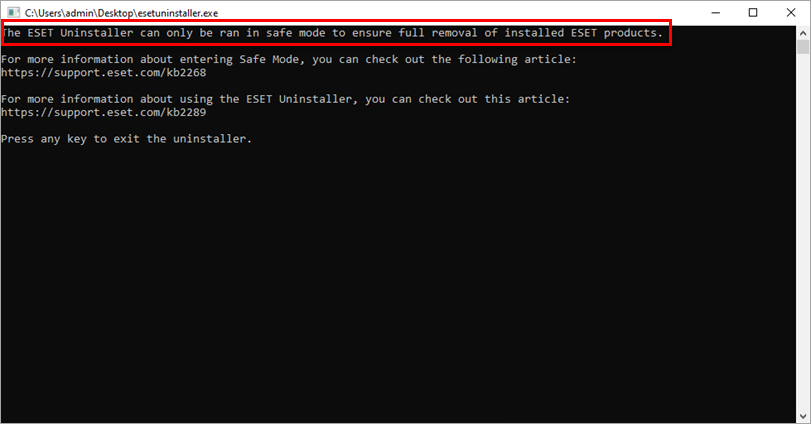
You must start Windows in Safe Mode to run the ESET Uninstaller tool. If you start Windows in Normal Mode, ESET Uninstaller will not proceed:
Windows 11 users with Microsoft account
If you are using Windows 11, logged in to your Microsoft account, and attempt to start ESET Uninstaller tool from your Desktop, a «This file cannot be accessed by the system» error message will appear. To resolve this issue, move the ESET Uninstaller .exe file from your Desktop to a different folder on your disk that is not synced with OneDrive (for example, Documents in C:\Users\Documents ).
(To view a full list of available commands for the ESET Uninstaller, type ESETUninstaller.exe /help and press the Enter key.
-
- If you are removing ESET products from bootable media, you will be asked if you want to remove ESET files from each available partition separately.
- /mode=offline specifies the uninstallation mode for CD and USB drives.
- /mode=online specifies hard disks. You may rarely need to use the /mode=online parameter to force the ESET product file deletions if the ESET Uninstaller does not detect your bootable media automatically.
- /force removes all present ESET products and components (including ERA components) without being prompted; run the uninstaller with the /force parameter
- Sometimes, the ESET Uninstaller tool must be launched by typing ESETUninstaller.exe /reinst into the command line and pressing the Enter key. The ESET Uninstaller utility will prompt you if the switch is necessary.
If you are prompted to use the ESETUninstaller.exe /reinst command, your Network Interface Card settings will be reset. We recommend that you record your network settings somewhere to easily reconfigure them after running the uninstaller tool.
- Read the warning and type y to confirm.
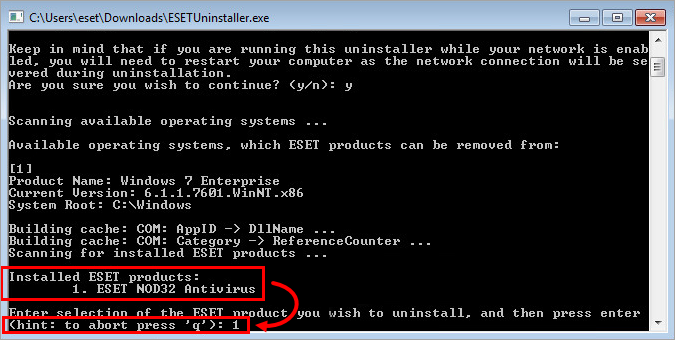
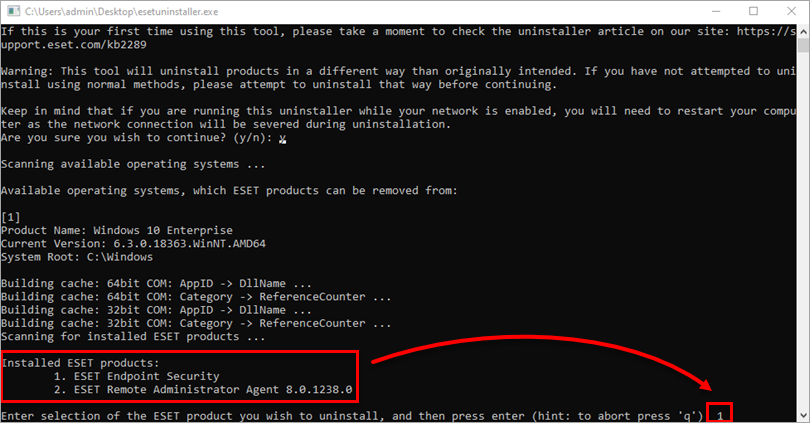
- Review the items listed under Installed ESET products. Type the number that corresponds to the ESET installation that should be uninstalled and press the Enter key.
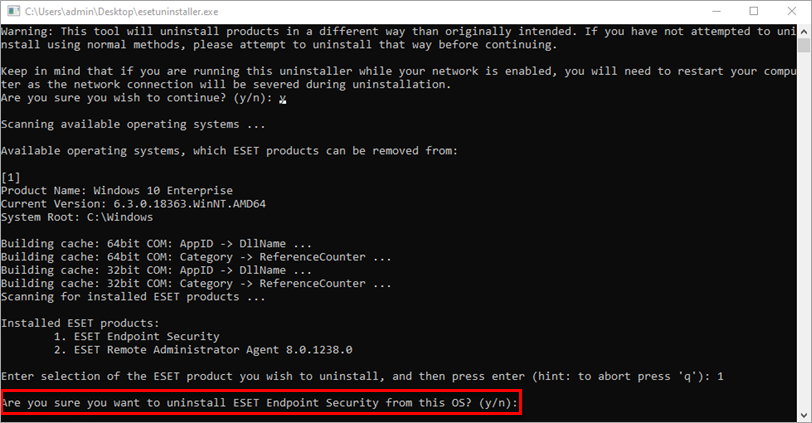
- Verify that you are uninstalling the correct ESET product from the operating system and type y to confirm.
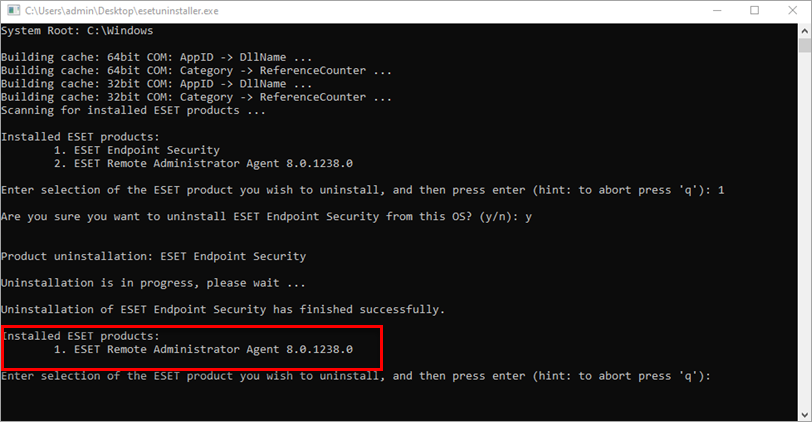
- After the ESET Uninstaller tool has finished running, press any key to exit (or type q and then press any key).
- If needed, run the ESET Uninstaller again until the product is no longer listed under Installed ESET products.
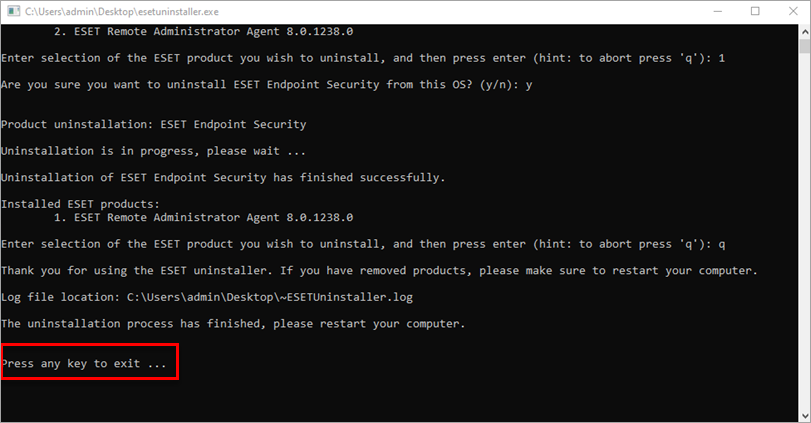
- Restart your computer in Normal Mode. The uninstaller writes a log of all its processes to the ~ESETUninstaller.log file (located in the same folder as the ESETUninstaller.exe file) for future reference.
- Click the link below that corresponds to your ESET product for help with reinstallation. If you continue to experience issues with reinstallation, delete the ehdrv driver using device manager and then repeat the steps above to run the ESET Uninstaller application again. Since ESET is designed as a security application, in some instances, multiple attempts are required to uninstall the product completely.
-
- ESET Smart Security or ESET Smart Security Premium
- ESET Internet Security
- ESET NOD32 Antivirus
- ESET Endpoint Security/ESET Endpoint Antivirus
Export your settings
Before using the manual uninstaller, export all ESET product settings. Your settings will not be restored automatically when you reinstall ESET.
Back up network adapter settings
After using the ESET Uninstaller Tool, you may be required to reinstall your network adapter drivers. Follow the steps below to back up your network adapter settings and restore them after uninstallation is finished:
- Before running the Uninstaller Tool: Open an administrative command prompt and enter the following command to back up your network adapter settings:
- netsh -c interface dump > C:\NetworkSettings.txt
- After uninstallation is complete: Reinstall your network adapter drivers if necessary and then open an administrative command prompt and enter the following command to restore your network adapter settings:
- netsh -f C:\NetworkSettings.txt
- Download ESET Uninstaller (legacy version 7.0.7.0) and save it to your computer.
- Restart your computer in Safe Mode.
Start Windows in Safe Mode to run ESET Uninstaller Tool
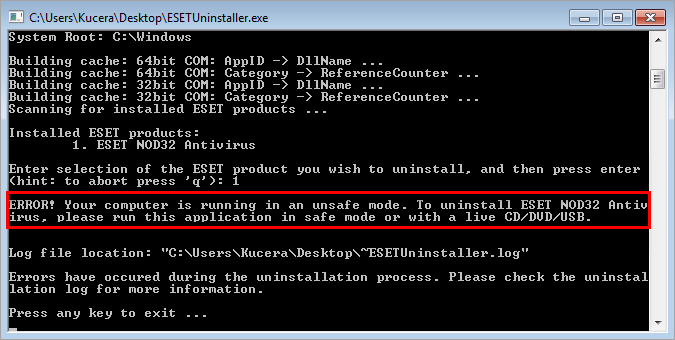
You must start Windows in Safe Mode to run the ESET Uninstaller tool. If you start Windows in Normal Mode, ESET Uninstaller will not proceed:
(To view a full list of available commands for the ESET Uninstaller, type ESETUninstaller.exe /help and press the Enter key.
- If you are removing ESET products from bootable media, you will be asked if you want to remove ESET files from each available partition separately.
- /mode=offline specifies the uninstallation mode for CD and USB drives.
- /mode=online specifies hard disks. You may rarely need to use the /mode=online parameter to force the ESET product file deletions if the ESET Uninstaller does not detect your bootable media automatically.
- /force removes all present ESET products and components (including ERA components) without being prompted; run the uninstaller with the /force parameter
- Sometimes, the ESET Uninstaller tool must be launched by typing ESETUninstaller.exe /reinst into the command line and pressing Enter. The ESET Uninstaller utility will prompt you if the switch is necessary.
- Read the warning and type y to confirm.
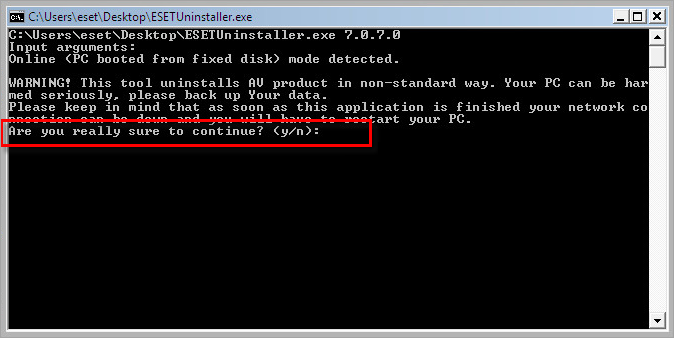
- Review the items listed under Installed ESET products, type the number corresponding to the ESET installation in this list that you want to remove and press the Enter key.
- Type y to confirm your selection.
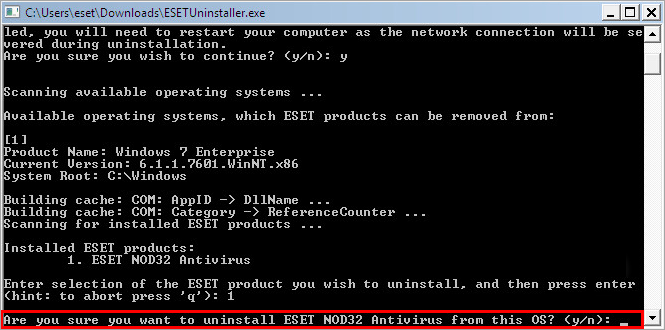
- After the tool finishes (if needed), run the ESET Uninstaller tool again until you see «no detected AV products installed» to ensure that all previous AV products were removed.
- Press any key to exit and then restart your computer in Normal Mode.
- The uninstaller writes a log of all its processes to the ~ESETUninstaller.log file (located in the same folder as the ESETUnistaller.exe file) for future reference.
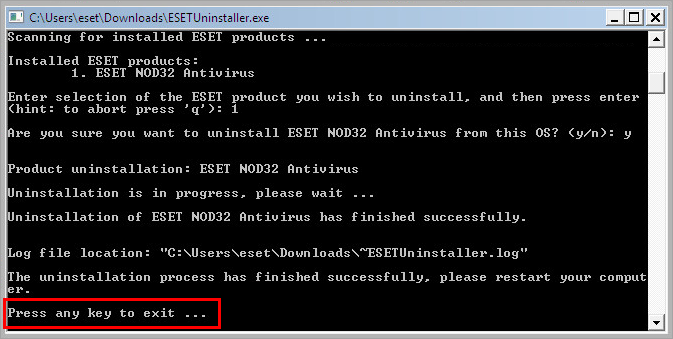
- The uninstaller writes a log of all its processes to the ~ESETUninstaller.log file (located in the same folder as the ESETUnistaller.exe file) for future reference.
- Click the link below that corresponds to your ESET product for help with reinstallation. If you continue to experience issues with reinstallation, repeat the steps above to run the ESET Uninstaller application again. Because ESET is designed as a security application, in some instances, multiple attempts are required to uninstall the product completely.
- ESET Smart Security or ESET Smart Security Premium
- ESET Internet Security
- ESET NOD32 Antivirus
- ESET Endpoint Security/ESET Endpoint Antivirus