Как быстро убрать фон с любой фотографии

 4.3 Оценок: 62 (Ваша: )
Дата обновления: 8 ноября 2022
Необходимость убрать фон с картинки возникает по различным причинам. Например, вам не нравится неопрятный задний план или просто хочется избавиться от отвлекающих деталей. Это будет актуально и для тех, кто продает что-то в Интернете: в большинстве своём на снимках товаров используется белый или черный фон. Какие бы задачи перед вами не стояли, потребуются специальные программы или ресурсы.
Есть несколько решений: можно воспользоваться удобным и понятным редактором ФотоМАСТЕР, попробовать свои силы в профессиональном Adobe Photoshop или обратиться к онлайн-ресурсам, которых сейчас достаточно много. Все варианты обладают своими плюсами и минусами. В этой статье мы разберем каждый из них подробно.
Самый простой способ удаления фона
Лучше всего воспользоваться программой ФотоМАСТЕР, которая автоматически уберет задний фон. Достаточно выполнить три простых шага:
1. Скачайте фоторедактор. Установите его на компьютер и пройдите стандартные этапы инсталляции: прочитайте пользовательское соглашение, укажите папку и создайте ярлык на рабочем столе. Затем запустите приложение и откройте изображение для обработки.
Отлично работает на Windows 11, 10, 8, 7 и XP
2. В разделе «Инструменты» выберите «Замена фона». Выделите необходимый фрагмент кистями. Зеленым будет обведен участок, который вы хотите оставить. Красным — область удаления. Чтобы края были более плавными, вы можете увеличить «Сглаживание границ». Примените изменения. Далее вы можете скорректировать обработку вручную, используя кисти. Измените их размер и степень растушевки.
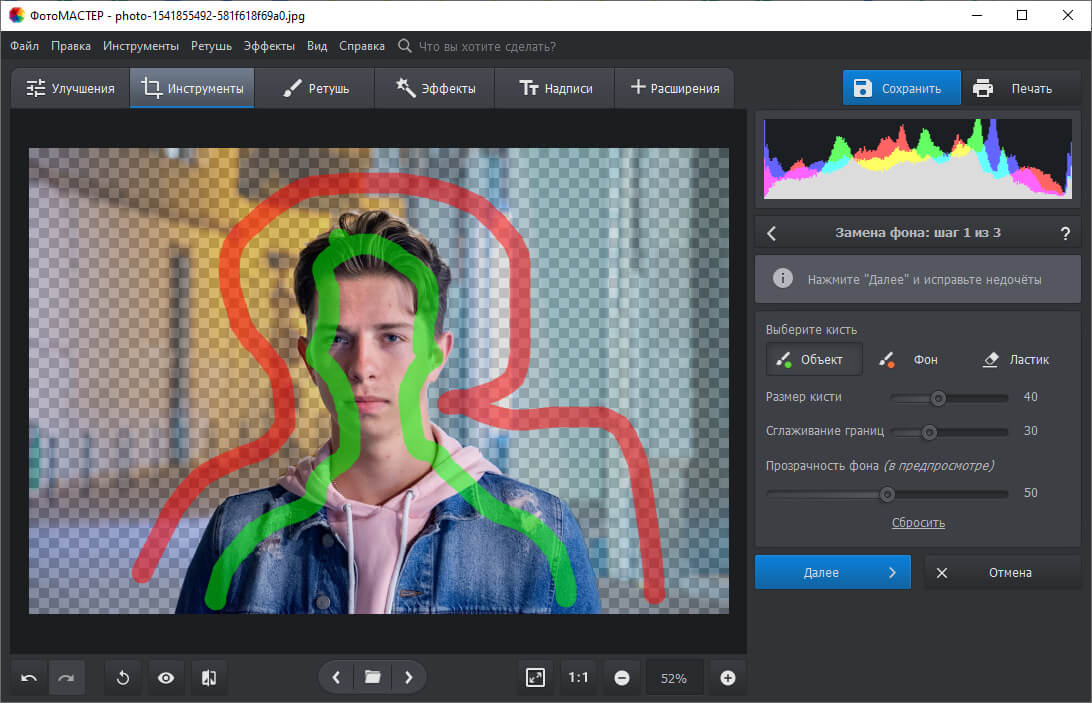
Зелёным маркером отметьте объект, а красным — фон
3. После завершения редактирования укажите оттенок или картинку для нового фонового рисунка. В программе есть каталог готовых вариантов. Также вы можете установить свой снимок с ПК или экспортировать объект без фона в формат PNG.
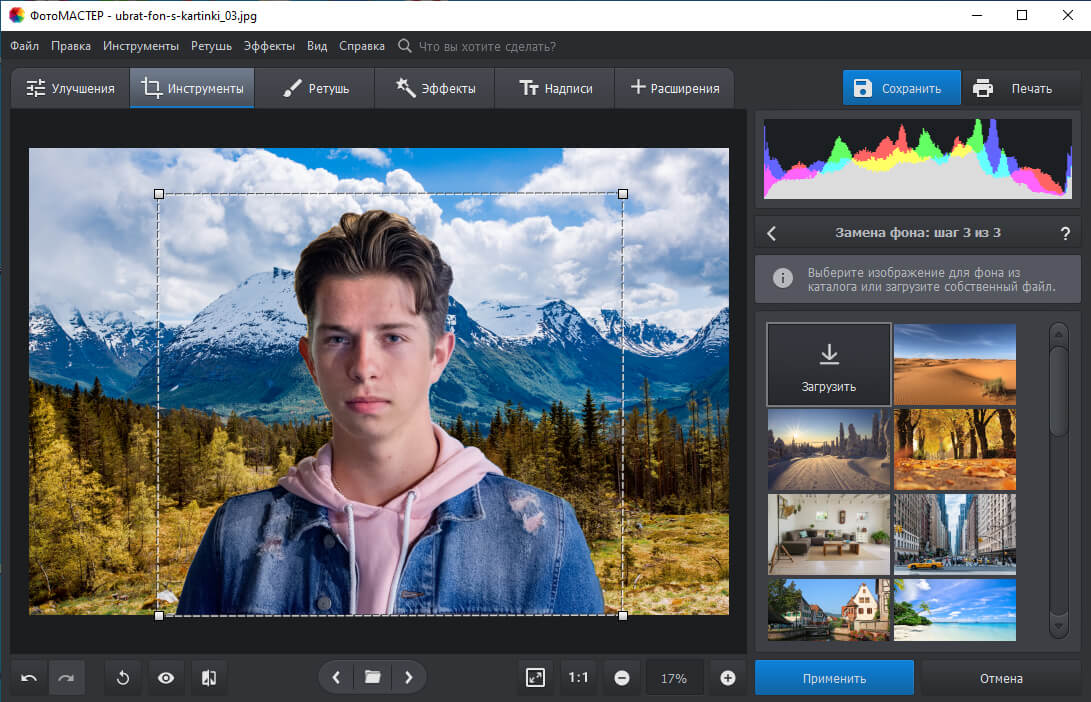
Выберите новый фон
Этот способ является лучшим, так как не займет много времени. Также он подходит для новичков. В приложении можно сделать цветокоррекцию, ретушь, применить эффекты и разместить текст. Вырезанный объект пригодится при создании коллажей и открыток.
Посмотрите на работу, полученную в программе:


Как удалить фон в Фотошопе
Редактор Adobe Photoshop позволяет вырезать фон с кадра, но это нужно будет сделать вручную. Есть несколько решений, мы рассмотрим три: маска, лассо и волшебная палочка. Каждый из них даст качественный исход, но потребует терпения и времени.
Маска
В фотошопе есть функция «Маски», которая не удаляет полностью фрагмент изображения, а лишь скрывает его. Так, стерев лишнее, вы всегда сможете вернуть вырезанный участок.
Откройте снимок. Выберите раздел «Слои» в правом меню или в верхнем блоке «Окно». Продублируйте фон, зажав Ctrl+J. Скройте оригинал, нажав на «глаз» рядом с названием.
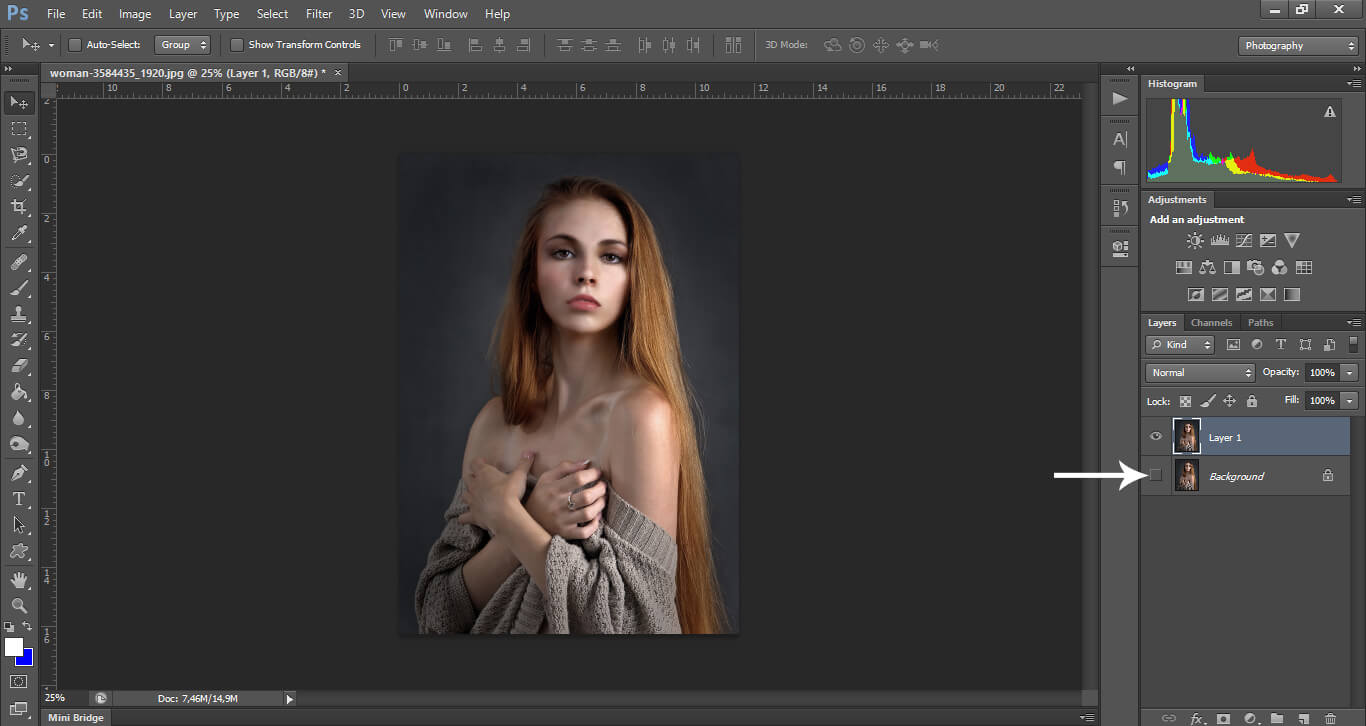
Чтобы скрыть вырезанные фрагменты, в разделе «Слои», расположенном на правой панели, нажмите на значок, указанный на скриншоте ниже:
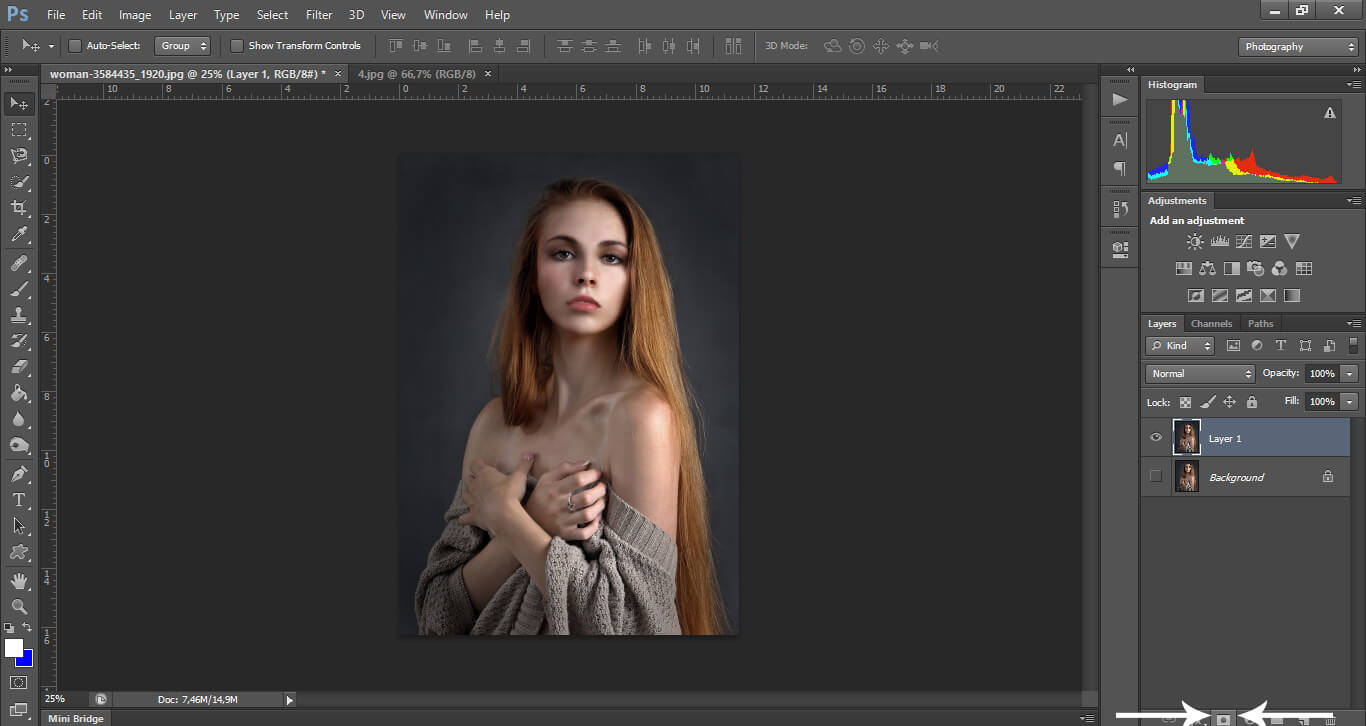
Скройте вырезанные фрагменты
Вырежьте объект чёрной кистью. Настройте её размер и жесткость. Чем мягче, тем более плавными и размытыми получаются границы. Белый цвет возвращает удаленное.
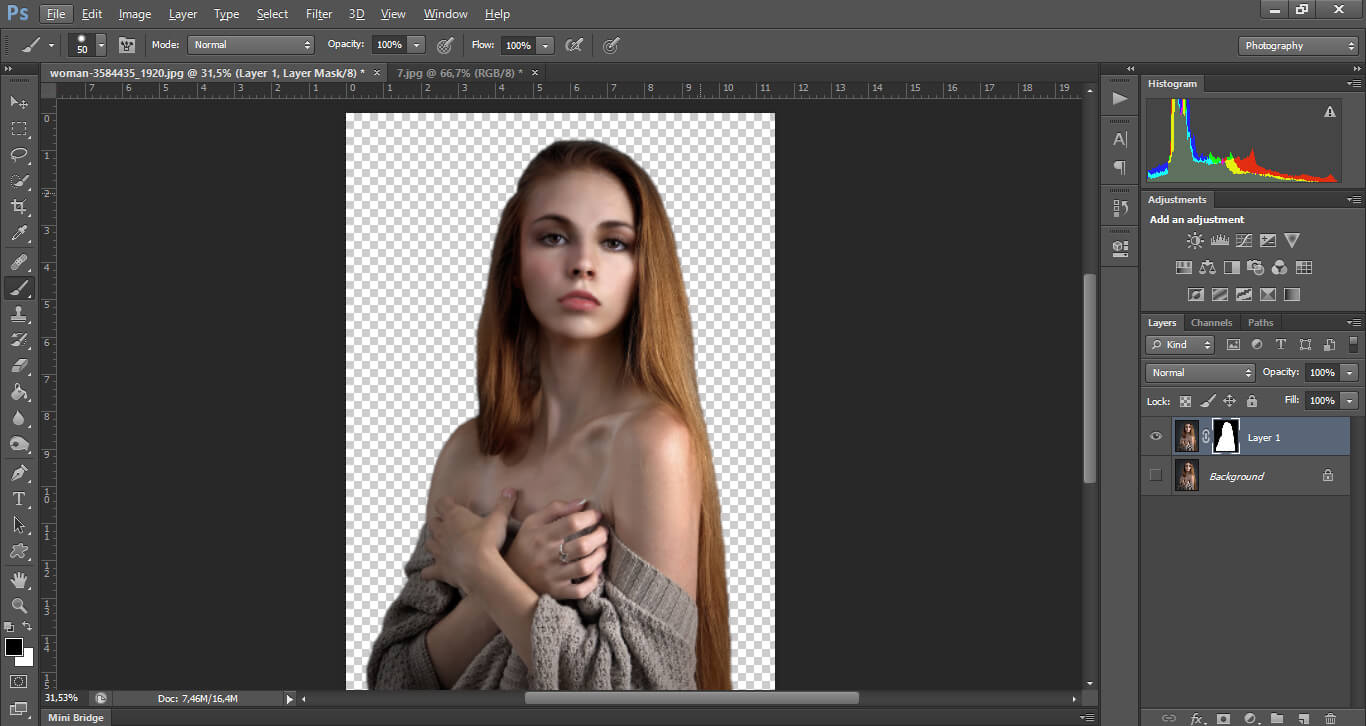
Вырежьте объект чёрной кистью
Этот вариант дает полный контроль над процессом и позволяет получить качественный результат, но занимает достаточно много времени у новичков.
Лассо
Эффективно убрать белый фон с картинки можно с помощью «Лассо». Оно бывает трех видов. Удобнее всего будет воспользоваться «Магнитным» или «Прямолинейным».
Откройте файл в фоторедакторе. Продублируйте слой и скройте оригинал. Аккуратно обведите объект по его границам с помощью «Магнитного» или «Прямолинейного лассо».
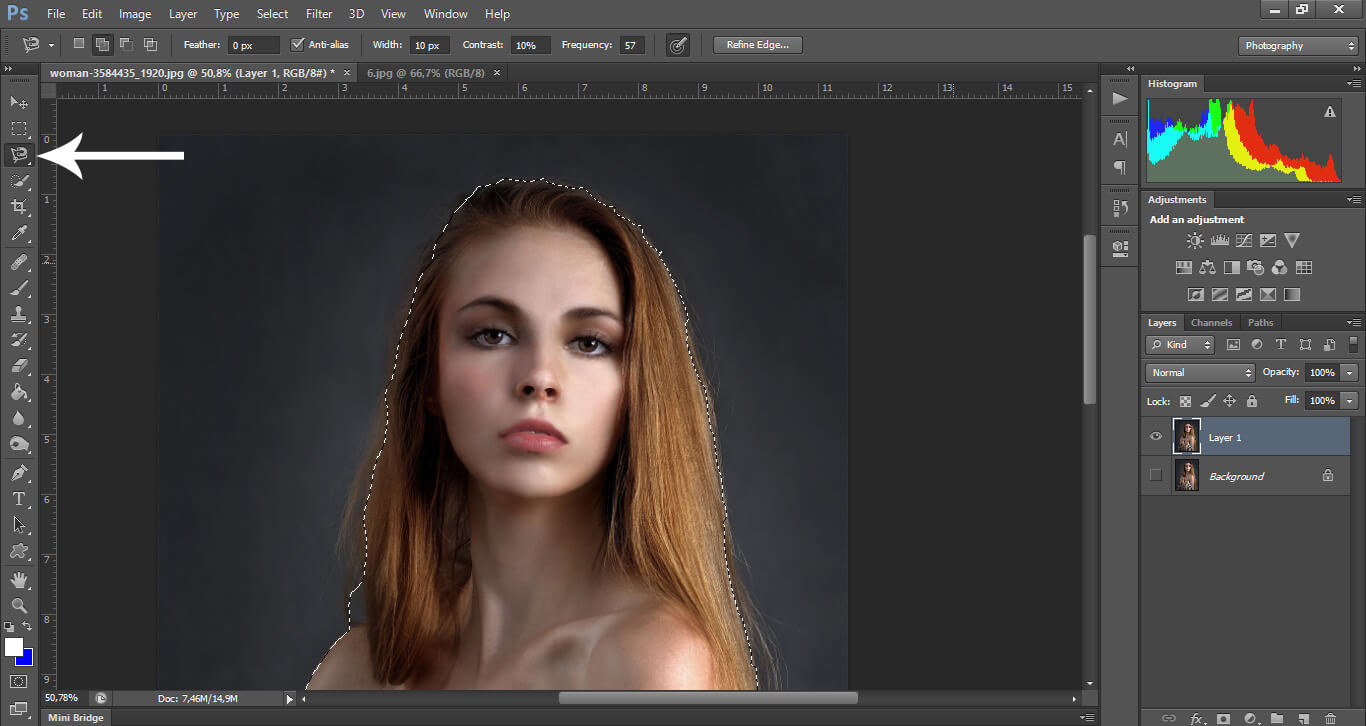
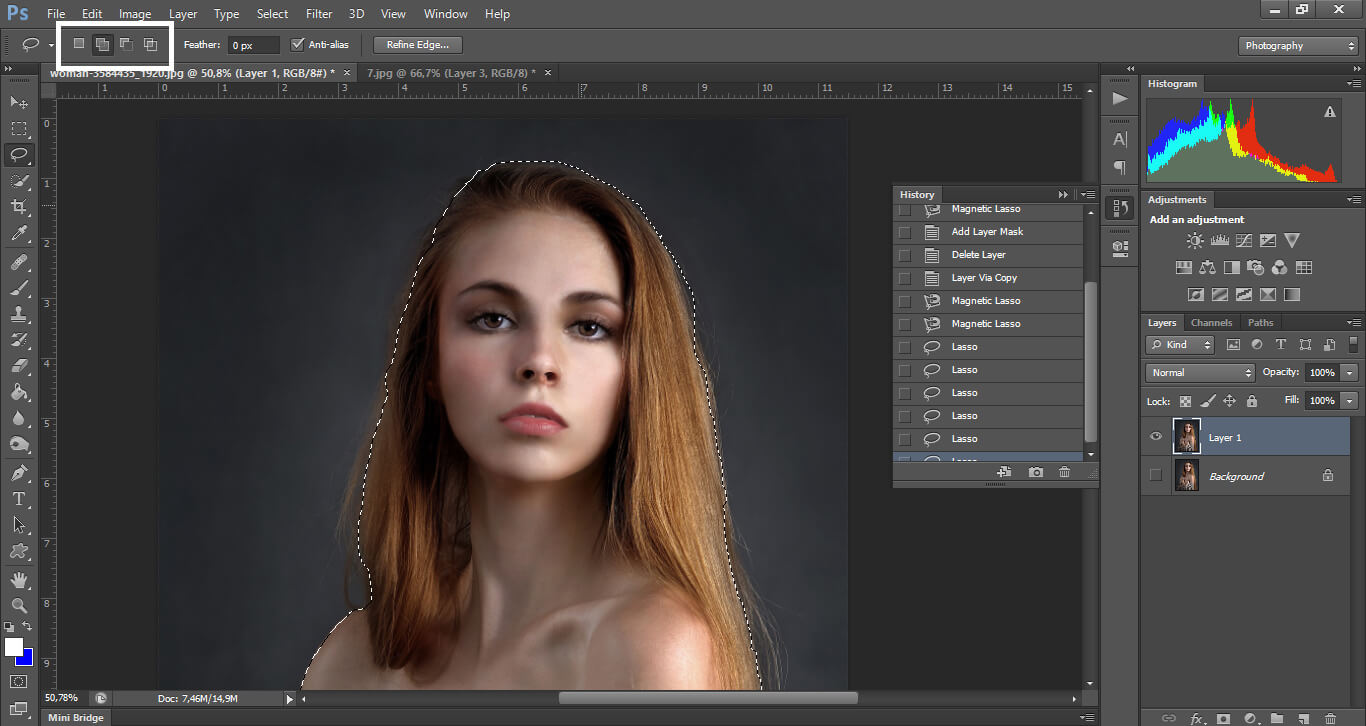
Чтобы скорректировать выделение, можно воспользоваться инструментами «Добавить» или «Вычесть». Выделите участки, которые вы оставляете или вырезаете.
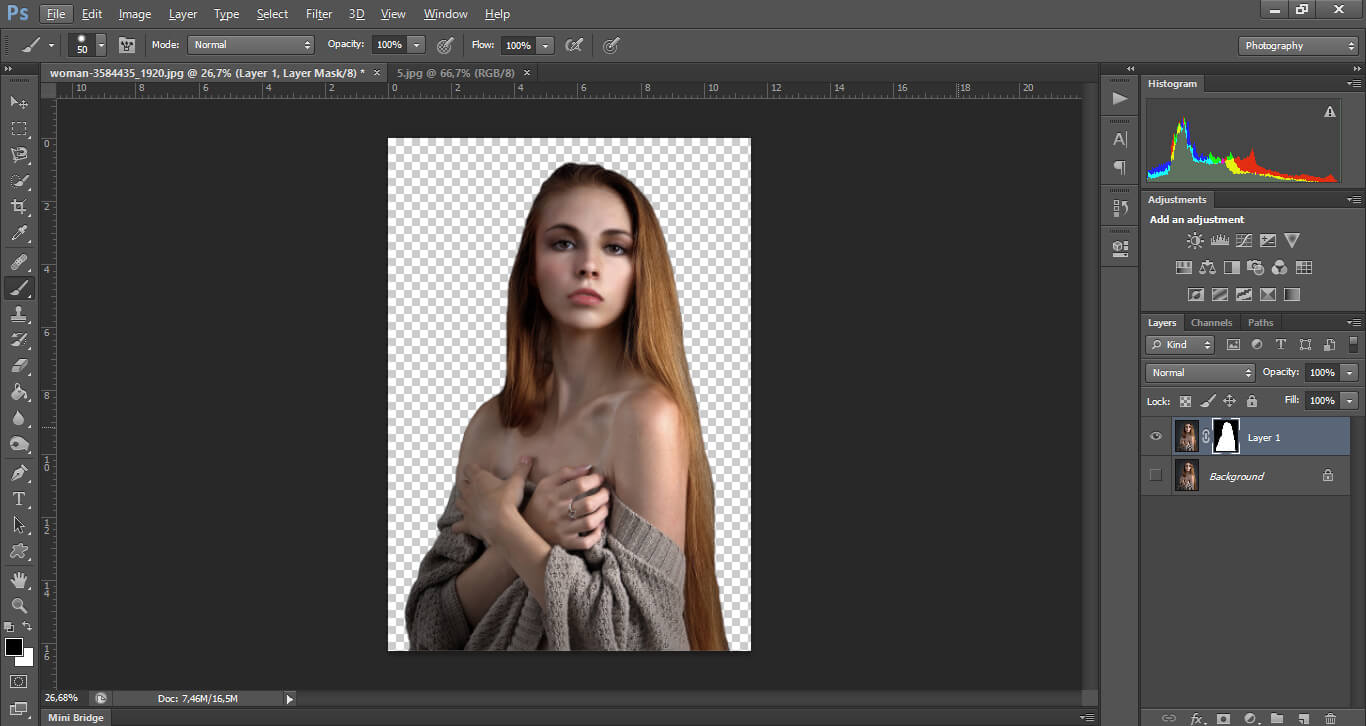
Включите опцию «Маска». Так вы можете более точно настроить обработку. Уточнить границы, сотрите кистью лишнее или вернуть необходимое.
Волшебная палочка
«Волшебная палочка» в Photoshop — это быстрый и простой способ выбрать и замаскировать определенные части кадра. Одним из наиболее распространенных применений этого инструмента является замена или стирание фонового изображения.
Для начала работы откройте кадр. Выберите раздел «Слои» в правом меню или в верхнем блоке «Окно». Продублируйте основной, просто зажав Ctrl+J. В палитре нажмите на значок глаза слева от миниатюры фотографии.
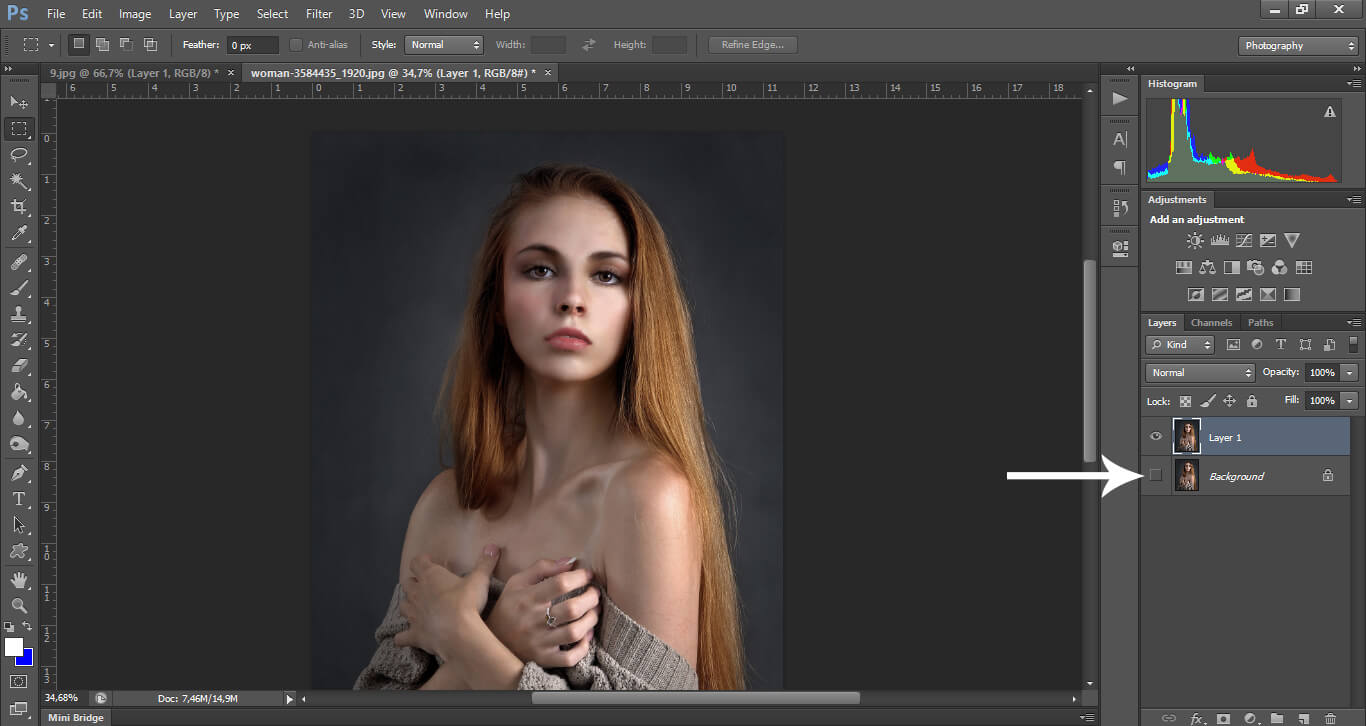
Выберите инструмент «Волшебная палочка» в палитре слева от экрана или используйте горячую клавишу «W». Вы можете настроить вариант захвата: выбрать «Одиночный», «Добавить», «Вычесть» или «Пересечь выделение».
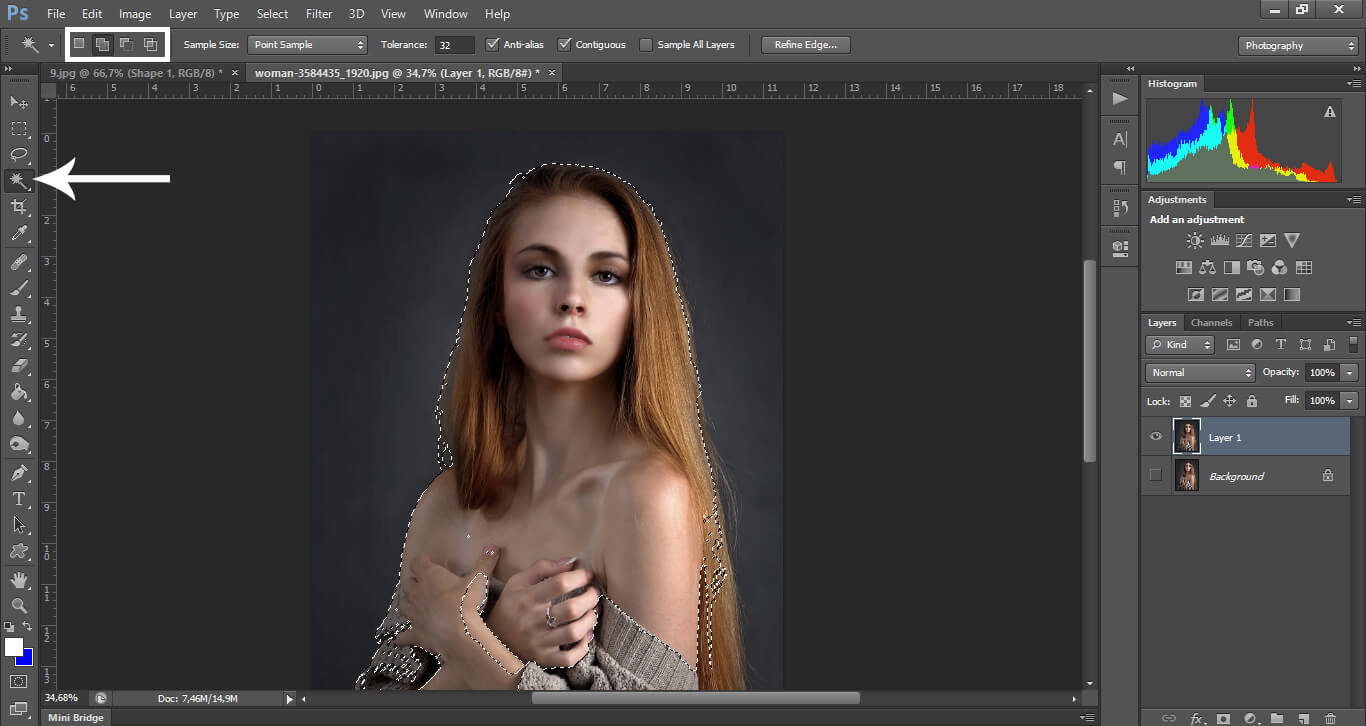
Используйте инструмент волшебной палочки
Обведите предмет и включите «Маску». Так можно уточнить края и вырезанные участки.
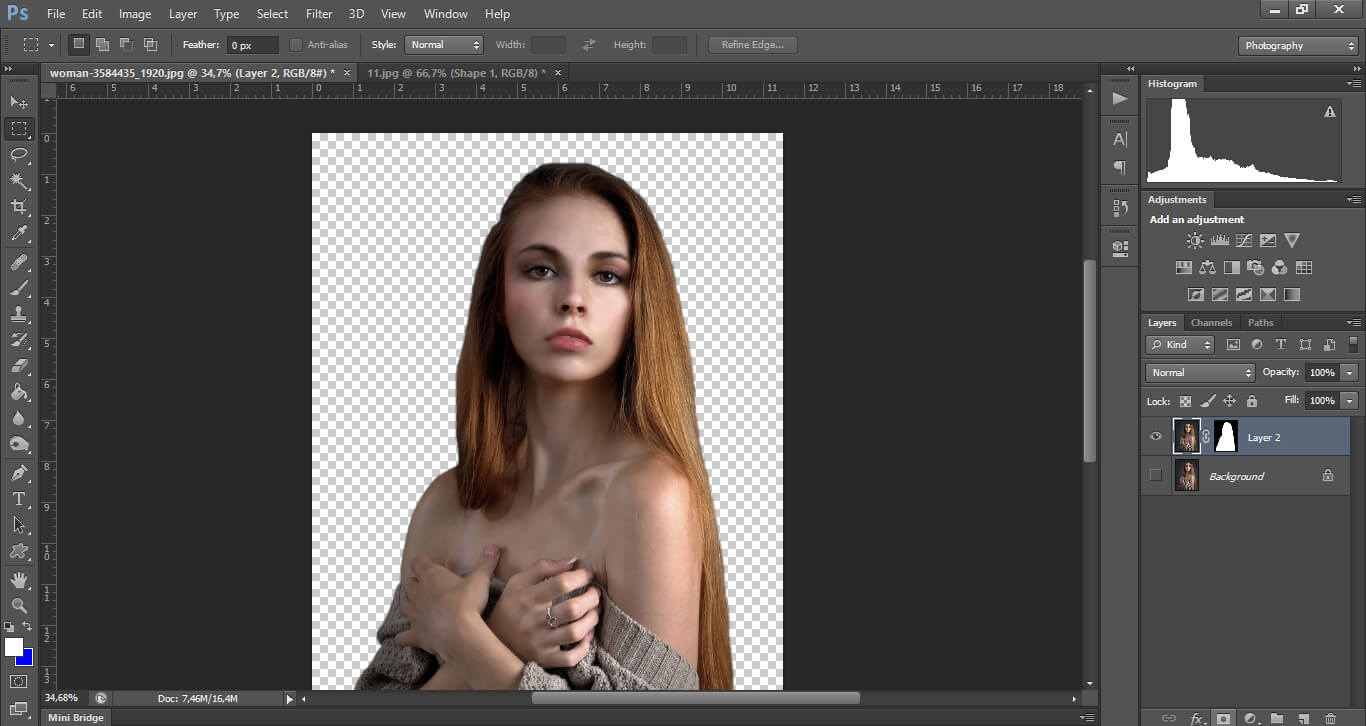
Уточните края объекта
Вырезать фон в Фотошопе довольно сложная и не быстрая задача. Да, вы полностью контролируете процесс в фоторедакторе, поэтому качество гарантировано, но этот способ не подходит для новичков. Для него придётся потратить время на изучение софта.
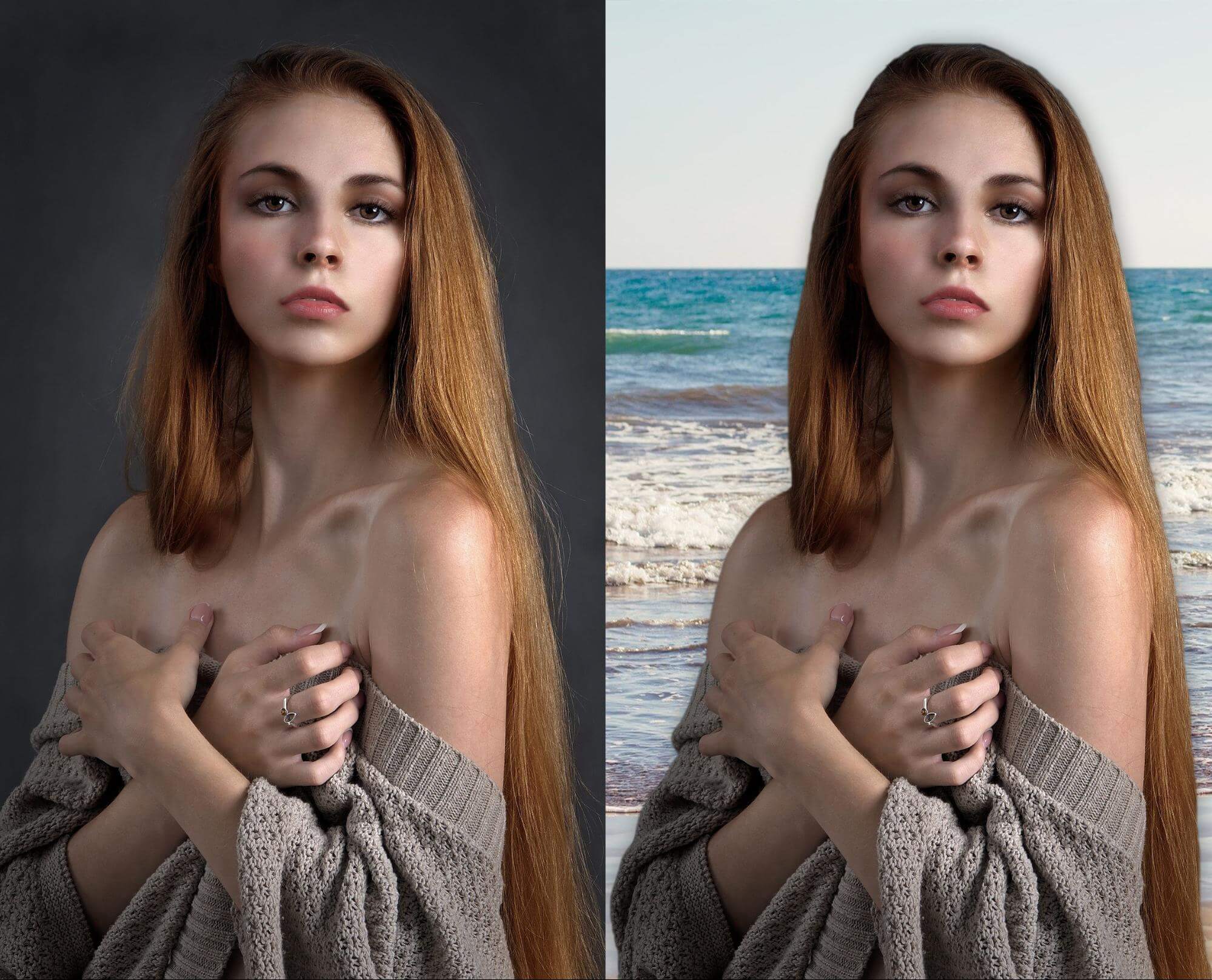
Эффект, полученный в программе Adobe Photoshop
Скачать умный редактор для замены фона на фото:
Отлично работает на Windows 11, 10, 8, 7 и XP
Как убрать фон с картинки онлайн
Можно удалить фон онлайн. В основном подобные сервисы выполняют только одну задачу, но некоторые из них дополнительно предлагают опции для коррекции снимка. Минусом является то, что чаще всего для сохранения изображений в высоком качестве и без водяных знаков вам будет нужно оплатить подписку.
Рассмотрим несколько популярных ресурсов:
Remove.bg
Сайт имеет узкий функционал: убирает фон у картинки. Он использует искусственный интеллект. Это быстрый и простой способ, не требующий специальных навыков.
Из недостатков: Remove.bg исправляет только кадры, на которых изображен хотя бы один человек. Он не корректирует снимки животных или предметов. Также иногда возникают ошибки при коррекции фотографий группы людей.
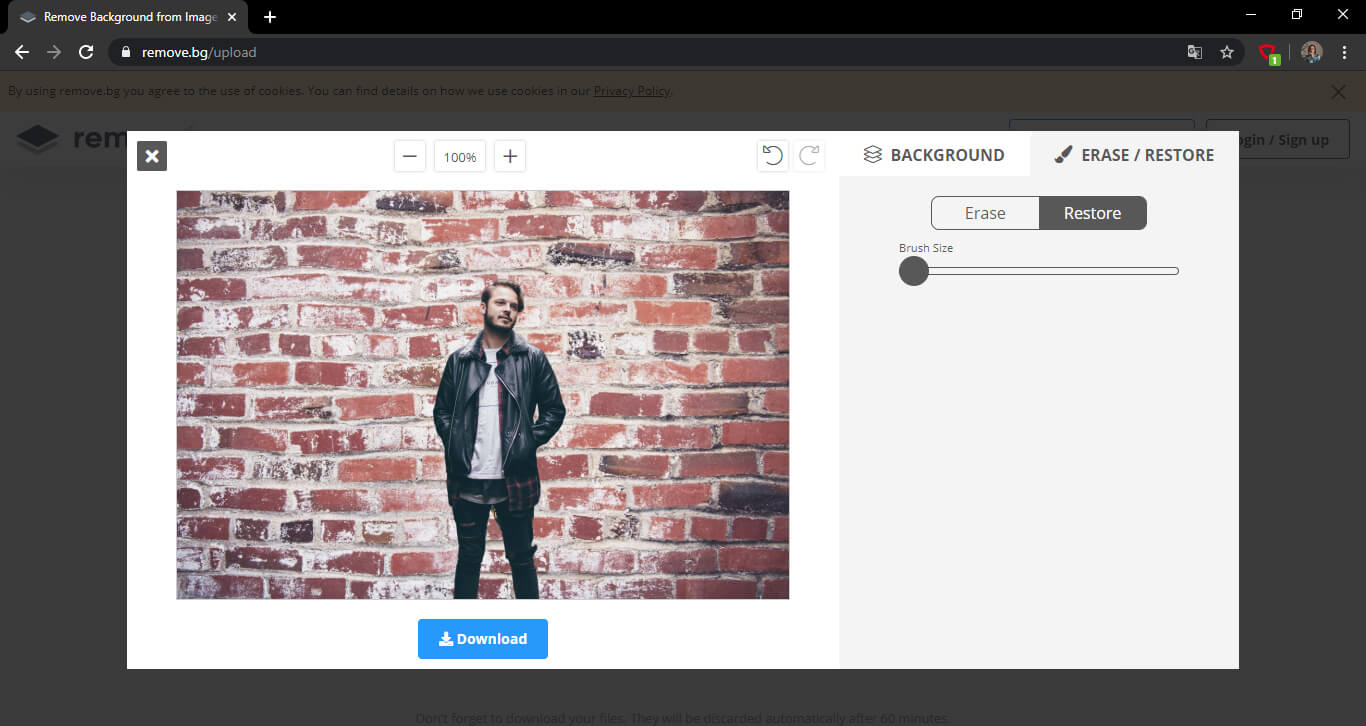
Чтобы вырезать фоновый рисунок, выполните несколько действий:
- Зайти на Remove.bg
- Загрузить необходимый файл с ПК
- Далее нейросети выполнят всю работу. После вы можете редактировать вырезанное
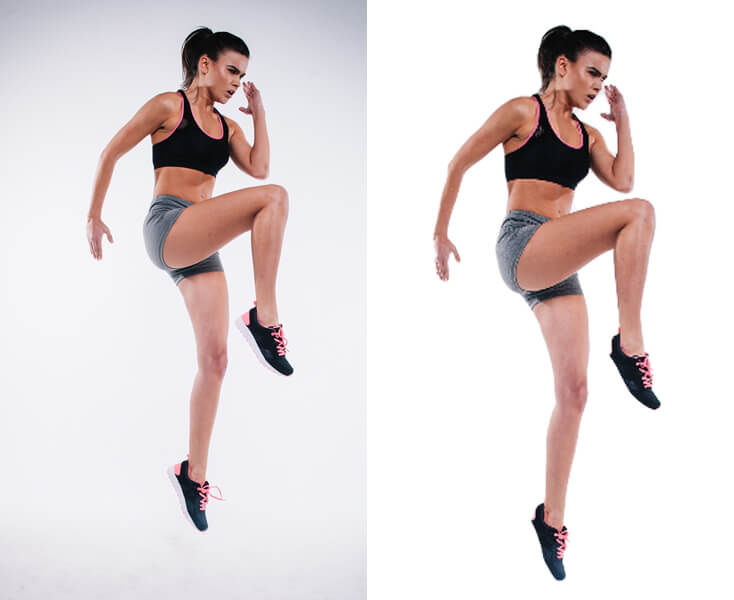
Скачать итог бесплатно можно только в низком разрешении. Для больших размеров необходимо зарегистрироваться и оплатить подписку. 40 обработок стоит 579 рублей.

Слева расположен оригинал, справа — скачанный в низком разрешении итог
PhotoshopOnline.ru
Бесплатный аналог Фотошопа, который предлагает практически те же функции, что и оригинальное приложение. Нежелательный план можно вырезать с помощью «Быстрого выделения» или «Волшебной палочки», «Ручки» или «Магнитного лассо».
Чтобы удалить фон в фотошопе, зайдите на PhotoshopOnline.ru. Затем:
- Нажмите «Файл» — «Открыть». Укажите кадр с компьютера.
- Дублируйте слой и скройте основной.
- Выделите фигуру «Магнитным лассо», «Ручкой» или «Палочкой».
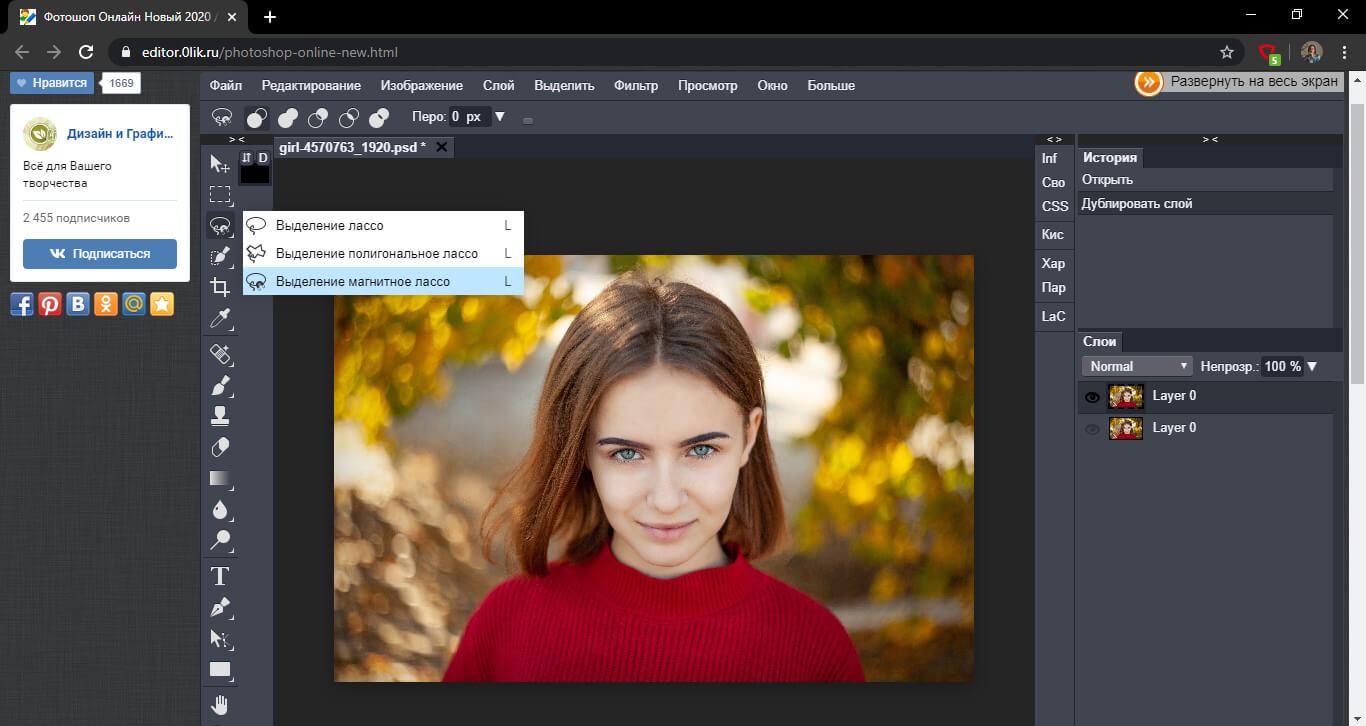
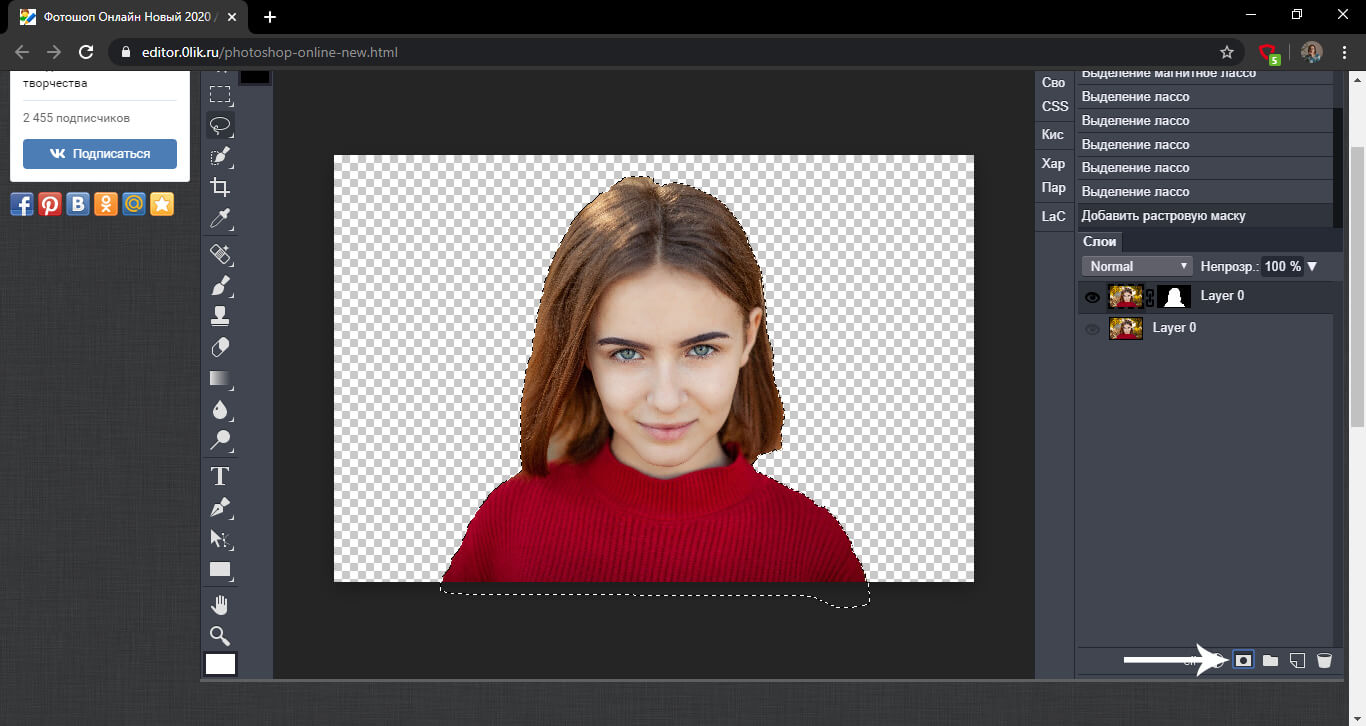
В сервисе бывает довольно сложно работать. Приходится разбираться с большим количеством разнообразных функций и выполнять все действия вручную, что вряд ли подойдёт новичкам или тем, кому замена фона требуется в самые кратчайшие сроки.


Photo Scissors
Photo Scissors — бесплатный онлайн-сервис для удаления окружения предметов, очень похожий на Remove.bg. Основное отличие состоит в том, что Photo Scissors обеспечивает больший контроль над тем, какие части изображения вы оставляете, а какие стираете.
Просто зайдите на сайт, загрузите снимок, остальное ресурс выполнит самостоятельно. Вы можете скорректировать обработку, используя кисти: добавьте в сохраненную зону фрагменты и улучшите текстуру волос. Границы также можно увеличить или уменьшить, настроить их плавность. Можно сделать однотонный белый задник на фото, установить другую картинку или полностью удалить фон.
Результат можно бесплатно скачать только в низком разрешении
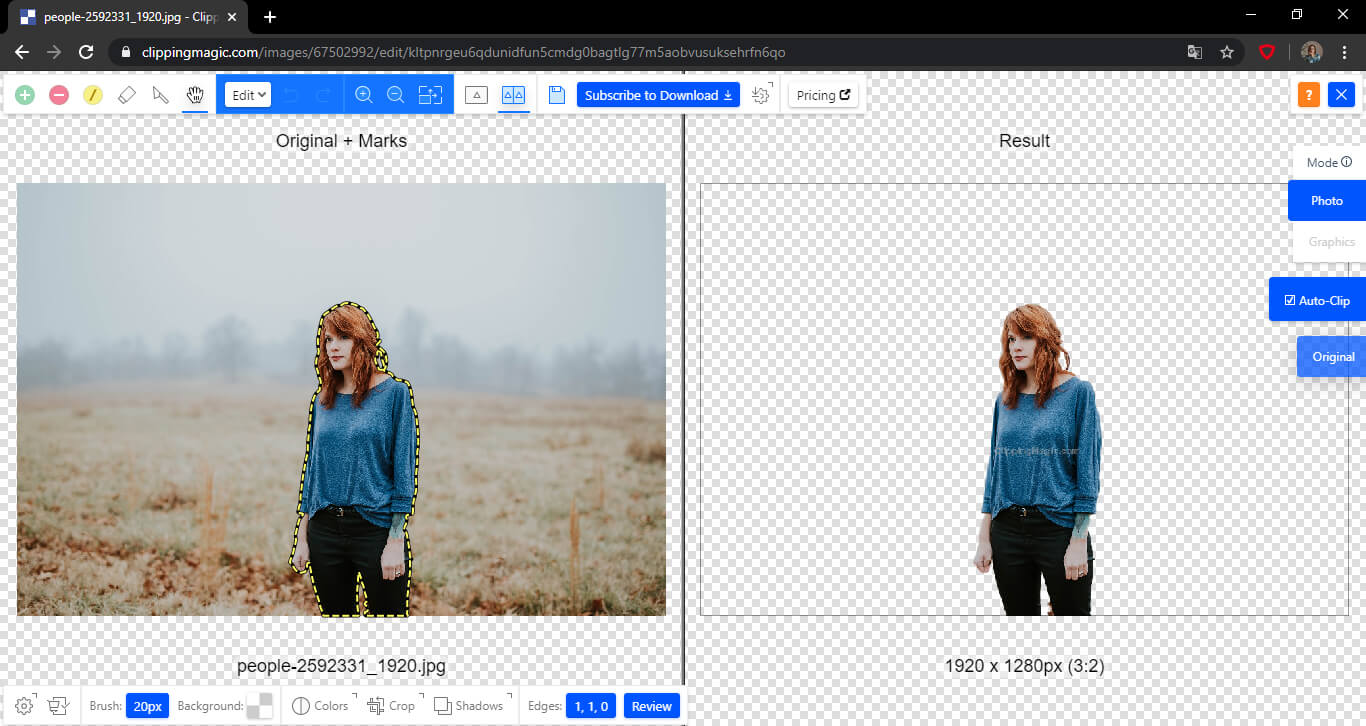
Clipping Magic
Clipping Magic предоставляет еще больше возможностей и инструментов, чем предыдущие ресурсы. Он позволяет указать области для сохранения и удаления. Clipping Magic дает настроить оттенок заднего плана, а также добавить тень и отражение.
Загрузите файл, нажав на специальную кнопку. Нейросети справятся со всем самостоятельно, но вы можете скорректировать выделение. Отметьте зеленым цветом объект, а красным — задний план. Можно изменить оттенок окружения, яркость, контрастность, насыщенность и температуру, добавить отбрасываемую тень или расположить ее по контуру предмета, создать зеркальное отражение.
Услуга платная и стоит $3,99 за 15 фотографий в месяц.
Оригинал и итог с ресурса
Background Burner
Это сервис, который позволит качественно убрать фон онлайн. Он предлагает автоматическое удаление, но также дает корректировать выделение вручную.
Чтобы начать, загрузите фотографию на сайте Background Burner. Спустя считанные секунды вам будет предложено несколько вариантов. Если окружение было простым, автоматическое решение подойдет. Нажмите Select и сохраните файл на компьютер.
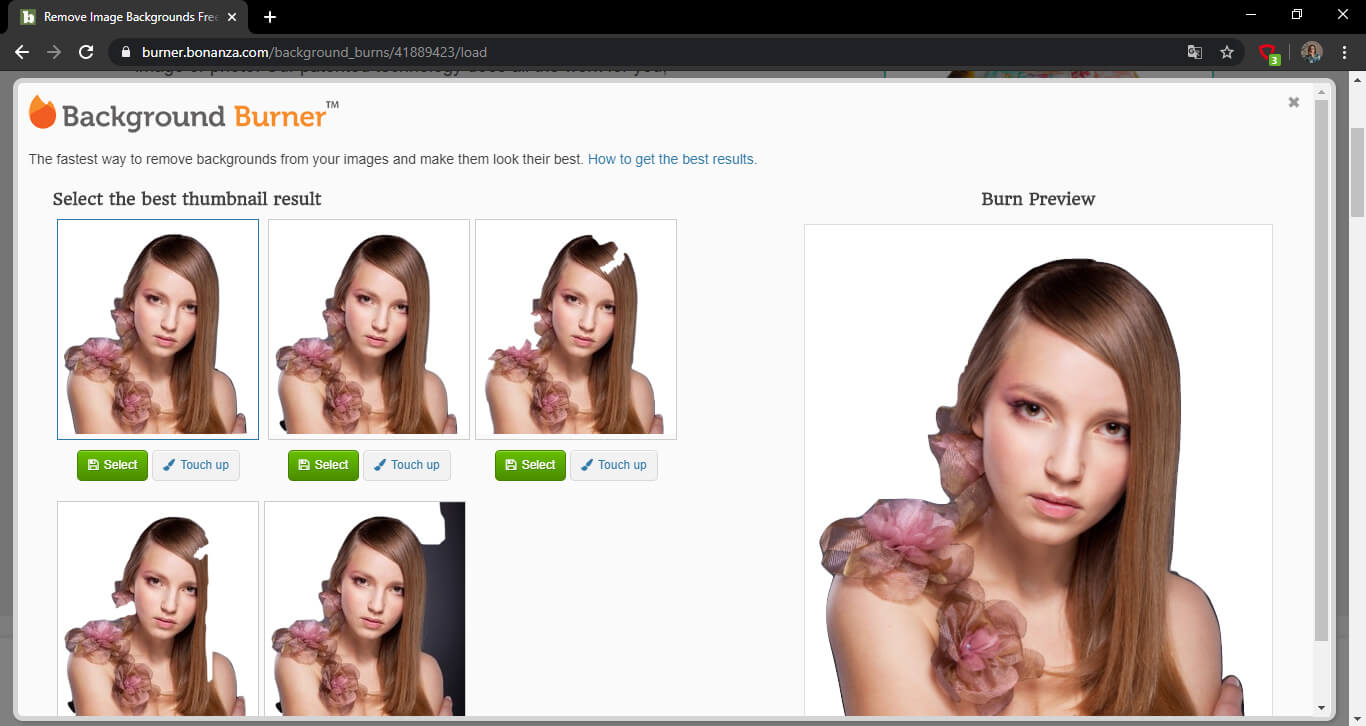
Варианты, предложенные сервисом
При необходимости вы можете скорректировать объект. Для этого нажмите Touch up. Зеленым цветом выделите фигуру человека или предмет, красным — фрагменты, которые вы стираете. Итог вы сможете экспортировать в формате JPEG, либо в PNG.
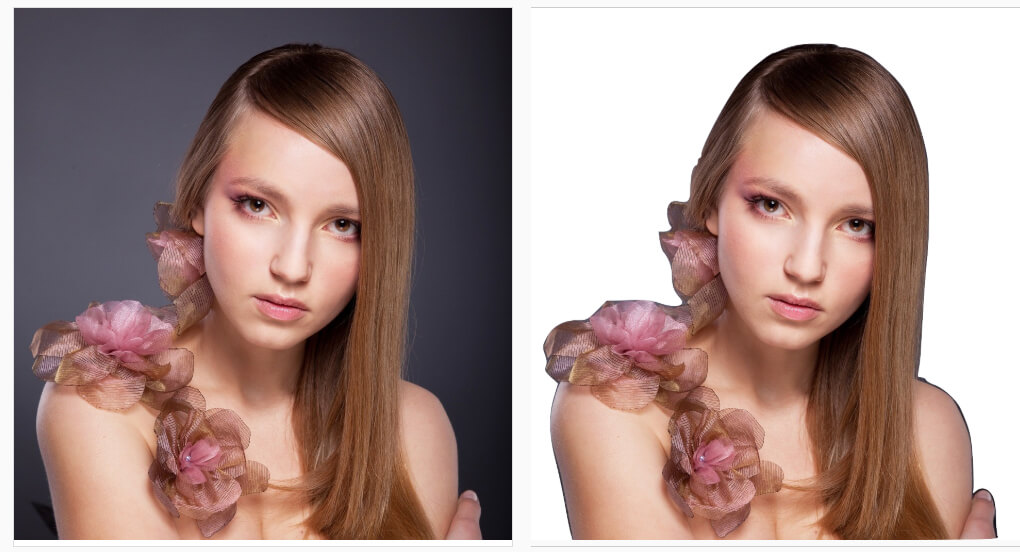
Сохранить итоговый файл на компьютер могут только зарегистрированные пользователи
Убрать фон на фото способен любой пользователь. Вы можете использовать Adobe Photoshop, но в таком приложении необходимо разобраться, а также придётся потратить много времени на изучение ненужных инструментов. Photoshop в первую очередь предназначен для решения других задач: создания полиграфической продукции и ретуши.
Онлайн-сервисы обладают малым количеством функций и не всегда способны сохранить результат в нужном вам качестве, например, чтобы в дальнейшем распечатать работу.
Лучшим решением будет скачать ФотоМАСТЕР. Программа легко справится с поставленной задачей, а понятный и удобный интерфейс позволит быстро приступить к редактированию. Помимо стирания заднего плана, вы сможете делать цветокоррекцию, применять фильтры, ретушировать снимки, создавать коллажи и открытки. Приложение станет отличной площадкой для творчества. Скачайте его и попробуйте прямо сейчас!
Free Background Remover
Remove backgrounds from any image in just one click with Fotor AI background remover. Make transparent backgrounds instantly for free!
您的浏览器不支持Video标签。
Drag and drop your image here to remove the background
No image? Try one of these



This site is protected by reCAPTCHA and the Google Privacy Policy and Terms of Service apply.
Remove Background With High Quality and Accuracy
No matter how complex your images are, our powerful bg remover delivers precise and accurate photo cutting. Using advanced algorithms, Fotor removes photo backgrounds while preserving intricate details and edges, even in challenging areas like hair and animal fur. Your images will remain as sharp and detailed as before after background removal.
Portraits Products Cars Animals Graphics



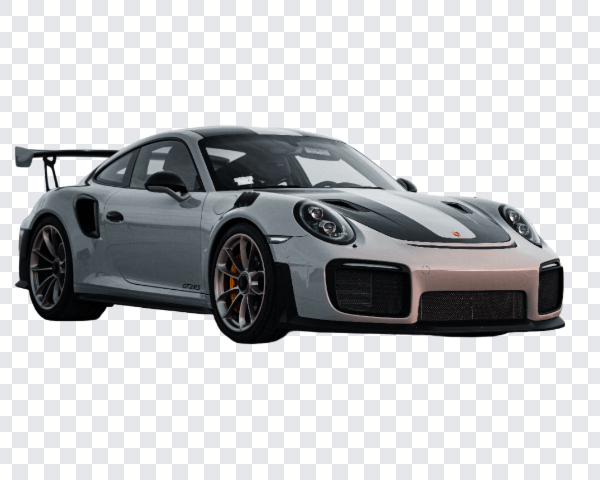

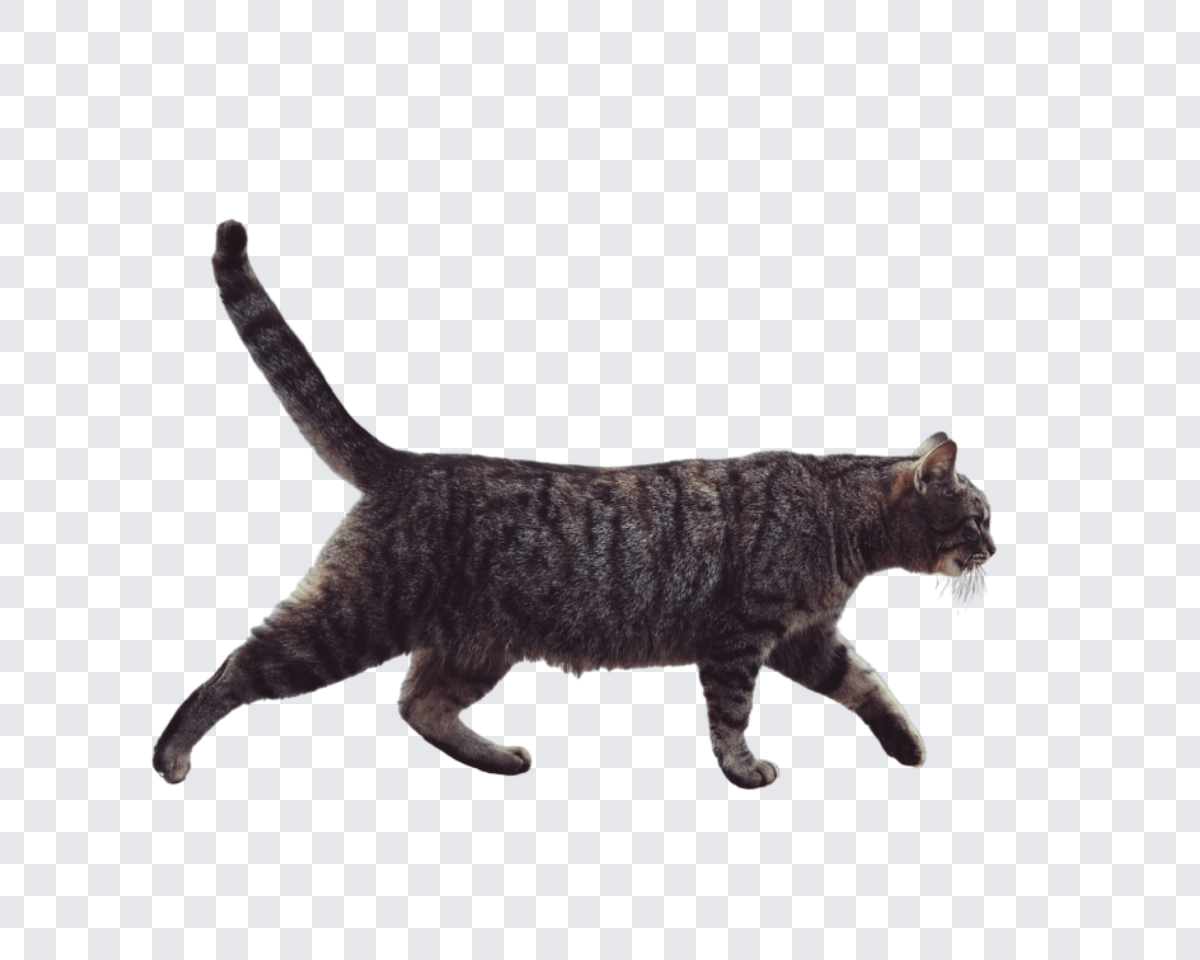





Automatic AI Background Remover
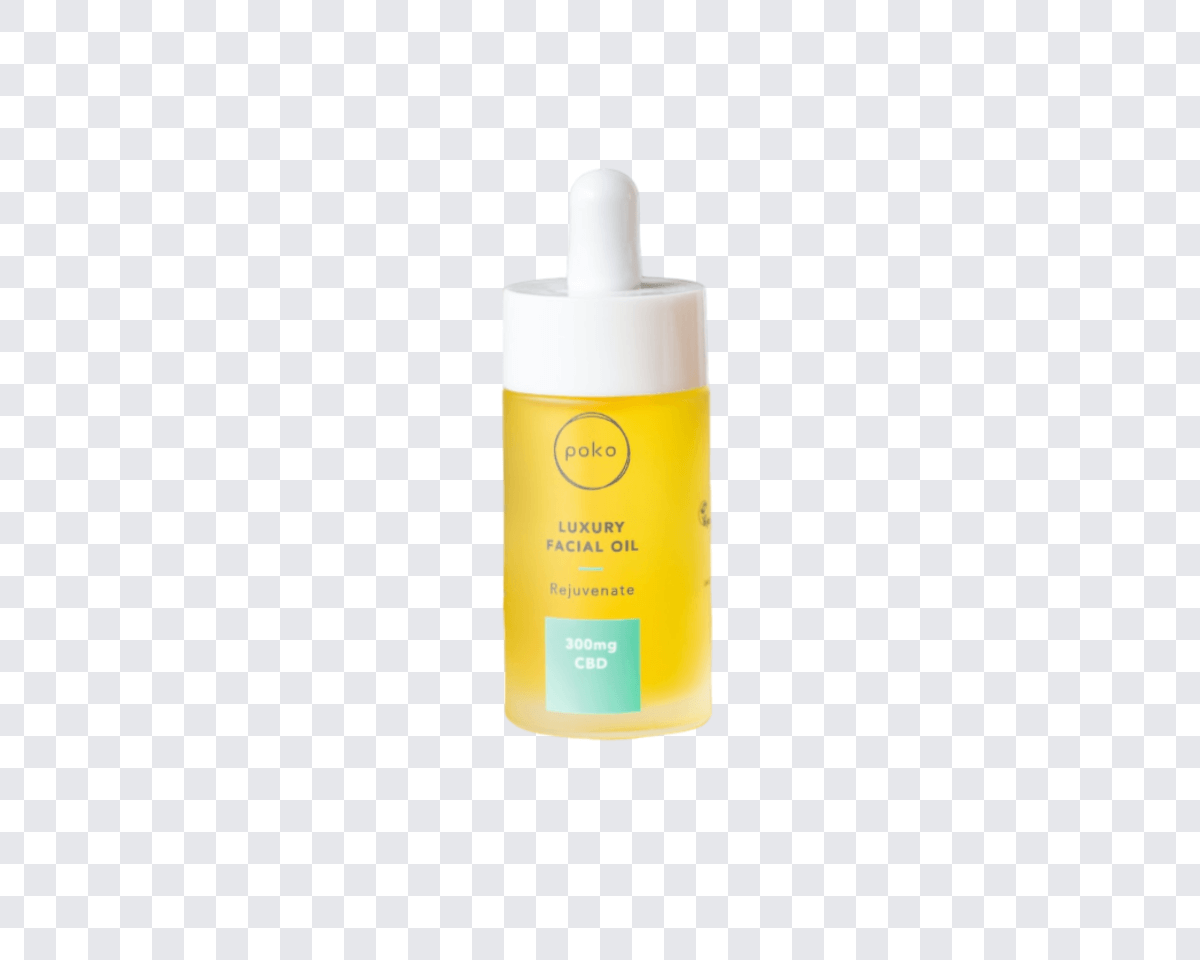
Gone are the days of manual editing and removing image backgrounds. Our free background remover automates the process entirely. Powered by state-of-the-art AI technology, Fotor can quickly detect the subject in an image and remove bg in a smooth cutout, leaving you with a high-quality, clean PNG background. It has never been easier to remove background online!
Upload Image
Make Transparent Background for Any Image
With our AI background eraser, you can effortlessly erase backgrounds from any type of image. Whether it’s a portrait, product image, handwritten signature, or even vector graphic, our tool can handle it all. In just a matter of seconds, you’ll make image transparent with a clean PNG background that is ready to be seamlessly incorporated into any design or project.
6 способов удалить фон с помощью Photoshop или без него
В любом смысле редактирования фотографий в Photoshop вы хотите сделать свои фотографии более привлекательными, чтобы делиться ими с друзьями в социальных сетях. Затем вы можете удалить фон в Photoshop, чтобы достичь своей цели. Это руководство покажет вам подробные шаги с пятью различными методами использования Photoshop. А если вы считаете, что Photoshop — это слишком сложно для вас, в этом посте вам также рекомендуется простой в использовании онлайн-инструмент. Перейдем к инструкции.
Часть 1: 5 способов удалить фон в Photoshop
1. Инструмент быстрого выбора
Одним из лучших способов удаления фона изображения является использование Photoshop, который использует искусственный интеллект для создания краев объекта фотографии в режиме реального времени. Это подходит, когда фон и передний план имеют различия, позволяя инструменту легко различать их. Вы также можете использовать инструмент быстрого выбора, чтобы выбрать объект, без проблем определив цвета и уточнив их.
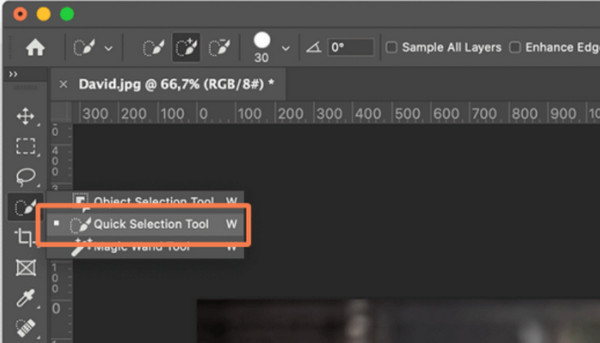
Шаг 1. Запустите Photoshop на своем устройстве. Загрузите изображение, которое хотите отредактировать. Выберите «Инструмент быстрого выбора» на панели инструментов Photoshop на левой панели (он может находиться под инструментом «Выбор объекта»). Перейдите на панель «Параметры» и установите флажок «Улучшить Edge». Эта опция обеспечит более плавный и высококачественный выбор кромок.
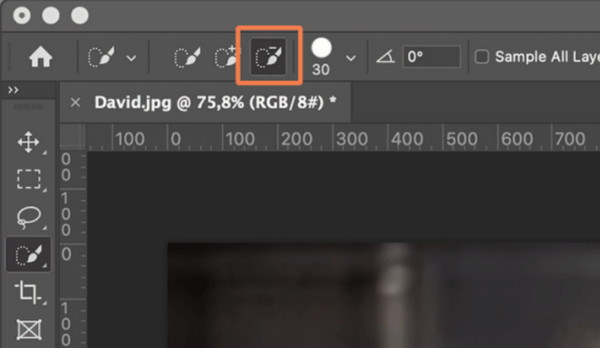
Шаг 2. Перемещайте курсор по фотографии и выберите нужный объект. «Инструмент быстрого выбора» будет выбирать тона, пока не найдет нужные края. Если вы хотите уменьшить края выделенной области, используйте инструмент «Отменить выделение» в верхней строке меню и наведите указатель мыши на нужные части.
Шаг 3. Чтобы удалить фон, перейдите в меню «Выбрать» и выберите опцию «Инверсия». Нажмите кнопку «Удалить». Если вы видите места, требующие доработки, вы можете отменить шаги и уточнить их вручную. Сохраните изображение без фона на свой компьютер.
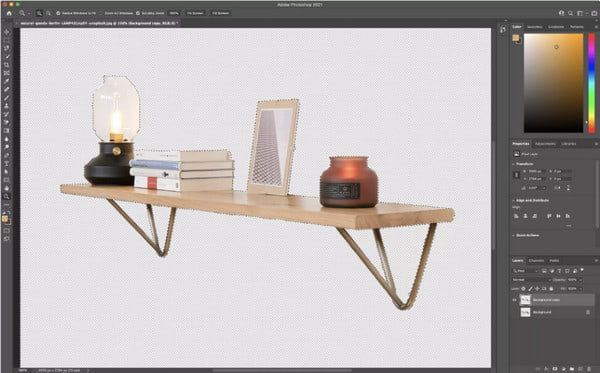
2. Удалить фоновый инструмент
Этот инструмент Photoshop для удаления фона также является хорошим выбором, особенно если вы не очень хотите улучшать края объекта на своих фотографиях. Лучше всего использовать фотографии с высокой контрастностью и без слишком сложных линий между фоном и объектом. Но поскольку этим инструментом можно пользоваться без особых усилий, лучше помнить, что срезы могут быть не идеальными.
Шаг 1. Открыв Photoshop и импортировав изображение в программу, перейдите на панель «Слой» в правой части. Одновременно нажмите «Ctrl+J», чтобы дублировать текущий слой.
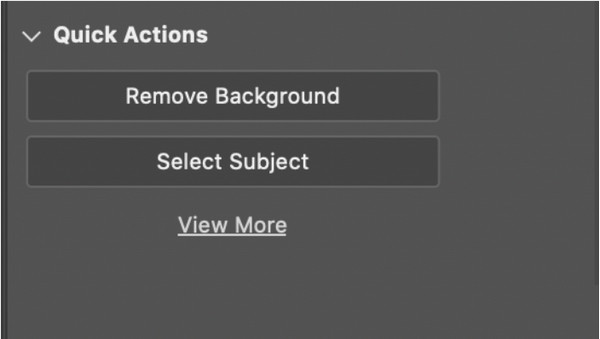
Шаг 2. Перейдите на панель «Быстрые действия» и выберите опцию «Удалить фон», чтобы завершить процедуру. После удаления фона вы можете при необходимости уточнить края. Сохраните картинку или поделитесь ею в социальных сетях.
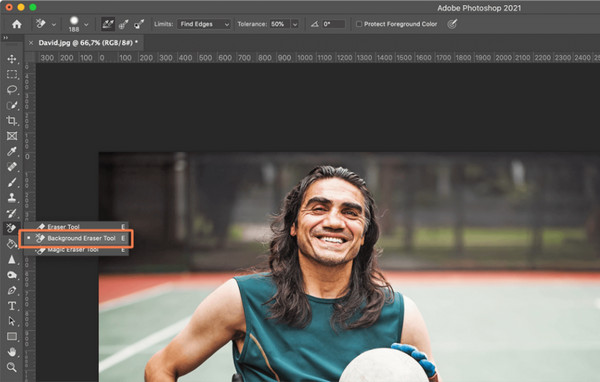
3. Инструмент «Ластик для фона»
Третий инструмент для удаления фона в Photoshop позволяет стирать фон вручную. Это хорошо работает, если вы хотите полностью контролировать удаление фона, но вам нужен Photoshop, чтобы сделать тяжелую работу. Инструмент «Фоновый ластик» зависит от изображения, которое вы будете редактировать, поскольку он может сэкономить время и повысить эффективность редактирования изображений. Более того, немного пожертвовав, вы можете приблизиться к желаемому результату.
Шаг 1. Открыв изображение в Photoshop, наведите курсор на меню «Фоновый слой» и щелкните его правой кнопкой мыши. Выберите опцию «Дублировать слой», чтобы открыть диалоговое окно. Переименуйте файл в нужное название и подтвердите имя, нажав кнопку «ОК». В левой части исходного слоя нажмите кнопку «Глаз», чтобы деактивировать этот слой. Затем найдите инструмент «Фоновый ластик» на панели инструментов слева. Вы можете найти эту опцию, щелкнув и удерживая меню «Ластик»; другие варианты можно увидеть здесь.
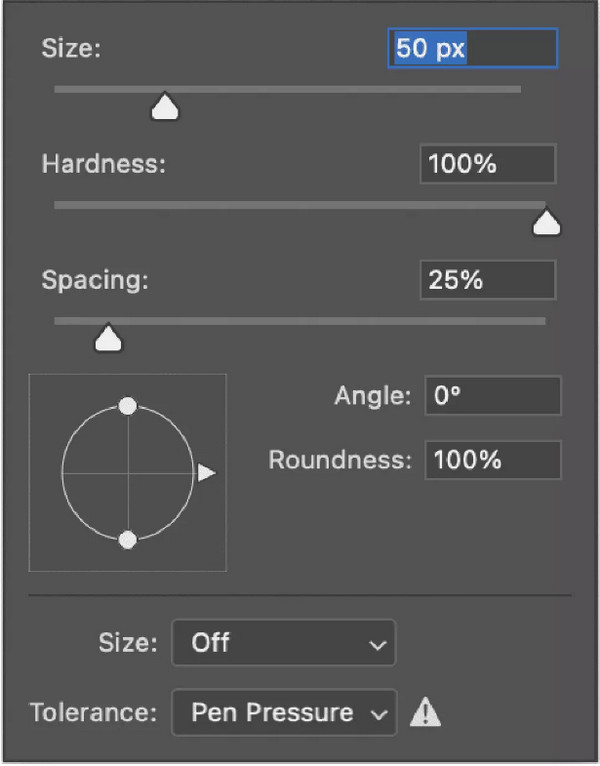
Шаг 2. Выберите значок «Кисть» в параметрах инструмента, чтобы открыть панель кистей. Отрегулируйте жесткость около 100 процентов или на уровне 100 процентов. Рекомендуемый размер кисти может составлять около 50 пикселей, но вы все равно можете изменить его в любое время в скобках. Поместите центр кисти на цвет, который хотите стереть; измените допуск, чтобы удалить другие цвета фона. Всегда помните, что «Инструмент «Ластик фона»» удалит совпадающие цвета даже с объектом. Следовательно, параметр «Допуск» необходимо устанавливать в зависимости от цвета вокруг области.
4. Инструмент «Перо»
Инструмент «Перо» можно использовать для удаления фона в Photoshop с полным контролем. Настоятельно рекомендуется, если фон и объект недостаточно контрастны для других инструментов, таких как Quick Action или Background Eraser Tool. И вы можете использовать Pen Tool, чтобы сделать фон белым или черный. Однако использование этой функции требует слишком много времени для получения наилучшего результата.
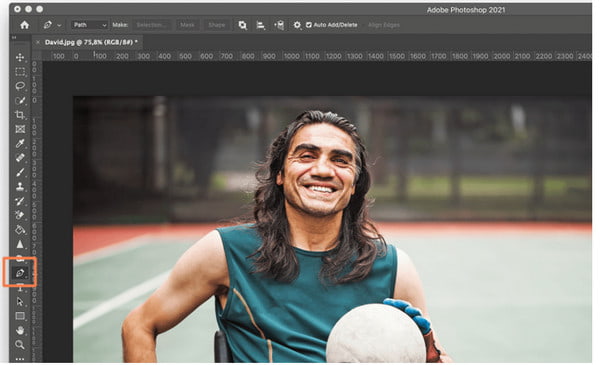
Шаг 1. Открыв изображение в Photoshop, выберите «Инструмент «Перо»» на панели инструментов на левой панели. Увеличьте масштаб края, который хотите начать стирать, и щелкните его, чтобы закрепить якорь. Обходите желаемый предмет, чтобы обрисовать его в общих чертах.
Шаг 2. Если вам нужны кривые или прямые линии, нажмите клавишу «Ctrl», чтобы переключиться между двумя вариантами. После завершения пути перейдите в меню «Окна» и выберите параметр «Путь»; появится меню. Нажмите меню «Три полоски» и выберите опцию «Новый путь». Вы можете переименовать контур по своему усмотрению.
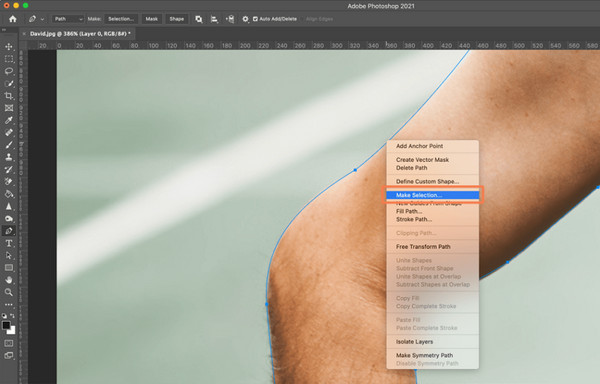
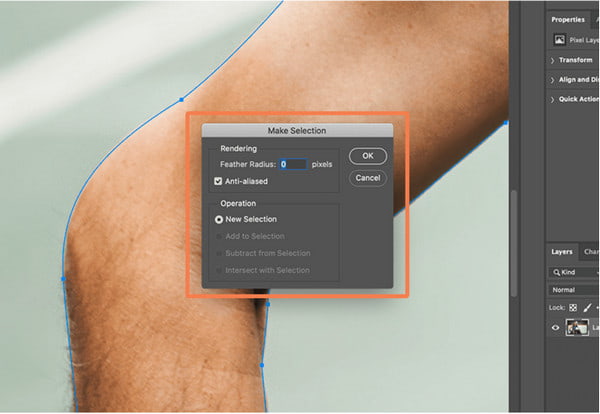
Шаг 3. Щелкните правой кнопкой мыши сохраненный путь и выберите опцию «Сделать выбор». Когда появится диалоговое окно, нажмите кнопку «ОК» и оставьте все настройки по умолчанию. По краям появится контур, и следующее, что вам нужно сделать, это удалить внешние области. Перейдите в меню «Выбрать» и выберите опцию «Инверсия»; нажмите кнопку «Удалить», чтобы стереть фон. Сохраните или отредактируйте вывод.
5. Инструмент «Магнитное лассо»
Последним инструментом Photoshop для удаления фона является Магнитное лассо, который имеет метод, аналогичный инструменту «Перо». Вы также можете использовать этот инструмент для удалить водяной знак в фотошопе. Тем не менее, это облегчает изложение вашего предмета.
Шаг 1. Откройте изображение в Photoshop. Затем возьмите «Инструмент Волшебное лассо» из окна левой панели. Обведите объект, и инструмент начнет рисовать путь по мере перемещения курсора. Убедитесь, что вы соедините окончание с начальной точкой.
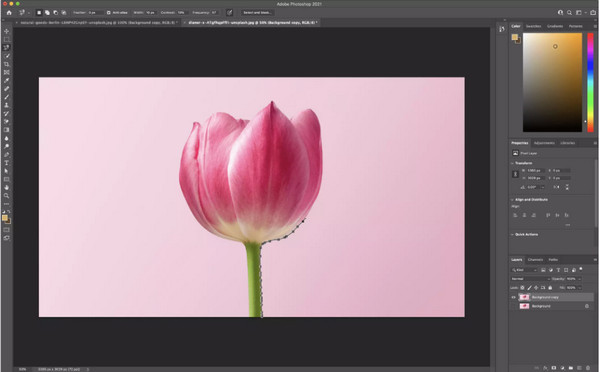
Шаг 2. Перейдите в меню «Выбор» и нажмите кнопку «Сохранить выбор». После ввода имени контура необходимо удалить фон. Перейдите в меню «Выбрать» и выберите опцию «Инверсия». Нажмите кнопку «Удалить», чтобы стереть фон; вы увидите его в бело-серую клетку.
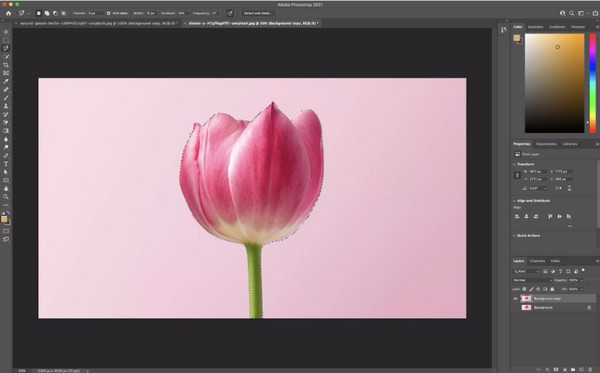
Часть 2: Получите бесплатную альтернативу PS для удаления фона изображения онлайн
Сложно ли удалить фон в фотошопе с изображений? Или купить не по карману? AnyRec Бесплатное удаление фона онлайн может помочь вам в этом! Это веб-инструмент, который обеспечивает автоматический и эффективный способ изменить фон вашего изображения. Он имеет интуитивно понятный интерфейс для более простой навигации, такой как увеличение/уменьшение масштаба, перемещение объекта и другие. Лучшая часть средства для удаления фона — это расширенная цветовая палитра, позволяющая выбрать сплошной фон по своему вкусу. Попробуйте AnyRec Free Background Remover Online и воспользуйтесь самым доступным инструментом для редактирования изображений!
◆ Технология искусственного интеллекта по умолчанию для умного удаления фона изображения.
◆ Поддержка различных форматов изображений, таких как PNG, JPEG, GIF, TIFF и т. д.
◆ Выделите объект изображения, чтобы сохранить или стереть определенную часть вручную.
◆ Подходящий инструмент для удаления различных водяных знаков, таких как логотип, дата, значки и другие.
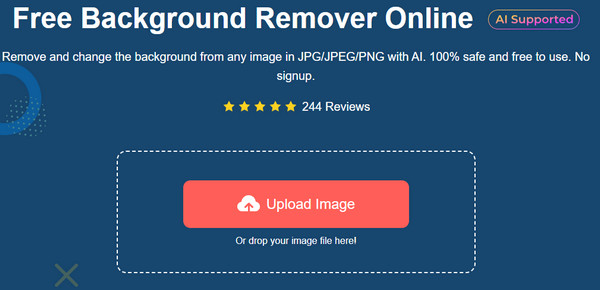
Шаг 1. Откройте онлайн-средство для удаления фона изображения в своем браузере. Нажмите кнопку «Загрузить изображение». Найдите нужное изображение, которое хотите отредактировать. Нажмите кнопку «Открыть», чтобы подтвердить импорт.
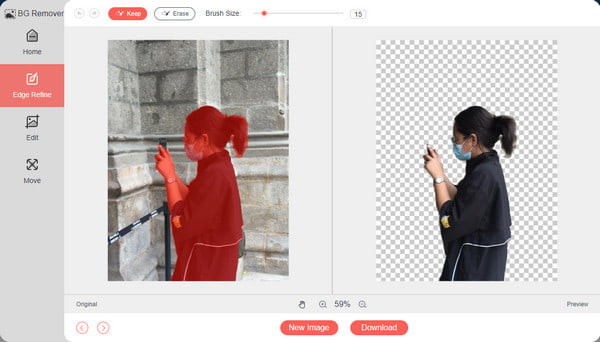
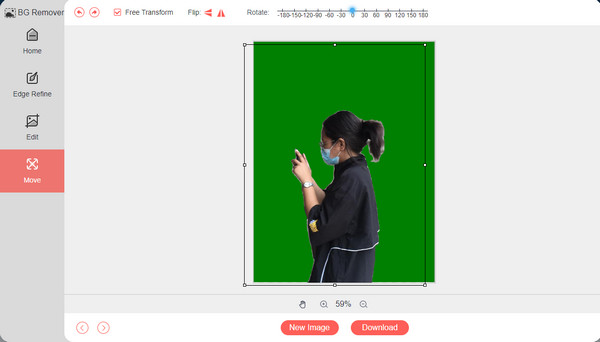
Шаг 2. В меню «Уточнить края» вы можете увидеть выделенный объект на исходной фотографии. Предварительный просмотр бок о бок дает вам представление о результате. Вы можете использовать инструменты «Сохранить и стереть» в верхней части окна, чтобы настроить выделение.
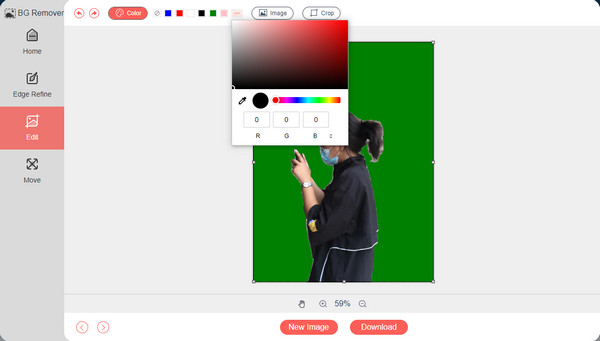
Шаг 3. Если вы хотите изменить и применить новый фон для изображения, перейдите в меню «Редактировать» и выберите меню «Цвет», чтобы открыть палитру. Вы можете управлять основными цветами, такими как красный, зеленый и синий. Или переместите каплю цвета на желаемую цветовую пигментацию. В этом разделе вы также можете свободно обрезать фотографию.
Шаг 4. На последнем шаге перейдите в меню «Перемещение», где вы можете перемещать объект по фону. Другие инструменты также включают вращение, переворачивание и масштабирование. Нажмите кнопку «Загрузить» после завершения редактирования. Нажмите кнопку «Новое изображение», чтобы импортировать еще одну фотографию из папки.
Часть 3. Часто задаваемые вопросы об удалении фона в Photoshop
- Как применить новый фон в Photoshop? Вы можете начать с загрузки фотографии и фонового изображения. В меню панели «Слои» перетащите фоновую фотографию под объект. Используйте инструмент «Удалить фон», чтобы вырезать нужный объект и применить маску слоя. Уточнить маску слоя можно с помощью инструмента «Кисть» из набора инструментов.
- Можно ли сопоставить источник света объекта и новый фон? Да. Чтобы сопоставить свет от объекта с новым фоном, убедитесь, что вы переместили фоновое изображение по горизонтали. Вы можете сделать это, нажав Ctrl + T, чтобы трансформировать слой. Щелкните изображение правой кнопкой мыши и выберите5 из списка параметр «Отразить по горизонтали».
- Какая лучшая альтернатива фотошопу для удаления фона на смартфоне? Вы всегда можете найти альтернативные приложения для удаления фона. Вы можете попробовать Background Eraser Photo Editor, Background Eraser, Remove BG и PhotoRoom Studio Photo Editor.
Заключение
Теперь, когда вы узнали, как удалить фон с помощью Photoshop различными его методами, вы можете попробовать их, следуя инструкциям. Хотя большинство приведенных методов сложны, требуется много усилий и практики, чтобы увидеть идеальный результат. Если вы ищете простой, но профессионально выглядящий результат, AnyRec Free Background Remover Online доступен для любого браузера и бесплатен для использования! Посетите веб-сайт и легко отредактируйте свои любимые фотографии!
Статьи по Теме
- 3 бесплатных решения для удаления фона с логотипа для лучшего эффекта
- 4 онлайн-инструмента, которые стоит попробовать, чтобы сделать фон изображения черным
- Как удалить фон из GIF онлайн для прозрачных эффектов
- Как сделать водяной знак для изображения с/без Photoshop
Удалить BG (удаление фона) с помощью AI — бесплатно и в HD

Удаление фона для любого изображения с помощью Remove-bg.AI
С помощью ластика Remove-bg.ai — Удалить BG вам больше не нужно кропотливо прочесывать каждое изображение с помощью Photoshop , Adobe для удаления фона. Следуйте нашим инструкциям ниже, и всего за несколько секунд наш инструмент для удаления фона с искусственным интеллектом без особых усилий создаст HD-версию вашей фотографии без фона!
Загрузите изображение, чтобы удалить фон
Нажмите Загрузить или перетащите нужное изображение в окно загрузки.
Удалить и изменить фон
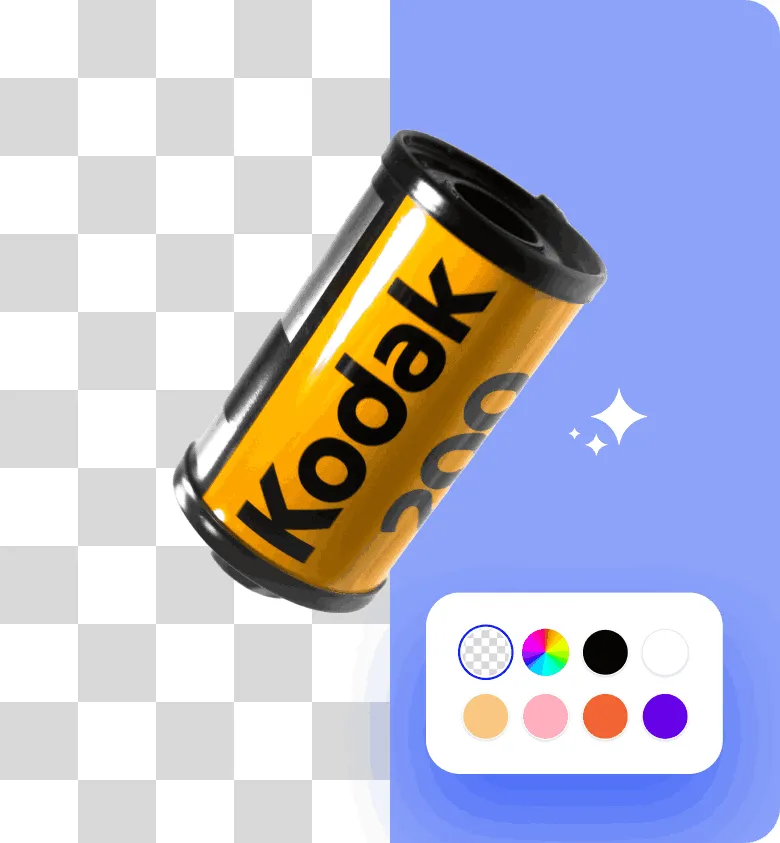
Remove-bg.AI автоматически удалит фон, удалит логотип bg с вашего изображения через несколько секунд. Вы можете отредактировать фон фото, изменив его, сделав прозрачным или наложив на него новый цветной фон.
Довольны вашим новым фотофоном? Загрузите его в HD-качестве с изображениями разного размера.

Скачать мобильное приложение Remove-bg.ai
Попробуйте наше мобильное приложение, чтобы насладиться лучшим пользовательским интерфейсом и отличной производительностью
Удалить фоновое фото онлайн без необходимости профессионалы!

Индивидуальное изменение размера изображения в соответствии со всеми вашими потребностями!
Помимо простого удаления фона, наше приложение позволяет пользователям легко изменять размер своих изображений в соответствии с конкретными потребностями или в соответствии с оптимальными размерами для популярных платформ социальных сетей. Готовите ли вы изображение для обложки Facebook, баннера LinkedIn, или фото профиля в Твиттере, Remove-bg.ai упрощает это с помощью готовых шаблонов.