Виды в ARCHICAD
Даже опытные пользователи ARCHICAD не всегда используют виды в своих проектах.
Вид создается всегда, когда мы сохраняем чертеж в макет, чтобы в итоге вывести его на печать. Но у видов есть ещё ряд полезных функций, о которых мы поговорим в этой статье.
Полное обучение: «Проектирование интерьера в Archicad»
Для чего нужны виды в ARCHICAD?
Давайте посмотрим на такую ситуацию:
Это часть дизайн-проекта квартиры, в котором используются фильтры реконструкции. Они нужны для того, чтобы показать планировку на различных этапах проекта.
Кроме этого параметра есть и другие: Комбинация Слоев; Масштаб; Набор Перьев; Параметры Модельного Вида; Графическая Замена.
Как работать со слоями и комбинациями слоев в ARCHICAD, читайте в нашей статье – «Слои в ARCHICAD».
Если не использовать виды, то придется каждый раз переключать различные параметры, чтобы сохранить или отредактировать необходимый чертеж.
С помощью видов мы можем сохранить настройки параметров и больше об этом не беспокоиться.
Карта видов в ARCHICAD
Работа с видами проходит в «Карте Видов». Давайте узнаем, как она должна выглядеть и как ее создать.
Чтобы перейти в «Карту Видов», кликните по соответствующей иконке в навигаторе:
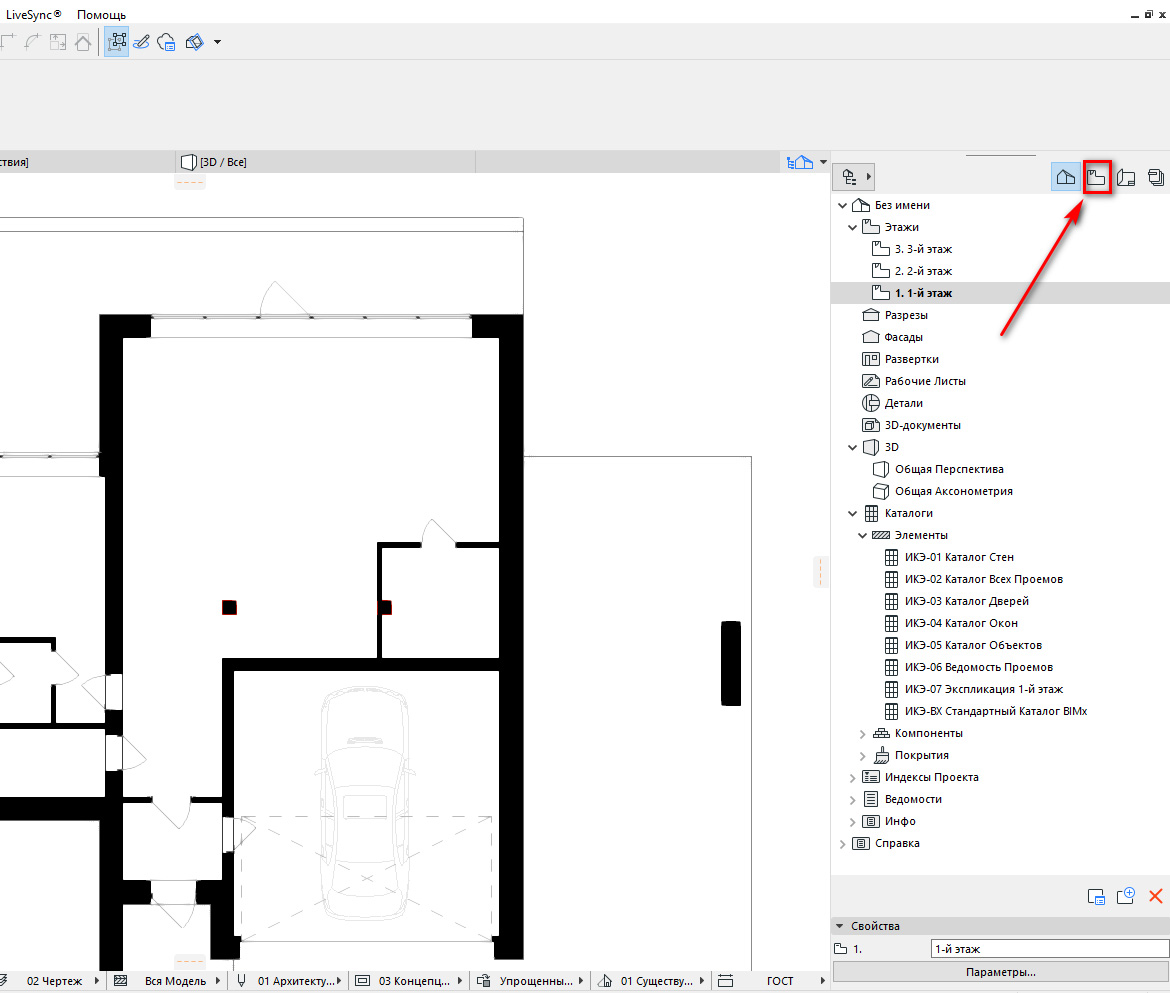
Если вы не работали с картой видов, то в ней будет много лишнего. Выделяем все виды, зажав клавишу Shift. Затем кликаем правой кнопкой мыши по любому из видов и выбираем «Удалить» → «Удалить Все».
После этого формируем карту видов заново. Создадим новые виды.
Для начала открываем чертеж через карту проекта, затем снова переходим в карту видов и кликаем на кнопку «Сохранить Текущий Вид…». Появится окно «Сохранение Вида», жмем на кнопку «Создать».
Вид будет создан с текущими параметрами Комбинации Слоев, Масштаба, Графической Замены и тд.
Если это необходимо, можно переименовать вид. Это имя легко вывести как заголовок чертежа в макетах.
Важный момент при создании карты видов – правильная структура, поэтому создаем папки, правильно именуем их и помещаем в них виды.
Главное, чтобы через карту видов можно было удобно осуществлять навигацию по проекту.
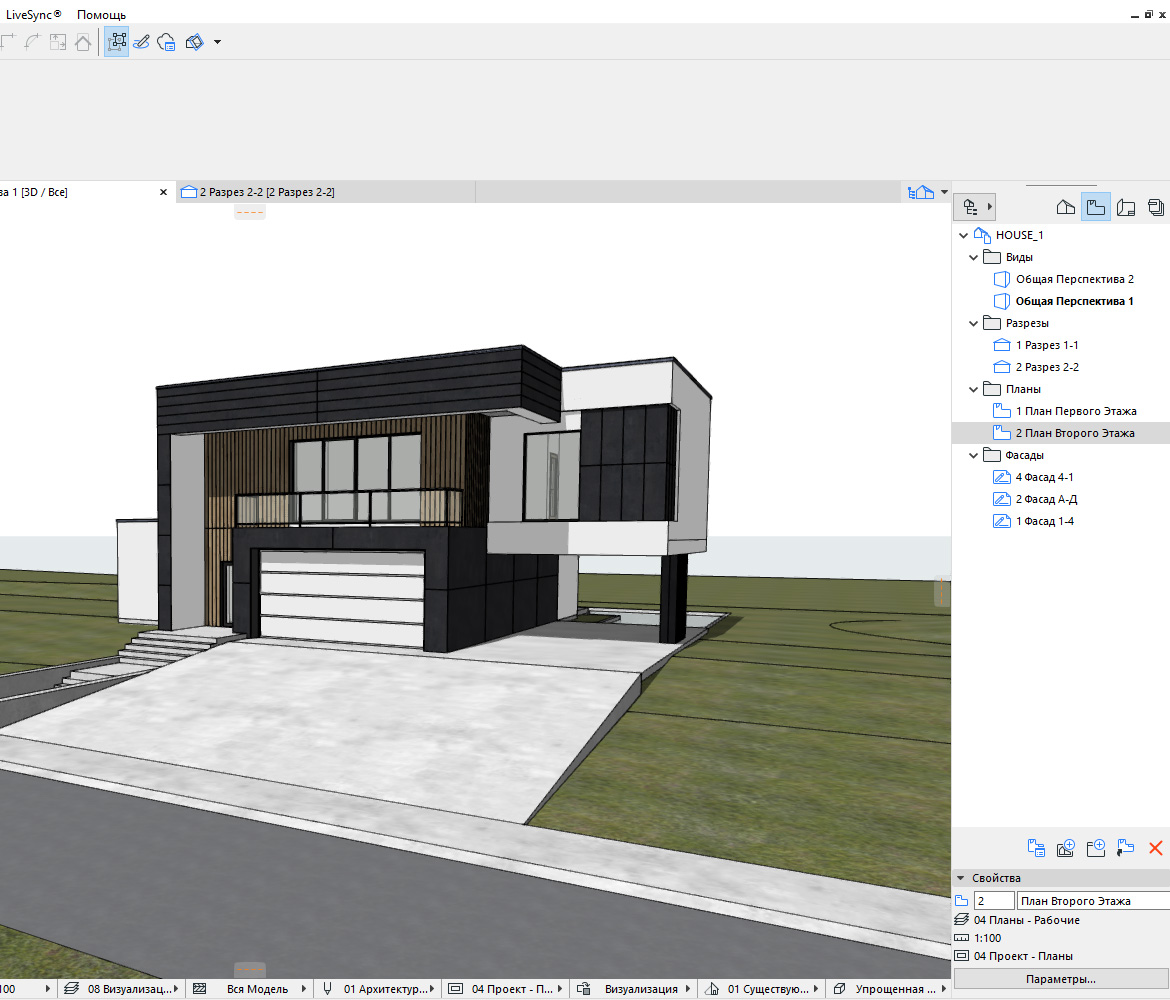
В карте видов удобно сохранять перспективные виды, при этом сохранится положение камеры.
Параметры вида в ARCHICAD
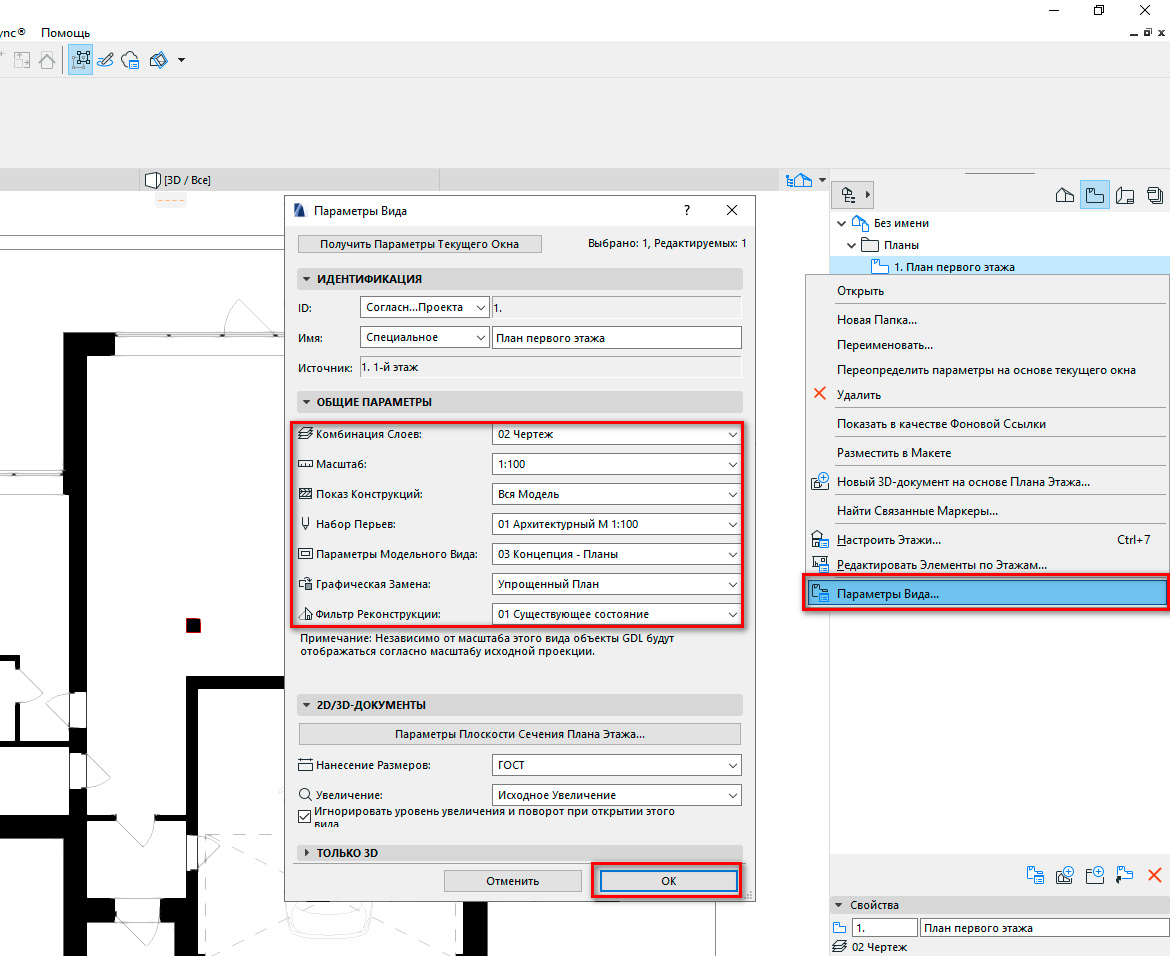
Если вы уже сохранили вид и хотите изменить его параметры, например параметр «Графическая Замена». Используйте для этого только параметры вида. Настройки через меню и нижнюю панель не будут работать.
Чтобы перейти в параметры кликните правой кнопкой мыши по необходимому виду и выберите пункт «Параметры Вида…». В открывшемся окне производим необходимые настройки и жмем кнопку «ОК».
Мы узнали как создавать виды и работать с картой видов. Виды – это важный элемент BIM проекта в ARCHICAD. Поэтому всегда используйте их в своем проекте.
Мы делаем виды для того, чтобы разместить их в макете. Это позволит вывести на печать чертежи. О том, как работать с макетами, читайте в нашей статье – «Макеты в ARCHICAD».
Проектирование интерьера в Archicad
Научитесь проектировать интерьеры быстро и безошибочно. Автоматизируете спецификации. Реализуете различные интерьерные решения, создадите полный пакет рабочей документации.
Макеты в ARCHICAD
Макеты напрямую связаны с видами. Если вы ещё не работали с картой видов, читайте нашу статью – «Виды в ARCHICAD».
Для того чтобы начать работу с макетами, перейдите в книгу макетов, кликнув на соответствующую иконку в навигаторе.
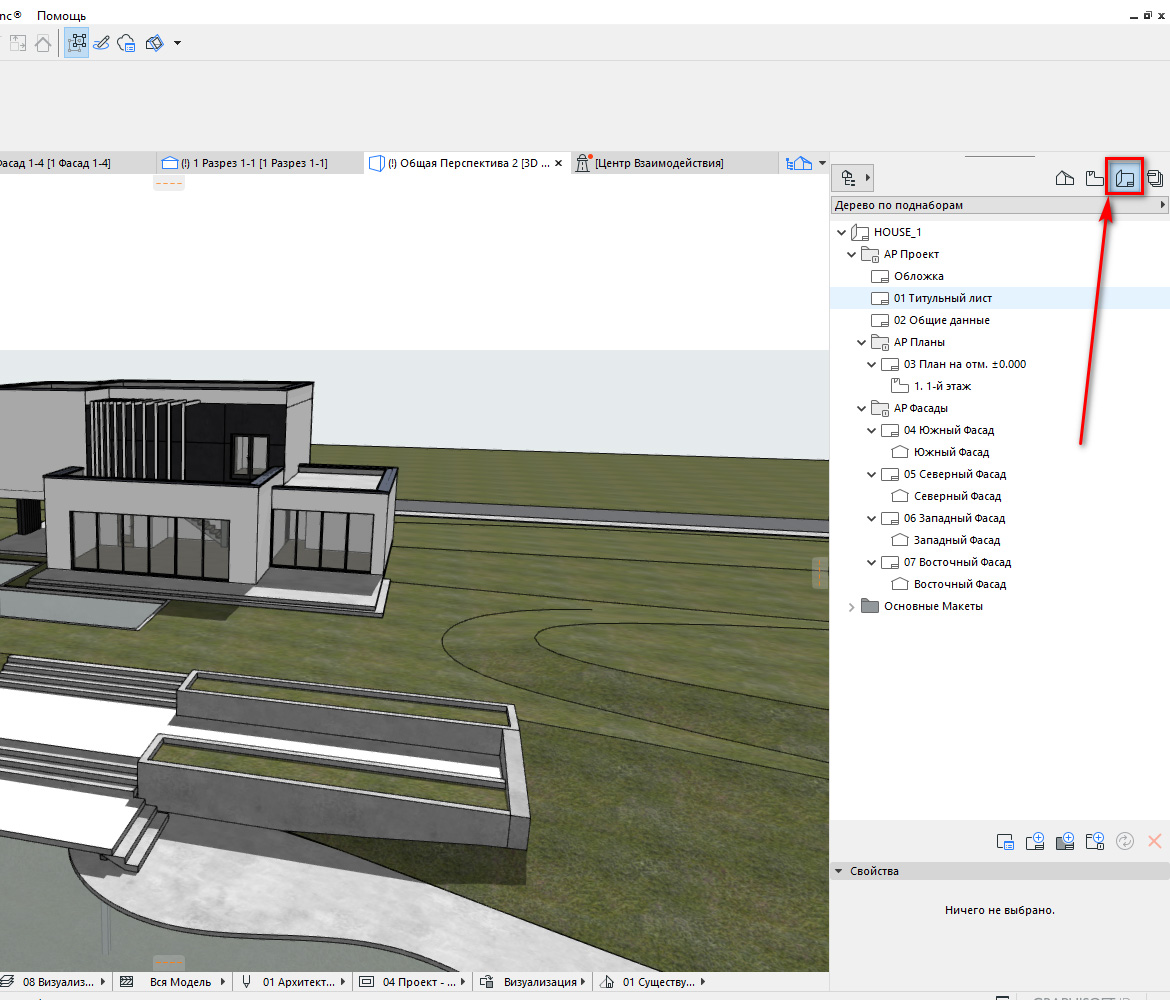
Макет – это модель листа с размещенными на нем чертежами, а также различными подписями и штампом.
В книге макетов содержаться обычные макеты и основные макеты.
Давайте узнаем, чем они отличаются и для чего используются. Попробуем создать новый макет.
Макеты в ARCHICAD
Для начала удалим все лишние макеты. Они созданы по умолчанию и не понадобятся нам.
Выделяем все макеты с зажатой клавишей Shift. Затем жмем на крестик в правом нижнем углу. В открывшемся окне подтверждаем удаление.
Теперь можно приступить к формированию книги макетов. Начнем с основных макетов.
Основные макеты в ARCHICAD
Основной макет – это модель листа, которая является шаблоном для обычного макета.
Основным макетом задается размер листа и поля.
В пространстве листа основного макета могут находиться почти любые элементы. Например, с помощью линий и текста создается и заполняется штамп.
Перейдем в основной макет. Для этого раскройте список с основными макетами. Чтобы перейти к редактированию основного макета кликните два раза по его названию.
Вы можете изменить штамп и подписи на макете исходя из своих нужд.
В подписях используется автотекс, с его помощью можно заполнить данные в штампе автоматически. Автотекстом удобно нумеровать страницы, подписывать масштаб и названия чертежей и многое другое. Как работать с автотекстом поговорим в следующей статье.
Теперь применим основной макет к обычному.
Для этого кликните правой кнопкой мыши по обычному макету и выберите из меню пункт «Параметры Макета…». В открывшемся окне находим параметр «Формат» и кликаем по нему, из открывшегося списка выбираем имя основного макета. Жмем «ОК»
Таким образом, мы переназначили основной макет для одного из обычных макетов.
Теперь создадим новый основной макет.
В стандартных макетах уже есть все самые используемые форматы листов со штампами. Если вам нужен другой размер листа, есть смысл создать новый основной макет.
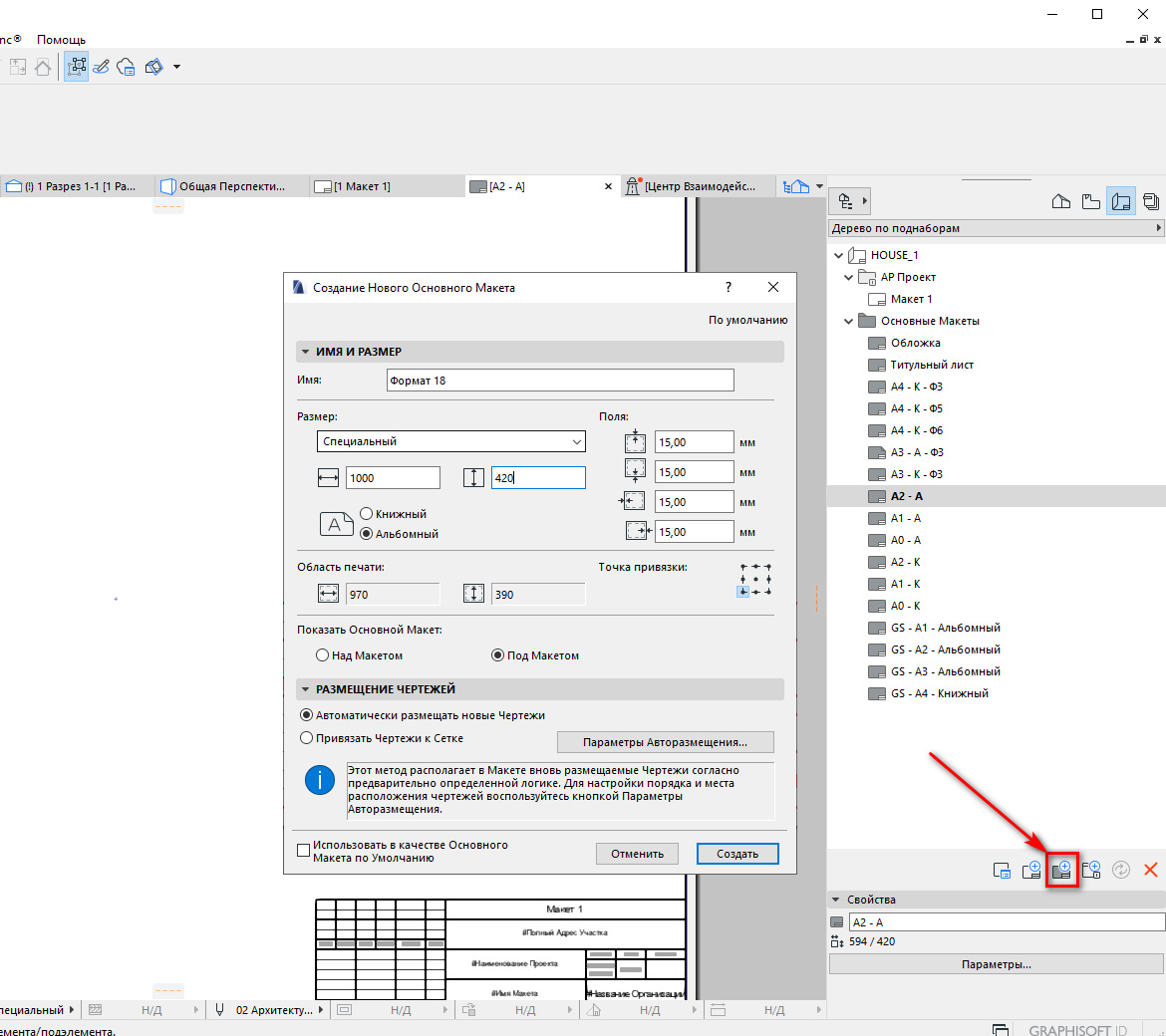
Кликните по третьей иконке в нижней части книги макетов.
В открывшемся окне «Создание Нового Основного Макета» в пункте «Размер» указываются размеры листа. В пункте «Поля» можно задать размеры отступов от края листа.
Все что находится за пределами полей не печатается.
Теперь попробуем создать обычный макет.
Как создать макет в ARCHICAD
Процесс создания обычного макета почти не отличается от создания основного.
Кликните по второй иконке в нижней части книги макетов. В открывшемся окне в пункте «Формат» нужно выбрать основной макет.
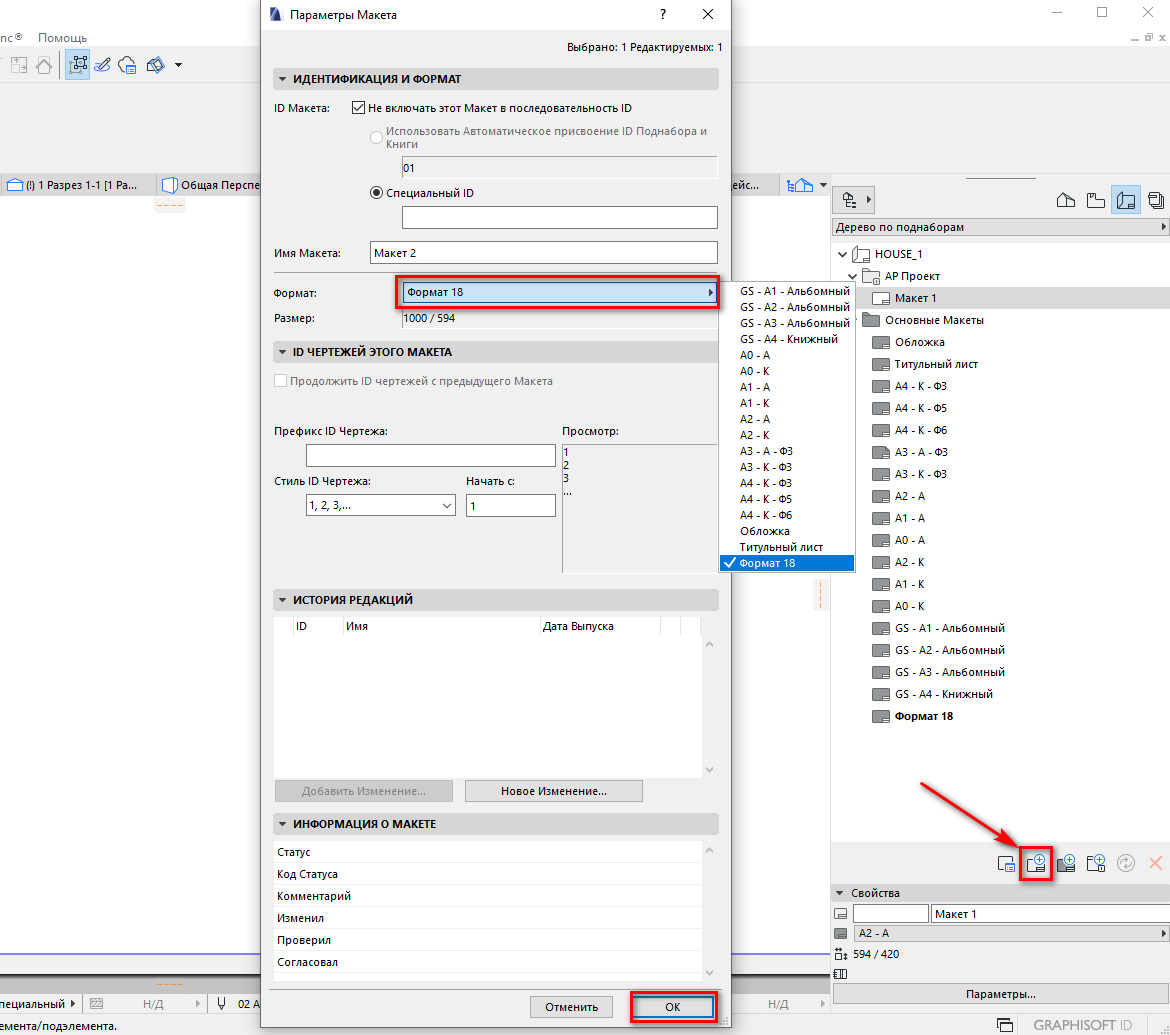
Макет создан, разместим на нем чертежи.
Как разместить чертеж в макете
Для размещения чертежей в макете предусмотрен отдельный инструмент – «Чертеж».
Находится он в панели инструментов на вкладке «Документирование».
Чтобы разместить чертеж, кликните на иконку инструмента, затем в область макета.
В открывшемся окне выбираем вид и кликаем на кнопку «Разместить».
Наверное, вы заметили, что вокруг чертежа есть рамка, это область чертежа, иногда она может мешать. А элементы с основного макета отображаются красным. Как изменить цвет и убрать рамку вы можете узнать из видео урока – «Настройка внешнего вида макета ARCHICAD».
Мы рассмотрели основные возможности макетов, научились создавать и редактировать их. Также мы использовали инструмент «Чертеж».
У этого инструмента намного больше настроек, мы обязательно рассмотрим их в отдельной статье.
Освойте Archicad на 100%
Изучите BIM-моделирование от A до Я. Создайте проект от настройки интерфейса до печати готового альбома проектной документации. Курс бестселлер от AMS³
Как создать новый вид в архикаде
Развернуть текстовое описание ➡️
В работе над проектом, когда надо сделать большое количество планов и других чертежей много времени уходит на создание вида, который надо разместить в макете, либо в Карте видов, а еще смежникам выдай документацию…. Приходится снова и снова открывать всевозможные параметры и вносить изменения. Простая функция Модельный вид в Архикад позволит вам быстро настраивать отображение элементов в проекте и значительно увеличит скорость работы. 0:00:00 Что такое Модельный вид Архикад
0:01:00 Диалоговое окно параметров Модельного вида
0:03:30 Модельный вид и параметры Карты видов
0:04:49 Создание нового Модельного вида
0:06:55 Экспорт нового Модельного вида
0:08:00 Импорт готового Модельного вида
0:08:40 Удаление Модельного вида
0:08:55 Заключение
Расскажите об этой новости своим друзьям или коллегам.
Настройка карты видов (View map)
Карта видов (View map) — это одна из закладок панели навигации (Navigator) ArchiCAD. Карта видов нужна для того, чтобы сохранять всевозможные виды нашего проекта. Это необходимо для создания удобной навигации и придания данным проекта атрибутов, формирующих способ отображения видов. Давайте разберемся, как это работает.
Для того чтобы понять принцип работы карты видов, давайте удалим все элементы, созданные по умолчанию, и настроим свои. Важно не перепутать понятия карта видов и карта проекта. Это две разных закладки в панели навигации, и удаление элементов из карты проекта приведет к удалению данных BIM модели.
И так, закладка карты видов у нас пустая, давайте поставим задачу. Допустим, нам необходимо создать все виды для формирования раздела АР (архитектурные решения). Чтобы не отклоняться от темы, в данном уроке будем исходить из того, что BIM модель у нас уже собрана, и все необходимые элементы присутствуют в карте проекта.
Добавить вид в карту видов можно разными способами. Например, при клике правой кнопкой мыши в области текущего чертежа, в выпадающем контекстном меню можно выбрать пункт — Сохранить вид и разместить в макете. Таким образом, текущий вид будет автоматически создан в карте видов со всеми текущими параметрами отображения и, тут же, нам будет предложено разместить этот вид в книге макетов. Но, поскольку, работу с книгой макетов мы еще не разбирали, давайте рассмотрим еще один вариант создания вида в карте видов.
Для этого нам потребуется открыть Организатор. Пройдем в верхнее меню: Окно>Панели>Организатор.
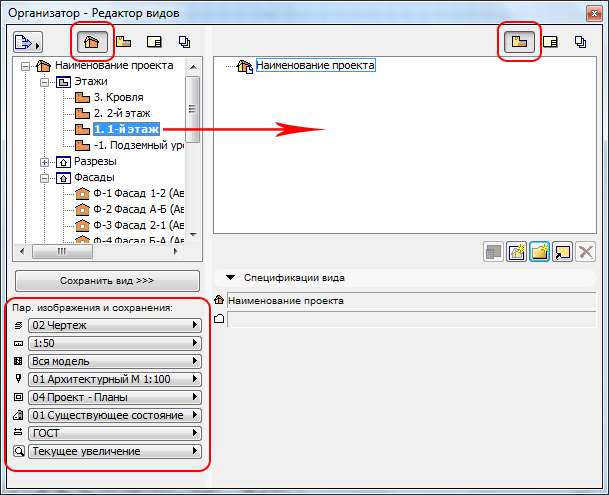
В левом окне организатора мы выбираем закладку карта проекта, а в правом окне закладку — карта видов. И далее перетягиваем необходимые элементы из карты проекта в карту видов. При этом в левом нижнем углу организатора должны быть настроены параметры изображения и сохранения для каждого вида.
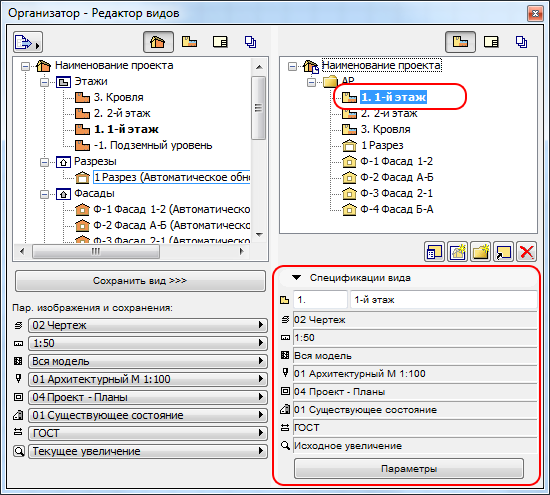
Таким образом, мы создали все необходимые элементы в карте видов. Теперь, если нам необходимо поменять настройки параметров отображения, выбираем нужный элемент из списка карты видов в панели навигации и «кликаем» по нему правой кнопкой мыши. В открывшемся контекстном меню выбираем пункт: Параметры вида.
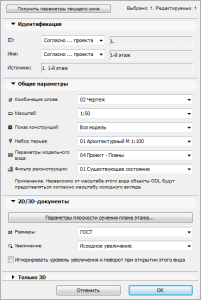
Нам доступны те же параметры: комбинация слоев, масштаб, показ конструкций, набор перьев, параметры модельного вида и фильтр реконструкции.
Правильная работа с картой видов решает часто задаваемые вопросы о том, почему вдруг пропали размеры с чертежа или куда делись окна и двери. На самом деле, можно очень гибко изменять варианты отображения наших чертежей настройкой параметров модельного вида . Например, отображение плана этажа можно превратить в схему генплана без изменения самой 3D модели. Но об этом и многом другом в следующих уроках.
Оставить комментарий Отмена ответа
You must be logged in to post a comment.