Как скопировать текст в телеграмме Если запрещено
В Telegram есть несколько способов обойти запреты на копирование текста и скачивание файлов. С помощью Junction Bot можно скопировать сообщения из защищенного Телеграм канала, используя команду /history. Чтобы обойти запрет на скриншоты, можно сделать запись экрана или открыть фото на пару секунд. Также можно открыть ссылку на пост и открыть его в браузере.
Администраторы каналов могут запретить копирование контента в настройках канала, нажав на пункт «Запретить копирование» в разделе «Тип канала». Если пользователь не является администратором, то скопировать текст сообщения в Telegram на компьютере можно самым очевидным способом — выделив нужный текст курсором. В мобильной версии нужно задержать палец на сообщении, чтобы выделить его целиком, а затем скопировать нужную часть.
Чтобы обойти защиту контента в Telegram, нужно перейти в раздел «Конфиденциальность» в настройках и перевести ползунок «Выключить ограничения» в активное состояние. Это позволит открыть контент, который был скрыт за защитой. В целом, существует несколько способов обойти запреты в Telegram, но важно помнить, что это может нарушать авторские права и правила использования платформы.
- Как обойти запрет скриншотов Телеграм
- Как скачать файл с Телеграма если это запрещено
- Как скопировать текст сообщения в телеграмме
- Как обойти защиту контента в Телеграм
- Как сделать скриншот если он запрещен
- Как снять запрет с Телеграма
- Как скопировать текст с закрытого Телеграм канала
- Как из телеграмма скачать файлы
- Как скачать с Телеграма файл
- Почему Телеграм запрещает делать скриншот
- Как разрешить делать скриншоты
- Как включить запретить скриншот в телеграмме
- Как настроить в телеграмме запретить скриншот
Как обойти запрет скриншотов Телеграм
Нашёл минимум два способа обойти этот запрет: вместо скриншота сделать запись экрана и открывать фотки на пару секунд. Либо открыть ссылку на пост и открыть в браузере.
Как скачать файл с Телеграма если это запрещено
Сделать это администраторы каналов могут в настройках: нужно перейти в раздел «Тип канала» и в пункте «Сохранение контента» нажать «Запретить копирование». После этого подписчики не смогут сохранять медиа и пользоваться функциями «Сохранить в галерею», «Сохранить в загрузки» и «Сохранить как».
Как скопировать текст сообщения в телеграмме
Скопировать часть сообщения в Telegram на компьютере можно самым очевидным способом — выделив нужный текст курсором. В мобильной версии ситуация другая: если задержать палец на сообщении, оно выделяется целиком. Но вы можете скопировать только часть с помощью одного дополнительного действия.
Как обойти защиту контента в Телеграм
Откройте «Настройки» в клиенте Telegram для компьютера или в веб-версии и перейдите в раздел «Конфиденциальность». 3. Переведите ползунок «Выключить ограничения» (Show Sensitive Content) в активное состояние.
Как сделать скриншот если он запрещен
Откройте приложение, которое запрещало скриншотить, вызовите Google Assistant голосовой командой и скажите «Сделай скриншот». Помощник сделает снимок и предложит отправить его куда-нибудь. Перешлите картинку кому требуется или сохраните её в памяти устройства.
Как снять запрет с Телеграма
В Настройках в разделе «Конфиденциальность» теперь появился пункт «Материалы деликатного характера» и переключатель «Выключить ограничения».
Как скопировать текст с закрытого Телеграм канала
С помощью Junction Bot вы также можете скопировать уже существующие сообщения из защищенного Телеграм канала. Для этого используйте функцию копирования истории — команду /history.
Как из телеграмма скачать файлы
Экспорт переписки или истории постов в канале:
- Выбираем нужный чат или канал.
- Нажимаем на три вертикальные точки в верхнем правом углу диалога/канала.
- Нажимаем на «Экспорт истории чата/канала»
- Выбираем что хотим получить: фото, видео, аудио и видеосообщения, стикеры, гифки и файлы.
Как скачать с Телеграма файл
Как скачать переписку и файлы из Telegram:
- Установите десктопную версию Telegram.
- Зайдите в основные настройки, затем в раздел «Конфиденциальность и безопасность» и нажмите на пункт «Экспорт данных из Telegram»
Почему Телеграм запрещает делать скриншот
Telegram разработал новые функции для защиты контента. Теперь создатели каналов и групп могут запретить своим подписчикам сохранять фотографии и видеозаписи, пересылать сообщения и делать снимки экрана. Для этого в типе сообщества или чата нужно нажать на пункт «Запретить копирование», говорится в блоге компании.
Как разрешить делать скриншоты
Шаг 1. Проверьте настройки Android:
- Откройте приложение «Настройки» на смартфоне или планшете Android.
- Нажмите Приложения и уведомления Дополнительно Приложения по умолчанию Помощник и голосовой ввод.
- Включите функцию Использовать скриншот.
Как включить запретить скриншот в телеграмме
В последнем обновлении Telegram появились функции защиты контента. Авторы могут запретить подписчикам сохранять фотографии и видеозаписи, пересылать сообщения и делать снимки экрана. Чтобы включить защиту, надо нажать на пункт «Тип группы/канала» в настройках и «Запретить копирование».
Как настроить в телеграмме запретить скриншот
Чтобы активировать данную функцию, необходимо перейти в пункт «Тип группы/канала» в профиле чата и нажать кнопку «Запретить копирование». Вдобавок Telegram позволит удалять историю переписки за определенный день или промежуток времени.
Копирование сообщений из защищённых каналов в Телеграме
Самый эффективный способ скопировать сообщения из защищённого канала — это использовать специальный бот. Этот способ работает на любых платформах, в том числе на мобильных клиентах.
⚙️ Удобство данного способа заключается в большом количестве настроек: можно скопировать как одно сообщение, так и всю историю. Можно трансформировать текст, фильтровать сообщения с помощью правил или даже копировать сообщения автоматически, в реальном времени, в тот момент как они выходят.
⚡️ Особая фишка этого бота ещё в том, что можно собирать сообщения из всех своих подписок в одну ленту и читать их в одном месте, не переключаясь между каналами. Более того, каналы можно даже удалить из контакт-листа, оставив только бота с лентой новостей.
Как в Телеграме сделать копирование текста в буфер обмена?
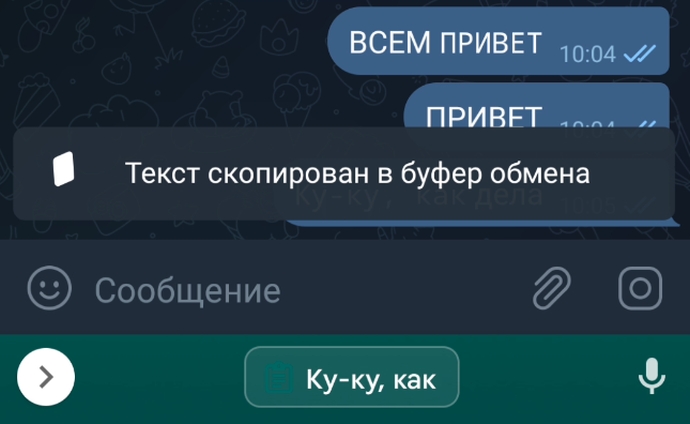
Некоторые администраторы каналов или даже обычные пользователи Телеграма порой задаются вопросом: «Как сделать текст, при нажатии на которой он бы копировался в буфер обмена?» В данном материале мы разберёмся с тем, как, собственно, сделать такой текст.
В программе Telegram Desktop (для ПК):
- Напечатайте какой-нибудь текст, но не отправляйте его.
- Выделите фрагмент, который должен будет копироваться в буфер обмена.
- Нажмите правой клавишей мышки по выделению, выберите «форматирование», затем – «моноширинный» (комбинация клавиш – Ctrl + Shift + M).
Готово. Можете отправить сообщение. Учтите, что в версии для ПК текст выделяется не только шрифтом, но и цветом. В приложении для Android (по крайней мере, на текущий момент) выделения цветом нет, а немного другой шрифт не сильно отличается от стандартного, поэтому лучше указывать в скобках, что при нажатии на текст он будет скопирован.
В приложении Telegram для Android:
- Напечатайте какой-нибудь текст, но не отправляйте его.
- Выделите фрагмент, который должен будет копироваться в буфер обмена.
- Нажмите на вертикальное троеточие и выберите «Моно».
Готово! Можете отправлять сообщение. Как уже говорилось ранее, не совсем понятно, что при нажатии на этот текст что-то произойдёт, поэтому лучше делать дополнительный комментарий.
Подобная механика отлично подойдёт в том случае, если Вы, например, распространяете различные промокоды и иную информацию, которую необходимо копировать. Это гораздо удобнее делать в один клик, нежели перепечатывать или выделять необходимый фрагмент текста.
- ТЕГИ
- Интернет
- Мессенджер
- Программное обеспечение
Где находится буфер обмена в Telegram?
Буфер обмена – это неотъемлемая часть работы с любым устройством. Используется он для копирования, вырезания и вставки текста, изображений и других данных. Приложение Telegram также имеет эту полезную функцию, которую можно использовать для обмена информацией между пользователями.
Однако многие пользователи сталкиваются с вопросом: где находится буфер обмена в Telegram и как его найти? Ответ прост: в Telegram буфер обмена находится в разделе «История сообщений».
Чтобы найти буфер обмена в Телеграме, вам нужно открыть окно разговора с тем пользователем, с которым вы хотите поделиться данными. Затем нажмите на пустой участок поля ввода сообщений и удерживайте его в течение нескольких секунд. Появится дополнительное меню, в котором вы найдете опцию «Буфер обмена». Нажмите на нее, и все скопированные данные будут отображены для выбора и вставки в сообщение.
Теперь, когда вы знаете, где находится буфер обмена в Телеграме, вы можете легко обмениваться информацией с другими пользователями без необходимости копирования и вставки через другие приложения. Используйте эту функцию, чтобы сэкономить время и упростить процесс обмена данными в Telegram!
Местоположение буфера обмена в Телеграмме
Буфер обмена в Телеграмме находится в разделе «Сохраненные сообщения». Для доступа к этому разделу необходимо открыть приложение Телеграмм на своем устройстве и внизу экрана нажать на иконку «Чаты». Затем в правом верхнем углу экрана нажмите на значок лупы для поиска. В поле поиска введите название, ключевые слова или фразу, которую вы хотите найти в сохраненных сообщениях. После ввода текста, появится список сохраненных сообщений, в которых содержится введенная фраза.
В этом разделе вы можете найти все сообщения, которые вы сохраняли в процессе использования Телеграмм. Здесь можно найти ссылки, фотографии, заметки и другие элементы, которые были сохранены.
Чтобы добавить сообщение в буфер обмена, просто зажмите палец на сообщении, которое вы хотите сохранить, и выберите опцию «Сохранить». Также можно воспользоваться функцией «Поделиться» в Телеграмме, чтобы отправить сообщение в буфер обмена или разместить его на других платформах.
Буфер обмена в Телеграмме представляет удобную возможность хранить и организовывать важные сообщения или информацию. Используйте его, чтобы быстро найти нужные данные и сохранить все необходимое на будущее.
Где найти буфер обмена в приложении Телеграмм
Чтобы найти буфер обмена в приложении Телеграмм, следуйте этим шагам:
- Откройте приложение Телеграмм на вашем устройстве.
- Выберите чат, из которого вы хотите скопировать текст или файл.
- Нажмите и удерживайте на тексте или файле, чтобы открыть меню.
- В появившемся меню выберите опцию Копировать в буфер обмена.
Важно отметить, что буфер обмена в Телеграмме работает только внутри приложения и не может быть доступен в других приложениях или на вашем устройстве.
Теперь весь необходимый текст или файл сохранен в буфере обмена приложения Телеграмм и готов для использования в любом другом чате или приложении.
Как использовать буфер обмена в Телеграмме
- Выберите текст. Чтобы скопировать текст в буфер обмена, просто выделите его в сообщении или в любом другом месте в Телеграмме.
- Скопируйте текст. Нажмите на выделенный текст и выберите «Копировать» во всплывающем меню.
- Перейдите в нужный чат или приложение. Откройте нужный чат или приложение, где вы хотите вставить скопированный текст.
- Вставьте текст. Чтобы вставить текст из буфера обмена в Телеграмме, нажмите и удерживайте место ввода и выберите «Вставить» во всплывающем меню.
Примечание: буфер обмена в Телеграмме работает только в пределах одного устройства. Если вы хотите скопировать текст с одного устройства на другое, вам потребуется использовать другие методы передачи данных.