Как скрыть диск (чтобы он не отображался в проводнике Windows ��). И как потом найти и увидеть все скрытые диски
Доброго времени!
В ряде случаев некоторые разделы диска требуется скрыть от любопытных пользователей (что называется «С глаз долой — из сердца вон» ��).
Например, на скрытом разделе можно хранить какие-то отдельные документы, ПО, резервные копии, контент для взрослых и т.д. (одним словом, всё, что угодно — лишь бы это случайно не попалось на чьи-нибудь глаза, а потом вам за это не «попало». ).
Собственно, в этой заметке приведу несколько простых способов, как можно за 1-2 мин. скрыть из виду любой диск из системы (разумеется, данные на нем останутся невредимыми — просто их не будет видеть проводник и др. ПО). ��
�� Близко к теме!
Как создать зашифрованный диск (т.е. создать диск с паролем для доступа к файлам).
Способы скрыть раздел диска
�� Вариант 1: с помощью управления дисками
Это штатная утилита в Windows. Предназначена для форматирования и разбивки жестких дисков.
Суть метода проста: мы умышленно удалим букву у нужного диска — проводник такие диски не отображает и не работает с ними. А то значит, что диск станет скрыт и невидим! ��
Как это осуществить:
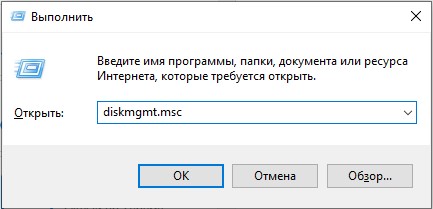
- сначала нужно �� открыть управление дисками ( прим. : нажать сочетание Win+R, затем команда diskmgmt.msc);
- далее в списке отображаемых дисков нужно найти тот, который вы хотите скрыть. После кликнуть по нему ПКМ (правой кнопкой мыши) и выбрать в меню «Изменить букву диска или путь к диску. « ; ��
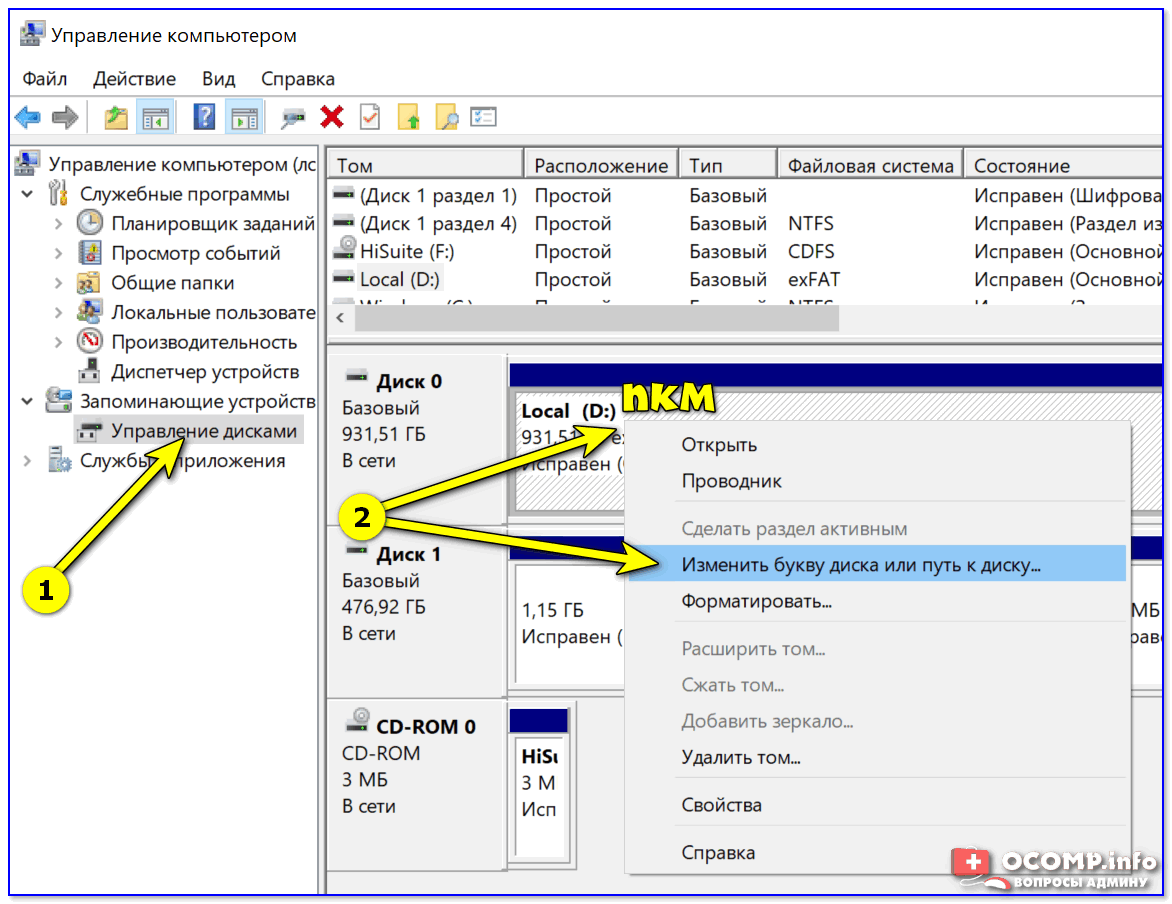
Изменить букву диска
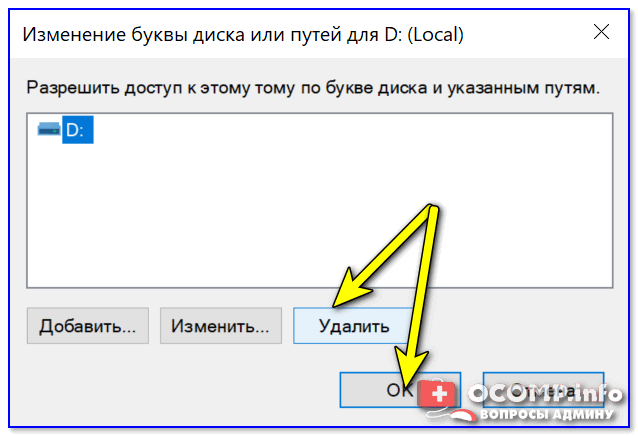
Удалить букву
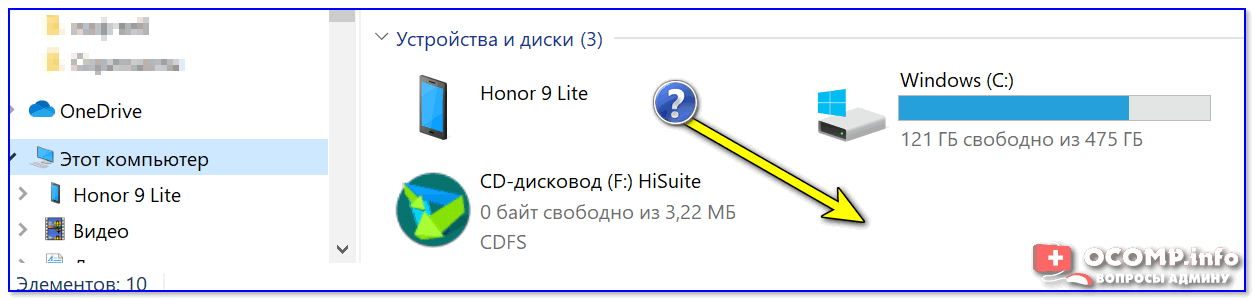
Диска D — нет
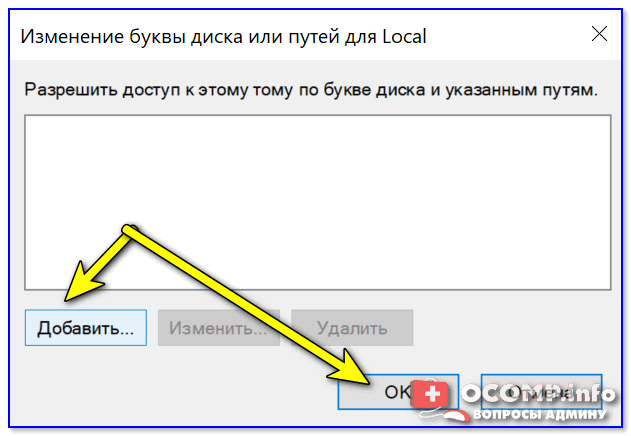
Добавить букву диску
Конечно, этот вариант достаточно прост и не защищает данные от опытных пользователей (но от них никакое скрытие не поможет, только шифрование и �� установка паролей). В остальных же случаях — способ вполне рабочий!
�� Вариант 2: через изменение атрибута диска
В некоторых случаях Windows может автоматически переопределить буквы дискам (например, при обновлении ОС, смене драйверов, подключении других HDD/SSD) и скрытый диск снова появится в проводнике.
Более надежно «убрать» диск с глаз поможет спец. атрибут. Присвоить его можно с помощью утилит для работ с дисками — одна из таких �� MiniTool Partition Wizard.
�� В помощь!
Программы для работы с жестким диском (HDD) и твердотельным накопителем (SSD).
После запуска MiniTool Partition Wizard нажмите правой кнопкой мыши по разделу, который нужно скрыть, и выберите в меню «Hide Partition» (англ. версия ставится по умолчанию) .
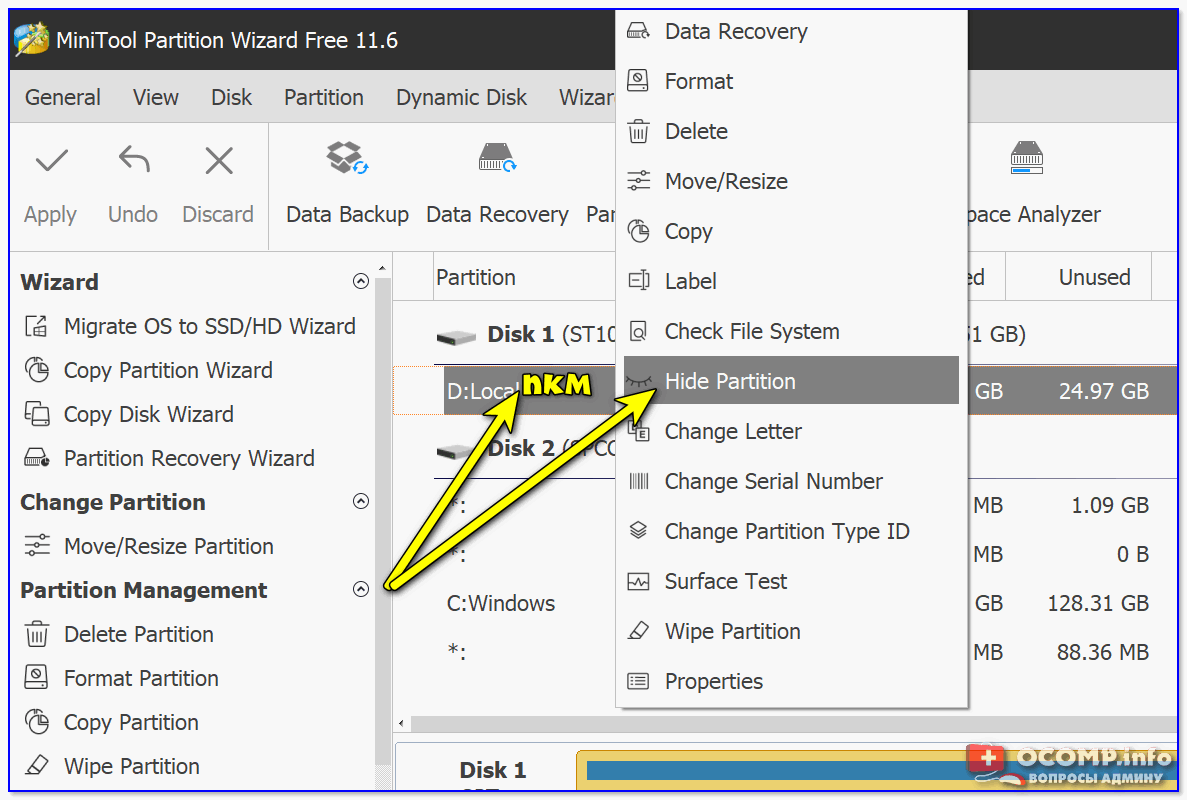
Hide Partition — скрыть диск / MiniTool Partition Wizard
Далее нажмите по кнопке «Apply» в верхнем меню программы. Буквально через пару минут — MiniTool Partition Wizard изменит атрибут у диска, и он пропадет из «поля» видимости.
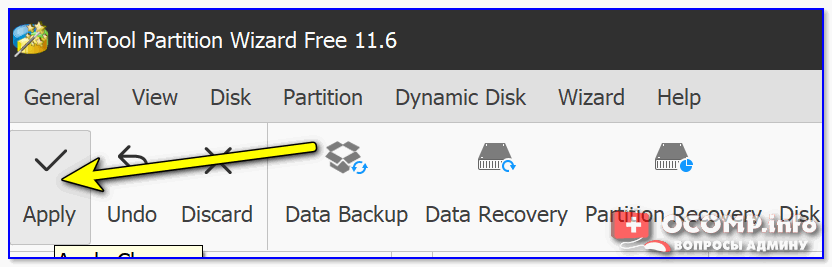
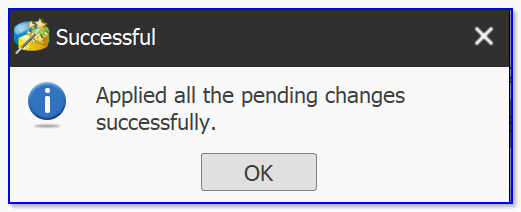
Кстати, ниже на скрине показано, как выглядит сообщение об успешном выполнении операции. ��
�� Вариант 3: через командную строку
Этот способ универсален и работает даже в самых безнадежных случаях (например, может пригодится, когда не получается установить доп. софт, или с запуском штатной «управление дисками» возникли сложности).
Как выполнить нашу операцию:
- сначала нужно запустить �� командную строку от имени админа;
- далее ввести команду diskpart и нажать Enter (этим мы запускаем приложение для работы с дисками);
- после ввести list volume и нажать Enter (команда отобразит нам все диски в системе);
- из списка дисков находим тот, который хотим скрыть — нам нужен его том и буква диска (в моем случае: том «5», буква «G»);
- вводим команду select volume 5 и нажимаем Enter (вместо «5» — указываем свой том);
- ну и последняя команда: remove letter G и Enter (вместо «G» — ставьте свою букву. Этим мы удаляем букву у диска (а без буквы — Windows его не будет отображать)).
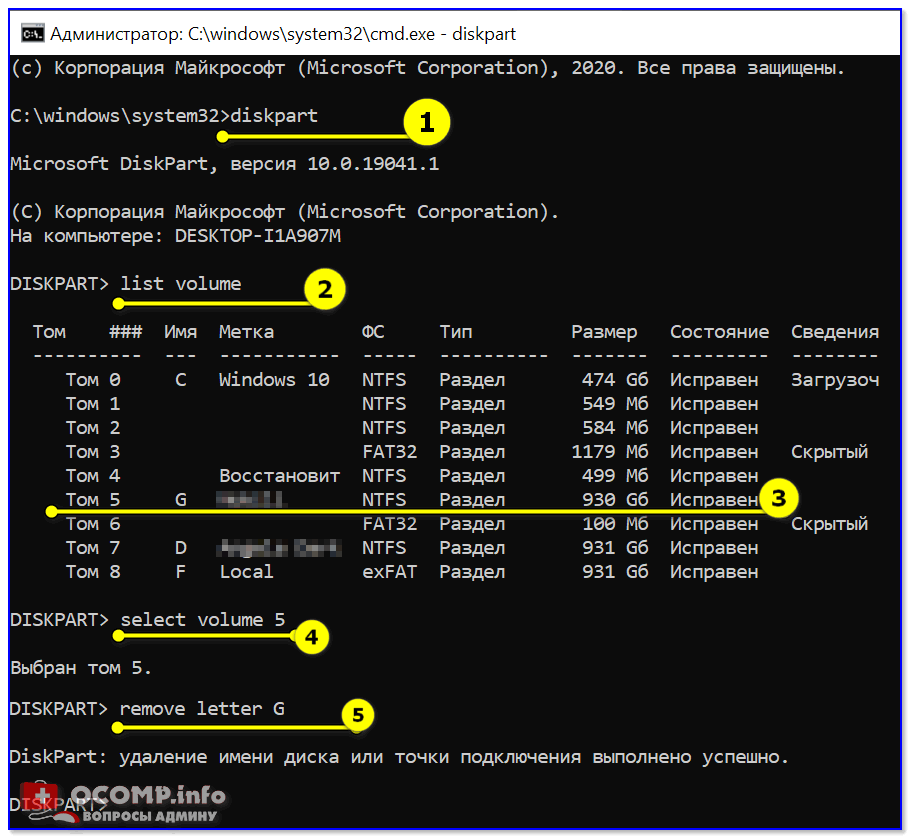
Скрываем диск в командной строке
Примечание : данные на диске после этой операции не пострадают (чтобы диск сделать снова видимым — используйте команду assign letter G , либо см. заметку далее).
�� Вариант 4: с помощью реестра
Сначала потребуется �� открыть редактор реестра (ссылка в помощь!).
Далее перейти в нижеприведенную ветку и создать параметр DWORD (32 бита) .
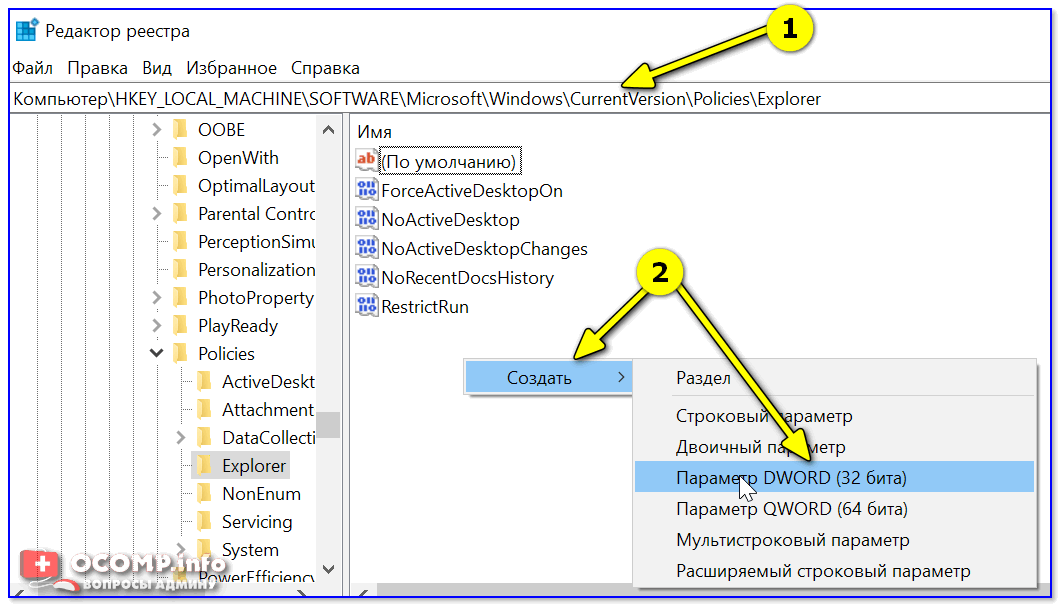
Создать параметр DWORD 32 бита
Затем присвоить параметру имя «HiddenDrive» (без кавычек), и открыть его. В поле значение необходимо указать определенное число: зависит оно от буквы скрываемого диска. Ниже я привел значения для всех букв.
�� В качестве справки!
A: 1, B: 2, D: 8, E: 16, F: 32, G: 64, H: 128, I: 256, J: 512, K: 1024, L: 2048, M: 4096, N: 8192, O: 16384, P: 32768, Q: 65536, R: 131072, S: 262144, T: 524288, U: 1048576, V: 2097152, W: 4194304, X: 8388608, Y: 16777216, Z: 33554432, Все диски: 67108863
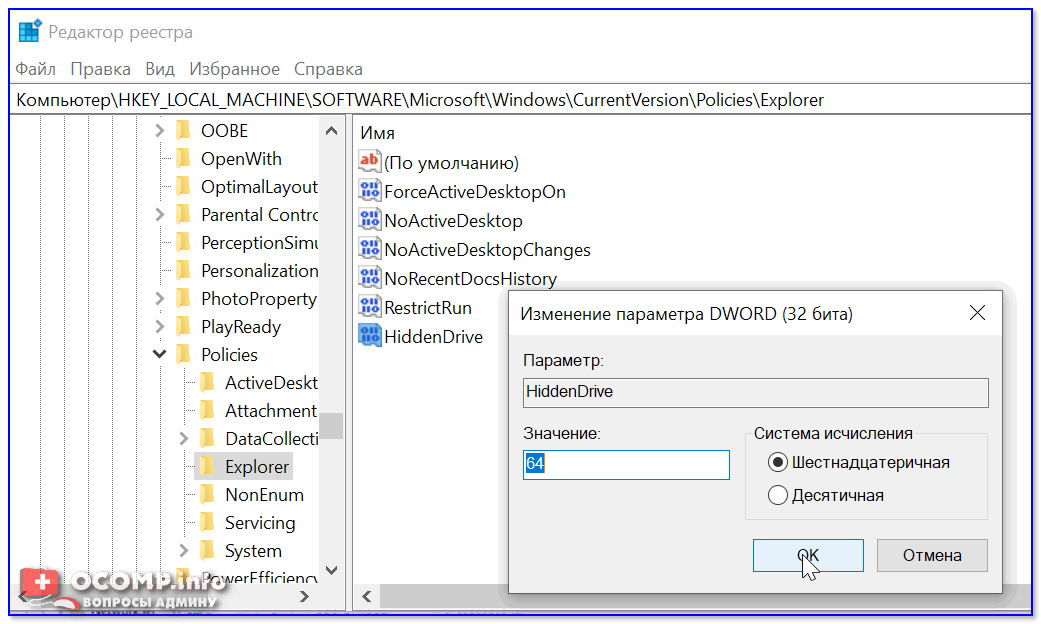
HiddenDrive — присваиваем букву
После необходимо перезагрузить компьютер (до этого изменения не вступят в силу)!
Если понадобиться сделать диск видимым — просто удалите созданный нами параметр «HiddenDrive» и перезагрузите еще раз систему.
�� Как увидеть все диски в системе и скрытые разделы на них. Из скрытого диска — делаем обычный
Если в дальнейшем вам понадобится информация на скрытом диске — запустите программу �� MiniTool Partition Wizard (рекомендую всем иметь на диске!).
Далее перед вами предстанет список дисков (и разделов на них). Отмечу, что программа отображает все накопители, которые подключены к системе!
Обратите внимание, что напротив некоторых разделов (см. стрелочки ��) — стоит буква диска (например, «C:\»), а у других — звездочка «*». Так вот, со звездочками — это и есть скрытые разделы.
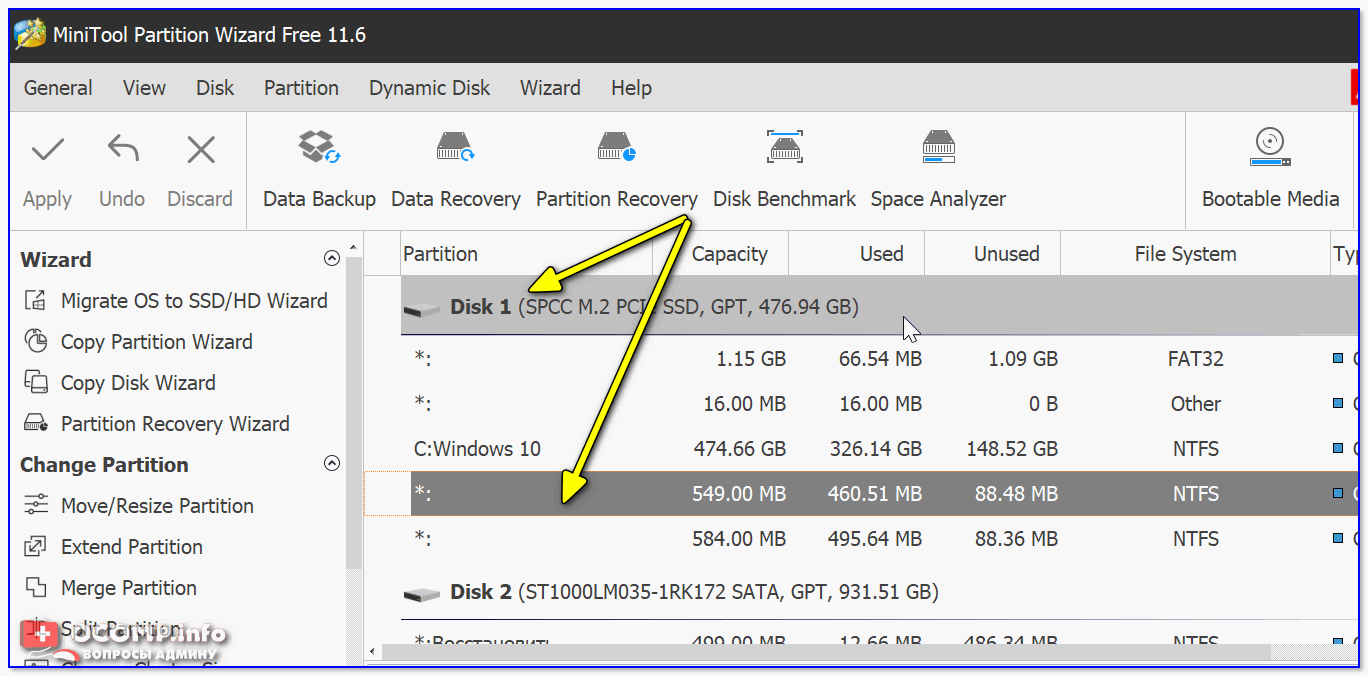
Скрытые разделы за звездочками!
Чтобы скрытый раздел сделать видимым — нажмите правой кнопкой мыши по нему и выберите опцию «Unhide Partition» .
Примечание : если у вас вместо «Unhide Partition» в меню будет только «Hide Partition» — то выполните сначала эту операцию, а затем снова «Unhide Partition» (опция появится!).
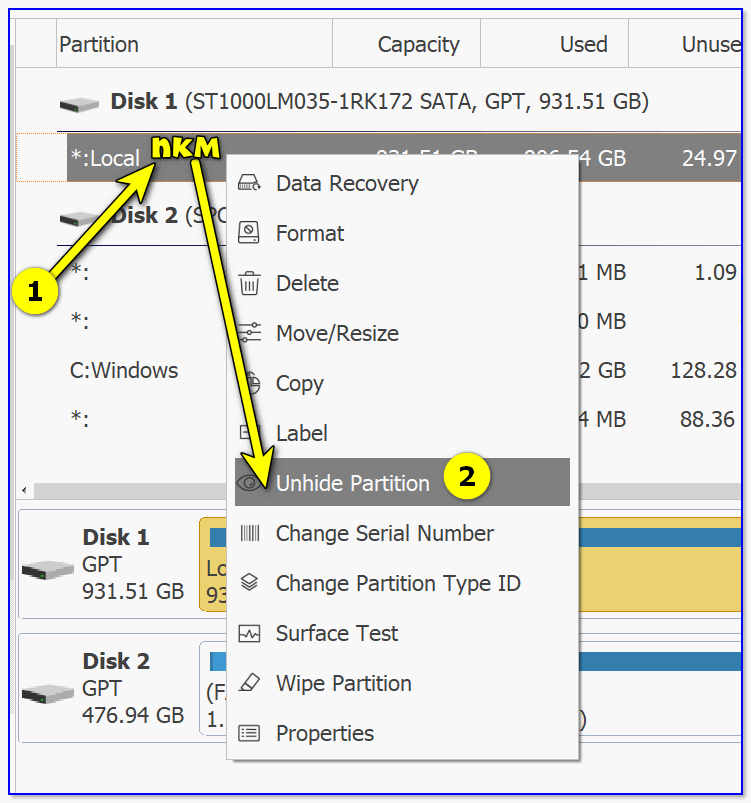
Убрать скрытый атрибут с раздела диска
Разумеется, затем для принятия изменений нужно будет нажать по «Apply» (в верхнем меню программы) и дождаться завершения операции.
Примечание : имейте ввиду, что часть скрытых разделов являются системными и «открывать» их аналогичным образом — не рекомендуется!

�� Еще по теме!
Как поставить пароль на ноутбук (несколько способов спрятать информацию).
На сегодня пока всё. Дополнения в комментариях — приветствуются!
Первая публикация: 28.02.2020
Как сделать раздел скрытым. Как снять или присвоить разделу жёсткого диска различные атрибуты (скрытый, обязательный (защищённый), необязательный (незащищённый))
- Здравствуйте, вопрос! По вашим статьям перенёс все разделы жёсткого диска ноутбука (БИОС UEFI, диск GPT) со старого HDD на новый, операционная система Windows 10 загружается на новом диске нормально, но почему-то последний раздел, содержащий заводские настройки (RECOVERY), стал видимым и ему присвоена буква (D:),
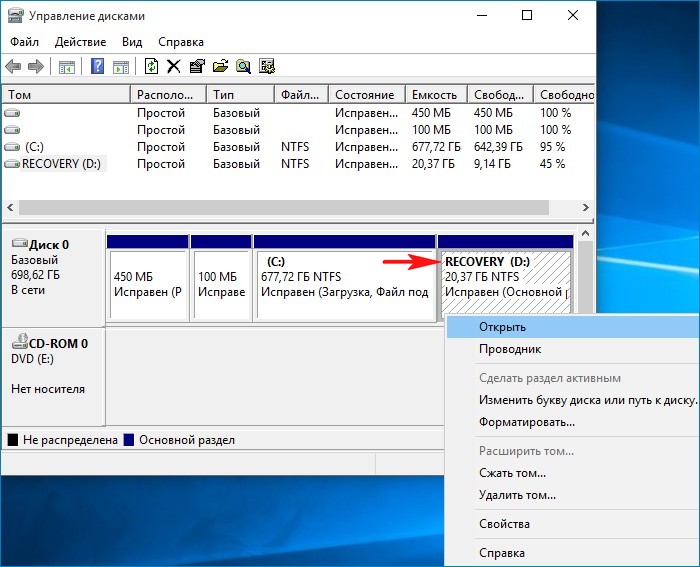 на данный раздел можно войти и удалить любой файл, в том числе и образ install.wim, содержащий заводскую Windows 10. Мне это совсем не нравится, каким образом можно сделать скрытым этот раздел?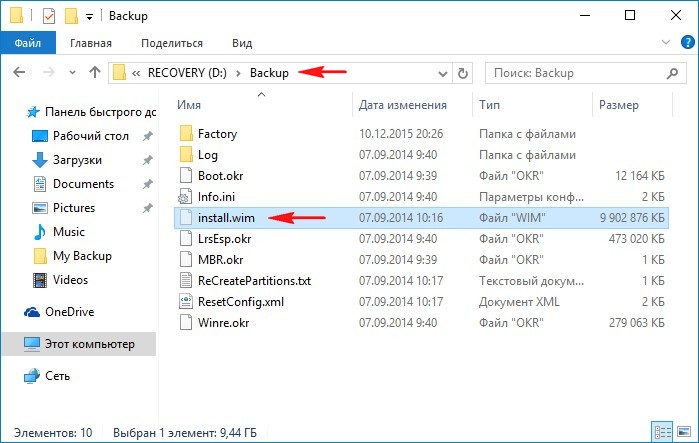
- Привет админ! Скажи, как мне сделать определённый раздел жёсткого диска скрытым, то есть, как это бывает на ноутбуках, хочу расположить там бэкап операционной системы созданный в программе Acronis True Image, буду использовать его для восстановления вместо заводского образа.
Как сделать раздел скрытым. Как снять или присвоить разделу жёсткого диска различные атрибуты (скрытый, обязательный (защищённый), необязательный (незащищённый))
Автор Владимир
Привет друзья! Здесь тоже всё очень просто.
При установке операционной системы Windows 8.1, 10 на диск GPT ноутбука с БИОСом UEFI, установщик Windows по умолчанию создаёт 4 раздела, каждый из которых имеет свой тип (идентификатор ID):
1) Раздел Windows RE tools partition (содержит среду восстановления операционной системы) и имеет тип:
ID de94bba4-06d1-4d40-a16a-bfd50179d6ac
2) Системный раздел EFI (содержит хранилище конфигурации загрузки (BCD) и файлы загрузки операционной системы)
ID c12a7328-f81f-11d2-ba4b-00a0c93ec93b
3) Раздел MSR (служебный раздел, обязателен для разметки GPT)
ID e3c9e316-0b5c-4db8-817d-f92df00215ae
4) Раздел MSDATA (раздел с данными или установленной Windows)
ID ebd0a0a2-b9e5-4433-87c0-68b6b72699c7
Первые три раздела скрытые и скрытыми их делает присвоенный тип (идентификатор ID).
Также любой раздел может иметь свой атрибут:
0 X 8000000000000001 обязательный (защищённый)
0 X 8000000000000000 необязательный (незащищённый)
Первым трём разделам установщик Windows присваивает атрибут обязательный, а разделу с установленной операционной системой — необязательный.
ID и атрибуты мы можем узнать и изменять c помощью diskpart.
det par показывает информацию о разделе
set изменяет идентификатор раздела
gpt attributes= изменяет атрибут раздела.
Итак, для примера, давайте поможем сделать скрытым раздел с заводскими настройками нашему читателю.
В управлении дисками его ноутбука видно, что последнему разделу с заводскими настройками, после переноса операционной системы, была присвоена буква (D:), а сам раздел стал видимым и на него теперь можно войти.
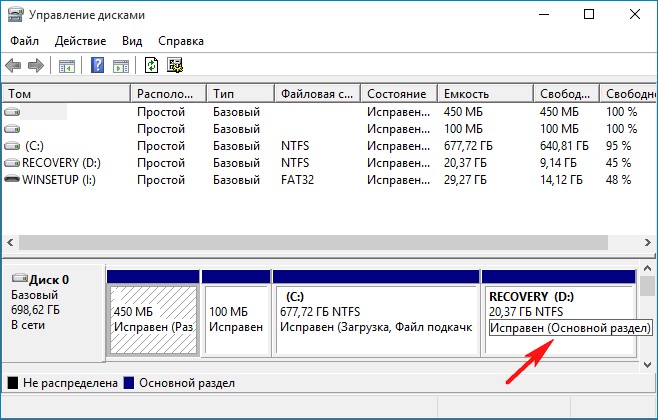
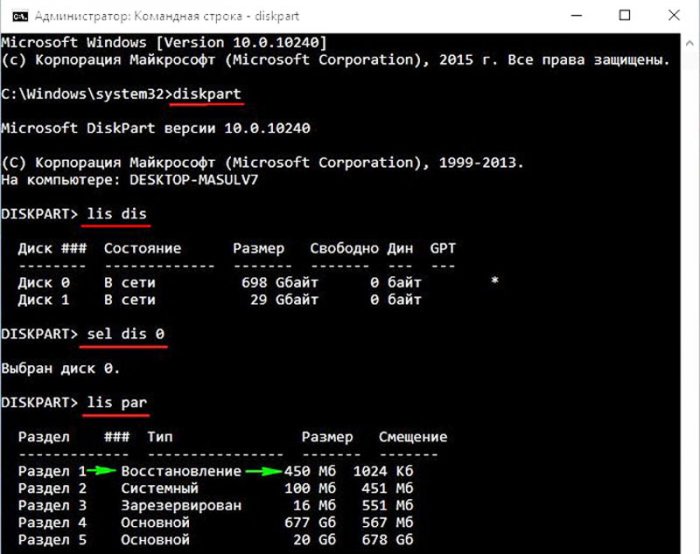
Запускаем командную строку от имени администратора и вводим команды:
lis dis (выводим в список все диски подключенные к ноутбуку)
sel dis 0 (выбираем жёсткий диск ноутбука — диск 0)
lis par (выводим в список все разделы жёсткого диска ноутбука)
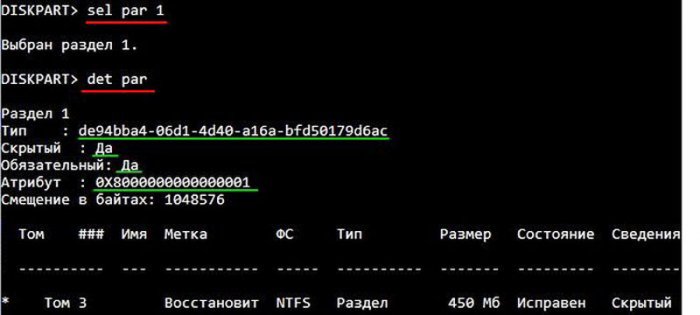
Предлагаю ради интереса посмотреть тип (идентификатор ID) и атрибут первого скрытого раздела, объём 450 Мб, содержащего среду восстановления Windows 10.
sel par 1 (выбираем раздел 1, содержащий среду восстановления Windows 10)
det par (данной командой посмотрим идентификатор этого раздела и атрибут)
Тип: ID de94bba4-06d1-4d40-a16a-bfd50179d6ac
Скрытый: Да
Обязательный: Да
Атрибут: 0X8000000000000001 обязательный (защищённый).
Данный раздел скрыт и защищён. Точно такой же тип (идентификатор ID) и атрибут должен быть присвоен последнему разделу с заводскими настройками.
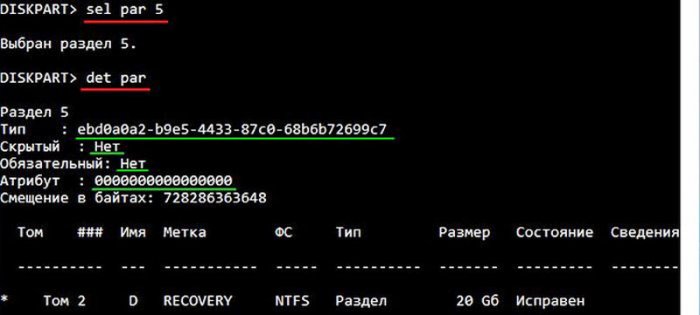
Смотрим тип и атрибут раздела №5 содержащего заводские настройки ноутбука.
sel par 5 (выбираем раздел 5, содержащий заводские настройки)
det par (данной командой посмотрим идентификатор этого раздела и атрибут)
Тип: ID ebd0a0a2-b9e5-4433-87c0-68b6b72699c7
Скрытый: Нет
Обязательный: Нет
Атрибут: 0X8000000000000000 необязательный (незащищённый).
Данный раздел не скрыт и не защищён.
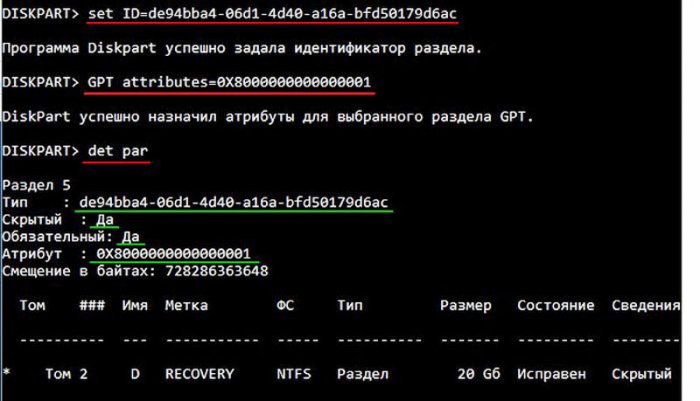
Изменим тип (ID) данного раздела на скрытый, а атрибут на защищённый.
set > (данной командой мы присваиваем разделу новый тип)
GPT attributes=0X8000000000000001 (данной командой мы присваиваем разделу новый атрибут)
Теперь смотрим, присвоены ли новый тип и атрибут разделу с заводскими настройками, вводим команду
Как видим, после ввода наших команд раздел с заводскими настройками приобрёл новый тип и атрибут.
Тип: ID de94bba4-06d1-4d40-a16a-bfd50179d6ac
Скрытый: Да
Обязательный: Да
Атрибут: 0X8000000000000001 обязательный (защищённый).
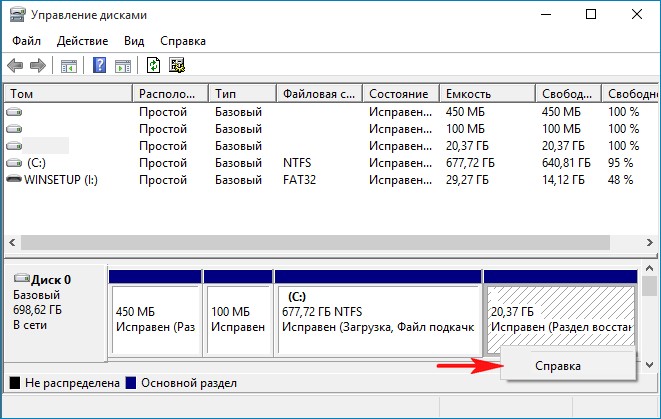
Теперь раздел с заводскими настройками скрыт и защищён.
Если в управлении дисками щёлкнуть на заводском разделе правой мышью, то в меню будет доступна только справка.
Вот таким образом, с помощью команд: set id = и gpt attributes = мы изменили тип и атрибут нужного нам раздела.
Изменение атрибутов GPT может привести к невозможности подключения базовых томов данных или назначения им букв дисков. Изменять атрибуты GPT рекомендуется только изготовителям оборудования (OEM) или ИТ-специалистам, имеющим опыт работы с GPT-дисками.
Как на жёстком диске MBR сделать раздел скрытым
Здравствуйте админ! У меня ноутбук с установленной с магазина Windows 7, система находится на жёстком диске MBR, после обновления до Windows 10 у меня вдруг стал виден в проводнике раздел с заводскими настройками Recovery и ему даже присвоена буква диска (D:), а если войти в Управление дисками и щёлкнуть правой мышью на этом разделе, то откроется меню, из которого можно понять, что скрытый раздел с заводскими настройками стал обычным разделом NTFS, его можно форматировать, удалить, сжать и т.д.  Тоже самое относится к Скрытому разделу System Reserved (Зарезервировано системой), ещё щёлкнуть на нём правой кнопкой мыши, то откроется такое же меню и ему тоже присвоена буква диска.
  А в проводнике (в окне Компьютер) видны оба этих раздела!
  Как мне сделать скрытыми: раздел с заводскими настройками и раздел System Reserved (Зарезервировано системой) ?
Как на жёстком диске MBR сделать раздел скрытым
Привет друзья! Если вы покупали ноутбук с Windows 7, 8, 8.1, то на нём обязательно должен быть раздел с заводскими настройками, который обычно называется Recovery и на нём находится заводской WIM-образ вашей операционной системы, также на этом разделе есть программа отката вашего ноутбука к заводским настройкам. При серьёзных неполадках с операционной системой вы можете использовать откат к заводским настройкам для возвращения ноутбуку работоспособного состояния. Многие неопытные пользователи, видя этот раздел и не разобравшись, сразу стараются его удалить, поэтому производители ноутбуков стараются защитить раздел присваивая ему тип ID 27, данное значение делает раздел служебным и скрытым, соответственно он становится невидимым в проводнике, и в Управлении дисками с ним тоже ничего сделать нельзя.
- Примечание : На Windows 10 скрытого раздела с заводскими настройками уже нет и откат ноутбука к первоначальному состоянию происходит с помощью набора файлов, находящихся в папке WinSxS, читайте нашу подробную статью: — Как откатить Windows 10 к заводским настройкам.
Что касается самого первого небольшого скрытого раздела System Reserved (Зарезервировано системой), то он создаётся непосредственно во время установки операционной системы и хранит в себе файлы загрузки Windows. В Windows 7 он имеет размер 100 Мб, в Windows 8.1 почти 350 Мб, а Windows 10 все 500 Мб, связано это с тем, что в Windows 8.1, 10 на этом разделе находятся также файлы среды восстановления. Данный раздел обязательно должен быть скрытым.
В силу различных причин оба вышеупомянутых мной раздела могут перестать быть скрытыми, в этом случае довольно просто сделать их скрытыми обратно, для достижения цели можно использовать командную строку или программу AOMEI Partition Assistant. Показываю оба способа.
Итак, имеем ноутбук с жёстким диском MBR и установленную на нём Windows 10, на которую мы обновились с Windows 7, на последнем разделе винчестера находится раздел с заводскими настройками, сделаем его скрытым, также сделаем скрытым самый первый раздел System Reserved (Зарезервировано системой),

мы можем использовать команды на ваш выбор:
DISKPART> setid override ( ID 07 — сделает выбранный нами раздел стандартным разделом NTFS)
DISKPART> setid style=»font-weight:bold;word-spacing:1.1px;»>override ( ID 17 — сделает выбранный нами раздел скрытым)
DISKPART> setid style=»font-weight:bold;word-spacing:1.1px;»>override ( ID 27 — с делает раздел служебным и скрытым, соответственно он становится невидимым в проводнике, и в Управлении дисками с ним тоже ничего сделать нельзя. )
Запускаем командную строку от имени администратора и вводим команды.
lis dis (выводим в список все накопители подключенные к компьютеру, видим, что подключен только один винчестер)
sel dis 0 (выбираем наш жёсткий диск)
lis par (выводим в список все разделы жёсткого диска, видим, что раздел 3, это и есть раздел Recovery с заводскими настройками)
sel par 3 (выбираем раздел 3)
det par (отображаем тип и свойства раздела, видим, что раздел имеет тип 07 — обычный стандартный раздел NTFS)
setid > override (данной командой присваиваем ему тип служебный и скрытый)
det par (отображаем тип и свойства раздела, видим, что раздел уже имеет тип 27 — служебный и скрытый )


Если теперь войти в Управление дисками, то мы увидим, что последний раздел скрыт и если щёлкнуть на нём правой мышью, то мы ничего кроме справки не увидим.

Возвращаемся в командную строку и делаем просто скрытым ( тип ID 17) самый первый раздел System Reserved (Зарезервировано системой), вводим команду:
sel par 1 (выбираем раздел 1)
det par (отображаем тип и свойства раздела, видим, что раздел имеет тип 07 — обычный стандартный раздел NTFS)
setid > override (данной командой присваиваем ему тип скрытый)
det par (отображаем тип и свойства раздела, видим, что раздел уже имеет тип 17 — скрытый )

Управление дисками

Делаем раздел скрытым с помощью программы AOMEI Partition Assistant
Друзья, если у вас установлена программа AOMEI Partition Assistant, то можно обойтись и без командной строки.
В главном окне программы щёлкаем правой кнопкой мыши на разделе, который мы хотим сделать скрытым и выбираем Расширенный—>Скрыть раздел


Вот и всё, теперь наш раздел является скрытым.

Под конец статьи ещё такая информация:
команда setid > override делает скрытым раздел даже для команды lis vol,
то есть если ввести команды
то мы не увидим разделов с >
sel dis n (где n номер HDD), затем
lis par , тогда увидим.
override не обязательно писать заглавными буквами,
в среде восстановления override не нужен,
set override в работающей системе
set > в среде восстановления.
Как скрыть разделы жесткого диска Windows 10 и Windows 11

Всем привет! Сегодня я расскажу вам, как скрыть диск в Windows 10, 11, 7 или 8. В некоторых случаях нужно скрыть важные два раздела, которые зарезервированы операционной системой, чтобы нечаянно не изменить или не удалить там лишние данные. В таком случае у вас просто перестанет нормально загружаться операционная система. В некоторых случаях вы просто хотите скрыть диск с важными данными от посторонних глаз.
Способ 1: Управление дисками
Первый способ скрыть разделы жесткого диска в Windows 10 или Windows 11 – это воспользоваться встроенной утилитой «Управление дисками». Очень часто этот метод помогает скрыть системные разделы, которые и так должны быть невидимы для пользователя. Обычно они могут появиться при системном сбое, при восстановлении ОС, или при переносе системы с диска.
- Зажимаем клавиши на клавиатуре:
+ R
- Выберите нужный раздел и в самом низу нажмите по нему правой кнопкой мыши.
- Из выпадающего контекстного меню выбираем команду «Изменить имя диска или путь к диску».
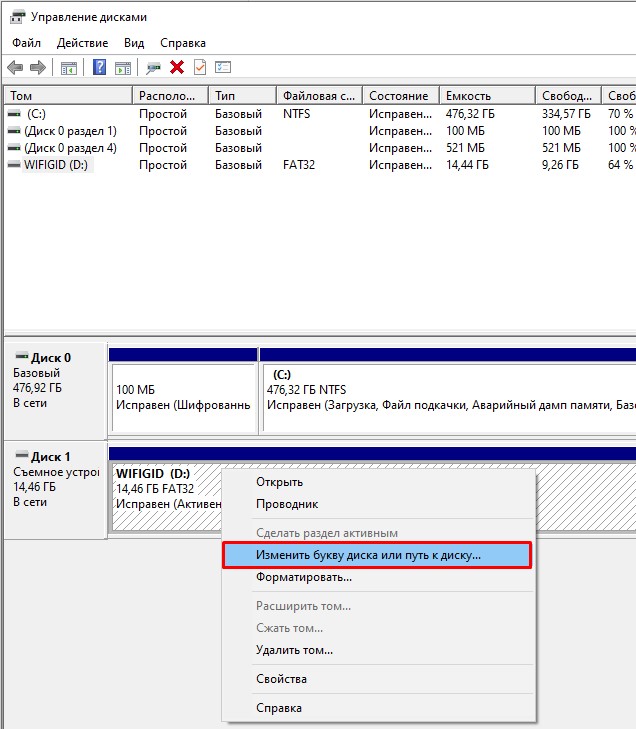
- Теперь нам просто нужно удалить у него букву. Таким образом диск останется в системе, но не будет отображаться в проводнике. Данные на нем также останутся в целостности и сохранности. Жмем удалить.
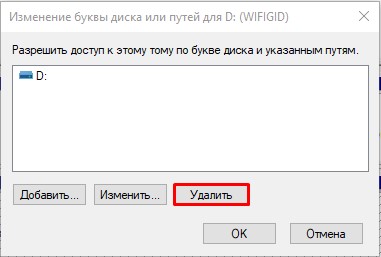
Кстати, вы можете обратно вернуть его в проводник или в «Компьютер». Проделываем те же самые действия, только в конце вместо «Удалить» – выбираем «Добавить», выбираем букву и кликаем по кнопке «ОК». После этого диск вернется на свое место со всей сохранённой информацией.
Способ 2: Командная строка
- Через поиск запускаем командную строку с правами администратора.
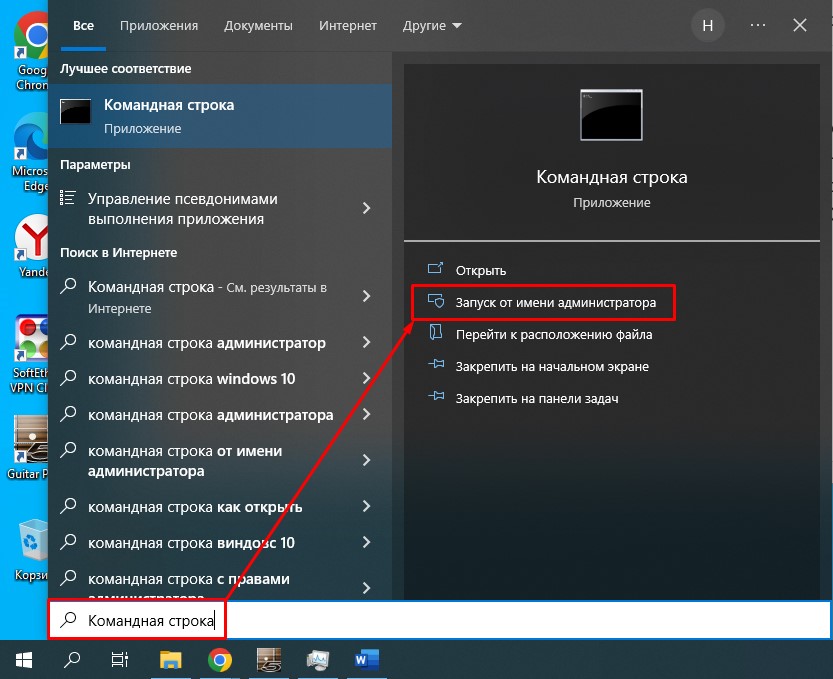
- Далее поочередно вводим команды:
diskpart
list volume
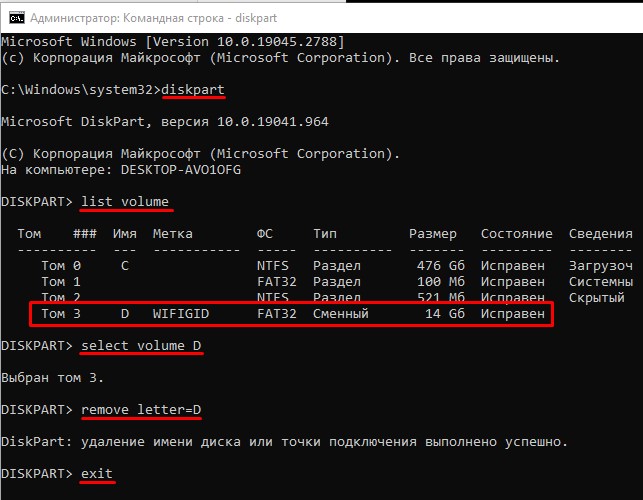
- Вы увидите ряд дисков. Выберите тот раздел, который вы хотите скрыть. Далее мы будем использовать букву (столбец «Имя») – выбираем этот диск:
select volume D (вместо D укажите букву вашего диска)
- Удаляем букву:
remove letter D
- Выходим из режима «Diskpart»:
Не забываем, что вы можете вернуть диск обратно – для этого нужно просто назначить разделу новую букву. Для этого используем команду:
assign letter=УКАЗЫВАЕМ_ЛЮБУЮ_СВОБОДНУЮ_БУКВУ
Способ 3: Редактор локальной групповой политики
- Используем клавиши:
+ R
- Теперь запрашиваем открытие редактора:
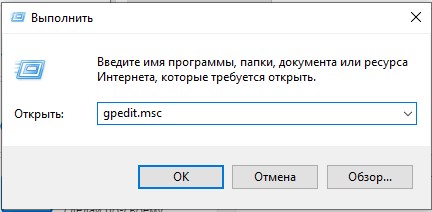
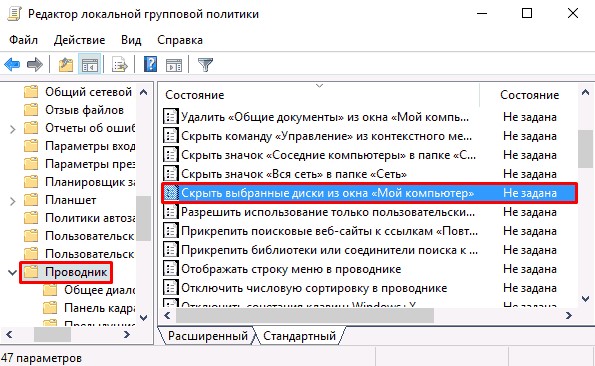
- Открываем основной раздел компьютера «Конфигурация пользователя» и находим в нем «Административные шаблоны». Раскрываем путь к папкам «Компоненты Windows» — «Проводник» – смотрим в правый блок и раскрываем настройку «Скрыть выбранные диски из окна «Мой компьютер»».
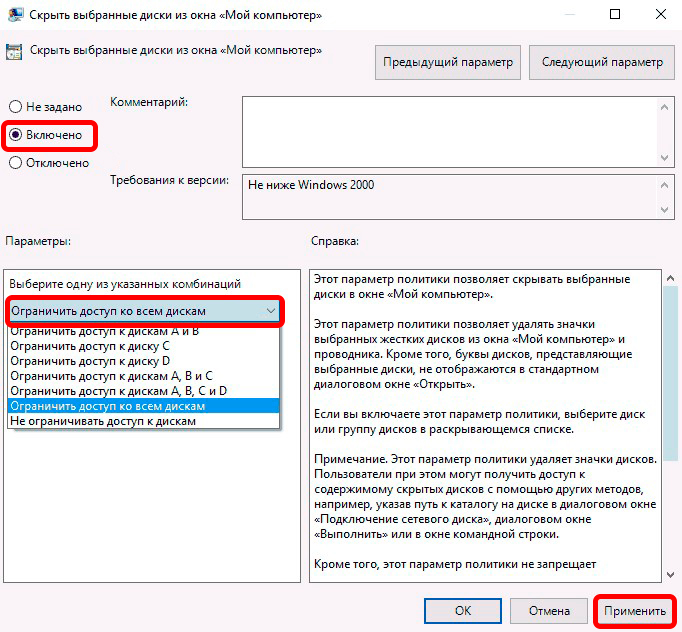
- Включаем конфигурацию, а ниже указываем диск, который не будет отображаться в проводнике.
Способ 4: Редактор реестра
Если у вас домашняя версия, и вы не можете воспользоваться прошлым способом, можно использовать «Редактор реестра».
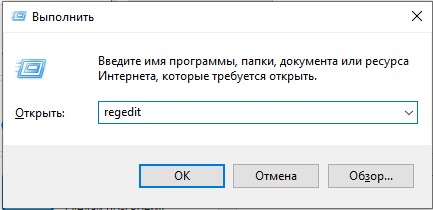
+ R
- Переходим в редактор реестра:
HKEY_CURRENT_USER\SOFTWARE\Microsoft\Windows\CurrentVersion\Policies
- Если внутри есть папка «Explorer» переходим в неё, если нет – создаем.
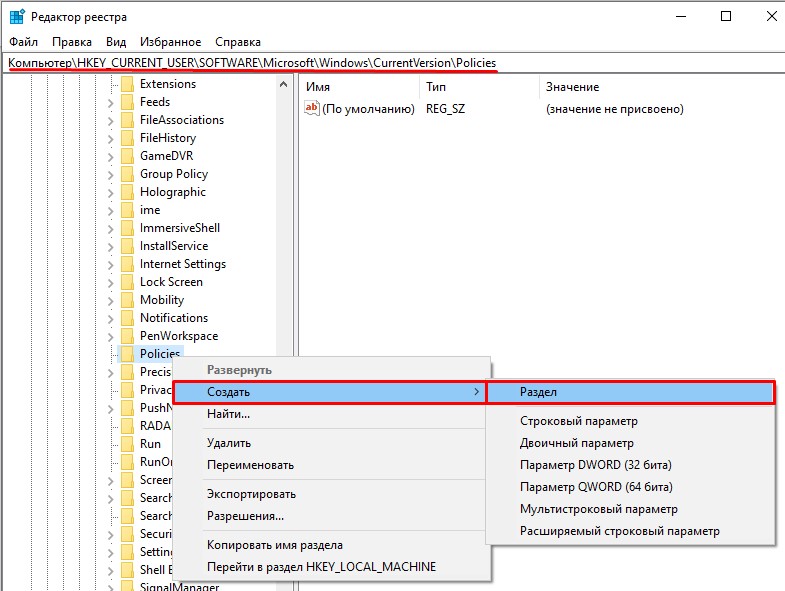
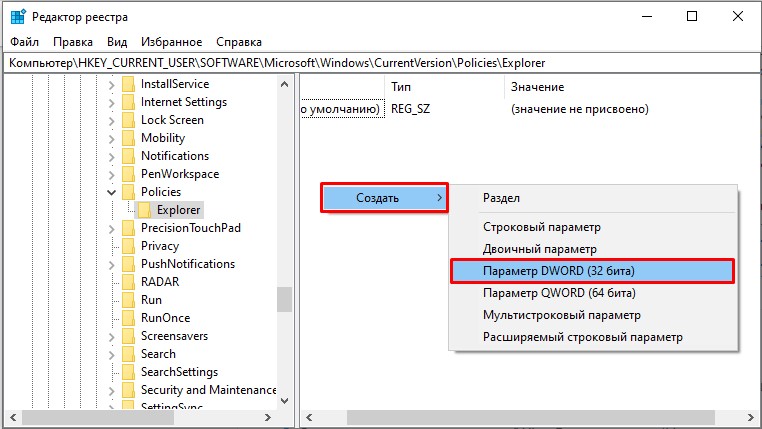
- Справа создаем параметр DWORD.
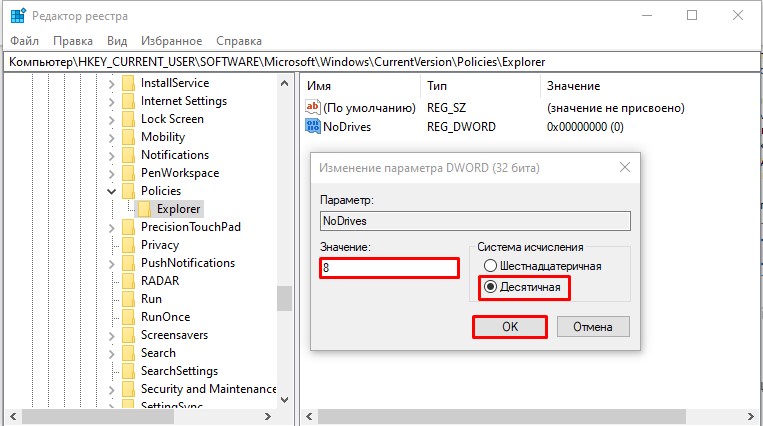
- Обзываем его:
- Нам нужно установить значение в десятичной системе исчисления. Каждый номер соответствует определенной букве диска. Букву можно посмотреть в таблице ниже.
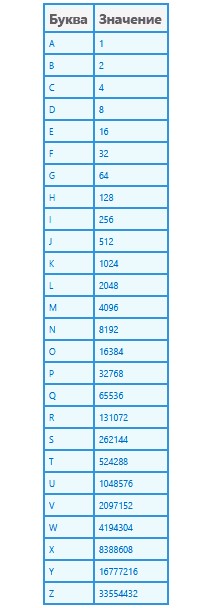
- Чтобы изменения вступили в силу, нужно перезагрузить компьютер.
Теперь вы знаете, как скрыть локальный диск в Windows 10, 11, 7 или 8. Все вышеперечисленные инструкции будут подходить и для более новых версий «Окон». Если вы хотите получить персональную помощь от специалистов портала WiFiGiD.RU – подробно опишите свой вопрос в комментариях.