КАК ПОДКЛЮЧИТЬ СТИЛУС HUAWEI К ПЛАНШЕТУ
Для подключения стилуса Huawei к планшету необходимо проверить, поддерживает ли планшет данную функцию. Если планшет поддерживает стилус, то необходимо проверить, какой тип стилуса поддерживается.
Если выбранный стилус поддерживается, то необходимо активировать функцию Bluetooth на устройстве и на стилусе. Затем необходимо найти стилус в списке Bluetooth-устройств и подключить его к планшету.
Если стилус Huawei не подключается, необходимо убедиться, что он включен и находится в зоне досягаемости Bluetooth.
В случае, если вы столкнулись с какими-либо проблемами, рекомендуется обратиться к инструкции пользователя для планшета и стилуса Huawei, чтобы убедиться, что все шаги были выполнены правильно.
Если же возникают проблемы при подключении, можно обратиться в сервисный центр либо на официальный сайт Huawei, чтобы получить дополнительную информацию и поддержку.

Как подключить стилус к Samsung Galaxy S21 Ultra и пользоваться им?
Xiaomi Pad 5 — КАК ИМ ПОЛЬЗОВАТЬСЯ?
СТИЛУС HUAWEI M-Pencil (2 поколение) И ПЛАНШЕТ HUAWEI MATEPAD 11 НА HARMONYOS ИДЕАЛЬНО ДЛЯ ДИЗАЙНЕРА
Планшет HUAWEI MatePad + стилус M-Pencil — Подходит для рисования?
Стилус HUAWEI M-Pencil (2-го поколения) — Подходит для рисования ? — Сравнение с M Pencil 1.0
Стилус HUAWEI M-Pencil 2-го поколения: товары с Ali
Обзор Huawei MatePad 11. ПЕРВЫЙ планшет на Harmony OS — альтернатива iPad или проходняк?
HUAWEI MatePad (2022): полный обзор!
Планшет Huawei MatePad (2022) с клавиатурой, мышкой и стилусом
Обзор новых Huawei Matepad — Запускаем YouTube, Instagram, Pubg на Harmony OS 2.0
КАК ПОДКЛЮЧИТЬ СТИЛУС К ПЛАНШЕТУ HUAWEI MATE PAD 11
Для подключения стилуса к планшету Huawei MatePad 11 нужно использовать специальную кисть, которая входит в комплект. Она подключается через Bluetooth к планшету, после чего ее можно использовать для рисования и написания заметок.
Чтобы подключить кисть, нужно включить Bluetooth на планшете и на кисти. Затем настройте планшет так, чтобы он находил устройства Bluetooth и выберите кисть из списка. Если кисть не отображается, убедитесь, что она находится в режиме поиска.
После того, как планшет и кисть успешно связались, вы можете начать использовать кисть для рисования и письма. Кисть имеет давковое нажатие и уровень чувствительности к нажатию, поэтому вы можете создавать искусство на планшете, которое чувствительно реагирует на различные нажатия.
Если вы не используете кисть, не забывайте выключить Bluetooth на планшете и на кисти, чтобы сохранить заряд батареи. Кисть автоматически отключается, когда ее не используют в течение нескольких минут.
СТИЛУС HUAWEI M-Pencil (2 поколение) И ПЛАНШЕТ HUAWEI MATEPAD 11 НА HARMONYOS ИДЕАЛЬНО ДЛЯ ДИЗАЙНЕРА
Стилус HUAWEI M-Pencil 2-го поколения: товары с Ali
10 ФИШЕК ПЛАНШЕТА HUAWEI MATEPAD 11
Планшет Huawei MatePad (2022) с клавиатурой, мышкой и стилусом
Планшет HUAWEI MatePad + стилус M-Pencil — Подходит для рисования?
Huawei Matepad 11 распаковка и первый взгляд
Стилус HUAWEI M-Pencil (2-го поколения) — Подходит для рисования ? — Сравнение с M Pencil 1.0
Pairing my HUAWEI M-Pencil with a tablet
Click PC and tablet models that are compatible with HUAWEI styluses to check whether your M-Pencil stylus can be used on the current device. Different devices support different charging and pairing methods. Select an appropriate method based on your device model.
The following content only applies to tablet products. If you are using the MateBook E 2022, see How to pair the HUAWEI M-Pencil (2nd generation) with the HUAWEI MateBook E 2022 and charge the stylus.
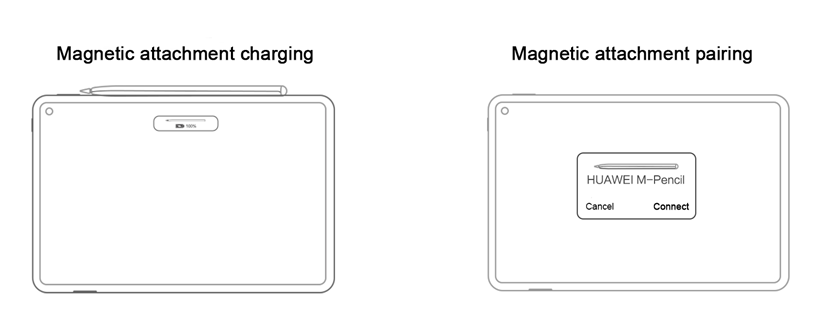
Method 1: Magnetic wireless charging and pairing Attach the stylus notch to the top of the device (to the side of the volume button). Please note that the attachment position will vary by device, as shown below.
- For models like the HUAWEI MatePad Pro 10.8-inch Series, HUAWEI MatePad Paper.
- For models like the HUAWEI MatePad Pro 12.6-inch Series, HUAWEI MatePad Pro 11-inch, HUAWEI MatePad 11, HUAWEI MatePad 11-inch 2023, HUAWEI MatePad Air, HUAWEI MatePad C7.
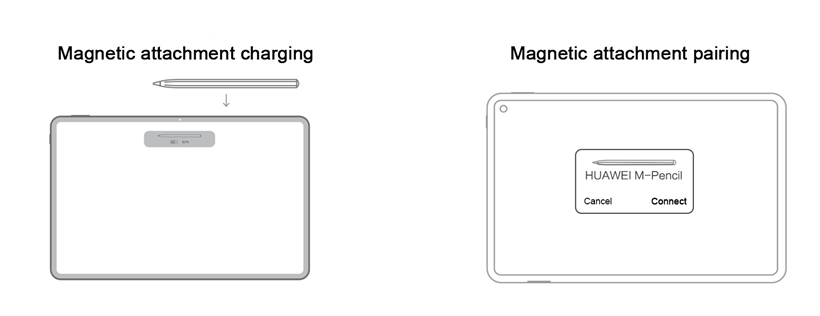
If correctly positioned, the stylus will be closely attached to the side of the tablet. If the stylus is not closely attached to the tablet, move the stylus leftwards or rightwards to find the correct position.
1. Charging: Once successfully attached, the stylus’s charging status will display onscreen.
2. Pairing: Once the stylus has been successfully attached to the device, a pairing pop-up will appear. Touch Connect to pair the devices.
Method 2: Charging and pairing using the charger
Connect one end of the stylus charger to the tablet, and attach the other end of the charger to the stylus notch, as shown below.
- For models like the HUAWEI MatePad 10.4-inch Series (2022 model does not support the first generation of HUAWEI M-Pencil), MatePad 10.8-inch, HUAWEI MatePad 10.8, HUAWEI MatePad 11.5-inch.
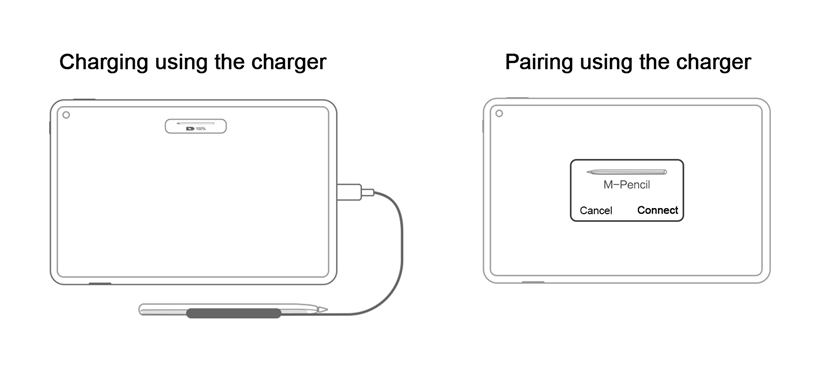
1. Charging: Once successfully attached, the stylus’s charging status will display onscreen.
2. Pairing: Once the stylus has been successfully attached to the device, a pairing pop-up will appear. Touch Connect to pair the devices.
- If your tablet’s battery level exceeds 20%, the stylus attached to the device will be charged regardless of whether the screen is on or off.
- HUAWEI M-Pencil (1st/2nd generation) will charge to capacity within one hour, and can then be used continuously for up to 10 hours.
- If your stylus cannot be connected, click Unable to pair my HUAWEI M-Pencil with other devices. If your stylus cannot be used after being connected, click HUAWEI M-Pencil connection error.
Viewing the battery level
When the stylus is paired with the device, you can check the stylus’s battery level in any of the following ways:
Method 1: On tablets or 2-in-1 devices: Remove the stylus and re-attach it. Check the battery level in the prompt.
Method 2:
1. On phones: Go to Settings > Accessibility features > Stylus. The battery level and charging status of the stylus will display onscreen.
2. On tablets: Go to Settings > Accessibility features > Stylus. The battery level and charging status of the stylus will display onscreen.
3. On 2-in-1 devices: Touch the HUAWEI stylus icon in the notification area of the taskbar. You’ll then be able to view the battery level and charging status of the stylus.
Как подключить ручку к планшету хуавей
В цифровую эпоху планшет стал идеальным помощником для работы и учебы. А вместе со стилусом HUAWEI M-Pencil процесс записи важной информации станет еще проще и эффективнее.
Откройтесь потоку фантазии
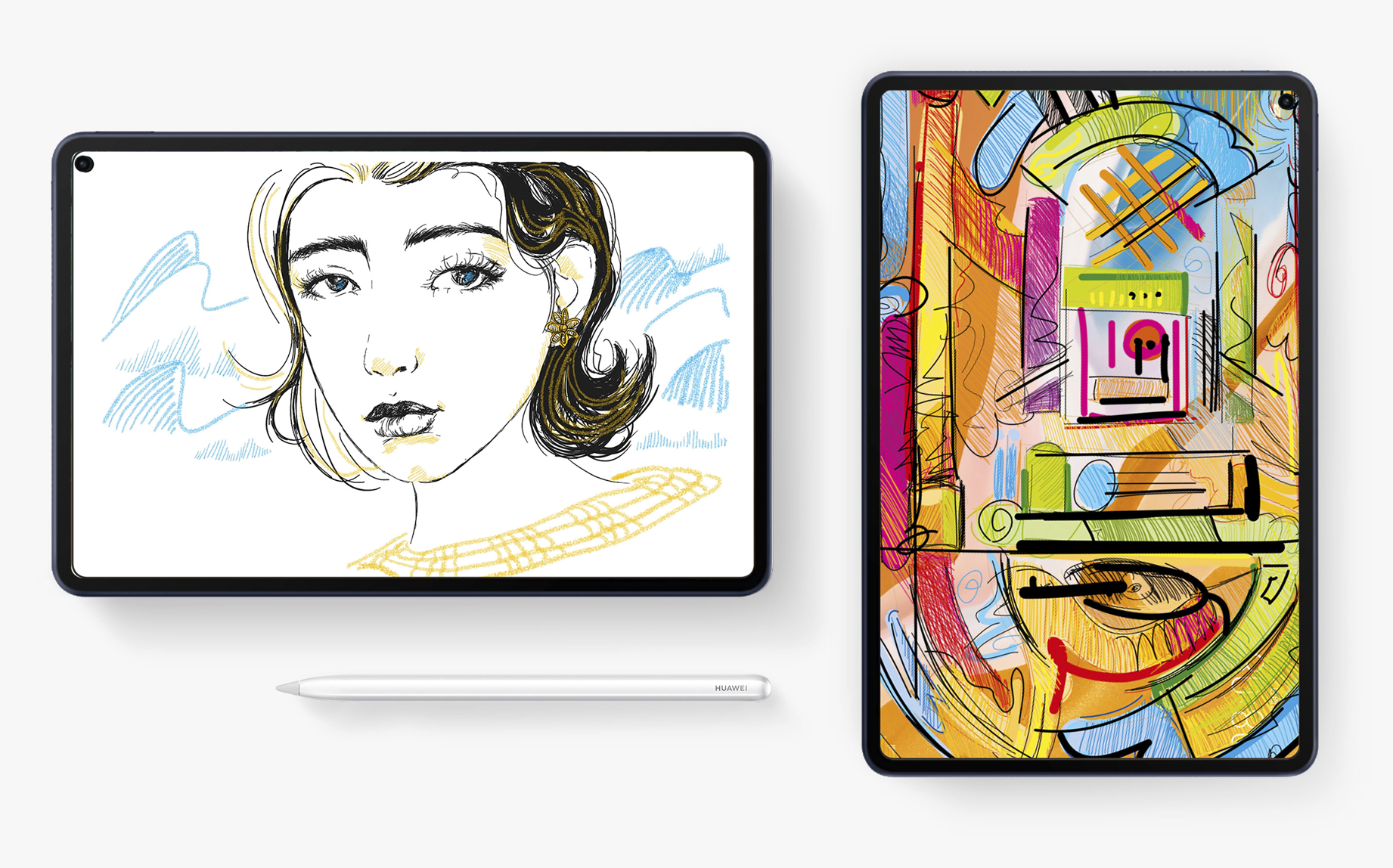
Стилус HUAWEI M-Pencil имеет шестигранный дизайн, благодаря которому создается ощущение, будто вы держите в руке настоящий карандаш. Перо из композитных материалов очень прочное, не скользит во время письма, стилус практически не создает задержек отклика и обеспечивает плавное письмо. Вы можете контролировать интенсивность нажатия, использовать боковые грани пера для письма, наклонять стилус для прорисовки теней и в процессе изменять толщину линий для создания более впечатляющих изображений.
* Все приложения для рисования поддерживают использование стилуса. Функция письма боковой гранью зависит от конкретного приложения.
Мгновенное сопряжение с планшету
1. Прикрепите стилус HUAWEI M-Pencil стороной со специальной выемкой к верхней грани планшета.
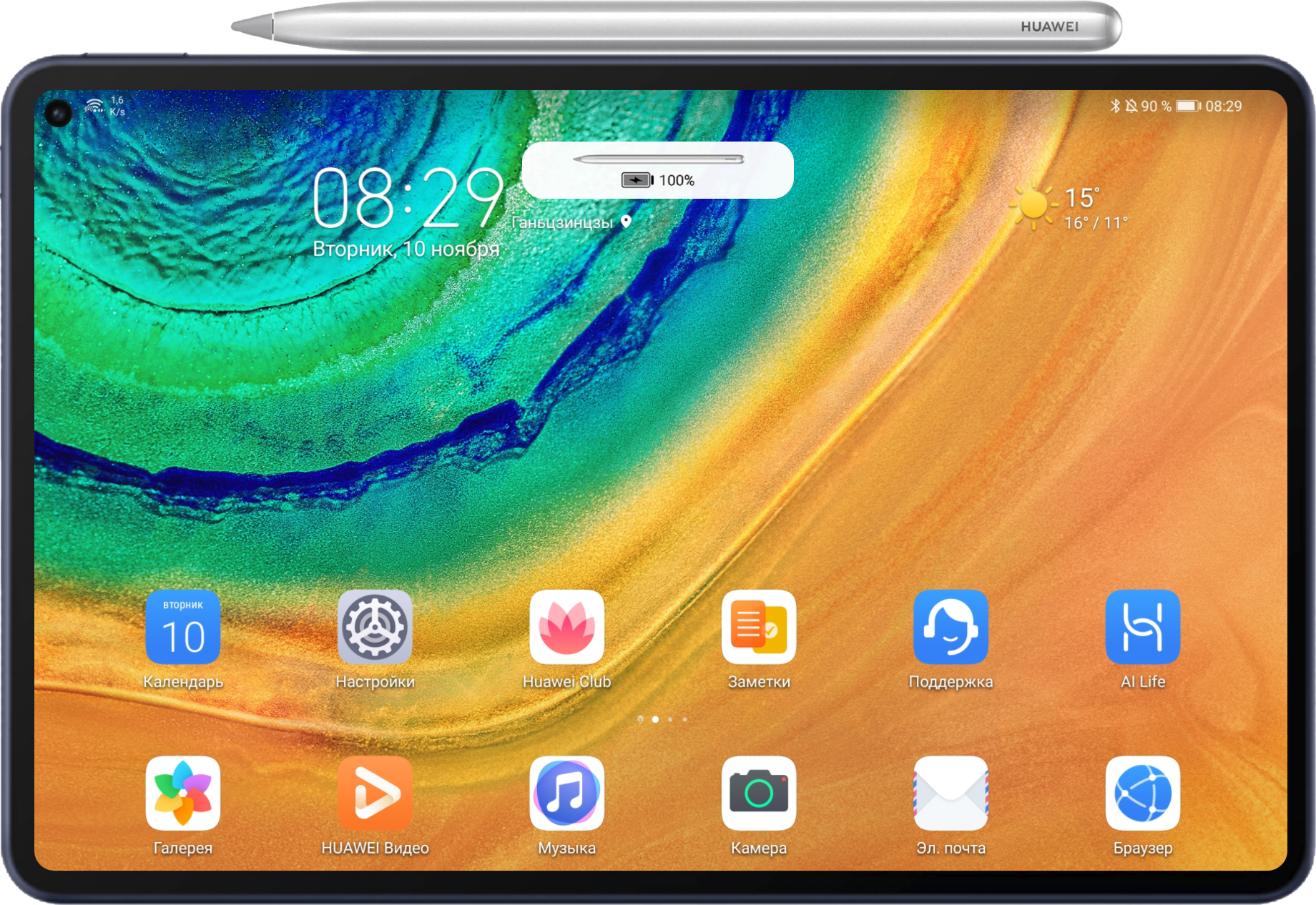
2. После этого на экране планшета отобразится диалоговое окно с запросом на Bluetooth-сопряжение.
* Если диалоговое окно с запросом не отображается, проверьте, корректно ли вы прикрепили стилус к планшету.
Когда на планшете выключен Bluetooth, на экране отобразится сообщение с информацией о том, что при подключении будет включен Bluetooth. Нажмите ПОДКЛЮЧИТЬ.
Когда на планшете будет включен Bluetooth, на экране появится диалоговое окно для подключения стилуса M-Pencil. Нажмите ПОДКЛЮЧИТЬ.
3. Следуйте инструкциям на экране и нажмите ПОДКЛЮЧИТЬ для сопряжения устройств.
Доступ к заметкам в одно касание
1. Подключите стилус HUAWEI M-Pencil к планшету.
2. Перейдите в раздел Настройки, выполните поиск по запросу «Двойное касание» (или проведите вниз по рабочему экрану и введите в строке поиска «Двойное касание»), нажмите на опцию Активация двойным касанием экрана и включите соответствующую функцию.
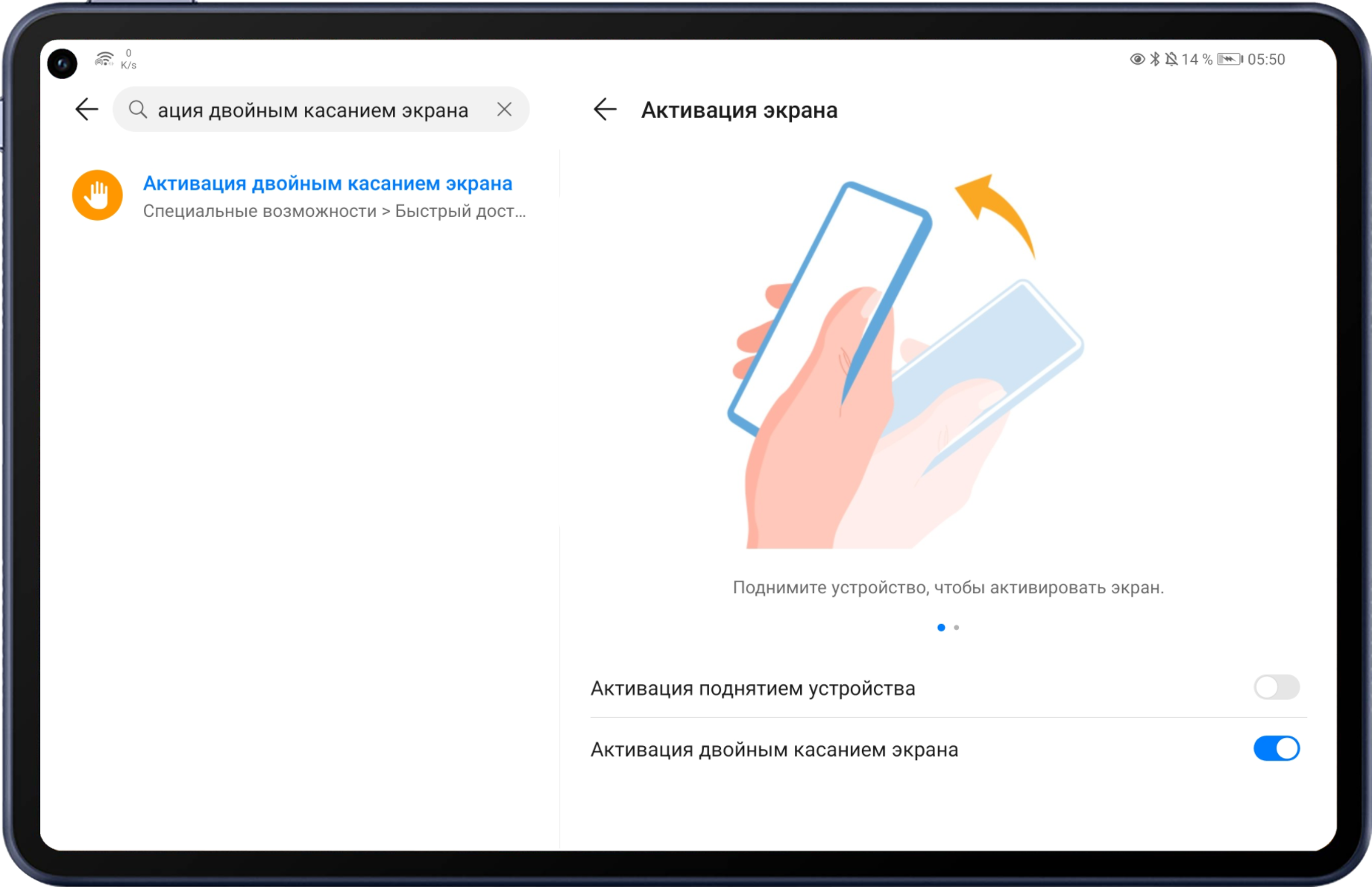
3. Когда экран планшета выключен, коснитесь экрана стилусом HUAWEI M-Pencil или проведите по экрану, чтобы включить его, и откройте программу Заметки, чтобы сделать запись.
Просмотр уровня заряда батареи стилуса M-Pencil и его зарядка
Просмотр уровня заряда батареи
Способ 1. Прикрепите стилус HUAWEI M-Pencil к планшету и установите подключение по Bluetooth. Вы сможете просмотреть уровень заряда батареи во всплывающем окне.
Способ 2. После сопряжения HUAWEI M-Pencil с планшетом перейдите в раздел Настройки > Специальные возможности > M-Pencil и узнайте уровень заряда батареи.
Быстрая зарядка
Магнитная беспроводная зарядка и сопряжение
Прикрепите стилус HUAWEI M-Pencil к верхней грани планшета HUAWEI MatePad Pro. Устройства будут автоматически сопряжены, и начнется беспроводная зарядка стилуса. 30 секунд зарядки обеспечивают 10 минут работы стилуса.
Простая зарядка с помощью стандартного зарядного устройства HUAWEI M-Pencil Сharger
Расположите стилус рядом с выемкой на зарядном устройстве. Стилус прикрепится, и зарядка автоматически начнется. Полностью заряженный стилус может работать 10 часов.
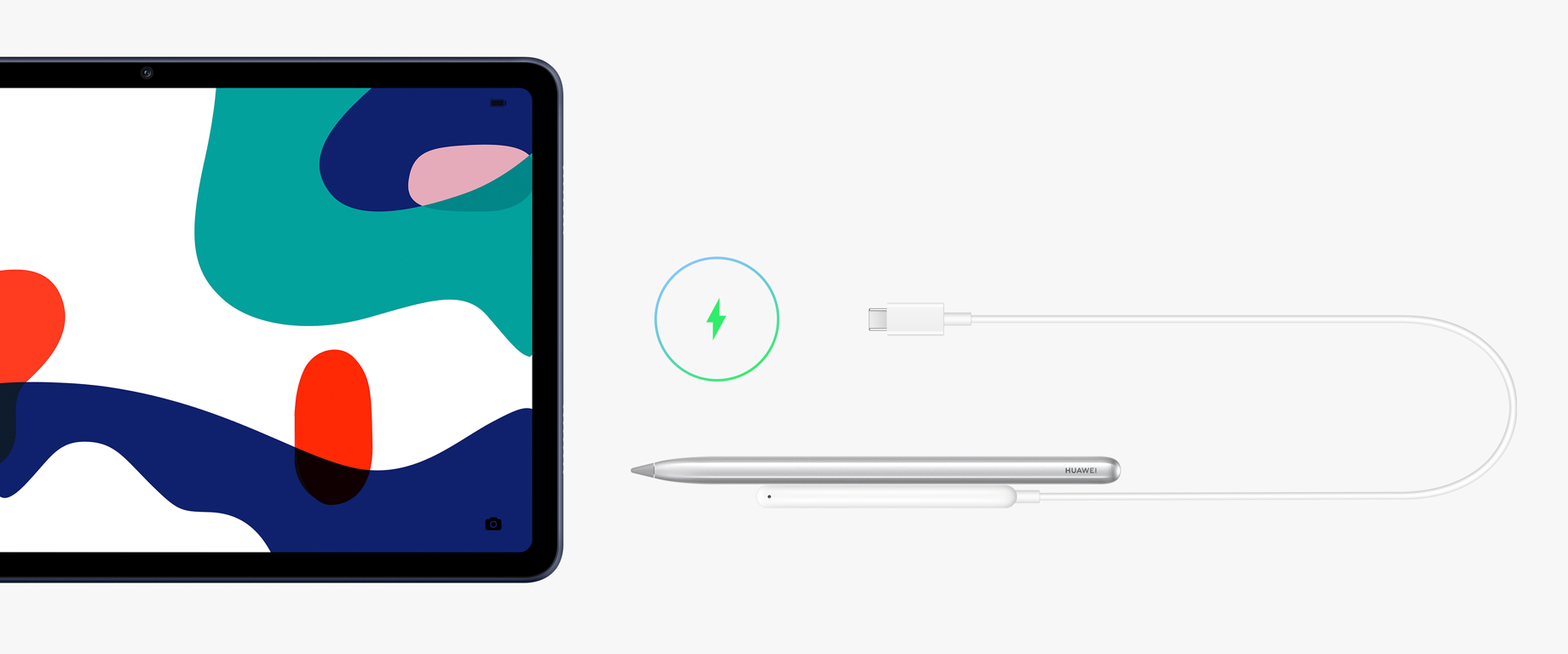
*Данные получены из лаборатории HUAWEI. Фактические характеристики зарядки могут отличаться в зависимости от модели устройства, особенностей эксплуатации и окружающей среды.
*После прикрепления стилуса к планшету зарядка начнется автоматически, если уровень заряда батареи планшета более 20%.
Не упускайте моменты вдохновения благодаря стилусу HUAWEI M-Pencil!