Полное руководство о том, как перезагрузить iPhone
Перезапуск iPhone может легко исправить большинство ошибок приложений и технических проблем. Вы можете выполнить быстрый перезапуск, чтобы обновить программное обеспечение на вашем iPhone и вернуть его в нормальное состояние. В этом посте дается подробное руководство по перезагрузке iPhone. Вы можете узнать, как перезагрузить iPhone, жестко или принудительно перезагрузите iPhone, и перезапустите его без кнопки питания или даже касания экрана.
- Часть 1. Общий способ перезагрузить iPhone
- Часть 2. Жесткий и принудительный перезапуск iPhone без экрана
- Часть 3. Принудительный перезапуск iPhone не работает
- Часть 4. Часто задаваемые вопросы о том, как перезагрузить iPhone
Часть 1. Как перезагрузить iPhone 15/14/13/12/11/X/XR/8/7/6
Во-первых, мы хотели бы рассказать вам об обычном методе перезагрузки iPhone. Действия по переустановке iPhone различаются в зависимости от вашей модели.
Перезагрузите iPhone X, XR, 11, 12, 13, 14 или новее.
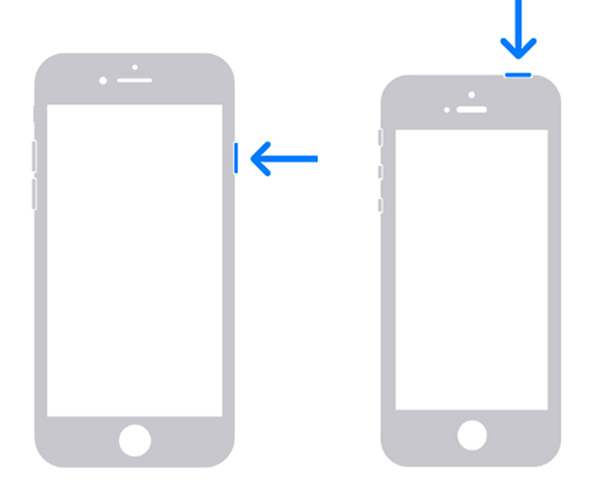
Если вы используете iPhone без кнопки «Домой», например iPhone 15/14/13/12/11/XR/X, вы можете нажать и удерживать кнопку Боковую кнопка и либо Объём пока на экране не появится ползунок отключения питания. Перетащите ползунок вправо, чтобы выключить iPhone. Подождите некоторое время и нажмите кнопку Боковую кнопку, чтобы включить iPhone.
Как перезагрузить iPhone SE, 8, 7, 6, 5 или более ранние версии
Если вы хотите выполнить перезагрузку на старом iPhone SE/8/7/6/5, вы можете продолжать нажимать кнопку Питания кнопку для отображения ползунка отключения питания. Затем перетащите ползунок слева направо, чтобы выключить iPhone. Затем подождите около 30 секунд и нажмите и удерживайте кнопку Питания кнопку, пока на экране iPhone не появится логотип Apple.
Перезагрузите iPhone из настроек
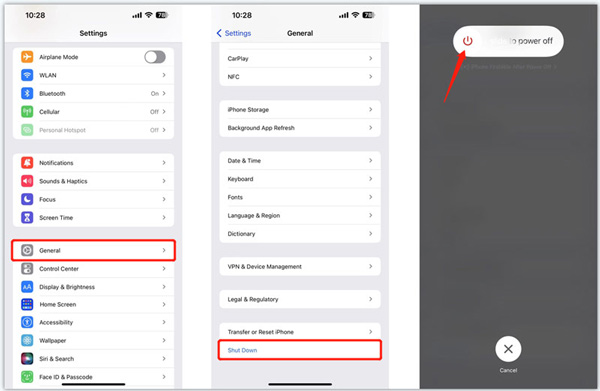
Вы также можете перейти в приложение «Настройки», чтобы выключить iPhone. Кран Общие и прокрутите вниз, чтобы найти Завершение работы вариант. Выберите его и перетащите ползунок, чтобы выключить iPhone. После этого вы можете нажать боковую кнопку или кнопку питания, чтобы перезапустить его.
Перезагрузите iPhone без кнопки питания с помощью AssistiveTouch
Вы можете включить AssistiveTouch на своем iPhone, чтобы перезапустить его без кнопки питания.
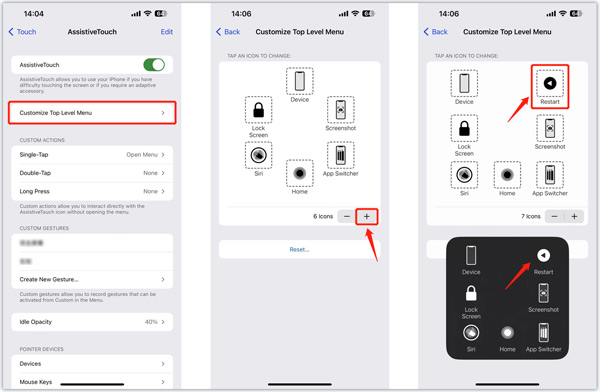
В новых версиях iOS, таких как iOS 17 и iOS 16, вы можете выбрать Универсальный доступ в приложении «Настройки», а затем перейдите в трогать возможность включить AssistiveTouch . В некоторых старых версиях iOS необходимо перейти в Общие вариант, затем введите Универсальный доступ включить AssistiveTouch .
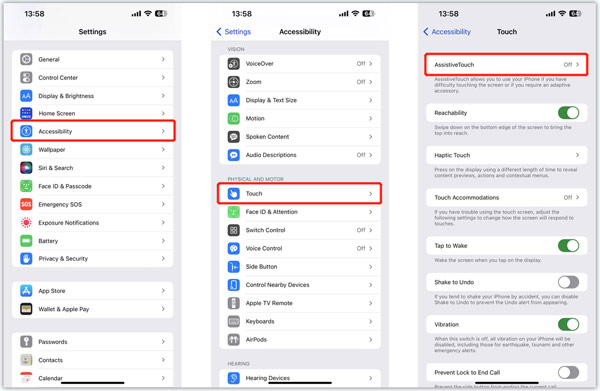
Нажмите Настройте меню верхнего уровня в основном интерфейсе AssistiveTouch. Нажмите + значок для добавления Restart для AssistiveTouch. После этого вы можете коснуться серого AssistiveTouch значок на экране iPhone и коснитесь Restart легко перезагрузить iPhone.
Часть 2. Как принудительно перезагрузить iPhone без экрана
Если ваш iPhone завис и не отвечает, вы можете принудительно перезагрузить iPhone, не касаясь экрана. Действия по принудительному перезапуску iPhone в зависимости от используемой модели.
Принудительно перезагрузите iPhone с Face ID
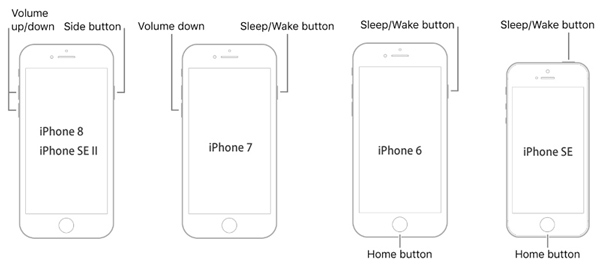
Чтобы принудительно перезагрузить iPhone 15/14/13/12/11, iPhone X, iPhone XS или iPhone XR, вы можете нажать и быстро отпустить кнопку Увеличение громкости кнопку, сделайте то же самое на Уменьшение громкости кнопку, а затем продолжайте нажимать Боковую кнопка. Отпустите кнопку, пока на экране не появится логотип Apple. Нажмите здесь, чтобы узнать, как принудительно выключить айфон.
Принудительно перезагрузите iPhone с помощью кнопки «Домой»
Если вы используете iPhone, iPhone SE или более позднюю версию, вы можете выполнить аналогичные действия, описанные выше, чтобы принудительно перезапустить его. Чтобы принудительно перезагрузить iPhone 7, вы должны продолжать нажимать кнопку Уменьшение громкости кнопку и кнопку питания одновременно, пока не появится логотип Apple. На iPhone 6s или iPhone SE (1-го поколения) нужно нажать и удерживать обе Питания и Главная в то же время, чтобы заставить его перезапустить.
Часть 3. Как исправить принудительный перезапуск iPhone, который не работает
Когда принудительный перезапуск iPhone не работает, вы можете обратиться к профессионалу Восстановление системы iOS Исправить это. Это позволяет перезагрузить iPhone, не касаясь экрана.
- Перезагрузите iPhone, не касаясь экрана и кнопки питания.
- Исправьте различные ошибки iOS и проблемы, связанные с системой.
- Устранение неполадок с отключенным iPhone, циклическим перезапуском, обновлением и другими проблемами.
- 100% безопасное использование и поддержка всех моделей iPhone и версий iOS.
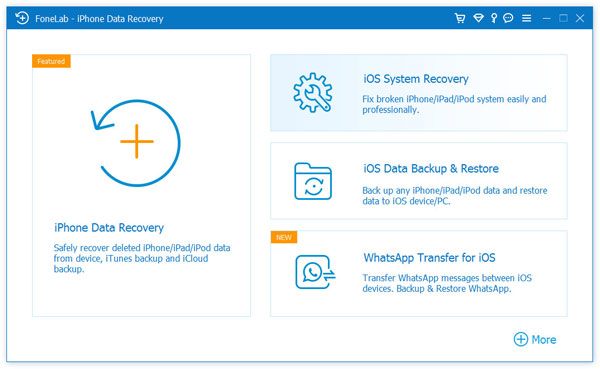
Загрузите это рекомендуемое программное обеспечение для перезагрузки iPhone на свой компьютер и откройте его. Выберите инструмент восстановления системы iOS и щелкните значок Start кнопку.
Подключите к нему свой iPhone с помощью USB-кабеля с подсветкой и выберите Стандартный режим or Расширенный режим для устранения проблемы с принудительной перезагрузкой iPhone. Нажмите на подтвердить чтобы двигаться дальше.
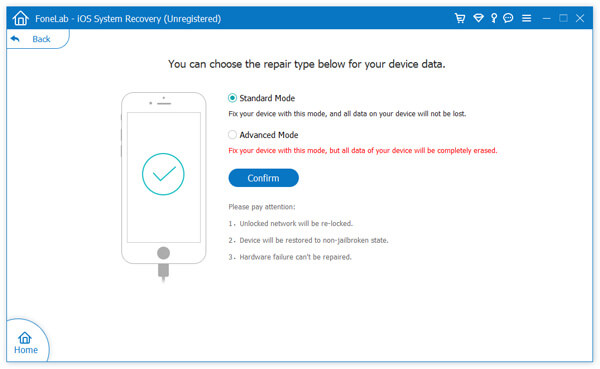
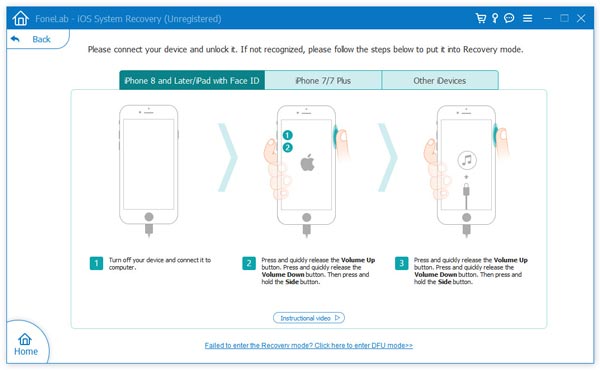
Если ваш iPhone отключен или имеет другие проблемы с iOS, вам следует следовать инструкциям на экране, чтобы направить его в Recovery Mode Режим /DFU для исправления.
При распознавании будет отображаться информация о вашем iPhone, такая как модель iPhone, версия iOS, серийный номер и многое другое. Подтвердите информацию и нажмите кнопку Ремонт кнопку, чтобы загрузить соответствующий пакет прошивки, чтобы решить проблему с перезагрузкой iPhone.
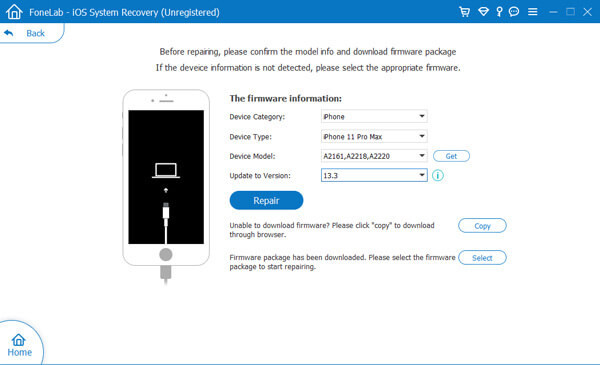
iOS System Recovery восстановит ваш iPhone после загрузки прошивки. Когда он будет завершен, ваш iPhone перезагрузится и вернется в нормальное состояние.
Часть 4. Часто задаваемые вопросы об Apple Music
Как я могу перезагрузить iPhone без кнопки питания?
Как упоминалось выше, вы можете использовать AssistiveTouch для перезагрузки iPhone без кнопки питания. Если сенсорный экран вашего iPhone работает нормально, вы можете открыть приложение «Настройки», перейти в «Основные», а затем нажать «Выключить», чтобы выключить его без кнопки питания. Теперь вы можете легко зарядить свой iPhone, чтобы перезапустить его. Если ваш iPhone не отвечает, вы можете использовать рекомендуемый Восстановление системы iOS чтобы перезагрузить iPhone.
Как активировать Emergency SOS на iPhone?
Функция Emergency SOS может автоматически вызывать экстренные службы и отправлять текстовые сообщения для экстренных контактов с информацией о вашем местоположении. Он специально разработан для ситуации, когда вы находитесь в опасности или столкнулись с чрезвычайной ситуацией. Вы можете найти и включить Emergency SOS в приложении «Настройки». Вы можете включить автоматический вызов и вызов с помощью боковой кнопки в зависимости от ваших потребностей.
Как сбросить настройки iPhone до заводских?
Если вы хотите восстановить заводские настройки iPhone и удалить все данные и настройки iOS, вы можете открыть «Настройки», нажать «Основные», а затем выбрать «Перенести или сбросить iPhone» в нижней части. Теперь вы можете нажать кнопку «Удалить все содержимое и настройки», нажать «Продолжить», а затем ввести пароль для подтверждения.
В этом посте в основном говорилось о как перезагрузить айфон. Вы можете предпринять обычные шаги, чтобы выключить iPhone и перезагрузить его. Когда он завис и не отвечает, вы можете следовать инструкциям, чтобы принудительно перезагрузить iPhone. Если у вас все еще есть вопросы о перезагрузке iPhone, напишите нам в разделе комментариев ниже.
Что вы думаете об этом посте.
Рейтинг: 4.9 / 5 (на основе голосов 348) Подпишитесь на нас в
Более Чтение

Оставьте свой комментарий и присоединяйтесь к нашему обсуждению

Восстановление системы iOS
Исправьте нормальную работу системы iOS в различных ситуациях, таких как застревание в режиме DFU, режиме восстановления, режиме наушников, логотипе Apple и т. Д. Без потери данных.
Что делать, если iPhone не включается
Если iPhone не включается, зависает или не реагирует на нажатия — не переживайте. Скорее всего, с ним все в порядке. Из этой статьи вы узнаете, что можно предпринять, чтобы вернуть смартфон к жизни. Начиная от базовых шагов в домашних условиях и заканчивая более сложными методами. Например, через iTunes или Finder.
iPhone не включается
Как включить iPhone
iPhone зависает и не реагирует
iPhone не включается
Как включить iPhone
iPhone зависает и не реагирует
iPhone может не включаться по разным причинам: от небольших программных сбоев до более серьезных технических проблем. В этой статье мы собрали простые и эффективные советы, которые подскажут, что делать, если iPhone не включается.
Почему iPhone не включается
Помните, что точную причину может определить только специалист, проведя диагностику устройства. Если включить iPhone не получается, но базовые методы вроде перезагрузки не помогают, и вы уверены, что заряд батареи и зарядное устройство в порядке, лучше обратиться к профессионалам или официальному сервисному центру Apple для диагностики и ремонта.
Низкий заряд батареи или полный разряд
Если батарея устройства полностью разрядилась, например, устройство долго было на морозе, то оно не будет реагировать на попытки включения. Дайте телефону отлежаться при комнатной температуре и поставьте его на зарядку. Подробнее о том, что делать, если iPhone выключился на морозе и не включается, читайте в статье «iPhone (опять!) выключается на морозе. Как быть?!».
Неисправное зарядное устройство или кабель
Если iPhone не включается на зарядке, то проблема может быть в зарядном устройстве или кабеле. Особенно это актуально, если вы используете неоригинальные или поврежденные аксессуары. Также стоит проверить разъем для подключения кабеля, так как там накапливается пыль и другие загрязнения, мешающие контакту.
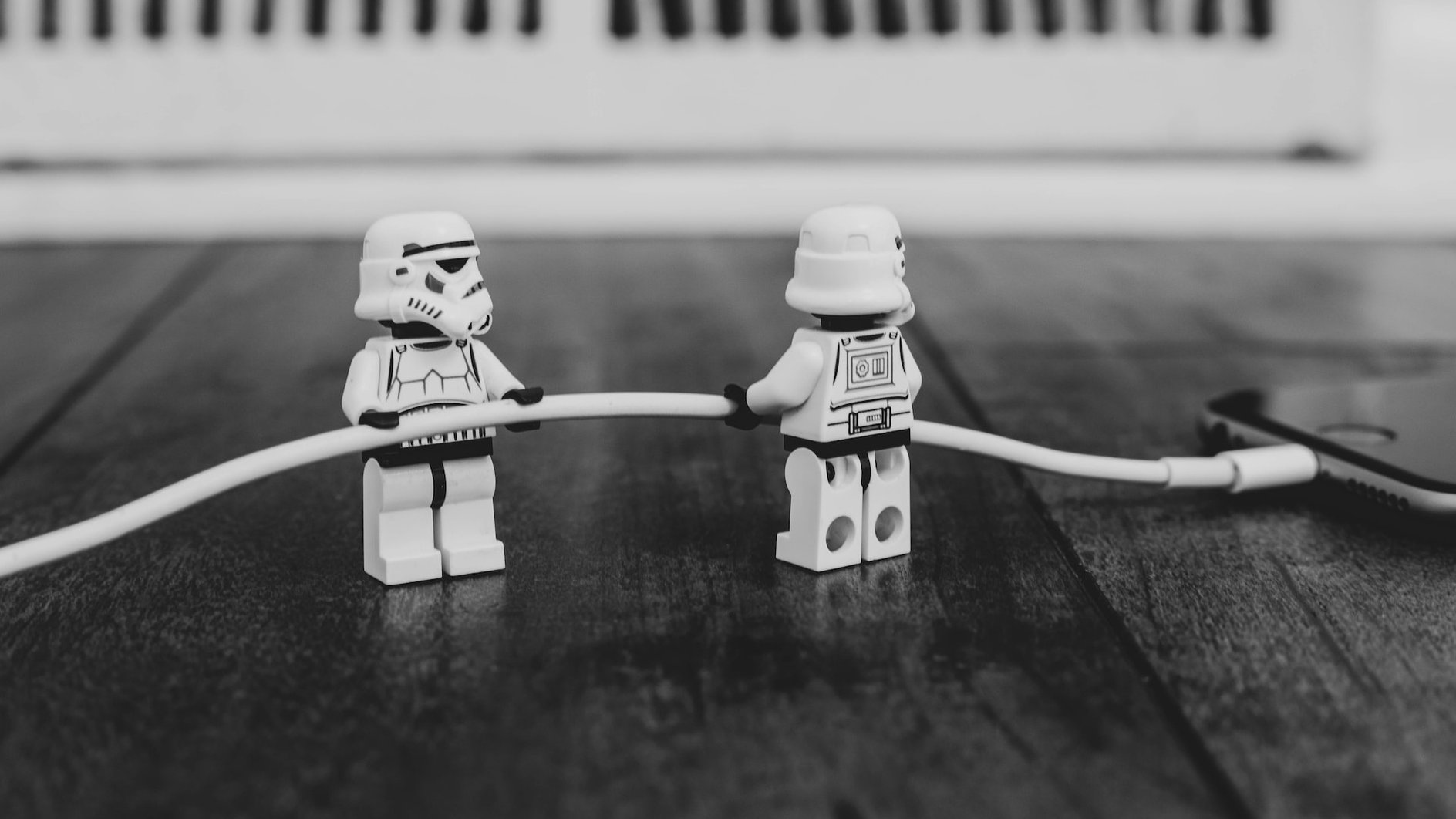
Если «Айфон» не реагирует на зарядку, замените зарядный блок и кабель, а также прочистите разъемы (читайте также «Как почистить динамик на iPhone»). Когда покупаете неоригинальный кабель, убедитесь, что он имеет сертификацию MFi (подробнее в нашей статье «Пищит и нагревается. Почему нельзя подключать к iPhone 13 дешевые зарядки»).
Сбой программного обеспечения
Устройство может зависнуть из-за неполадок в программном обеспечении. Это может вызвать сбой системы и привести к тому, что не реагирует экран или кнопки на iPhone. Обычно это решаемо (о способах читайте далее).
Аппаратные проблемы или заводской брак
Неисправности аппаратных компонентов, таких, как кнопки, дисплей или батарея, могут предотвратить включение устройства. Например, если iPhone разрядился и не включается, при этом зарядное устройство исправное, а перезагрузка и восстановление не помогает, стоит обратиться в сервисный центр.
Воздействие воды или механические повреждения
Если iPhone подвергался воздействию влаги или физическим повреждениям (в результате неквалифицированного ремонта или падения), это может привести к неисправности. Помните, что хоть iPhone и защищен от воды, это не гарантирует его безопасность на 100%. Кроме того, может быть и так, что из-за повреждений на iPhone попросту не работает кнопка включения.
Как включить iPhone, если он не включается
Как перезагрузить iPhone, если он не включается
Экстренное включение iPhone можно выполнить при помощи так называемой жесткой перезагрузки (hard reset). Обо всех способах и видах перезагрузки iPhone 11, iPhone 11 Pro, iPhone 11 Pro Max, iPhone 12 вы можете прочитать в отдельной статье. В рамках этого руководства мы сосредоточимся на жесткой перезагрузке разных моделей iPhone.
Если не включается iPhone 6, iPhone 6s, iPhone SE (1-е поколение) и более ранние:
- Удерживайте одновременно кнопку Home («Домой») и кнопку выключения, которая находится сбоку или на верхней грани устройства.
- Дождитесь, пока на экране не отобразится логотип Apple и отпустите кнопку.
Если не включается iPhone 7 и iPhone 7 Plus:
- Одновременно удерживайте кнопку включения (на боковой грани устройства) и кнопку уменьшения громкости.
- Дождитесь, пока на экране не отобразится логотип Apple и отпустите кнопку.
Если не включается iPhone 8, iPhone 10, iPhone SE (2-е и 3-е поколение) и новее:
- Быстро нажмите и отпустите кнопку «Увеличить громкость».
- Быстро нажмите и отпустите кнопку «Уменьшить громкость».
- Удерживайте кнопку включения (на боковой грани устройства) до тех пор, пока не появится логотип Apple.
Как сбросить iPhone, если он не включается
Если перезагрузка не помогла, и iPhone по-прежнему не включается и не реагирует, вы можете перейти к более продвинутым методам, таким, как восстановление через режим DFU (Device Firmware Update). Это специальный режим, который позволяет перепрошить устройство. Учтите, что в процессе восстановления будут удалены все настройки и файлы. Подробнее о восстановлении читайте в нашей статье «Как восстановить Айфон до заводских настроек: 4 простых способа», а также в следующем разделе текущей статьи.
Что делать, если iPhone включается, но зависает и не реагирует на прикосновения
Если iPhone завис при включении, можно попробовать обновить или восстановить его через iTunes (для Windows и старых моделей Mac) или Finder (для новых моделей Mac). Выполните следующие шаги.
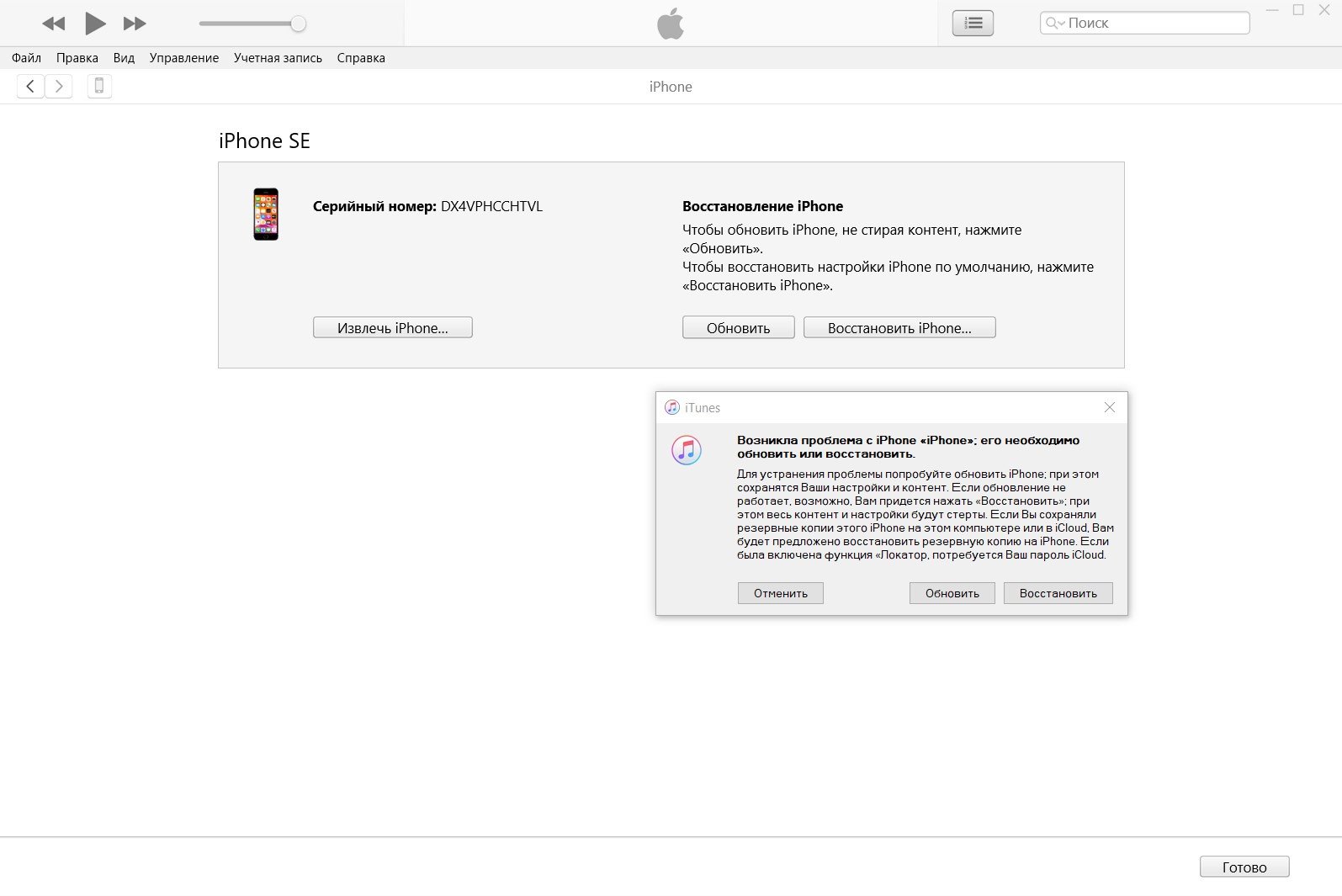
- Подключите iPhone к компьютеру с запущенной iTunes или Finder.
- Выберите iPhone в программе.
- Нажмите специальную комбинацию кнопок. Она зависит от модели iPhone — смотрите ниже.
- Удерживайте кнопки, пока устройство не войдет в режим восстановления.
- В программе выберите «Обновить».
- Начнется процесс загрузки и обновления программного обеспечения устройства (если загрузка продлится слишком долго и устройство выйдет из режима восстановления, повторите шаги).
Какие кнопки зажимать, чтоб попасть в режим восстановления, зависит от модели iPhone
- для iPhone 6s и более ранних моделей одновременно нажмите и удерживайте кнопку питания и кнопку Home;
- для iPhone 7 и iPhone 7 Plus одновременно нажмите и удерживайте кнопку питания и кнопку уменьшения громкости;
- для iPhone 8 и новее быстро нажмите и отпустите кнопку «Увеличить громкость», затем «Уменьшить громкость» и далее удерживайте кнопку включения.
Если iPhone все равно не включается (горит яблоко или вовсе нет признаков жизни), то стоит попробовать выполнить восстановление. В этом случае вы потеряете настройки и данные, но обычно их можно восстановить из резервной копии.
Это тоже интересно:
- Как очистить кэш на iPhone
- Как почистить память на iPhone
- Как восстановить Айфон до заводских настроек
Как перезагрузить айфон 11 если не работает сенсор

Столкнулся с такой проблемой что iphone 11 завис и сенсор не реагирует на касания.
Хотя сам айфон включён, он звонит, но я не могу принять вызов из за того что сенсор не реагирует на касания.
Решил перезагрузить его по старинке зажав клавишу уменьшения громкости и включения, но при этом айфон 11 пытается сделать экстренный вызов вместо перезагрузки.
А вот способ перезагрузки айфона кнопками все таки есть, его просто реализовали очень хитро.
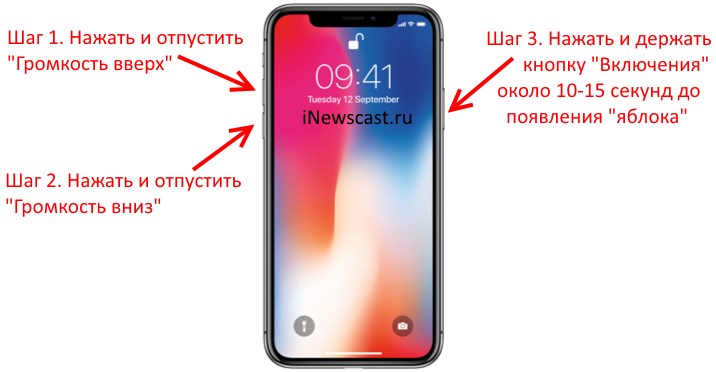
Нам нужно поочерёдно нажать и отпустить клавишу увеличения громкости, уменьшения громкости и затем нажать кнопку включения и удерживать её 10-15 секунд.
После этого айфон 11 перезагрузился и сенсор снова заработал как будто проблемы и не было.
Если ваш iphone перестал реагировать на касания, то перед походом в сервисный центр обязательно попробуйте проделать этот лайфхак. Возможно это сэкономит ваши деньги.
Ниже оставлю видео с демонстрацией.

7.2K постов 41.6K подписчиков
Подписаться Добавить пост
Правила сообщества
ЕСЛИ НЕ ХОТИТЕ, ЧТОБЫ ВАС ЗАМИНУСИЛИ НЕ ПУБЛИКУЙТЕ В ЭТОМ СООБЩЕСТВЕ ПРОСЬБЫ О ПОМОЩИ В РЕМОНТЕ, ДЛЯ ЭТОГО ЕСТЬ ВТОРОЕ СООБЩЕСТВО:
Посты с просьбами о помощи в ремонте создаются в дочернем сообществе: https://pikabu.ru/community/HelpRemont
К публикации допускаются только тематические статьи с тегом «Ремонт техники».
В сообществе строго запрещено и карается баном всего две вещи:
В остальном действуют базовые правила Пикабу.
2 года назад
>стандартная процедура, описанная в инструкции
>ЛАЙФХАК, СМОТРИТЕ ВСЕ
боже мой.
2 года назад
О, сработало на XS max)) Еле пост нашел снова)) Не знаю нахрена я это делал, но прикольно))
2 года назад
А НАХРЕНА ПИСАТЬ ТАКИМИ ГРОМКИМИ БУКВАМИ КАК-БУДТО ТУТ ЧИТАЮТ ГЛУХИЕ ЛЮДИ БЛЕАТЬ.
раскрыть ветку
2 года назад
Вы спасли мой вечер)
2 года назад
Спасибо, добрый человек. Сработало
Похожие посты
5 дней назад
Phone 13 mini чуть не взорвался в руках. Последствия умелого ремонта
С тех пор, как появились iPhone со стеклянной задней крышкой их начали быстро разбивать. Во время ремонта было не важно как починили, главное, чтобы сделали быстро и цвет крышки соответствовал заводскому. Вообще крышка никак не влияет на работу смартфона, это лишь визуальная составляющая. Только если нет мелких осколков, которые царапают руки владельца.
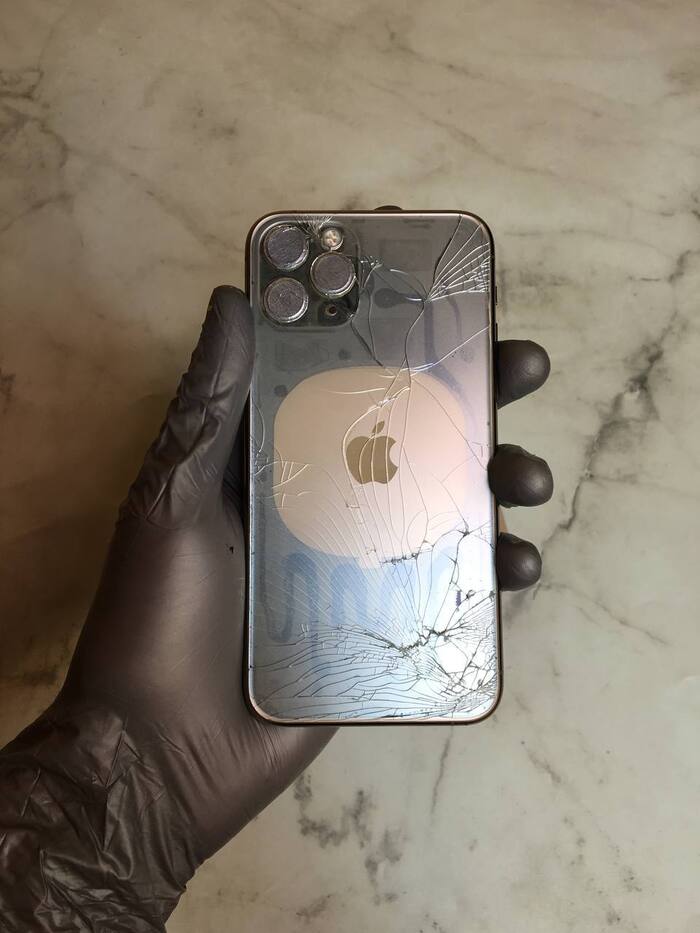
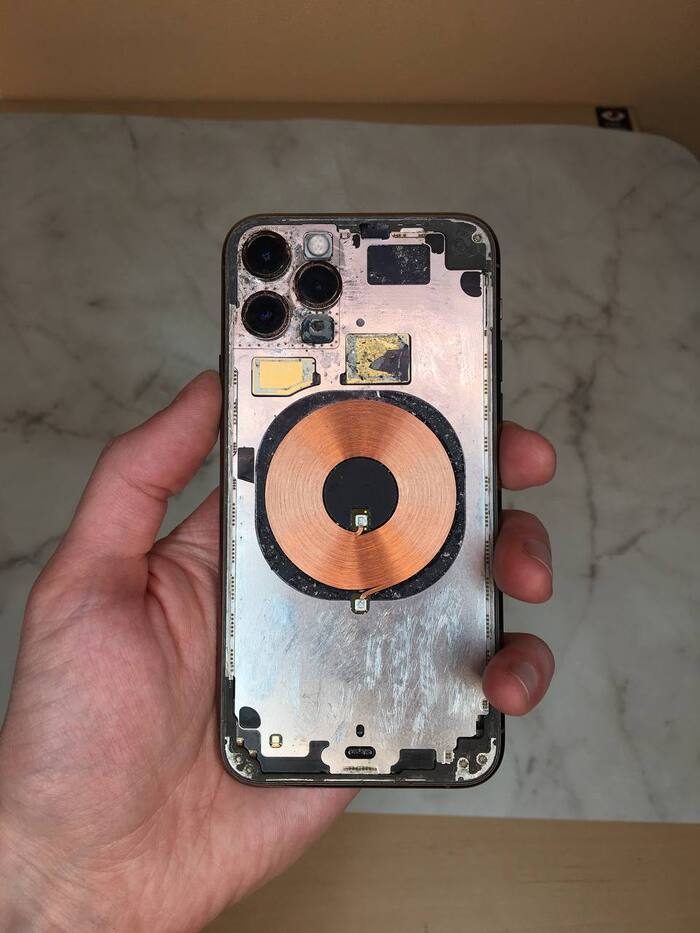

iPhone 11 Pro без разбора с помощью лазера.
Вспоминая свои первые замены задних стекол я лишь думал о том, как шикарно лазер прожигает краску и клей на корпусе. И снимается крышка телефона теперь на много быстрее. О дальнейшей судьбе этих устройств мне неизвестно. Но понимание ошибок приходит со временем, опытом и выплатами со своего кошелька.
Так мне в руки попалась жертва быстрого лазерного снятия крышки без разбора- iPhone 13 mini.

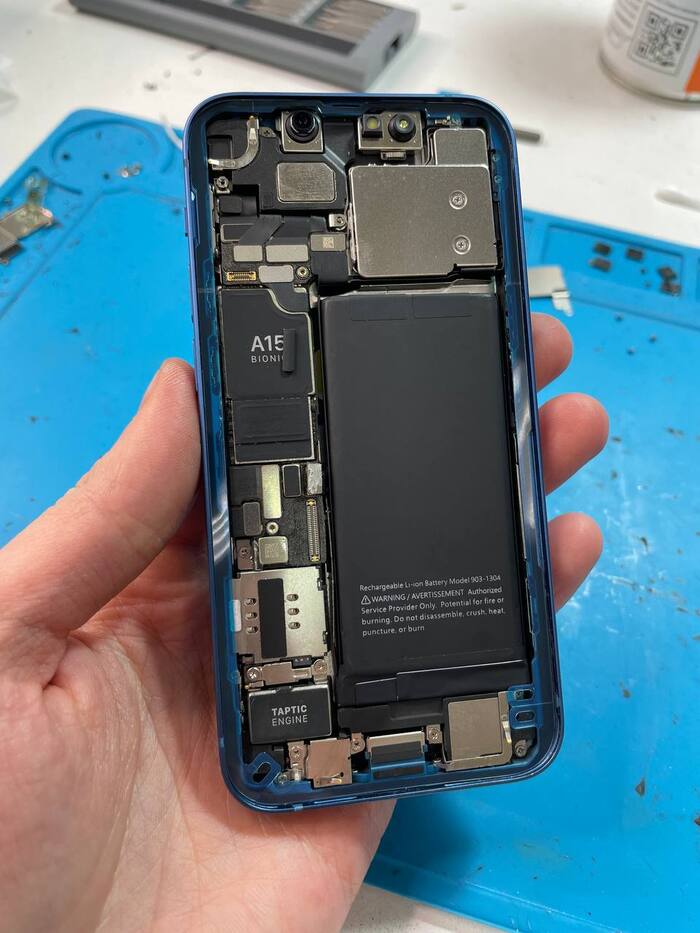
Изначально клиент подошел с жалобой, что аккумулятор быстро разряжается и скачет процент заряда. Телефон был в чехле и подключив к компьютеру было видно, что аккумулятор не изношенный — всего 450 циклов. На дисплее были видны множество выпуклостей в виде бугорков на матрице. Достав из чехла в нос ударил тот самый запах поврежденной банки, а дисплей был выдавлен изнутри.
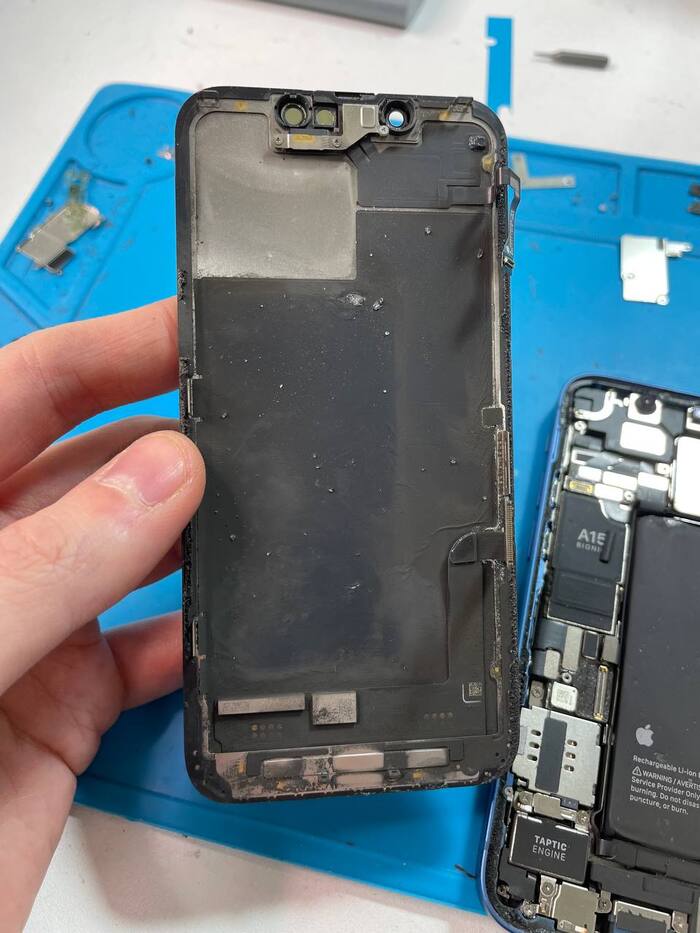
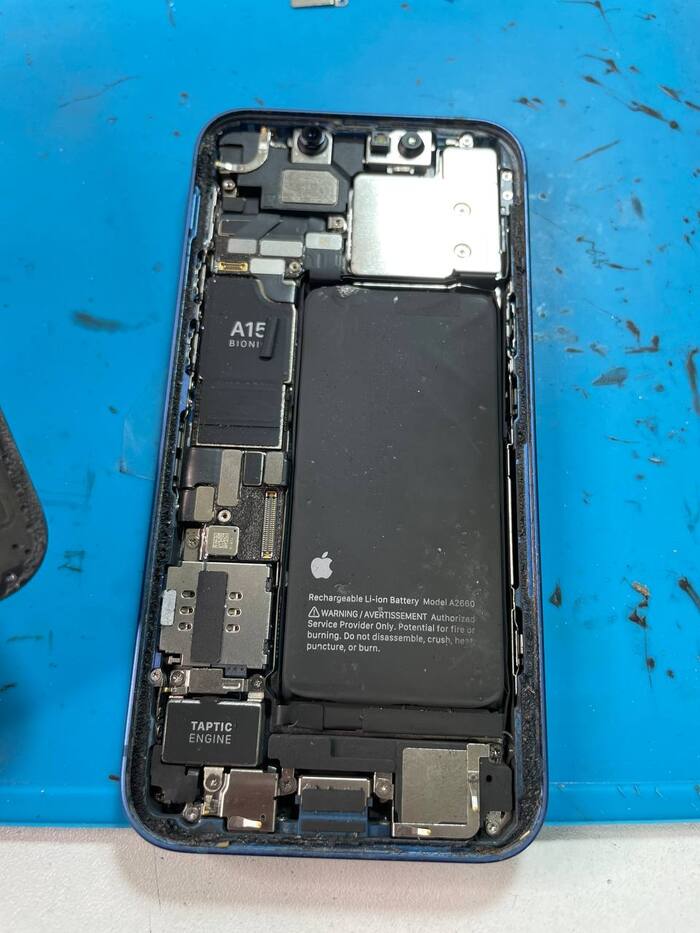
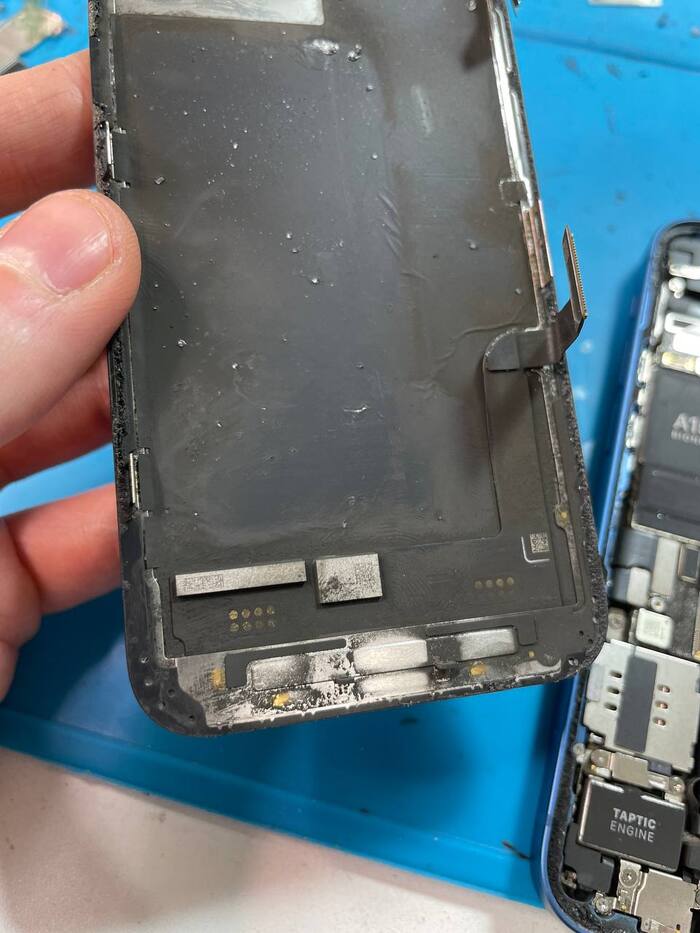

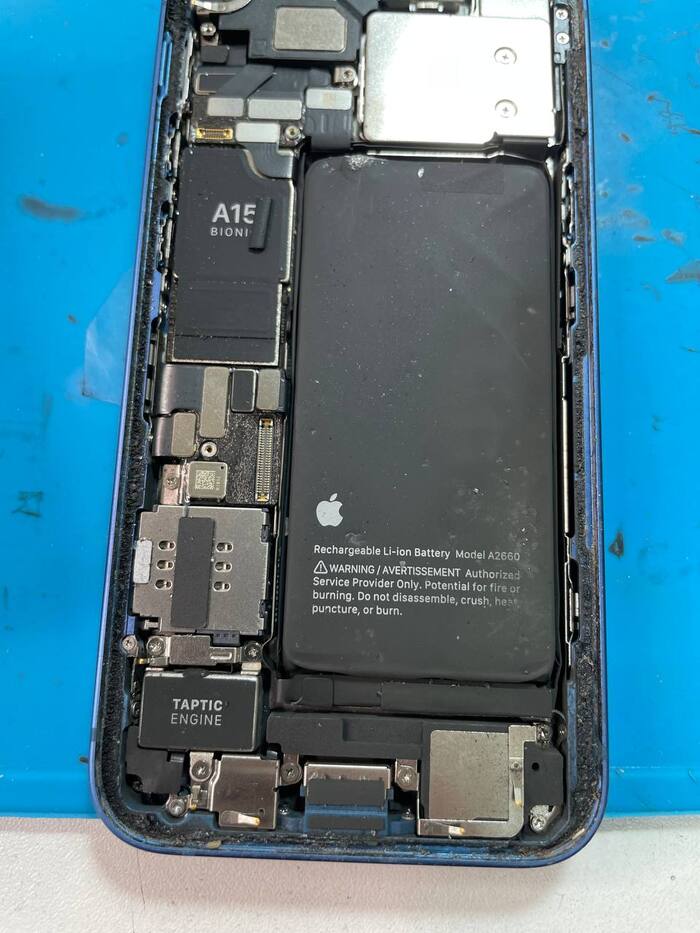
iPhone 13 Mini после снятия крышки лазером. Без разбора устройства.
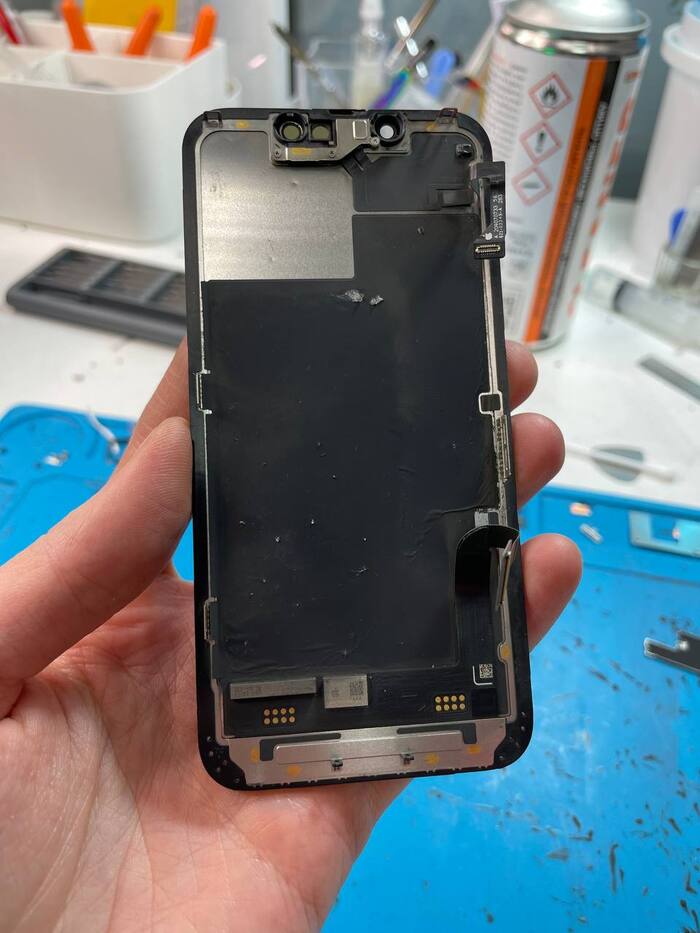
Попросил клиента оставить устройство для диагностики. После вскрытия осколки, которые были внутри корпуса, на аккумуляторе и дисплее попали мне в самое сердце. Было больно смотреть на iPhone: черная копоть осела на весь дисплей, мелкие частицы стекла впивались в матрицу, поврежден корпус АКБ.
В итоге батарейку в утиль, а остальные функции все исправны. Тщательно вычистив весь корпус и дисплей установил новый аккумулятор и влагозащиту. Что же касается уведомления о замене аккумулятора, то клиенту это не принципиально, лишь бы работало.
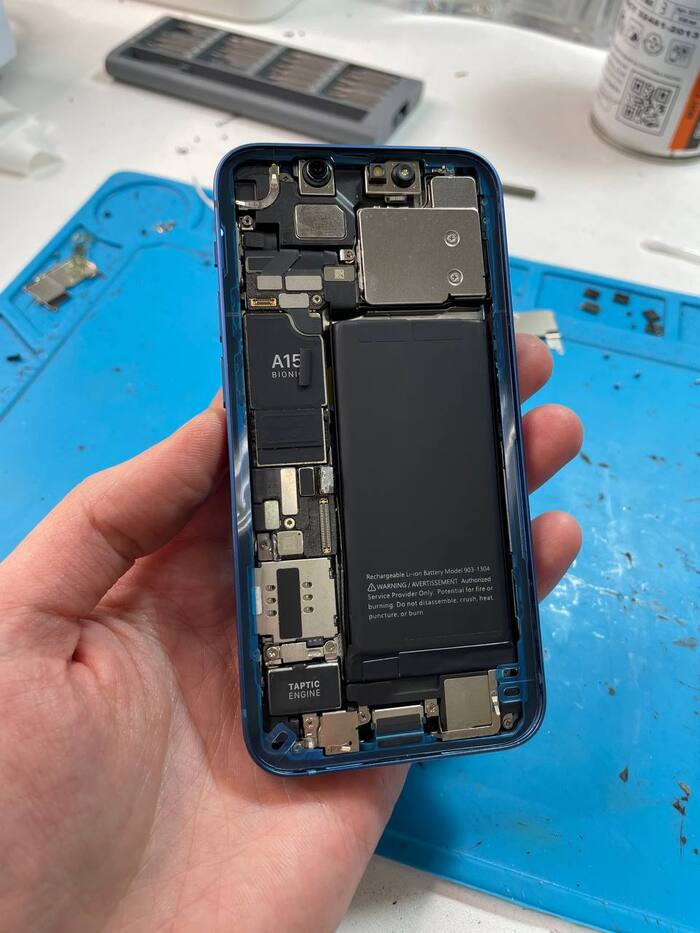
Я нахожусь в Санкт-Петербурге. Контакты внизу:
Показать полностью 12 1
12 дней назад
Samsung A035 «Не включается, не заряжается»
Сегодня на столе телефон подписчика «Samsung A035» с проблемой «Не включается, не заряжается». Начинаем ремонт с разборки аппарата и осмотра. Взгляд сразу же падает на разъём межплатного шлейфа, он же шлейф дисплея. Видим деформацию и повреждения.
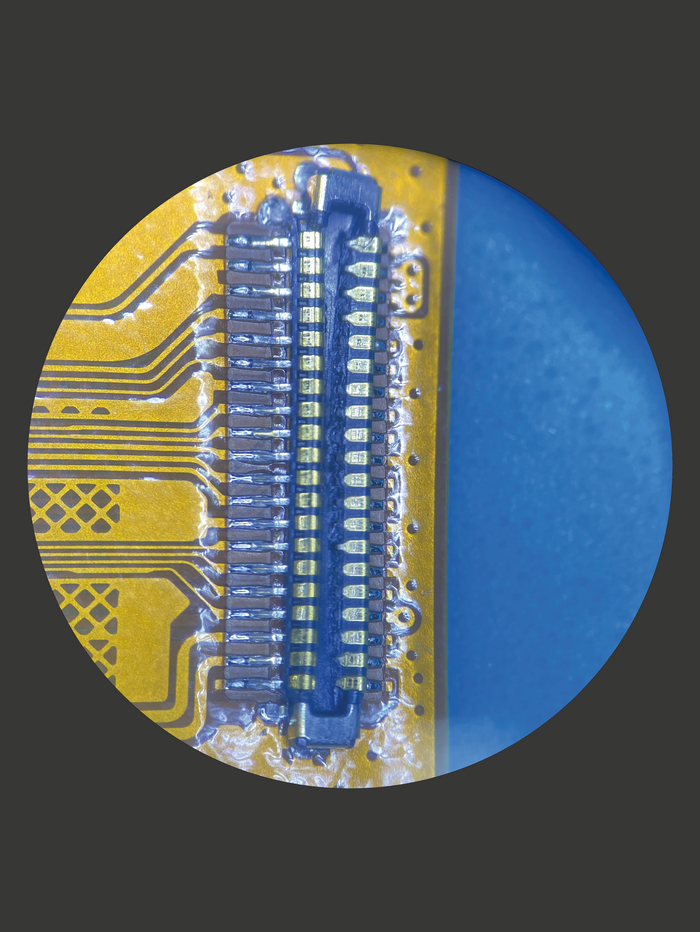
Что ж, фронт работ понятен, осталось найти подходящий разъём в нашей волшебной коробочке , куда годами аккуратно срезаются и помещаются разъёмы со всех возможных шлейфов) Далее всё просто — снимаем старый.
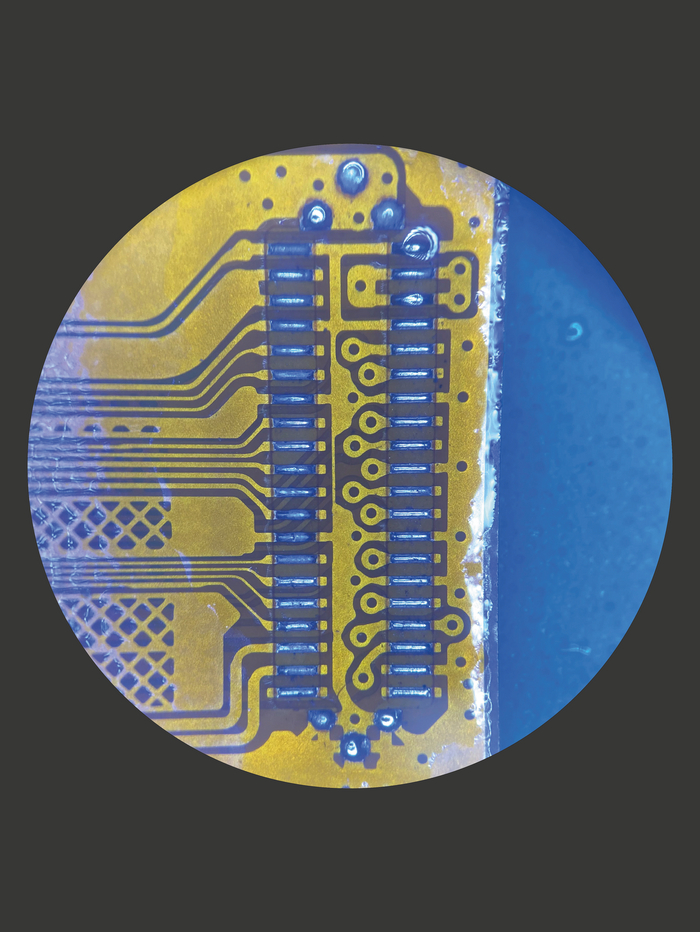
устанавливаем новый разъём, пропаиваем под микроскопом каждый контакт, готово!

Показать полностью 4
22 дня назад
Roborock S6 maxV: фильтр заблокирован или все еще мокрый — мое решение проблемы
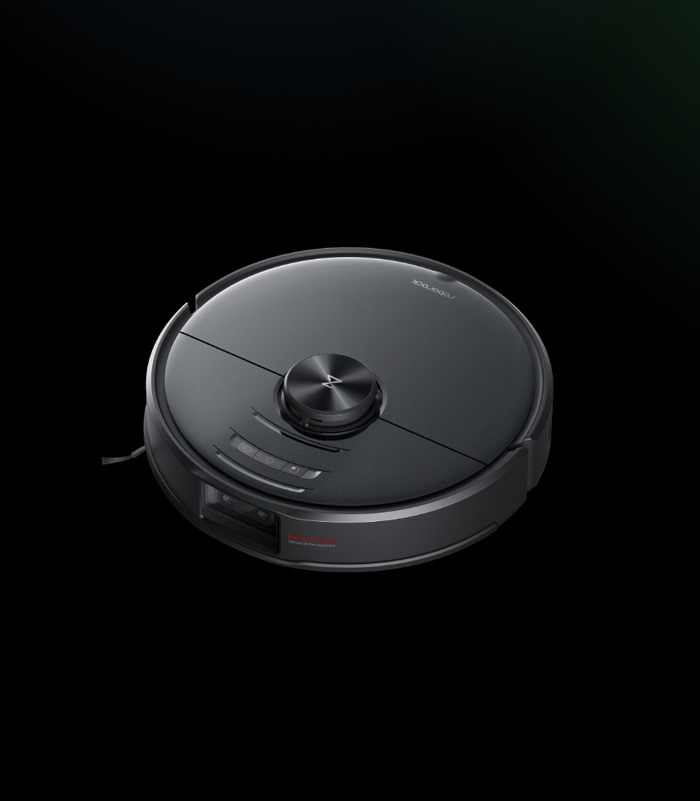
Несколько лет использую данного робота для сухой и очень редко для влажной уборки жилого помещения.
Робот эксплуатируется ежедневно и в сутки отрабатывает по 60-100 минут убирая при этом на 30-50 квадратах.
На текущий момент суммарная убранная площадь составляет почти 3 гектара и почти 800 часов работы

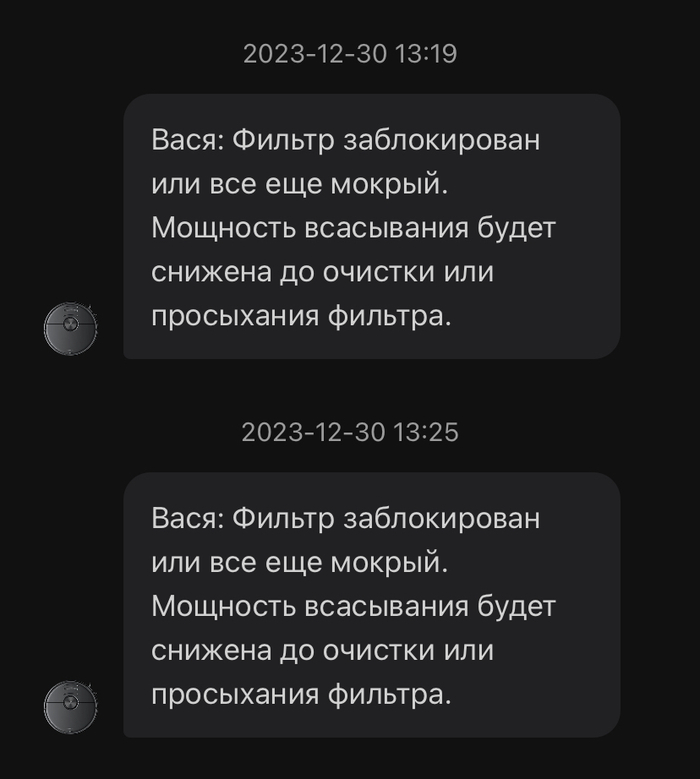
Последние пару месяцев сухой уборки робот периодически стал выдавать сообщение о том что фильтр заблокирован или мокрый. Прочистка или замена фильтра на новый результата не приносила и поэтому решил его разобрать и проверить в чем дело.
Процесс сборки-разборки не публикую, так как на ютубе полно туториалов, а сразу перейду к причине.
Вот и он, беленький виновник «мокрого фильтра»

А точнее вот это место на нем. Сетка-фильтр
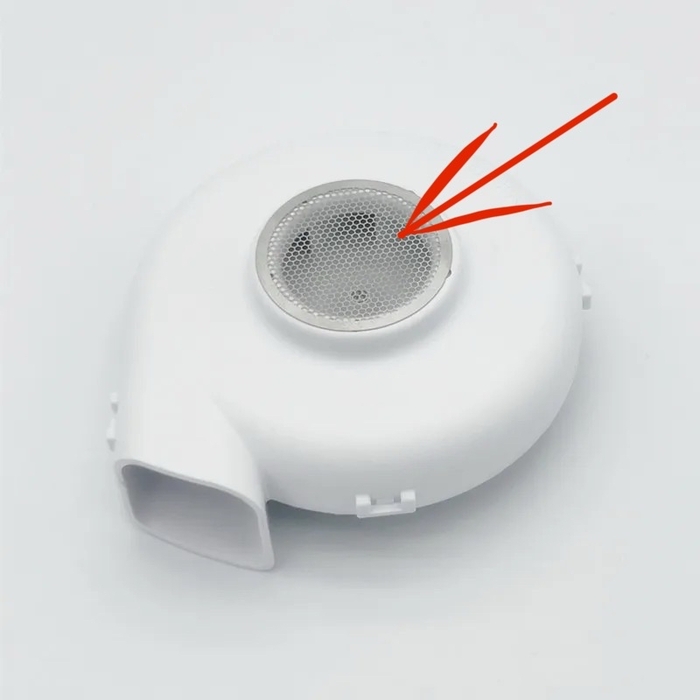
Она вся полностью была забита пылью. Видимо фильтр мусоросборника не так сильно эффективен или конструктивные особенности робота и срок эксплуатации без обслуживания привели к тому что сетка полностью забилась и робот понижал мощность чтобы не спалить мотор.
Очищаем фильтр и собираем обратно! Что-то сломать довольно трудно! При сборке рекомендую прочистить все внутренние детали от пыли.
После процедуры очистки робот заметно тише стал работать и более эффективно собирает пыль и мусор!
Показать полностью 5
29 дней назад
ProСамсунги
Недавно к нам обратился знакомый из сервисного центра, с просьбой освоить замену шлейфиков на мягкие дисплеи Samsung. После месяца тренировок и пятидесяти тестовых дисплеев Samsung (разных моделей), которые он нам любезно предоставил, мы принимаем вызов.
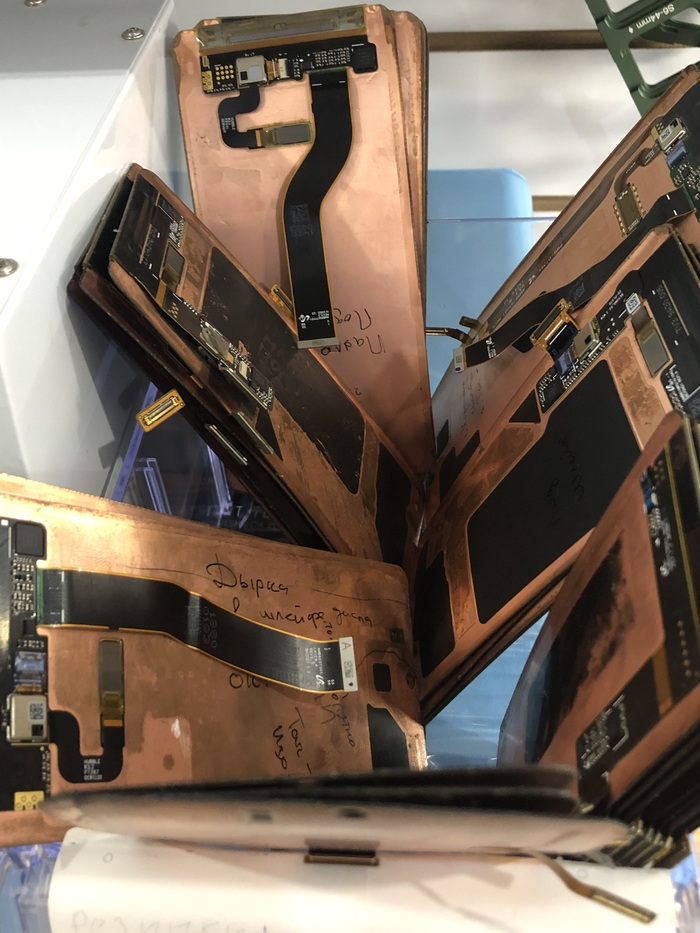
Корзинка для тестов
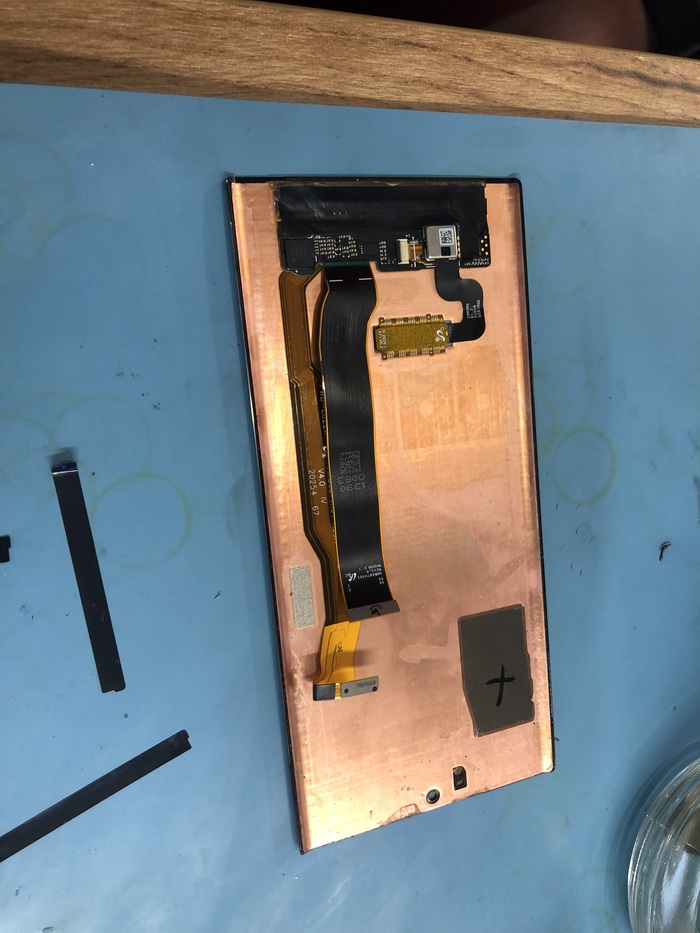
И первый наш пациент – дисплей от Samsung Note 20 Ultra.
Изначальный дефект дисплея – не включается. Тестер показывает нам короткое замыкание по одной из линий питания.

Срезаем старый шлейф, убираем его остатки и можем созерцать причину такого поведения дисплея. Чистим его с надеждой, что прогары не повредили незаменяемую часть дисплея.


Процесс замены шлейфика идентичен тому, как это делается на iPhone, однако есть некоторые отличия в температурных режимах, подбору ACF (то, на что склеиваются шлейфы) и настройках самой бондинг-машины.
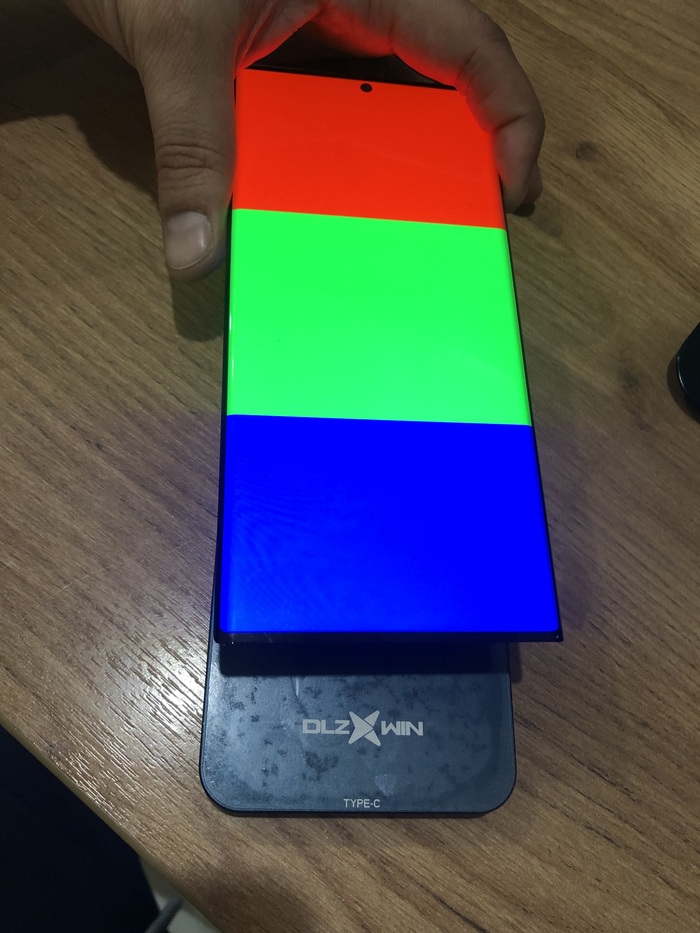
Итак, поверхности обоих шлейфов подготовлены, настройки выставлены, позиционирование выполнено, осталось нажать заветную кнопку и дождаться завершения процесса.


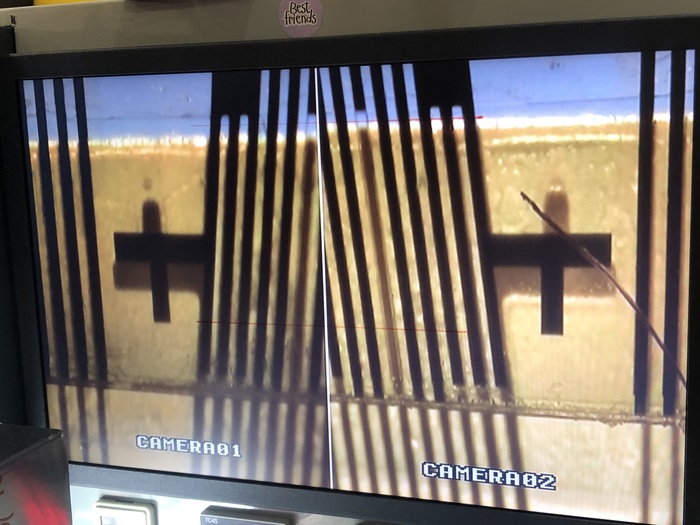
да соединится соединяемое
Процесс завершен, мы не дышим, пальцы на ногах скрещены=)
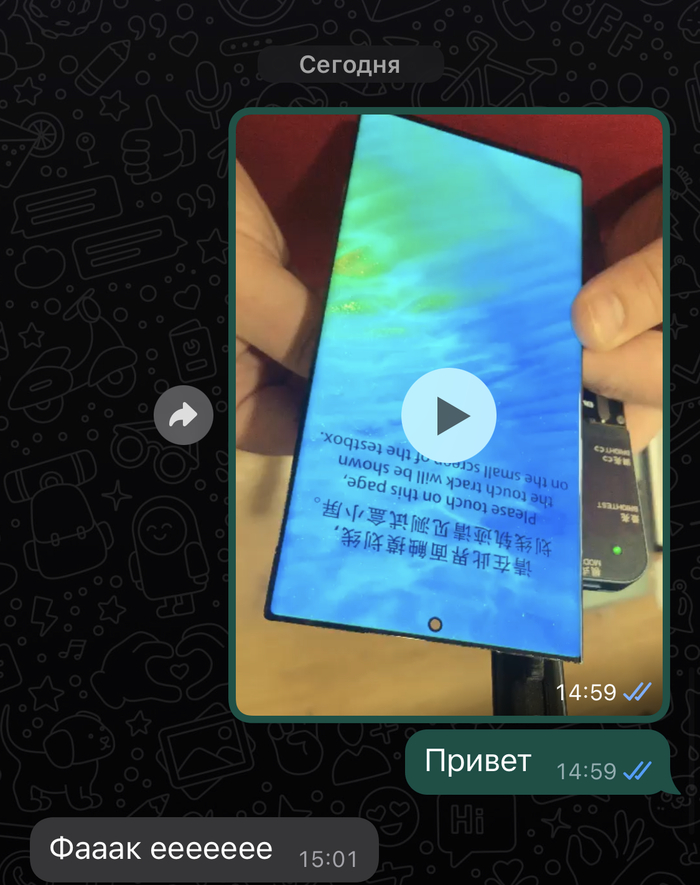
Буммм… Шакалака … он ожил, тесты пройдены и сенсор работает, а Витька получил новую квалификацию!
Загибаем шлейфик, клеим наклеечку, еще раз тестируем, отправляем видео результата знакомому и ждем его реакции…

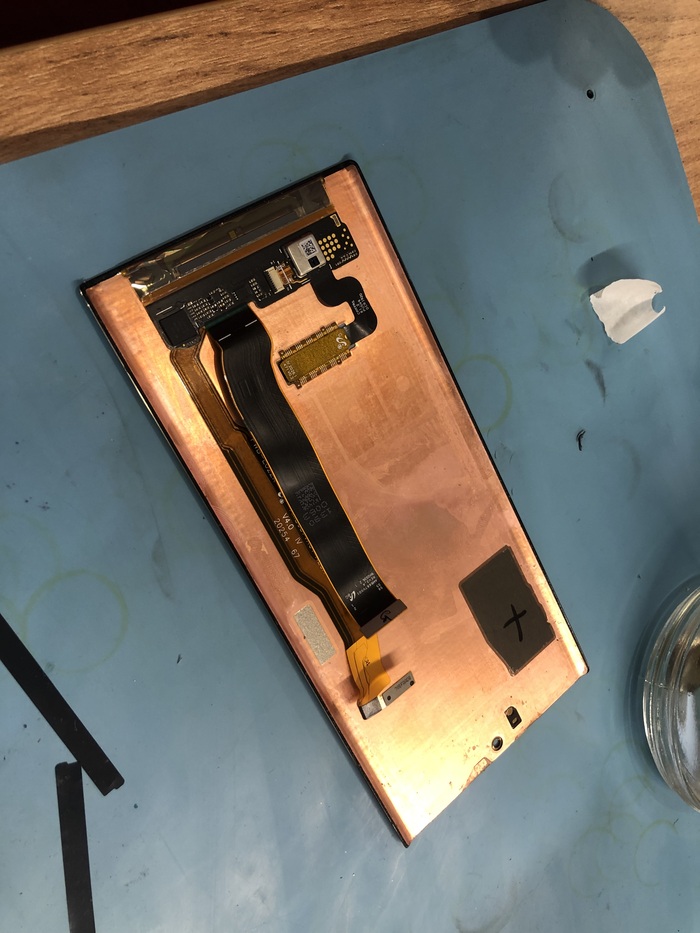
Показать полностью 13 1
1 месяц назад
Легко отделался после падения с самоката. Замена корпуса iPhone 13
Глядя на состояние устройства по фотографиям я сомневался, что он вообще включается. Ведь его так выгнуло, что дисплей смотрит в одну сторону, а корпус ушел в другую. Оказалось, что телефон полностью рабочий и все функции исправны. Стекло дисплея целое, за исключением небольших царапин, а задняя крышка так и сохранилась в выгнутом положении.
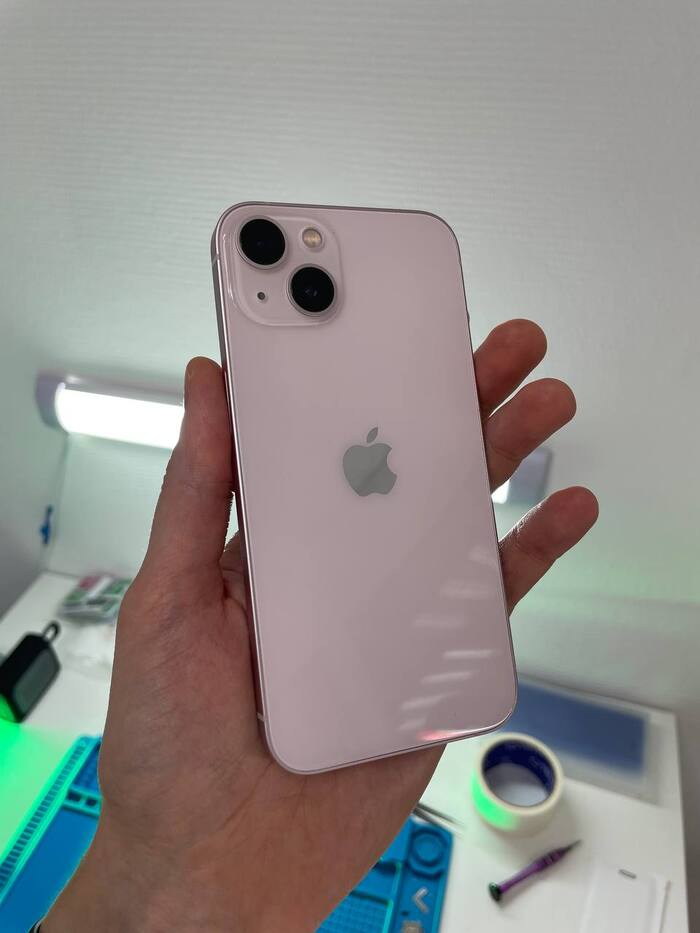
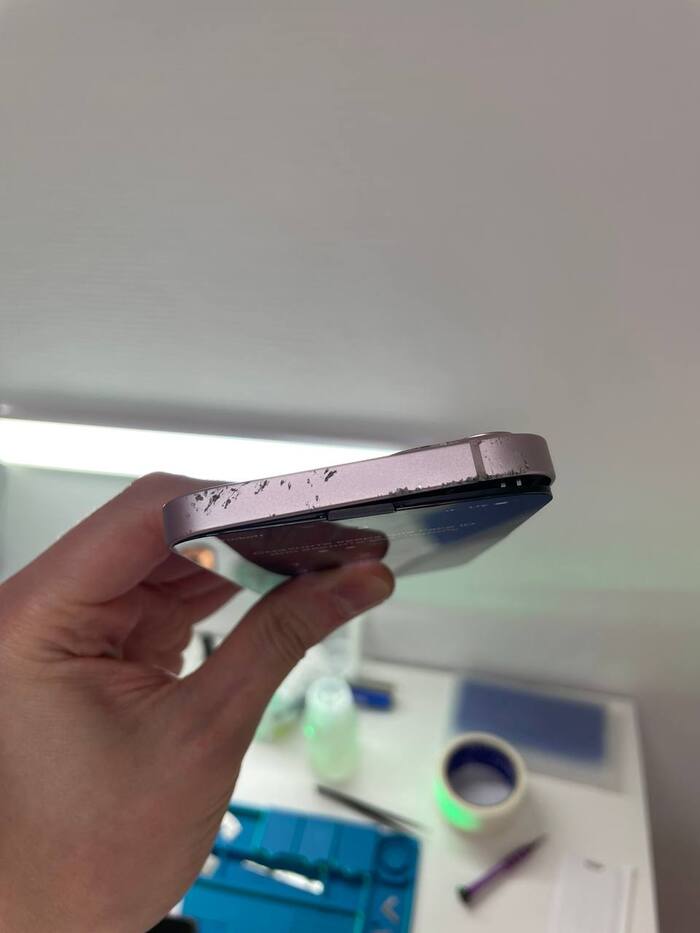
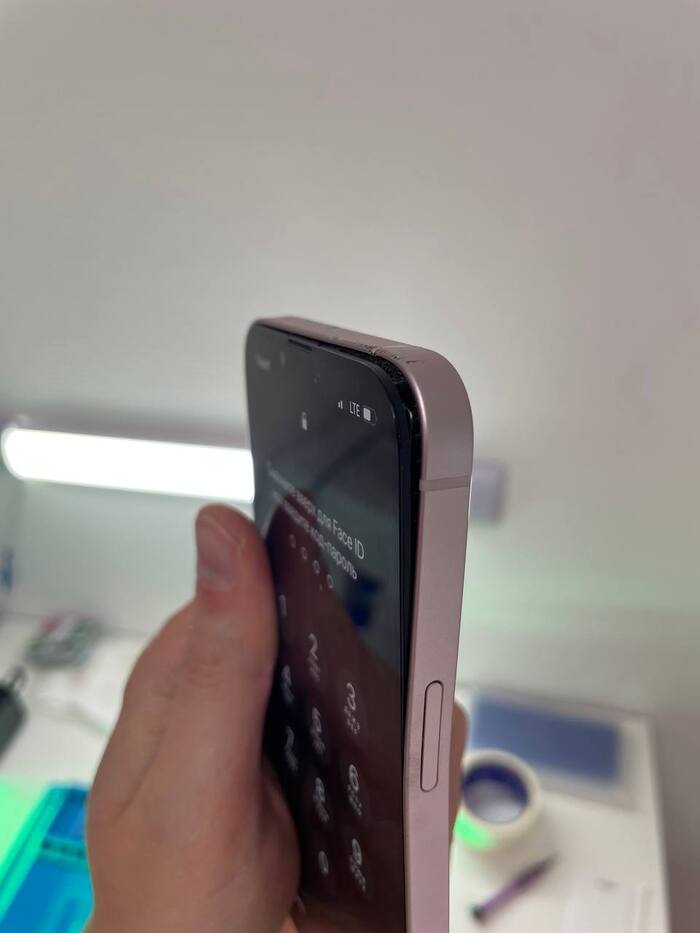
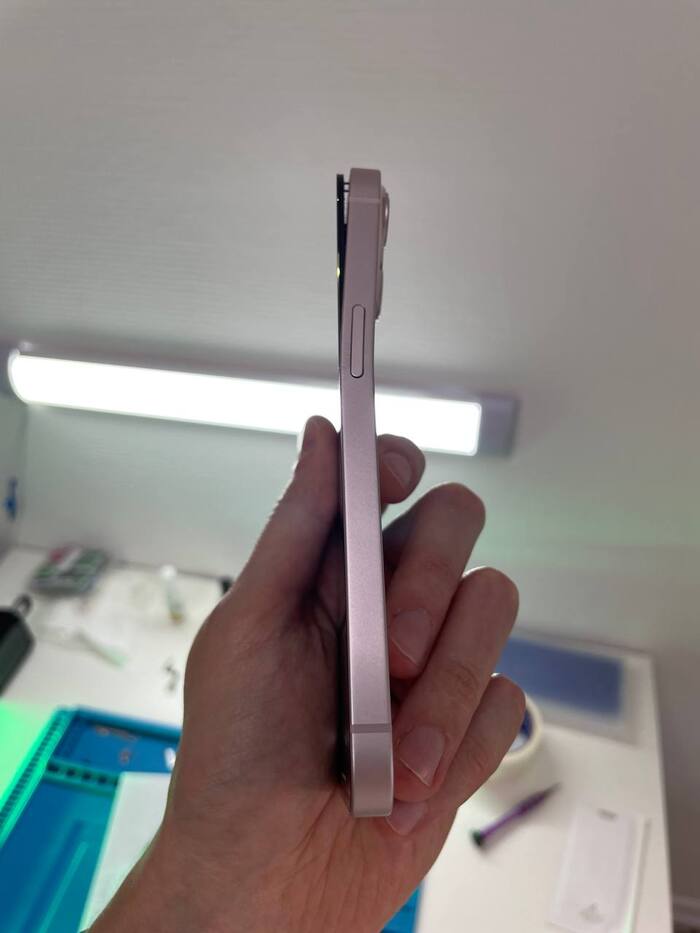
Выгибать обратно корпус не собирался, поэтому сразу предложил заменить его на новый. Оригинальный корпус, конечно, можно найти, но на это требуется много времени и в любом случае на нем могут быть следы эксплуатации. Поэтому ставим хорошую копию. Получив новую запчасть я приятно удивился. Несмотря на то, что это копия, исполнение и качество превзошли мои ожидания:
- Цвет крышки практически совпадает с оригиналом;
- Уже установлены магниты;
- Стекла камер идеальные и не отдают синеватым оттенком.
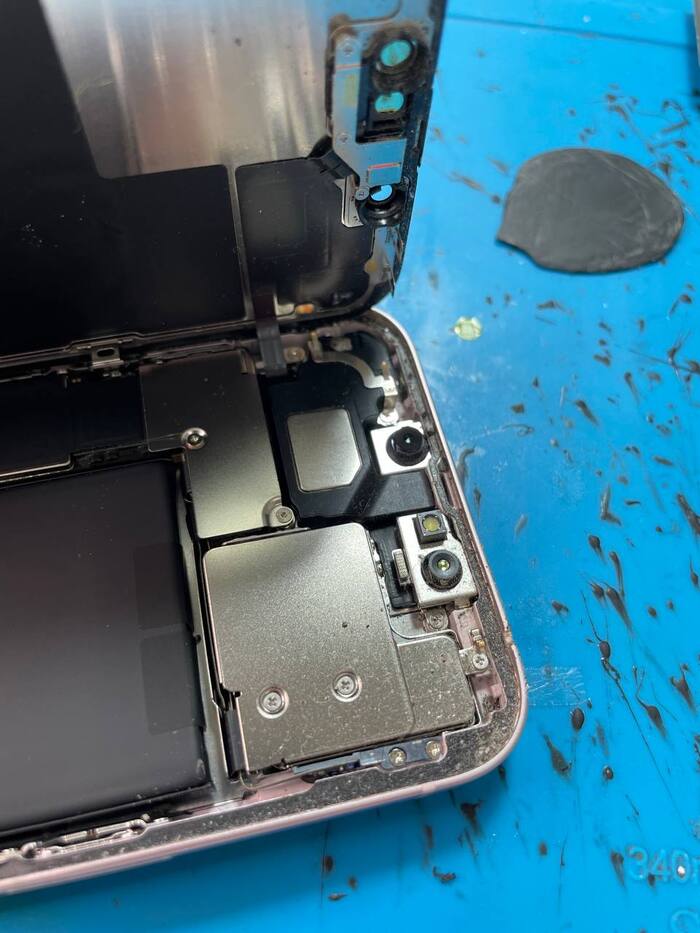
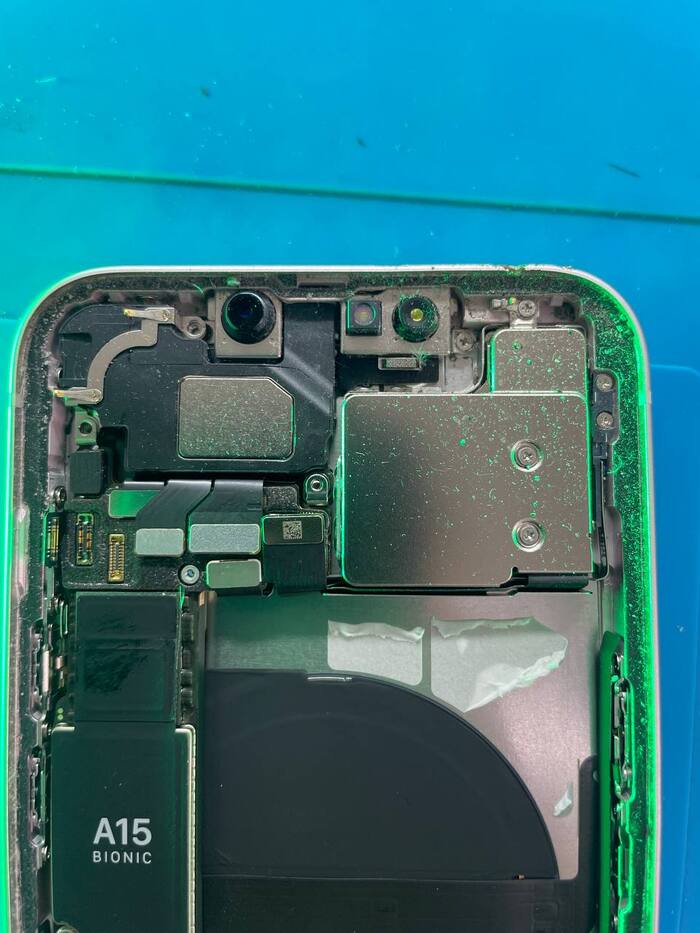
Перекидывать в новый корпус пришлось абсолютно все. Вплоть до держателей дисплея изнутри и сеточек микрофона.
Собирал все также как было на заводе, используя проклейки для аккумулятора и дисплея. Главное соблюдать порядок установки каждой детали как в конструкторе и пошагово проверять функции. Забывая установить один компонент приходится тратить много времени на обратную разборку и сборку устройства. Но со временем учишь порядок наизусть.
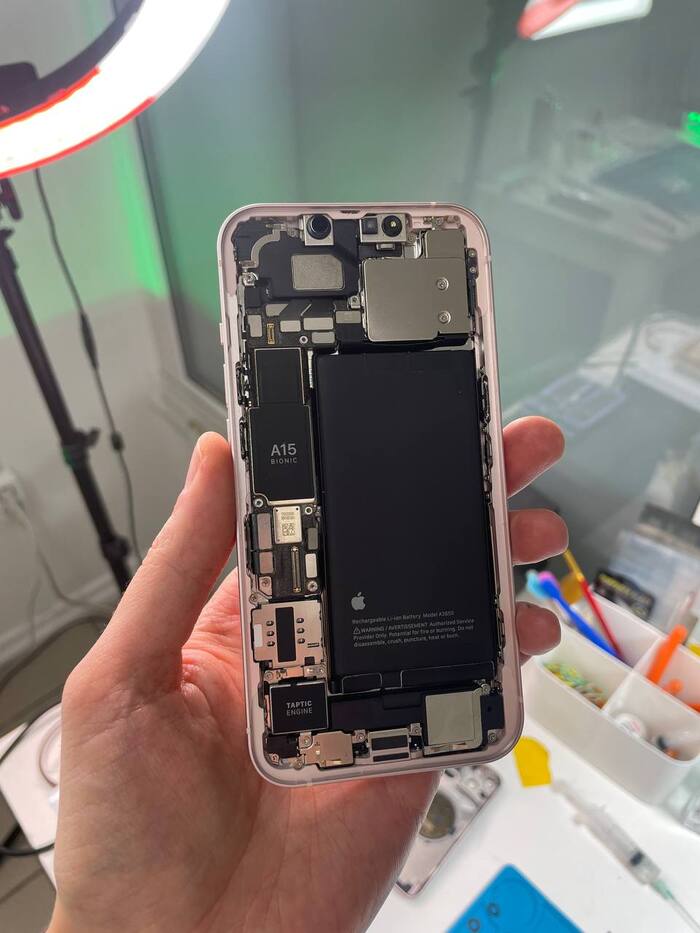
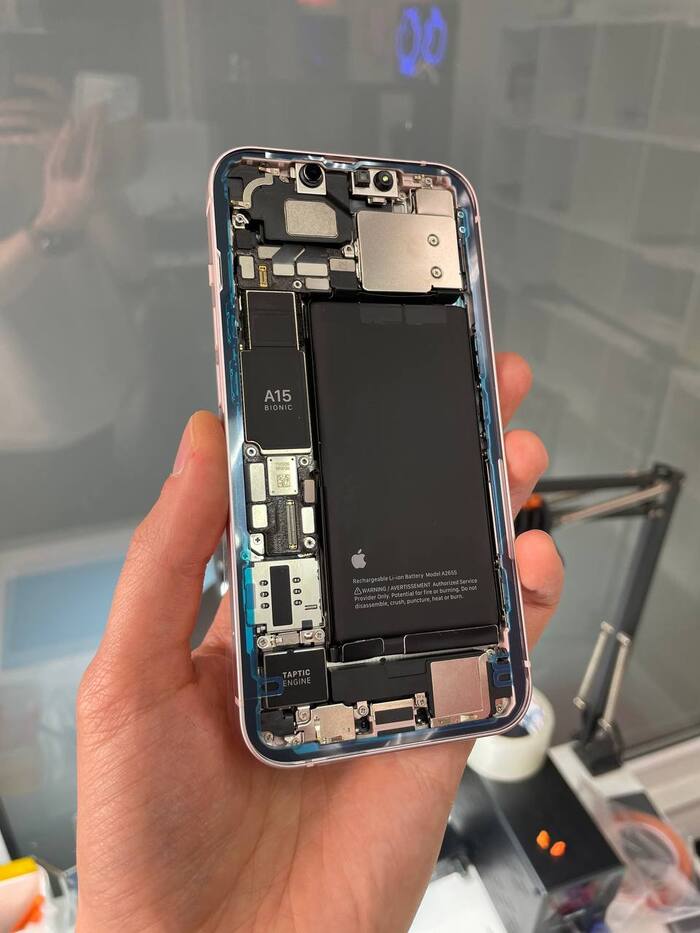
Очистил пыль и мусор с дисплея и глазков камер, обезжирив весь периметр рамки. Вкрутил все заглушки и винты на свои места. Ни одного лишнего не осталось.
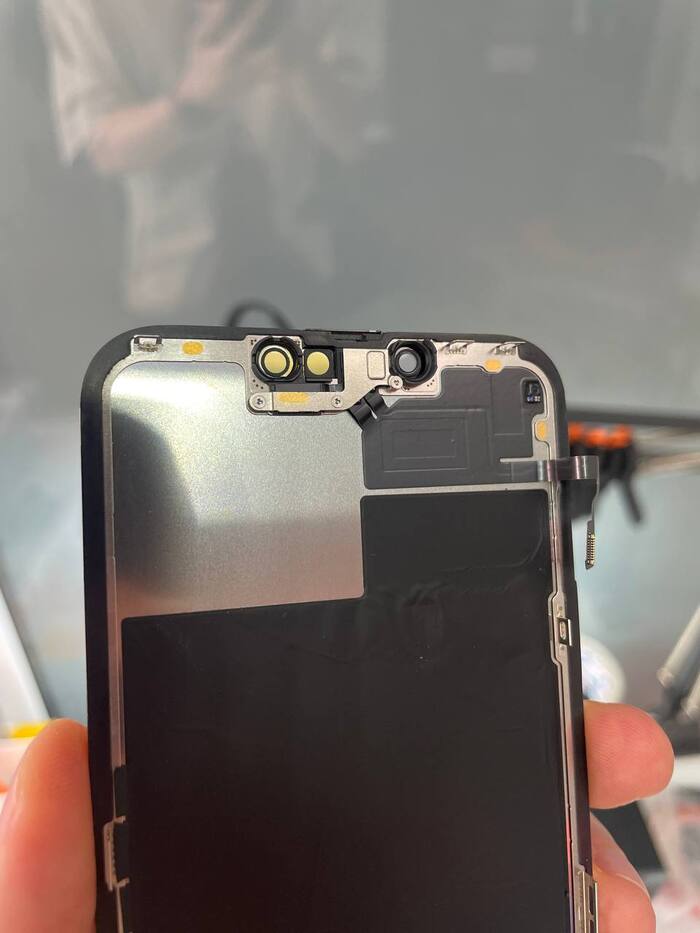
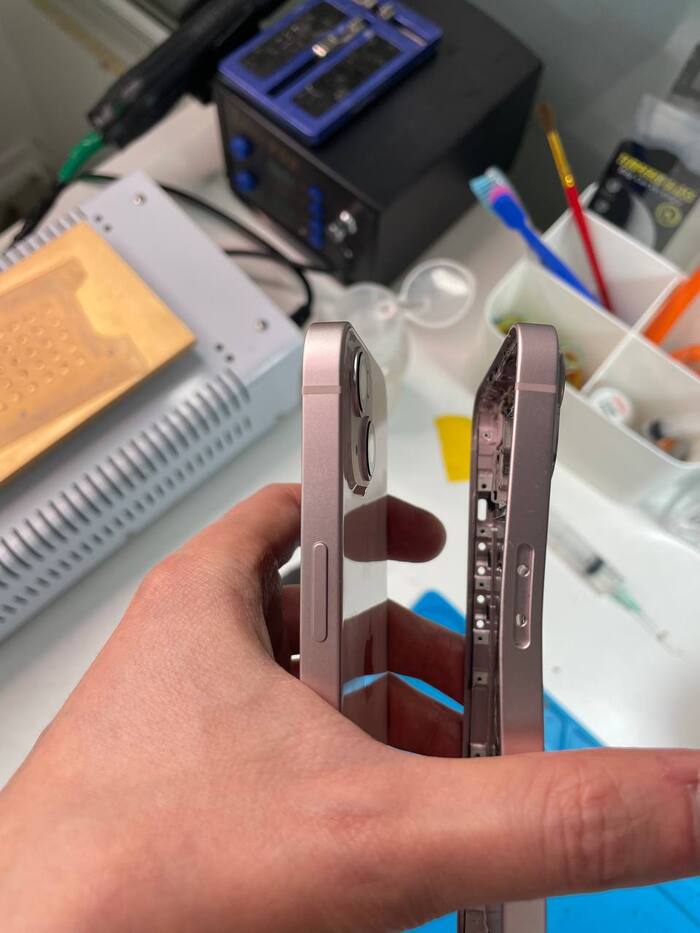
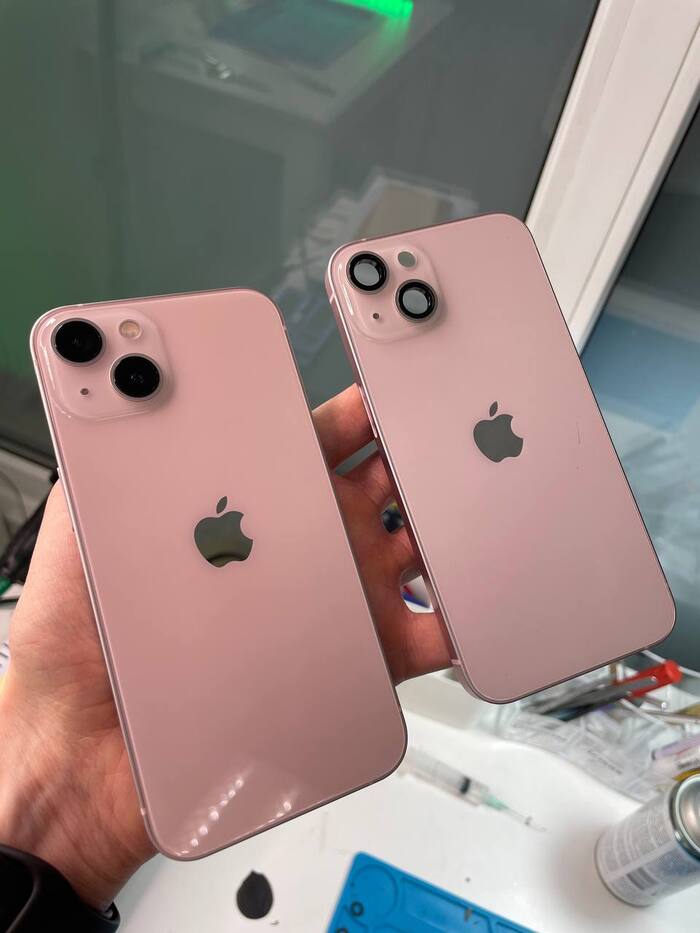
Клиенту понравился конечный результат. Обрадовался, что не придется дальше ездить на самокате с открытым айфоном.
Я нахожусь в Санкт-Петербурге. Контакты внизу:
Показать полностью 11 2
1 месяц назад
Лазерная коррекция ушей iPhone 12/12 Pro
Сегодня наши знакомые из сервисного центра принесли нам дисплей, с очень интересным дефектом. При включении появляется белая вспышка в нижней части, а на минимальном уровне яркости проявляется ушко в верхней левой части.
Ну что ж, попробуем разобраться, что же может вызвать такое поведение дисплея, с учетом заведомо исправного аппарата.
Для начала разберем дисплей. Чтобы добраться до участка, где располагается интересующая нас область, необходимо снять стекло и рамку. Сенсор, который в этих моделях реализован еще отдельно от основного дисплейного шлейфа, мы тоже заменим, так как часть сенсора с чипом была срезана.
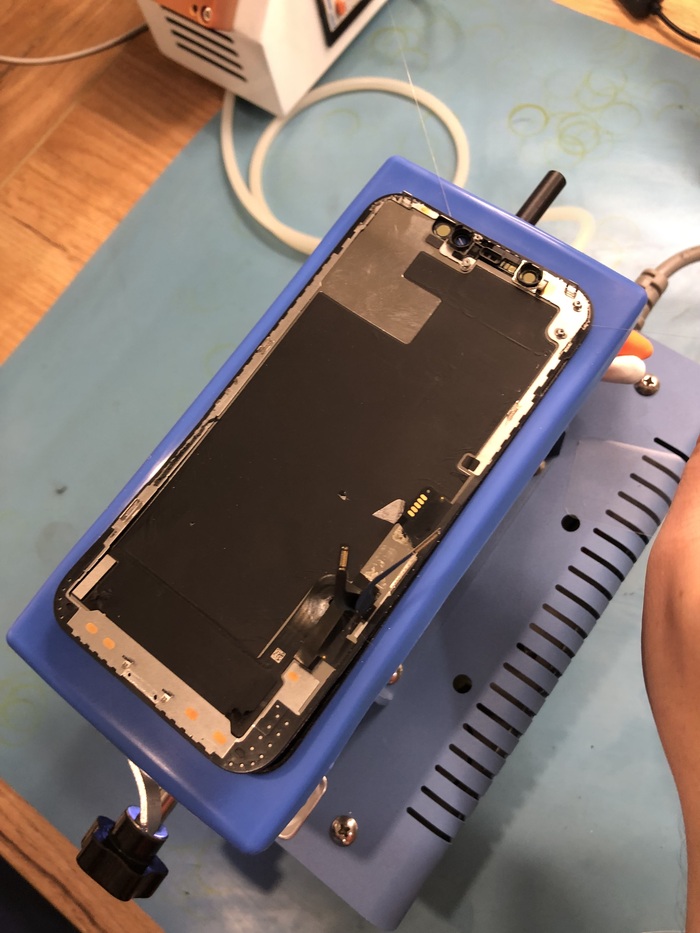
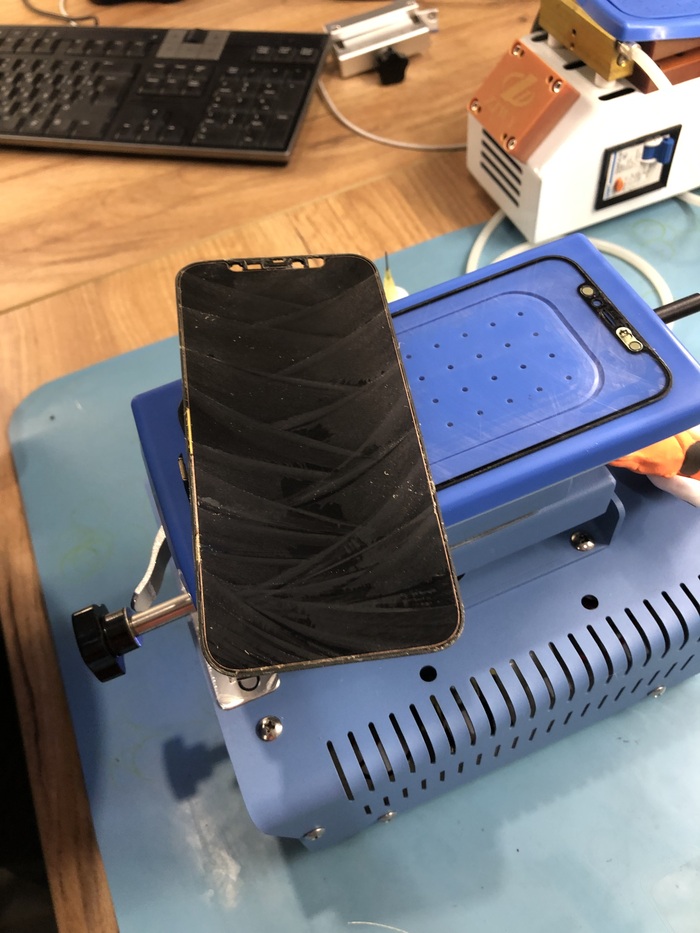
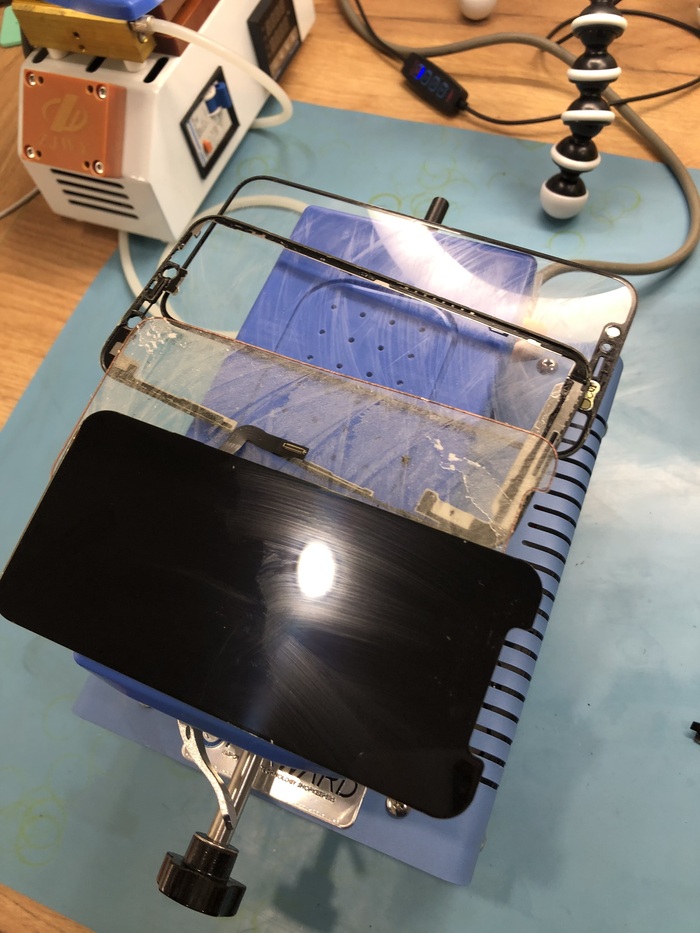
в в простонародье «расчехление»
После разбора дисплея на составляющие, проверяем его повторно. Необходимо убедиться, что заявленный дефект тот же и дополнительных сюрпризов нет=)
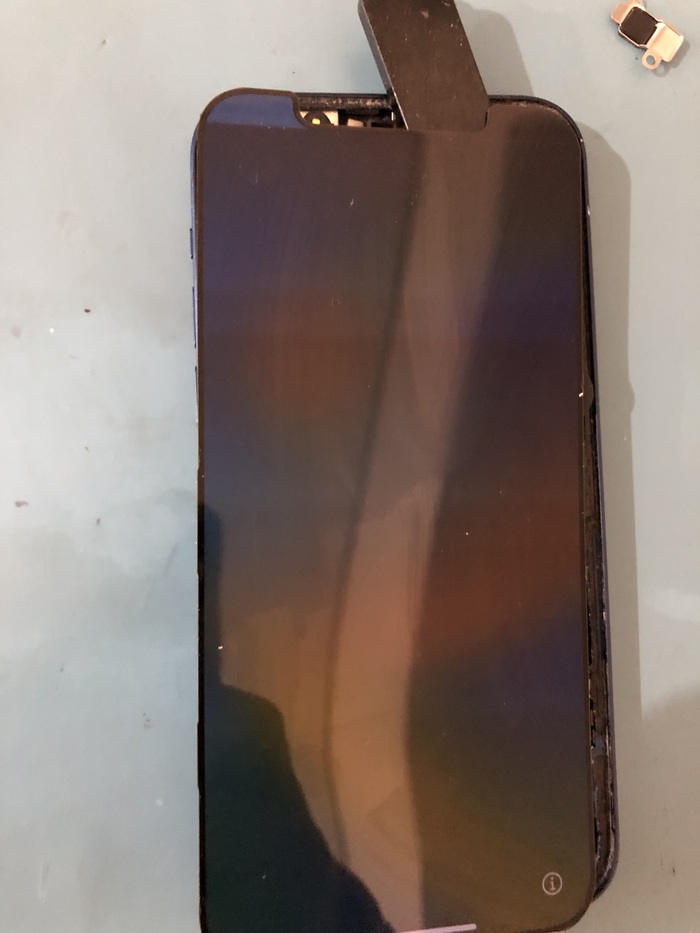
Ушко на своем законном месте.
Все готово к поиску проблемного участка. Запускаем наш станочек (можно обойтись и хорошим микроскопом, но на станке отличная оптика, а заодно и решение по устранению такого рода дефектов).
А вот и проблема – трещина в линии одного из питаний дисплея, которую мы будем заваривать при помощи мега крутого лазера!
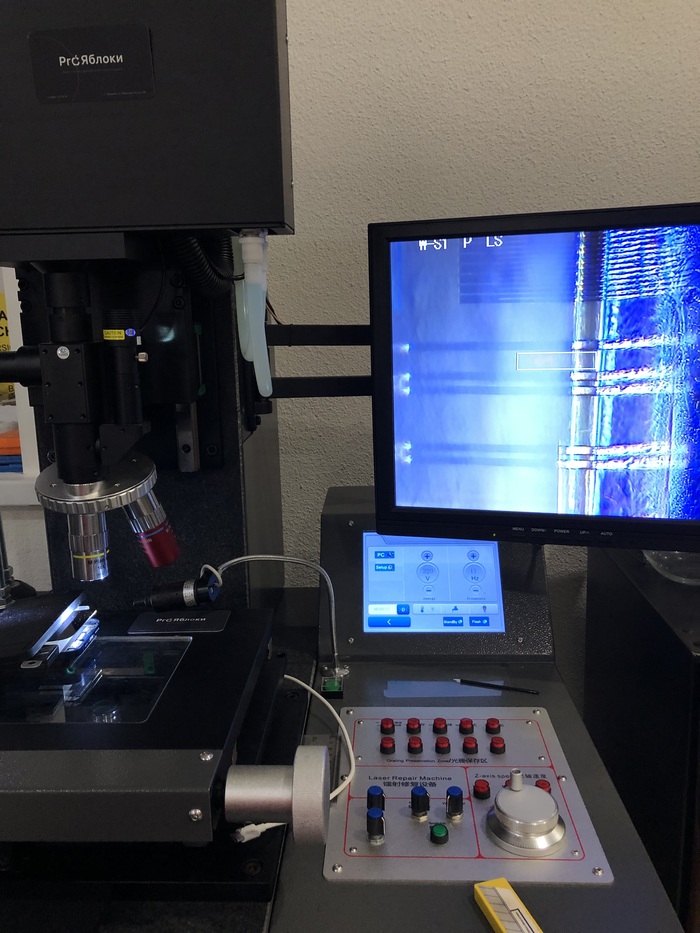
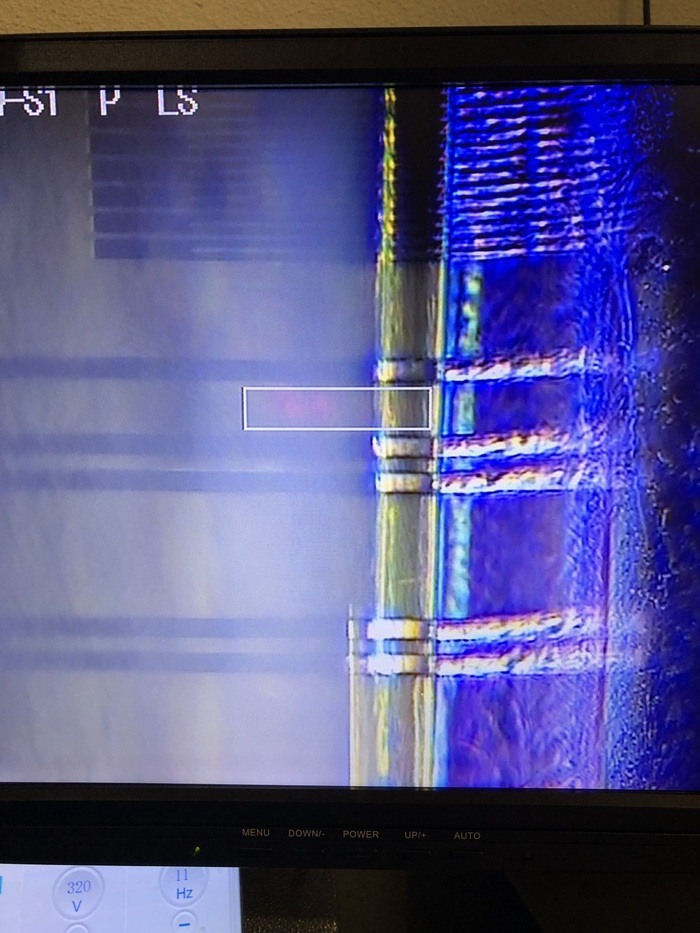
Можно ответственно заявить, что дефект вызван механическим воздействием на шлейф дисплея.
Снимаем очки для сварки и проверяем, что у нас получилось. Шутка, процесс безопасный, однако требует определенных знаний по строению матрицы дисплея.

Как видите, лазерная коррекция ушка прошла успешно.
Дефекты устранены, белой вспышки в нижней части дисплея больше нет, как и синего ушка в верхней левой части, тесты пройдены, осталось только наклеить стекло с сенсором и собрать дисплей в рамку.
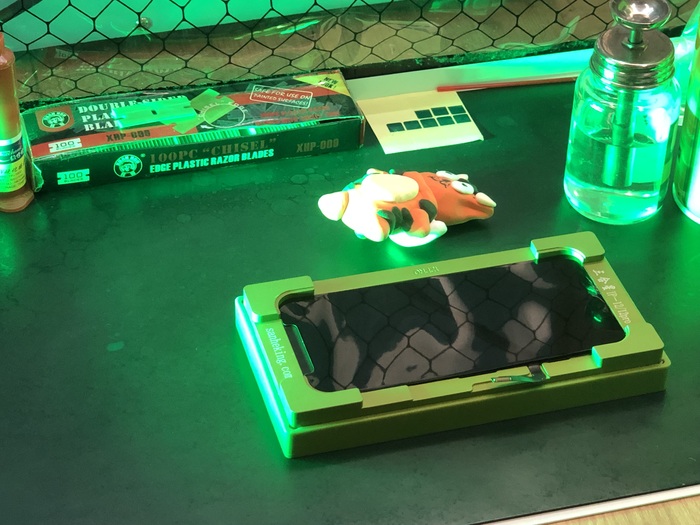
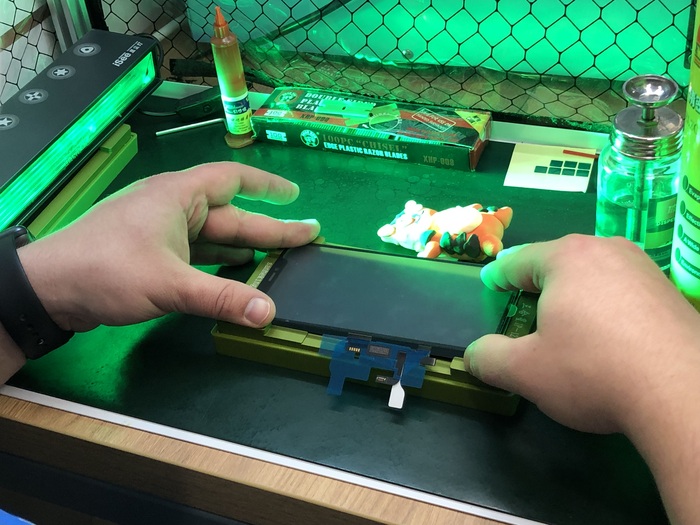
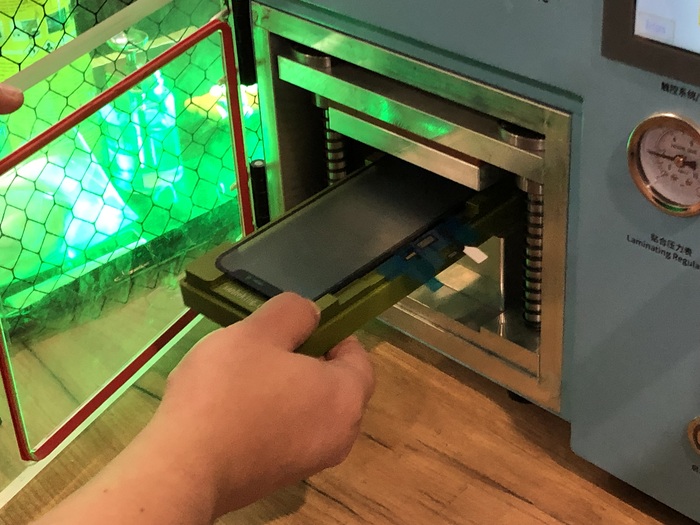
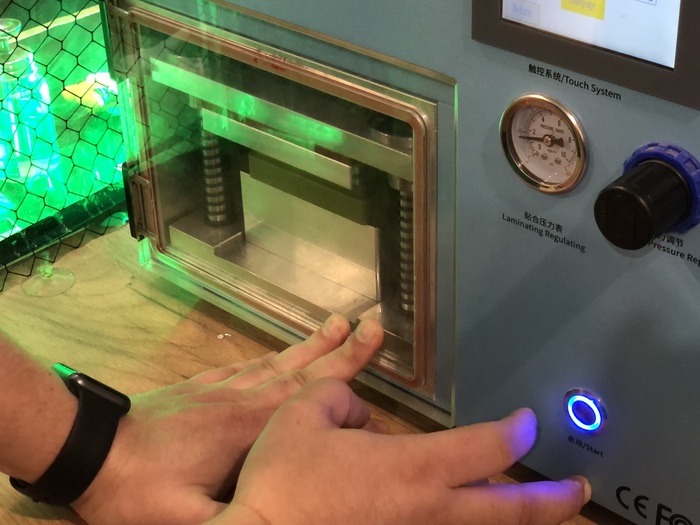
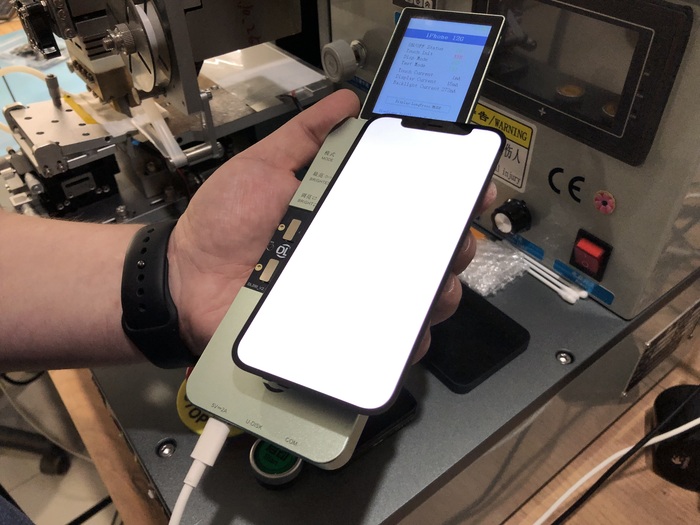
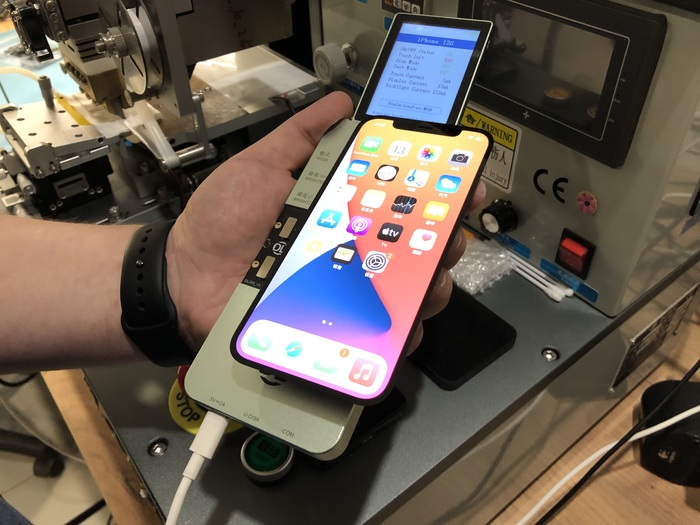
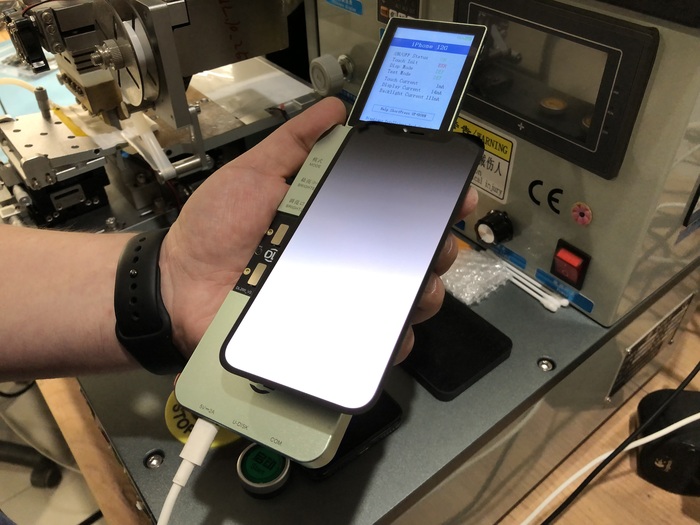
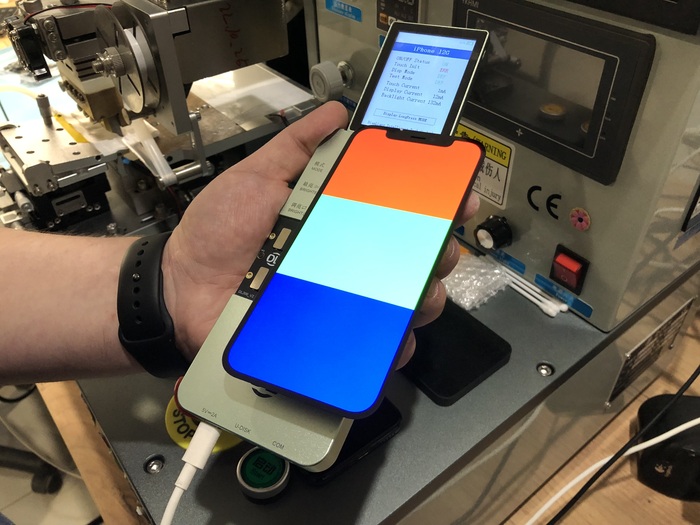


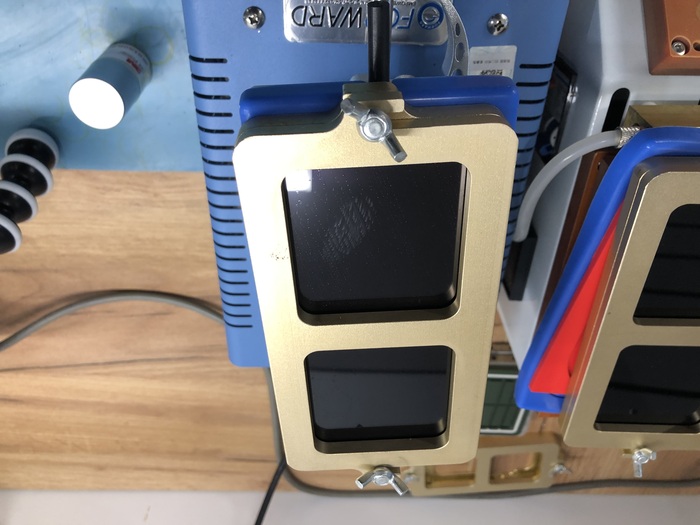
Сборка дисплея — то еще удовольствие=)
Дисплей уезжает в сервисный центр, где он снова обретет жизнь в одном из телефонов и будет радовать нового владельца.

Показать полностью 19 3
1 месяц назад
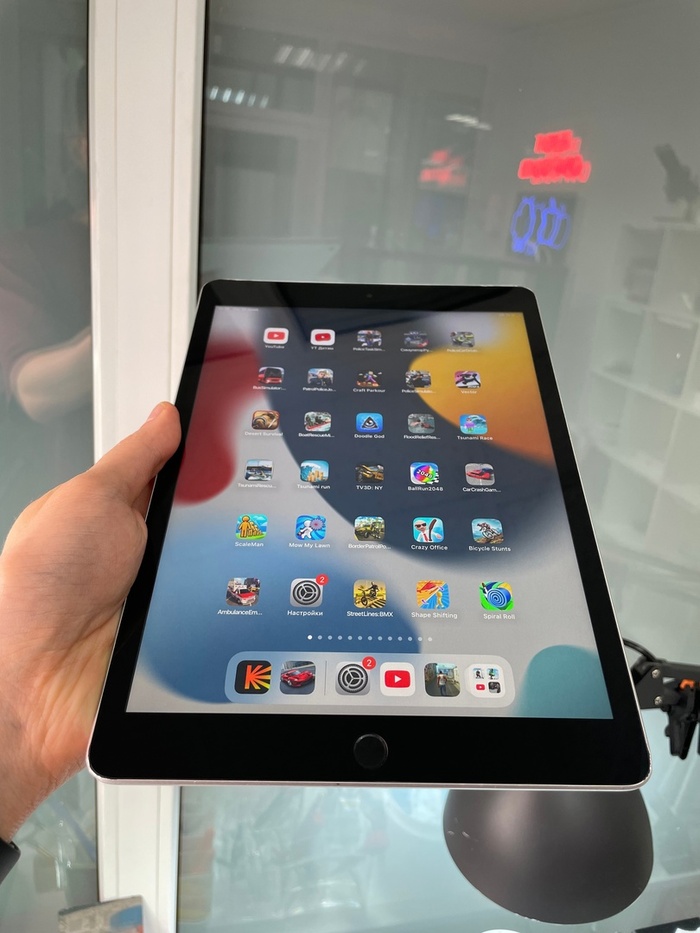
Apple продает воздух между дисплеем и тачскрином. Ремонт iPad 9
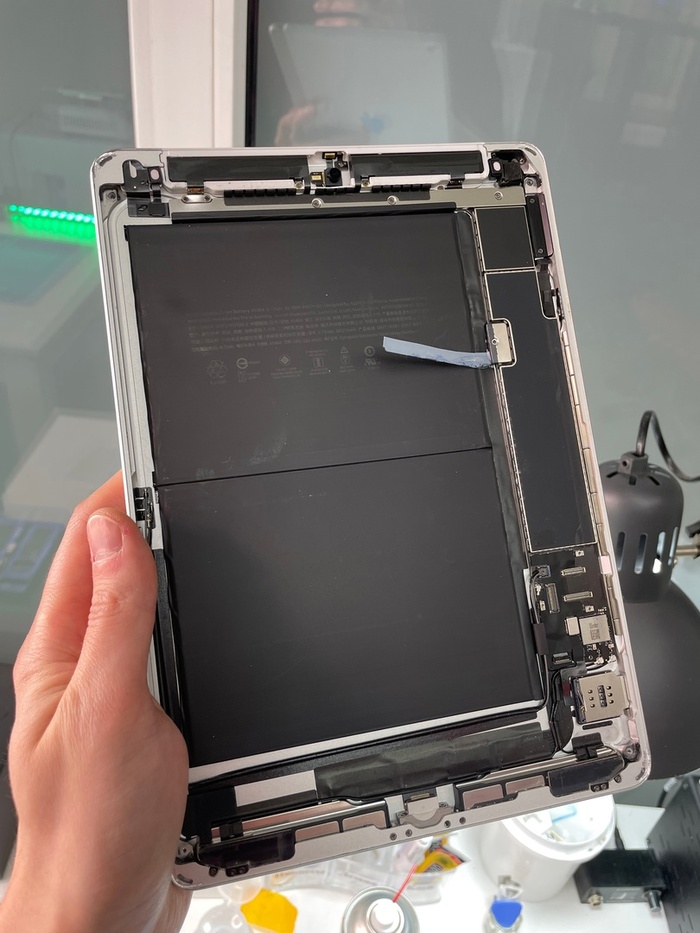
Судя по количеству игр на планшете его явно купили для учебы. Мало того, что стекло разделилось на множество осколков, так еще корпус в верхней части повело. iPad 2021 года, но конструкция ничем не отличается от его предшественника 2018 года. Неужели прошлый опыт ничему не научил?
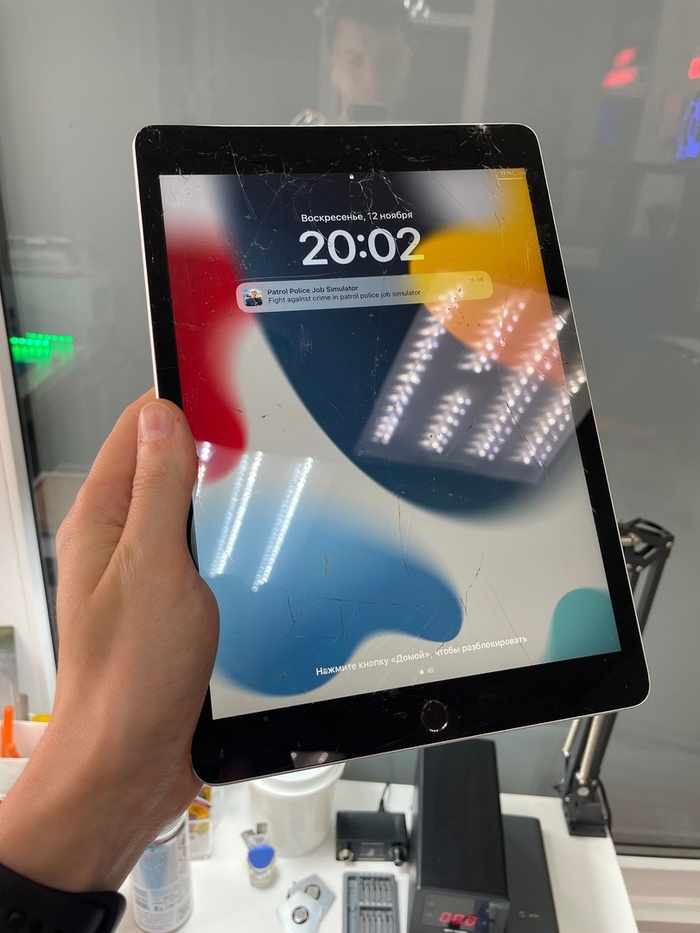
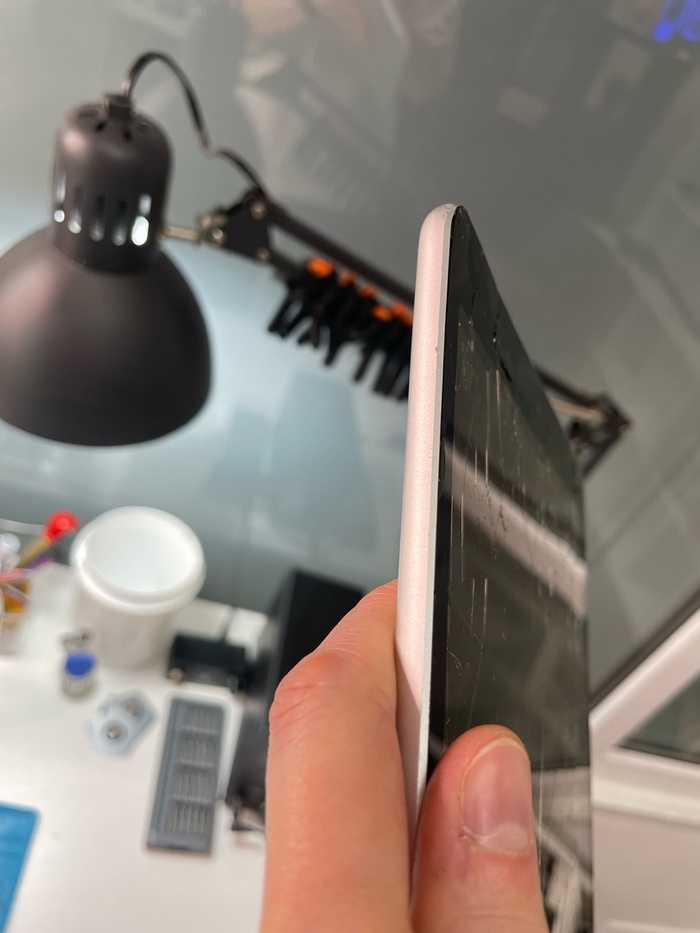
Все 4 угла замяты. Поэтому берем бор машину и спиливаем все заусенцы с внутренней стороны. Выглядит это не по заводскому, но новое стекло ляжет ровно и без зазоров. Главное собрать всю мелкую металлическую пыль, чтобы изнутри не было мусора.
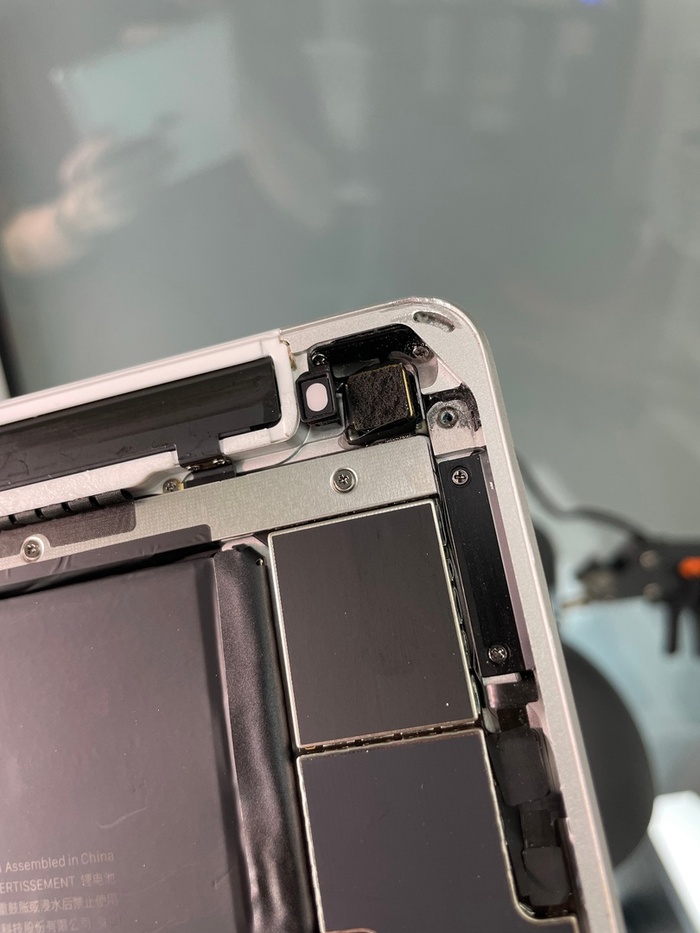
Со снятого разбитого тачскрина снимаем кнопку Home. Не хочу представлять чем залита кнопка. Так как очищал ее окантовку очень долго, чтобы она идеально села в отверстие нового стекла. Отрегулировал высоту кнопки и степень нажатия, чтобы не было провалов и проворотов. Иначе в будущем может вырвать шлейф и отпечаток попрощается с этим девайсом.
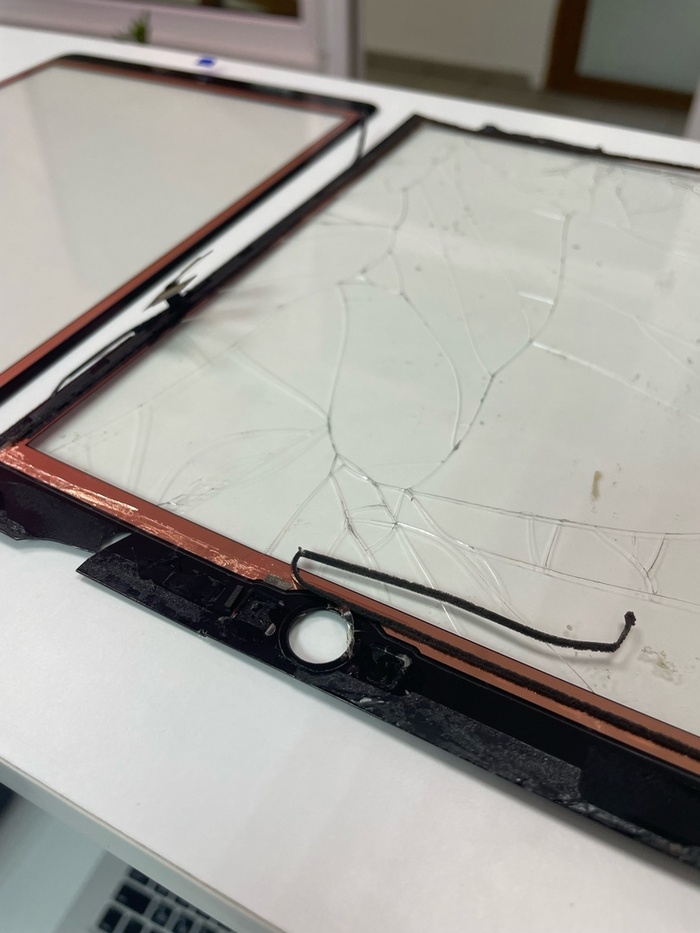
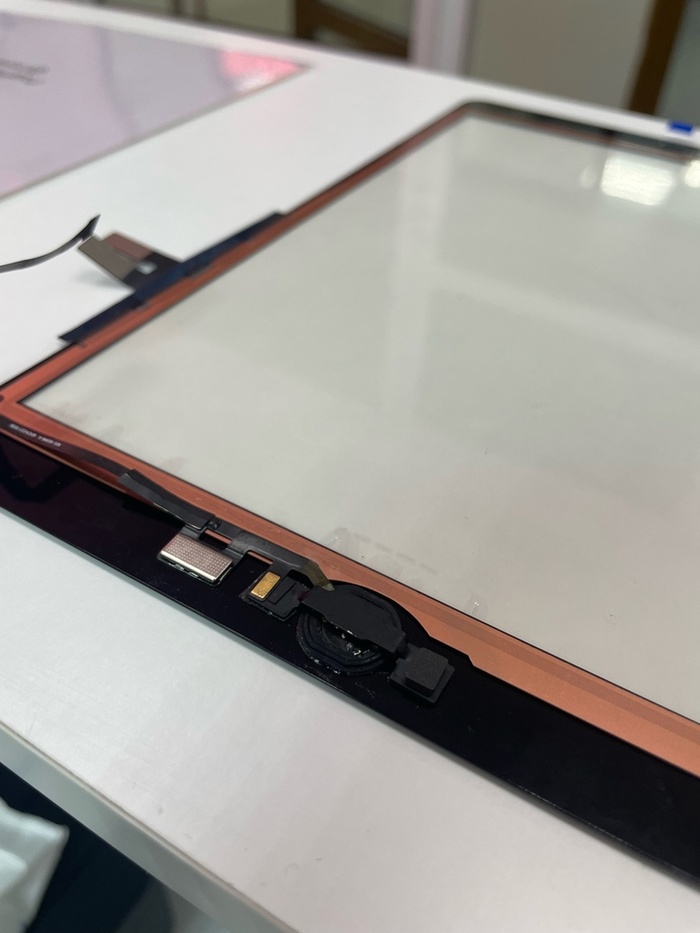
Снимаю остатки старого клея с корпуса с помощью меламиновой губки. Она идеально и быстро очищает поверхность рамки. Предварительно приложил новое стекло и убедился, что оно садится идеально. Поэтому приступаю к обратной сборке.
Благодаря тому, что между сенсорным стеклом и самим дисплеем пустота. То приходится ловить пылинки, соринки на всех поверхностях изнутри. Трачу не одну минуту и чувствую себя котом, который гоняется за световой точкой. Только я охочусь на мелкие частицы пыли. И нанеся полиуретановый клей закрываю планшет и ставлю высыхать на 2-3 часа.
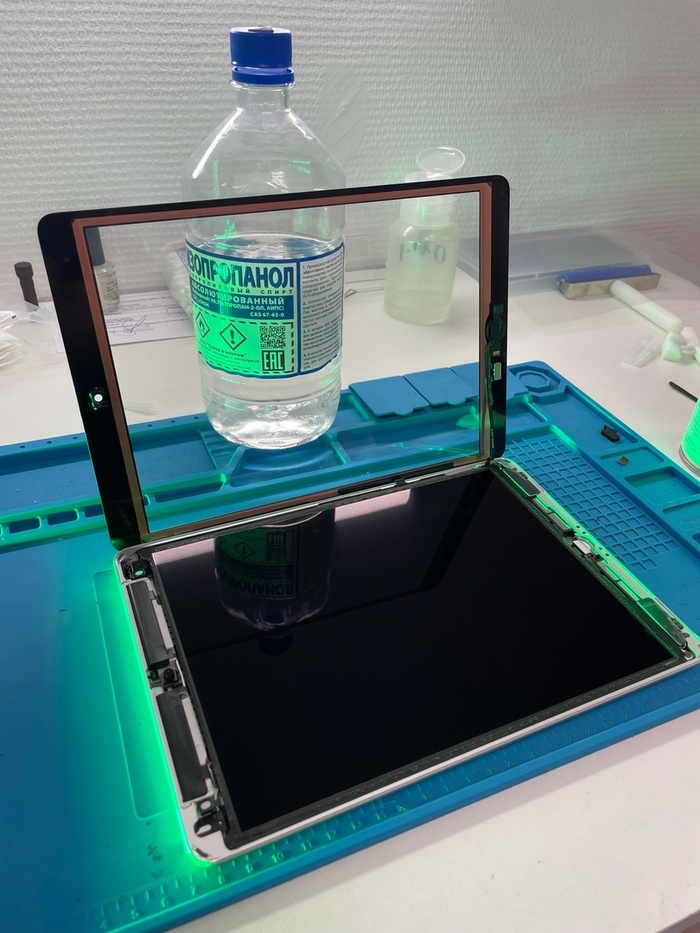
Считаю, что аппарат к продолжению учебного года готов.
Я нахожусь в Санкт-Петербурге. Контакты внизу:
Показать полностью 8
2 месяца назад
Зелёный экран смерти iPhone 14 Pro Max
Для начала хотелось бы представиться: Мы сервисный центр по ремонту Яблочных продуктов и зовём себя «ProЯблоки»
Сегодня попытаемся максимально интересно рассказать Вам об одном из последних ремонтов.
К нам поступил iPhone 14 Pro Max после водички с дефектом «зеленый экран». Клиент сразу обозначил проблему и причину, за что ему низкий поклон, часто стараются скрыть факт попадания жидкости, по непонятным причинам.
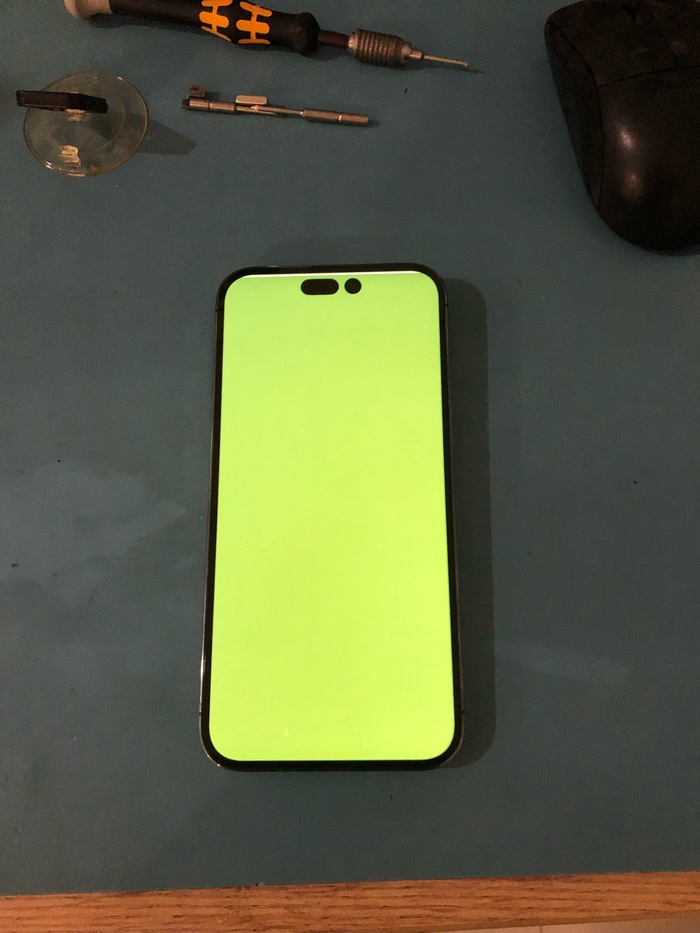
Зелёный экран смерти=)
Итак, первичная диагностика проведена, дефект коснулся только самого дисплейного модуля. Пробуем детально изучить причину «зеленого экрана».


Причина найдена, окисление съело контакты на обоих шлейфах дисплея. Тут хотелось бы отметить, что после попадания жидкости не стоит сильно надеяться, что пронесло и проблема не возникнет в будущем.
Итак, диагностика завершена, причина найдена, ищем решение по восстановлению поврежденных участков.
Без специального оборудования, вернуть дисплей в рабочее состояние достаточно сложно, поэтому прибегаем к помощи станочка, именуемого как «Bonding Machine». Зачищаем обе поверхности шлейфов, накладываем специальную токопроводящую пленку ACF (ее свойства и характеристики можно узнать на просторах интернета), позиционируем и бондим шлейфики между собой. Проверяем результат и вуаля, дисплей ожил! Осталось собрать дисплей в рамку, вернуть на место датчики и можно звонить клиенту.


Итог: Восстановление дисплея – процесс близкий к заводскому, поэтому можем гарантировать качество, сохранив оригинальный дисплей без пересадки микросхем и переписывания трутона. Клиент, в свою очередь, за меньшую сумму получает тот же результат.

Это наш первый пост, поэтому не судите строго=)
Показать полностью 8
2 месяца назад

Как стрясти деньги с ИКЕА

Всем привет! Хочу поделиться с вами реальной историей моего клиента. Фасады забрали только вчера.
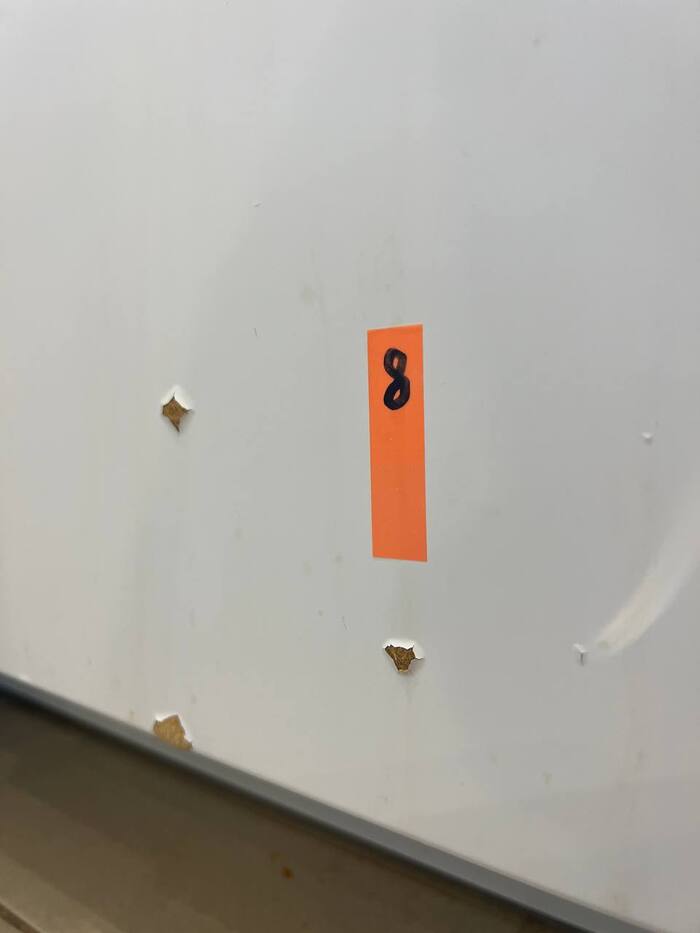
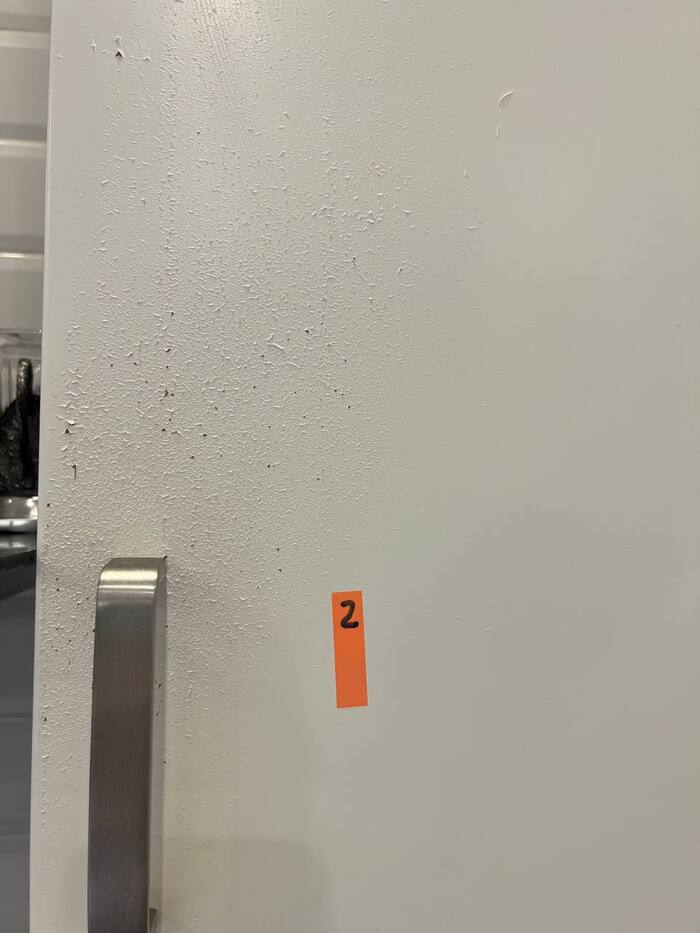
Поступило ко мне обращение по покраске кухонных фасадов ИКЕА. Проблема, как и у всех кухонь ИКЕА белого цвета — треснувшая краска, вздутия и выгорание цвета.
Заказчик попросил сделать расчет, так как был на связи с ИКЕА и они что-то там обговаривали. Я сделал расчет и отправил ему.
Спустя неделю, пишет мне заказчик и говорит, что согласовал выплату от ИКЕА и готов покрасить фасады кухни.
Конечно, мне интересно стало, как он это сделал, ведь ИКЕА, вроде бы закрылась в России. Отправил мастера и попросил разузнать, как это получилось.
Хоть сайт и закрыт и купить там ничего нельзя, но можно обратиться по гарантийному обслуживанию.

Что заказчик и сделал. Кухня у него 2014 года. Естественно, как оно и бывало раньше, когда люди обращаются, то ИКЕА отвечает им, что ничем помочь не можем, так как данная модель уже снята с производства.
Но заказчик пошел дальше и сказал им, что, — давайте я найду людей, которые мне произведут ремонт фасадов, а вы оплатите, выслав им мой расчет.
К моему удивлению, ИКЕА согласилась и полностью покрыла ремонт и покраску фасадов кухни, а это 38 тыс рублей.
Стоит отметить, что у заказчика сохранились все чеки на кухню. Без них его сразу бы послали далеко и надолго!
Кто-нибудь сталкивался с таким решение проблемы фасадов ИКЕА? Получали выплаты?
Показать полностью 3
2 месяца назад
Просмотр HEIC средствами Windows
Сам впервые столкнулся с проблемой. При перекидывании фоток с айфона на ПК, оказалось, что ни встроеный в проводник просмотрщик, ни даже Total Commander со встроенным IrfanView просматривать файлы не дают. Тупо не открываются файлы HEIC.
Решения есть такие:
1. Установить кодеки HEVC Video Extensions и HEIF Image Extensions — у меня он оказался платным. Сумма небольшая, но у меня оплатить с русской карты не получилось.
2. Установить бесплатные кодеки с гитхаб HEIC Codec.
3. Установить бесплатную прогу CopyTrans HEIC Codec.
Скажу сразу — мне пункты 2 и 3 не помогли.
Решение нашлось на «ремонтке»:
1. Тыркаем ссылку.
2. Вставляем туда ссылку и нажимаем единственную кнопку (если не получается, то вторую).
https://www.microsoft.com/ru-ru/p/hevc-video-extensions-from.
https://apps.microsoft.com/store/detail/hevc-video-extension.
3. Когда сайт подумает и выдаст список файлов, выбираем тот, который с расширением .appxbundle и правой клавишой мыши — «Сохранить ссылку как…». Схороняем куда-нибудь.
4. В месте сохранения появляется файл — правой клавишей на нем и выбираем «Установить».
5. Теперь всё работает! Просто порадуйся за себя, ведь ты красавчик — легко решил свою проблему!

Телеги не будет, потому что я не пидр.
Показать полностью 1
3 месяца назад
Ремонт дисплея IPhone 13 Pro
Здрасьте, сегодня будем починять варварски убиенный дисплей.
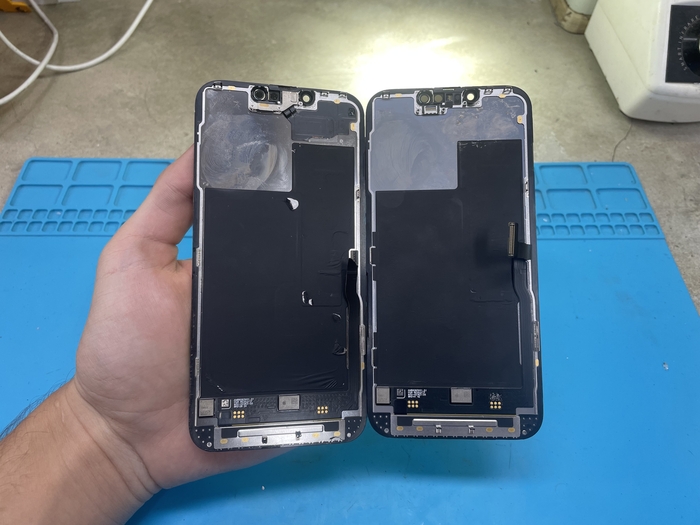
В данном случае ремонт подразумевает отчекрыживание пятислойного шлейфа с донора и присандаливание его к пациенту. Для этого один сначала правильно подготовить обе части к пайке, для этого послойно ступеньками счищаем лишнее.
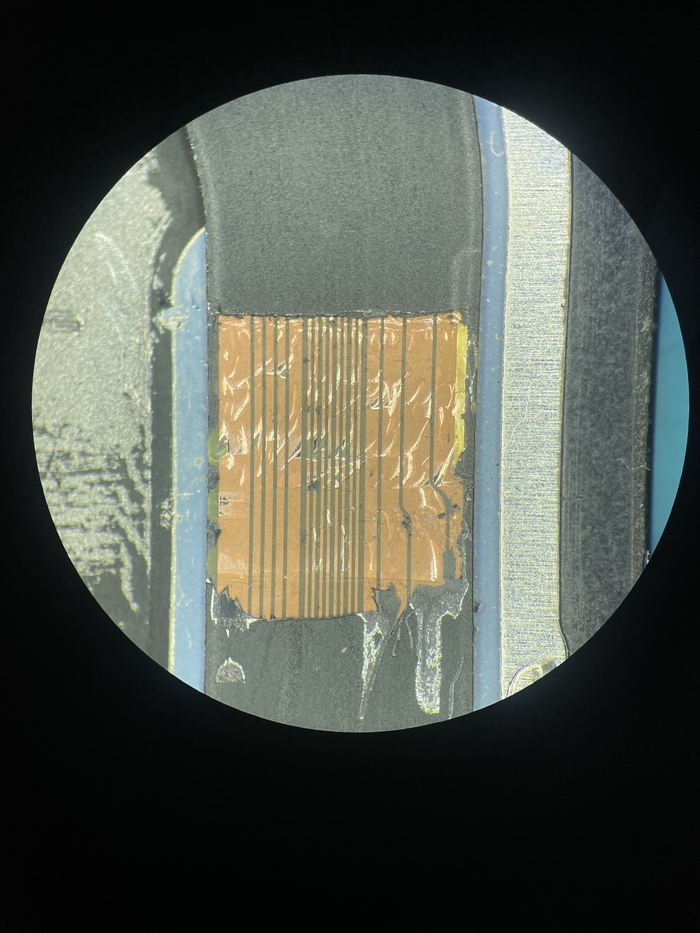
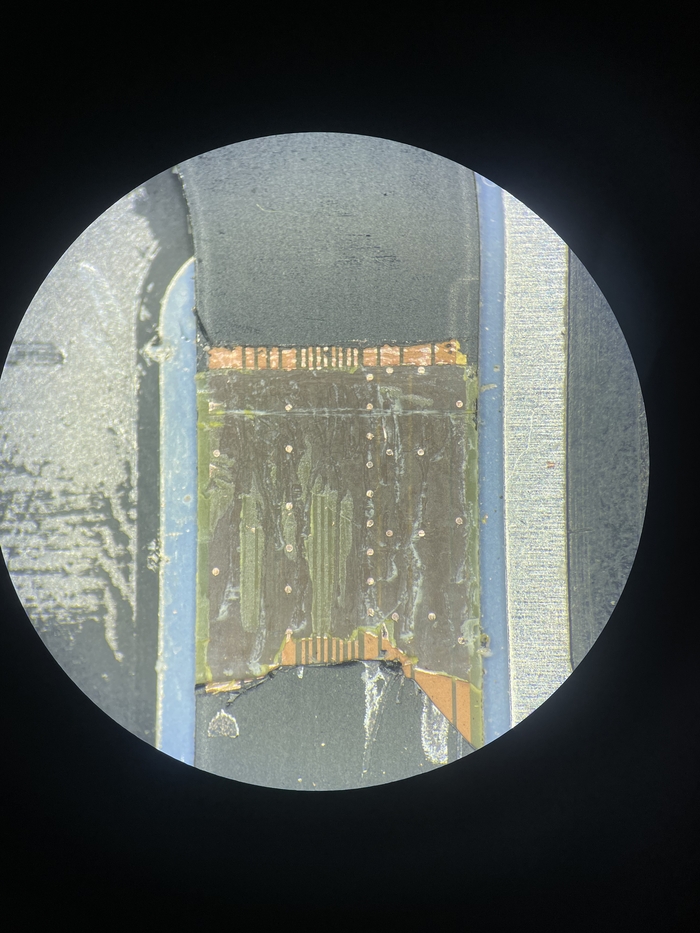
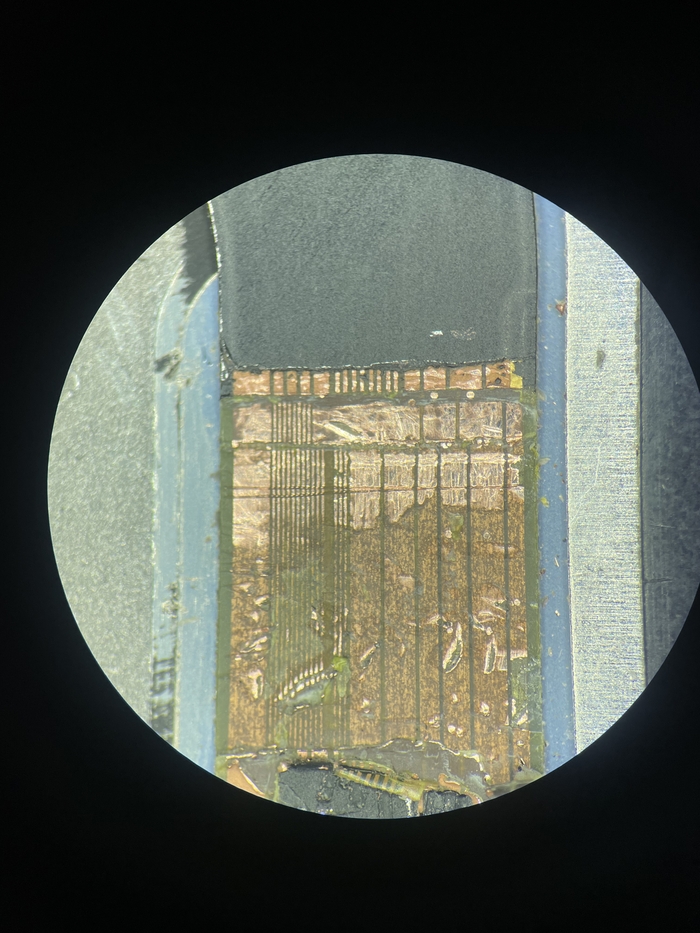
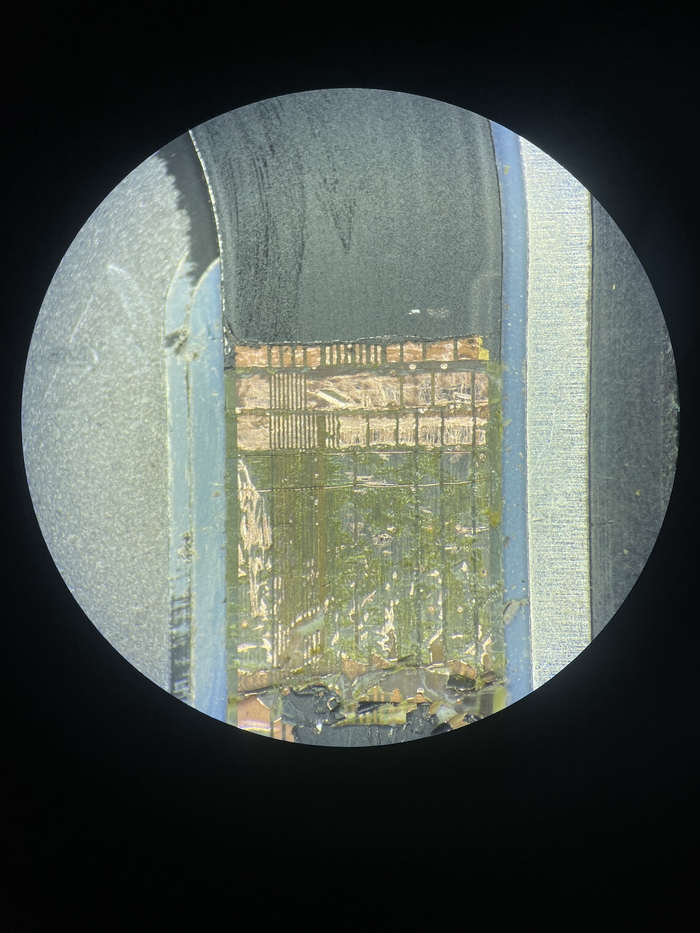
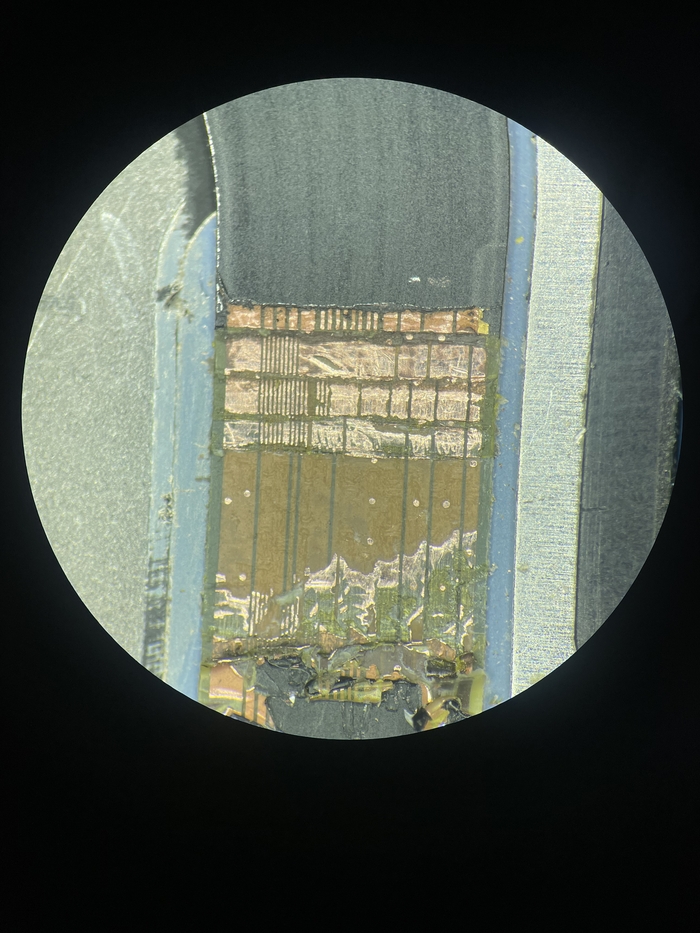
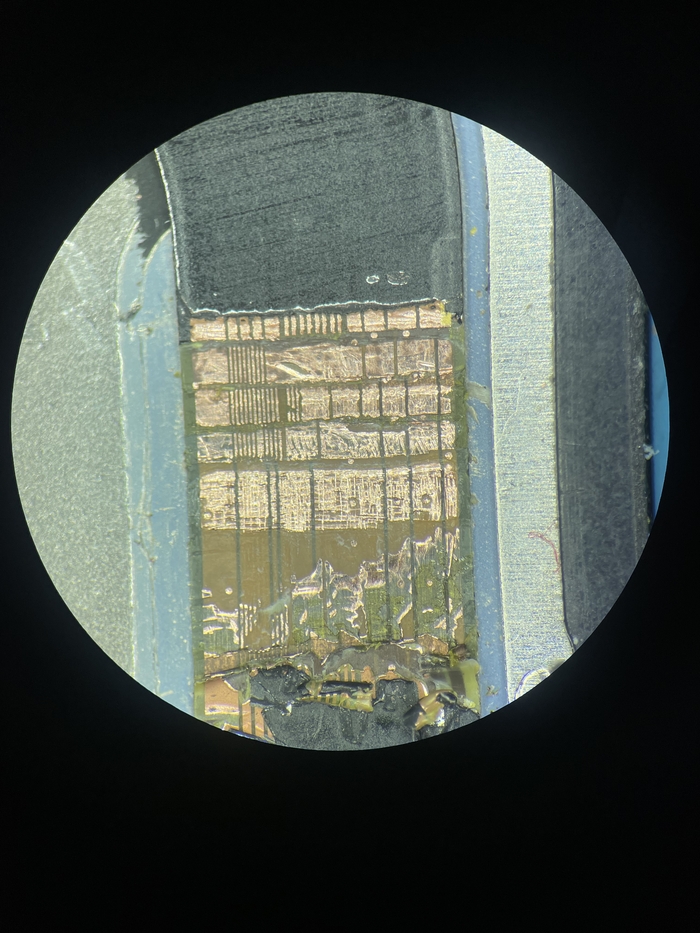
Те же манипуляции проделываем со шлейфом пациента и приклеиваем шлейфа к дисплею.
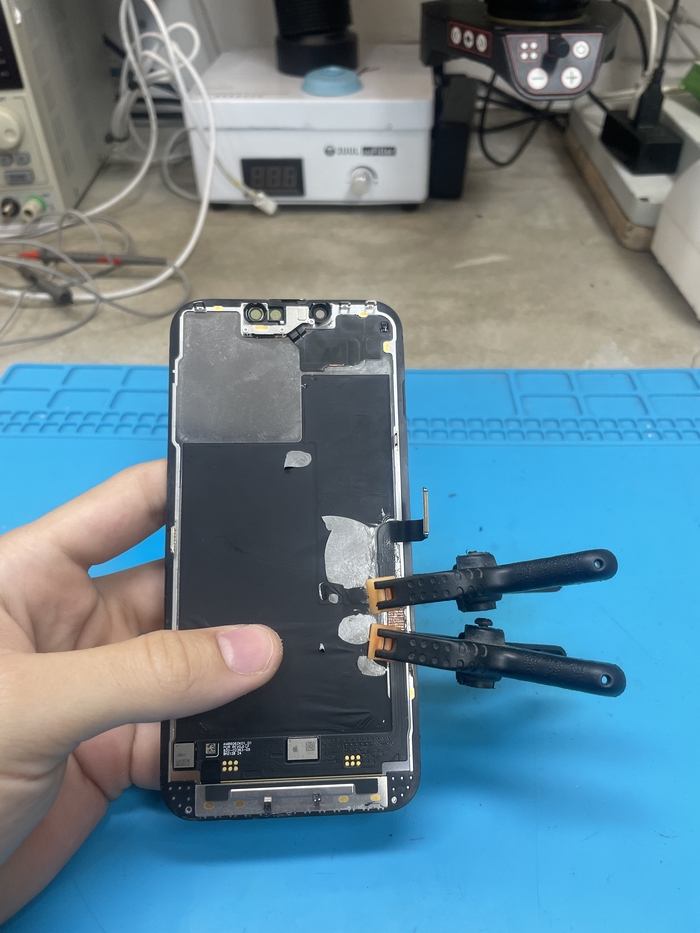
Остается самое простое, накидать перемычек начиная с самого нижнего слоя.
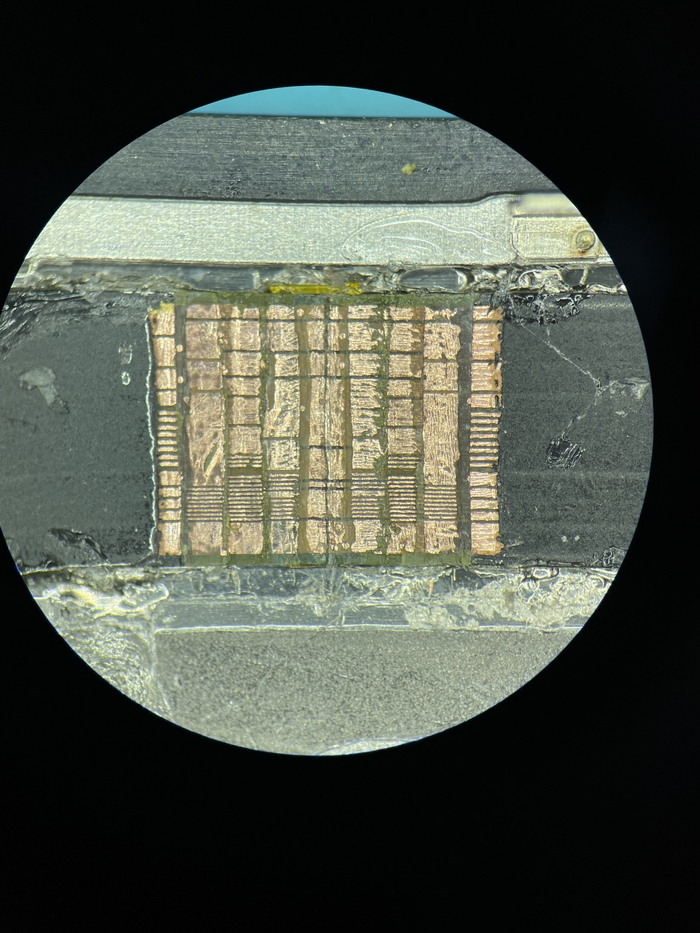
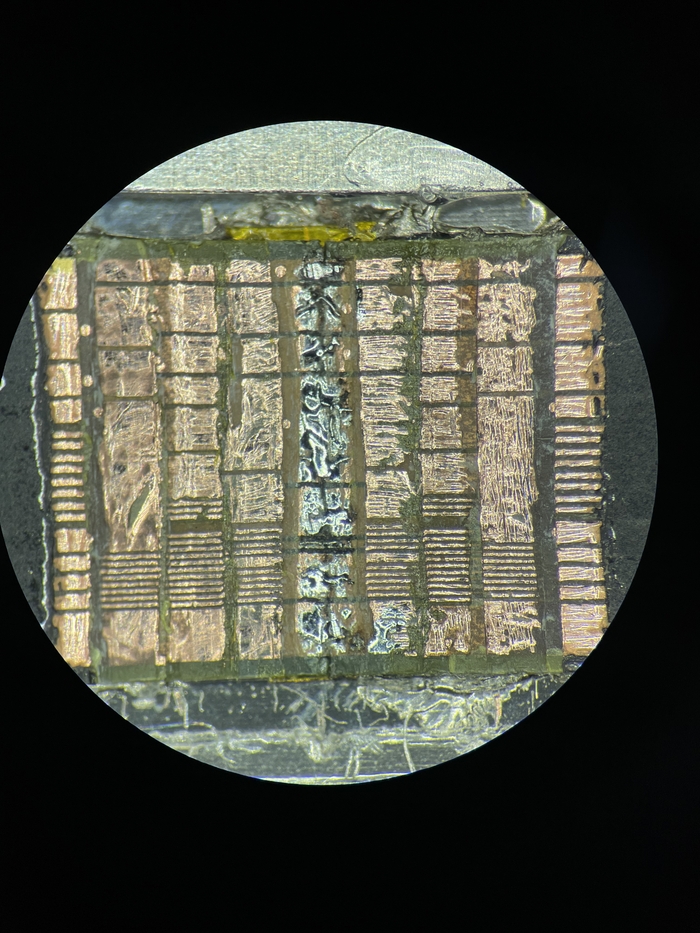
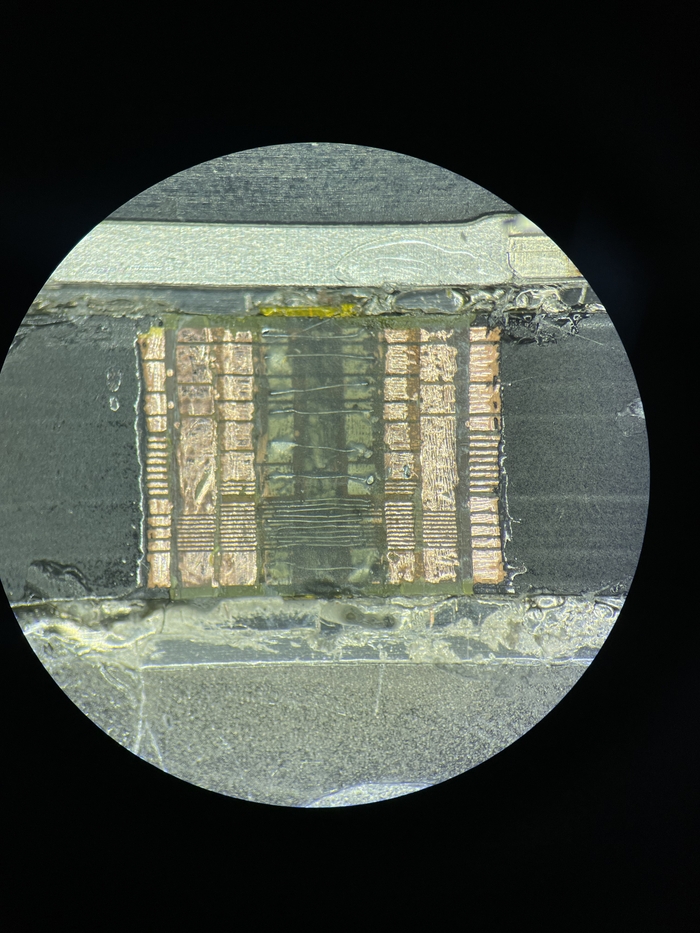
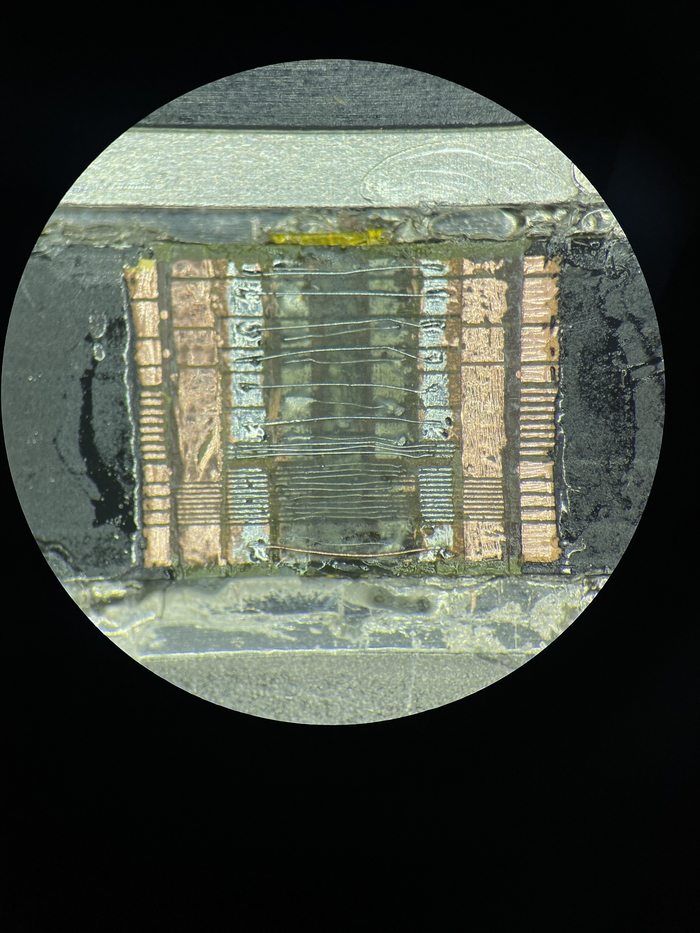
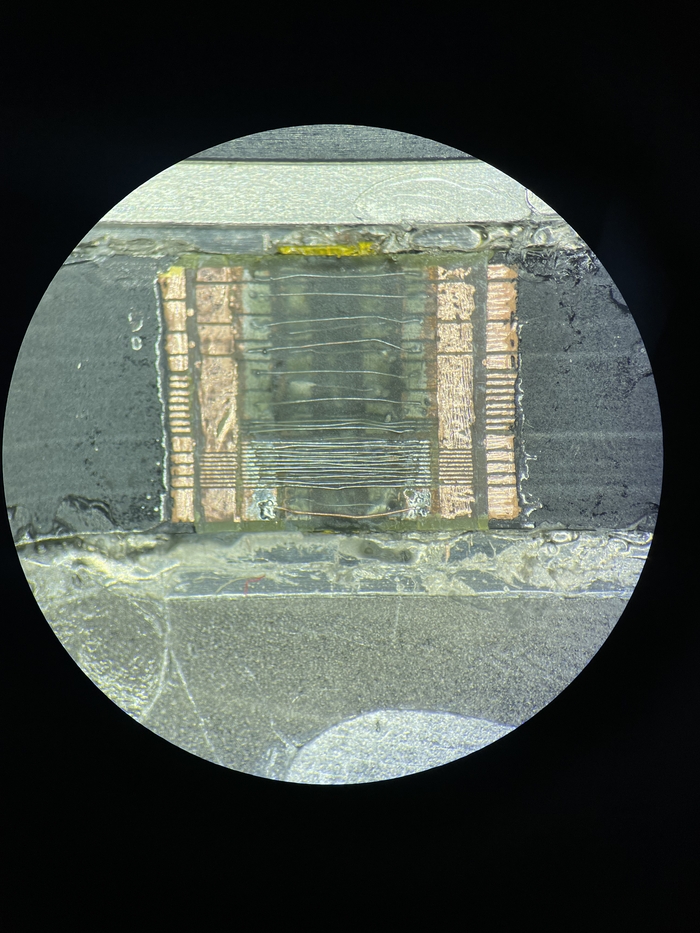
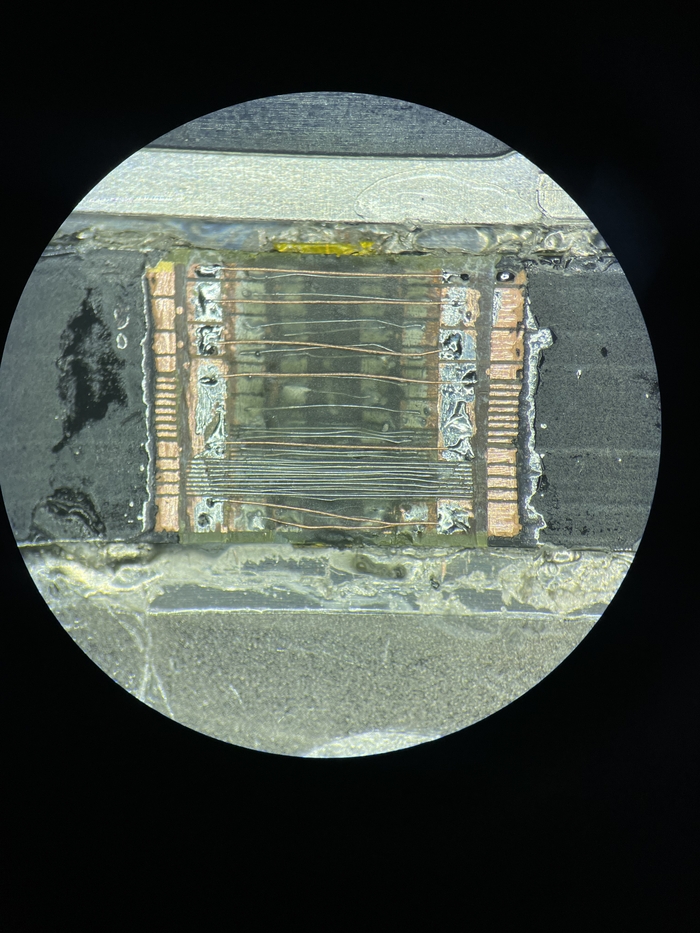
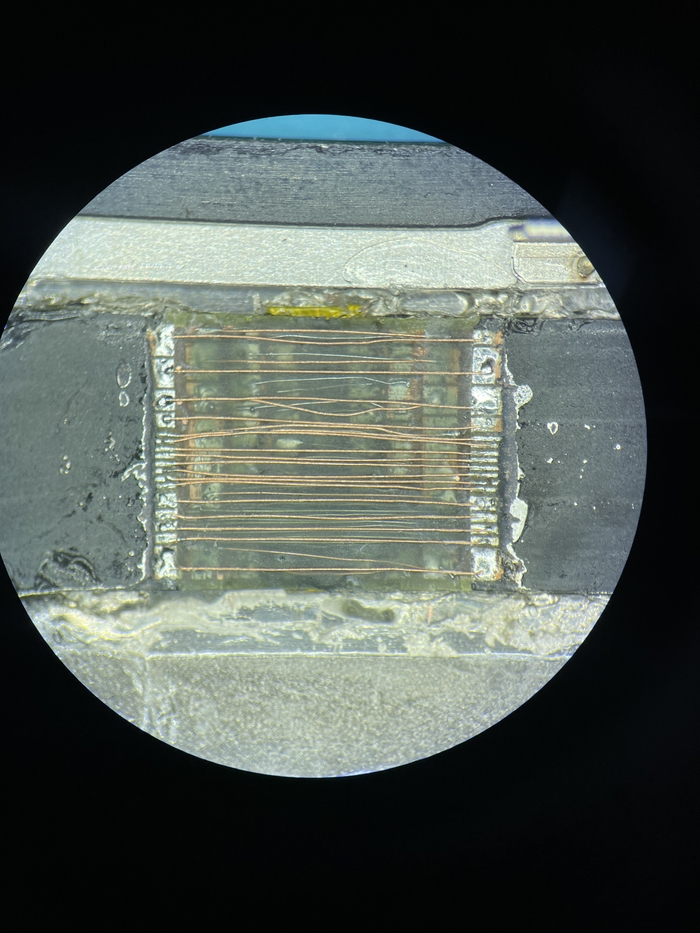
И самый волнительный момент это проверка т.к. работоспособность дисплея была под большим вопросом.
Дисплей и тачскрин работают, но телефон показывает уведомление о том, что не удалось определить подлинность дисплея. Экран точно от этого устройства, а значит я где-то накосячил.
Прежде чем показать где была проблема я предлагаю всем внимательным читателям самим попытаться отыскать дефект на предыдущих фотографиях. Кто нашел тот большой молодец и может написать об этом в комментариях.
.
.
.
.
.
.
.
.
.
.
.
.
.
.
.
.
.
А для всех остальных:
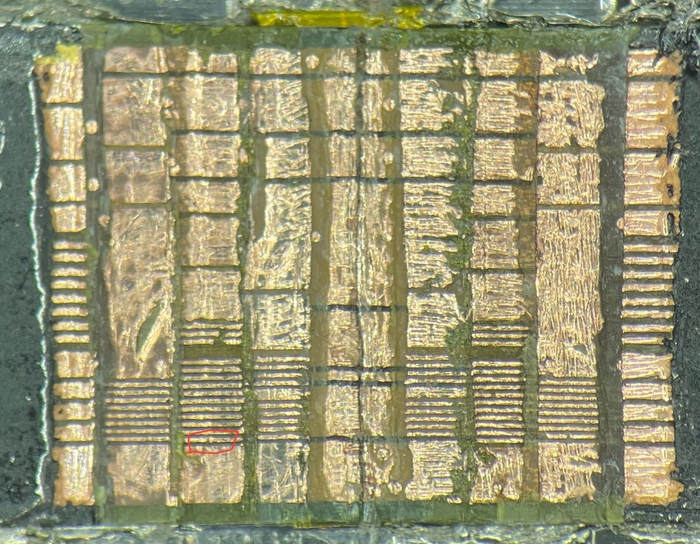
Восстанавливаем поврежденную дорогу, возвращаем остальные перемычки и замазываем все маской.
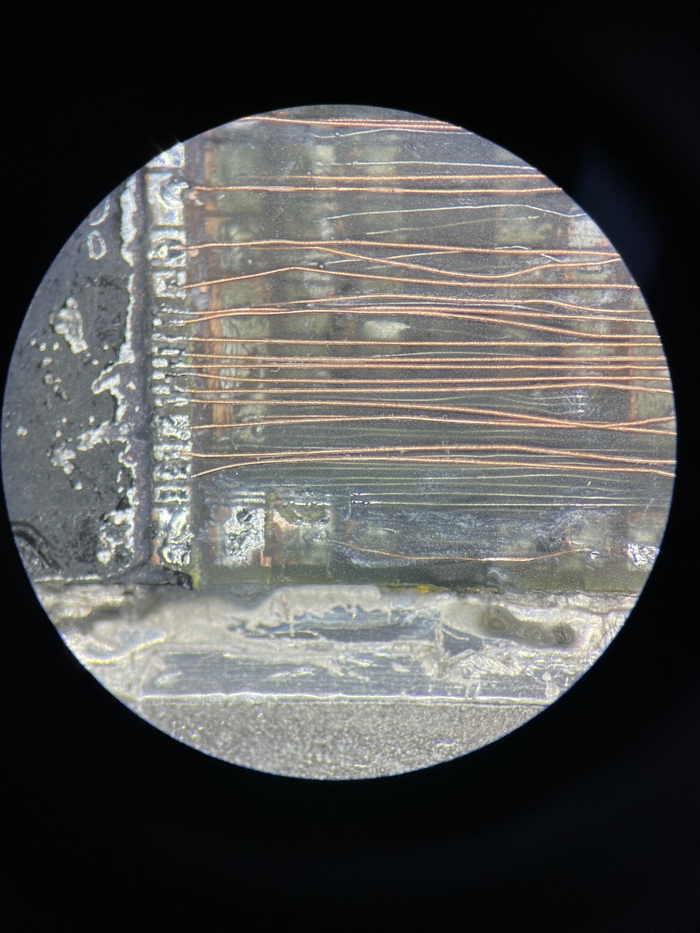

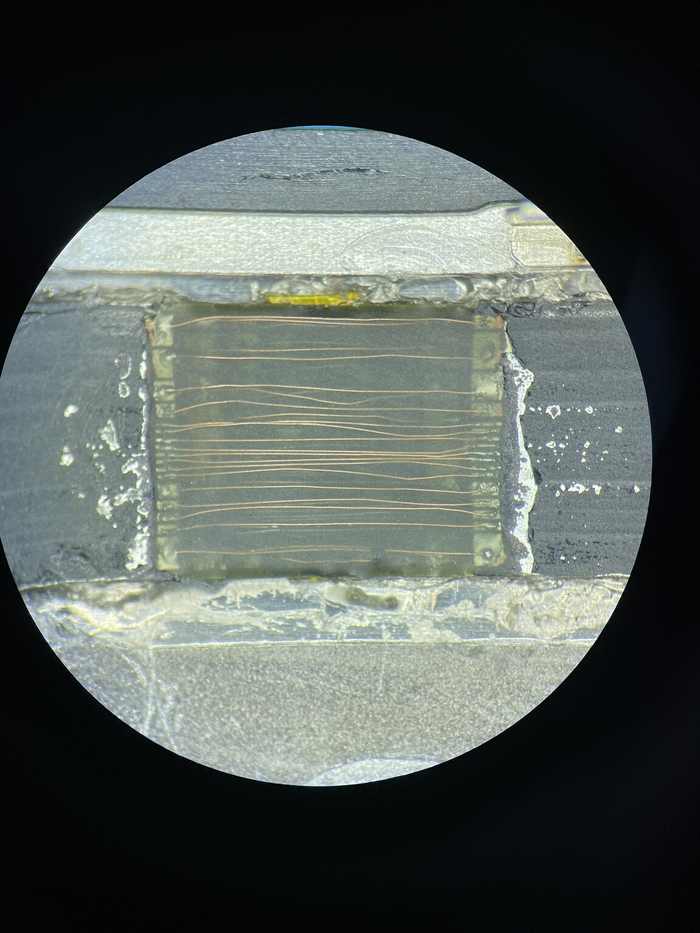
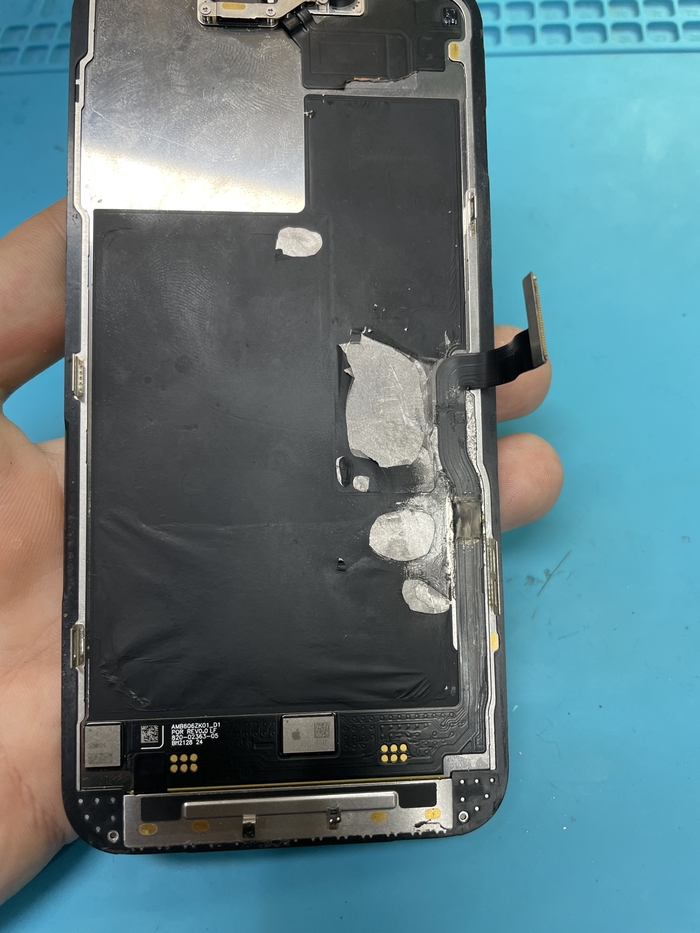
На этом все, товарищи из лиги упоротых расчетов могут сосчитать какое количество бедных комаров было кастрировано ради этого айфона.
До новых встреч.
Показать полностью 20 1
3 месяца назад
Последний надежный корпус. Замена задней крышки на Iphone 14 Pro Max
Сегодня я расскажу как Apple в угоду ремонтопригодности забыла о прочности и надежности своих устройств. А так же покажу как много нюансов есть при замене заднего стекла)

Но для начала окунемся в историю.
Apple на протяжении всей истории выпуска айфонов не могла определиться какую крышку делать для своих устройств. Сначала была пластиковая в 2G-3GS, затем стеклянная в 4-4S. Потом решили покурить бамбука и поставить металлическую в 5-7 айфонах. И все это время до 8 айфона это было исключительно косметическое решение ради «дорохо-бохато» и никакого функционала не несло.
Затем купертиновские любители бургеров завезли беспроводную зарядку в 8 айфон и модели 8/8+/X/XR/XS/XS Max/11/11 Pro/11 Pro Max/12/12 Mini/ 12 Pro/ 12 Pro max/13/13 Mini/13 Pro /13 Pro Max/14/14 Plus/14 Pro/14 Pro Max получили кстеклянные крышки. Но начиная именно с восьмерки стеклянный корпус перестал быть только косметическим и стал больше практическим решением, тк беспроводную зарядку под металлическую крышку уже не засунешь, тк неё итак низкий КПД(коэфициент полезного действия) и из-за этого сильный нагрев, а с металлической крышкой КПД вообще опустится до нуля и просто будет в лучшем случае греть телефон без зарядки. Поэтому по-любому нужно только стекло и о металлических крышках можно забыть.

А чтобы это стекло не рассыпалось от воздуха крышку приклеили полностью к корпусу на жесточайший клей. Поэтому с одной стороны вроде стекло легче разбить. А с другой можно его разбить и ходить дальше, потому что под чехлом не видно. Так что менять стекло или нет это больше вопрос эстетики. Функционал телефона от битой крышки не теряется в большинстве случаев. (Если конечно не отбиввается материнская плата, которая напрямую к этой крышке прикручена)
Выглядело это примерно так. Даже в мясо битыми аппаратами можно пользоваться, если надеть чехол)
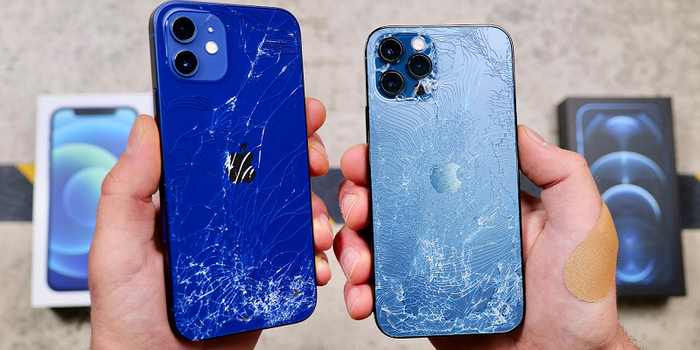
А вот в обычных 14 / 14 Plus и во всей 15 серии ребята из яблока обкурившись калифорнийской травой решили все крышки крепить на защелки как в древнем айфоне 4s. Якобы чтобы проще было чинить.
И знаете как теперь бьются крышки на 15 серии? Вот так)
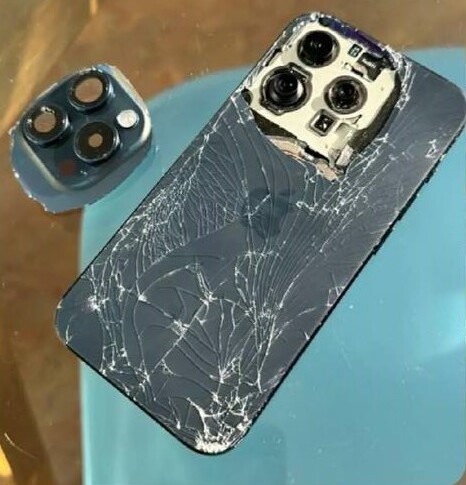
Отлетает нахер весь блок камер. Такое уже за чехлом не скроешь. после такого линзы камеры засрутся за 2 секунды и придется ещё и камеры менять. А как известно заменишь камеру — получишь ошибку что камера менялась.
То есть помимо того что крышку теперь можно сломать руками, как парень из этого видео (начиная с 7:18), так её ещё и разносит так, что потом хрен соберешь)
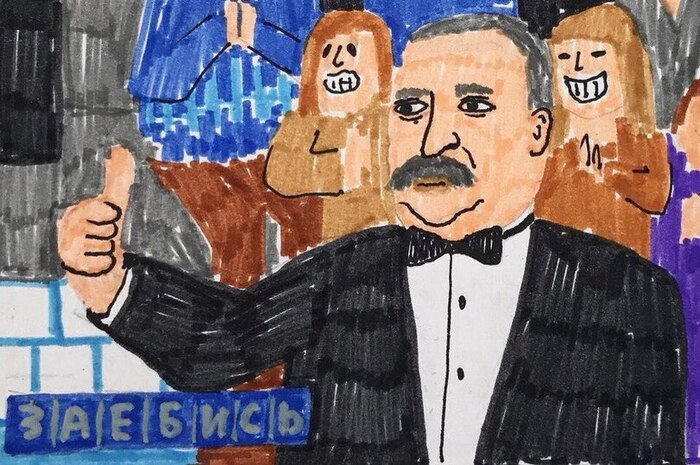
Так что 14 Pro / 14 pro max по сути последние модели с надежным корпусом, который можно разбить и ходить дальше без проблем.
Но это все оступление. А мы сюда пришли на работу посмотреть. Приступим.
Принесли мне Iphone 14 Pro Max с битой крышкой цвета грифеля от карандаша)
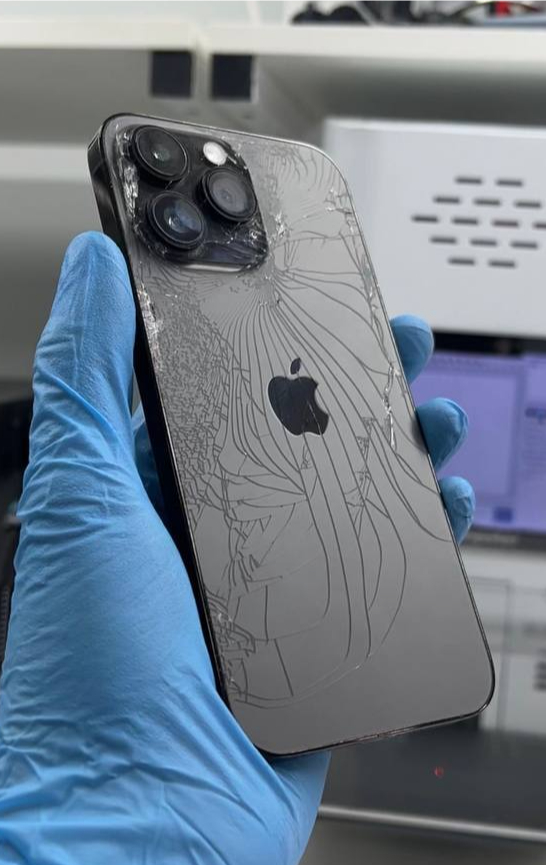
До этого клиенту на другом 14 про максе тоже меняли стекло в другом сервисе, после чего он остался недоволен проделанной работой, а исправлять эту жесть ребята из предыдущего сервиса отказались.
Поэтому уже другой 14 про макс попал ко мне в руки, в надежде что у меня такого колхоза не получится. Оправдал ли я надежды клиента узнаете в конце поста)
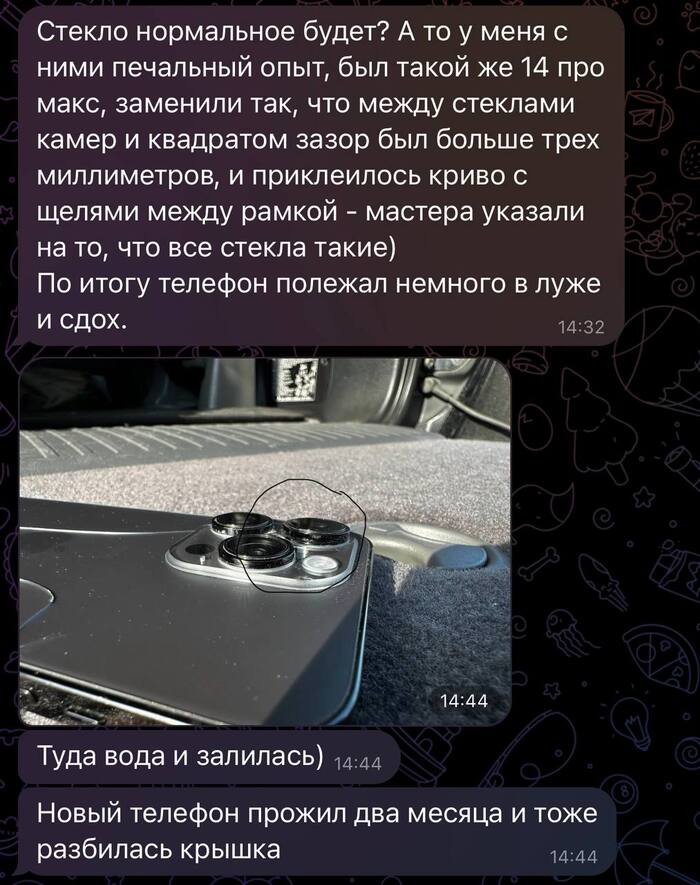
Что сделали не так ребята из предыдущего сервиса? Для начала само стекло прям совсем дешман, потому что крышка на фото состоит из двух кусков: основного куска и куска с квадратом камер, которые тупо склеили между собой супер клеем. Это самое дешевое стекло на рынке и выглядит телефон после него максимально колхозно.
А второе это щели между ободком камеры и крышкой. В ориге их нет потому что стекло находится под ободками. Но при замене крышки пилить ободки это опасный и долгий процесс, поэтому большинство мастеров ставят стекла с широкими глазками. Но проблема не в щелях, а в том что ребята их даже ничем не загерметизировали чтобы не попала вода и выглядело все красиво.
Поэтому покажу эту же работу делаю я)
Снимать крышку будем на лазере, поэтому для начала полностью раскручиваем телефон осталяя только шлейфа кнопок, пару антенн и нижний шлейф.
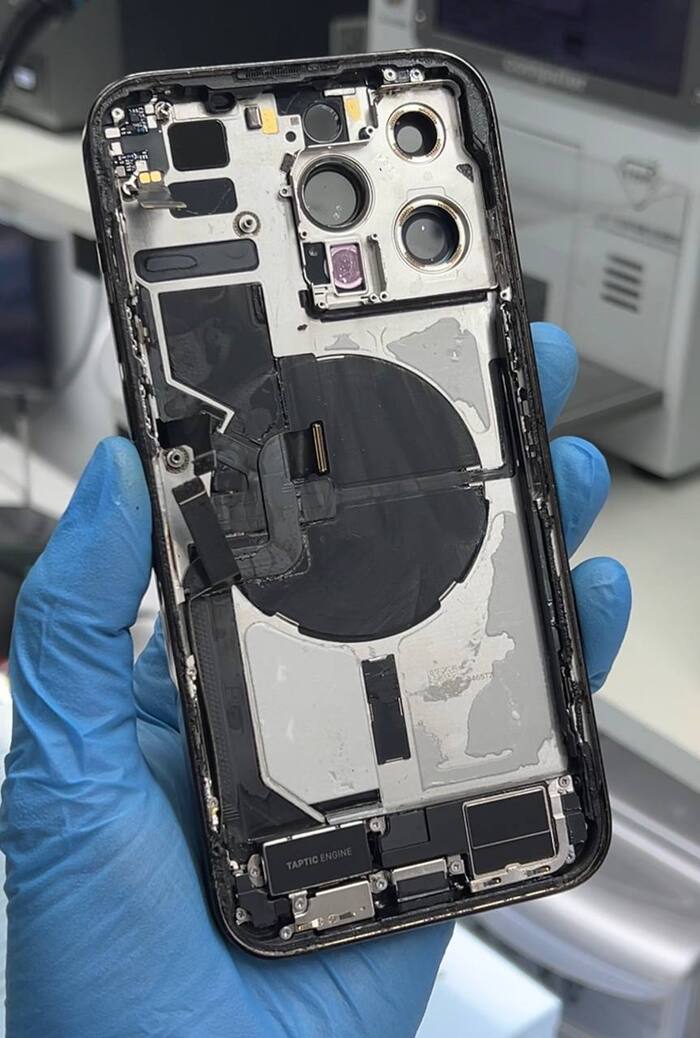
Далее нужно защитить аллюминиевым скотчем все участки, по которым может пройтись лазер, в основном это линзы камер.
Да, есть специальные формы типа на фото ниже, которые закрывают все антенны и шлейфа. И я их даже заказал, но Почта России проебантусы. Особенно в СПБ, потому что все посылки застревают в одном сортировочном центре на херову гору лет и получить посылку можно только если написать заявку на розыск. А все потому что из этого сортировочного центра в спб уволился одномоментно весь персонал. Такие дела)

Ищем шаблоны на 14 серию. Подгоняем их под размер рамки и запускаем лазер на прожиг краски на крышке)
Вот так выглядит крышка после 3 проходов лазера. Вся краска отвалилась от стекла)
Далее снимаем крышку спомощью фена и сепаратора, сохряняя все магниты Magomedsafe.
Далее прожигаем на лезере всю сажу, остатки краски, наносим по периметру дорогущий темоклей и собираем все магниты обратно на каптоновый скотч для беспроводной зарядки.
А теперь вот как должно выглядеть нормальное стекло. Один большой кусок без склеек. Сразу чувствуется разница со стеклом из предыдущего севиса)
Затем собираем все обратно и клеим новую влагозащитую проклейку)
И заполняем все щели на ободках полиуретановым герметиком.
Готово. Телефон теперь выглядит как новый)
И глазки без щелей. Как и хотел клиент)
Выдаем потерпевшего обратно владельцу обменивая его на деньги)
И получаем заслуженный отзыв на яндекс картах за проделанную работу)

По цене вышло 10000р
Отправить мне вашего потерпевшего можно Сдеком.
Всем удачных ремонтов.
Интересные посты (Осторожно! Много букв):
А так же приглашаю всех желающих в комменты для совместного веселья)
Ну а тем, кто напишет, что пост реклама — пришлю мемы со стеклом. Всем Добра)

Показать полностью 11 10
3 месяца назад
Ремонт iPhone 12 Pro Max после полета с четвертого этажа
Доброго времени суток, уважаемые Пикабутяне. Расскажу сегодня чуть-чуть про самый типовой ремонт. Не важно, упал аппарат с 4 этажа или с первого.
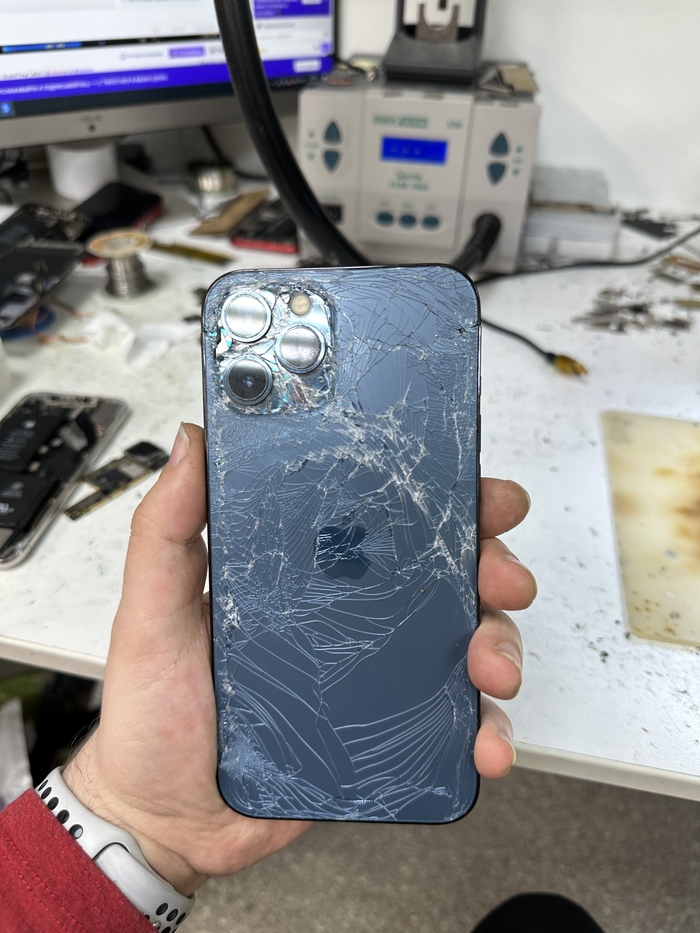
Выглядит серьезно. Упал именно задней крышкой. Есть еще ощущение, что по нему походили или проехались, но клиент не признался.
Как правило, смартфоны 12 серии не страдают типовыми проблемами, как, например, iPhone 7 с аудиокодеком. Хотя и на семерке требовалось физически повредить аппарат, чтобы вылезла проблема. Сами по себе трубки мрут крайне редко и за это хочется яблоки похвалить.
Начиная с десятой версии, аппараты после физических воздействий начали страдать сильнее. Связано это с тем, что плата выполнена «бутербродом». Две отдельные платы спаяны в одну. Ранее я уже упоминал об этом.
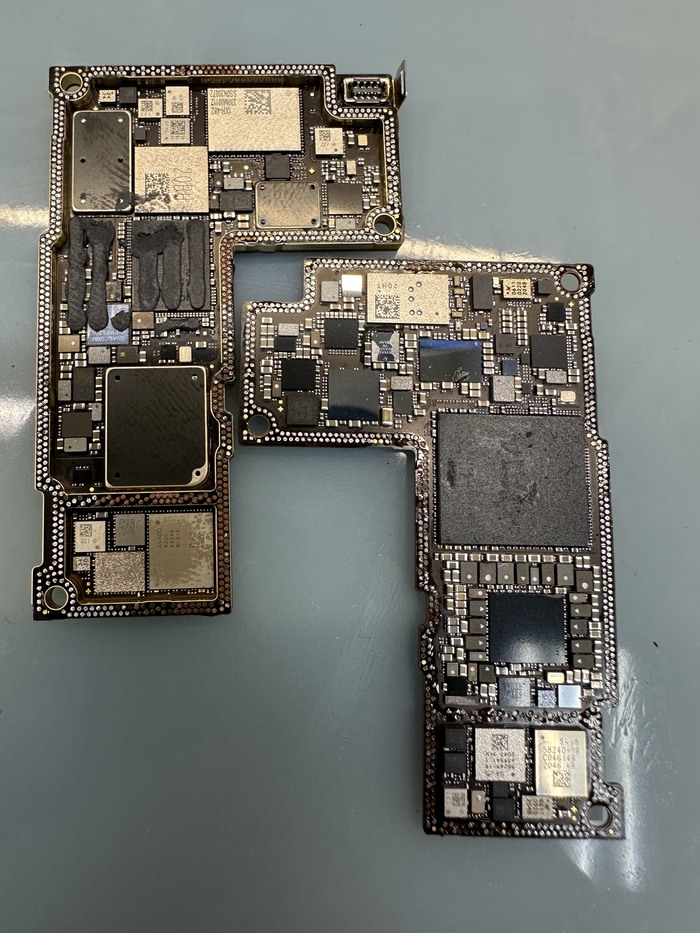
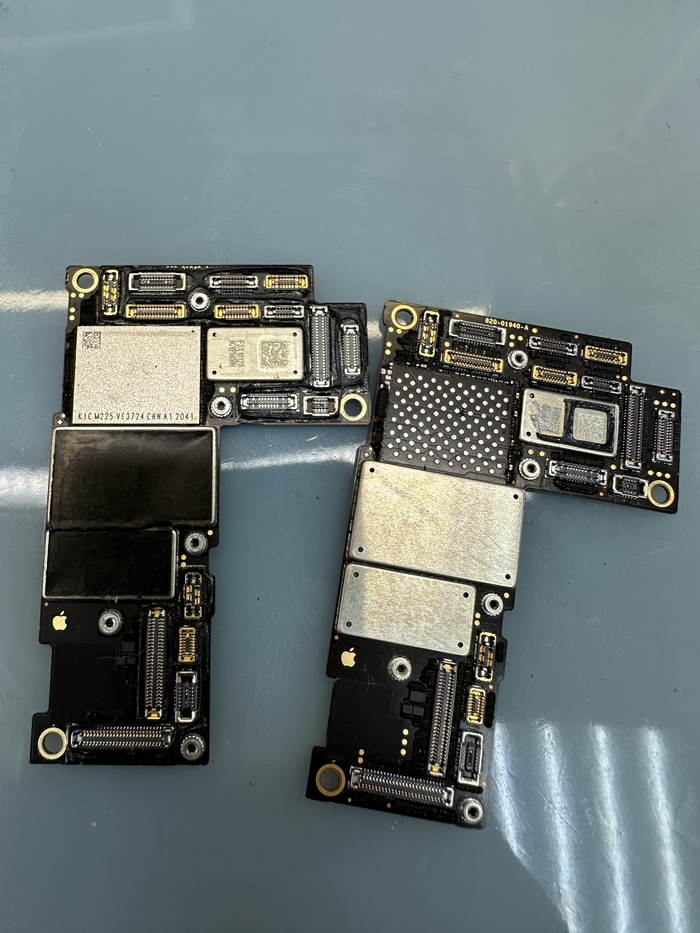
Так выглядит наш распаянный пациент. Тут даже невооруженным глазом видна проблема;). Процентов 40 пятаков с верхней части сорваны и остались на нижней (слева нижняя часть платы). В данном случае не имеет никакого смысла ремонтировать текстолит пациента. Обычно есть смысл восстанавливать до 10 пятаков, не более. Если их больше, то уже не стоит.
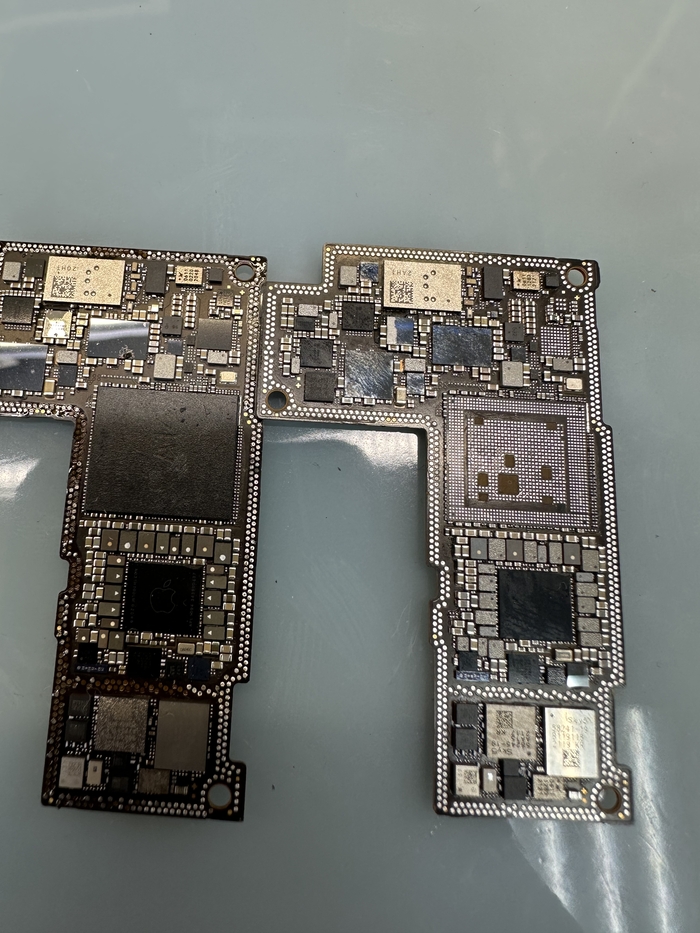
Справа подготовленная для пересадки плата. Снят процессор, НФц и Арб.
А с обратной стороны подготовлено посадочное место для флешки.
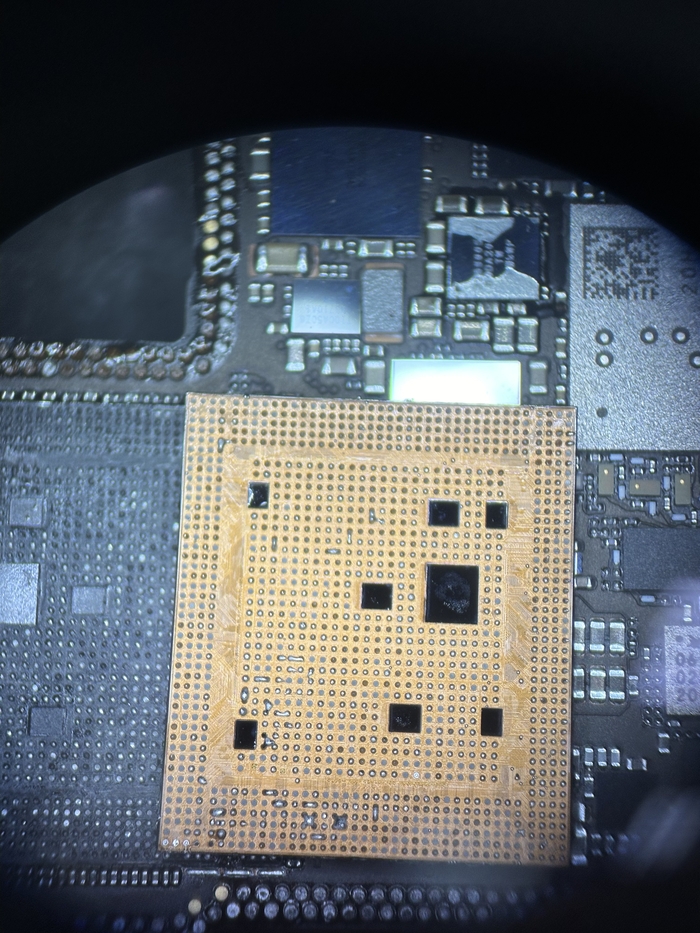
Практикую чистое снятие проца, без компаунда ;). Снялся идеально.
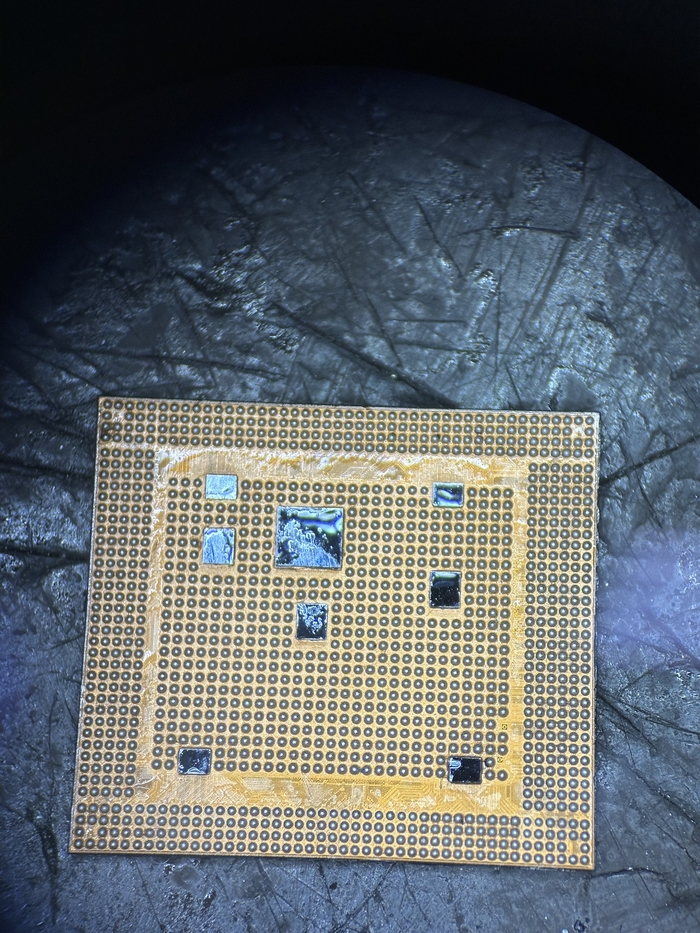
Накатанный процессор.
Плату с установленными элементами фоткать не стал. А вот накатку половинок я сфоткать затупил ;). Некст тайм обязательно сфоткаю, есть там свои нюансы. Плату нижнюю долго выпрямлял.
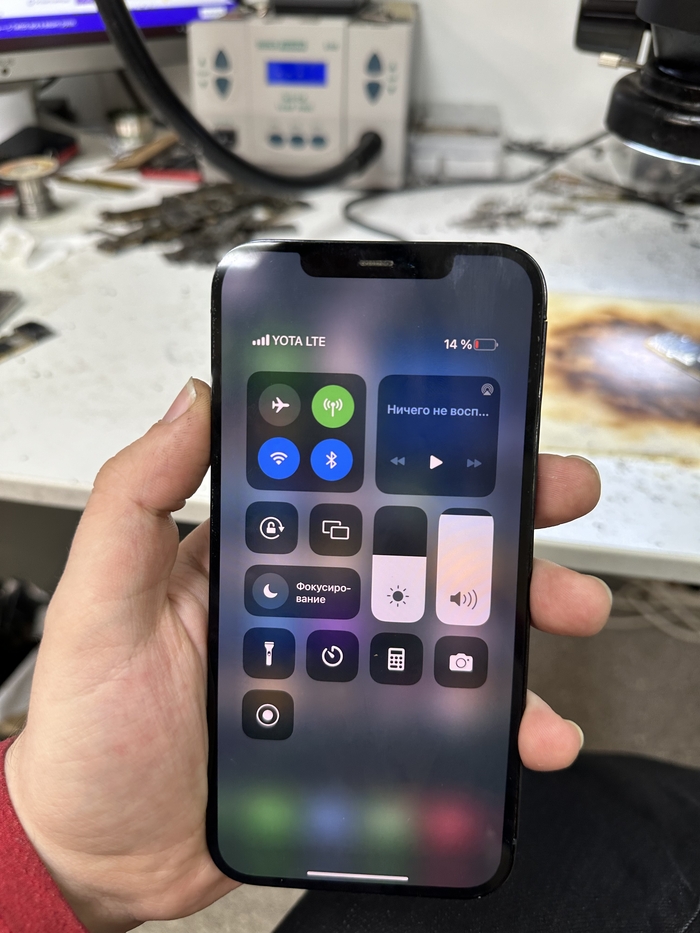
Результаты. Все функции в норме и даже фейс. Дисплей даже царапин не получил ;). Клиент оптовик в данном случае заплатил 8к.
Уважаемые читатели, в том числе уже небольшое количество подписчиков, дайте, пожалуйста, обратную связь: как вам материал, все ли понятно, что Интересно, а что не очень ? Нравится попадать в горячее и считать лайки��. Нужно ли сделать канал в тг для розницы ? Не хочу пока давать личку, ибо работы выше крыши, а вопросы во время работы запарят. В формате канала смогу отвечать по вечерам хотя бы и может уже кого-то на ремонт принять, но в очень ограниченном количестве. В общем, очень хочу обратную связь. Спасибо.
Seeya.
Показать полностью 7
4 месяца назад
Увеличение памяти на 13 pro max до 512 Гб
Доброго времени суток, Уважаемые Пикабутяне;). Быстренький пост о том, почему не нужно бояться увеличения памяти на свеженьких моделях iPhone.
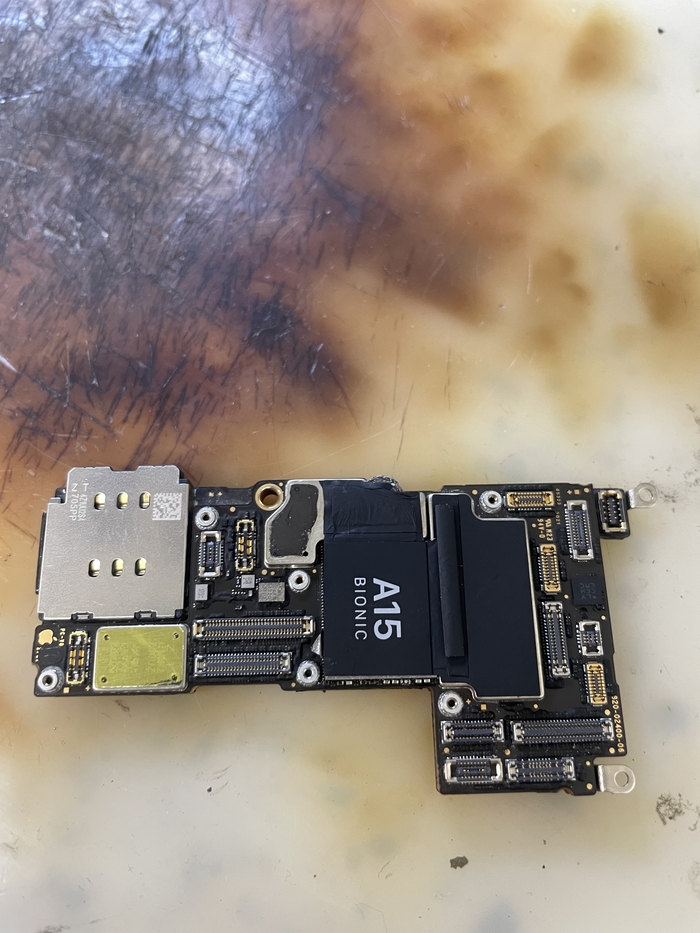
Аппарат изначально был 128 Гб. Клиент частенько фоткает, а память имеет свойство заканчиваться. На тот момент это была самая свежая модель. Внешнюю карту в айфон не вставить, а покупать памятью выше дороже в разы, нежели увеличить.
Дабы не травмировать аппарат, мы работу делаем спилом. Просто спиливаем флешку и ставим новую. Естественно до работ делаем резервку. Фишка моделек 12 серии и выше в том, что теперь не нужно кидать память на программатор и перезаписывать адреса. Спилил -> поставил новую память -> закрыл. Работа не пыльная, достаточно быстрая и не очень дорогая. Минимум термовоздействия на плату. В данном случае аппарат делали под ключ с ориг проклейкой. Вскрыли и закрыли и получили почти заводской аппарат ;).
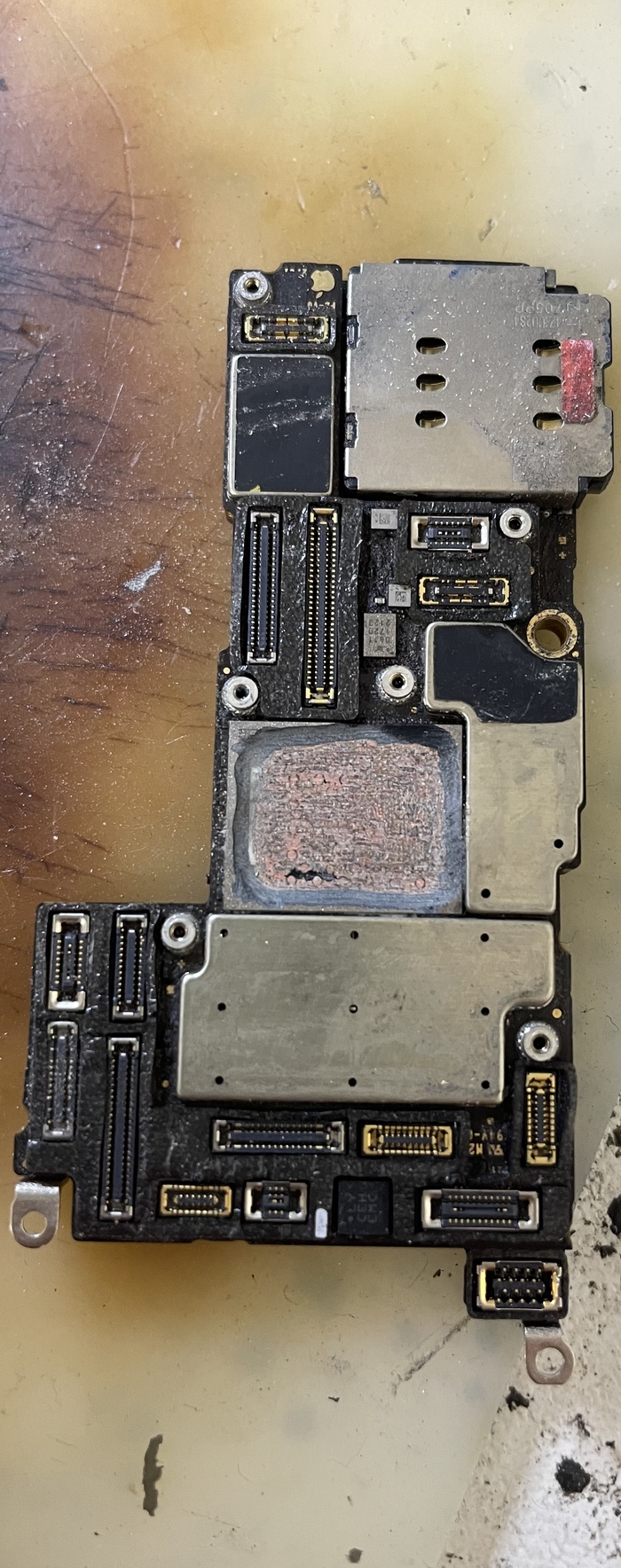
Так выглядит не до конца спиленная память. Чтобы не деформировать текстолит, флешка недопиливается. Рамка вместе с компаундом удаляется с помощью небольших температур.
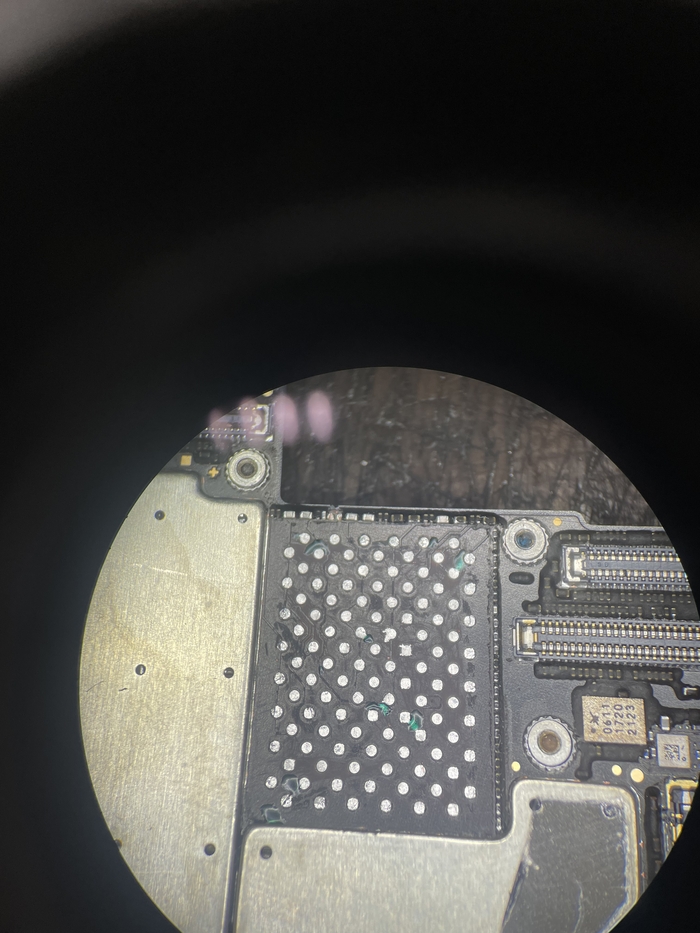
Вот так выглядит зачищенное посадочное место. Можно увидеть чуть-чуть зеленки, ибо были маленькие помарки по текстолиту.
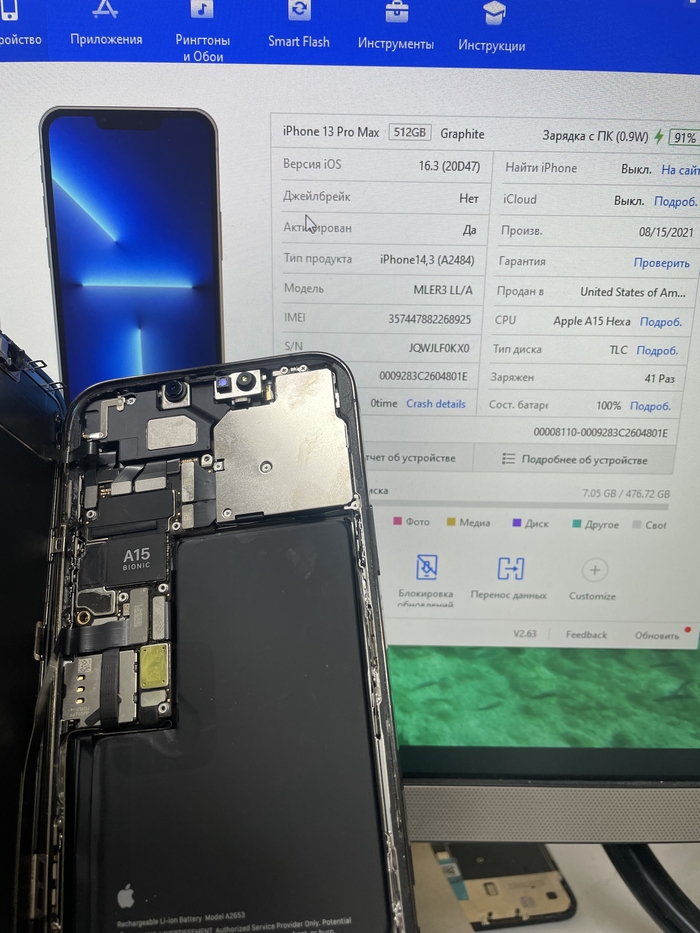
Фоток не много, в тот момент не было цели зафоткать весь процесс. После прошивки активируем и смотрим информацию в 3utools. Резервку делал через iTunes, дабы все перенеслось как должно.
Все наклейки и уплотнители поставлены на место, естессно. Покупаем у китайца эту красоту, чтобы все было максимально приближено к заводу. Плата не распаивалась, заводская пайка сохранена.
Малоинвазивная операция без шанса ошибиться. Многие побаиваются данной процедуры, так вот: в хороших руках проблем не бывает.
Процедура стоила клиенту 10к.
Спасибо за внимание. See u.
Показать полностью 4
4 месяца назад
Байки из зомбоящика 82
Доброго времени суток всем и в эфире, после длительного перерыва, снова педерача про всякое такое, что происходит у нас на ТВ. И сегодня только две три истории, поскольку увы, запас то мой практически иссяк, нет они конечно же еще есть, но вот читаю свой список, а там все как-то грустно. Или не особо интересно, или же слишком специфично и поймут только те кто в этой сфере работает, ну или же прям жесткий деанон.
Кроме того, извиняюсь за долгий перерыв, дело в том что… а пофиг, не буду пожалуй тут ныть, но огромное спасибо всем кто меня не забывает.
В любом случае — погнали!

картинка от Владимира Силаньтева.
Мне снять важнее.
Концерт, ну и конечно же трансляция, и конечно же бюджетная, со старым уже оборудованием ГОСТов р 53117-2008, и р 56070-2014, собранным в эдакую «мини аппаратную» где-то под трибуной.
И если у всех операторов относительно нормальные трансляционные камеры, с лампочкой (Tally) эфира, подсмотром того что в эфире сейчас, и нормальной же связью «режиссер-оператор» и хорошими наушниками, то у меня обычная новостная ТЖКа камера с радиоканалом («к» изначально пропустил, возможно стоило так и оставить). Да, это просто намного дешевле, чем брать полноценную трансляционную камеру с радио.
Грубо говоря, одна «коробочка», размером с блок питания от ноутбука и антенной, висит на моей камере и отдает сигнал по радио, а вторую повесили на трибуну над режиссерским пультом, на уровне ног зрителей, так чтобы она им не мешала. Вторая коробочка принимает мой сигнал по радио и отдает уже по кабелю в пульт. Система реально надежная и весьма дальнобойная.
Подсмотра эфира у меня нет, лампочки эфира тоже, а связь… короче дали рацию с наушниками. Сразу сообщаю режиссеру, что во время концерта я не буду из этого говнища слышать вообще ничего, от чего мой КПД, как оператора трансляции, будет сильно стремиться к нулю, но он это и сам понимает, работаем с тем что есть.
Зато позиция у меня самая «козырная» — дали бейджик, браслетик, еще браслетик, наклейку (на лоб) и пустили прямо под сцену аж перед фан зоной. Повернись в одну сторону, там тебе Гагарина или «шаман» снизу вверх виден, повернись в другую, там тебе клевые фанатки, радостно визжат, стоит только лишь камеру на них направить, хотя вот только что матерились и требовали уйти, ибо мешаю.
Ну штош, репетиции прошли… а кстати РЕПЕТИЦИИ — отдельно ниже напишу про них!
Короче работаю. За сценой есть пара экранов, на которые и идет наша трансляция, выбираю точку так, чтобы и артиста показать типа красиво, и один из экранов хоть как-то видеть, смотрю (одним глазом в камеру, а другим на экран) что меня дали в эфир, значит можно менять точку, ну или план.
И где-то минут через 20 бодрой работы, давать картинку с моей камеры перестали — совсем! Я и так, и эдак, и «через гитариста» план, и с красивыми лучами прямо в объектив, и с переброской, и с переводом фокуса, а в трансляцию ничего этого не берут — вот вообще! Обидно!
Еще минут через 25 такой грустной и бесполезной работы, чувствую кто-то меня хватает за плечо и тянет, сначала подумал, что фанатки совсем офигели, но обернувшись увидел одного из инженеров этого самого оборудования, а сзади него двух очень серьезных «шкафов» из охраны.
— Пойдем! — орет он мне.
— Ты не работаешь!
— Не работаешь ты! Мы уже пол часа от тебя ничего не получаем!
Проще говоря, сигнал с моей камеры пропал, в наушники я ничего не слышу ибо орет музыка, а подойти ко мне и сказать никто не мог, охрана к «звездам» не подпускала. Вот один инженер кое-как пробился.
Ну дальше классика: камеру перегрузить — нет картинки, передатчик перегрузить — нет картинки, кабель поменять — нет картинки. И как инженеры ни старались, и так, и сяк — не работает.
— А приемник смотрели?
— Да что там смотреть то, вон он висит!
— А мне кажется, там диоды горели, видно было, а сейчас не горят.
— Да? Не помню диодов там.
— Точно-точно горел, зеленым, а сейчас не видно.
— Ладно, пойдем смотреть.
Поднимаемся на трибуну, а там… до приемника шло два кабеля, для сигнала — SDI кабель и обычный удлинитель на одну розетку. В розетку был вставлен блок питания от приемника и намертво примотан к ней скотчем: «картина маслом», скотч разодран, блок питания вынут, а в розетке спокойно заряжается чей-то Айфон!
На матерные замечания инженеров ПТС, по поводу того, что нельзя трогать чужое оборудование, зритель заявил, что ему вот прям очень нужно снять Лепса, а Айфон его почти разрядился и на Лепса заряда никак не хватит.
Репетиция — о, отдельная тема. Из «звезд» не приехал никто, вот вообще никто, поэтому на сцену выходила одна из организаторов — дама приятной наружности, дальше продолжите сами, кто помнит классику.
Выходит она на сцену:
— Так, телевидение, Гагарина где у нас стоит?! Стойка нужна ей?
Занимает место на сцене, включается фанера Гагариной и репетируют все: балет, или подтанцовка, свет, звук, дым, операторы (не все), а организатор, старательно, на самом деле нет, делает вид, что она Гагарина — выглядит очень забавно.
— Так, теперь Лепс! У нас Лепс где стоит? Так, стойку несите, у него точно стойка есть!
И все повторяется, уже под фанеру Лепса.
Джинсы и «голова».
В годы студенчества, рассказывали нам старшие товарищи, как на съемке клипа группы «Лицей» арендовали джинсы.
Да, вы не ослышались, джинсы были столь дороги, пафосны и круты, что их именно арендовали! Но, кто-то накосячил с размерами, или перестарался с поеданием «мягких французских булок», в общем солистка в них просто не лезла, никак! Стараниями костюмерного цеха, ее в джинсы впихнули, но от этого на них появились «растяжки» и джинсы пришлось выкупать, пожертвовав частью бюджета, заложенного на монтаж, колористов и что-то еще.
Надо ли говорить, что в клипе эти джинсы смотрелись точно так-же, как если бы были куплены на «Черкизоне»? Обычные, голубые, без ничего.
Снимаем клип — прикольная группа, панки! Павильон довольно тесный, музыканты монтируют барабанную установку, мы свой свет, как вдруг вторая часть группы заносит огромные колонки, это у них называется «кабинет», ну или колонка для гитары (я не разбираюсь в музыке, да прям совсем, могу что-то назвать неправильно). Три просто огроменные колонки, и три «головы», ну ламповых усилителя к ним! Но главное, мы про них вообще не знали и не договаривались.
В кадр впихнули только две, и то кое как, места для них тупо нет, усилители включили, лампы светят вроде, но среди остального нашего света, они полностью теряются, не видно их «ламповость»! Естественно никакой чистовой звук на съемках не писали.
Через пару часов появился запах, будто что-тот горит, мы думали это наш свет, а оказалось, что один из ламповых гитарных усилителей — помер.
Как потом выяснилось, ребята их взяли в аренду и их нельзя включать без нагрузки, в итоге сгорели все лампы, и трансформатор, а усилитель этот какой-то очень фирменный, кастомный, стоимостью 500к руб! Незнаю чем закончилось, но в итоговом клипе всех этих усилителей вроде бы как вообще не видно.
UPD, усилитель удалось отремонтировать.
Не, ну две истории как-то мало, за такой срок. Давайте третью уже —
Доброта.
Казахстан, довольно длинная командировка, с монтажом сюжетов на ноуте.
Ноут приличный, стоимостью около 300к руб, казенный естественно.
Утро, гостишка.
«А сгони вчерашний синхрон с не важно кем», — просит корреспондент.
Включаю ноут и иду в ванную, налить водички в чайник.
«Пшшшшшшш ТТТТРРРРРРР БЗЗЗЗЗЗССССССС ШШШШШ!» — раздается из комнаты.
Подхожу к ноуту, а там артефакты на экране, треск из динамиков и вообще полный . здец. Причем вот прям чувствую, что я его сейчас выключу и больше он уже не включится. Артефакты выглядят странно и необычно.
Собственно, так и происходит — ноут труп, вообще больше не стартует, а нам работать еще неделю, ну и 9 часов очень нужных исходников, все там.
Звоню в контору, уточняю по поводу ремонта, не за свой счет чинить же, звоню кору, объясняю ситуацию и начинаю искать сервис.
У нас в МСК ведь как — «компьютерный мастер» это уже просто синоним слову «мошенник», а тут чужая страна. Официалов отмел сразу, под ними скрывались всякие ИП «Алга» и другие непонятные компании, кроме того, в субботу они не работали. Нашел сервис в пешей доступности, в каком-то мелком ТЦ, отзывов не много, они разные, что и подкупило — пошел.
Как оказалось, случайно, пришел не в офис, а сразу в мастерскую, не туда свернул, объяснил ситуацию про то, что мы из России, ноут казенный — нужен жесткий диск сейчас, ну и диагностика и ремонт с чеком обязательно.
Мастер, при мне ноут вскрывает, а он блин ЗАЛИТЫЙ, снизу чем-то сладким и липким! Не сильно залит, прям уголок мат платы, но обидно, походу коллеги его залили, да и молча сдали обратно в отдел!
Договариваемся с мастером: УЗ мойка мат платы — 8000, вне зависимости от ее успеха, дальше смотрим по ситуации. Ну и диск с исходниками — мне, благо он SATA и есть переходник на USB.
Через пару дней от мастера… ни звоночка. Сходил к ним сам, в офисе сказали, что он почти всю ночь работал, а сейчас спит. Еще через день, УРА, говорят ноут включается и работает, но не всегда, точнее редко, но если включился, то работает.
Ну и потом мастер позвонил уже сам:
— У вас умер модуль памяти и теперь нужно его заказать, дождаться пока придет…
— А их же там два вроде?
iPhone неожиданно завис — что с ним делать? Перезагрузить!
Всем привет! А ведь правда, что делать с зависшим iPhone? Например, можно его выкинуть. И по своему опыту могу отметить, что некоторые владельцы стареньких устройств хотели бы поступить именно так. Ведь данная ситуация действительно дико раздражает — экран iPhone горит, но не реагирует на прикосновения, нажатия на кнопки, телефон даже выключить нельзя! Остается смотреть на него и думать о том, какие все-таки Apple молодцы (сарказм).
Ладно, не будем ругать Тима Кука и его ребят — давайте лучше вернемся к нашей проблеме. Которая, стоит признать, не очень-то и приятная. Впрочем, не нужно торопиться выкидывать устройство (это же не наш метод!), потому что исправить зависания (в большинстве случаев) можно всего лишь за 1 минуту. Да-да-да, это действительно вопрос 60 секунд. Не верите? Сейчас убедитесь в этом сами…
Приготовились? Поехали же!
Так как подвисания чаще всего вызваны программными сбоями, то для того чтобы от них избавиться достаточно всего одного действия — перезагрузки iPhone.
Но как включить или выключить устройство, если при нажатии на кнопку «Power» и экран ничего не происходит? Когда iPhone висит, нужно сделать так:
- Если у вас iPhone 8 (Plus), iPhone X, iPhone XS (Max), iPhone XR, iPhone 11, iPhone 11 Pro (Max), iPhone SE 2 (2020), iPhone 12, iPhone 12 mini, iPhone 12 Pro (Max), iPhone 13, iPhone 13 mini, iPhone 13 Pro (Max), iPhone SE (2022), iPhone 14, iPhone 14 Plus, iPhone 14 Pro, iPhone 14 Pro Max, iPhone 15, iPhone 15 Plus, iPhone 15 Pro, iPhone 15 Pro Max, то потребуется исполнить достаточно хитрую комбинацию. Приготовились? Начинаем! Жмем «Громкость вверх» (сразу же отпускаем), «Громкость вниз» (сразу же отпускаем), нажимаем и держим (10-15 секунд) кнопку «Включения». Да, сначала кажется тяжело, но… на самом деле все очень просто — нажали и отпустили, нажали и отпустили, нажали и удерживаем до появления «яблока».
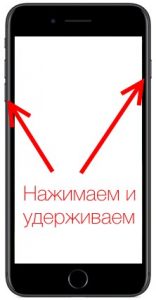
- Вы счастливый обладатель iPhone 7, iPhone 7 Plus? Необходимо одновременно зажать и удерживать две кнопки («включения» и «громкость вниз») до тех пор, пока смартфон не перезагрузится (секунд 10-20).
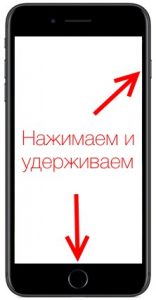
- Для всех остальных «младших» моделей iPhone — одновременно зажать и удерживать две кнопки («включения» и «домой») до тех пор, пока не состоится перезапуск.
Что это за комбинации такие? Ничего сверхъестественного — это обычная жесткая перезагрузка устройства (более подробней здесь).
Вот и все, проблема решена. Да и времени потрачено совсем немного:) Хотя…
Не исключена ситуация, когда одна из необходимых нам кнопок сломана. А значит, вывести iPhone из зависшего состояния принудительным выключением не получится. Что делать в этом случае? У вас есть два пути:
- Подождать пока у гаджета сядет аккумулятор.
- Если нужно побыстрее, то придется разбирать устройство и на несколько секунд отсоединять батарейку.
Как видите, и здесь ничего сложного. Единственный момент — заниматься сборкой-разборкой лучше при наличии определенного опыта или же доверить эту операцию мастерам сервисного центра.
Напоследок, несколько самых распространенных вопросов и ответов касающихся зависания iPhone:
Абсолютно. Ничего страшного в подобных вещах нет. Несмотря на то что iOS достаточно стабильная операционная система, ничто «программное» ей не чуждо — от сбоев никуда не деться.
И что же теперь, iPhone всегда так будет виснуть?
Скорей нет, чем да. Как правило — это единичные случаи и повторяются они редко.
У меня стоит джейлбрейк и iPhone постоянно подвисает, что делать-то?
Джейлбрейк — это не официальное вмешательство в программное обеспечение устройства. Удалите его и все будет «ОК».
Сбои всегда происходят только с определенной игрой или приложением — после их открытия дисплей и кнопки перестают реагировать на нажатия. Как быть?
Не пользоваться данной программой. Подождать пока разработчики «смогут в программирование» и выпустят стабильное обновление, которое не будет «ломать» iPhone.
Подведем небольшой итог:
- Чаще всего iPhone зависает из-за программных сбоев в iOS.
- Эту проблему очень легко исправить — делаем жесткую перезагрузку и всё «ОК».
- Не нужно сильно переживать по этому поводу.
P.S. К сожалению, в рамках статьи я не могу рассмотреть абсолютно все возможные вопросы, поэтому если у вас есть что спросить — пишите в комментарии. Постараюсь помочь и ответить всем!
P.S.S. Инструкция помогла? Ставьте «лайк», жмите на кнопки социальных сетей и iPhone будет работать без ошибок. Стоит попробовать!:)
Так, так, так… А что это у нас здесь такое интересное? Правильно — наша группа ВК! Новости, советы, инструкции, вопросы, ответы и многое-многое другое из мира Apple… Присоединяйся же, ну!:)
Всем привет!
Меня зовут Михаил и это мой блог.
Добро пожаловать!
P.S. Иногда меня можно застать в прямом эфире. Залетай, поболтаем!;) В данный момент — OFFLINE!