Как добавить солнечный свет на фотографию в Lightroom
Бывают моменты, когда мы смотрим на фотографию и понимаем, что при солнечном освещении, все выглядело бы интереснее. При обработке фотографий в Лайтрум у нас есть возможность добавить один или несколько источников света. Делается это просто, с помощью нескольких градиентов. Рассмотрим на примере как добавить солнечный свет на фотографию в Лайтрум.
Как добавить свет на фотографию в Лайтрум
Итак, открываем фотографию.
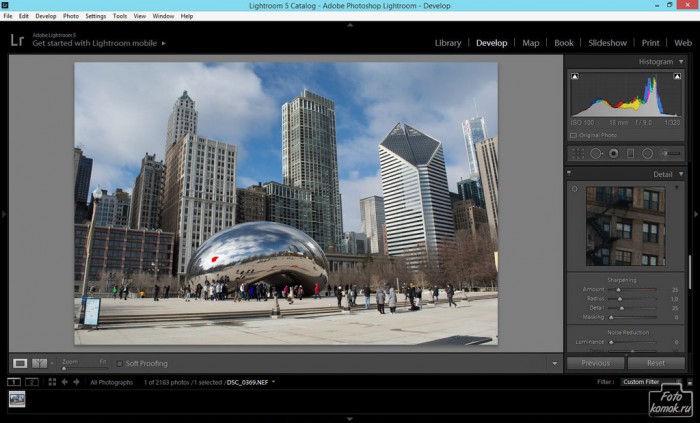
Первое, что с ней надо сделать, немного отредактировать искажения от объектива, воспользовавшись соответствующим профилем в разделе Lens Corrections.
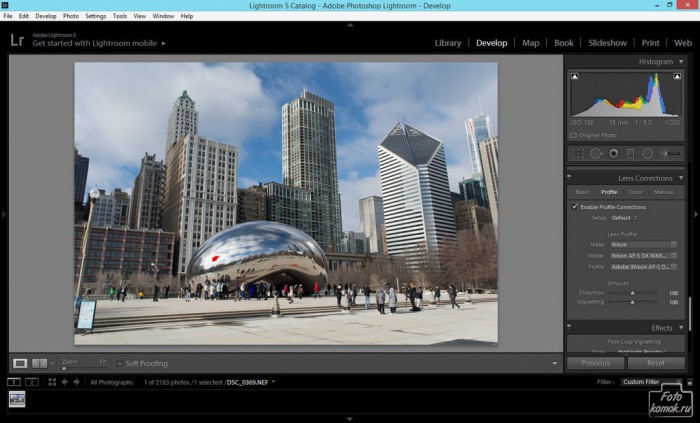
Далее, по гистограмме видим, что у нас есть потери в цвете в светлых областях и тенях (белые треугольники в верхних углах гистограммы). Производим настройки, чтобы подкорректировать гистограмму.
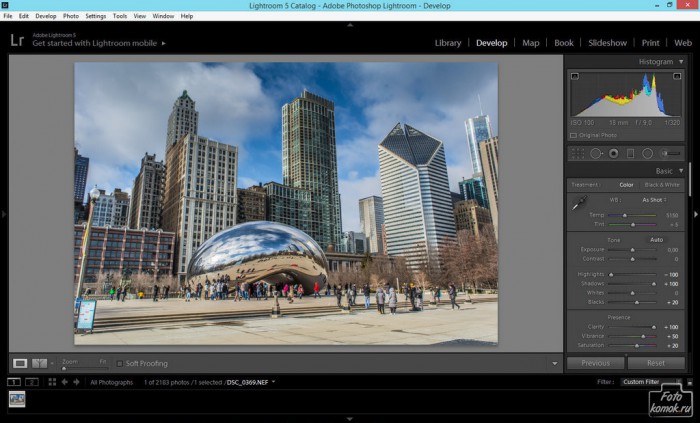
Приступаем непосредственно к добавлению солнечного цвета на фото. Делать мы это будем, как было сказано выше, с помощью градиентов. Первый градиент располагаем в нижней части кадра.
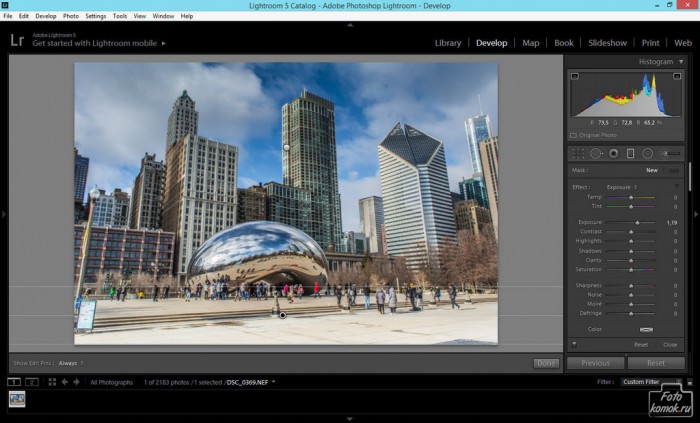
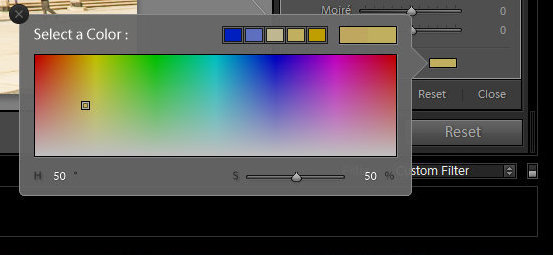
Нажимаем на значок Color и выбираем желтый цвет, который будет имитировать солнечный свет на земле.
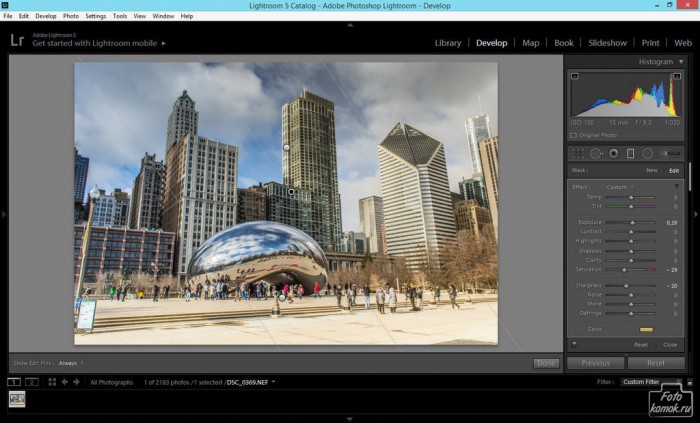
Следующий градиент будет наклонный, перпендикулярно падающему солнечному свету. Для него выбираем такой же цвет как и для предыдущего градиента, плюс делаем дополнительные настройки Exposition, Saturation и Sharpness. Как видим на изображении появились первые признаки солнечного света.
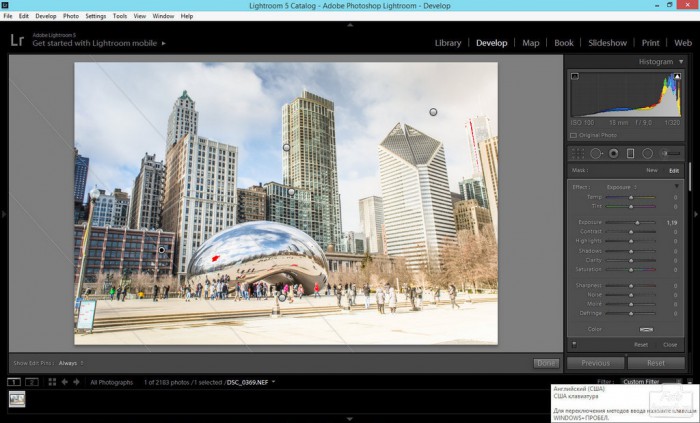
Следующим шагом обрабатываем градиентом противоположный угол. Т.к. с этой стороны желтый цвет должен быть менее насыщенным, выбираем в Color желтый цвет с немного другими значениями.
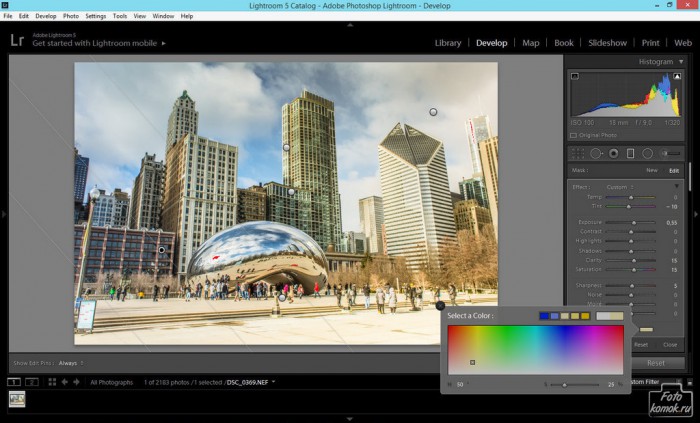
Вот мы и получили для нашей фотографии заливку солнечным светом.
Дополнительно, если это необходимо, можно обработать градиентом левый верхний угол немного увеличив экспозицию (Exposition), уменьшив Четкость (Clarity) и Насыщенность (Saturation). Тем самым мы размоем угол, переместив внимание на правую часть изображения.
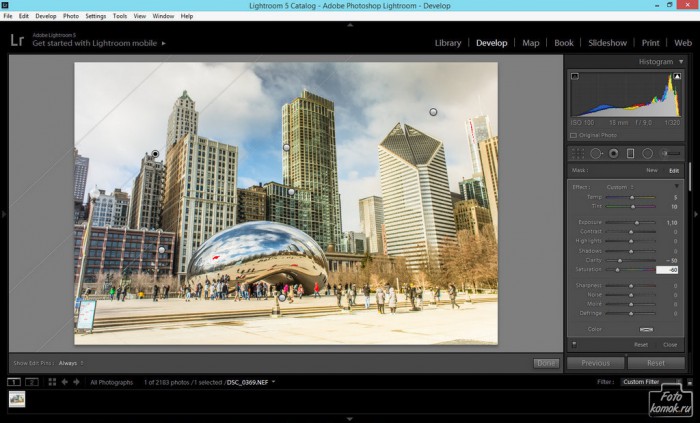
Как видим, процедура получения солнечного света на фотографии в Lightroom у нас не заняла много времени, чтобы в будущем не повторять все шаги создадим пресет (как создать пресет смотрите в уроке).
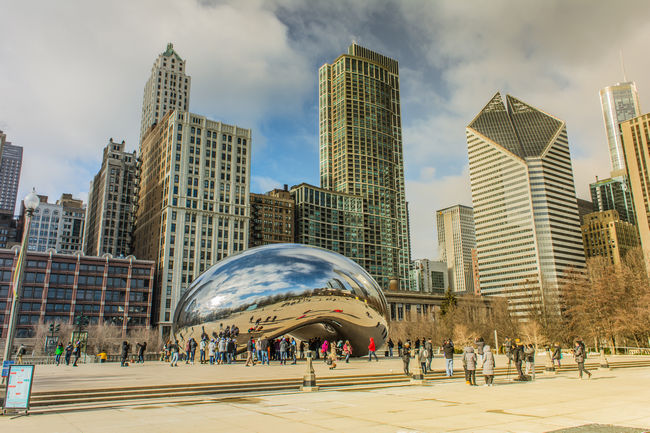
Теперь берем любую фотографию.
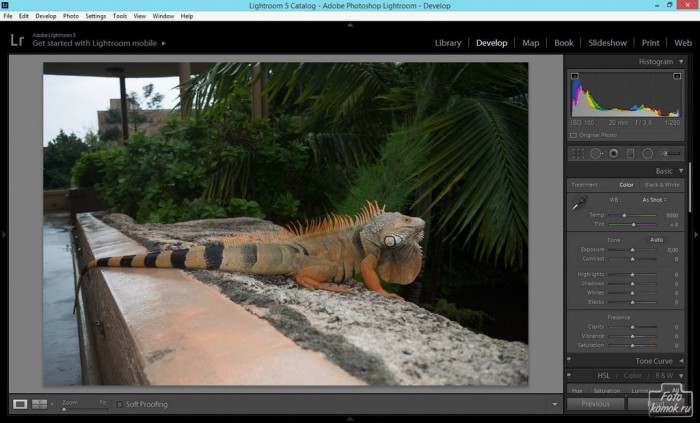
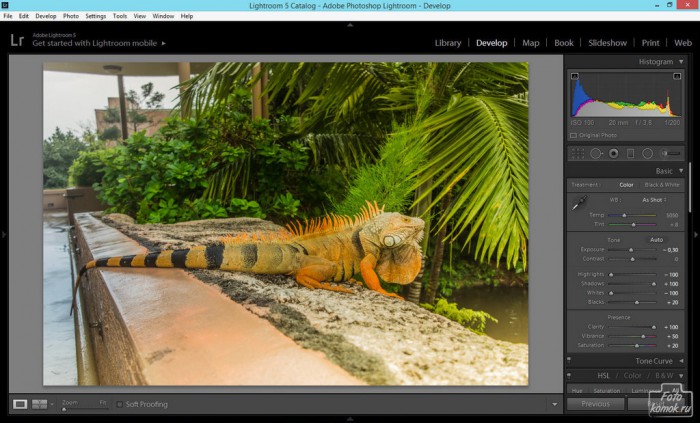
Применяем пресет солнечного света и сразу получаем результат.
Применение фильтров в Lightroom
Программа Лайтрум имеет в своем функционале два фильтра – градиентный и радиальный, которые будут полезны для изменения распределение тона, света, теней по фрагментам изображения. Рассмотрим на примере как применять радиальный и градиентный фильтры в Лайтрум.
Градиентный фильтр в Лайтрум
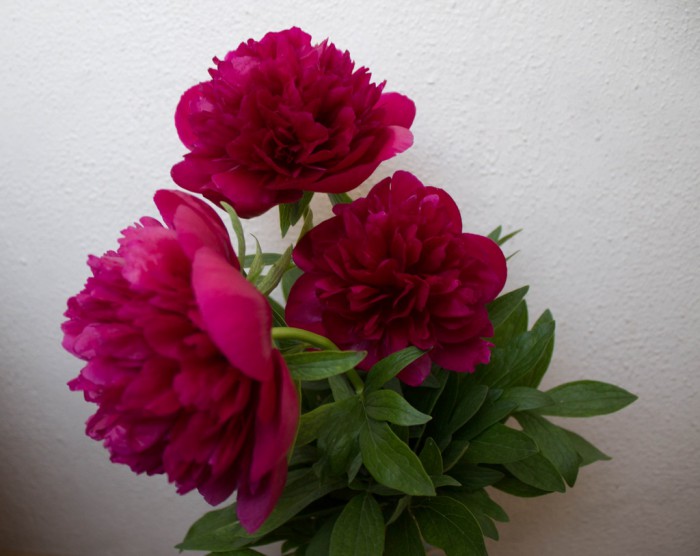
Наш исходник имеет вот такой первоначальный вид (сохранен в формате jpeg для наглядности, а работать будем с изображением в формате raw).
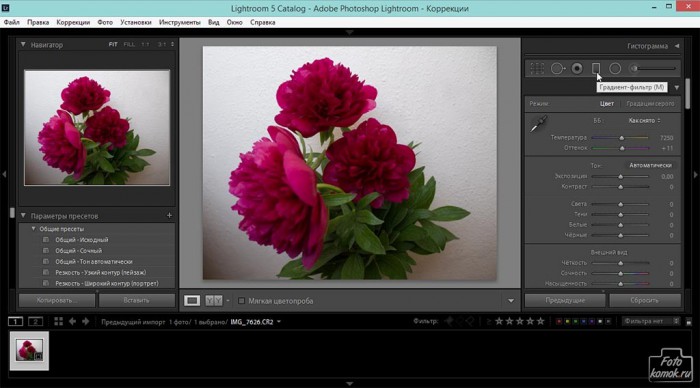
На панели инструментов, как показано стрелочкой выбираем «Градиент-фильтр» или нажав клавишу M.
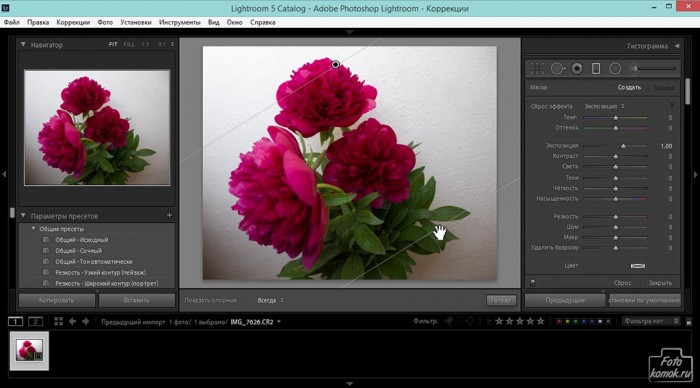
У нас появятся направляющие, которые мышкой (вместо курсора будет ручка) можно растягивать, поворачивать и т.д.
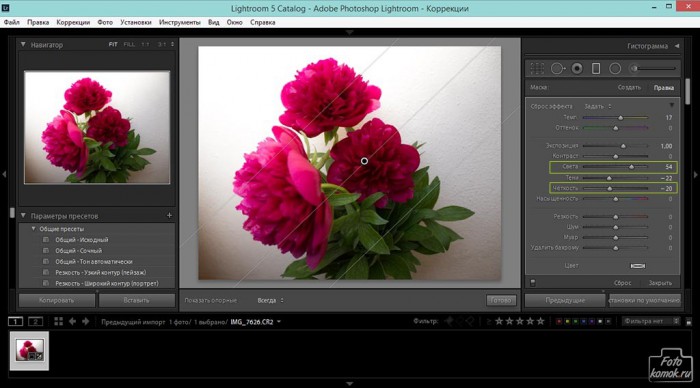
Верхний угол слева, как показано стрелочкой будет подвергаться коррекции. Справа в зеленой обводке показаны параметры, которые изменялись. В частности: сделали температуру более зеленоватой; сдвинули экспозицию, что придало изображению яркости; устранили света.
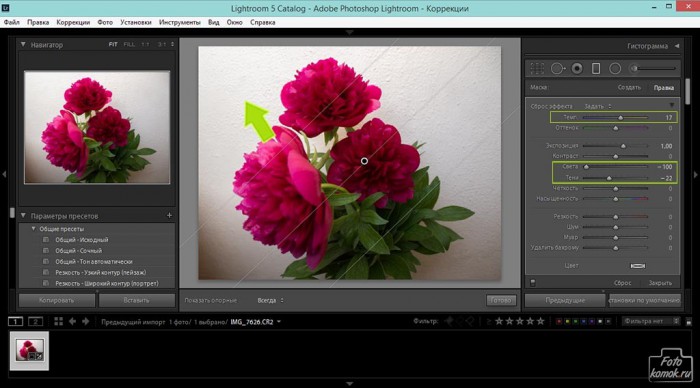
При увеличении параметра «Света» происходит следующее:
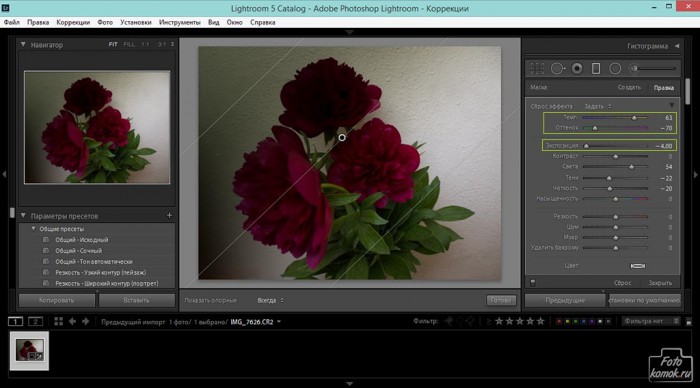
Если максимально уменьшить параметр «Экспозиция», то получится следующее:
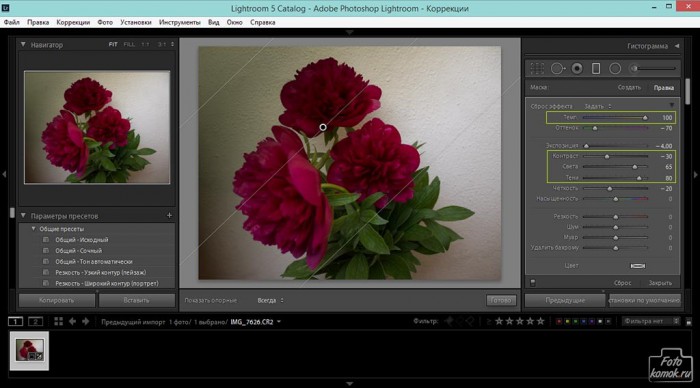
При увеличении параметра «Тени» и других параметров, как указано на рисунке изображение приобретает следующий вид:
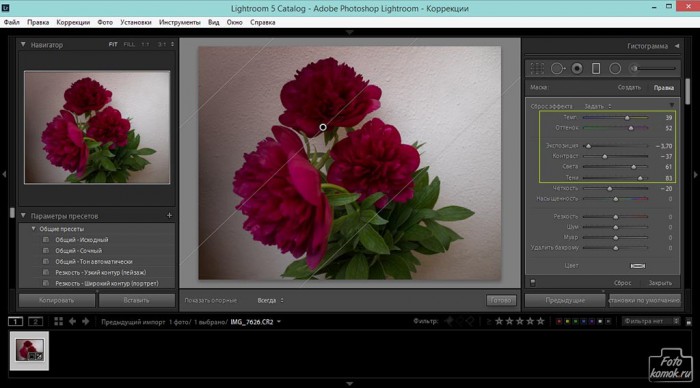
При изменении оттенка меняется тональность фрагмента изображения. Почему фрагмента, а не всего изображения? Потому, что мы работаем в режиме «Градиент-фильтр».
Применяем изменения, совершенные в фильтре нажатием на кнопку «Готово» под рабочей областью.
Радиальный фильтр в Лайтрум
Прибегаем к «Радиальному фильтру». Задаем некоторые изменения в области, выделенной зеленой обводкой.
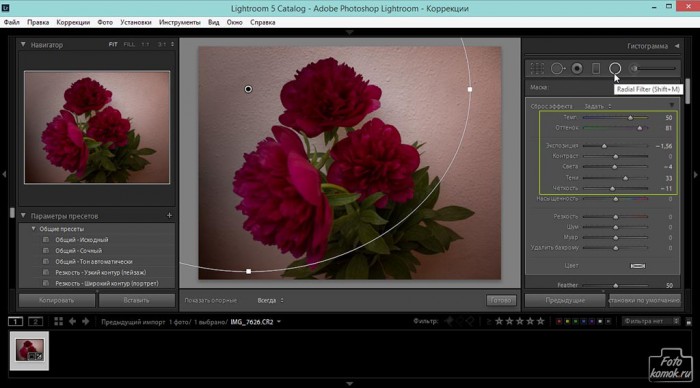
Снова нажимаем «Готово». Если же какие-то изменения не понравились, то можно отменить каждое совершенное действие во вкладке «Правка» – «Отменить».
Снова применяем «Градиент-фильтр» и дополняем изменения небольшой коррекцией тональности, светов, теней.
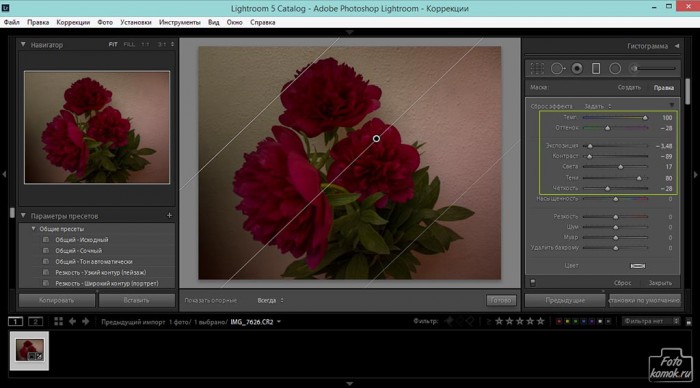
Применяем фильтр, нажатием «Готово».
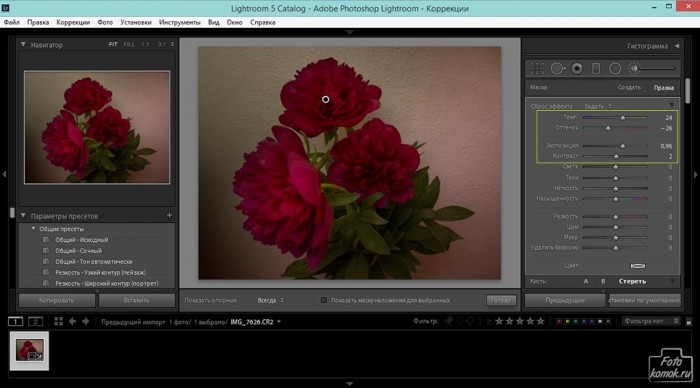
Прибегаем к помощи инструмента «Кисть коррекции».
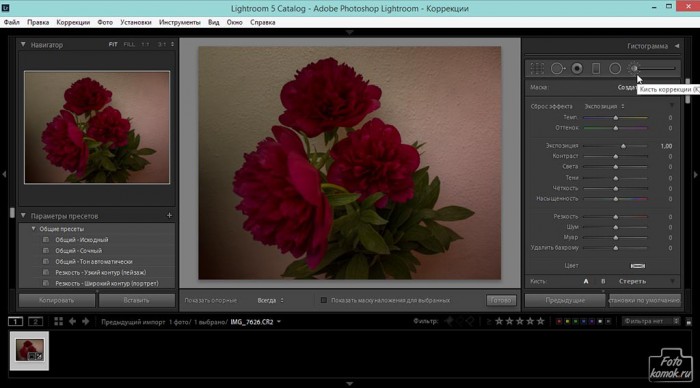
Левой кнопкой мыши ставим на изображении метку, которая будет закреплять на конкретном участке изображения изменения. Увеличиваем «Экспозицию», что придаст эффект яркости и благодаря кисти он будет применен в выделенном месте.
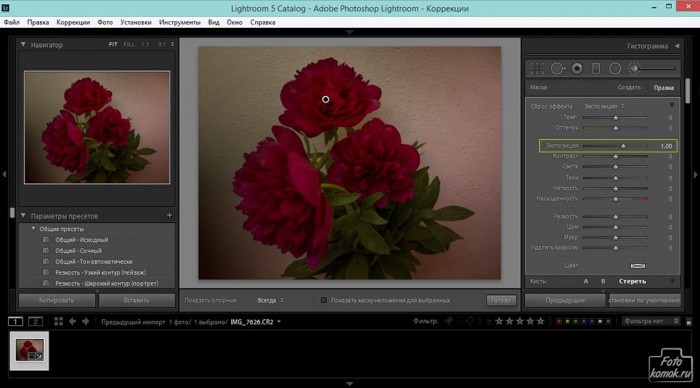
Проделываем данные манипуляции с другими цветками.
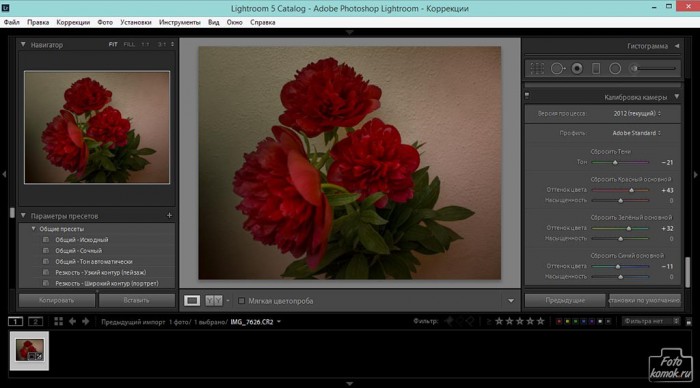
При помощи параметров раздела «Калибровка камеры» можно настроить отдельный тон изображения, в данном случае это был зеленый цвет.
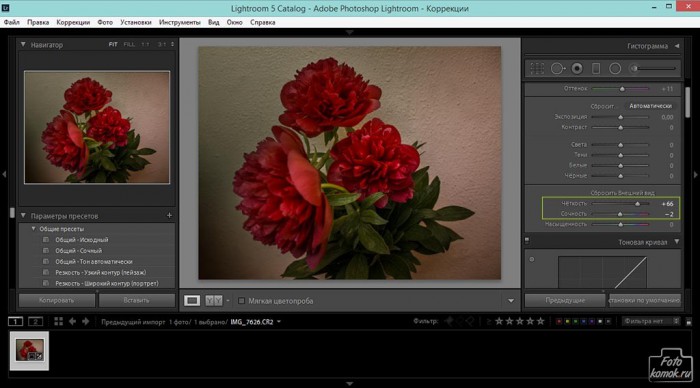
Для придания четкости и резкости изображению нужно воспользоваться параметром «Четкость».
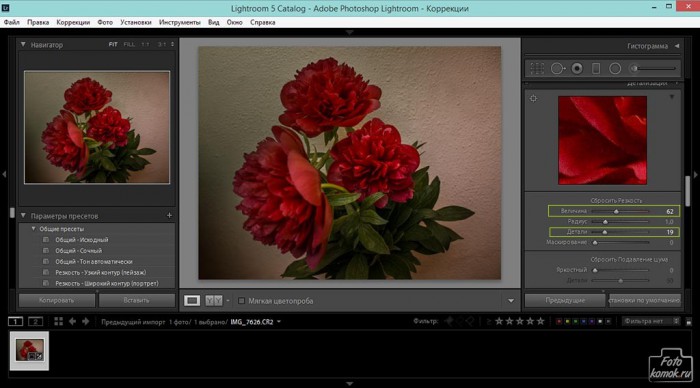
Можно придать резкость, при этом устранив шумы либо наоборот усилив их, если того требует поставленная задача. Можно сделать более выразительными детали изображения.
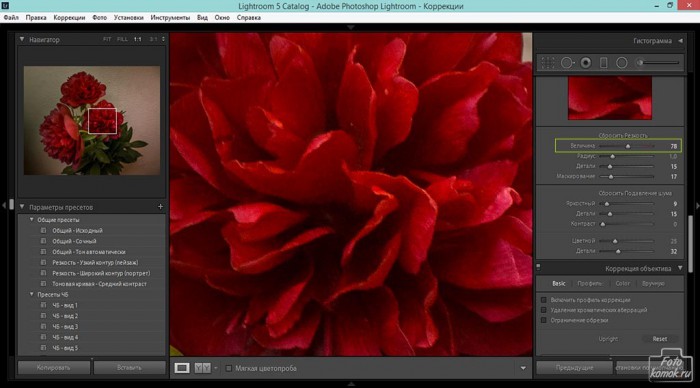
После выполненной обработки изображение стало выглядеть следующим образом:
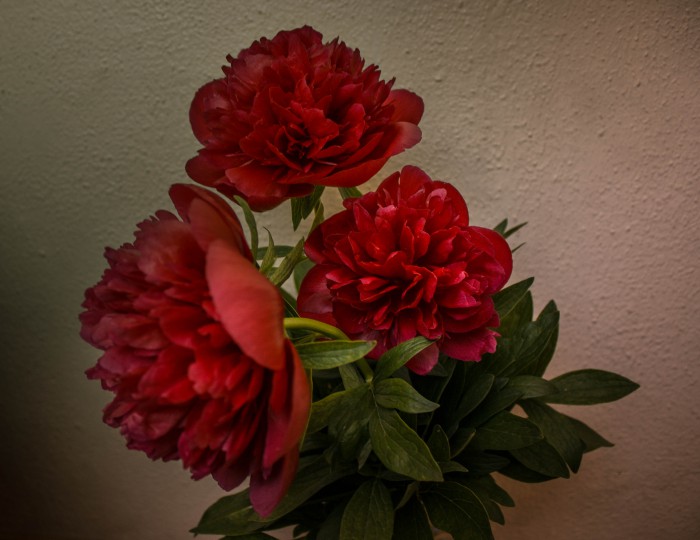
P.S. для желающих попробовать радиальный и градиентный фильтры в программе Лайтрум прилагаем изображение в формате RAW.
Как начать обрабатывать фотографии в Лайтрум
Сегодня поговорим немного о том, как происходит обработка фотографии в Лайтрум. Искусство фотографии покоряет с первого взгляда, брошенного на красиво выполненный снимок. Но прежде чем фотография станет привлекательной потребуется едва ли не титаническая работа над отснятым материалом, так называемая обработка, в которой нуждается фотоматериал любого формата – JPEG и RAW. Если с форматом JPEG все более менее просто, то с форматом RAW, который предусмотрен в профессиональных цифровых фотоаппаратах и даже в некоторых моделях обычных цифровых «мыльниц» все намного сложнее. В переводе с английского RAW означает «сырой», то есть такой вид, в котором фотографию ни один фотограф не рискнет выставить на суд зрителей, да это и невозможно потому как такой формат не читаем устройствами без специальной программы. Для чего же тогда нужна функция, позволяющая сохранять снимки в данном формате?
Основное преимущество RAW в том, что он является современным аналогом пленочного негатива, из которого можно вылепить наилучший результат в отношении выравнивания света, тени, размера и других качеств. Чтобы лучше понять преимущества RAW, нужно понять, что такое привычный формат изображений JPEG. Данный формат позволяет снимаемый кадр превращать в цифровую картинку согласно настроек фотоаппарата и осуществляя сжатие, в ходе которого изображение может потерять свои качества, которые для фотографии имеют одно из самых важных значений. JPEG ответственен за цветопередачу, насыщенность, за баланс белого, контрастность и за сжатие изображения. RAW располагает большим содержанием характеристик изображения, так как позволяет попасть на карту памяти отснятому материалу сразу же после оцифровки сигнала для дальнейшей коррекции снимка в соответствующей компьютерной программе. То есть RAW как бы сохраняет первозданность запечатленного момента. Большинство профессиональных фотографов стараются работать с форматом RAW, чтобы после обработки отснятого материала добиться максимального эффекта и наличия деталей в конечном варианте фотографии. Для такой работы незаменима программа Lightroom, являющаяся частью пакета Adobe.
Данная программа была разработана специально для обработки цифровых снимков, обеспечивая непосредственно коррекцию цвета и тени, при этом облегчая поиск изображений. В Lightroom возможна работа с файлами довольно больших размеров, чтобы была возможность задать им высокое разрешение. Это важно, если изображение будет помещено скажем так на билборд, а не распечатано в размере 15*18. Для формата RAW Lightroom является еще и программой конвертером.
Для использования программы стоит знать о технических требованиях к компьютеру, на который она может быть установлена. К этим характеристикам относится: процессор Intel/AMD, 64-разрядная операционная система, объем оперативной памяти желательно свыше 1 ГБ, свободное место на жестком диске порядком 300 Мб и выше для временных файлов, которые будут появляться при работе с программой.
Программа Lightroom позволяет выполнять коррекцию изображений в формате RAW и JPEG при этом сохраняя все сведения об изначальном изображении. При помощи данной программы можно создать каталогизацию всех имеющихся на компьютере изображений различного формата. В отличие от уже ставшей привычной и незаменимой программы Photoshop в Lightroom основной уклон идет на цветокоррекцию в более расширенном варианте, чем в Photoshop, а для фотографии имеет большое значение свет и детали изображения.
Итак, рассмотрим функции программы Lightroom. Для того, чтобы иметь наглядное представление о той или иной функции будут представлены скриншоты отдельных фрагментов программы.
Пошаговая обработка фотографии в Лайтрум
Установив программу открываем её и здесь начинается самое сложное. Эта программа не так легка в открытии файлов и для того, чтобы поэкспериментировать над фотографией нужно пройти путь через создание каталога.
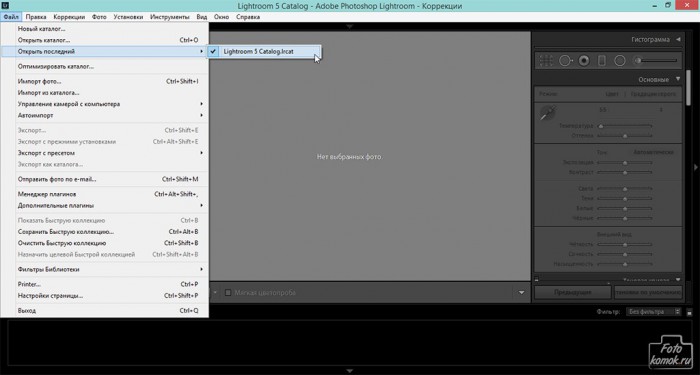
Каталог в данном примере пустой и поэтому загрузим все фото, как показано на рисунке.
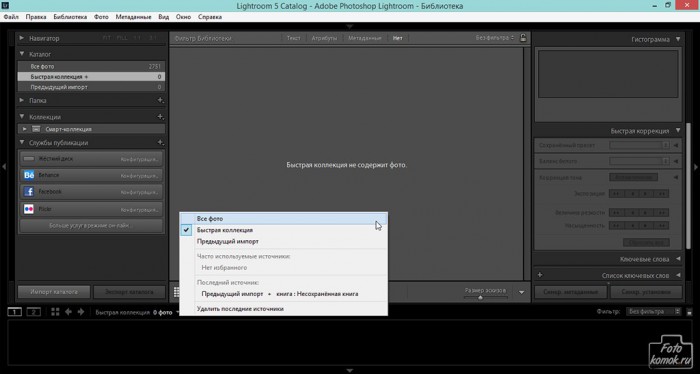
Стоит отметить, что Lightroom открывает не только формат RAW, но и JPEG. Воспользовавшись функцией «Все фото» внизу рабочего поля у нас появятся превью всех фотографий, которые Вы когда-либо сделали и сбросили из фотоаппарата на компьютер. Если Вас это не устраивает, то можно стать левой кнопкой мыши на одно из превью и во вкладке «Фото» и внизу списка выбрать «Убрать фото из каталога».
Чтобы приступит к работе над изображением стоит сделать его копию, как показано на рисунке. Именно в копии лучше всего производить коррекцию, чтобы сохранить оригинал.
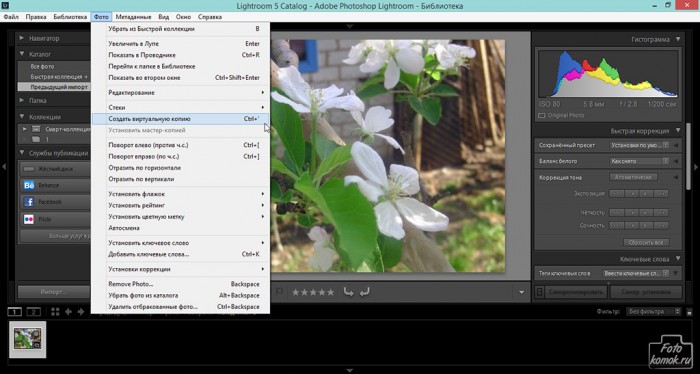
После переносим его в «Быструю коллекцию», нажав на скопированное фото левой кнопкой мыши и во вкладке «Фото» выбрав «Добавить фото в быструю коллекцию». Это упростит задачу по поиску откорректированного изображения.
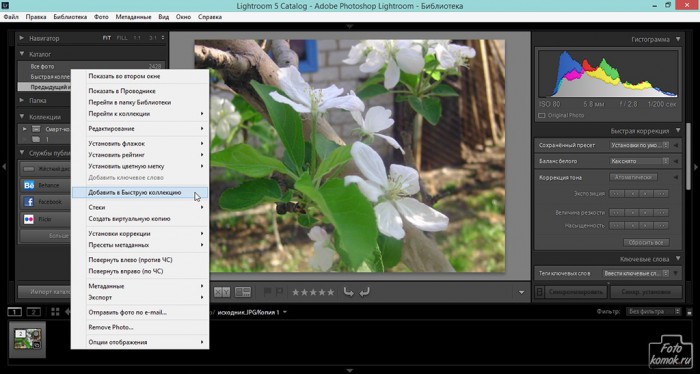
Переходим в «Быструю коллекцию», и приступаем к коррекции. Для этого можно зайти во вкладку «Окно» и выбрать «Коррекция», а можно сделать проще, как показано на рисунке. Теперь можно приступить к изменениям изображения, даже в формате JPEG.
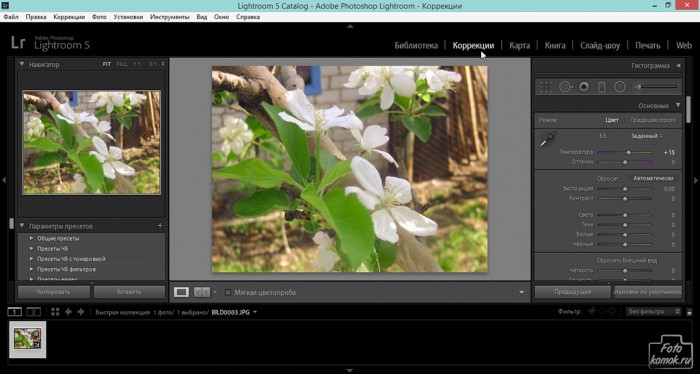
Именно на примере изображения формата JPEG можно рассмотреть возможности Lightroom, которая буквально превращает некачественное фото в почти профессиональное.
Вот так выглядит фотография, выполненная цифровым фотоаппаратом Nikon Coolpix.
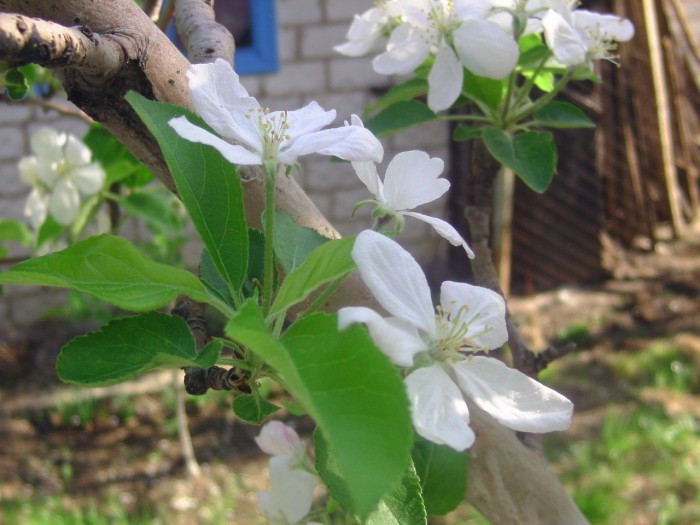
Обращаем внимание на разделы, находящиеся справа от рабочего поля, именно там находятся функции изменяющие фотографию. Начнем с раздела «Основные». Чтобы придать изображению более летний вид нужно сдвинуть курсор параметра «Температура» вправо, и сделаем чуть мягче «Оттенок».
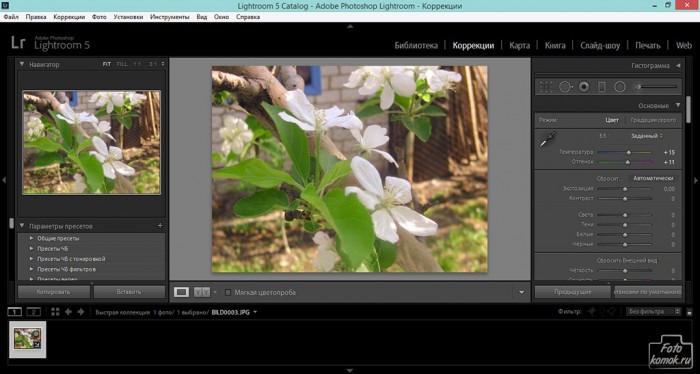
Придадим изображению больше тонов и густоты тона, исправив «Экспозицию» и «Контраст». Для того, чтобы на цветочки упали солнечные лучи, то можно сдвинуть вправо параметр «Света». Если сдвинуть курсор «Тени» вправо, то можно проявить те участки изображения, которые находятся в тени.
Крайне аккуратно нужно обращаться с параметром «Белые» и «Черные».
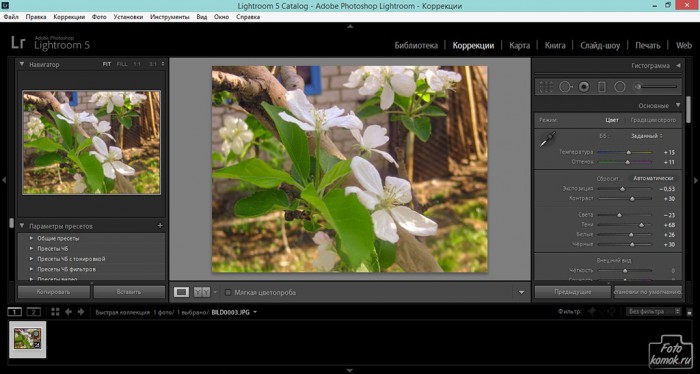
В подразделе «Внешний вид» настраиваем «Четкость», что позволит придать резкость и проявить детали изображения. «Сочность» и «Насыщенность» варьируем в зависимости от собственных предпочтений.
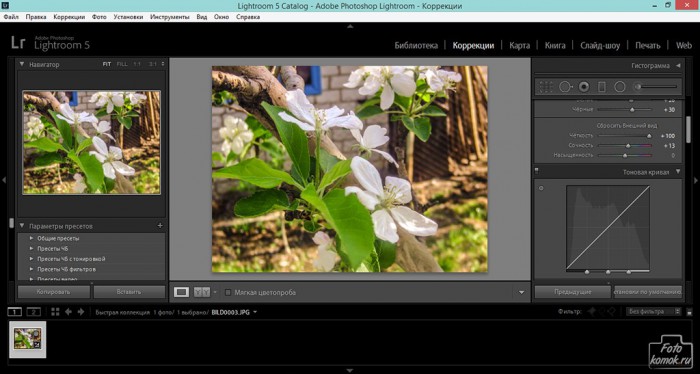
В подразделе «Область» можно настроить солнечность фотографии с учетом теней и света, даже бликов. Это свойство относится и к функции «Тоновая кривая».
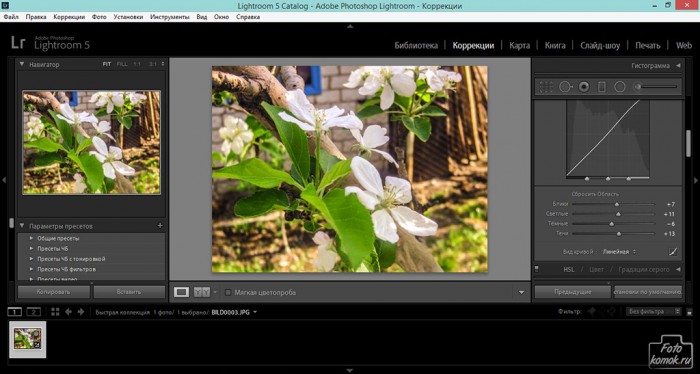
Раздел «Раздельное тонирование» дает широкую возможность настроить тени и свет ещё более улучшенным образом.
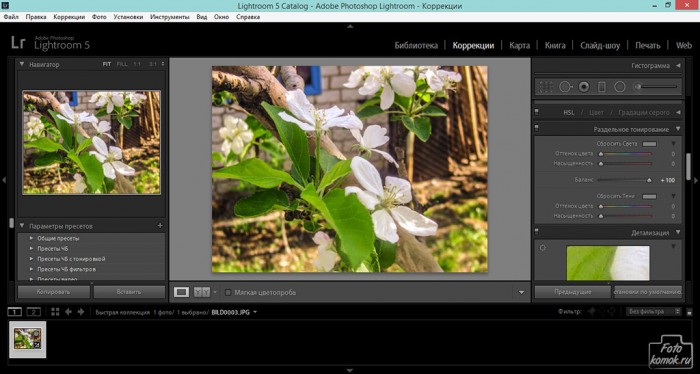
В разделе «Детализация» можно будет придать очертания деталям, которые просто потерялись в формате JPEG, сделав фотографию очень четкой, и в то же время устранив неизбежные при детализации шумы.
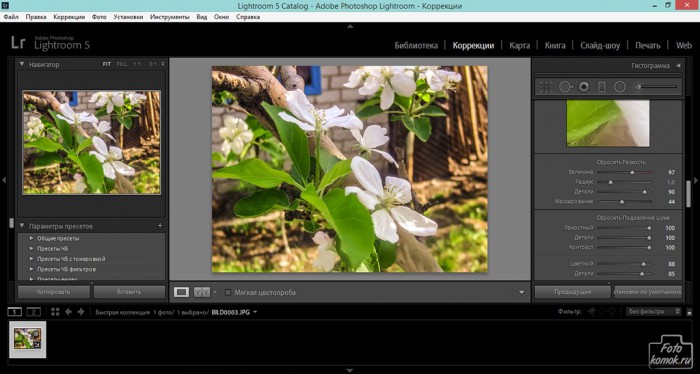
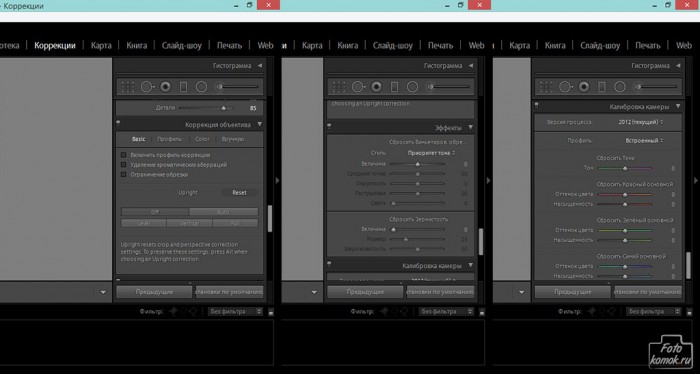
Далее идут разделы узкой специализации: «Коррекция объектива», «Эффекты», где можно настроить эффект виньетки, и «Калибровка камеры».
Чтобы сохранить полученный результат произведенной коррекции нужно проделать следующий путь: правой кнопкой мыши нажать по изображению в рабочем поле и в появившемся контекстном меню выбрать «Экспорт» и далее «Экспорт».
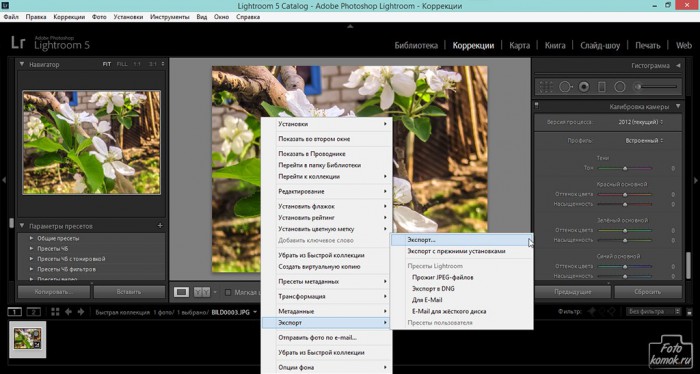
В открывшемся окошке нужно задать путь к папке, где будет сохранен файл, нажав «Выбрать» и после нажать «Экспорт».
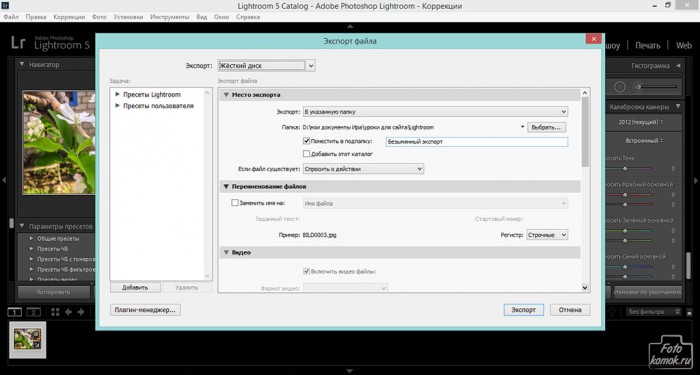
В результате обработка фотографии в Лайтрум дала вот такой результат. Таким образом довольно просто можно спасти некачественное фото в формате JPEG, а что можно вытворить с изображением в формате RAW рассмотрим чуть позже.
Как добавить лучи на фото в лайтруме
Adobe Lightroom Classic CC: обучение как пользоваться пресетами, видеоуроки для начинающих,ссылки на курсы по Lightroom и т.д.
18 советов о съемке закатов


Полезные рекомендации от канадского пейзажного фотографа.
Анатомия света
При съемке на природе основным источником света служит солнце, а атмосфера выступает в качестве гигантского рассеивателя, смягчая проходящие сквозь нее лучи. В середине дня солнце стоит высоко и свет падает на Землю у практически вертикально, и рассеивание минимально. Поэтому на фотографиях, которые сделаны в это время суток, тени резкие, а свет — жесткий.
Но вечером, на закате, солнце стоит низко над горизонтом, его лучи идут сквозь атмосферу дольше и рассеиваются сильнее. В результате тени и свет на снимках получаются мягкими. Очевидно, что самыми лучшими для фотографии будут несколько часов перед/после рассвета и заката, которые часто называют “волшебными часами”.
Волшебные часы
Волшебные часы состоят из Золотого часа и Голубого часа. Золотой час наступает примерно за 30-60 минут до заката. После того, как солнце скрылось за горизонтом, наступает Голубой час. Волшебные часы заканчиваются примерно через 30-60 минут после заката, что дает нам около 1-2 часов отличного света.
Золотой час
Золотой час наступает, когда солнце находится в 6 градусах над горизонтом и оканчивается, когда оно уходит на -4 градуса за горизонт. Для этого времени характерен мягкий рассеянный свет, с теплым золотистым оттенком, создающий длинные, мягкие тени.

Голубой час
Голубой час — это время после заката, когда солнце находится в пределах от -4 до -6 градусов ниже горизонта. Для него характерно более темное небо, мягкие текстуры и прохладные, синеватые оттенки.

Прелесть съемки закатов в том, что за очень короткий промежуток времени можно получить множество разных визуальных эффектов, потому что свет постоянно изменяется. В то же время в этом и ее сложность, поэтому фотограф должен быть готов к этим изменениям и способен корректировать технику съемки в зависимости от ситуации.
Советы о съемке
Совет № 1: Заранее изучите местность и предмет съемки
Предварительная подготовка к съемке — самая важная часть процесса, если вы хотите снимать закат. Хороший свет у вас будет совсем недолго; условия освещения меняются каждую минуту, и лишнего времени на эксперименты и опыты просто нет. Поэтому в идеале вы должны заранее знать, где будете снимать, когда и что именно.
Лучше всего фотографии заката получаются у меня именно тогда, когда есть возможность побывать на месте заранее, днем. Это значит, что можно спокойно, не спеша, оценить местность, представить композицию, решить, куда лучше поставить камеру, какой выбрать объектив, фокусное расстояние и так далее. Часто я делаю несколько кадров на сотовый — чтобы определиться с композицией.
Я пользуюсь мобильным приложением Exsate Golden Hour, чтобы определить траекторию захода солнца и место, где оно коснется горизонта, а также время начала Золотого часа и окончания Голубого часа.
Обычно на место съемки я приезжаю часа за полтора до заката, чтобы все подготовить и установить, и уезжаю через час после него.

Совет № 2: Найдите элементы переднего плана
Небо на закате такое красивое, полное красок, что легко забыть, что красивые краски сами по себе не создают осмысленной композиции. Для этого вам нужно подыскать интересные объекты, будь то дерево, камень, ручей или пляж, которые создадут композицию и будут связующим звеном между передним планом и фоном.
Опять-таки, поскольку во время Волшебных часов у вас не будет времени для творческих поисков, лучше всего подыскивать элементы для переднего плана заранее (см. совет № 1).

«California»
Совет № 3: Снимайте в формате RAW
Это исключительно важно. При съемке закатов вы сталкиваетесь с расширенным динамическим диапазоном света; светлые места будут исключительно яркими, а тени — очень темными. Съемка в формате RAW даст гораздо больше шансов не потерять деталей и получить в итоге отличную фотографию.
К тому же при съемке в RAW вам не придется думать о балансе белого — все можно будет откорректировать во время постобработки.
Совет № 4: Используйте HDR-фотографию
В некоторых случаях, когда динамический диапазон света превышает динамический диапазон матрицы камеры — а это происходит довольно часто — даже при съемке в RAW не получится запечатлеть его целиком. В таких ситуациях надо использовать технику HDR.
Теперь, когда в Lightroom 6 появился модуль HDR Merge, процесс сборки HDR-изображения стал значительно проще. Не понадобится ни специальная программа для HDR, ни даже Photoshop — все можно сделать прямо в Lightroom.

Совет № 5: Снимайте прямо против солнца
При съемке против солнца приходится работать с широчайшим динамическим диапазоном, и можно легко испортить кадр нежелательными бликами. Все потому, что экспонометры камеры не справляются со слишком ярким светом. Но если вы научитесь снимать против солнца, то сможете получить уникальные, исключительные кадры, которые невозможно сделать на простую мыльницу или сотовый телефон.

Совет № 6: Пользуйтесь эффектом звездной вспышки
Starburst, эффект звездной вспышки — это техника съемки, для которой выставляется минимальная возможная диафрагма, и кадр делается прямо против солнца. Минимальная диафрагма делает солнечные лучи более заметными.
Когда я снимаю против солнца, то начинаю с нормальной диафрагмы, делаю серию кадров, а затем выставляю f/20-f/22 и делаю пару фотографий с эффектом звездной вспышки. Потом, при постообработке, всегда можно выбрать, какой снимок подойдет лучше — обычный или с минимальной апертурой и эффектом Starburst.

Совет № 7: Снимайте в режиме приоритета диафрагмы
При съемке закатов условия освещения меняются постоянно, чаще всего в сторону постепенного уменьшения света. Но при облачности количество света может колебаться волнообразно, поэтому постоянно изменять настройки вручную очень неэффективно. В современных камерах экспозамер работает очень точно и справляется с большинством условий, так что я пользуюсь режимом приоритета диафрагмы. Выставляю ISO на 100, диафрагму между f/9 и f/11 и даю камере автоматически выбрать выдержку.

Совет № 8: Используйте коррекцию экспозиции
В экстремальных условиях экспозамеру требуется помощь, и тогда я пользуюсь режимом приоритета диафрагмы вместе с экспокоррекцией, чтобы вручную подправить экспозицию.
Например, при съемке против солнца камера может решить, что сцена ярче, чем есть на самом деле, и недоэкспонировать кадры. Чтобы это исправить, достаточно выставить экспозицию на +1.
Тот же самый принцип действует и при съемке заснеженных сцен. Вы заранее знаете, что яркие светлые зоны могут обмануть экспозамер, и просто корректируете экспозицию.

Совет №9: Устанавливайте экспозицию по светам
Установка экспозиции по самым ярким участкам сцены — общее правило ландшафтной фотографии, но при съемке закатов оно становится еще актуальнее. При постобработке всегда можно восстановить темные места, но если потеряются детали светлых участков (небо, солнце), то их восстановить не удастся. Поэтому замеряйте экспозицию по светам; пусть тени будут недоэкспонированы — это можно будет поправить в Lightroom (и не забудьте про совет № 2).

Совет № 10: Используйте автоматический брекетинг экспозиции
Автоматический брекетинг экспозиции — это функция, которая позволяет сделать несколько кадров одного и того же объекта с разными значениями экспозиции. В современных камерах этот процесс полностью автоматизирован — вы щелкаете затвором, и камера делает серию снимков с предустановленными настройками по экспозиции.
Причин для использования AEB две. Во-первых, так вы получите хотя бы одну фотографию с удачной экспозицией. Во-вторых, сможете использовать технику HDR-фотографии или режим наложения “Яркость” при постобработке.
Совет № 11: Следите за бликами
Когда прямые солнечные лучи попадают в объектив, на снимке появляются блики. Иногда они могут выступать в качестве художественного элемента, но в большинстве случаев выглядят скорее как дефект, ошибка и могут испортить потенциально интересный кадр.
Блики трудно контролировать — тут все зависит от угла, под которым лучи входят в объектив, и качества самого объектива. Уменьшить блики можно, слегка сдвинув камеру, изменяя тем самым угол лучей, но результат в этом случае предсказать сложно.
Однако есть один проверенный и очень простой трюк, который точно может помочь. Если вы понимаете, что не можете избавиться от бликов, и они портят ваш снимок, сделайте один кадр как есть, не обращая внимания на блики, и еще один — прикрыв солнце пальцем, чтобы создать тень. Да, на фотографии получится гигантский палец, но зато не будет бликов. Затем, при постобработке, можно будет совместить эти два кадра в Photoshop, используя прозрачные маски. Это сделает процесс редактирования сложнее, и вам потребуется Photoshop, но этот метод дает гарантированный результат.
Совет № 12: Используйте штатив
Закат можно снимать с рук, без штатива, но это значительно усложняет процесс. Помимо всего прочего, надо будет справляться с выдержкой, так, чтобы она была не дольше 1/60-1/100 с. А при использовании автоматического брекетинга экспозиции вычислять нужные параметры выдержки становится еще сложнее. К тому же, чтобы компенсировать уменьшающееся количество света, придется постоянно повышать значения ISO — а это, в свою очередь, добавляет цифрового шума.
Так что поверьте на слово: если вы снимаете закаты, штатив будет вам лучшим другом.

Совет № 13: Используйте пульт дистанционного управления или двухсекундную задержку
Во время съемки заката сцена постепенно становится все темнее, и камера автоматически подстраивается под новые условия, удлиняя выдержку. Когда она достигает 0,5 секунды, очень просто получить смазанный кадр даже при легчайшем движении. Чтобы избежать этой проблемы, используйте пульт дистанционного управления камерой или спуск затвора с двухсекундной задержкой — эта функция есть практически у всех современных моделей камер.
Совет № 14: Дождитесь окончания Голубого часа
Никогда не уходите с места съемки до окончания Голубого часа. Это самая распространенная ошибка среди новичков — заканчивать съемку как только солнце опустилось за горизонт. На самом деле самые интересные условия возникают минут через 5-10 после того, как солнце полностью скрылось. Его уже не видно, но оно по-прежнему освещает небо теплым и мягким светом, пока Золотой час не уступит место Голубому.

Совет № 15: При съемке заката в городе ищите отражения
Когда вы снимаете в городе, высокие здания зачастую закрывают солнце еще до начала Волшебных часов. В таком случае ищите отражение заката на зданиях — они нередко создают потрясающие эффекты, которых не существует в природе.

Совет № 16: Изменяйте положение горизонта, чтобы сделать акцент на важных частях композиции
Хотя закат и дает одни из лучших условий освещения для съемки, не каждый заход солнца гарантирует потенциально интересные снимки. Если нет ни облачка, а в воздухе висит дымка, композиции с большим количеством неба в кадре будут скучными. Поэтому располагайте линию горизонта так, чтобы помочь зрителю распознать важную часть фотографии.
Если небо смотрится скучно, поднимите горизонт повыше — так в кадр войдет меньше неба, а вы сможете сделать акцент, например, на живописных скалах, освещенных последними лучами солнца. Если небо выглядит прекрасно, опустите горизонт, так, чтобы показать эту красоту как можно полнее.

«Montreal. Lachine»
Совет № 17: Не забудьте захватить фонарик
К тому времени, как вы закончите снимать и упакуете всю аппаратуру, вокруг будет уже довольно темно и холодно. А ведь надо еще добраться до машины или палатки. Поэтому при вас обязательно должен быть фонарик; а если дело происходит осенью или весной, советую захватить и дополнительную теплую одежду.
Совет № 18: Не забудьте оглядеться по сторонам
Часто, снимая закат, мы так заняты основным объектом (то есть солнцем), что забываем оглянуться. А между тем заходящее солнце иногда создает самые интересные эффекты на другой стороне сцены.
Так что возьмите за привычку оборачиваться через каждые пять-семь минут — так вы ничего не пропустите.

Автор: Виктор Елизаров, фотограф и дизайнер из Монреаля, Канада, автор блога PhotoTraces.
Осветление и затемнение в Lightroom
«Цифровые фотографы», которые никогда не работали с пленкой или даже не ступали в темную комнату, хорошо знакомы с терминами, известными с первых дней фотографии. Термин dodging and burning, или же «осветление и затемнение» — возврат именно к тем временам.
Но фактически вы можете эффективно выполнять осветление и затемнение в большинстве программ постобработки, включая Lightroom. Разобраться, как корректно это делать, поможет фотограф Рик Охнсман (Rick Ohnsman).
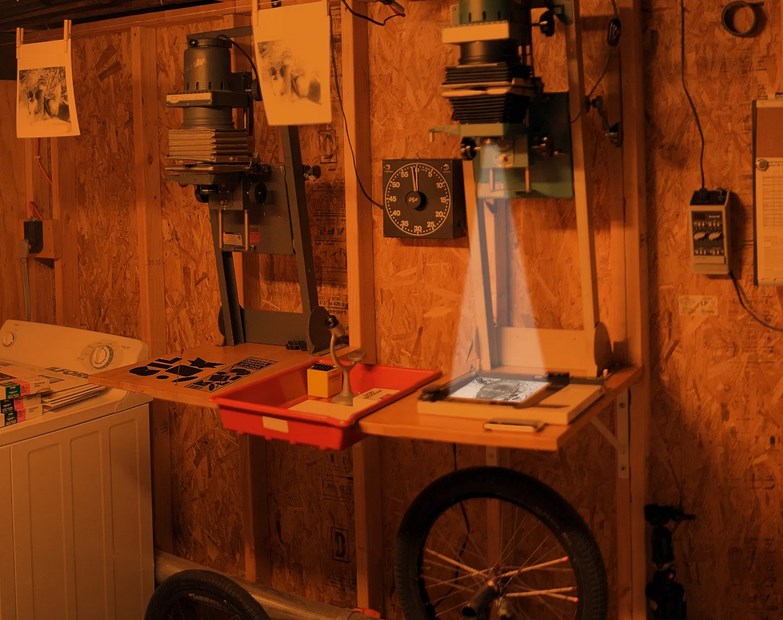
Темная комната. Работа в оранжевом безопасном свете. Так раньше печатались фотографии
Dodge — означает использование различных инструментов, чтобы блокировать попадание света на фотобумагу, тем самым осветляя часть кадра. А в случае с Burn – необходимо, чтоб дополнительный свет попадал на части фотобумаги, затемняя эти области снимка.
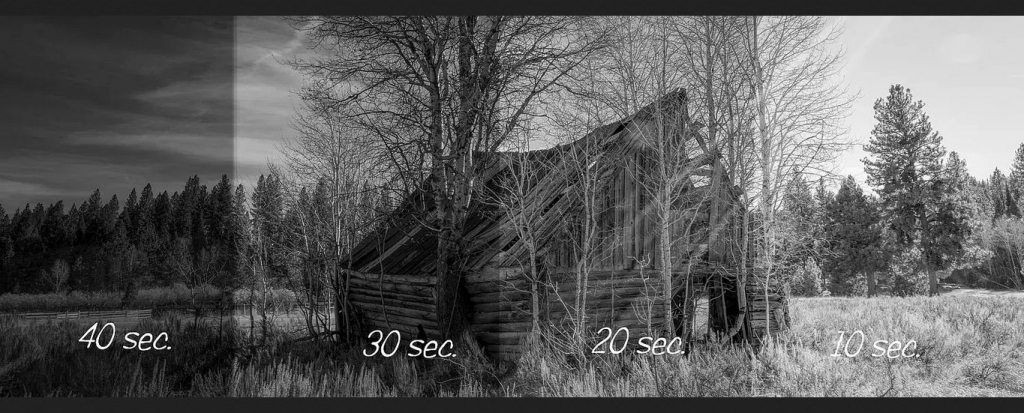
Когда мы используем ползунки в Lightroom для настройки изображения, то работаем с «глобальными» элементами управления. Они равномерно применяют эффект ко всему изображению.
Но вы можете выборочно управлять частями изображения, делая некоторые области темнее, а некоторые светлее. Зрители склонны сначала смотреть на более яркие части изображения, меньше концентрируясь на более темных.
Метод «на скорую руку»
- Откройте изображение, которое вы хотите отредактировать, в модуле Develop Lightroom. Выполните любые глобальные настройки, с помощью ползунков.
- Выберите инструмент Adjustment Brush («Корректирующая кисть»). Дважды щелкните слово «Эффект», чтобы обнулить все ползунки. Сначала мы будем работать над областями, которые мы хотим осветлить на изображении.
- Теперь давайте «загрузим» кисть. На основной панели перетащите ползунок «Экспозиция» примерно до +1,0. Установите для параметров Feather, Flow и Density все значения 100. Это, скорее всего, создаст слишком сильный эффект, но облегчит просмотр того, что вы делаете. Вы всегда можете уменьшить яркость позже, опустив ползунок «Экспозиция».
- Выберите область изображения, которую вы хотите осветлить, и начните рисовать на ней кистью. Вы увидите, что область становится светлее. Работайте только в одной области. Когда вы закрасите все нужные участки, вернитесь к ползунку «Экспозиция» и перетащите его вверх или вниз, чтобы получить желаемую степень яркости. Готово.
- Чтобы поработать с другой областью изображения, снова щелкните корректирующую кисть (которая добавит новый «пин») и повторите шаги, описанные выше. Поскольку регулировка с помощью ползунков повлияет на все, что делается с помощью этой «булавочной» регулировки, у вас будет больше контроля, если вы будете работать с несколькими меньшими областями, вместо того, чтобы осветлять сразу несколько областей, поэтому вы вынуждены применять одинаковую степень осветления каждому.
- Чтобы затемнить области изображения, вы можете использовать ту же процедуру, но вам нужно будет перетащить ползунок «Экспозиция» в отрицательном (-) направлении.
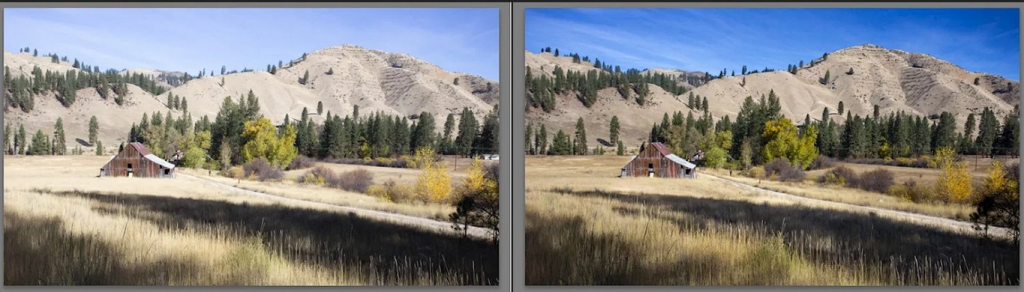
С помощью корректирующей кисти и ползунка «Экспозиция» вы можете выборочно осветлить и затемнить области изображения.
Инструменты
Есть три инструмента, которые мы можем использовать.
- Кисть для регулировки.
- Радиальный фильтр.
- Градуированный фильтр.
Эти инструменты позволяют вам выбирать области изображения, где можно применить осветление и затемнение.

Корректирующая кисть
Корректирующая кисть в Lightroom позволяет выборочно «закрасить» область фотографии, на которую вы хотите повлиять.
Параметры корректирующей кисти:
- Size (Размер): изменяет размер кисти. Прокрутите колесико мыши, используйте клавиши левой и правой скобок или ползунок;
- Feather (Растушевка): изменяет жесткость края кисти и скорость исчезновения эффекта. Используйте Shift, прокручивая колесико мыши, Shift и клавиши скобок вместе или ползунок Feather;
- Flow (Поток): определяет, насколько быстро эффект применяется при каждом взмахе кисти. Используйте ползунок, чтобы отрегулировать поток, или, выбрав корректирующую кисть, измените поток с помощью клавиш-цифр;
- Density (Плотность): управляет максимальной непрозрачностью эффекта кисти. Например, если значение потока равно 100, а плотность — 50, одно движение кисти применит эффект с непрозрачностью 50%.
Радиальный фильтр
Радиальный фильтр ограничивает выбранную зону кругом или овальной формой. Вы можете управлять размером и формой этого фильтра, а также растушевывать края. Кроме этого можно контролировать будет ли эффект проявляться внутри круга или за его пределами.
Удобно использовать радиальный фильтр с установленным флажком Invert (так что затрагивается только внутренняя часть круга), а затем регулировать силу фильтра с помощью ползунков Exposure и Feather.
Еще несколько советов по работе с радиальным фильтром
- Удерживая нажатой клавишу Shift, вытаскиваете радиальный фильтр, чтобы ограничить его кругом.
- Используйте управление сверху, снизу и по бокам, чтобы перетащить радиальный фильтр в другие овальные формы.
- После создания радиального фильтра переместите курсор за пределы фигуры, пока не увидите двойную стрелку, и перетаскивайте, чтобы повернуть фигуру.
- Получите еще один центр внимания для использования в другой области, щелкнув правой кнопкой мыши по ранее созданному пину радиального фильтра, выбрав «Дублировать», а затем, перетащив новый радиальный фильтр в следующее место, где вы хотите работать.
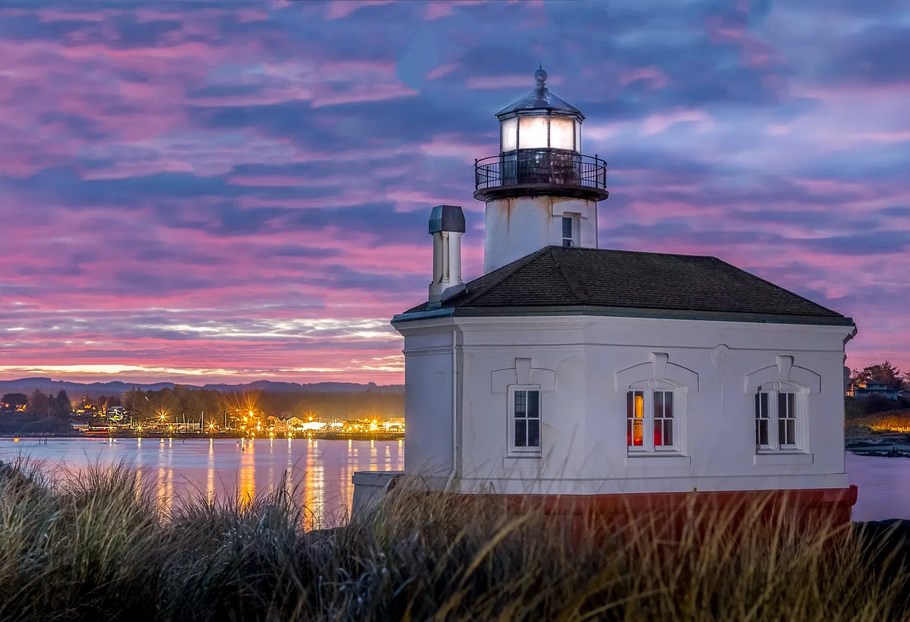
Этот маяк больше не использует свет. Но …
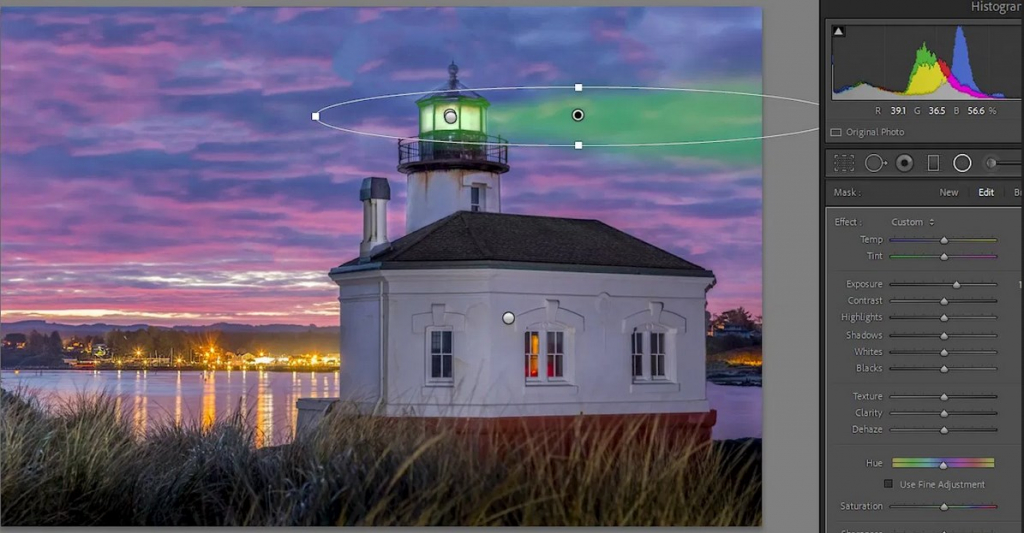
… Мы можем включить свет! Радиальный фильтр использовался для осветления самого маяка, для освещения башни и (как выделено зеленым наложением) для создания светового луча
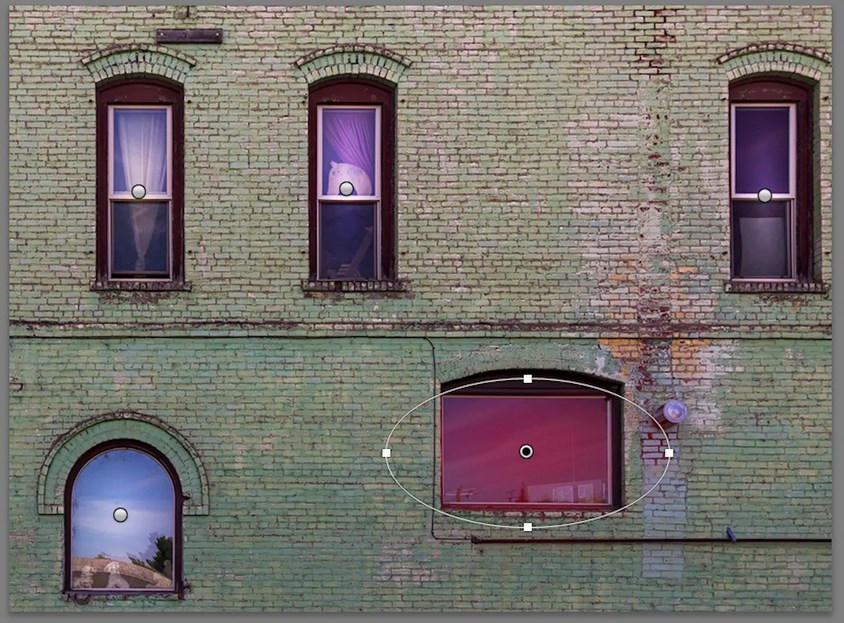
Радиальный фильтр был применен к первому окну, чтобы осветлить его, затем фильтр был продублирован и перемещен в каждое из других окон. В окне в правом нижнем углу показано, как можно изменить круглую форму фильтра с помощью кисти Erase, на которую можно переключиться, удерживая нажатой клавишу Alt. Окно становится красным, потому что включено наложение маски
Градиентный фильтр
Возможно, вы захотите затемнить небо в Lightroom. Градиентный фильтр в сочетании с маской диапазона может помочь сохранить эффект там, где вы хотите, и подальше от того места, где он не нужен, например, деревьев на этом снимке. Красный оверлей показывает, где будет размещен эффект.
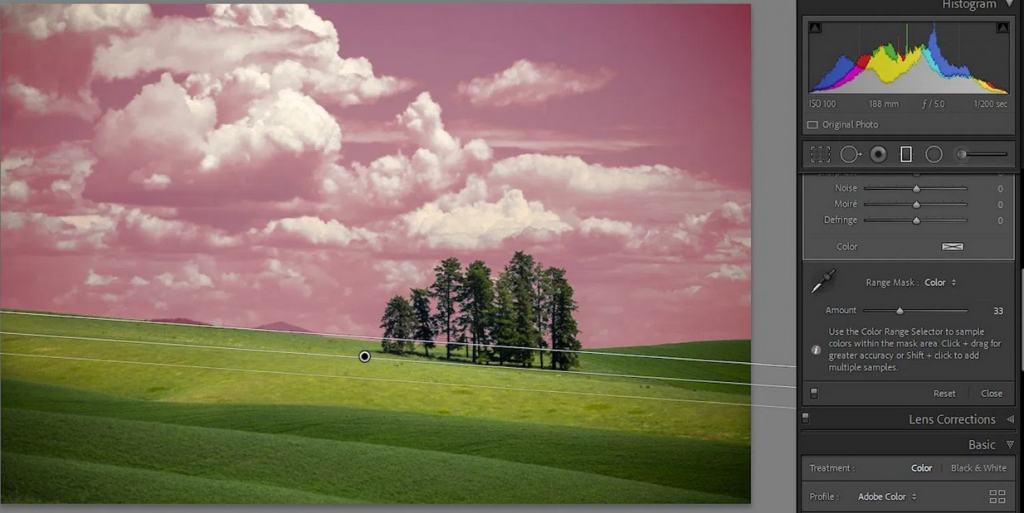
Любые инструменты, которые вы используете для выборочного осветления и затемнения — корректирующая кисть, радиальный или градуированный фильтр — все применяют маски, управляя тем, как и где применяется эффект.
Часто бывает полезно увидеть, где именно наносятся маски.
Когда мы впервые выбираем один из инструментов осветления и затемнения и начинаем работать с ним, Lightroom создаст «булавку» или пин, то есть маркер, показывающий, что эффект был применен.
Существует элемент управления, позволяющий выбрать, когда будет отображаться пин, какие пины активны, и где была применена маска. Вы даже можете выбрать цвет маски, чтобы лучше видеть ее при редактировании. Удерживая нажатой клавишу Shift, каждый раз, когда вы нажимаете клавишу «O», маска будет циклически перебирать доступные цвета: красный, зеленый, белый и черный.
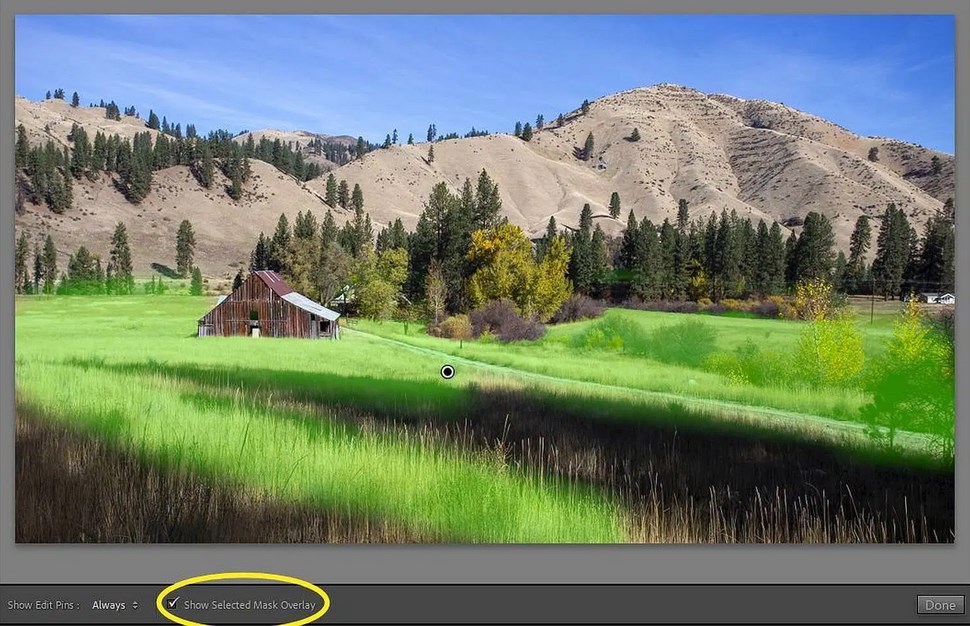
Даже после того, как вы создали эффект осветления или затемнения, есть способы еще больше улучшить выбранные области.
Съемка фотографий в Lightroom для мобильных устройств (Android)
Используйте встроенную камеру Lightroom для съемки фотографий DNG и HDR на поддерживаемых устройствах и настраивайте такие параметры, как значение выдержки, фокусировка и вспышка в режиме «Профи».
Модуль съемки недоступен на планшетах Android.
Быстрый доступ к камере в приложении
Камеру в приложении можно запустить одним из следующих способов.
Ярлыки приложений
- Начиная с версии 3.2 приложения Lightroom для мобильных устройств (Android) функция ярлыков приложения была добавлена для устройств с Android версии 7.1.1 или более поздней. Однако поддержка этой функции на вашем устройстве Android может быть включена и настроена исключительно производителем мобильного устройства.
- Чтобы получить доступ к ярлыкам приложения, необходимо запустить приложение Lightroom хотя бы один раз.

На главном экране устройства нажмите и удерживайте значок приложения Lightroom, чтобы получить доступ к следующим ярлыкам.
- Селфи . запуск модуля камеры приложения с использованием фронтальной камеры устройства.
- Камера Lightroom : запуск модуля камеры приложения с использованием задней камеры устройства.
- Добавить фото . запуск интерфейса импорта, в котором можно выбрать и добавить изображения из фотогалереи устройства.
Виджет камеры
Виджет «Камера Lightroom» можно добавить на главный экран телефона. Коснитесь виджета «Камера Lightroom», чтобы сразу открыть встроенную камеру Lightroom.
Настройки съемки
Коснитесь значка ( ), чтобы открыть Настройки .
Функция кнопок громкости
Назначение функции кнопкам громкости на устройстве (при использовании встроенной камеры). Коснитесь, чтобы выбрать Нет , Экспокоррекция , Съемка или Масштаб .
Макс. яркость экрана
Включите этот параметр, чтобы установить максимальную яркость экрана устройства в режиме съемки.
Фото с геометками
Включите этот параметр, чтобы разрешить добавление тегов местоположения в метаданные EXIF для создаваемой фотографии.
Включите этот параметр, чтобы включить подсказки в режиме съемки. Коснитесь значка ( ) при его появлении на экране съемки, чтобы просмотреть подсказку.
Сохранить необраб. HDR
Этот параметр доступен только в режиме HDR . Включите этот параметр, чтобы сохранить необработанный оригинал фотографии вместе с обработанной фотографией HDR Raw.
Сохранить ориг. на устр.
Сохранение оригинала снятого изображения на устройстве.
Съемка фотографий в режиме «Авто»

A. Съемка Raw/JPEG. B. Параметры вспышки камеры. C. Переключение на фронтальную камеру. D. Параметры наложения видоискателя. E. Дополнительные параметры съемки. F. Переключение параметров съемки. G. Стили H. Блокировка экспокоррекции. I. Кнопка съемки. J. Режим съемки («Авто»). K. Предварительный просмотр последней фотографии. L. Параметры пропорций обрезки. M. Параметры таймера. N. Закрытие экрана съемки.
Настройка параметров вспышки камеры

Коснитесь значка (), чтобы переключить панель параметров вспышки.
Авто (по умолчанию).
Автоматическое включение и выключение вспышки устройства в зависимости от условий внешнего освещения. Этот параметр вспышки установлен по умолчанию и подходит для большинства снимков.
Вкл. (принудительная вспышка)
Включение вспышки устройства для каждого снимка.
Выкл. (отключить вспышку).
Выключение вспышки устройства для каждого снимка.
Сведение/разведение пальцев для изменения масштаба
Для запуска масштабирования камеры можно использовать манипуляцию «щипок» на экране видоискателя.
- Для увеличения масштаба используйте жест «разведение пальцев».
- Для уменьшения масштаба используйте жест «щипок».
Масштабирование снимка является обратимым действием; вы можете вернуться к исходному снимку (без масштабирования) при редактировании фотографии.
Фокусировка касанием
При съемке фотографий с помощью встроенной камеры Lightroom объектив камеры по умолчанию автоматически фокусируется на главной сцене. Однако в ситуациях, когда требуется фокусировка на определенной области изображения (например, на объекте на заднем, а не на переднем плане), вы можете вручную выполнить фокусировку объектива.
- Коснитесь экрана видоискателя, чтобы сфокусироваться на нужной области.
- При касании появляется рамка, показывающая область фокусировки объектива.
Съемка фотографий Raw
Начиная с версии 2.0 Adobe Photoshop Lightroom для мобильных устройств поддерживает съемку изображений DNG Raw на устройствах под управлением Android версии 5.0 (Lollipop) и более поздней. Однако эта функция доступна только на устройствах, которые поддерживают съемку изображений DNG Raw. Поддержка съемки в формате DNG может быть включена и настроена исключительно производителем устройства.
Съемка Raw. В модуле камеры коснитесь значка формата съемки (по умолчанию — DNG) в верхней части видоискателя, затем выберите DNG . Теперь вы можете делать снимки в формате Raw Digital Negative (DNG).
Чтобы проверить, поддерживает ли ваше устройство съемку в формате DNG, выполните следующий действия.
- Первый Убедитесь, что на мобильном устройстве установлена последняя версия приложения Lightroom.
- В представлении «Альбомы» коснитесь значка ( ) в левом верхнем углу экрана, чтобы открыть боковое меню.
- В меню коснитесь Сведения об устройстве и хранилище > Сведения об устройстве .
- Проверьте, отображается ли в разделе Поддержка съемки DNG значение «Да» или «Нет». Если отображается значение «Да», то вы можете делать снимки в формате Raw с помощью камеры в приложении.
Компоновка кадров с помощью наложений видоискателя
Наложения помогают скомпоновать изображения.
Коснитесь значка ( ), чтобы переключить параметры наложения.

По умолчанию наложения отключены.
Расположение объекта съемки вдоль или на пересечении трех третей.
Расположение объекта съемки вдоль или на пересечении двух половин.
Расположение объекта съемки вдоль или на пересечении сетки Phi («золотое сечение»).
Наложение линии горизонта
Использование датчиков устройства для выравнивания камеры по линии горизонта, чтобы избежать геометрических искажений.
Съемка с помощью стилей
Коснитесь значка ( ) в правом нижнем углу, чтобы отобразить раздел Стили . Доступны следующие стили .
- Высокая контрастность
- Плоский
- Теплые тени
- Высокая контрастность ч/б
- Плоский ч/б
Выберите стиль, чтобы применить ее прямо во время съемки. Вы можете просмотреть изображение перед созданием снимка. При повторном запуске встроенной камеры Adobe последний использованный стиль будет выбран по умолчанию.
Съемка с помощью стилей доступна только на устройствах Android с поддержкой Open GL ES 3.0 и более поздних версий. Чтобы проверить версию Open GL, поддерживаемую устройством, коснитесь значка ( ) в левом верхнем углу представления «Альбомы», чтобы открыть боковое меню, затем коснитесь Сведения об устройстве и хранилище > Сведения об устройстве .
Установка экспокоррекции

При проведении пальцем по экрану видоискателя появляется ползунок «Экспокоррекция». Перетащите ползунок в любом направлении, чтобы установить необходимый уровень экспозиции.
Зафиксировать экспокоррекцию на текущем значении. Коснитесь значка ( ) в правом нижнем углу, чтобы зафиксировать экспокоррекцию на текущем значении. Значок становится желтым, указывая на зафиксированное состояние, а также отображает текущее значение экспозиции.
Экспокоррекцию можно зафиксировать только в режиме съемки «Авто».
Дважды коснитесь ползунка «Экспокоррекция», чтобы сбросить уровень экспозиции до нулевого значения.
Предварительный просмотр последней фотографии
В модуле камеры коснитесь миниатюры в левом нижнем углу («Последний снимок»), чтобы просмотреть последние сделанные снимки.
Коснитесь миниатюры последнего снимка, чтобы просмотреть его. Коснитесь предварительного просмотра, чтобы вернуться в режим камеры.
Съемка с разными пропорциями обрезки
Коснитесь значка ( ), чтобы отобразить пропорции обрезки. Доступны следующие пропорции обрезки.
Коснитесь, чтобы выбрать пропорцию обрезки; она будет отображена в видоискателе в виде наложения. Это позволяет просмотреть изображение с выбранной пропорцией обрезки до создания снимка.
Обрезка является обратимым действием. Пропорцию обрезки можно изменить позднее при редактировании фотографии.
Отложенная съемка

Коснитесь значка (), чтобы переключить панель параметров таймера. Можно настроить задержку в несколько секунд перед съемкой кадра. Вы можете установить задержку в 2, 5 или 10 секунд. По умолчанию таймер выключен.
Если задержка настроена, она будет применяться до ее отключения.
Съемка фотографий в режиме «Профи»
Ручное управление выдержкой, ISO и фокусным расстоянием в режиме «Профи»
A. Съемка Raw/JPEG. B. Параметры вспышки камеры. C. Переключение на фронтальную камеру. D. Параметры наложения видоискателя. E. Дополнительные параметры съемки. F. Переключение параметров съемки. G. Стили H. Блокировка экспокоррекции. I. Кнопка съемки. J. Режим съемки («Авто»). K. Предварительный просмотр последней фотографии. L. Параметры пропорций обрезки. M. Параметры таймера. N. Закрытие экрана съемки.

A. Съемка Raw/JPEG. B. Параметры вспышки камеры. C. Переключение на фронтальную камеру. D. Параметры «Баланс белого». E. Установка фокусного расстояния вручную. F. Переключение параметров съемки. G. Стили H. Блокировка экспокоррекции. I. Кнопка съемки. J. Режим съемки («Профи»). K. Предварительный просмотр последней фотографии. L. Установка выдержки. M. Установка ISO. N. Закрытие экрана съемки.
Начиная с версии 2.1 Adobe Photoshop Lightroom для мобильных устройств поддерживает ручное управление выдержкой, ISO и фокусным расстоянием на устройствах под управлением Android версии 5.0 (Lollipop) и более поздней. Однако эти функции доступны на устройстве только в том случае, если их поддержка включена и настроена производителем устройства.
Настройка выдержки
Значение выдержки определяет продолжительность воздействия света на камеру. Вы можете настроить это значение для создания необходимого творческого эффекта.
Например, можно установить длинную выдержку, чтобы создать эффект размытия в движении или светового следа при съемке быстро движущегося объекта. Чтобы зафиксировать движение того же объекта на фотографии, можно установить короткую выдержку.

Коснитесь значка ( ), чтобы настроить ползунок «Выдержка». Переместите ползунок влево, чтобы установить длинную выдержку, или вправо, чтобы установить короткую выдержку.
При настройке выдержки значение ISO устанавливается автоматически для компенсации изображения (и наоборот). Это необходимо для того, чтобы фотография не была переэкспонирована или недоэкспонирована.
Дважды коснитесь значка ISO, чтобы сбросить настройку ISO до значения «Авто».
Настройка значения ISO
Значение ISO управляет чувствительностью камеры устройства к свету.

Коснитесь значка ( ), чтобы настроить ползунок «ISO». Переместите ползунок влево для уменьшения значения ISO; переместите ползунок вправо для увеличения значения ISO.
Высокие значения ISO увеличивают шум на фотографиях. Поэтому высокие значения ISO следует использовать только для очень короткой выдержки.
Дважды коснитесь значка ISO, чтобы сбросить настройку ISO до значения «Авто».
Настройка фокусного расстояния камеры
Этот параметр можно использовать для увеличения или уменьшения фокусного расстояния камеры устройства.

Коснитесь значка ( ), чтобы настроить ползунок «Фокусное расстояние». Перетащите ползунок влево для уменьшения фокусного расстояния или вправо для увеличения фокусного расстояния.
В режиме «Профи» коснитесь значка Сброс, чтобы сбросить настройки выдержки, ISO, баланса белого и ручного фокусного расстояния до значения «Авто».
Дважды коснитесь значка [ ], чтобы сбросить настройку ручного фокусного расстояния до значения «Авто».
Установка параметров «Баланс белого»

В режиме «Профи» коснитесь значка (), чтобы отобразить панель параметров баланса белого.

A. Автоматический баланс белого в заблокированном состоянии. B. Лампа накаливания C. Люминесцентная лампа D. Естественное освещение E. Облачность
Можно выбрать стиль баланса белого на панели параметров в соответствии с условиями освещения: «Авто», «Лампа накаливания», «Люминесцентная лампа», «Естественное освещение», «Облачно» или «Пользовательский».
Автоматический баланс белого. Этот параметр выбран по умолчанию.
Блокировка автоматического баланса белого (Android). Наведите камеру на поверхность нейтрального цвета, чтобы настроить и заблокировать баланс белого.
Дважды коснитесь значка ББ, чтобы сбросить настройку баланса белого до значения «Авто».
Съемка сцен с высокой контрастностью в режиме HDR
В настоящее время последнее обновление поддерживает режим HDR только на устройствах Samsung S8, Samsung S8+, Samsung S7, Samsung S7 Edge, Samsung Note 8, Google Pixel, Google Pixel 2, Google Pixel XL, Google Pixel 2 XL, Google Pixel 3, Google Pixel 3 XL и One Plus 5.
Функция в разработке: HDR. На других совместимых мобильных устройствах Android, которые соответствуют указанным ниже спецификациям, режим HDR доступен в качестве разрабатываемой функции , которую можно включить в боковом меню.
- ОЗУ 3 ГБ или более
- ОС Android версии 6.0 (Marshmallow) или более поздней
- Версия приложения: Arm8.
- Поддержка съемки DNG
Для проверки технических характеристик устройства в боковом меню выберите Сведения об устройстве и хранилище > Сведения об устройстве .
Используйте режим HDR для съемки HDR-фотографий с помощью камеры в приложении Lightroom для мобильных устройств (Android).
При нажатии кнопки спуска затвора в режиме HDR для съемки сцены с высокой контрастностью Adobe Photoshop Lightroom для мобильных устройств автоматически выполняет всю обработку в фоновом режиме для создания изображения Raw HDR.
- Adobe Photoshop Lightroom для мобильных устройств анализирует сцену, чтобы определить диапазон значений экспозиции для создания нескольких кадров брекетинга экспозиции.
- Выполняется автоматическое выравнивание кадров брекетинга экспозиции для компенсации любых движений руки при съемке в режиме HDR.
- Устранение следов движения на кадрах брекетинга экспозиции (например, для таких движущихся объектов, как автомобили, люди или листва).
- Выполняется автоматическая настройка тона изображения, чтобы создать объединенное изображение HDR с равномерными тонами.
- Выполняется объединение кадров брекетинга экспозиции для создания 32-разрядного файла DNG (с поддержкой плавающей запятой) — обработанного изображения Raw HDR.
Полученный файл Raw HDR сходен с файлом, который можно получить при использовании функции объединения HDR в Lightroom для ПК. Подробнее об объединении в файл HDR в Lightroom CC см. в разделе Объединение фотографий в HDR.
Созданные файлы Raw HDR имеют большой размер и требуют значительной обработки в фоновом режиме, как описано выше. Поэтому для отображения фотографий HDR в представлении «Фотографии» или «Сетка» в Lightroom после съемки требуется некоторое время.
В любом представлении коснитесь значка камеры в правом нижнем углу, чтобы включить камеру приложения.
На экране съемки выберите режим HDR в меню в левом нижнем углу.
(Дополнительно) При необходимости настройте масштаб перед съемкой в режиме HDR. Чтобы узнать, как настроить масштаб в видоискателе, см. раздел Сведение/разведение пальцев для изменения масштаба.
Чтобы сохранить оригинал необработанного изображения вместе с файлом Raw HDR в Adobe Photoshop Lightroom для мобильных устройств (Android), коснитесь кнопки в любое время значка и включите параметр Сохранить необработанный оригинал в меню Настройки . Дополнительные сведения о других настройках см. в разделе Настройки съемки.
Коснитесь кнопки съемки, не сотрясая мобильное устройство. Можно сделать несколько кадров HDR за один сеанс съемки.

Коснитесь значка крестика () в левом верхнем углу, чтобы закрыть экран съемки и вернуться к предыдущему представлению. При закрытии экрана Adobe Photoshop Lightroom для мобильных устройств начинает обработку HDR-снимков.
Обработка HDR-снимков для создания готового изображения Raw HDR требует значительных ресурсов графического процессора и сложных вычислений. Поэтому для отображения фотографий HDR в представлении «Фотографии» или «Сетка» в Lightroom после съемки требуется некоторое время. Чтобы проверить состояние обработки, коснитесь значка облака ( ) и просмотрите раздел Обработка снимков в меню.
После завершения обработки изображения HDR импортируются в Adobe Photoshop Lightroom для мобильных устройств.
На панели уведомлений устройства Android приложение Adobe Photoshop Lightroom для мобильных устройств отображает уведомления о выполнении и завершении импорта.
Обработанные изображения HDR теперь отображаются в представлении «Фотографии» или «Сетка» в Lightroom.
При открытии изображения HDR в представлении «Лупа» для редактирования вы можете увидеть, что имя изображения HDR имеет суффикс «-hdr».
Похожие публикации:
- Virtualbox или vmware workstation что лучше
- Как запустить службу аудио на виндовс 7
- Как разрешить доступ к камере в тик токе
- Как уменьшить память в айклауд