Как данные из нескольких столбцов перенести в один в экселе
Argument ‘Topic id’ is null or empty
Сейчас на форуме
© Николай Павлов, Planetaexcel, 2006-2023
info@planetaexcel.ru
Использование любых материалов сайта допускается строго с указанием прямой ссылки на источник, упоминанием названия сайта, имени автора и неизменности исходного текста и иллюстраций.
| ООО «Планета Эксел» ИНН 7735603520 ОГРН 1147746834949 |
ИП Павлов Николай Владимирович ИНН 633015842586 ОГРНИП 310633031600071 |
Объединение двух столбцов с данными
Простая задача. Имеем два столбца с взаимно не пересекающимися данными в ячейках: 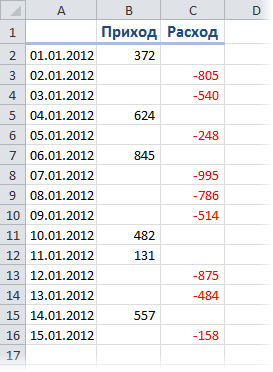 Необходимо объединить данные из двух столбцов в один (например, для дальнейших вычислений и т.п.) Можно начать думать про формулы или даже макросы, но есть способ проще и элегантнее. Выделяем ячейки во втором столбце и, щелкнув по ним правой кнопкой мыши, выбираем команду Копировать (Copy) (или нажать сочетание клавиш Ctrl+C) Выделяем ячейки в первом столбце и, щелкнув по ним правой кнопкой мыши, выбираем команду Специальная вставка (Paste Special) . Можно также воспользоваться сочетанием клавиш Ctrl+Alt+V. В открывшемся окне параметров специальной вставки включаем флажок Пропускать пустые ячейки (Skip blanks) и жмем ОК:
 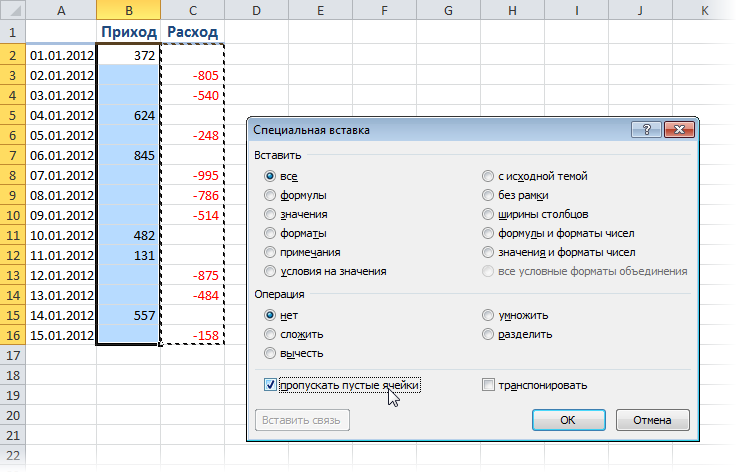 Скопированные из второго столбца данные вставятся в первый. При этом пустые ячейки из второй колонки будут пропущены при вставке и не затрут значения из первого столбца. Останется удалить ненужный более второй столбец и все:
 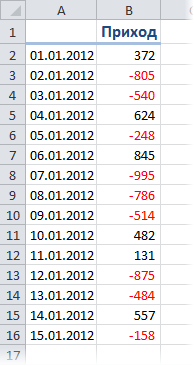 Просто и эффективно, не правда ли?
Ссылки по теме
3 способа склеить текст из нескольких ячеек
Надпись на заборе: «Катя + Миша + Семён + Юра + Дмитрий Васильевич +
товарищ Никитин + рыжий сантехник + Витенька + телемастер Жора +
сволочь Редулов + не вспомнить имени, длинноволосый такой +
ещё 19 мужиков + муж = любовь!»
Способ 1. Функции СЦЕПИТЬ, СЦЕП и ОБЪЕДИНИТЬ
В категории Текстовые есть функция СЦЕПИТЬ (CONCATENATE) , которая соединяет содержимое нескольких ячеек (до 255) в одно целое, позволяя комбинировать их с произвольным текстом. Например, вот так: 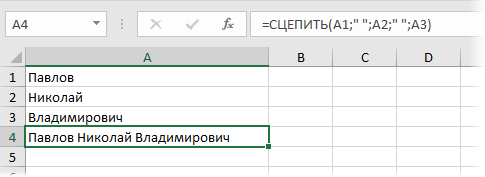
Нюанс: не забудьте о пробелах между словами — их надо прописывать как отдельные аргументы и заключать в скобки, ибо текст. Очевидно, что если нужно собрать много фрагментов, то использовать эту функцию уже не очень удобно, т.к. придется прописывать ссылки на каждую ячейку-фрагмент по отдельности. Поэтому, начиная с 2016 версии Excel, на замену функции СЦЕПИТЬ пришла ее более совершенная версия с похожим названием и тем же синтаксисом — функция СЦЕП (CONCAT) . Ее принципиальное отличие в том, что теперь в качестве аргументов можно задавать не одиночные ячейки, а целые диапазоны — текст из всех ячеек всех диапазонов будет объединен в одно целое: 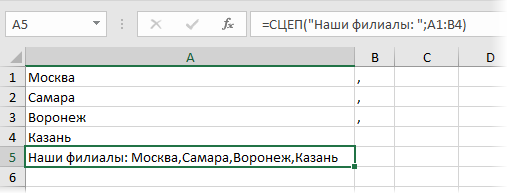
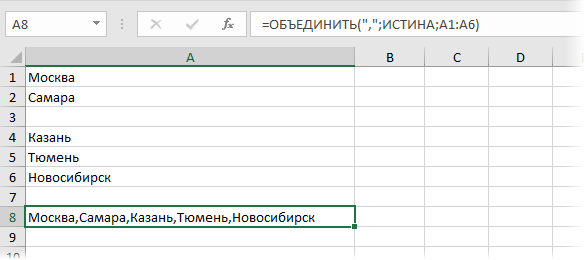
Для массового объединения также удобно использовать новую функцию ОБЪЕДИНИТЬ (TEXTJOIN) , появившуюся начиная с Excel 2016. У нее следующий синтаксис: =ОБЪЕДИНИТЬ( Разделитель ; Пропускать_ли_пустые_ячейки ; Диапазон1 ; Диапазон2 . ) где
- Разделитель — символ, который будет вставлен между фрагментами
- Второй аргумент отвечает за то, нужно ли игнорировать пустые ячейки (ИСТИНА или ЛОЖЬ)
- Диапазон 1, 2, 3 . — диапазоны ячеек, содержимое которых хотим склеить
Например:
Способ 2. Символ для склеивания текста (&)
Это универсальный и компактный способ сцепки, работающий абсолютно во всех версиях Excel.
Для суммирования содержимого нескольких ячеек используют знак плюс «+«, а для склеивания содержимого ячеек используют знак «&» (расположен на большинстве клавиатур на цифре «7»). При его использовании необходимо помнить, что:
- Этот символ надо ставить в каждой точке соединения, т.е. на всех «стыках» текстовых строк также, как вы ставите несколько плюсов при сложении нескольких чисел (2+8+6+4+8)
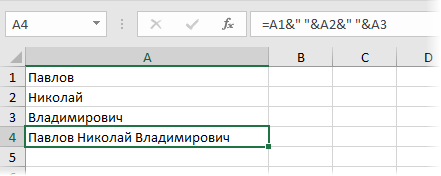
- Если нужно приклеить произвольный текст (даже если это всего лишь точка или пробел, не говоря уж о целом слове), то этот текст надо заключать в кавычки. В предыдущем примере с функцией СЦЕПИТЬ о кавычках заботится сам Excel — в этом же случае их надо ставить вручную.
Вот, например, как можно собрать ФИО в одну ячейку из трех с добавлением пробелов:
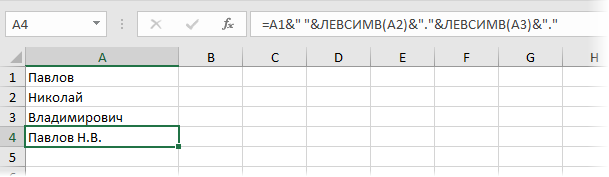
Если сочетать это с функцией извлечения из текста первых букв — ЛЕВСИМВ (LEFT) , то можно получить фамилию с инициалами одной формулой:
Способ 3. Макрос для объединения ячеек без потери текста.
Имеем текст в нескольких ячейках и желание — объединить эти ячейки в одну, слив туда же их текст. Проблема в одном — кнопка Объединить и поместить в центре (Merge and Center) в Excel объединять-то ячейки умеет, а вот с текстом сложность — в живых остается только текст из верхней левой ячейки.
Чтобы объединение ячеек происходило с объединением текста (как в таблицах Word) придется использовать макрос. Для этого откройте редактор Visual Basic на вкладке Разработчик — Visual Basic (Developer — Visual Basic) или сочетанием клавиш Alt + F11 , вставим в нашу книгу новый программный модуль (меню Insert — Module) и скопируем туда текст такого простого макроса:
Sub MergeToOneCell() Const sDELIM As String = " " 'символ-разделитель Dim rCell As Range Dim sMergeStr As String If TypeName(Selection) <> "Range" Then Exit Sub 'если выделены не ячейки - выходим With Selection For Each rCell In .Cells sMergeStr = sMergeStr & sDELIM & rCell.Text 'собираем текст из ячеек Next rCell Application.DisplayAlerts = False 'отключаем стандартное предупреждение о потере текста .Merge Across:=False 'объединяем ячейки Application.DisplayAlerts = True .Item(1).Value = Mid(sMergeStr, 1 + Len(sDELIM)) 'добавляем к объед.ячейке суммарный текст End With End Sub
Теперь, если выделить несколько ячеек и запустить этот макрос с помощью сочетания клавиш Alt + F8 или кнопкой Макросы на вкладке Разработчик (Developer — Macros) , то Excel объединит выделенные ячейки в одну, слив туда же и текст через пробелы.
Ссылки по теме
- Делим текст на куски
- Объединение нескольких ячеек в одну с сохранением текста с помощью надстройки PLEX
- Что такое макросы, как их использовать, куда вставлять код макроса на VBA
Как данные из нескольких столбцов перенести в один в экселе
Как правильно объединить столбцы в Excel без потери данных.
Объединение данных в Excel — это достаточно распространённая задача. Объединяют столбцы, строки, отдельные ячейки и даже целые таблицы. Из этой статьи вы узнаете, как объединить несколько столбцов Excel и не потерять при этом записанные в них данные. Постараемся выявить достоинства и недостатки каждого из методов, а также дать советы по наилучшему их применению.
Итак, у вас есть таблица в Excel, и вы хотите объединить два столбца, строка за строкой. Например, вы хотите соединить «Имя» и «Фамилия» или даже несколько столбцов, например «Улица», «Город», «Почтовый индекс» в одну колонку «Адрес», разделяя значения запятой, чтобы затем можно было распечатать это всё в документе или на конверте.

Инструменты объединения — простой, но не самый лучший способ.
К сожалению, в Экселе нет качественных встроенных инструментов, чтобы соединить отдельные колонки, а тем более — целые таблицы. Но всё же посмотрим и оценим, чем мы располагаем.
Проще всего – изменить формат выделенной области из контекстного меню (по правой кнопке мыши):
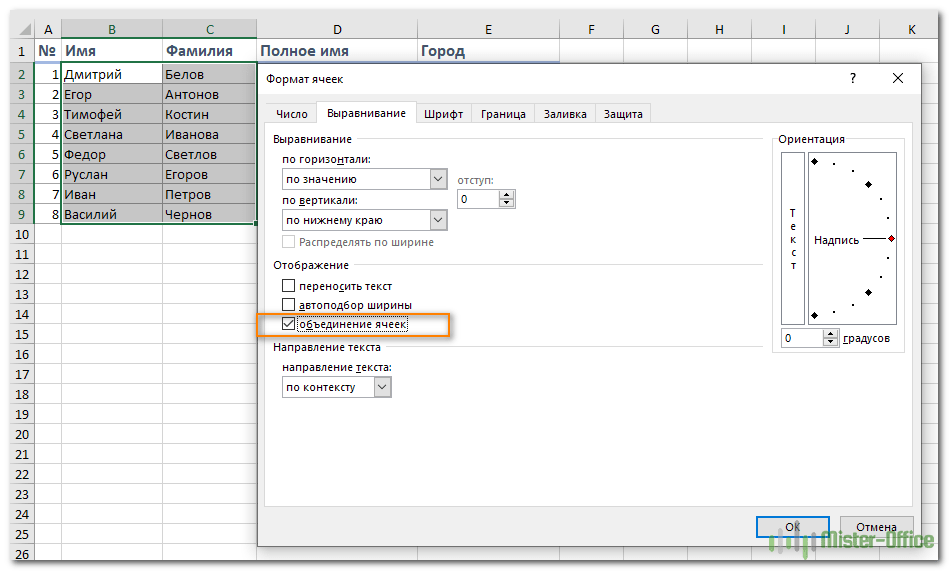
Выделите два столбца, которые хотите соединить, откройте меню форматирования (по правой кнопке мыши или при помощи Ctrl + 1 ) и поставьте флажок в нужном месте (см. скриншот выше).
Или же есть еще кнопка на ленте «Объединить и поместить в центре».
Вы можете выделить и затем соединить 2 соседних клетки, желательно в самой верхней строке. А затем на панели инструментов нажмите кнопку «Формат по образцу». Она имеет иконку малярной кисти и находится в группе инструментов «Буфер обмена».
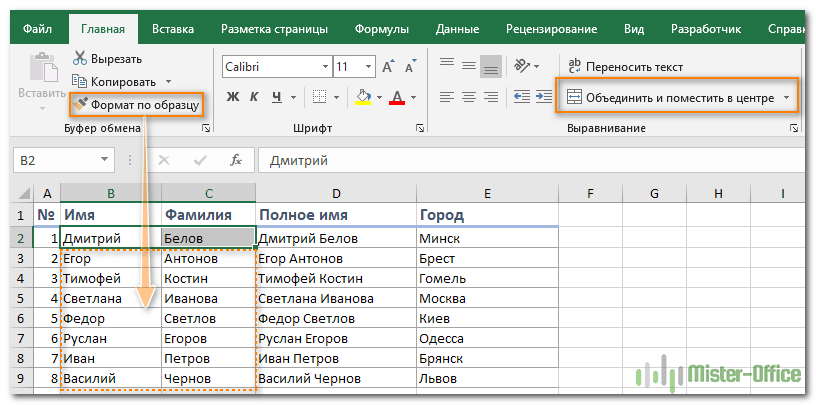
При помощи этой кисти выделите оставшуюся область таблицы, колонки которой хотите соединить построчно, чтобы вместо 2 соседних колонок в таблице получилась одна.
Но при этом вы получите предупреждение о том, что при объединении сохраняется только значение левой верхней позиции из диапазона, а остальные – отбрасываются.
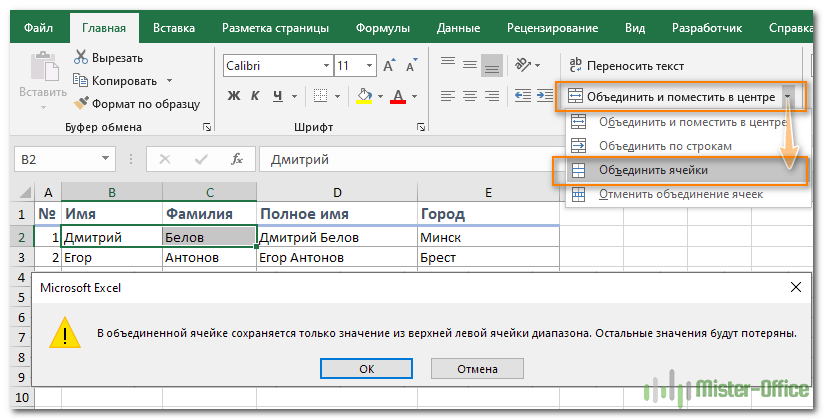
Можно сразу выбрать оба столбца, а затем из этого же меню указать пункт «Объединить по строкам». Но это не изменит итоговый результат — часть информации всё равно будет утеряна.
В результате использования стандартных инструментов вы соедините столбцы, но при этом потеряете часть данных, находящихся справа. Вряд ли это будет приемлемо. Разве что во втором столбце было пусто либо находились какие-то малозначительные данные, которых не жалко.
Примечание! Когда вы используете опцию «Объединить и центрировать» для объединения, это лишает вас возможности сортировать этот набор данных. Если вы попытаетесь отсортировать таблицу, в которой есть объединенные строки либо столбцы, вы увидите всплывающее окно, как показано ниже:

Альтернатива операции объединения.
Если вы хотите объединить данные в разных столбцах в одну строку, есть альтернатива инструменту «Объединить и поместить в центре» — параметр «Выравнивание по центру выделения» .
Вот как им пользоваться:
- Выделите область, которую хотите объединить.
- Нажмите комбинацию клавиш Ctrl + 1 , чтобы открыть диалоговое окно форматирования.
- На вкладке «Выравнивание» в раскрывающемся списке «по горизонтали» выберите «по центру выделения».
- Щелкните ОК.
Это объединит элементы нескольких соседних столбцов таким образом, что все, что вы вводите в крайний левый из них, будет центрировано.

Однако, вы все равно можете выбрать каждую ячейку индивидуально. На скриншоте выше весь текст находится в A2. Однако, визуально он перекрывает сразу 5 клеток и создает впечатление, что они объединены. На самом деле каждую из них (B2, C2 и т.д.) можно выбрать отдельно. Этот способ также не вызывает описанную выше ошибку при попытке отсортировать данные по столбцу.
ПРИМЕЧАНИЕ. Для выравнивания по центру выделения убедитесь, что данные находятся только в крайней левой позиции.
Итак, вы видите, что стандартные методы объединения не являются оптимальными. Поэтому наиболее правильным является использование формул, о чем мы и поговорим далее.
Объединить два столбца с помощью формул.
Вернёмся к нашей таблице, в которой вы хотите соединить в одной колонке имя и фамилию.
Вставьте новый столбец в вашу таблицу. Поместите указатель мыши в его заголовок (в нашем случае это D), щелкните правой кнопкой мыши и выберите «Вставить» из контекстного меню. Назовем только что добавленный столбец «Полное имя».

Можно использовать любую из двух основных функций:
B2 и C2 – это адреса имени и фамилии соответственно. Обратите внимание, что в формуле нужно не забыть добавить пробел между значениями, чтобы они не оказались «склеенными» друг с другом. Впрочем, вы можете использовать любой другой символ в качестве разделителя, например, запятую.
Скопируйте формулу вниз по столбцу «Полное имя».
Аналогичным образом вы можете соединить данные, используя любые разделители по вашему выбору. Например, вы можете соединить имена и адреса из 5 колонок (имя, фамилия, улица, дом, город) в один.

Функция СЦЕПИТЬ нам в данном случае лучше подойдет, так как мы используем два разделителя – пробел и запятую с пробелом. В случае использования одного разделителя функция ОБЪЕДИНИТЬ будет предпочтительнее, поскольку более компактна:
Вернёмся к первой таблице. Мы сложили имя и фамилию из двух столбцов в один, но это все еще формула. Если мы удалим имя или фамилию, соответствующие данные в колонке «Полное имя» также исчезнут.
Поэтому нам нужно преобразовать формулу в значение, чтобы мы могли без потерь удалить ненужные столбцы из нашей таблицы Excel.
Выделите все позиции с данными в объединенном столбце (выберите первую из них и нажмите Ctrl + Shift + ↓ (стрелка вниз).
Скопируйте содержимое колонки в буфер обмена ( Ctrl + C или Ctrl + Ins , в зависимости от того, что вы предпочитаете).
Затем кликните правой кнопкой мыши любую клетку в том же столбце («Полное имя») и выберите «Специальная вставка» из контекстного меню (или используйте комбинацию Ctrl + Alt + V ).
Можно использовать и другой способ замены формулы на её значение. Для этого войдите в режим редактирования (нажмите F2 либо кликните мышкой в строке редактирования). Затем нажмите F9 . И закончите всё клавишей Enter .
Установите переключатель вставки в позицию «Значения» и нажмите «ОК».
Теперь удалите столбцы «Имя» и «Фамилия», которые больше не нужны. Для этого кликните заголовок столбца B, нажмите и удерживайте Ctrl. Затем кликните заголовок C. Они оба окажутся выделены.
После этого нажмите правой кнопкой мыши любой из этих выбранных столбцов и выберите «Удалить» из контекстного меню.
Отлично, мы объединили содержимое двух столбцов в один, и при этом ничего не потеряли!
Хотя на это потребовалось довольно много сил и времени ��
Как соединить столбцы при помощи Блокнота.
Этот способ быстрее предыдущего, он не требует формул, но подходит только для соединения соседних столбцов и использования одного и того же разделителя для всех.
Вот пример: мы вновь хотим соединить 2 столбца в таблице Excel с именами и фамилиями в один.
- Выберите исходные данные: установите курсор в B1, затем примените комбинацию клавиш Shift + → (стрелка вправо), чтобы выбрать ещё и C1 , далее Ctrl + пробел (или Ctrl + Shift + ↓ (стрелка вниз) ), чтобы выделить обе колонки с данными.
- Скопируйте всё в буфер обмена (нажмите Ctrl + C или Ctrl + Ins , в зависимости от того, что вы предпочитаете).
- Откройте Блокнот: Пуск -> Все программы -> Стандартные -> Блокнот.
- Вставьте данные из буфера обмена в Блокнот (при помощи Ctrl + V или Shift + Ins )
- Скопируйте символ табуляции в буфер обмена. Нажмите Tab вправо в Блокноте, затем Shift + Home , и наконец Ctrl + X .
- Замените символы табуляции в Блокноте на нужный разделитель.
Для этого нажмите Ctrl + H , чтобы открыть диалоговое окно «Заменить», вставьте символ табуляции из буфера обмена в поле «Найти», введите разделитель, например, пробел, запятая и т.п. В поле «Заменить на …» нажимаем кнопку «Заменить все»; затем – «Отмена», чтобы закрыть диалоговое окно.
- Используйте Ctr + A чтобы выделить весь текст в Блокноте, затем Ctrl + C , чтобы скопировать его в буфер обмена.
- Вернитесь к листу Excel (нажмите Alt + Tab ), выберите только D1 и вставьте текст из буфера обмена в свою таблицу.
- Переименуйте столбец D в «Полное имя» и удалите колонки «Имя» и «Фамилия».
Здесь больше шагов, чем в предыдущем варианте, но поверьте или попробуйте сами – этот способ быстрее и без формул.
Описанные в этом руководстве методы слияния столбцов в таблице Эксель охватывают практически все возможные ситуации, в которых приходится решать подобные задачи. Выбор наиболее подходящего способа действий зависит от нескольких факторов – структуры исходной таблицы, требований к конечному результату, квалификации пользователя и прочих параметров поставленной задачи.
Если необходимо объединить какую-то часть двух столбцов таблицы, не содержащую важных данных в правой её части, то можно использовать форматирование при помощи контекстного меню, как простой и интуитивно понятный инструмент. Для ситуаций, когда данные всех соединяемых столбцов должны быть сохранены, используется функция СЦЕПИТЬ или ОБЪЕДИНИТЬ. Ну и при должной сноровке Блокнот – тоже отличный вариант. Второй метод сложнее, занимает больше времени, но часто только формулы могут помочь успешно справиться с поставленной задачей.
Об использовании дополнений к Excel как самом удобном и быстром способе объединения столбцов, строк и целых таблиц, мы поговорим ниже.
Объединение столбцов с помощью специального дополнения для Excel
Самый быстрый и простой способ объединить данные из нескольких столбцов Excel в один — использовать надстройку Merge Cells для Excel, включенную в Ultimate Suite for Excel .
С помощью надстройки Merge Cells вы можете объединять данные из нескольких ячеек, используя любой разделитель, который вам нравится (например, пробел, запятую, перенос строки). Вы можете объединять значения строка за строкой, столбец за столбцом или объединять данные из выбранных ячеек в одну, не теряя при этом информацию.
Как объединить две колонки за 3 простых шага
-
и установите Ultimate Suite.
- Выберите 2 или более столбцов, которые вы хотите объединить, перейдите на вкладкуAblebitsData и нажмите «Объединить ячейки (Mergecells)»>Объединить столбцы в один (MergeColumnsintoOne)».
- В диалоговом окне «Объединить ячейки » выберите следующие параметры:
- Как объединять: столбцы в один (уже предварительно выбрано).
- Разделять значения с помощью: выберите желаемый разделитель (в нашем случае используем пробел).
- Поместить результаты в: левый столбец.
- Убедитесь, что установлен флажок «Удалить содержимое выбранных ячеек» и нажмите кнопку «Объединить (Merge)» .
Готово! Несколько простых щелчков мышью, и у нас есть вместо пяти столбцов всего один, объединенный без использования каких-либо формул или операций копирования и вставки.

Чтобы закончить, переименуйте столбец А как считаете нужным.
Намного проще, чем четыре предыдущих способа, не правда ли? ��
Быстрое удаление пустых столбцов в Excel — В этом руководстве вы узнаете, как можно легко удалить пустые столбцы в Excel с помощью макроса, формулы и даже простым нажатием кнопки. Как бы банально это ни звучало, удаление пустых…
Как быстро объединить несколько файлов Excel — Мы рассмотрим три способа объединения файлов Excel в один: путем копирования листов, запуска макроса VBA и использования инструмента «Копировать рабочие листы» из надстройки Ultimate Suite. Намного проще обрабатывать данные в…
6 примеров — как консолидировать данные и объединить листы Excel в один — В статье рассматриваются различные способы объединения листов в Excel в зависимости от того, какой результат вы хотите получить: объединить все данные с выбранных листов,объединить несколько листов с различным порядком столбцов,объединить…
6 способов быстро транспонировать таблицу — В этой статье показано, как столбец можно превратить в строку в Excel с помощью функции ТРАНСП, специальной вставки, кода VBA или же специального инструмента. Иначе говоря, мы научимся транспонировать таблицу.…
Как объединить строки в Excel без потери данных? Примеры и советы. — Объединение строк в Excel — одна из самых распространенных задач, которые нам нужно выполнять время от времени. Проблема в том, что Microsoft Excel не предоставляет для этого надежного инструмента. Кроме…
Как сравнить два столбца на совпадения и различия — На прочтение этой статьи у вас уйдет около 10 минут, а в следующие 5 минут (или даже быстрее) вы легко сравните два столбца Excel на наличие дубликатов и выделите найденные…
6 способов — как безопасно удалить лишние пустые строки в Excel — Это руководство научит вас нескольким простым приемам безопасного удаления нескольких пустых строк в Excel без потери информации. Пустые строки в таблице — это проблема, с которой мы все время от…
Как поменять столбцы местами в Excel? — В этой статье вы узнаете несколько методов перестановки столбцов в Excel. Вы увидите, как можно перетаскивать один или сразу несколько столбцов мышью либо с помощью «горячих» клавиш. Можно перемещать сразу несколько…
Как перенести текст в ячейке Excel на следующую строку? — В этом руководстве показано, как автоматически сделать перенос текста в одной ячейке и как вставлять разрыв строки вручную. Вы также узнаете о наиболее распространенных причинах, по которым перенос в Excel не…
Как в Excel закрепить строку и столбец при прокрутке — советы и предупреждения — При работе с большими наборами данных в Excel вам может потребоваться заблокировать определенные строки или столбцы, чтобы вы могли видеть их содержимое при прокрутке в другую область рабочего листа. Ниже…
Объединить данные столбцов в Excel
Из этой короткой статьи Вы узнаете, как в Excel объединить несколько столбцов в один, не потеряв при этом данные.

К сожалению, в Microsoft Excel нет встроенного инструмента для выполнения таких задач. Конечно, есть команды Merge Cells (Объединить ячейки), Merge & Center (Объединить и поместить в центре) и прочие, но если Вы выберите 2 смежные ячейки с целью объединить их, как показано на снимке экрана ниже:

Вам будет показано сообщение с предупреждением:
- в Excel 2013: Merging cells only keeps the upper-left cell value, and discards the other values (В объединённой ячейке сохраняется только значение из верхней левой ячейки диапазона. Остальные значения будут потеряны).
- в Excel 2010 и 2007: The selection contains multiple data values. Merging into one cell will keep the upper-left most data only (Выделенная область содержит несколько значений данных. Объединение ячеек приведёт к потере всех значений, кроме левого верхнего).

Далее в этой статье Вы найдёте 2 способа, как объединить данные из нескольких столбцов в один без потери данных и, не используя макрос VBA.
- Объединяем два столбца при помощи формул
- Объединяем столбцы при помощи Блокнота
Объединяем два столбца при помощи формул
Допустим, у Вас есть таблица с данными о клиентах, и Вы хотите объединить столбцы с именем (First Name) и фамилией (Last Name) в один столбец с полным именем (Full Name).
-
Добавьте в таблицу новый столбец. Для этого наведите указатель мыши на заголовок столбца (в нашем случае это столбец D), кликните по нему правой кнопкой мыши и в контекстном меню выберите пункт Insert (Вставить). Давайте назовём новый столбец Full Name.

=CONCATENATE(B2,» «,C2) =СЦЕПИТЬ(B2;» «;C2)
B2 и C2 — это адреса ячеек из столбцов First Name и Last Name. Обратите внимание, что в формуле между ними стоит символ пробела, заключенный в кавычки. Это разделитель, который будет вставлен между соединёнными частями имени. В качестве разделителя Вы можете использовать любой другой символ, например, запятую.

Точно так же Вы можете объединить данные из нескольких ячеек, используя при этом любой разделитель по Вашему вкусу. Например, Вы можете соединить адреса из 3 столбцов в один:


- кликните по заголовку столбца B, затем, нажав и удерживая клавишу Ctrl, кликните по заголовку столбца C.
- (другой способ) выберите любую ячейку в столбце B, нажмите Ctrl+Space (Пробел), чтобы выделить весь столбец B, затем нажмите Ctrl+Shift+Стрелка вправо, чтобы добавить к выделению столбец C.
После этого кликните правой кнопкой мыши по любому из выделенных столбцов и в контекстном меню нажмите Delete (Удалить).

Отлично, мы объединили имена из двух столбцов в один! Хоть это и потребовало немало усилий и времени.

Объединяем столбцы при помощи Блокнота
Этот способ быстрее, чем предыдущий, и не требует создания формул. Но он подходит только для объединения смежных столбцов при использовании одинакового разделителя между ними.
Вот пример: мы хотим объединить все те же два столбца с именем и фамилией в один.
-
Выделяем оба столбца, которые необходимо объединить. Для этого выделяем ячейку B1, нажимаем Shift+Стрелка вправо, чтобы добавить к выделению ячейку C1. Затем нажимаем Ctrl+Shift+Стрелка вниз, чтобы выделить все ячейки с данными в двух столбцах.


В описании этого способа больше шагов, чем в предыдущем варианте, но поверьте мне или проверьте сами — этот способ гораздо быстрее.
Как данные из нескольких столбцов перенести в один в экселе
Всех с наступившим новым годом.
Подскажите? пожалуйста! Не могу никак сообразить как составить формулу. (Чем же еще заняться первого января, да??)))
У меня есть лист1 в excel. На нем два столбца с разными данными (текстовыми) в каждой строчке. Как мне на листе2 протянуть ячейки, чтобы у меня получилось : строка1 = 1-я ячейка столбца B листа 1, строка2 = 1-я ячейка столбца A листа1, строка3 = 2-я ячейка столбца B листа 1, строка4 = 2-я ячейка столбца A листа1, строка5 = 3-я ячейка столбца B листа 1, строка6 = 3-я ячейка столбца A листа1, и т.д.
т.е. пример:
Лист 1 (разные столбцы)
А мне надо получить:
Лист 2 (один столбец)
Заранее большое спасибо. :):)
Всех с наступившим новым годом.
Подскажите? пожалуйста! Не могу никак сообразить как составить формулу. (Чем же еще заняться первого января, да??)))
У меня есть лист1 в excel. На нем два столбца с разными данными (текстовыми) в каждой строчке. Как мне на листе2 протянуть ячейки, чтобы у меня получилось : строка1 = 1-я ячейка столбца B листа 1, строка2 = 1-я ячейка столбца A листа1, строка3 = 2-я ячейка столбца B листа 1, строка4 = 2-я ячейка столбца A листа1, строка5 = 3-я ячейка столбца B листа 1, строка6 = 3-я ячейка столбца A листа1, и т.д.
т.е. пример:
Лист 1 (разные столбцы)
А мне надо получить:
Лист 2 (один столбец)
Заранее большое спасибо. :):) mikelit
Сообщение Всех с наступившим новым годом.
Подскажите? пожалуйста! Не могу никак сообразить как составить формулу. (Чем же еще заняться первого января, да??)))
У меня есть лист1 в excel. На нем два столбца с разными данными (текстовыми) в каждой строчке. Как мне на листе2 протянуть ячейки, чтобы у меня получилось : строка1 = 1-я ячейка столбца B листа 1, строка2 = 1-я ячейка столбца A листа1, строка3 = 2-я ячейка столбца B листа 1, строка4 = 2-я ячейка столбца A листа1, строка5 = 3-я ячейка столбца B листа 1, строка6 = 3-я ячейка столбца A листа1, и т.д.
т.е. пример:
Лист 1 (разные столбцы)
А мне надо получить:
Лист 2 (один столбец)
Заранее большое спасибо. :):) Автор — mikelit
Дата добавления — 01.01.2018 в 16:33
Похожие публикации:
- Как проверить earpods на оригинальность
- Как удалить сообщение в роблокс в лс
- Что такое desktop и можно ли его удалить
- Что такое pptx формат