Как авторизироваться в яндекс браузере
Здравствуйте, уважаемые читатели блога KtoNaNovenkogo.ru. Паспорт от площадки Яндекс – многофункциональный ресурс, расположенный по ссылке passport.yandex.ru.
Он служит для систематизации всех данных зарегистрированных пользователей и упрощения работы с каждым из его сервисов.
Без регистрации на Passport не обойтись практически любому пользователю Яндекса, ибо большинство его сервисов требуют авторизации. Разберемся подробнее, как пользоваться данным сайтом.

Возможности Паспорта
Прежде всего, сервис Яндекс.Паспорт позволяет сохранить все данные о пользователе в одном месте. Вы можете легко управлять услугами и подписками (например, сервиса Яндекс Плюс), редактировать собственные данные и усиливать безопасность аккаунта.
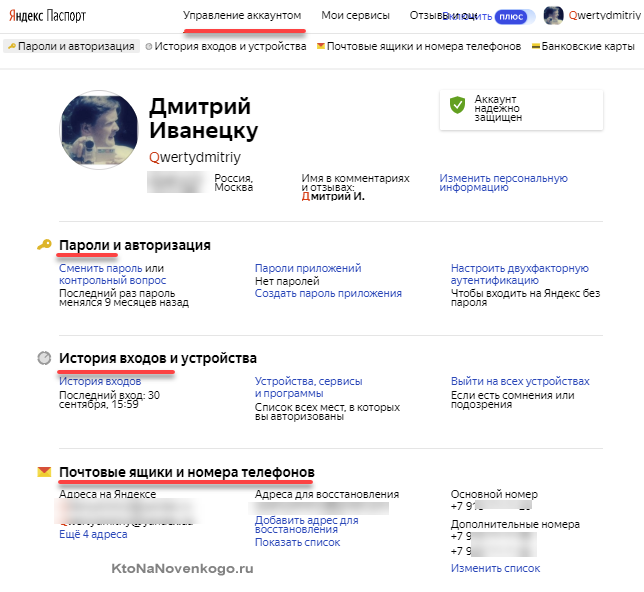
В профиле вы увидите большой перечень настроек, с помощью которых можно менять свой пароль, проверять историю входов в аккаунт, добавлять или удалять номера телефонов и почтовые ящики.
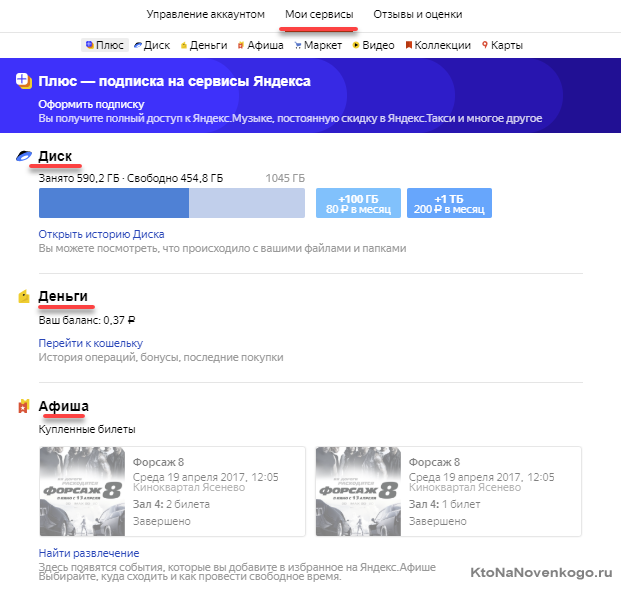
Ваш Паспорт содержит в себе также все ссылки на основные соцсети. Словом, это полное досье на пользователя ресурса Yandex.
Регистрация на Яндексе
Перед тем как купить подписку на Яндекс Музыке, завести кошелек на Яндекс Деньгах или почтовый ящик на Яндекс Почте, любой пользователь проходит небольшой процесс регистрации. Для этого потребуется подготовить рабочий телефон с сим-картой. Сам процесс займет у вас не более десяти минут.
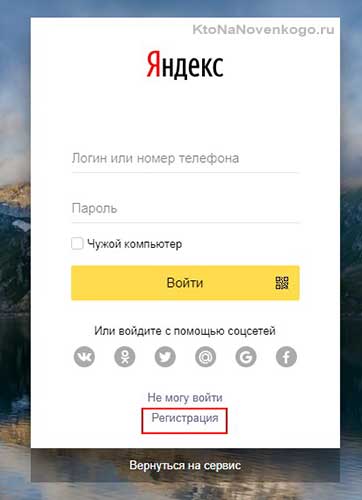
Откройте главную страницу и нажмите Регистрация. Затем заполните форму и подтвердите свой номер мобильного.
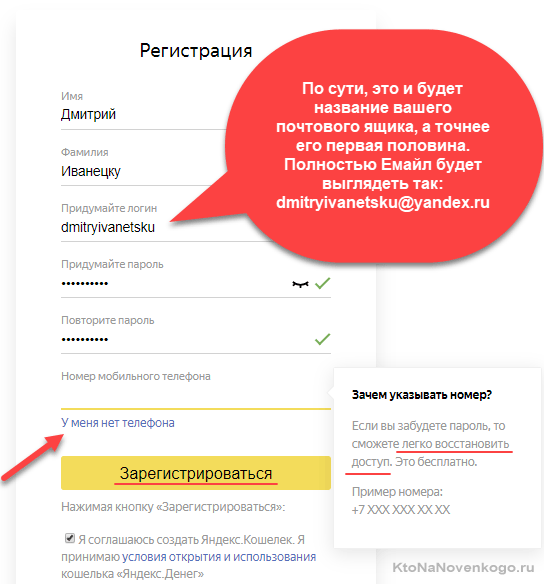
Не забудьте запомнить или записать данные, которые вы ввели: логин и пароль.
Привязка мобильного номера к аккаунту
Номер телефона может использоваться в качестве логина (что это?). Он позволяет усилить защиту аккаунта. При необходимости, вы сможете быстро восстановить свои данные (если, например, забудете пароль).
Несмотря на то, что к Паспорту можно привязать сразу несколько номеров, защищённым может быть только один. Именно он и отвечает за восстановление.
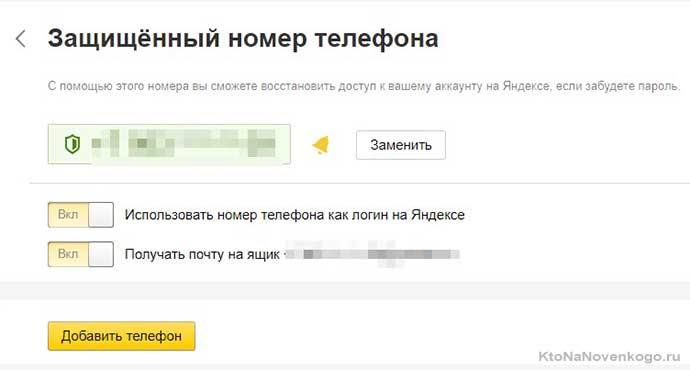
Все номера, которые привязаны к аккаунту, можно просмотреть на странице Номера телефонов.
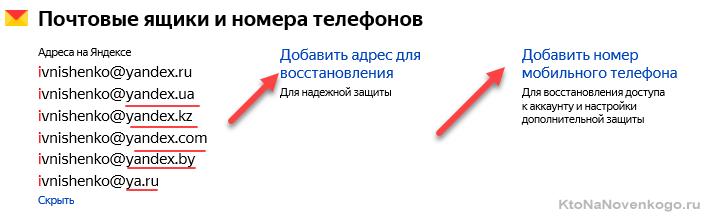
Чтобы добавить номер в Паспорт, вы должны:
- Открыть список уже добавленных номеров.
- В специальное поле введите свой номер (он должен начинаться на +7) и нажмите добавить. Не забывайте, что один номер может быть привязан не более, чем к десяти профилям Яндекс.
- Вам придет СМС-подтверждение. Вводите код из него. Также заполните форму для пароля, чтобы подтвердить, что вы являетесь владельцем УЗ. Нажмите на Подтвердить.
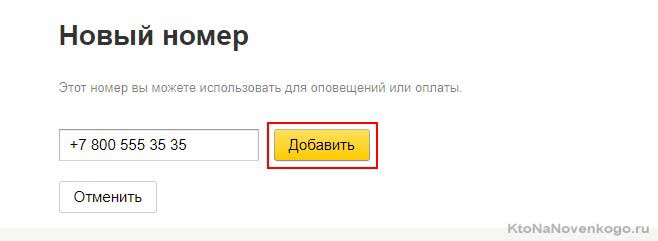
Если пароль аккаунта и код введены корректно, номер телефона будет моментально привязан. Не потребуется совершать каких-либо дополнительных действий.
Процесс авторизации (вход в аккаунт)
Чтобы начать работу с сервисами Яндекса, вам необходимо войти в Паспорт (авторизоваться). Сделать это можно, просто введя свой логин и пароль на любом сайте или приложении Яндекса. Есть еще вариант авторизации с помощью социальной сети.
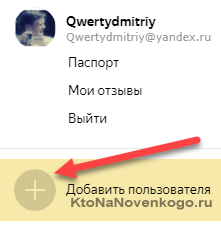
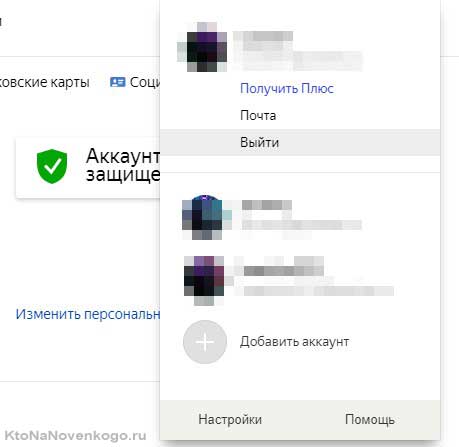
Между аккаунтами можно переключаться, кликнув по своему имени в верхней части экрана. Вам не нужно будет каждый раз вводить пароль. Всего можно добавить не более пятнадцати аккаунтов.
Двухфакторная аутентификация
Двухфакторная аутентификация (что это?) позволяет усилить степень защиты вашего аккаунта. Чтобы включить ее, вам потребуется установить Яндекс.Ключ. Каждый раз вам будет выдаваться новый одноразовый пароль.
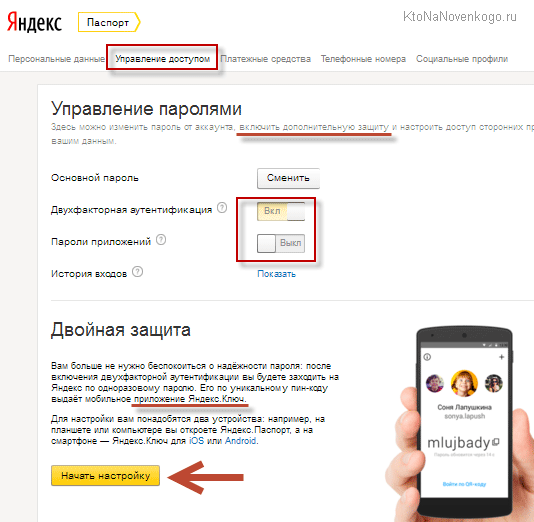
Чтобы пройти авторизацию в других приложениях (например, почтовом клиенте) – введите при входе пароль для приложений. Его также можно быстро найти в Яндекс Ключе. На отдельных сервисах для входа может использоваться QR-код (что это?).
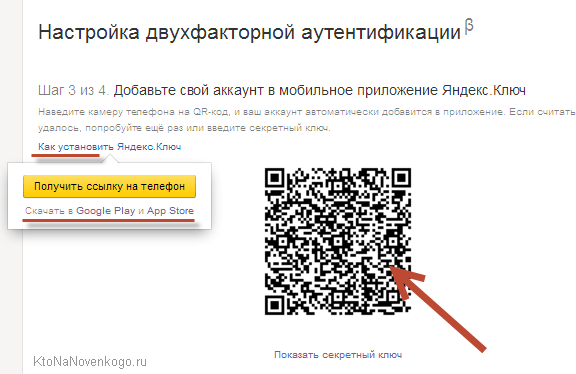
Для получения пароля откройте Яндекс Ключ и введите пин-код (он задается при подключении двухфакторной аутентификации).

Затем скопируйте сгенерированную комбинацию. Срок ее действия – не более тридцати секунд.
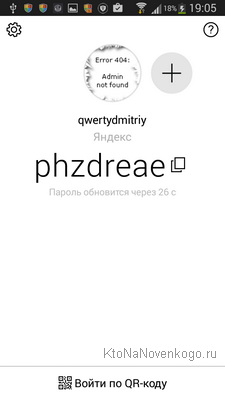
Напомним, что пин-код Яндекс не проверяет. Из этого следует, что все сгенерированные после указания неверного кода пароли также не будут работать. Чтобы повторно зайти в приложение, нужно перезапустить его.
Вход в аккаунт Яндекса через соцсети
Если вы зарегистрированы в Твиттере, ВК, Одноклассниках или иных социальных сетях, можно просто зайти в Яндекс без регистрации. Вводить пароль и логин также не потребуется. Откройте форму входа и кликните по той социальной сети, через которую хотите зайти.
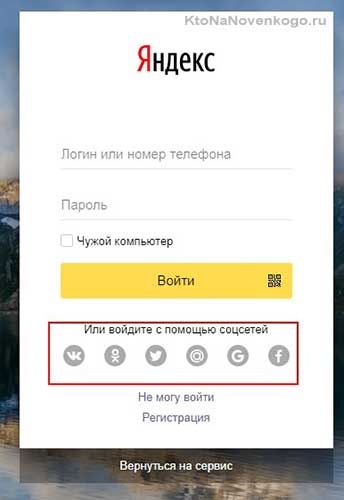
Перед вами откроется новое окно, где нужно будет ввести данные для соц. сети (например, если вы не авторизовались в ней с данного ПК ранее) и разрешить доступ к данным. Чтобы создать новый аккаунт на Яндексе, нажмите на кнопку с надписью Я новый пользователь.
Для новой учетной записи можно будет в любое время завести пароль и логин. Например, чтобы создать почтовый ящик на Яндексе. В Паспорте будет отображаться то имя, которое вы указали в социальной сети, а также общедоступные данные из профиля.
Как восстановить доступ к аккаунту
Если вы забыли данные для входа (логин и пароль), попробуйте воспользоваться подтвержденной электронной почтой или номером мобильного. Не забывайте про секретный (контрольный) вопрос. Для того, чтобы восстановить доступ к Яндекс, следуйте указаниям соответствующей страницы. (https://passport.yandex.ru/passport?mode=restore)
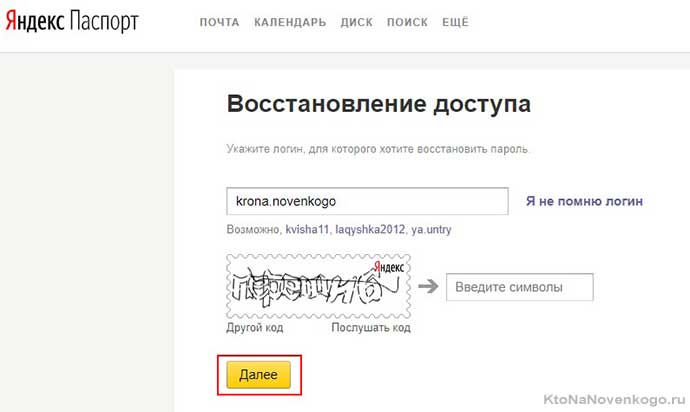
Если вы не имеете доступа к резервной почте и номеру мобильного указанного при регистрации, то единственный оставшийся вариант – заполнить специальную анкету (https://passport.yandex.ru/restoration/form). После автоматической проверки Яндекс.Паспортом, доступ может быть восстановлен автоматически. Если этого не произошло, ожидайте ответа оператора.
Желательно заполнять анкету именно с того IP, с которого вы чаще всего заходили в аккаунт. Аналогичная ситуация – с устройством. Если после подачи анкеты вы видите сообщение об ошибке, еще раз уточните введенные данные (логин, почту и так далее). Ответьте на все вопросы анкеты, даже если помните данные смутно.
Работа с сервисом Яндекс.Паспорт
Как и было сказано выше, аккаунт хранит в себе много возможностей. Например, чтобы изменить настройки, перейдите во вкладку Управление аккаунтом. Здесь собраны основные функции, применимые к вашему профилю.
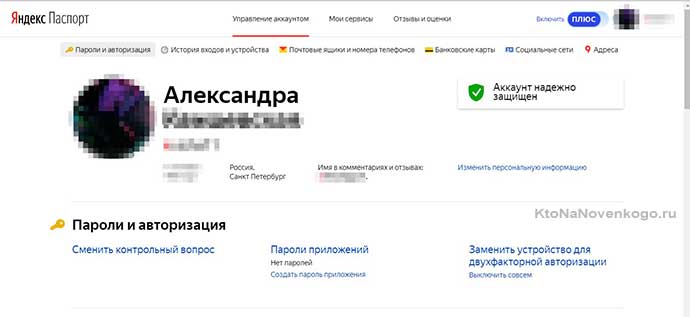
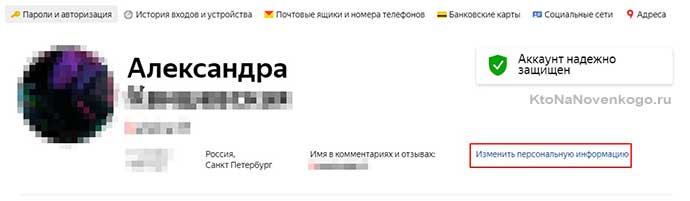
Чтобы сменить свое имя или аватар (что это?), наведите на них курсор мыши, или нажмите изменить персональную информацию справа от них. Выберите новую картинку или введите новое имя для своего профиля.
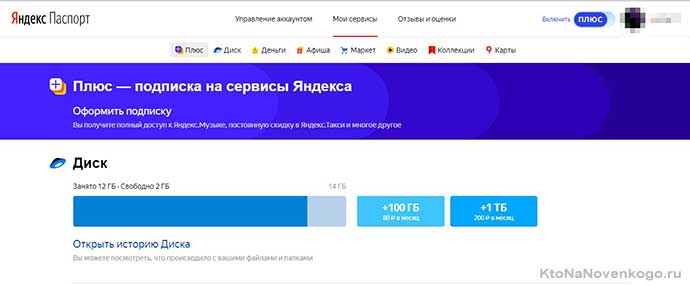
Во вкладке Мои сервисы собраны все доступные вам приложения Яндекса. К таковым относится Диск, Деньги, Музыка, Афиша, Маркет, Карты и Видео. Вы можете управлять своими отзывами, посмотреть баланс кошелька, приобрести дополнительные гигабайты памяти.
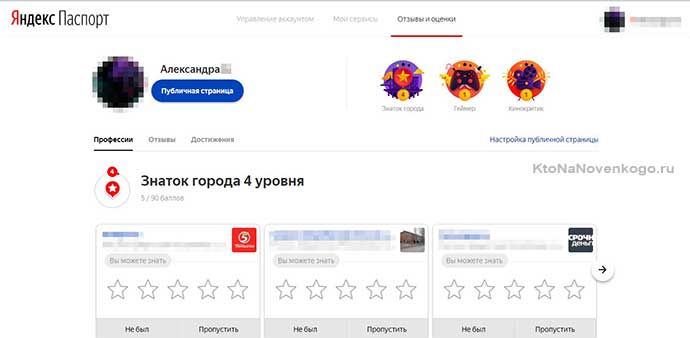
Помимо этого, свои отзывы и оценки вы можете увидеть в третьей вкладке. Там расположены все ваши мнения, оставленные о местах на картах, покупках в Маркете, фильмах и играх. Особо отличившиеся пользователи награждаются специальными значками.
Словом, Паспорт хранит все сведения, которые вы передали Яндексу. Поэтому работа с сайтом значительно упрощается. Разобраться во множестве настроек можно быстро, поэтому сразу после регистрации вы будете легко ориентироваться в разнообразии функция.
Резюме
Яндекс.Паспорт – отличное решение разработчиков. И дело даже не в том, что все настройки были собраны на одной странице. Вы сразу видите, какие данные о вас есть у Яндекса, и при желании можете избавиться от некоторых из них. Достаточно просто откорректировать то, что устарело или не соответствует действительности.
Большое количество сервисов, который входят в сформированную компанией Яндекс IT-экосистему, можно полноценно использовать только при наличии, так называемого Яндекс.Паспорта. Мы получаем данный аккаунт в момент регистрации Яндекс.Почты и сегодня я предлагаю вам пробежаться по настройкам Яндекс аккаунта, которые, на первый взгляд, могут показаться несущественными, но для использования аккаунта в долгосрочной перспективе, могут стать крайне необходимы для его безопасности.
Настройка Яндекс аккаунта
Для начала мы начнём с ответа на вопрос, как зайти в Яндекс аккаунт, чтобы отсечь лишние вопросы для энной части пользователей и сразу же приступить к настройкам. Зайти в свой аккаунт можно двумя простыми способами. Забегая вперед, скажу, что второй способ для меня более удобен и практичен. А так… Выбор, как всегда, за Вами.
Первый способ . Откроем страницу passport.yandex.ru , вводим логин и нажмём Войти.

Далее мы вводим пароль от аккаунта и снова нажимаем Войти.

И, собственно, попадаем в Яндекс аккаунт.

Второй способ . Зайдём в Яндекс.Почту, нажмем на логин в правой части и выбираем раздел Управление аккаунтом.

Попадая на страницу управления своим аккаунтом.
Всё довольно просто.
Настраиваем персональные данные
Настройка у нас начинается с изменения или же добавления персональных данных, а также настройки по визуальной части, такой как добавление фотографии и варианта отображения имени в комментариях и отзывах, оставляемых на различных сервисах от компании Яндекс из аккаунта. Итак, жмём Изменить персональную информацию.

И заполняем формуляр с персональной информацией, следующим образом.

- Если нужно, изменяем Имя и Фамилию
- Добавляем Дату рождения и Пол
- Указываем Страну и вводим название Город
- Выбираем из выпадающего списка Часовой пояс
- Внимательно всё проверяем и нажимаем Сохранить.
Если вы часто оставляете свои отзывы и комментарии на разные товары или какие-нибудь заведения в сервисах от Яндекса, тогда имеет смысл настроить отображение в них своего имени, кликнув на значок шестеренки.

Выбираем из выпадающего списка вариант отображения имени и нажмём Сохранить.

Затем, можно добавить фотографию для аккаунта, которая будет отображаться в тех же отзывах с комментариями, почте, а также других сервисах от Яндекса в целом, где будет использован данный аккаунт. Итак, жмём Добавить фото или на серый аватар.

Выбираем Загрузить.

Находим и выбираем подходяще фото на компьютере и нажимаем Открыть.

Настраиваем визуальное отображение и нажимаем Сохранить.

Персональные настройки у нас в целом готовы.

Далее мы переходим к разделу, отвечающему за пароли и авторизацию в аккаунте.
Пароли и авторизация
Данный раздел пригодиться тем, кто хочет изменить пароль от Яндекс.Почты или же задать новый контрольный вопрос. Итак, нажимаем Сменить пароль.

И заполняем формуляр Изменение пароля, следующим образом.

- Вводим текущий пароль
- Вводим новый пароль
- Повторяем новый пароль
- Вводим капчу и нажимаем Продолжить.
Аналогичным образом, заполняется формуляр Изменение контрольного вопроса.

- Выбираем новый вопрос
- Вводим ответ на новый вопрос
- Указываем ответ на старый вопрос
- Проверяем и нажимаем Сохранить.
А про Включение паролей приложений и Настройку двухфакторной аутентификации, можете подробней узнать здесь и здесь .

Далее, следует раздел всего, что касается входа и авторизированных устройств.
История входов и устройства
В разделе История входов, можно ознакомиться с детальной информацией о том, кто заходил в данный аккаунт за определённый промежуток времени, какой браузер был использован при входе, операционная система, ip адрес и т.д., вплоть до примерного местонахождения на Яндекс.Карте.

Здесь, можно ознакомиться с детальной информацией по истории входа в аккаунт, за последние 7, 30 и 180 дней, узнать какое устройство было использовано для входа в аккаунт, версию браузера, просмотреть примерное место на Яндекс карте, откуда был совершен вход, версию операционной системы, город, провайдера, ip адрес и время.

А в разделе История действий можно проверить, какие изменения были внесены.

В следующем разделе Устройства, сервисы и программы, можно просмотреть список устройств, которые авторизированны сейчас в данном аккаунте. Если вы заходили с компьютера или смартфона знакомых для проверки почты, к примеру, в свой аккаунт и забыли о том, вышли вы из него затем или нет, тогда вам поможет данный раздел.

Например, сейчас мы зайдём через приложение на смартфоне в Яндекс.Почту и сразу же данный визит будет зафиксирован в разделе Устройств с различной информацией об устройстве. Если нужно удалённо выйти из него, нажимаем Отключить устройство.

Для удаленного выхода из аккаунта, достаточно нажать Выйти из аккаунта.

Вводим пароль от аккаунта и нажимаем Подтвердить.

В приложении на смартфоне сразу же выбросит из аккаунта и потребует пароль.

В разделе остался только Яндекс.Браузер, которым я и пользуюсь.

Если у вас есть сомнения в том, что вы точно вышли из своего аккаунта в каком-либо приложении или чужом браузере у знакомых, тогда используем раздел Выйти на всех устройствах, который позволяет удаленно выйти из своего аккаунта, начисто из всех устройств и браузеров, которые авторизированны в аккаунте на данный момент.
Из текущей сессии вас также выбросит и нужно будет заново зайти в аккаунт.

Итак, открываем раздел Выход на всех устройствах и нажимаем Подтвердить.

Переходим к разделу для привязки доп. адресов почты и номеров телефонов.
Почтовые ящики и номера телефонов
В следующем разделе Адреса на Яндексе, можно найти шесть различных вариантов окончания доменов для почты, которые называются Алиасы. Они создаются сразу же при регистрации почты, чтобы какой-нибудь пользователь не смог зарегистрировать клон нашей почты с таким же логином, но другим доменом.
Письмо, отправленное на любой из этих алиасов, поступит на основной адрес.

Если у вас имеется еще одна электронная почта, можно добавить ее и использовать для восстановления доступа к текущему аккаунту в случае непредвиденных проблем.

Для этого, заходим в соответствующий раздел, указываем адрес и нажмем Добавить.

Далее заходим в указанную почту, находим письмо от Яндекса для подтверждения привязки адреса с выделенным шестизначным кодом, который мы просто копируем.

Возвращаемся, вставляем код в форму и нажимаем кнопку Подтвердить.

Запасной адрес электронной почты, успешно привязан к данному аккаунту.

Можно ещё добавить номер телефона для восстановления доступа и доп. защиты.

Вводим номер телефона и нажимаем Добавить.
Обратите внимание, что можно использовать номер телефона в качестве логина.

На указанный номер поступит смс с шестизначным кодом, вот в таком формате.

Вводим код в форму, затем пароль от аккаунта и нажимаем Подтвердить.

Вот и всё. Номер телефона успешно добавлен.

В дальнейшем, можно отключить оповещения, а также изменить или удалить номер.

Итак, переходим к разделу для работы с банковскими картами.
Банковские карты
В следующем разделе, можно привязать банковскую карту к Яндекс.Паспорту, чтобы можно было при оплате товара на разных сайтах, быстрее подставлять необходимые реквизиты карты в платёжные формы. Если хотите добавить, жмём Добавить карту.

Вводим длинный номер карты с лицевой стороны, срок действия, защитный CVC/CVV код с обратной стороны, внимательно проверяем и нажимаем Привязать.

В дальнейшем, можно её отвязать или же привязать новую по необходимости.

На этом всё, банковская карта успешно привязана к Яндекс аккаунту.

Вот мы и добрались к предпоследнему разделу для привязки социальных сетей.
Социальные сети
В разделе социальные сети, можно привязать свой аккаунт к профилю в разных соц. сетях, будь то ВКонтакте, Одноклассники, Твиттер или же Фейсбук. Привязав профиль какой-либо соц. сети к своему Яндекс аккаунту, можно заходить в аккаунт с помощью профиля соц. сети и не вводить логин с паролем от Яндекс аккаунта.
Итак, давайте рассмотрим на примере. Нажимаем Добавить аккаунт.

На выбор есть шесть социальных сетей. Например, выбираем Вконтакте.

Указываем логин с паролем от профиля и нажимаем Войти.

Разрешаем Яндексу доступ к профилю.

Соглашаемся с добавлением профиля к Яндекс аккаунту, нажатием Продолжить.

И, Включаем профиль Вконтакте.

Вводим пароль от Яндекс аккаунта и нажимаем Подтвердить.
Привязка профиля из ВКонтакте к Яндекс аккаунту прошла успешно.

Теперь для входа в Яндекс аккаунт, можно выбрать привязанную социальную сеть.

И зайти через неё в свой аккаунт.
Адреса
Последний раздел, пригодиться тем, кто пользуется картами, навигатором в машине, а также заказывает разные товары с Яндекс.Маркета. Здесь, можно указать отдельно три вида адресов: Домашний адрес, Рабочий и адрес для доставки.

Заполняем в разделе Дом и работа, следующие данные.

И, соседний раздел Адреса для доставки, заполняем аналогичным образом.

- Страна
- Город
- Улица
- Дом
- Квартира или офис
- И, нажимаем Сохранить.
Вот мы в целом и разобрались с настройками Яндекс аккаунта.

На сегодняшний день Яндекс считается одним из крупнейших сервисов, работающим в интернете. Здесь пользователям предоставляется множество различных функций для поиска и обработки информации, прослушивания музыки и много другого. Получить доступ к ним можно, пройдя регистрацию. О том, как создать аккаунт в Яндекс на компьютере или телефоне, читайте в этой статье.
Создание аккаунта в Яндексе
Зарегистрироваться в Яндексе довольно просто. Более того, данная процедура не требует особых знаний от пользователя. К тому же компания не предъявляет никаких требований к регистрирующимся пользователям. Так что создать свой аккаунт в Yandex может любой желающий. Причём сделать это можно не только через компьютер, но и с мобильного телефона.
Как зарегистрироваться
Для создания учётной записи пользователю потребуется выполнить следующие действия:
1.Перейти на официальную страницу www.yandex.ru.

2.Нажать на кнопку Завести почту.
3.Заполнить регистрационную анкету. В ней потребуется указать следующие сведения: Имя, Фамилия, логин, пароль и подтверждение пароля, номер мобильного телефона.

4.После этого нажмите Подтвердить номер и введите код из СМС, которое будет выслано на указанный телефон.
5.Далее следует ознакомиться с условиями пользовательского соглашения и дать своё согласие, нажав на соответствующие кнопки внизу регистрационной анкеты.
6.После заполнения всех свободных полей, нажмите Зарегистрироваться.
Сразу после этого пользователю будет предоставлен доступ к его новому почтовому ящику, а также ко всем бесплатным и общедоступным сервисам Yandex.
Создание второго аккаунта
Многие пользователи задают вопрос: можно ли создать второй аккаунт в Yandex бесплатно? Такая возможность, действительно, предоставляется в этом почтовом сервисе. Причём здесь можно создать неограниченное количество аккаунтов. И самое главное, все они регистрируются бесплатно.
При этом процедура регистрации второго аккаунта, ничем не отличается от создания первого. Единственное, что потребуется от пользователя, придумать новый логин от учётной записи (так как нельзя создать два профиля с одним никнеймом).
Как восстановить доступ
Многие пользователи не раз сталкивались с различными проблемами во время авторизации в том или ином онлайн-сервисе. Обычно сложности с входом возникают из-за неправильного ввода пароля или логина. Разрешить такую проблему через Яндекс довольно просто. Для этого здесь доступна система восстановления доступа к аккаунту. Воспользоваться ей можно следующим образом:
1.Откройте официальный сайт или перейдите на страницу авторизации в нужном приложении.
2.Нажмите кнопку Войти.

3.Выберите раздел Не могу войти.
4.Укажите свой логин или e-mail.
5.Введите код с картинки.
7.Затем необходимо указать номер телефона, который привязан к электронной почте. После этого нажмите Получить код и введите полученный пароль из СМС.
8.Далее останется лишь придумать новый пароль и дважды указать его в свободных полях.
После смены пароля, пользователя автоматически перенаправит на главную страницу, в который выполнялся вход.
Как войти в аккаунт Яндекс: пошаговая инструкция

Яндекс — популярный интернет-сервис, которым пользуются миллионы россиян. Чтобы получить доступ к полезным функциям Яндекса, нужно знать, как войти в свой аккаунт. В этой инструкции мы подробно расскажем, как авторизоваться в Яндексе с компьютера и телефона, восстановить пароль и логин, если вы их забыли, а также разберем другие полезные советы.
1. Как войти в аккаунт Яндекс с компьютера
Чтобы войти в свой аккаунт Яндекс с компьютера, существует несколько способов:
Пошаговая инструкция входа через сайт Яндекса с логином и паролем
- Зайдите на любой сервис Яндекса, например сайт Яндекс Почты
- В правом верхнем углу нажмите кнопку «Войти»
- В поле «Логин» введите свой логин от Яндекса — это может быть почта или номер телефона
- В поле «Пароль» введите свой пароль
- Нажмите кнопку «Войти»
После этого вы попадете в свой аккаунт Яндекса. Если введенные данные верны, проблем с входом возникнуть не должно.

Вход через социальные сети
Еще один удобный способ войти в Яндекс — использовать аккаунты социальных сетей. Для этого:
- Нажмите кнопку «Войти» на сервисе Яндекса
- Выберите иконку нужной соцсети — ВКонтакте, Facebook, Twitter, Google
- Введите данные от аккаунта в этой соцсети и подтвердите вход
Таким образом можно быстро попасть в свой аккаунт Яндекса без логина и пароля.
Использование одноразовых паролей и приложения Яндекс Ключ
Для повышенной безопасности в Яндексе можно настроить двухфакторную аутентификацию. Она подразумевает:
- Ввод обычного пароля
- Дополнительное подтверждение входа одноразовым паролем
Одноразовый пароль можно получить через SMS или с помощью приложения Яндекс Ключ. Это надежно защитит аккаунт от взлома.
Подсказки, если не удается войти в аккаунт с первого раза
- Проверьте правильность введенных логина и пароля, в т.ч. регистр символов
- Убедитесь, что клавиатура переключена на нужный язык
- Возможно, включена блокировка аккаунта. Попробуйте восстановить доступ
- При необходимости сбросьте пароль
Если ничего не помогает, обратитесь в службу поддержки Яндекса — специалисты оперативно решат проблему.
Вход в аккаунт Яндекса с компьютера обычно не вызывает трудностей. Главное — помнить и верно вводить свои логин и пароль. А в остальном можно воспользоваться нашими подсказками!
2. Вход в аккаунт Яндекс с мобильного телефона
Многие пользователи предпочитают входить в аккаунт Яндекса со своего смартфона или планшета. Для этого нужно:

Установить мобильное приложение Яндекса
Скачайте и установите официальное приложение Яндекса из магазина приложений вашего устройства. После установки можно будет легко попасть в аккаунт.
Использовать функцию «Запомнить меня»
В мобильном приложении есть удобная функция «Запомнить меня», которая позволяет не вводить логин и пароль при каждом входе в аккаунт. Нужно только разрешить приложению запомнить ваши данные.
Сканировать QR-код для быстрого доступа
Воспользуйтесь функцией сканирования QR-кода в мобильном приложении Яндекса. Тогда вход в аккаунт будет максимально быстрым и простым — достаточно просто отсканировать код.
Рекомендации по безопасности при входе с чужого телефона
Если вам нужно зайти в Яндекс со смартфона, которым пользуются и другие люди, будьте осторожны. После работы обязательно выходите из аккаунта и удаляйте историю браузера. Также отключите функцию «Запомнить меня». Это позволит не допустить доступа посторонних к вашим личным данным.
3. Как узнать логин от Яндекса, если вы забыли
Логин от Яндекса можно легко восстановить, если он вылетел из головы. Вот несколько вариантов:
Восстановление логина по номеру телефона
Если при регистрации аккаунта Яндекса вы указывали свой номер телефона, то логин можно узнать через SMS. Для этого на странице восстановления логина введите номер и нажмите кнопку «Выслать SMS». В сообщении будут указаны ваши логин и пароль.
Поиск логина в письмах от Яндекса
Ваш логин от Яндекса мог быть указан в приветственном письме при регистрации аккаунта или в других уведомлениях от Яндекса. Внимательно поищите его в своей электронной почте.
Другие варианты восстановления
Если предыдущие способы не помогли, на странице восстановления можно также указать дополнительный адрес электронной почты или ответить на контрольные вопросы для восстановления доступа и логина.
4. Как восстановить пароль от Яндекса, если вы его забыли
Если вы не помните пароль от своего аккаунта Яндекса, не стоит переживать. Существует несколько способов восстановить его:
Сброс пароля по номеру телефона
Если при регистрации вы указывали свой номер телефона, то сбросить пароль можно будет с помощью SMS. На странице восстановления пароля введите номер, подтвердите его и получите код для создания нового пароля.
Восстановление пароля по электронной почте
Другой распространенный способ — восстановить пароль по email. Зайдите на страницу восстановления пароля, укажите свой логин и адрес электронной почты. Вам придет письмо с дальнейшими инструкциями.
Альтернативные способы
Если номер телефона и электронная почта недоступны, на странице восстановления можно также указать дополнительный email, ответить на контрольные вопросы или обратиться в службу поддержки Яндекса.
5. Пошаговое восстановление доступа к аккаунту Яндекса
Иногда требуется полностью восстановить доступ к аккаунту Яндекса. Что делать в таком случае?
Проверка личных данных
Для начала восстановления доступа нужно будет указать свои личные данные — ФИО, дату рождения, город и т.д. Это необходимо, чтобы подтвердить вашу личность.
Подтверждение права владения аккаунтом
Далее потребуется подтвердить, что вы являетесь владельцем этого аккаунта Яндекса. Могут быть заданы вопросы о дате регистрации, паролях, ip-адресах, с которых заходили ранее.
Процедура восстановления через поддержку
После проверки данных ваш запрос попадет в службу поддержки Яндекса. Специалисты проанализируют информацию и при положительном решении восстановят доступ к аккаунту.
6. Авторизация в Яндексе по номеру телефона
Многие пользователи предпочитают входить в свой аккаунт Яндекса по номеру телефона, нежели по логину и паролю. Это имеет ряд преимуществ:
Простота и удобство
Не нужно запоминать и вводить логин и пароль — достаточно указать лишь номер телефона. Это экономит время при каждом входе в аккаунт.
Повышенная безопасность
Вход осуществляется по номеру телефона и коду из SMS. Даже если кто-то узнает номер, без кода из сообщения он не сможет зайти в аккаунт.
Пошаговая инструкция для авторизации по номеру телефона
- На странице входа введите свой номер телефона в поле логин
- Нажмите кнопку «Войти»
- Введите код из SMS в появившееся поле
- Нажмите кнопку «Войти» еще раз
После этого вы окажетесь в своем аккаунте Яндекса. Такой способ входа максимально прост и удобен для повседневного использования.
7. Безопасный вход в Яндекс на чужом компьютере
Порой приходится зайти в свой аккаунт Яндекса на чужом компьютере, например, в интернет-кафе. Как сделать это максимально безопасно?
Используйте режим инкогнито
Включите режим инкогнито или инкогнито-окно в браузере. Это не сохранит данные для входа на компьютере.
Не разрешайте запоминать пароль
При входе обязательно откажитесь от предложения запомнить пароль в браузере. Иначе другие смогут зайти в ваш аккаунт.
Всегда выходите из аккаунта
После завершения работы выйдите из аккаунта Яндекса. Так будет гарантированно исключен несанкционированный доступ к вашим данным со сторонних лиц.
8. Полезные советы для более удобного входа в Яндекс
Чтобы процесс авторизации в аккаунте Яндекса был максимально понятным и удобным, рекомендуем придерживаться нескольких полезных советов:
Регулярно обновляйте личные данные в аккаунте
Следите, чтобы ваши фамилия, имя, отчество, номер телефона и другие данные в аккаунте Яндекса были актуальными. Иначе могут возникнуть сложности при восстановлении доступа.
Используйте надежные и уникальные пароли
Пароль для Яндекса должен быть сложным и уникальным. Не стоит использовать простые комбинации цифр или один пароль для всех сервисов.
Настройте уведомления о входе в аккаунт
Чтобы контролировать безопасность, включите оповещения о каждом входе в аккаунт Яндекса. Так вы сможете отслеживать подозрительную активность.
Меняйте пароли для аккаунта раз в полгода
Регулярная смена паролей — хорошая привычка. Так вы сведете к минимуму риски в случае взлома.
Следуя этим простым советам, процесс авторизации в Яндексе станет легким и приятным.
9. Что делать, если ничего не помогает?
Иногда даже при соблюдении всех рекомендаций возникают сложности с входом в аккаунт Яндекса. Что делать в таком случае?
Свяжитесь со службой поддержки
Если самостоятельно восстановить доступ не удается, обратитесь напрямую в службу поддержки Яндекса. Опишите вашу проблему — специалисты обязательно помогут.
Удалите временные файлы и куки в браузере
Возможно, проблема во временных файлах браузера. Очистите кеш и удалите куки перед повторной попыткой входа.
Попробуйте авторизоваться с другого устройства
Если получилось войти в аккаунт Яндекса с телефона, но не с компьютера, то причина может быть в настройках именно этого устройства или браузера. Попробуйте зайти с другого гаджета.
Не отчаивайтесь и обязательно уделите время решению проблем с доступом к аккаунту Яндекса. Уверены, что совместными усилиями мы с этим справимся!
10. Привязка и использование дополнительных аккаунтов
Многие пользователи Яндекса имеют несколько аккаунтов и хотят удобно переключаться между ними. Как это сделать?
Добавление аккаунтов в переключатель профилей
Чтобы добавить дополнительные аккаунты Яндекса, зайдите в основной профиль, нажмите на аватар в правом верхнем углу и выберите «Добавить профиль». Далее введите логин и пароль нужного аккаунта.
Быстрое переключение между аккаунтами
Чтобы поменять активный профиль, нажмите на аватар и в появившемся меню выберите один из добавленных аккаунтов. Переключение занимает всего пару секунд!
Удаление ненужных аккаунтов из переключателя
Если какой-то аккаунт больше не нужен в общем доступе, зайдите в него и в меню профилей нажмите «Выйти». Этот аккаунт исчезнет из переключателя.
11. Использование Яндекс-аккаунта на разных устройствах
Один аккаунт Яндекса можно удобно использовать как на компьютере, так и на телефоне или планшете. Как это сделать правильно?
Установка приложений Яндекса на разные устройства
Скачайте настольные и мобильные приложения Яндекса — Почту, Диск, Карты и др. Используйте единый аккаунт для входа в них на всех гаджетах.
Синхронизация данных между устройствами
Включите синхронизацию личных данных между приложениями Яндекса на компьютере и смартфоне. Тогда информация будет автоматически обновляться везде.
Резервное копирование настроек и данных
Регулярно делайте бэкап важных данных с одного устройства на другое, чтобы избежать потери информации в случае поломки техники.
Следуя этим советам, ваш Яндекс-аккаунт будет всегда под рукой на любом гаджете и с необходимыми вам данными.
12. Использование нескольких адресов электронной почты в Яндексе
Один аккаунт Яндекса позволяет привязать к себе сразу несколько адресов электронной почты. Это может быть удобно для разных целей.
Добавление дополнительных email в настройках
Чтобы добавить новые адреса, зайдите на страницу «Управление аккаунтами» в почте и нажмите «Добавить адрес». Укажите желаемый адрес и подтвердите его.
Использование отдельных адресов для разных целей
Один почтовый адрес можно использовать для работы, другой — для личных целей, третий — для регистрации на форумах и сайтах.
Правила работы с дополнительными адресами
Письма со всех адресов будут попадать в один ящик. Отвечать лучше с того адреса, на который пришло письмо. Не забывайте иногда проверять ящик с основной почтой.
13. Настройка семейного доступа к аккаунту Яндекса
Если вы хотите предоставить частичный доступ к своему аккаунту Яндекса родственникам, это можно сделать.
Создание подаккаунтов для членов семьи
Зайдите в раздел «Семья» на странице управления аккаунтом и нажмите «Добавить профиль». Укажите данные и права доступа для нового профиля.
Настройка общего семейного фотоархива
Можно сделать общий доступ к фотографиям на Яндекс.Диске для просмотра всем членам семьи.
Ограничения при предоставлении доступа
Обязательно не давайте возможность изменять личные данные или платежные реквизиты. Установите разумные ограничения прав доступа для безопасности.
Теперь вы знаете все способы, которые позволят вам войти в свой аккаунт Яндекс. Яндекс — популярный интернет-сервис, которым пользуются миллионы россиян. Чтобы получить доступ к полезным функциям Яндекса, нужно знать, как войти в свой аккаунт. В этой инструкции мы подробно рассказали, как авторизоваться в Яндексе с компьютера и телефона, восстановить пароль и логин, если вы их забыли, а также разобрали другие полезные советы и способы.
Как авторизоваться в яндексе
Яндекс официально объявил о значительном обновлении в своей системе авторизации. Отныне авторизоваться на любом сервиса Яндекса можно без регистрации и ввода пароля. Теперь пользователям Яндекса доступна авторизация через одну из популярных социальных сетей ( ВКонтакте ), Одноклассники , Facebook , Twitter , а также через Google или Mail.ru .
С точки зрения рядового пользователя нынешнее нововведение означает, что процесс входа на любой сервис Яндекса сократится до двух кликов, причем вход может быть осуществлен как с компьютера, так и с мобильного устройства. Примечательно, что даже почта от Яндекса будет доступна без ввода логина и пароля. Еще более удивительно, что почта Яндекса теперь доступна и пользователям без регистрации. Исходя из этого, можно сказать, что теперь без регистрации пользователи смогут публиковать посты на Я.ру, и добавлять комментарии на Яндекс.Маркете.
Справедливости ради, надо сказать, что пользователи, не имеющие аккаунта в Яндексе, при первом входе через аккаунт стороннего сайта получат учетную запись созданную автоматически. При автоматическом создании учетной записи Яндекс будет использовать данные, указанные пользователем на стороннем сайте. При этом пользователь не сообщает Яндексу свой пароль.
В том случае, если у пользователя ранее имелся логин на Яндексе, он получит возможность привязать к нему свой профиль (или профили) с другого сайта и забыть про родной пароль от учетной записи на Яндексе. Помимо этого у пользователя будет возможность отключить любой из своих профилей для авторизации на Яндексе.
Удобно, когда можно зарегистрироваться где-то в одном месте и спокойно заходить на различные сайты, используя свою учетную запись. Несколько месяцев мы тестировали эту систему авторизации и вот теперь открываем его для всех пользователей — сказал о нынешнем обновлении менеджер проекта Виктор Карпов.
Авторизация на Яндексе через сторонние сайты основывается на технологии OAuth , которая позволяет предоставить сайту доступ к данным другого сайта, не сообщая при этом логин и пароль пользователя.
Более подробное описание авторизации, через сторонние сайты можно прочесть в блоге Яндекса.
На сегодняшний день Яндекс считается одним из крупнейших сервисов, работающим в интернете. Здесь пользователям предоставляется множество различных функций для поиска и обработки информации, прослушивания музыки и много другого. Получить доступ к ним можно, пройдя регистрацию. О том, как создать аккаунт в Яндекс на компьютере или телефоне, читайте в этой статье.
Создание аккаунта в Яндексе
Зарегистрироваться в Яндексе довольно просто. Более того, данная процедура не требует особых знаний от пользователя. К тому же компания не предъявляет никаких требований к регистрирующимся пользователям. Так что создать свой аккаунт в Yandex может любой желающий. Причём сделать это можно не только через компьютер, но и с мобильного телефона.
Как зарегистрироваться
Для создания учётной записи пользователю потребуется выполнить следующие действия:
1.Перейти на официальную страницу www.yandex.ru.
2.Нажать на кнопку Завести почту.
3.Заполнить регистрационную анкету. В ней потребуется указать следующие сведения: Имя, Фамилия, логин, пароль и подтверждение пароля, номер мобильного телефона.
4.После этого нажмите Подтвердить номер и введите код из СМС, которое будет выслано на указанный телефон.
5.Далее следует ознакомиться с условиями пользовательского соглашения и дать своё согласие, нажав на соответствующие кнопки внизу регистрационной анкеты.
6.После заполнения всех свободных полей, нажмите Зарегистрироваться.
Сразу после этого пользователю будет предоставлен доступ к его новому почтовому ящику, а также ко всем бесплатным и общедоступным сервисам Yandex.
Создание второго аккаунта
Многие пользователи задают вопрос: можно ли создать второй аккаунт в Yandex бесплатно? Такая возможность, действительно, предоставляется в этом почтовом сервисе. Причём здесь можно создать неограниченное количество аккаунтов. И самое главное, все они регистрируются бесплатно.
При этом процедура регистрации второго аккаунта, ничем не отличается от создания первого. Единственное, что потребуется от пользователя, придумать новый логин от учётной записи (так как нельзя создать два профиля с одним никнеймом).
Как восстановить доступ
Многие пользователи не раз сталкивались с различными проблемами во время авторизации в том или ином онлайн-сервисе. Обычно сложности с входом возникают из-за неправильного ввода пароля или логина. Разрешить такую проблему через Яндекс довольно просто. Для этого здесь доступна система восстановления доступа к аккаунту. Воспользоваться ей можно следующим образом:
1.Откройте официальный сайт или перейдите на страницу авторизации в нужном приложении.
2.Нажмите кнопку Войти.
3.Выберите раздел Не могу войти.
4.Укажите свой логин или e-mail.
5.Введите код с картинки.
7.Затем необходимо указать номер телефона, который привязан к электронной почте. После этого нажмите Получить код и введите полученный пароль из СМС.
8.Далее останется лишь придумать новый пароль и дважды указать его в свободных полях.
После смены пароля, пользователя автоматически перенаправит на главную страницу, в который выполнялся вход.
Здравствуйте, уважаемые читатели блога KtoNaNovenkogo.ru. Паспорт от площадки Яндекс – многофункциональный ресурс, расположенный по ссылке passport.yandex.ru.
Он служит для систематизации всех данных зарегистрированных пользователей и упрощения работы с каждым из его сервисов.
Без регистрации на Passport не обойтись практически любому пользователю Яндекса, ибо большинство его сервисов требуют авторизации. Разберемся подробнее, как пользоваться данным сайтом.
Возможности Паспорта
Прежде всего, сервис Яндекс.Паспорт позволяет сохранить все данные о пользователе в одном месте. Вы можете легко управлять услугами и подписками (например, сервиса Яндекс Плюс), редактировать собственные данные и усиливать безопасность аккаунта.
В профиле вы увидите большой перечень настроек, с помощью которых можно менять свой пароль, проверять историю входов в аккаунт, добавлять или удалять номера телефонов и почтовые ящики.
Ваш Паспорт содержит в себе также все ссылки на основные соцсети. Словом, это полное досье на пользователя ресурса Yandex.
Регистрация на Яндексе
Перед тем как купить подписку на Яндекс Музыке, завести кошелек на Яндекс Деньгах или почтовый ящик на Яндекс Почте, любой пользователь проходит небольшой процесс регистрации. Для этого потребуется подготовить рабочий телефон с сим-картой. Сам процесс займет у вас не более десяти минут.
Откройте главную страницу и нажмите Регистрация. Затем заполните форму и подтвердите свой номер мобильного.
Не забудьте запомнить или записать данные, которые вы ввели: логин и пароль.
Привязка мобильного номера к аккаунту
Номер телефона может использоваться в качестве логина (что это?). Он позволяет усилить защиту аккаунта. При необходимости, вы сможете быстро восстановить свои данные (если, например, забудете пароль).
Несмотря на то, что к Паспорту можно привязать сразу несколько номеров, защищённым может быть только один. Именно он и отвечает за восстановление.
Все номера, которые привязаны к аккаунту, можно просмотреть на странице Номера телефонов.
Чтобы добавить номер в Паспорт, вы должны:
- Открыть список уже добавленных номеров.
- В специальное поле введите свой номер (он должен начинаться на +7) и нажмите добавить. Не забывайте, что один номер может быть привязан не более, чем к десяти профилям Яндекс.
- Вам придет СМС-подтверждение. Вводите код из него. Также заполните форму для пароля, чтобы подтвердить, что вы являетесь владельцем УЗ. Нажмите на Подтвердить.
Если пароль аккаунта и код введены корректно, номер телефона будет моментально привязан. Не потребуется совершать каких-либо дополнительных действий.
Процесс авторизации (вход в аккаунт)
Чтобы начать работу с сервисами Яндекса, вам необходимо войти в Паспорт (авторизоваться). Сделать это можно, просто введя свой логин и пароль на любом сайте или приложении Яндекса. Есть еще вариант авторизации с помощью социальной сети.
Между аккаунтами можно переключаться, кликнув по своему имени в верхней части экрана. Вам не нужно будет каждый раз вводить пароль. Всего можно добавить не более пятнадцати аккаунтов.
Двухфакторная аутентификация
Двухфакторная аутентификация (что это?) позволяет усилить степень защиты вашего аккаунта. Чтобы включить ее, вам потребуется установить Яндекс.Ключ. Каждый раз вам будет выдаваться новый одноразовый пароль.
Чтобы пройти авторизацию в других приложениях (например, почтовом клиенте) – введите при входе пароль для приложений. Его также можно быстро найти в Яндекс Ключе. На отдельных сервисах для входа может использоваться QR-код (что это?).
Для получения пароля откройте Яндекс Ключ и введите пин-код (он задается при подключении двухфакторной аутентификации).
Затем скопируйте сгенерированную комбинацию. Срок ее действия – не более тридцати секунд.
Напомним, что пин-код Яндекс не проверяет. Из этого следует, что все сгенерированные после указания неверного кода пароли также не будут работать. Чтобы повторно зайти в приложение, нужно перезапустить его.
Вход в аккаунт Яндекса через соцсети
Если вы зарегистрированы в Твиттере, ВК, Одноклассниках или иных социальных сетях, можно просто зайти в Яндекс без регистрации. Вводить пароль и логин также не потребуется. Откройте форму входа и кликните по той социальной сети, через которую хотите зайти.
Перед вами откроется новое окно, где нужно будет ввести данные для соц. сети (например, если вы не авторизовались в ней с данного ПК ранее) и разрешить доступ к данным. Чтобы создать новый аккаунт на Яндексе, нажмите на кнопку с надписью Я новый пользователь.
Для новой учетной записи можно будет в любое время завести пароль и логин. Например, чтобы создать почтовый ящик на Яндексе. В Паспорте будет отображаться то имя, которое вы указали в социальной сети, а также общедоступные данные из профиля.
Как восстановить доступ к аккаунту
Если вы забыли данные для входа (логин и пароль), попробуйте воспользоваться подтвержденной электронной почтой или номером мобильного. Не забывайте про секретный (контрольный) вопрос. Для того, чтобы восстановить доступ к Яндекс, следуйте указаниям соответствующей страницы. (https://passport.yandex.ru/passport?mode=restore)
Если вы не имеете доступа к резервной почте и номеру мобильного указанного при регистрации, то единственный оставшийся вариант – заполнить специальную анкету (https://passport.yandex.ru/restoration/form). После автоматической проверки Яндекс.Паспортом, доступ может быть восстановлен автоматически. Если этого не произошло, ожидайте ответа оператора.
Желательно заполнять анкету именно с того IP, с которого вы чаще всего заходили в аккаунт. Аналогичная ситуация – с устройством. Если после подачи анкеты вы видите сообщение об ошибке, еще раз уточните введенные данные (логин, почту и так далее). Ответьте на все вопросы анкеты, даже если помните данные смутно.
Работа с сервисом Яндекс.Паспорт
Как и было сказано выше, аккаунт хранит в себе много возможностей. Например, чтобы изменить настройки, перейдите во вкладку Управление аккаунтом. Здесь собраны основные функции, применимые к вашему профилю.
Чтобы сменить свое имя или аватар (что это?), наведите на них курсор мыши, или нажмите изменить персональную информацию справа от них. Выберите новую картинку или введите новое имя для своего профиля.
Во вкладке Мои сервисы собраны все доступные вам приложения Яндекса. К таковым относится Диск, Деньги, Музыка, Афиша, Маркет, Карты и Видео. Вы можете управлять своими отзывами, посмотреть баланс кошелька, приобрести дополнительные гигабайты памяти.
Помимо этого, свои отзывы и оценки вы можете увидеть в третьей вкладке. Там расположены все ваши мнения, оставленные о местах на картах, покупках в Маркете, фильмах и играх. Особо отличившиеся пользователи награждаются специальными значками.
Словом, Паспорт хранит все сведения, которые вы передали Яндексу. Поэтому работа с сайтом значительно упрощается. Разобраться во множестве настроек можно быстро, поэтому сразу после регистрации вы будете легко ориентироваться в разнообразии функция.
Резюме
Яндекс.Паспорт – отличное решение разработчиков. И дело даже не в том, что все настройки были собраны на одной странице. Вы сразу видите, какие данные о вас есть у Яндекса, и при желании можете избавиться от некоторых из них. Достаточно просто откорректировать то, что устарело или не соответствует действительности.
Яндекс Аккаунт — регистрация и как пользоваться сервисом
Здравствуйте, уважаемые читатели блога KtoNaNovenkogo.ru. «Паспорт» от площадки Яндекс – многофункциональный ресурс, расположенный по ссылке passport.yandex.ru.
Он служит для систематизации всех данных зарегистрированных пользователей и упрощения работы с каждым из его сервисов.
Без регистрации на Passport не обойтись практически любому пользователю Яндекса, ибо большинство его сервисов требуют авторизации. Разберемся подробнее, как пользоваться данным сайтом.
Возможности «Паспорта»
Прежде всего, сервис Яндекс.Паспорт позволяет сохранить все данные о пользователе в одном месте. Вы можете легко управлять услугами и подписками (например, сервиса Яндекс Плюс), редактировать собственные данные и усиливать безопасность аккаунта.
В профиле вы увидите большой перечень настроек, с помощью которых можно менять свой пароль, проверять историю входов в аккаунт, добавлять или удалять номера телефонов и почтовые ящики.
Ваш «Паспорт» содержит в себе также все ссылки на основные соцсети. Словом, это полное досье на пользователя ресурса Yandex.
Регистрация на Яндексе
Перед тем как купить подписку на Яндекс Музыке, завести кошелек на Яндекс Деньгах или почтовый ящик на Яндекс Почте, любой пользователь проходит небольшой процесс регистрации. Для этого потребуется подготовить рабочий телефон с сим-картой. Сам процесс займет у вас не более десяти минут.
Откройте главную страницу и нажмите «Регистрация». Затем заполните форму и подтвердите свой номер мобильного.
Не забудьте запомнить или записать данные, которые вы ввели: логин и пароль.
Привязка мобильного номера к аккаунту
Номер телефона может использоваться в качестве логина (что это?). Он позволяет усилить защиту аккаунта. При необходимости, вы сможете быстро восстановить свои данные (если, например, забудете пароль).
Несмотря на то, что к Паспорту можно привязать сразу несколько номеров, защищённым может быть только один. Именно он и отвечает за восстановление.
Все номера, которые привязаны к аккаунту, можно просмотреть на странице «Номера телефонов».
Чтобы добавить номер в Паспорт, вы должны:
- Открыть список уже добавленных номеров.
- В специальное поле введите свой номер (он должен начинаться на +7) и нажмите «добавить». Не забывайте, что один номер может быть привязан не более, чем к десяти профилям Яндекс.
- Вам придет СМС-подтверждение. Вводите код из него. Также заполните форму для пароля, чтобы подтвердить, что вы являетесь владельцем УЗ. Нажмите на «Подтвердить».
Если пароль аккаунта и код введены корректно, номер телефона будет моментально привязан. Не потребуется совершать каких-либо дополнительных действий.
Процесс авторизации (вход в аккаунт)
Чтобы начать работу с сервисами Яндекса, вам необходимо войти в Паспорт (авторизоваться). Сделать это можно, просто введя свой логин и пароль на любом сайте или приложении Яндекса. Есть еще вариант авторизации с помощью социальной сети.
Между аккаунтами можно переключаться, кликнув по своему имени в верхней части экрана. Вам не нужно будет каждый раз вводить пароль. Всего можно добавить не более пятнадцати аккаунтов.
Двухфакторная аутентификация
Двухфакторная аутентификация(что это?) позволяет усилить степень защиты вашего аккаунта. Чтобы включить ее, вам потребуется установить Яндекс.Ключ. Каждый раз вам будет выдаваться новый одноразовый пароль.
Чтобы пройти авторизацию в других приложениях (например, почтовом клиенте) – введите при входе пароль для приложений. Его также можно быстро найти в Яндекс Ключе. На отдельных сервисах для входа может использоваться QR-код (что это?).
Для получения пароля откройте Яндекс Ключ и введите пин-код (он задается при подключении двухфакторной аутентификации).
Затем скопируйте сгенерированную комбинацию. Срок ее действия – не более тридцати секунд.
Напомним, что пин-код Яндекс не проверяет. Из этого следует, что все сгенерированные после указания неверного кода пароли также не будут работать. Чтобы повторно зайти в приложение, нужно перезапустить его.
Вход в аккаунт Яндекса через соцсети
Если вы зарегистрированы в Твиттере, ВК, Одноклассниках или иных социальных сетях, можно просто зайти в Яндекс без регистрации. Вводить пароль и логин также не потребуется. Откройте форму входа и кликните по той социальной сети, через которую хотите зайти.
Перед вами откроется новое окно, где нужно будет ввести данные для соц. сети (например, если вы не авторизовались в ней с данного ПК ранее) и разрешить доступ к данным. Чтобы создать новый аккаунт на Яндексе, нажмите на кнопку с надписью «Я новый пользователь».
Для новой учетной записи можно будет в любое время завести пароль и логин. Например, чтобы создать почтовый ящик на Яндексе. В «Паспорте» будет отображаться то имя, которое вы указали в социальной сети, а также общедоступные данные из профиля.
Как восстановить доступ к аккаунту
Если вы забыли данные для входа (логин и пароль), попробуйте воспользоваться подтвержденной электронной почтой или номером мобильного. Не забывайте про секретный (контрольный) вопрос. Для того, чтобы восстановить доступ к Яндекс, следуйте указаниям соответствующей страницы. (https://passport.yandex.ru/passport?mode=restore)
Если вы не имеете доступа к резервной почте и номеру мобильного указанного при регистрации, то единственный оставшийся вариант – заполнить специальную анкету (https://passport.yandex.ru/restoration/form). После автоматической проверки Яндекс.Паспортом, доступ может быть восстановлен автоматически. Если этого не произошло, ожидайте ответа оператора.
Желательно заполнять анкету именно с того IP, с которого вы чаще всего заходили в аккаунт. Аналогичная ситуация – с устройством. Если после подачи анкеты вы видите сообщение об ошибке, еще раз уточните введенные данные (логин, почту и так далее). Ответьте на все вопросы анкеты, даже если помните данные смутно.
Работа с сервисом «Яндекс.Паспорт»
Как и было сказано выше, аккаунт хранит в себе много возможностей. Например, чтобы изменить настройки, перейдите во вкладку «Управление аккаунтом». Здесь собраны основные функции, применимые к вашему профилю.
Чтобы сменить свое имя или аватар (что это?), наведите на них курсор мыши, или нажмите «изменить персональную информацию» справа от них. Выберите новую картинку или введите новое имя для своего профиля.
Во вкладке «Мои сервисы» собраны все доступные вам приложения Яндекса. К таковым относится Диск, Деньги, Музыка, Афиша, Маркет, Карты и Видео. Вы можете управлять своими отзывами, посмотреть баланс кошелька, приобрести дополнительные гигабайты памяти.
Помимо этого, свои отзывы и оценки вы можете увидеть в третьей вкладке. Там расположены все ваши мнения, оставленные о местах на картах, покупках в Маркете, фильмах и играх. Особо отличившиеся пользователи награждаются специальными значками.
Словом, Паспорт хранит все сведения, которые вы передали Яндексу. Поэтому работа с сайтом значительно упрощается. Разобраться во множестве настроек можно быстро, поэтому сразу после регистрации вы будете легко ориентироваться в разнообразии функция.
Резюме
Яндекс.Паспорт – отличное решение разработчиков. И дело даже не в том, что все настройки были собраны на одной странице. Вы сразу видите, какие данные о вас есть у Яндекса, и при желании можете избавиться от некоторых из них. Достаточно просто откорректировать то, что устарело или не соответствует действительности.
Удачи вам! До скорых встреч на страницах блога KtoNaNovenkogo.ru
Эта статья относится к рубрикам:
- �� Binance — лучшая криптобиржа в мире
- �� Эксмо — лучшая криптобиржа в рунете
- ⛏ ВоркЗилла — удаленная работа для всех
- �� Etxt — платят за написание текстов
- ✍ Кьюкоммент — биржа комментариев
- �� 60сек — выгодный обмен криптовалют
- �� Вктаргет — заработок в соцсетях
- �� Смотреть все.
Комментарии и отзывы (1)
подключить личный кабинет.