[Notebook/Desktop/AIO] How to enter Windows Recovery Environment (WinRE)
Windows Recovery Environment (Windows RE, a.k.a. WinRE) is a recovery environment in Windows that can repair common causes, such asunbootable operating systems. WinRE is based on Windows Preinstallation Environment (Windows PE), and can be used with additional drivers, languages, Windows PE Optional Components, other troubleshooting, and diagnostic tools. The common scenarios include system recovery, automatic repair tool, or enter Safe mode, etc. The following article presents How to enter WinRE.
WinRE starts automatically after detecting the following issues:
- Two consecutive failed attempts to start Windows
- Two consecutive unexpected shutdowns that occur within two minutes of boot completion
- Two consecutive system reboots within two minutes boot completion
- A Secure Boot error (except for issues related to Bootmgr.efi)
- A BitLocker error on touch-only devices
Table of Contents:
There are two methods to enter WinRE, and you can choose either one to perform it.
- Method 1: Enter WinRE via Advanced startup options in Settings
- Method 2: Enter WinRE via the Hotkey during the booting
Please click one of the links below according to the version of the Windows operating system your computer is running:
- Type and search [Change advanced startup options] in the Windows search bar ① , then click [Open] ② .
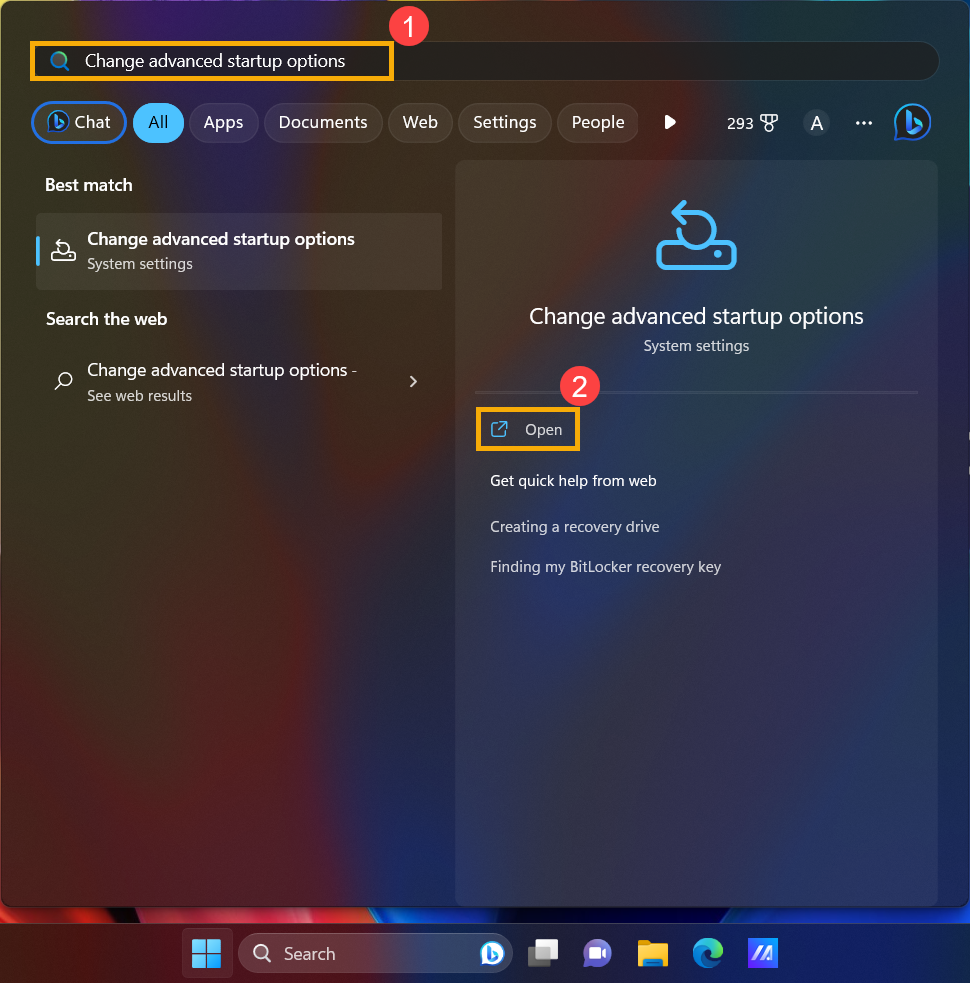
- Click [Restart now] ③ in Advanced startup section.

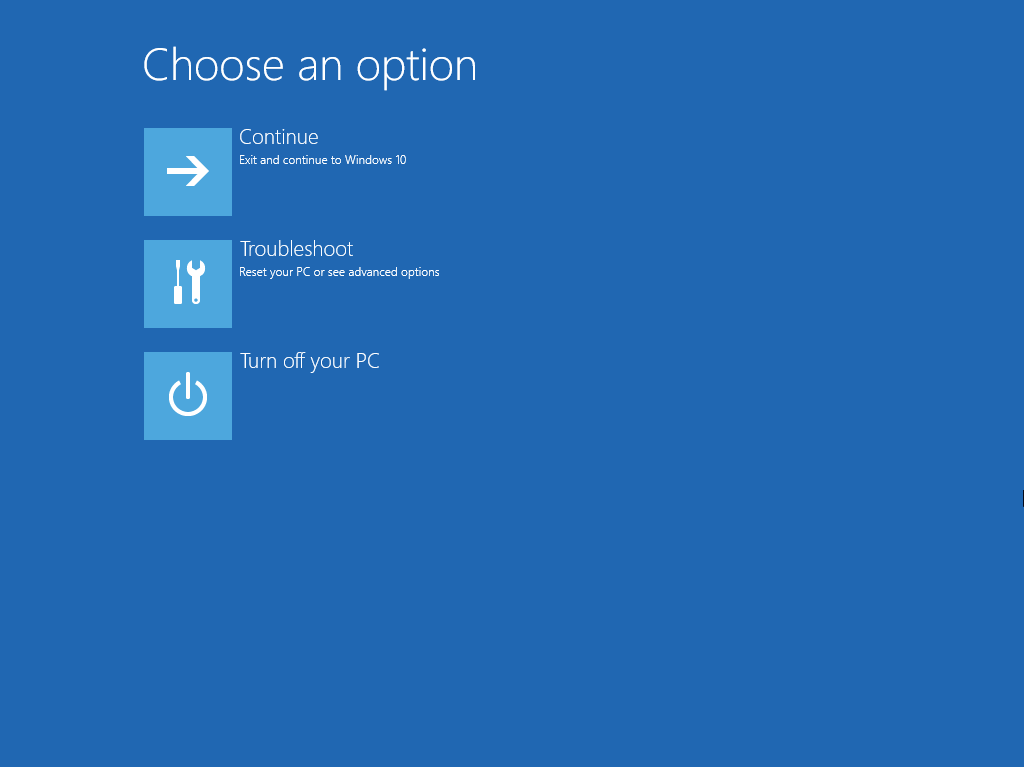
- The system will restart and enter WinRE. (The following picture showed is WinRE.)
- Type and search [Change advanced startup options] in the Windows search bar ① , then click [Open] ② .

- Click [Restart now] ③ in Advanced startup section.

- The system will restart and enter WinRE. (The following picture showed is WinRE.)
If your computer cannot enter the Windows operating system, you are able to try using the hotkey to let your computer to enter WinRE.
- While the computer isn’t powered on yet, press and hold the F9 key
 , then press the Power button
 .
.
Note: Some models may enter WinRE via the F12 key . If it is failed via the F9 key, please repeat the process and press F12 instead of F9 to enter WinRE.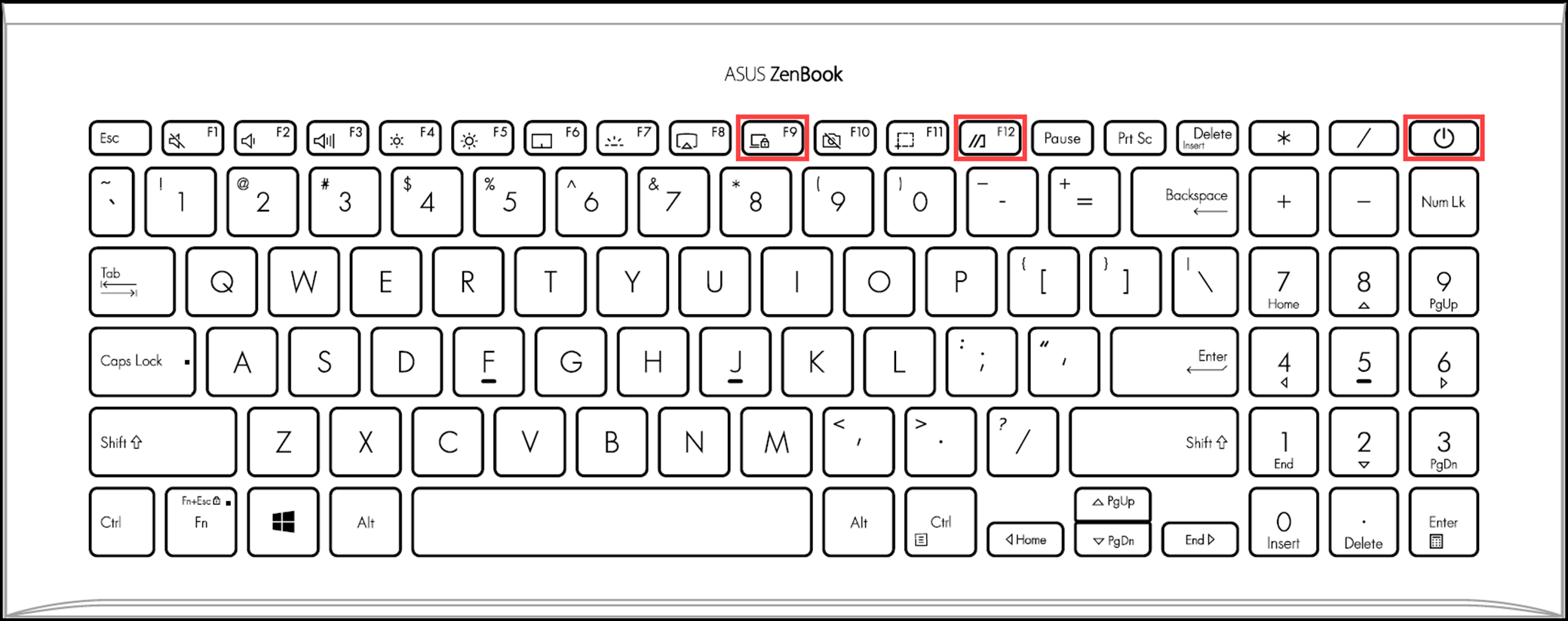
- Release the F9 key after the following WinRE screen displays.
If you are still unable to enter the Windows Recovery Environment using the F9 or F12 shortcut keys, you may need to disable the Fast Boot function in the BIOS configuration first.
Please follow these steps to disable Fast Boot, and then try using the shortcut keys to enter the Windows Recovery Environment again.
- Please access the BIOS configuration screen on your computer first. While the computer isn’t powered on yet, press and hold the F2 key
 , and then press the Power buttonto enter the BIOS configuration. Here you can learn more about How to enter the BIOS configuration.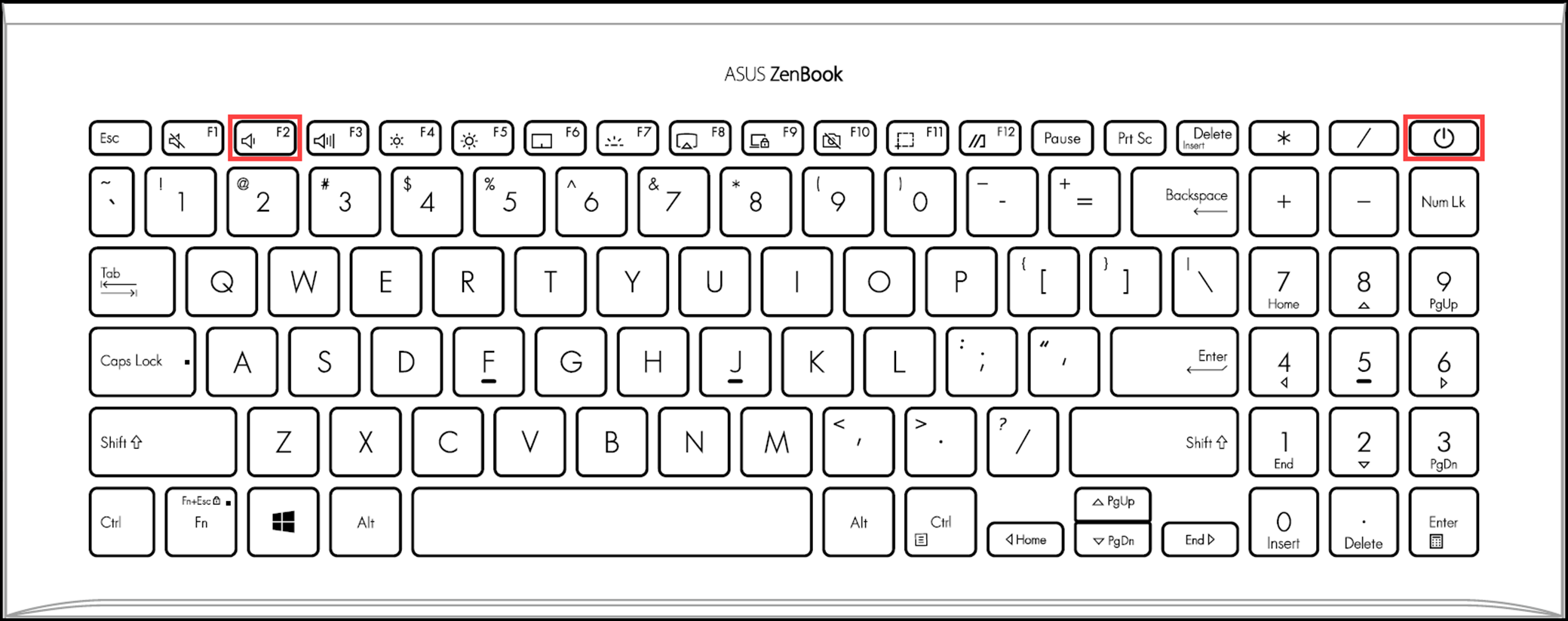
- After entering the BIOS configuration, there will be three types of screen designs: MyASUS in UEFI, UEFI mode, and Legacy mode. Please refer to the operating steps according to your computer’s display screen:
Disable the Fast Boot function in “MyASUS in UEFI”. In this interface, you are able to select and choose the item via Arrow Keys and Enter of keyboard, Touchpad or Mouse.
- Press Hotkey[F7], or use the cursor to click [Advanced Settings] ① that the screen displayed.

- Go to [Boot] ② screen, select [Fast Boot] ③ item and then select [Disabled] ④ to disable the Fast Boot function.

- Save & Exit Setup. Press Hotkey[F10] and select [Confirm] ⑤ , the computer will restart and the settings will take effect. After restarting, you can try using the shortcut keys to enter the Windows Recovery Environment again.

Disable the Fast Boot function in BIOS — UEFI mode. In UEFI mode, you are able to select and choose the item via Arrow Keys and Enter of keyboard, Touchpad or Mouse.
- Press Hotkey[F7], or use the cursor to click [Advanced Mode] ① that the screen displayed.

- Go to [Boot] ② screen, select [Fast Boot] ③ item and then select [Disabled] ④ to disable the Fast Boot function.
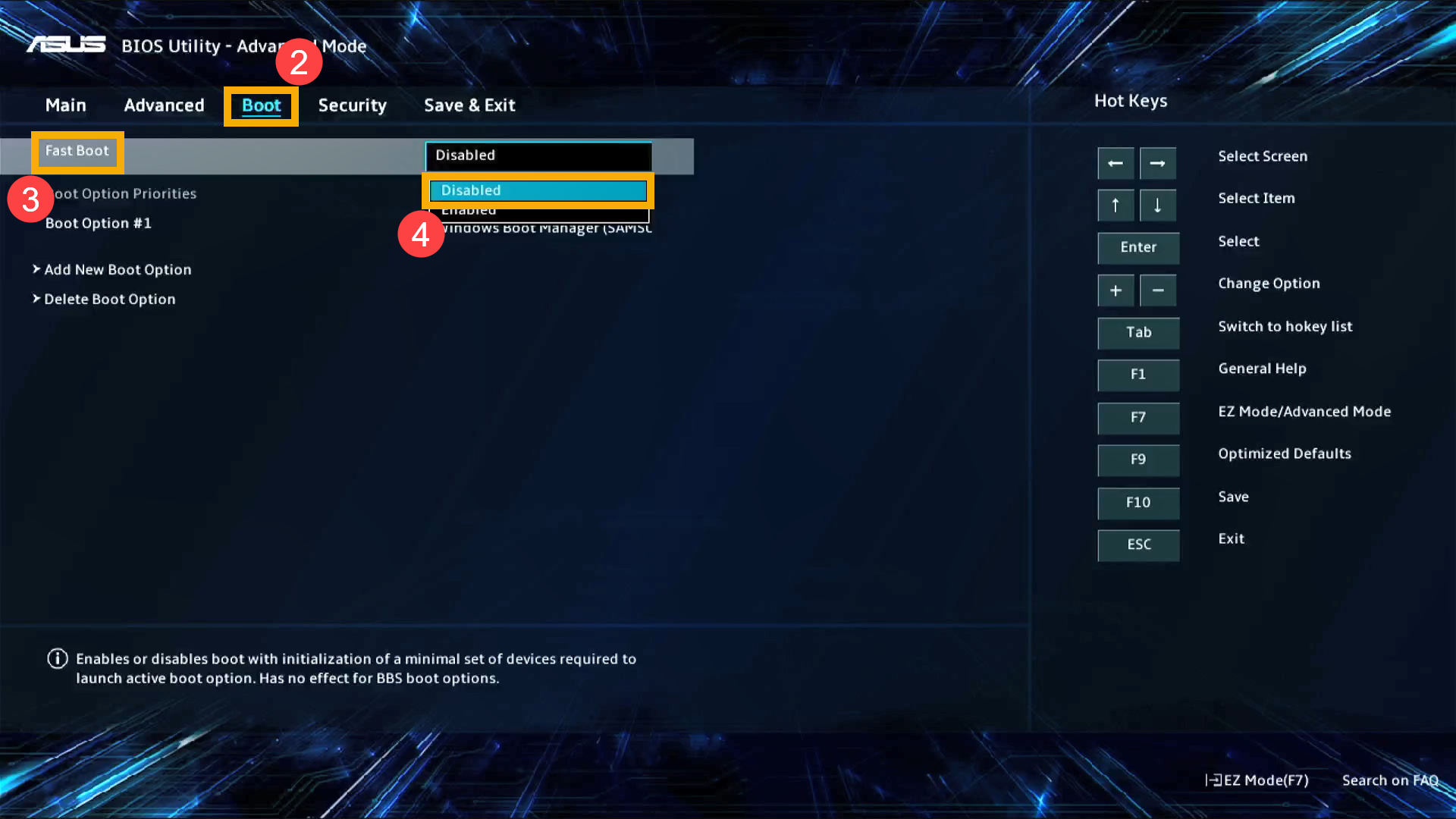
- Save & Exit Setup. Press Hotkey[F10] and select [Ok] ⑤ , the computer will restart and the settings will take effect. After restarting, you can try using the shortcut keys to enter the Windows Recovery Environment again.

Disable the Fast Boot function in BIOS — Legacy mode . In Legacy mode, you can only select items by using Arrow Keys and Enter Key.
- Go to [Boot] ① screen, select [Fast Boot] ② item and then select [Disabled] ③ to disable the Fast Boot function.
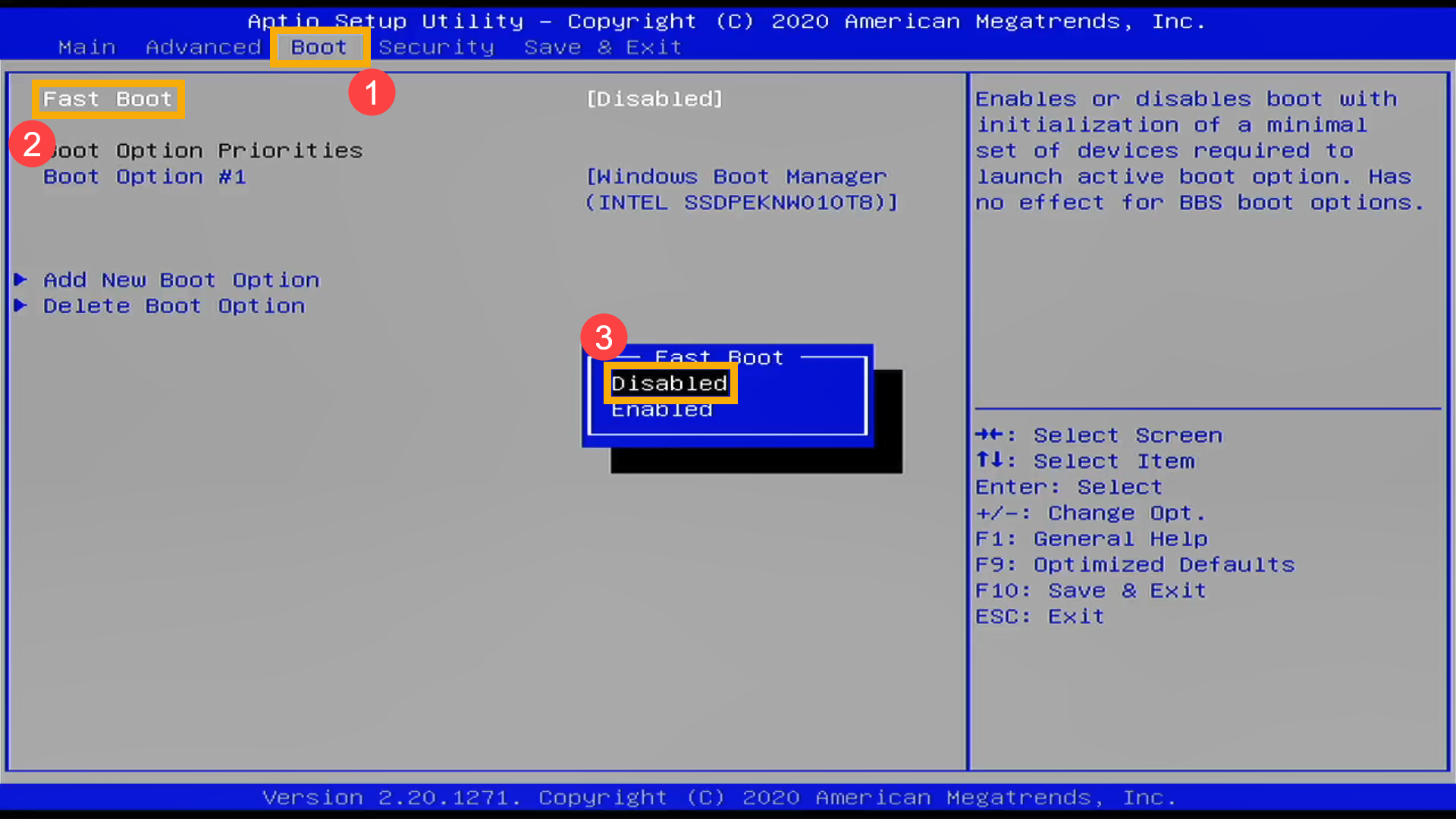
- Save & Exit Setup. Press Hotkey[F10] and select [Yes] ⑤ , the computer will restart and the settings will take effect. After restarting, you can try using the shortcut keys to enter the Windows Recovery Environment again.

[Ноутбук] Устранение неполадок — Как восстановить систему, если в процессе возникли проблемы
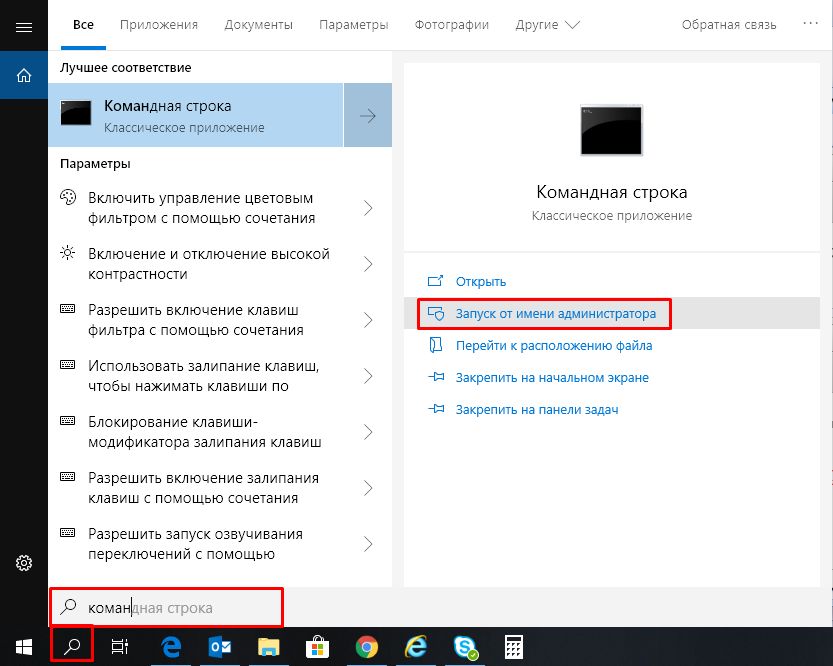
[Ноутбук] Устранение неполадок — Как восстановить систему, если в процессе возникли проблемы Согласно утверждению от Microsoft, попробуйте использовать инструмент System File Checker для восстановления утерянных или повреждённых системных файлов. 1. Введите и найдите [Командную строку] в строке поиска Windows ① , затем выберите [Запуск от имени администратора] ② . (Иллюстрация слева внизу относится к Windows 11, а справа — к Windows 10.) 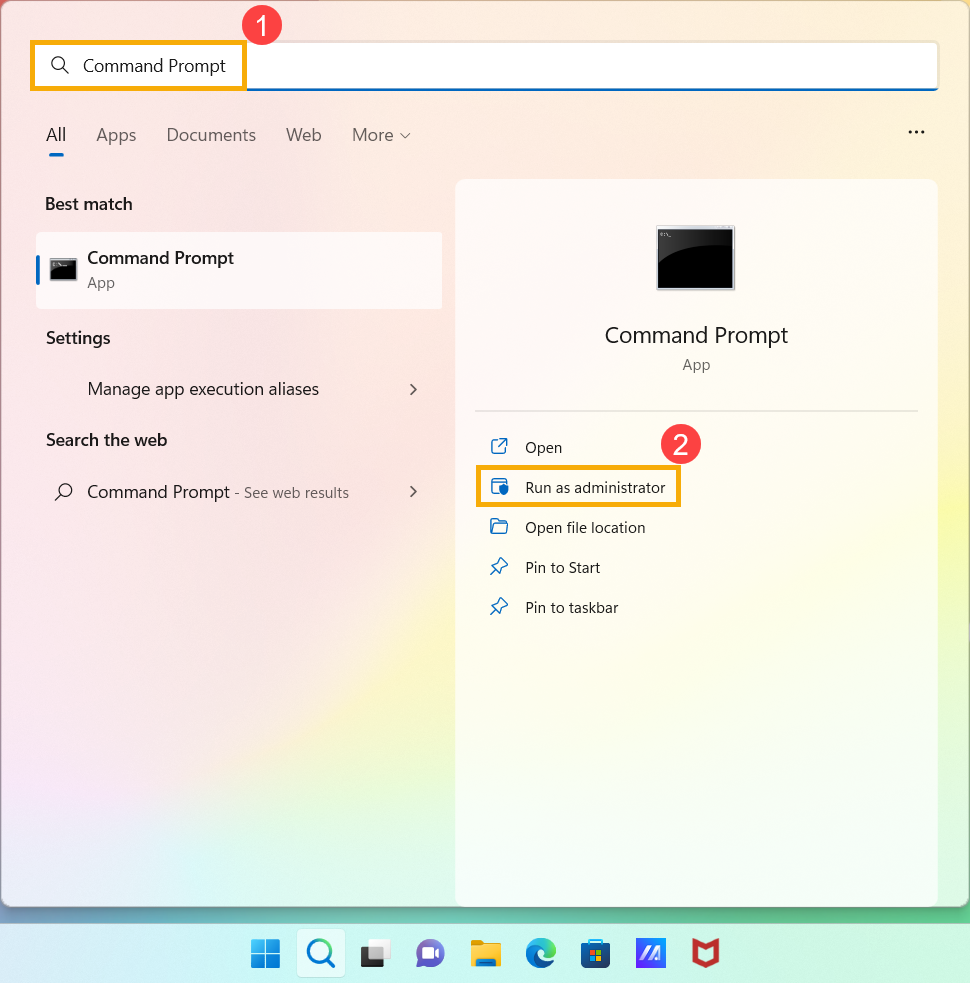
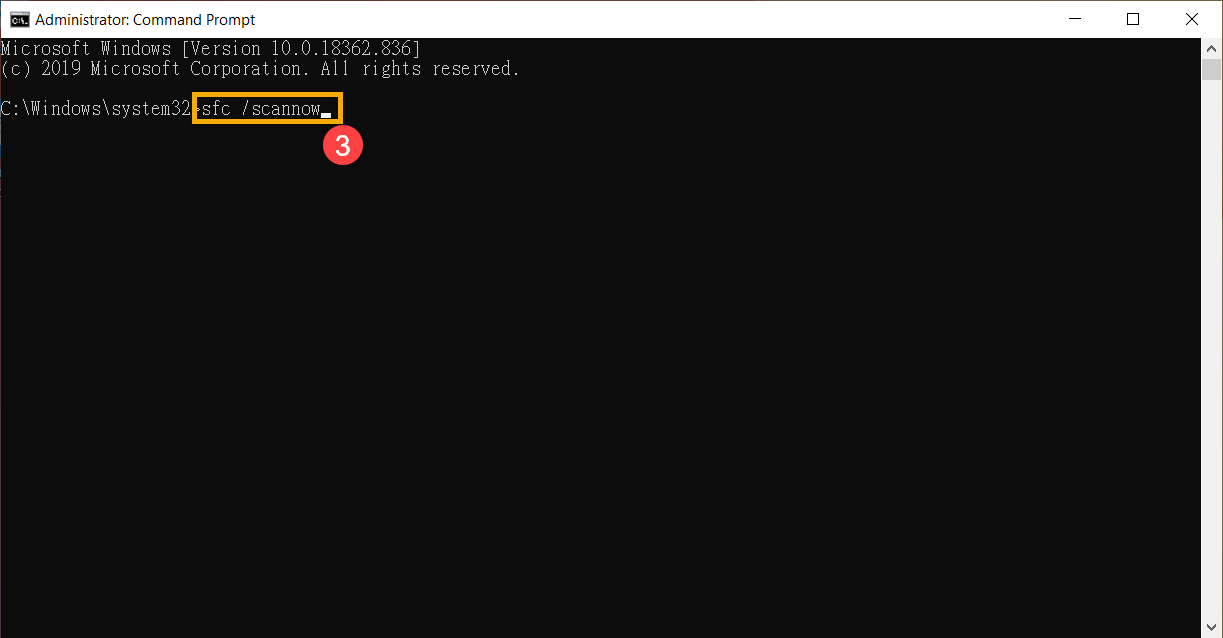
 2. В командной строке укажите [sfc /scannow] и нажмите клавишу Enter ③ .
  3. Компьютер запустит сканирование.
 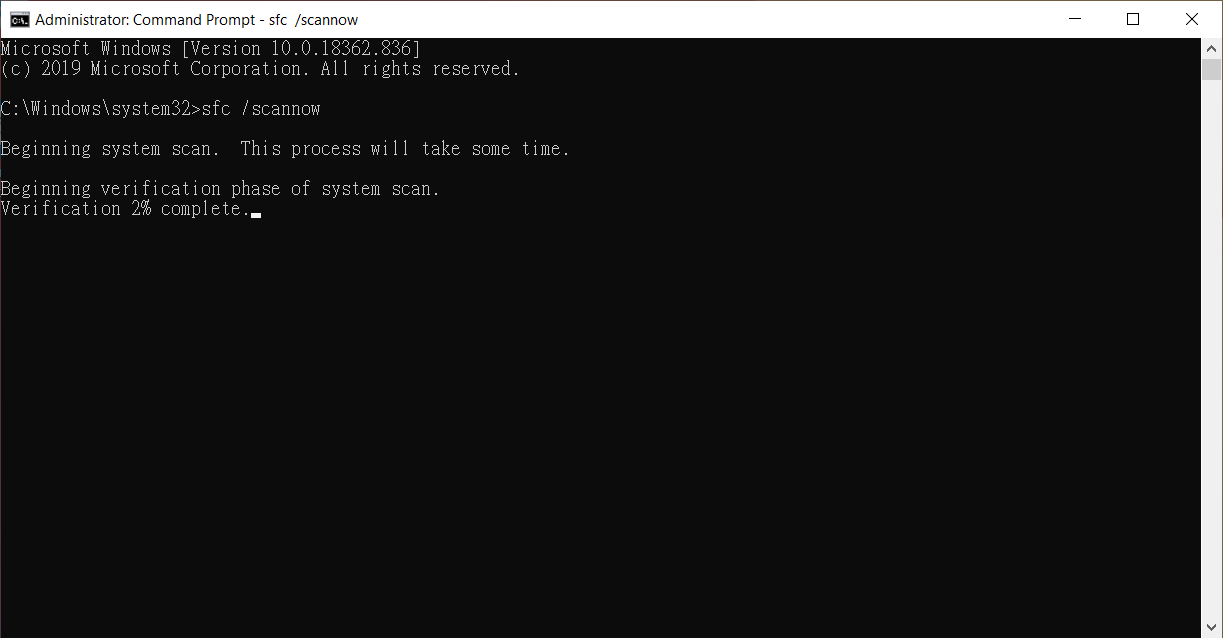 4. Не закрывайте окно Командной строки, пока проверка не будет вполнена на 100%.
Примечание: Если средства проверки системных файлов Windows не смогла выполнить или обнаружить повреждённые файлы, пожалуйста, посмотрите Инструкции Microsoft. 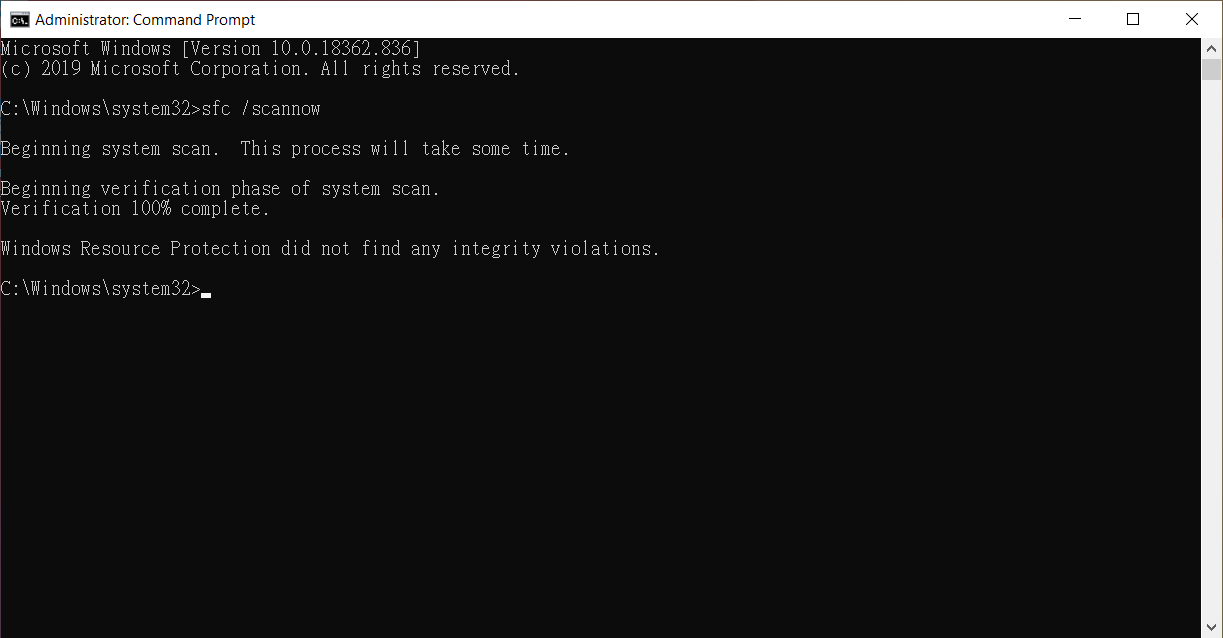 5. Попробуйте перезагрузить компьютер еще раз и подтвердите, решена ли проблема. Для получения дополнительной информации, пожалуйста, перейдите на сайт Microsoft Если проблема не была устранена шагами выше, пожалуйста, обратитесь в сервисные центры Asus.
Эта информация была полезной?
Что мы можем сделать, чтобы улучшить эту статью? Отправить Пропустить
Связаться со службой поддержки
Пожалуйста, свяжитесь со службой поддержки, если информация выше не помогла решить Ваш вопрос.
Получить поддержку
- Приведенная выше информация может быть частично или полностью процитирована с внешних веб-сайтов или источников. Пожалуйста, обратитесь к информации на основе источника, который мы отметили. Пожалуйста, свяжитесь напрямую или спросите у источников, если есть какие-либо дополнительные вопросы, и обратите внимание, что ASUS не имеет отношения к данному контенту / услуге и не несет ответственности за него.
- Эта информация может не подходить для всех продуктов из той же категории / серии. Некоторые снимки экрана и операции могут отличаться от версий программного обеспечения.
- ASUS предоставляет вышеуказанную информацию только для справки. Если у вас есть какие-либо вопросы о содержании, пожалуйста, свяжитесь напрямую с поставщиком вышеуказанного продукта. Обратите внимание, что ASUS не несет ответственности за контент или услуги, предоставляемые вышеуказанным поставщиком продукта.
Продукты и информация
- Ноутбуки
- Сетевое оборудование
- Материнские платы
- Видеокарты
- Смартфоны
- Мониторы
- Показать все продукты
-
Item_other —>
- Моноблоки (All-in-One)
- Планшеты
- ASUS NUCs
- Коммерческое сетевое оборудование
- Серия ROG
- AIoT и промышленные решения
- Блоки питания
- Проекторы
- VivoWatch
- Настольные ПК
- Компактные ПК
- Внешние накопители и оптические приводы
- Звуковые карты
- Игровое сетевое оборудование
- Одноплатный компьютер
- Корпуса
- Компьютер-брелок
- Наушники и гарнитуры
- Охлаждение
- Chrome-устройства
- Коммерческие
-
Commercial_list.Item —>
- Моноблоки (All-in-One)
- Информационные панели
- Ноутбуки
- Настольные ПК
- Мониторы
- Серверы и рабочие станции
- Проекторы
- Компактные ПК
- Сетевое оборудование
- Материнские платы
- Игровые станции
- Data Storage
[Ноутбук/Desktop/AIO] Как войти в среду восстановления Windows (WinRE)
Среда восстановления Windows (Windows RE, также известная как WinRE) — это среда восстановления в Windows, которая может устранять распространенные причины, например не загружается операционная система. WinRE основана на среде предустановки Windows (Windows PE) и может использоваться с дополнительными драйверами, языками, дополнительными компонентами Windows PE, другими инструментами устранения неполадок и диагностики. Общие сценарии включают восстановление системы, автоматическое средство восстановления или вход в безопасный режим и т. д. В следующей статье рассказывается, как войти в WinRE.
WinRE запускается автоматически после обнаружения следующих проблем:
- Две последовательные неудачные попытки запустить Windows
- Два последовательных непредвиденных завершения работы в течение двух минут после завершения загрузки
- Две последовательные перезагрузки системы в течение двух минут завершения загрузки
- Ошибка безопасной загрузки (за исключением проблем, связанных с Bootmgr.efi)
- Ошибка BitLocker на устройствах с сенсорным экраном
Есть два способа входа в WinRE, Вы можете выбрать один из них:
- Способ 1: Вход в WinRE через расширенные параметры в Настройках
- Способ 2: Вход в WinRE с помощью горячих клавиш во время загрузки
Щелкните одну из приведенных ниже ссылок в зависимости от версии операционной системы Windows, установленной на Вашем компьютере:
- Введите [Изменение расширенных параметров запуска] в строке поиска Windows ① , затем нажмите [Открыть] ② .
- Нажмите [Перезагрузить сейчас] ③ в разделе Расширенный запуск.
- Система перезагрузится и войдет в WinRE. (На следующем рисунке показана WinRE.)
- Введите [Изменение расширенных параметров запуска] в строке поиска Windows ① , затем нажмите [Открыть] ② .
- Нажмите [Перезагрузить сейчас] ③ в разделе Особые варианты загрузки.
- Система перезагрузится и войдет в WinRE. (На следующем рисунке показана WinRE.)
Если Ваш компьютер не может войти в Windows, то Вы можете воспользоваться горячими клавишами для входа в WinRE.
- Когда компьютер выключен, нажмите и удерживайте клавишу F9, затем нажмите Кнопку питания.
Примечание: Некоторые модели могут войти в WinRE через клавишу F12. Если не удалось войти с помощью клавиши F9, повторите процесс и нажмите F12 вместо F9, чтобы войти в WinRE. - Отпустите клавишу F9 после появления следующего экрана WinRE.
Если Вы по-прежнему не можете войти в среду восстановления Windows с помощью клавиш быстрого доступа F9 или F12, Вам может потребоваться сначала отключить функцию быстрой загрузки в конфигурации BIOS.
Выполните следующие действия, чтобы отключить быструю загрузку, а затем попробуйте снова, используя сочетания клавиш для входа в среду восстановления Windows.
- Сначала откройте экран конфигурации BIOS на своем компьютере. Когда компьютер выключен, нажмите и удерживайте клавишу F2, и затем нажмите Кнопку питаниядля входа в настройки Bios. Здесь вы можете узнать больше о том, как войти в настройки BIOS?
- После входа в настройки BIOS может быть три типа экрана: MyASUS в UEFI, режим UEFI, и режим Legacy. Пожалуйста, ознакомьтесь с этапами работы в соответствии с типом экрана Вашего компьютера:
Отключение функции быстрой загрузки в “MyASUS в UEFI”. В этом интерфейсе Вы можете выбирать элементы через клавиши со стрелками и ввода с клавиатуры, тачпада или мыши.
- Нажмите Клавишу[F7] или используйте курсор, чтобы щелкнуть [Расширенные настройки] ① , который изображен на экране.
- Перейдите на вкладку [Boot] ② , выберите [Fast Boot] ③ и затем выберите [Disabled] ④ , для отключения функции Fast Boot.
- Сохраните и выйдите из настроек. Нажмите Клавишу[F10] и выберите [Confirm] ⑤ , компьютер перезагрузится и настройки вступят в силу. После перезагрузки можно попробовать снова, используя сочетания клавиш для входа в среду восстановления Windows.
Отключение функции быстрой загрузки в BIOS в режиме UEFI. В режиме UEFI Вы можете выбирать элементы через клавиши со стрелками и ввода с клавиатуры, тачпада или мыши.
- Нажмите Клавишу[F7] или используйте курсор, чтобы щелкнуть [Расширенные настройки] ① , который изображен на экране.
- Перейдите на вкладку [Boot] ② , выберите [Fast Boot] ③ и затем выберите [Disabled] ④ , для отключения функции Fast Boot.
- Сохраните и выйдите из настроек. Нажмите Клавишу[F10] и выберите [OK] ⑤ , компьютер перезагрузится и настройки вступят в силу. После перезагрузки можно попробовать снова, используя сочетания клавиш для входа в среду восстановления Windows.
Отключение функции быстрой загрузки в BIOS в режиме Legacy . В режиме Legacy Вы можете выбирать элементы только с помощью Клавиш со стрелками и Клавиши Enter.
- Откройте вкладку [Boot] ① , выберите [Fast Boot] ② и затем выберите [Disabled] ③ , для отключения функции Fast Boot.
- Сохранить и выйти из настроек. Нажмите Клавишу[F10] и затем выберите [Yes] ④ , компьютер перезагрузится и настройки вступят в силу. После перезагрузки можно попробовать снова, используя сочетания клавиш для входа в среду восстановления Windows.
[Игровой ноутбук/десктоп] MyASUS Введение в заводские настройки восстановления (ASUS Recovery)
[Игровой ноутбук/десктоп] MyASUS Введение в заводские настройки восстановления (ASUS Recovery) ASUS Recovery позволяет восстановить предустановленную Windows до заводских настроек по умолчанию. Файлы, настройки и установленное программное обеспечение в системном хранилище должны быть удалены в процессе. Более того, версия Windows также будет восстановлена до предустановленной. В этой статье кратко объясняется, как использовать эту функцию и какие действия необходимо выполнить. 1. Поддерживаемые модели 2. Активация ASUS Recovery 2-1 Активация ASUS Recovery через Windows 10 2-2 Активация ASUS Recovery через загрузку 3. FAQ 1. Поддерживаемые модели: ‧ Эта функция будет применима к новым игровым моделям, выпущенным после января 2020 года, с предустановленной Windows 10. Продукция включает ноутбуки и настольные ПК серии Gaming (включая ROG и TUF). ‧ Чтобы проверить наличие этой функции в приобретенном ноутбуке: Выберите один из способов активации функции (2-1 активация ASUS Recovery через Windows 10 или 2-2 активация ASUS Recovery через загрузку) пока Windows RE > Устранение неполадок доступно (Шаги 2-1-5 или 2-2-3). Если параметр [MyASUS в Win RE] или [ASUS Recovery] недоступен на странице устранения неполадок, это означает, что ваш ноутбук не оснащен функцией ASUS Recovery. ‧ Если при проверке функции возникнут проблемы, пожалуйста, свяжитесь с нами и мы вам постараемся помочь. 2. Активация ASUS Recovery ASUS Recovery можно активировать двумя способами: из настроек Windows 10 или нажать F9 или F12 на клавиатуре во время загрузки системы. Вы можете активировать ASUS Recovery войдя в среду Windows RE (Windows Recovery Environment). Подробные шаги описаны в инструкции ниже. Предупреждение: шаги ниже приведут к удаление личных файлов и не предустановленных приложений. Пожалуйста, выполните резервное копирование ваших данных. 2-1 Активация ASUS Recovery через Windows 10 2-1-1 Нажмите [Пуск]  в нижнем левом углу рабочего стола и выберите [Параметры]
  .
. 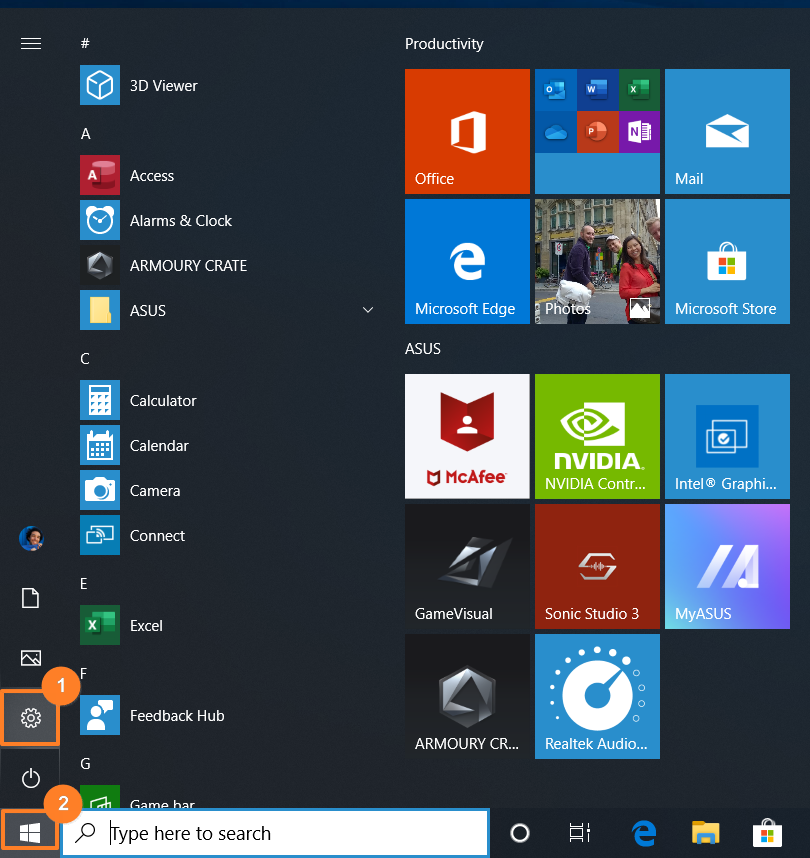 2-1-2 Нажмите [Обновление и Безопасность].
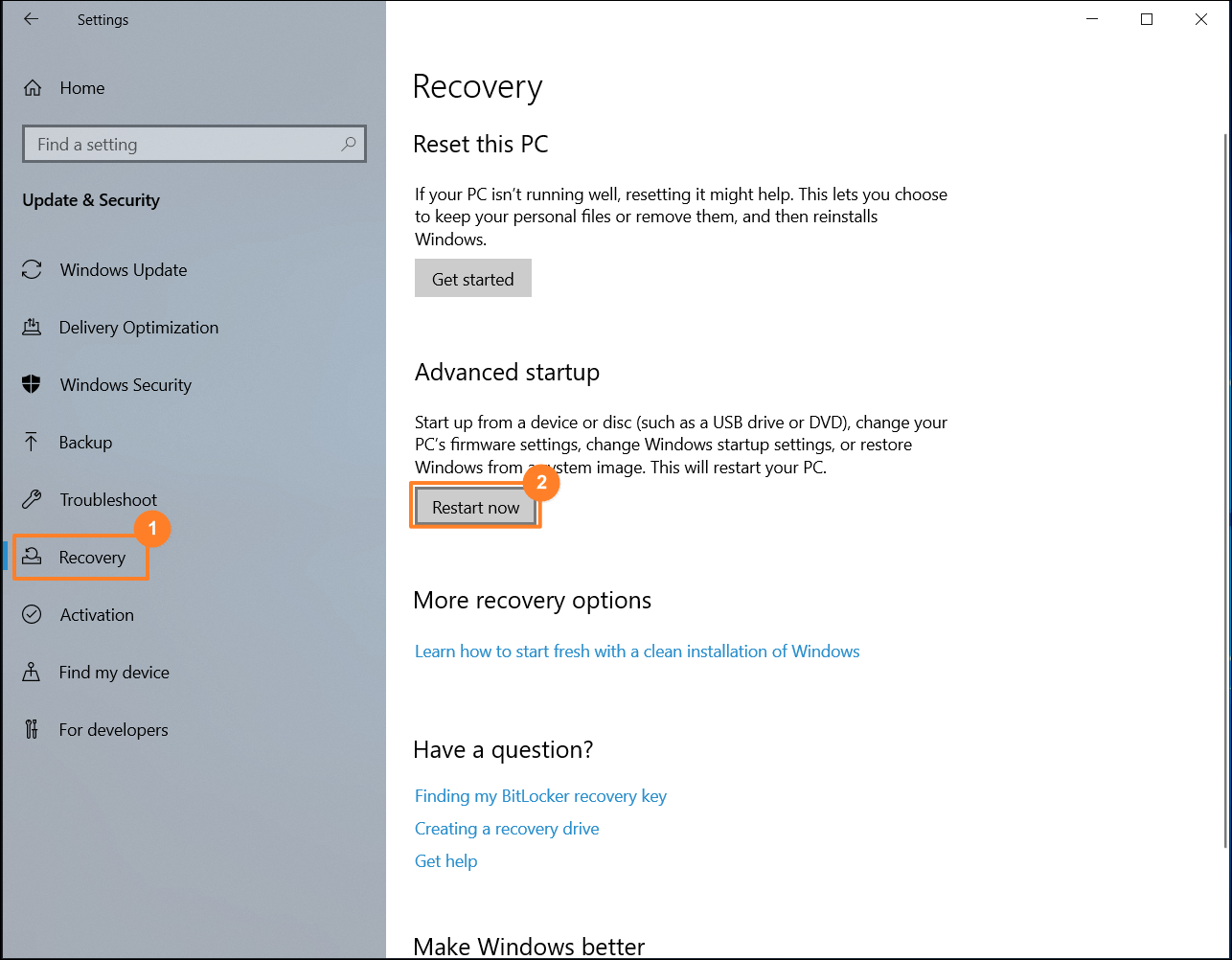
 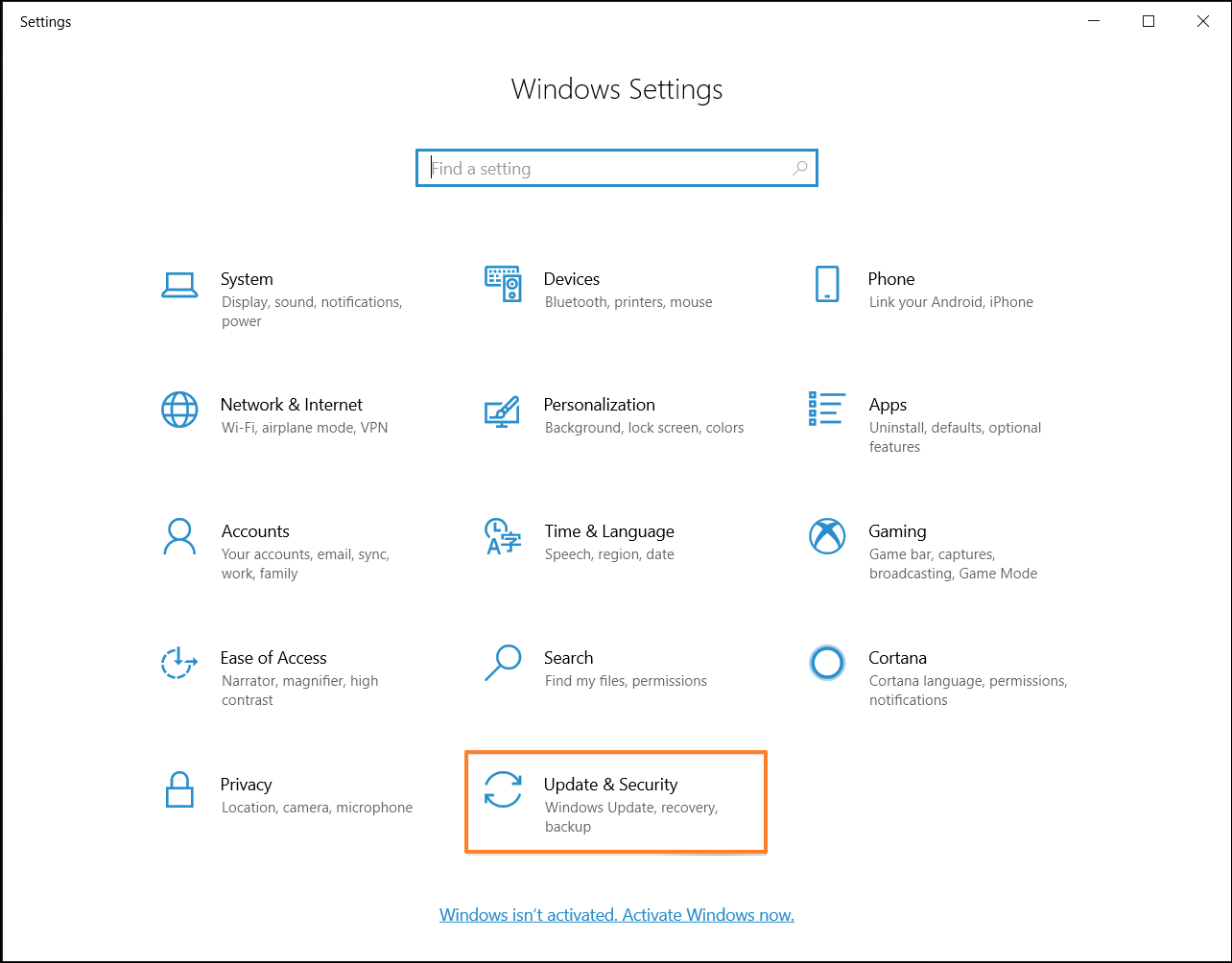 2-1-3 Нажмите [Восстановление] в меню слева и выберите [Перезагрузить сейчас] в дополнительных параметрах. ПК перезагрузится.
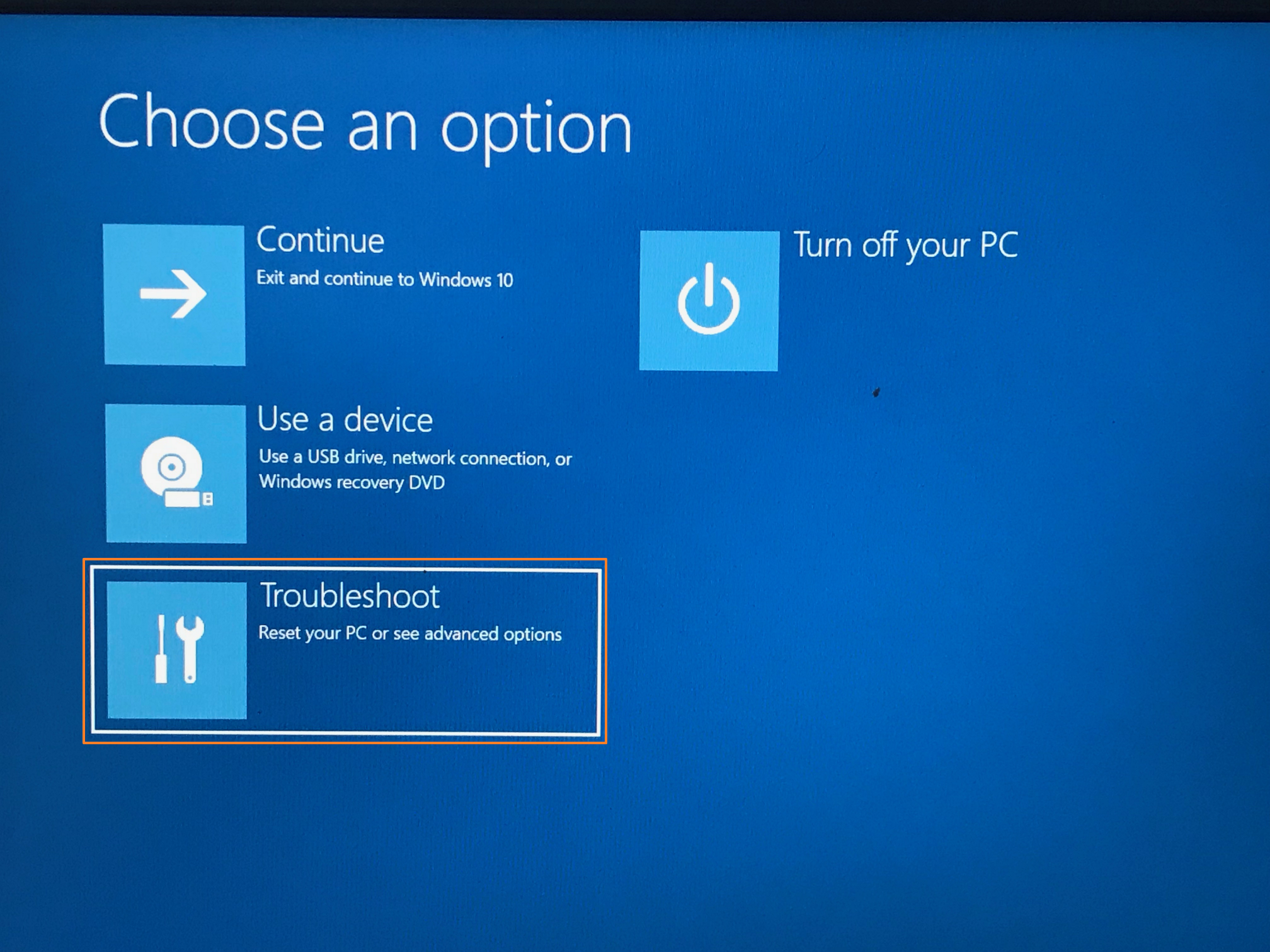
  2-1-4 После перезагрузки выберите [Устранение неполадок].
  2-1-5 Нажмите [MyASUS в WinRE]. *Если есть только опция [ASUS Recovery], перейдите к шагам 2-1-7. Если [MyASUS в WinRE] и [ASUS Recovery] недоступны, это означает, что ваш ноутбук не оснащен функцией ASUS Recovery.
  2-1-6 В [MyASUS в WinRE] нажмите [ASUS Recovery]
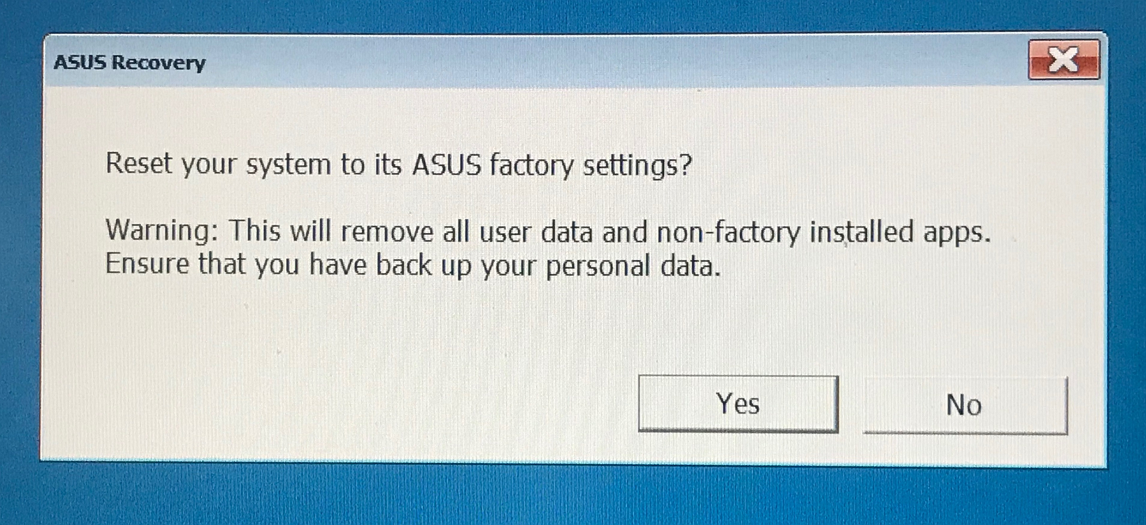
  2-1-7 Появится сообщение, напоминающее о том, что система собирается вернуться к заводским настройкам. Пожалуйста, нажмите [Да] для подтверждения, чтобы продолжить. Щелкните [Нет], чтобы прервать задачу.
  2-1-8 Подождите несколько минут, пока на экране не отобразится Windows 10 OOBE (Out-of-Box Experience), что означает завершение сброса системы до заводских настроек ASUS.
 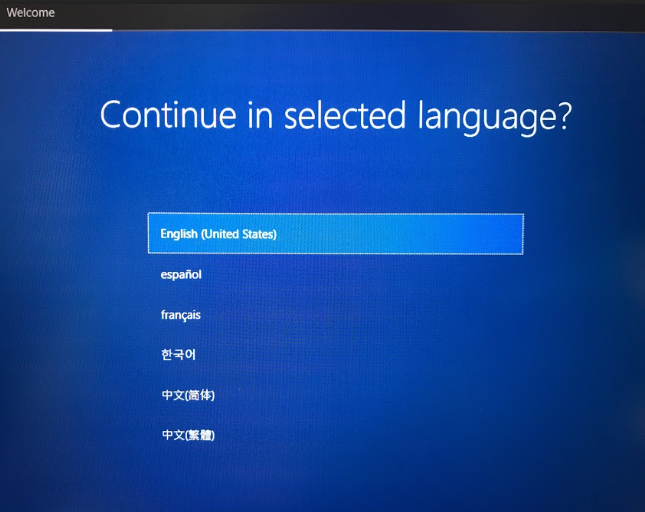 2-1-9 Для получения дополнительной информации о том, как выполнить Windows 10 OOBE (Out-of-Box Experience), пожалуйста, кликните по ссылке или ознакомьтесь со связанными статьями. 2-2 Активация ASUS Recovery через загрузку 2-2-1 Нажмите несколько раз подряд клавишу F9 или F12, пока на экране не появится логотип ROG (или ASUS) и система не войдет в Windows RE (Windows Recovery Environment). Если Пк не может войти в Windows RE и вместо этого загружает рабочий стол системы Windows 10, пожалуйста, выключите ПК и загрузитесь снова по инструкции выше.
  2-2-2 Нажмите [Диагностика]. 2-2-3 Нажмите [MyASUS в WinRE]. *Если есть только опция [ASUS Recovery], перейдите к шагам 2-1-7. Если [MyASUS в WinRE] и [ASUS Recovery] недоступны, это означает, что ваш ноутбук не оснащен функцией ASUS Recovery.
  2-2-4 В [MyASUS в WinRE] нажмите [ASUS Recovery]
  2-2-5 Появится сообщение, напоминающее о том, что система собирается вернуться к заводским настройкам. Пожалуйста, нажмите [Да] для подтверждения, чтобы продолжить. Щелкните [Нет], чтобы прервать задачу. 2-2-6 Подождите несколько минут, пока на экране не отобразится Windows 10 OOBE (Out-of-Box Experience), что означает завершение сброса системы до заводских настроек ASUS. 2-2-7 Для получения дополнительной информации о том, как выполнить Windows 10 OOBE (Out-of-Box Experience), пожалуйста, кликните по ссылке или ознакомьтесь со связанными статьями. 3. FAQ Q1: Почему при загрузке ноутбука я не могу войти в Windows RE (среду восстановления Windows)? A1: Поскольку в продуктах используются разные операционные системы и версии, для входа на страницу Windows RE можно нажимать клавишу F9 или F12 до тех пор, пока на экране не отобразится «Подождите». Q2: Почему я не вижу опции [MyASUS в WinRE] или [ASUS Recovery] после входа в [Диагностику] под Windows RE? A2: Эта функция применима к новым игровым моделям, выпущенным после января 2020 года, с предустановленной Windows 10. Продукция включает ноутбуки и настольные ПК серии Gaming (включая ROG и TUF). Если на странице [Устранение неполадок] недоступны [MyASUS в WinRE] и [ASUS Recovery], это означает, что ваш ноутбук не оснащен функцией ASUS Recovery. Вернуться в начало
Эта информация была полезной?
Что мы можем сделать, чтобы улучшить эту статью? Отправить Пропустить
Связаться со службой поддержки
Пожалуйста, свяжитесь со службой поддержки, если информация выше не помогла решить Ваш вопрос.
Получить поддержку
- Приведенная выше информация может быть частично или полностью процитирована с внешних веб-сайтов или источников. Пожалуйста, обратитесь к информации на основе источника, который мы отметили. Пожалуйста, свяжитесь напрямую или спросите у источников, если есть какие-либо дополнительные вопросы, и обратите внимание, что ASUS не имеет отношения к данному контенту / услуге и не несет ответственности за него.
- Эта информация может не подходить для всех продуктов из той же категории / серии. Некоторые снимки экрана и операции могут отличаться от версий программного обеспечения.
- ASUS предоставляет вышеуказанную информацию только для справки. Если у вас есть какие-либо вопросы о содержании, пожалуйста, свяжитесь напрямую с поставщиком вышеуказанного продукта. Обратите внимание, что ASUS не несет ответственности за контент или услуги, предоставляемые вышеуказанным поставщиком продукта.
Продукты и информация
- Ноутбуки
- Сетевое оборудование
- Материнские платы
- Видеокарты
- Смартфоны
- Мониторы
- Показать все продукты
-
Item_other —>
- Моноблоки (All-in-One)
- Планшеты
- ASUS NUCs
- Коммерческое сетевое оборудование
- Серия ROG
- AIoT и промышленные решения
- Блоки питания
- Проекторы
- VivoWatch
- Настольные ПК
- Компактные ПК
- Внешние накопители и оптические приводы
- Звуковые карты
- Игровое сетевое оборудование
- Одноплатный компьютер
- Корпуса
- Компьютер-брелок
- Наушники и гарнитуры
- Охлаждение
- Chrome-устройства
- Коммерческие
-
Commercial_list.Item —>
- Моноблоки (All-in-One)
- Информационные панели
- Ноутбуки
- Настольные ПК
- Мониторы
- Серверы и рабочие станции
- Проекторы
- Компактные ПК
- Сетевое оборудование
- Материнские платы
- Игровые станции
- Data Storage