Исправление ошибки 0xc000007b в Windows 11
Ошибка с кодом 0xc000007b в Windows 11 возникает при запуске самых разных программ, в том числе и стандартных. Для нее существует много разных решений, но в первую очередь обязательно стоит проверить запуск от имени администратора. Для этого понадобится щелкнуть по исполняемому файлу проблемного софта правой кнопкой мыши и выбрать из контекстного меню пункт «Запуск от имени администратора».

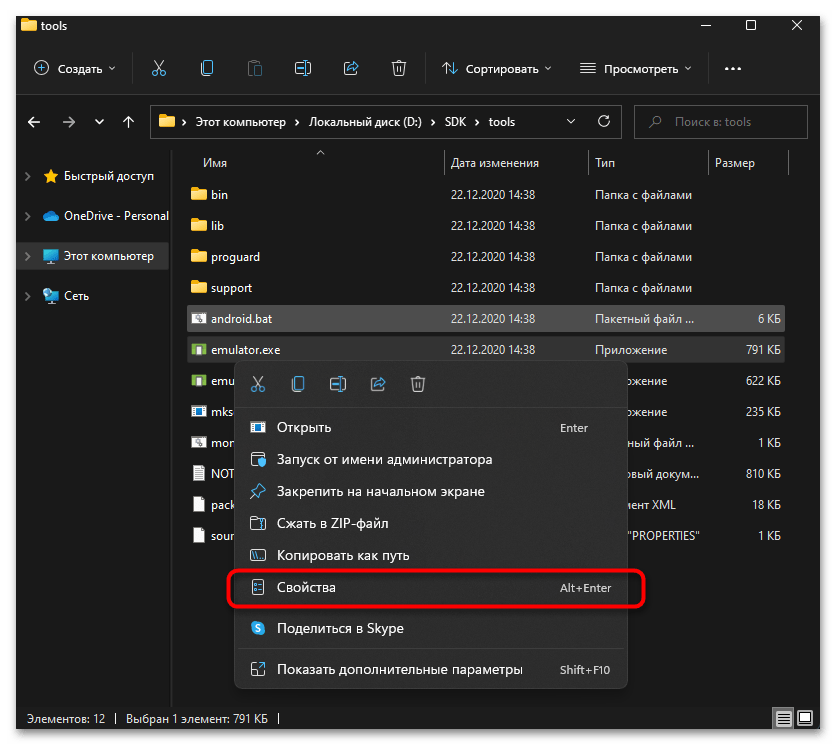
Для этого снова вызовите контекстное меню исполняемого файла нажатием по нему правой кнопкой мыши, но на этот раз выберите пункт «Свойства».
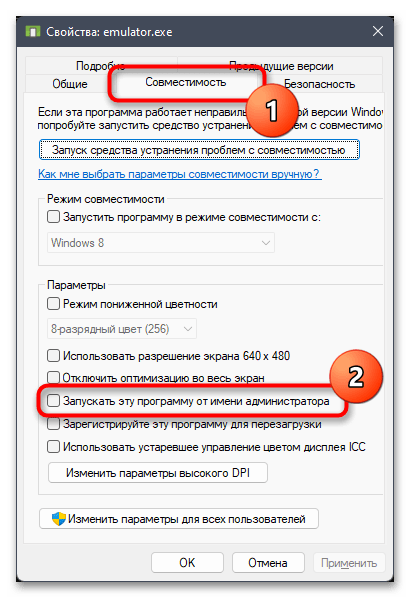
Перейдите на вкладку «Совместимость» и поставьте галочку возле пункта «Запускать эту программу от имени администратора». Примените изменения и выполните эту же настройку для всех остальных программ, при открытии которых у вас тоже появляется ошибка 0xc000007b.
Если у вас по каким-то причинам программы или игры не запускаются от имени администратора или настройка постоянно сбрасывается, убедитесь в том, что вы действительно используете нужную учетную запись. Иногда может потребоваться переключение на профиль администратора, о чем читайте в материале ниже.
Способ 2: Исправления для конкретной программы
Часто ошибка 0xc000007b относится только к конкретной программе и при запуске других не возникает. В этом случае понадобится обратить внимание на возможную блокировку файлов или их отсутствие. Мы представим вашему вниманию несколько рекомендаций, каждая из которых может оказаться полезной конкретно в вашей ситуации.
Вариант 1: Добавление в исключения антивируса
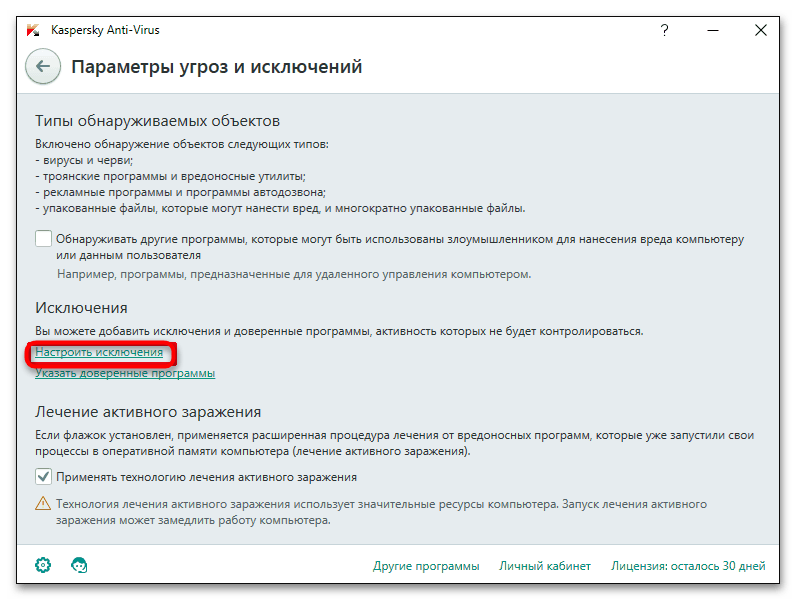
Самый простой путь, по которому следует пойти при решении ошибки. – добавить проблемную программу в исключения антивируса, если на вашем компьютере установлена сторонняя защита. Да, антивирусов существует немало, но принцип работы в каждом из них примерно одинаков. Требуемое руководство вы найдете в материале от другого нашего автора.
Вариант 2: Временное отключение антивируса
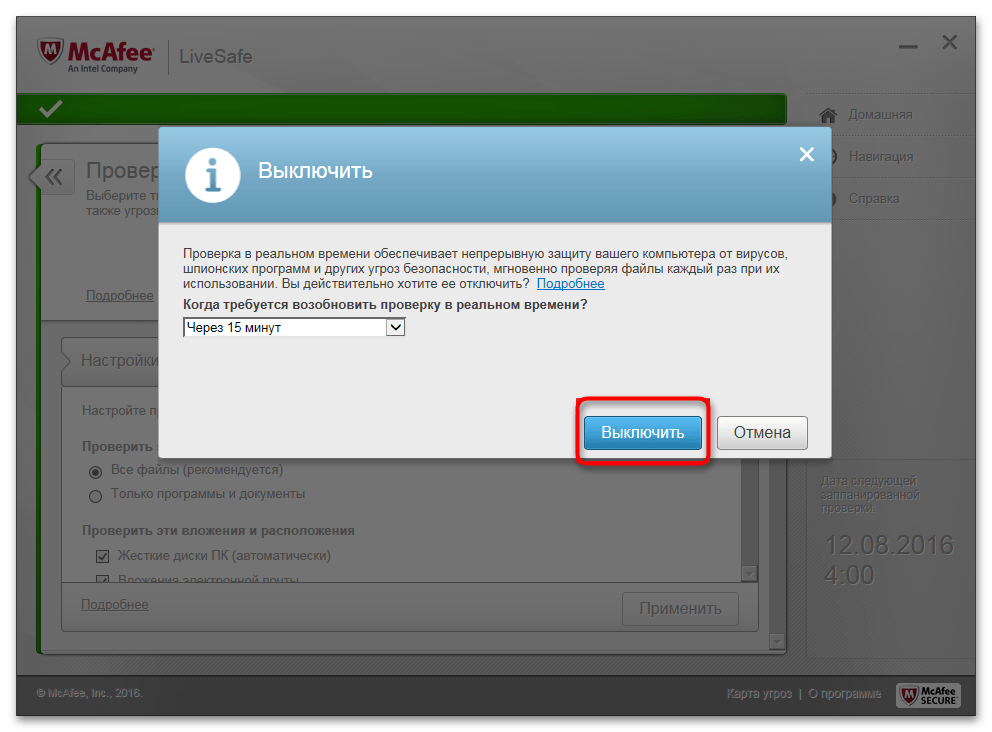
Иногда не получается добавить в исключения антивируса все составляющие проблемной программы, которые участвуют при ее запуске. Тогда отличным решением станет временное отключение сторонней защиты, после чего уже можно перейти к проверке работоспособности ПО. Вы можете отключить антивирус как до следующего ручного включения, так и по выставленному таймеру.
Вариант 3: Переустановка или использование лицензионной версии
Вы можете попробовать выполнить переустановку программы или игры, чтобы исключить ситуацию, когда какие-то файлы были утеряны или повреждены. Вместе с этим вы всегда рекомендуем использовать только лицензионные версии приложений. При скачивании репаков вы не получаете никаких гарантий того, что они будут корректно работать конкретно в вашей операционной системе. Еще лучше будет найти именно последнюю версию софта, чтобы вместе с этим произвести и обновление, наладив работу компонентов.
Вариант 4: Удаление DLL-файла
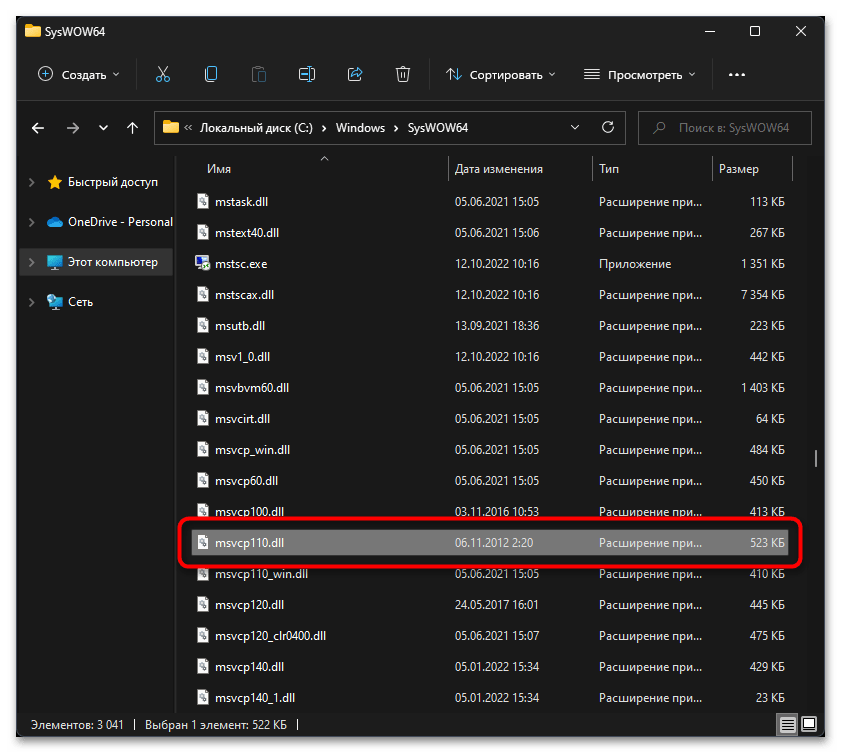
В Windows 11 по умолчанию существует динамически исполняемая библиотека с названием msvcp110.dll. Ее повреждение или устаревшая версия может привести к тому, что при запуске некоторых игр вместо экрана загрузки вы получите ошибку с кодом 0xc000007b. Решается эта проблема путем удалением упомянутого файла, после чего он должен быть создан автоматически вместе со следующим запуском игры.
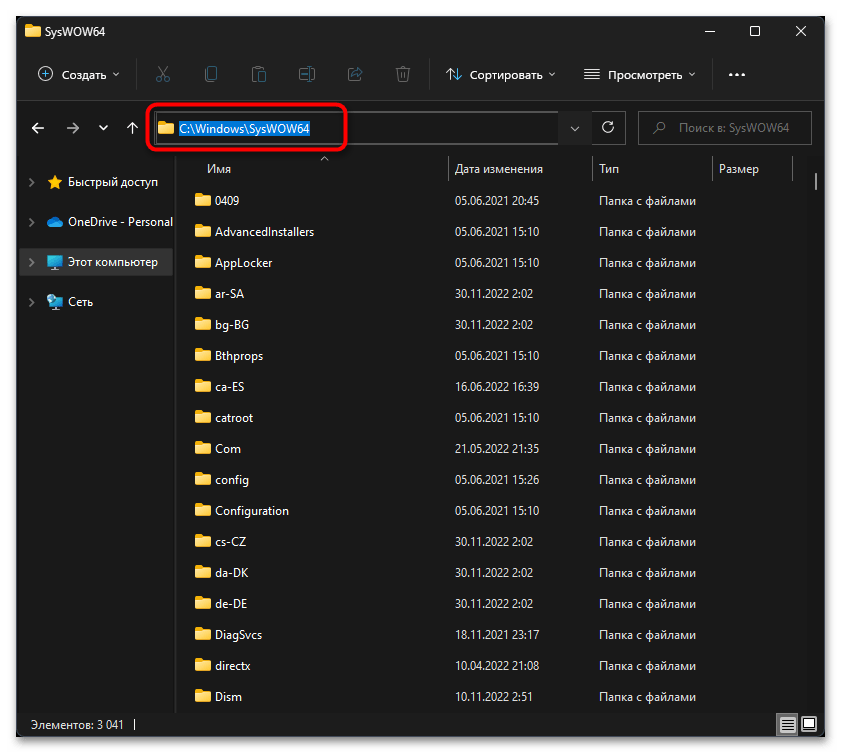
- Откройте «Проводник» и перейдите по пути C:\Windows\SysWOW64 .
- В каталоге отыщите файл с названием «msvcp110.dll».
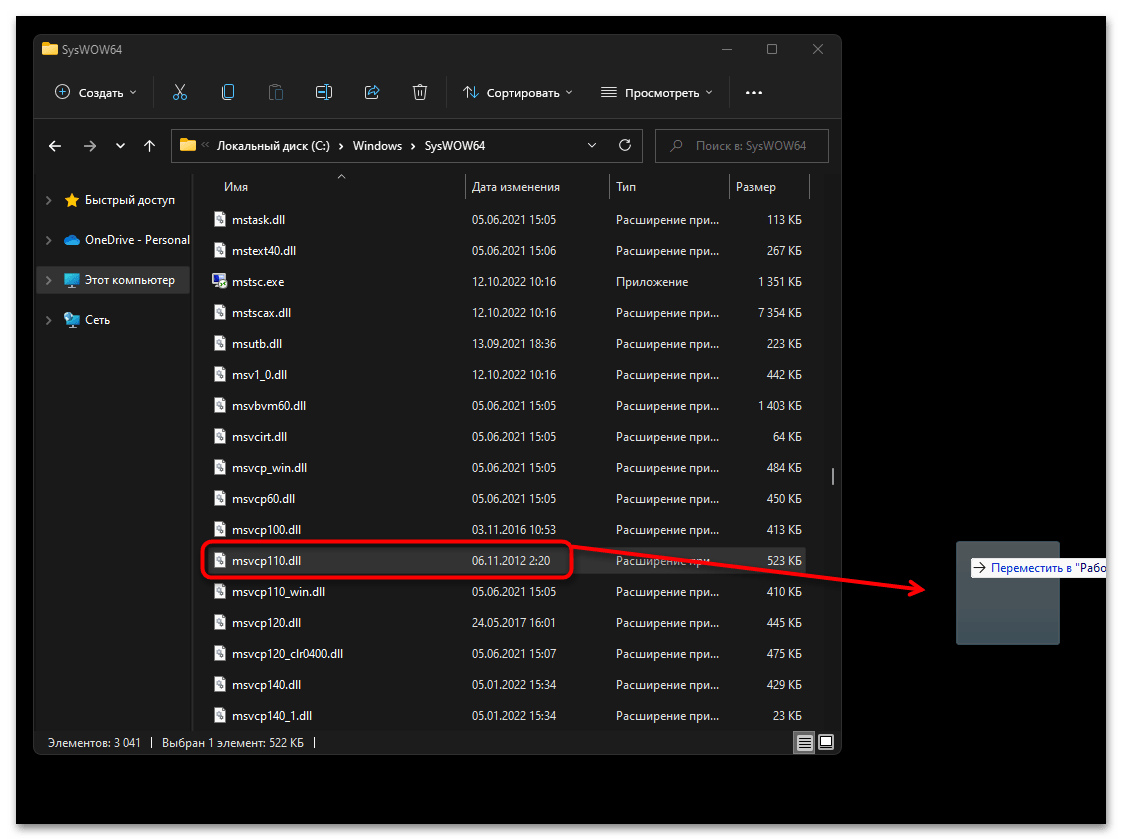
- Лучше не удалять его, а просто перенести в любой удобный каталог, скажем на рабочий стол. Это позволит в любой момент вернуть файл, если вдруг появится сообщение о его отсутствии.
Способ 3: Проверка DirectX
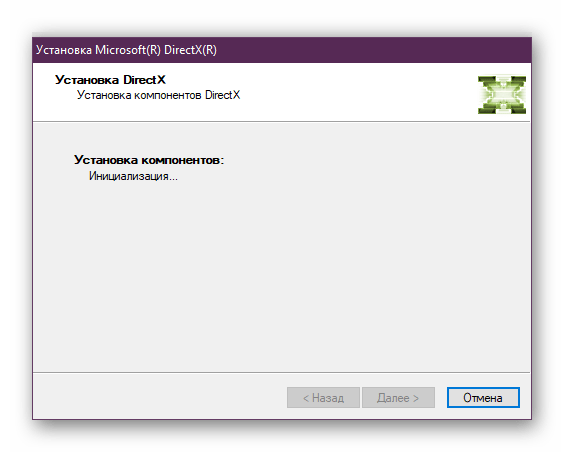
Если вы являетесь обладателем Windows 11, то все файлы библиотеки DirectX должны быть установлены автоматически и работать исправно. Однако иногда обновление до DirectX 12 не происходит автоматически по причине невозможности считать все характеристики вашего компьютера. Может потребоваться выполнение повторной инсталляции компонентов или их переустановка.
Если же при выполнении инструкций у вас появились уведомления с различными ошибками, понадобится исправить и эту проблему, восстановив работу DirectX. Для этого воспользуйтесь инструкцией по следующей ссылке.
Способ 4: Обновление драйвера видеокарты
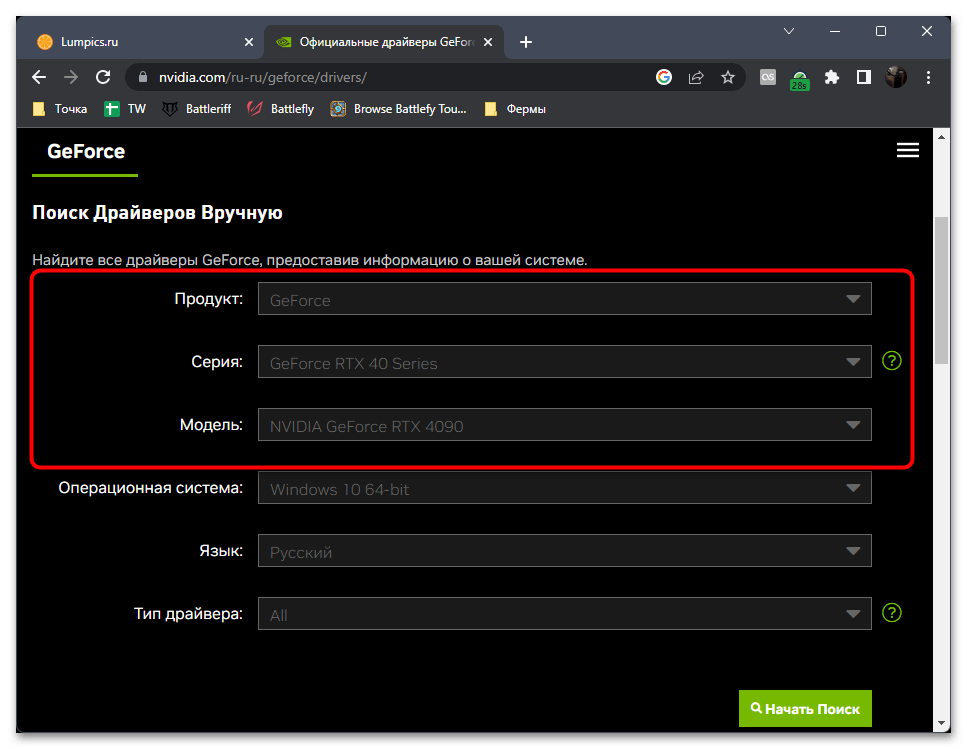
Ошибка 0xc000007b при запуске всех игр или конкретных может свидетельствовать об использовании старой версии драйвера видеокарты, из-за чего появляется проблема совместимости. Обновление выполняется как при помощи штатных средств операционной системы, так и через сторонние программы. Каждый пользователь найдет оптимальный для себя вариант и без проблем установит свежую версию драйвера.
Способ 5: Проверка установки Microsoft Visual C++
Отсутствие каких-либо дополнительных компонентов, связанных с работой программ в операционной системе, тоже может влиять на появление ошибки 0xc000007b. Относится это и к библиотеке Microsoft Visual C++. Сначала советуем проверить, какие версии данной библиотеки установлены на вашем ПК, а затем произвести установку недостающих, если это понадобится.
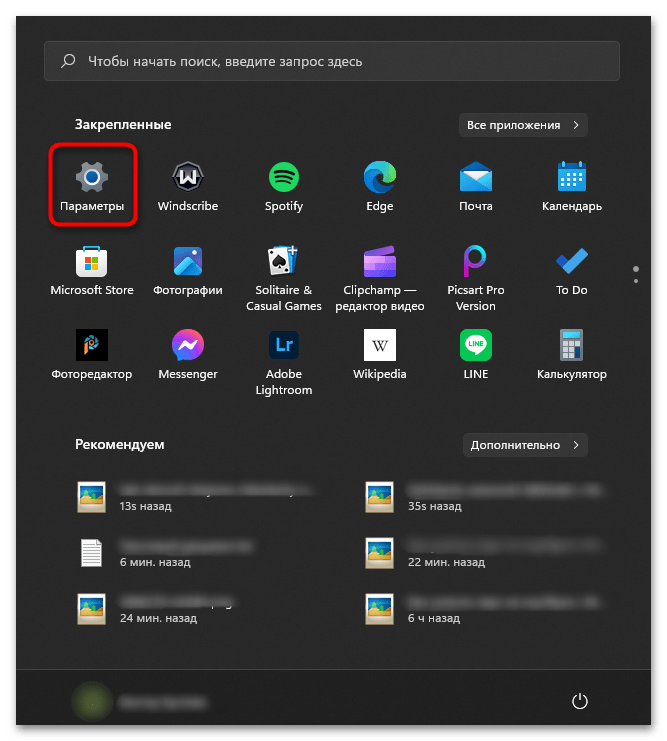
- Просмотр осуществляется через список приложений, поэтому перейдите к нему через «Параметры».
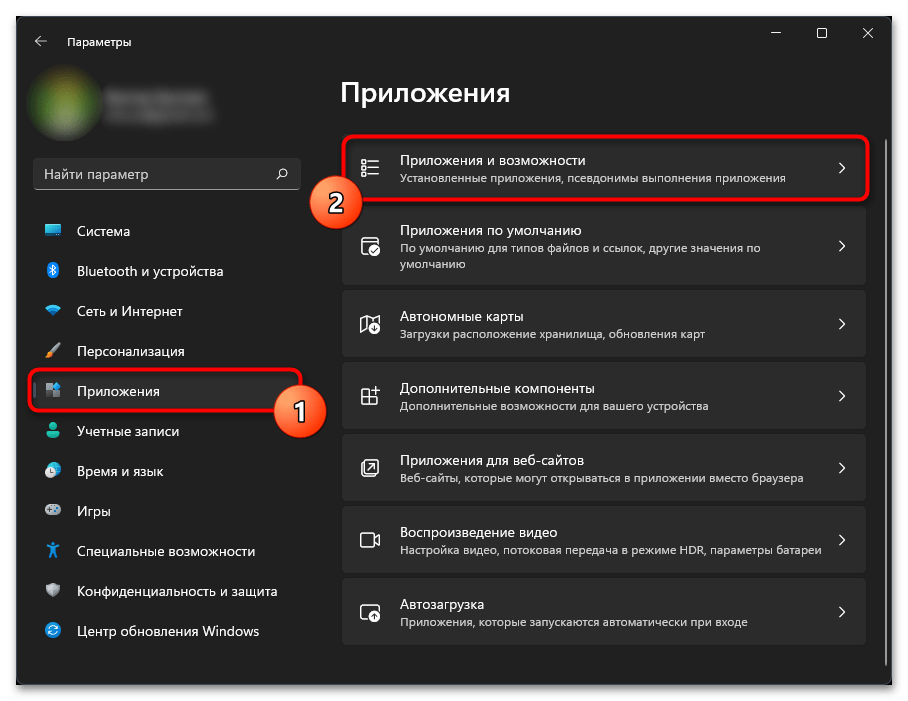
- Выберите раздел «Приложения» и откройте «Приложения и возможности».
- Немного прокрутите список, чтобы найти разные версии «Microsoft Visual C++». Желательно, чтобы были установлены все разрядности всех версий, от 2005 до 2017.

Если вы вовсе не обнаружили данные библиотеки или какие-то из них отсутствуют, потребуется произвести ручную установку. Все необходимые ссылки на файлы с официального сайта вы найдете ниже.
Способ 6: Обновление или установка Java
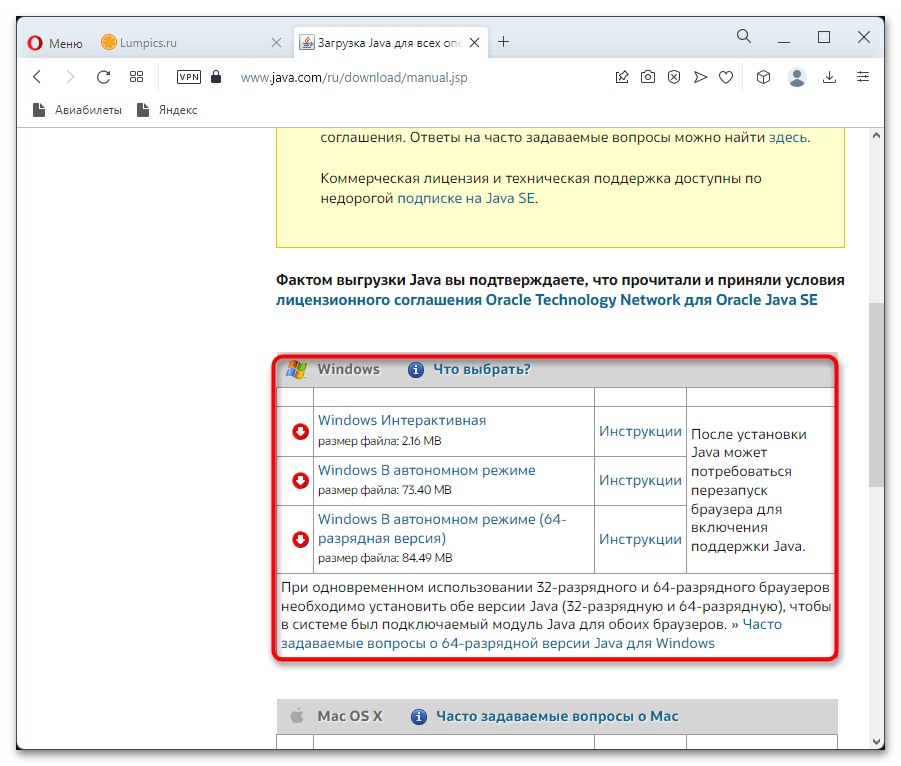
Технология Java не так часто используется в Windows, как компоненты описанных выше библиотек, однако имеет место, поэтому некоторые программы могут выдавать рассматриваемую ошибку, если вы не обновили файлы технологии или вовсе не устанавливали их. Принцип решения ситуации довольно простой: понадобится найти последнюю версию Java на официальном сайте, скачать исполняемый файл, запустить его и следовать инструкциям, отображающимся в окне.
Способ 7: Включение .NET Framework
В Виндовс 11 не требуется дополнительная установка файлов .NET Framework, поскольку все они добавлены в операционную систему по умолчанию. Однако может возникнуть ситуация, когда они окажутся отключены через список компонентов, из-за чего и иногда возникает ошибка с кодом 0xc000007b. Вам предстоит самостоятельно проверить библиотеку и, если потребуется, активировать ее тоже вручную.
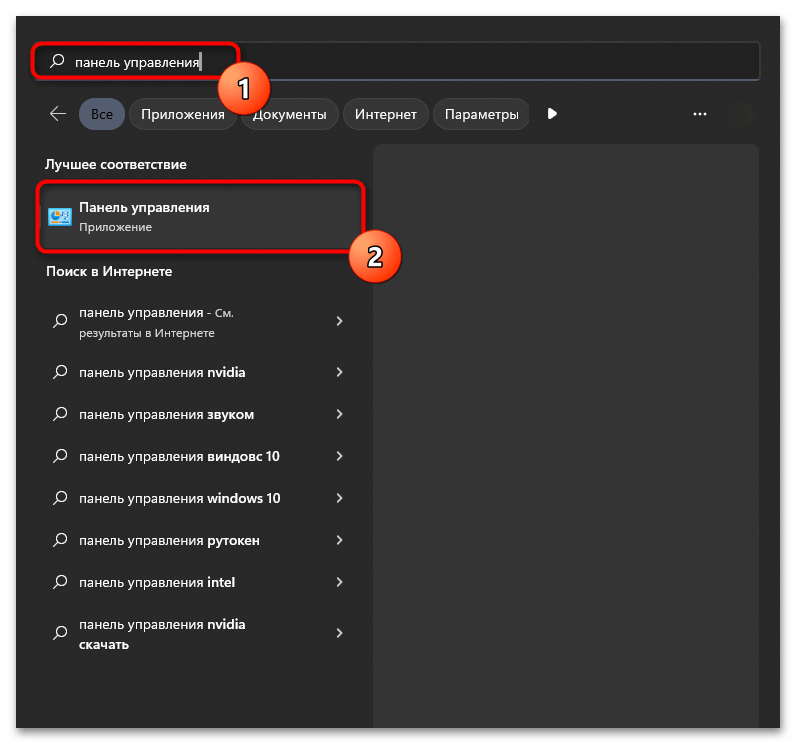
- Откройте меню «Пуск», через поиск отыщите «Панель управления» и запустите это классическое приложение.
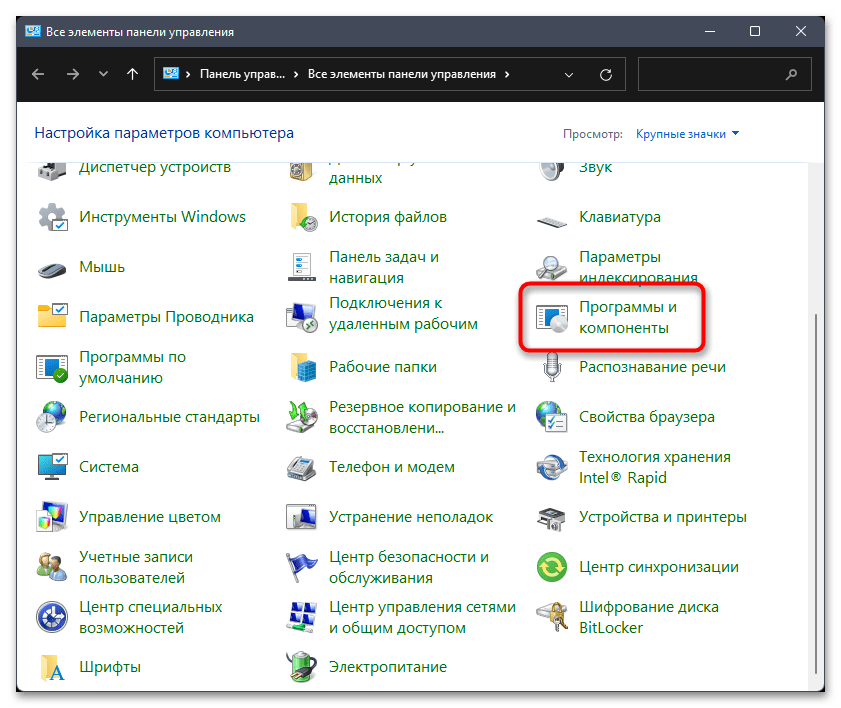
- В списке значков отыщите «Программы и компоненты», затем щелкните по названию дважды левой кнопкой мыши.
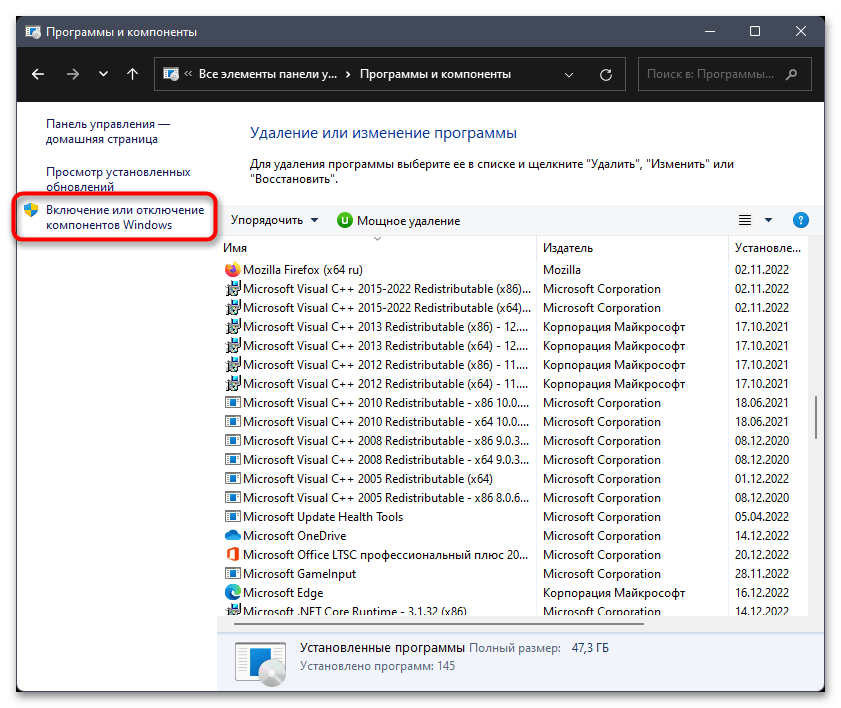
- На панели слева найдите ссылку «Включение или отключение компонентов Windows».
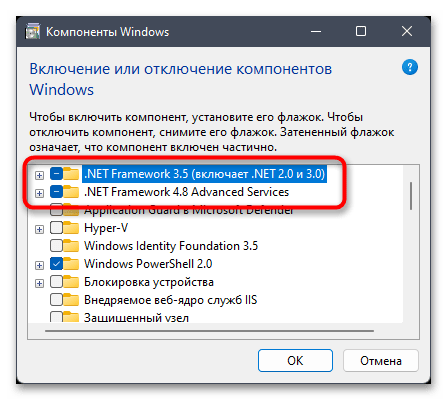
- Дождитесь загрузки компонентов и убедитесь в том, что все директории, в названии которых есть «.NET Framework», отмечены галочками.
Способ 8: Проверка целостности системных файлов
Отсутствие положительных изменений при выполнении предыдущих методов может свидетельствовать о том, что в самой операционной системе произошли сбои, мешающие корректному запуску конкретных программ. В первую очередь следует воспользоваться системными утилитами, чтобы запустить проверку целостности системных файлов. Если повреждения будут найдены, они должны устраниться в автоматическом режиме.
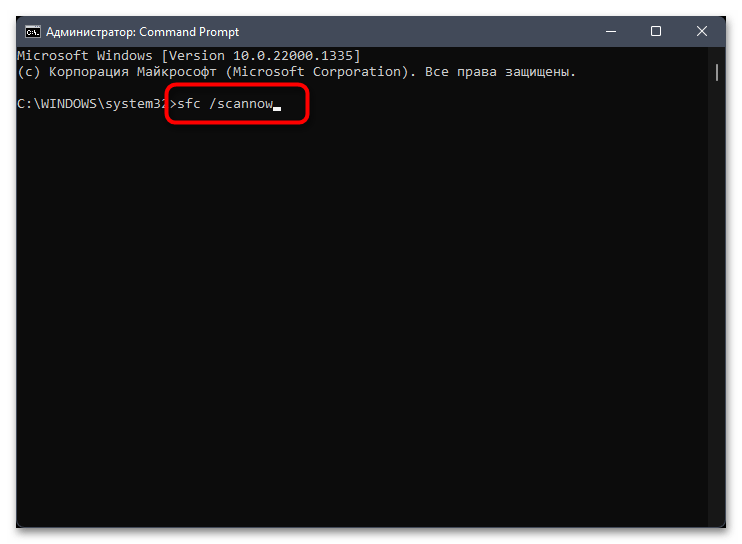
Подробнее: Использование и восстановление проверки целостности системных файлов в Windows
Способ 9: Сброс Windows 11 до заводских настроек
Последний метод вернет операционную систему до состояния как только после установки. Осуществляется это путем сброса через специальную функцию. Вы можете выбрать как чистую установку, так и оставить некоторые пользовательские файлы, чего мы бы не советовали делать, если проблема именно в запуске различных сторонних программ. Детальные инструкции о том, как происходит инициация сброса и сам процесс, читайте в материале ниже.
Исправление ошибки 0xc000007b в 64-битной Windows 10
Определенные программы при их запуске на Windows 10 могут вызывать ошибку 0xc000007b. Данная проблема вызывается разными причинами, соответственно, решений будет тоже несколько. Давайте разберемся, что могло стать источником возникновения неполадки.
Устранение ошибки 0xc000007b в Windows 10
Сразу же стоит оговориться, что перечисленные ниже варианты помогают не во всех случаях. Причиной этому становятся специфические проблемы некоторых сборок или действий пользователя, которые нельзя предугадать. Поэтому мы рассмотрим основные эффективные методы устранения ошибки, которые окажутся действенными в большинстве ситуаций.
Вы всегда (ну или почти всегда) можете обратиться к разработчику конкретного ПО. Иногда ошибка кроется вообще не в Windows, а в том, как написана программа: она может установиться, но при этом быть несовместима с Windows 10, а может перестать работать после своего обновления. Используйте обратную связь и расскажите создателю о проблеме, указав всю необходимую информацию (версию и разрядность ОС, пакет обновлений (1803, 1809 и т.д., версию проблемной программы).
Способ 1: Запуск программы с правами администратора
Некоторое ПО может требовать права администратора для запуска. Если вы только установили программу и при первой попытке запуска она выдала ошибку 0xc000007b вместо того, чтобы открыться, предоставьте ей повышенные права. Одноразовый эффект будет, если нажать по ярлыку (или самому EXE-файлу, это не имеет значения) ПКМ и выбрать пункт «Запуск от имени администратора».
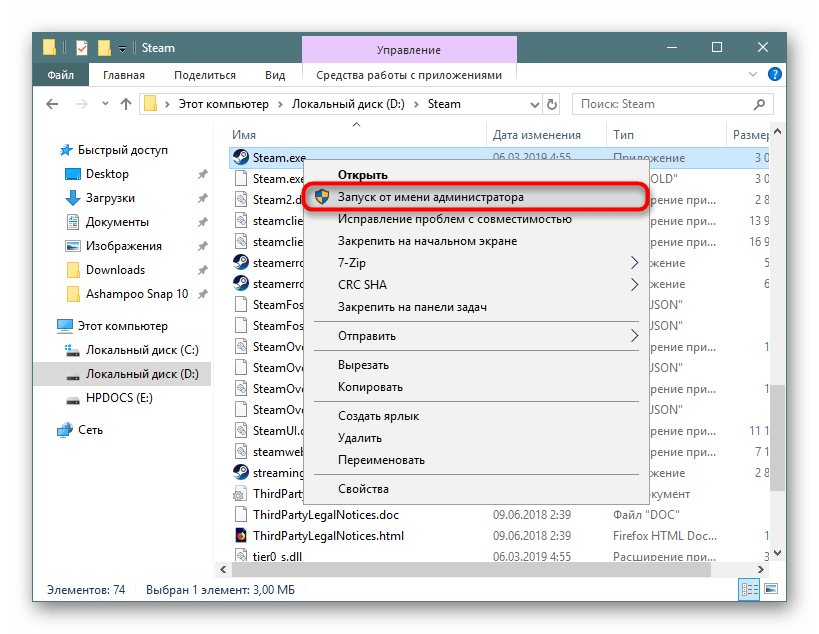
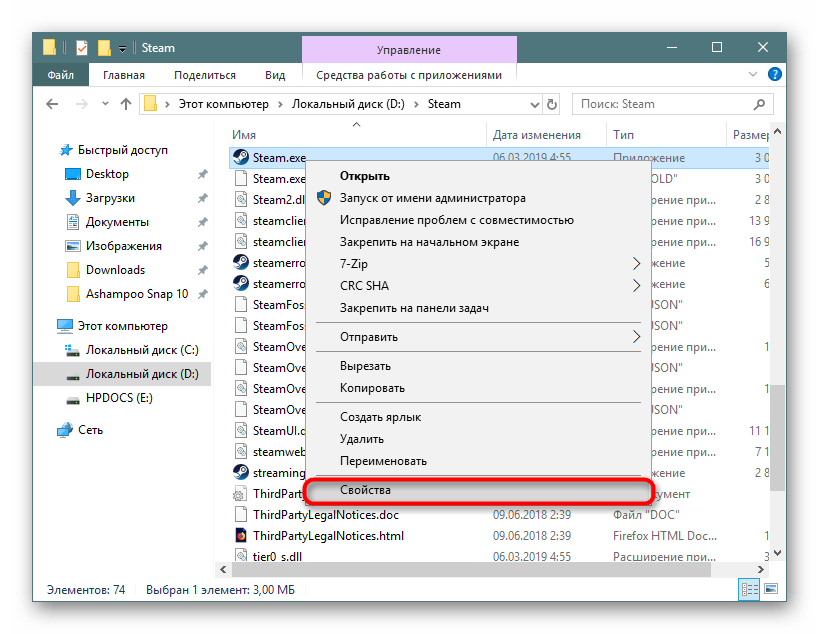
При успешном запуске предоставьте ей полномочия администратора на постоянной основе, чтобы не запускать ярлык таким образом каждый раз. Для этого кликните по нему ПКМ и выберите «Свойства».
Перейдите на вкладку «Совместимость» и поставьте галочку рядом с пунктом «Запускать эту программу от имени администратора».
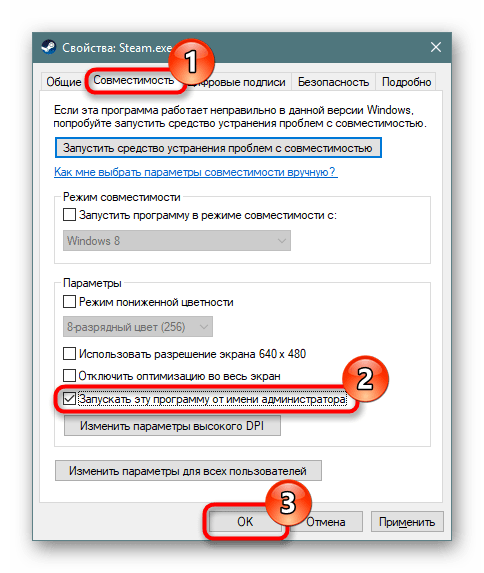
После этого проверьте работоспособность ПО.
Убедитесь, что сама учетная запись также носит статус «Администратор», а не «Стандартная».
Способ 2: Решение проблем с запуском конкретной программы
Есть несколько других вариантов того, почему определенный софт отказывается открываться. Пойдем по порядку.
Добавление в исключения антивируса
Нечасто ошибка возникает только для одной программы, виновником чего становится антивирус. Просканируйте папку с проблемной игрой или приложением, используя выборочную проверку в настройках защитного ПО. Если опасные файлы не были выявлены, добавьте всю папку в исключения (также называется «белый список») антивируса.
Рекомендуем проверить антивирусом весь компьютер, вредоносное ПО может находиться в других местах и влиять на запуск нескольких программ, о которых вы не в курсе.
Отключение антивируса на время
Противоположный вариант, который в целом не очень рекомендуется — временное отключение антивируса на момент запуска проблемной программы.
Переустановка программы
Когда не запускается только одна программа (часто это какая-то игра из Steam), проще всего будет попытаться ее переустановить. При необходимости перед деинсталляцией сохраните папку с пользовательским профилем (или с сохранениями, если эта игра) в другое место. Точных инструкций здесь дать невозможно, поскольку каждое приложение удаляется по-своему, а данные юзера, если такие имеются, сохраняются в разных местах (обычно это папка AppData, но не всегда).
Удаление конфликтной программы
Учитывайте также, что если вы установили 2 похожие программы, которые в теории могут конфликтовать между собой, причина появления ошибки будет вполне обоснована. Отключите или удалите одну из последних программ, которая, по вашему мнению, привела к конфликту, и проверьте, открывается ли та, что не запускалась.
Удаление DLL-файла
Некоторые игры отображают вместо запуска ошибку 0xc000007b, исправить которую можно, заставив их создать новый DLL-файл. Речь идет о компоненте Runtime Library — «msvcp110.dll».
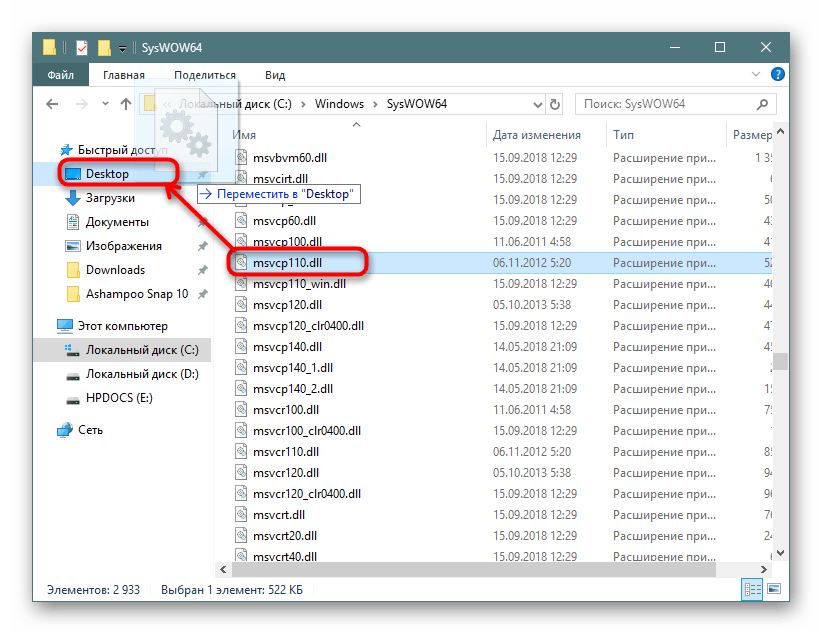
- Зайдите в папку C:\Windows\SysWOW64 и найдите там «msvcp110.dll».
- Переместите его, например, на рабочий стол.
- Запустите проблемное приложение, заставив тем самым его создать недостающий DLL заново. Если вдруг вы получите новую ошибку о том, что msvcp110.dll не найден, верните файл на место и переходите к другим способам.
Использование лицензионной версии программы
Ошибке 0xc000007b и ей аналогичным часто подвержены пиратские версии софта. Они часто работают «криво», и виной тому подмена, удаление лишнего и прочие манипуляции с файлами. Если вы хотите пользоваться каким-то ПО, лучшим способом будет честно его приобрести. К слову, то же самое касается самой Windows и разных ее любительских сборок.
Способ 3: Установка и переустановка DirectX
Вместе с Windows 10 пришло обновление компонента DirectX до 12 версии. Пользователи, с компьютерами, не поддерживающими эту версию, остаются на совместимой 11 версии.
ДиректИкс пользуются не только игры, но и определенные программы. В Windows 10 у него могут отсутствовать некоторые файлы от своих предшественников (обычно касается DirectX 9), и именно это нередко становится проблемой при запуске приложений. Кроме того, файлы даже 12 (или 11) версии в ходе обновления или других ситуаций могут оказаться поврежденными, утратив свою работоспособность. Выход здесь простой — пользователю необходимо вручную установить более старый либо обновить свежий DirectX.
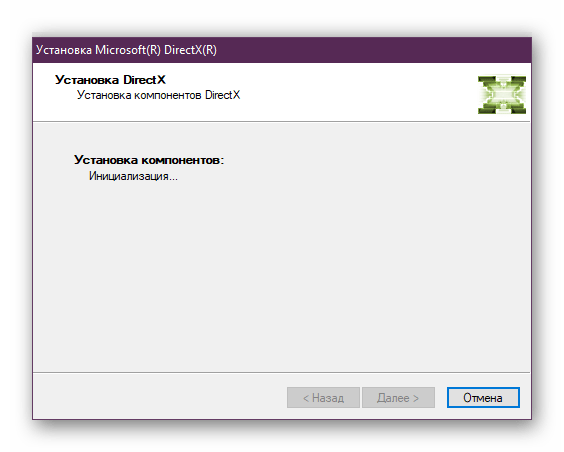
Мы предлагаем ознакомиться со статьей, в которой рассказывается о переустановке DirectX и о добавлении в систему старых версий, выпущенных с 2005 по 2010 год.
Не всегда установка заканчивается успешно, и если это ваш случай — прочитайте следующий материал.
Способ 4: Обновление/откат драйвера видеокарты
Проблема касается владельцев видеокарт NVIDIA — чаще всего именно у них появляется рассматриваемая ошибка, причем она может быть как из-за устаревания версии драйвера, так и после его обновления. В зависимости от предшествовавшего действия (или бездействия) пользователя ситуация будет решаться обновлением либо, наоборот, откатом. Ниже вы найдете 2 ссылки, из которых выберите ту, что соответствует вашему случаю.
Радикальным, но полезным методом будет переустановка ПО для графической карты.
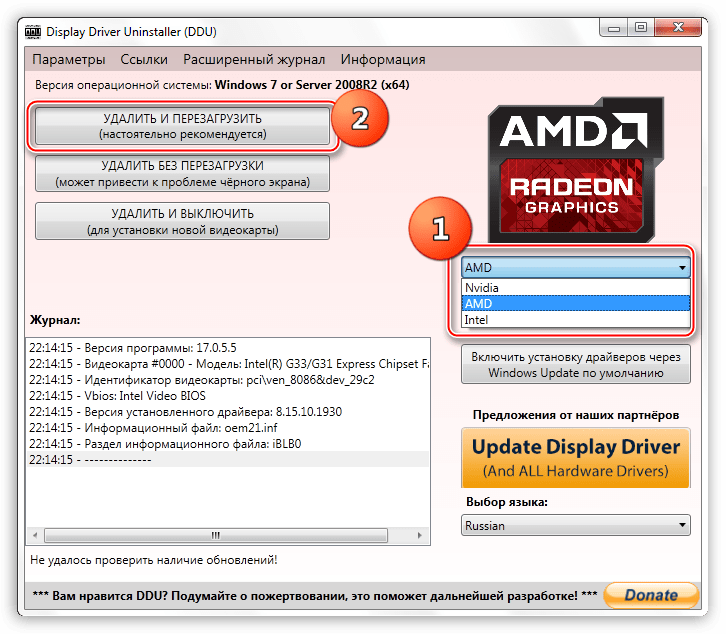
При возникновении трудностей с инсталляцией обратитесь к этим статьям:
Способ 5: Проверка целостности системных файлов
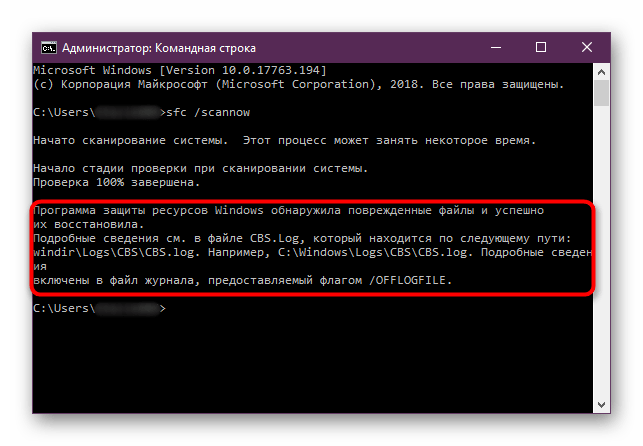
В операционной системе есть собственное хранилище системных файлов, которое используется для восстановления поврежденных данных. Его можно использовать как в Виндовс, так и в среде восстановления, когда полноценный запуск ОС недоступен.
Ошибка 0xc000007b при повреждении какого-либо системного файла (например, одного из носящих расширение SYS) иногда приводит к тому, что загрузиться в Windows 10 не удается, вместо этого пользователь наблюдает голубое окно с неустранимой ошибкой. Используя загрузочную флешку, можно прибегнуть к одному или двум инструментам восстановления системных файлов. Если же сама «винда» работает нормально, работать с данными компонентами будет еще проще. Подробно обе процедуры расписаны в статье по ссылке ниже.
Способ 6: Установка Microsoft Visual C++
Майкрософт распространяет набор компонентов и плагинов, необходимых для запуска многих приложений и игр. Эти пакеты называются Microsoft Visual C++ Redistributable и у них есть несколько версий, необходимых для установки, так как сами программы, в зависимости от их даты создания, могут потребовать любую из них.
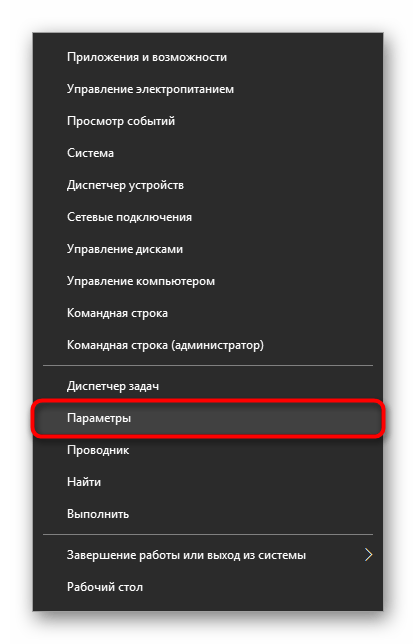
- Первым делом просмотрите, установлены ли у вас эти пакеты. Нажмите ПКМ по «Пуск» и перейдите в «Параметры».
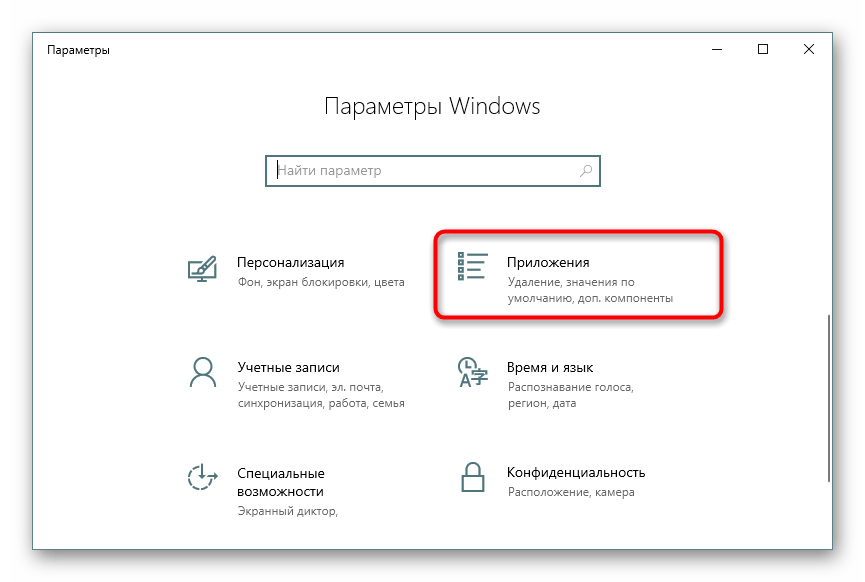
- Из списка разделов выберите «Приложения».
- В перечне установленного ПО отыщите «Microsoft Visual C++ Redistributable». Важно знать, что один пакет — одна разрядность и один год. Так, в идеале должны быть установлены версии, начиная с 2005 и заканчивая 2017 (либо 2015). Владельцам 64-разрядных систем дополнительно нужны и 32-разрядные файлы (x86).
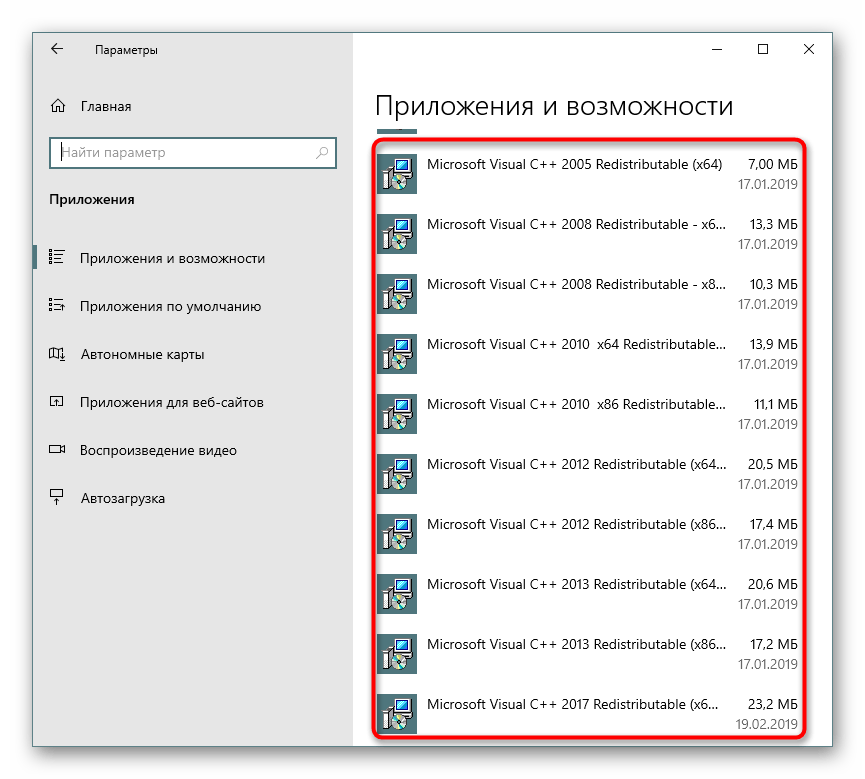
При отсутствии каких-либо версий скачайте их с официального сайта. В следующей статье вы найдете информацию о Microsoft Visual C++ Redistributable, а в конце — ссылки для скачивания отсутствующих пакетов с официального сайта Microsoft.
Для многих версий Microsoft Visual C++ вышли обновления (Service Pack или Update), поэтому даже при наличии базовых пакетов этих версий на компьютере рекомендуется их улучшить, установив исправления. Ссылки на последние редакции вы найдете ниже.
Устанавливается это программное обеспечение как и любое другое.
Способ 7: Установка/обновление Java
Отсутствие новой версии Java или этого ПО в принципе так же провоцирует появление ошибки 0xc000007b. Джава необходима определенным играм и приложениям, разработанным с использованием этой технологии. Проверить ее наличие в списке установленных программ можно так же, как проверяли наличие Microsoft Visual C++. Однако даже если она есть, часто требуется обновить ее вручную до последней версии.
Помните, что часто уведомления о необходимости обновления приходят на ПК автоматически, а иконка Java, готового для обновления, висит в трее. Если вы этого не наблюдаете долгое время, возможно, файлы Джава повреждены.
Способ 8: Включение Microsoft .NET Framework
Еще один набор системных файлов, представляющих собой платформу для работы с программами, написанными с использованием технологии .NET. Несмотря на то, что в Windows 10 этот пакет идет по умолчанию и обновляется вместе с ОС, Microsoft .NET Framework 3.5, включающий в себя 2.0 и 3.0 по умолчанию отключен в системе. Из-за этого старые программы, которые при установке себя не инсталлируют нужный для своей работы фреймворк, отказываются запускаться, в том числе и с рассматриваемой сегодня ошибкой. Пользователь и сам мог случайно выключить поддержку последней версии компонента. Итак, давайте рассмотрим, как включить это ПО.
- Откройте «Пуск» напишите «Панель управления» и откройте ее.
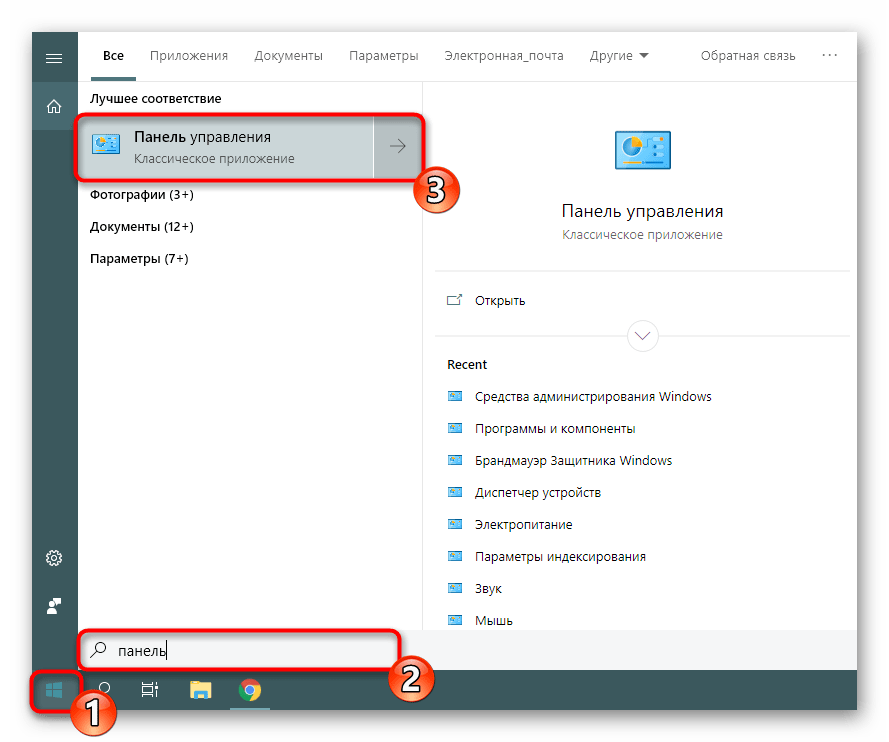
- Из списка элементов выберите «Программы и компоненты».
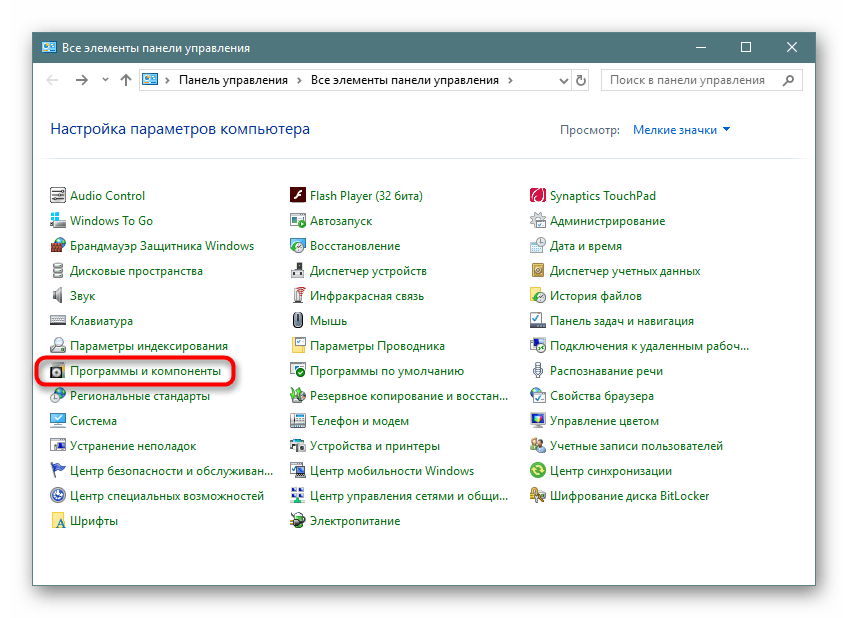
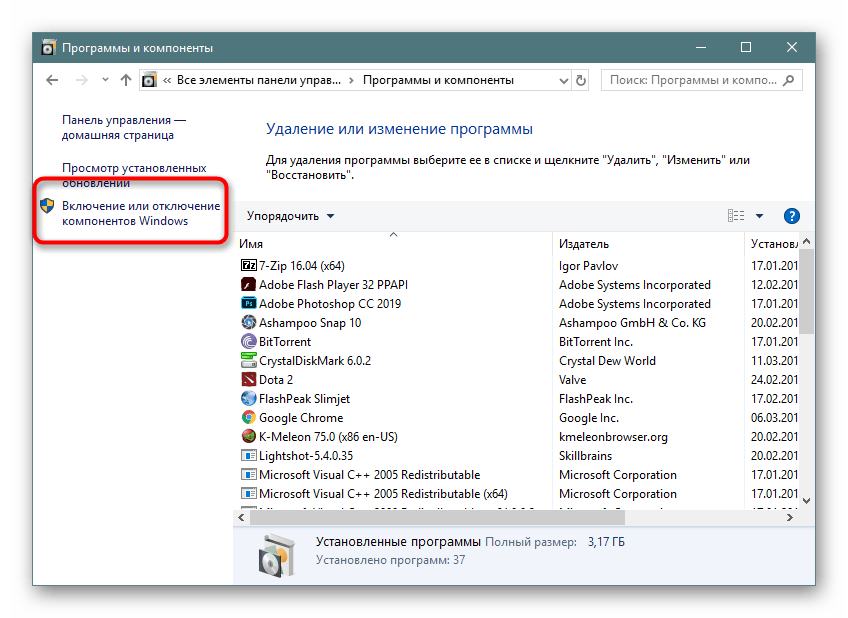
- На панели слева кликните по «Включение или отключение компонентов Windows».
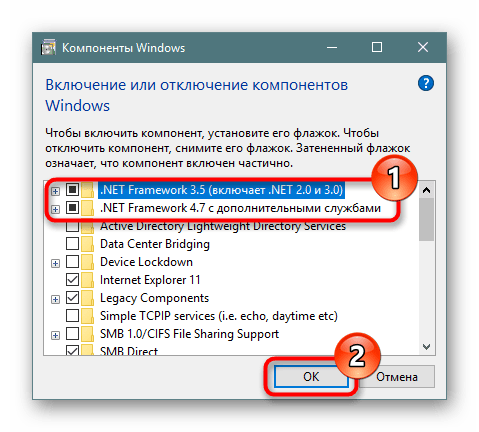
- Из списка доступных компонентов найдите либо «.NET Framework 3.5» и включите его, либо то же самое сделайте с «.NET Framework 4.7» (в будущем эта версия может быть другой). В результате оба компонента должны быть помечены черным квадратом. Сохранитесь на «ОК».
- Вероятно, также понадобится задействовать внутренние компоненты фреймворка. Для этого разверните их, щелкнув по плюсику и отметив галочками дополнительные элементы.
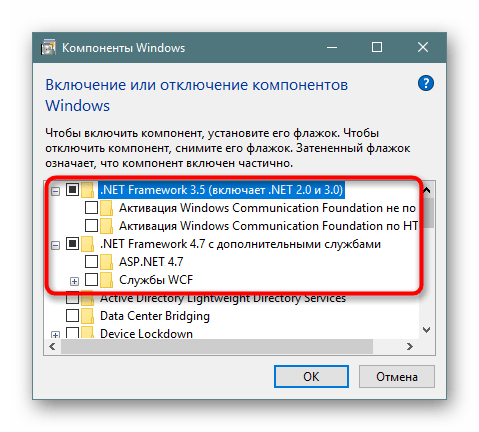 Черные квадратики, означающие частичную активацию компонента, сменятся на галочки. Однако заметьте, что без знаний того, что вы включаете, этого лучше не делать.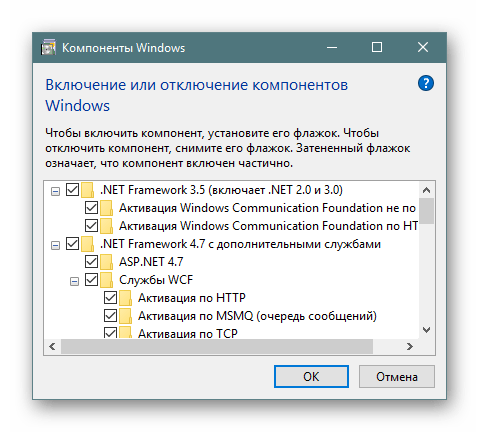
Способ 9: Восстановление Windows
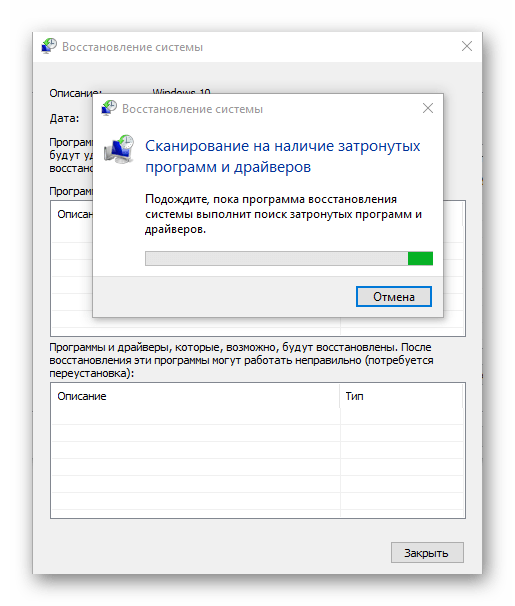
Конфликт софта, повреждение реестра и другие неправильные действия со стороны юзера могут повлечь за собой появление ошибки 0xc000007b. В зависимости от доступных вариантов, настроенных в вашей Виндовс, восстановление может быть разным. Проще всего использовать откат до созданной ранее точки восстановления, однако если таких нет, вынужденно понадобится заняться переустановкой.
Способ 10: Переустановка Windows
Когда инструмент создания точек восстановления отключен вовсе или оказался бесполезен, придется приводить Windows к заводским настройкам. Если и это оказалось безуспешным, остается лишь радикальный вариант — чистая установка операционной системы. Развернуто о разных вариантах восстановления и переустановки «десятки» читайте в статье по ссылке ниже.
Обращаем ваше внимание, что не только пиратский софт бывает некорректно собран их авторами. Это касается и самой операционной системы, из которой горе-сборщики любят вырезать все, что им хочется, и добавлять всякие улучшения на свой вкус. Это вполне может приводить к нестабильности ее работы и некорректном взаимодействии с программами. Поэтому если вы пользуетесь одной из таких сборок, ищите проблему конкретно в ней — вероятно, именно неумелая пересборка будет ответом на вопрос, почему появляется ошибка 0xc000007b. Скачайте чистую версию Windows 10 с официального сайта, установите ее и проверьте, как работает нужная программа или игра.
Мы рассмотрели доступные способы устранения ошибки 0xc000007b. В редких случаях юзерам не помогает ничего, даже чистая грамотная установка Win 10. Здесь остается только пробовать другую Виндовс (8 или 7) либо смотреть в сторону аппаратной диагностики комплектующих.
0xc000007b

Ошибка 0xc000007b возникает при запуске приложений Windows, программ или игр. Код не сообщает рядовому пользователю ничего о том, что произошло, почему так, и как исправить ситуацию. Если человек не обладает достаточной компетенцией, будет сложно определить, что же пошло не так.

В статье пойдет речь об этой ошибке, природе возникновения и вариантах решения проблемы. После прочтения пользователь разберется в причинах сбоев запуска и сможет исправить ошибку. Информация прошла несколько проверок на достоверность и после этого была использована для написания статьи. Так или иначе, она помогает, если появляется ошибка при запуске приложения 0xc000007b.
Причины возникновения
Ошибки данного типа свидетельствуют о проблемах программного обеспечения. В основном это связано с повреждениями файлов запускаемых приложений или файлами библиотек, а также ограничениями непонятной природы. Последние берут прямое участие в исполнении алгоритма запуска. Но бывают и другие не связанные напрямую причины. Все возможные причины укладываются в следующий список:
- Неполадки совместимости;
- Ограниченный доступ к запуску, приложение требует исключительных полномочий;
- Повреждения файлов программы или игры при установке, прерванная установка;
- Ограничения антивируса на запуск приложения;
- Повреждения файлов библиотек;
- Повреждения файлов драйверов;
В зависимости от причины, которая приводит к сбою, применяется определенный метод решения проблемы. Часто возникает данная ошибка при запуске приложения. Например, часто мешает запуску itunes .
Как исправить ошибку 0xc000007b при запуске игры или программы? Методы решения
Каждый вариант, исправляющий ошибку, представлен списком от простых методов к сложным, и зависит от причины возникновения проблемы. Инструкции для удобства расположены сразу же, в описании метода решения. Так, как устранить ошибку?
Метод 1
Проблемы совместимости приложения вызваны конфликтом между операционной системой пользователя и запускаемым приложением, когда программа или игра создана для одной операционной системы, а устанавливается на другую. Например, игра предназначена для Windows XP, но установка и запуск производится на Виндовс 7. Тогда идет речь о причине, связанной с неполадками совместимости.
Исправить проблему легко: правой кнопкой на исполняемом файле(.exe) приложения — строка “Свойства” — вкладка “Совместимость” — поставить галочку рядом с надписью “Запуск в режиме совместимости” — выбрать из списка нужный вариант. Если не помогает один, то перепробовать все, что имеется в списке.

Метод 2
Ограниченный доступ и необходимость исключительных полномочий администратора приложением может проявляться по-разному, в том числе и данной ошибкой. Пробуйте запустить приложение от имени администратора. Для этого: правый клик на том же файле — строка “запуск от имени администратора” — подтвердить запрос на выполнение.

Метод 3 (самый распространенный)
Проблема возникает именно при повреждении архивов и файлов библиотек, необходимых для исполнения алгоритма запуска. В данном случае это — неисправности, конфликты, отсутствие файлов Visual C++, DirectX, .net Framework. Указанные библиотеки служат средством запуска большинства приложений, поэтому вероятность, что ошибка вызвана проблемой внутри них, стремится к 100%.
Для решения нужно установить/обновить отсутствующие библиотеки. Хочется отметить, что нужно устанавливать не самую последнюю версию, а все. Например библиотека Visual C++, должна быть установлена от 2005 версии до 2015. (Более подробнее на самой странницы с библиотекой). Также, обратите внимания, что библиотеки могут уже быть установленными, но работают не правильно из-за отсутствующих или поврежденных файлов. В таком случаи, рекомендуем удалить все версии через «Программы и компоненты», и установить всё снова.

Метод 3 стоит использовать, если возникла ошибка в игре Teamspeak 3, – это рекомендация производителя по исправлению. В этом случае также можно попробовать установить другую версию приложения, например, не 64х-, а 32х-разрядную.
Метод 4
При неправильной, прерванной установке приложения следует удалить его и запустить процесс заново. Если не помогло, найти другой источник установщика, ибо возможно, что текущий содержит ошибки и, как следствие этого, возникают ошибки при запуске.
Метод 5
Антивирусы — вещь хорошая и полезная, но изредка они могут принимать обход взломщиками ограничений производителя на использование приложений, как вирус. Поэтому, запуская пиратские копии, могут проявляться ошибки без предупреждений о вирусной атаке. Стоит экспериментировать с отключением экранов антивируса на время запуска. Плюс ко всему, антивирусы работают по неизвестным алгоритмам и могут препятствовать запуску пиратских копий программ.
Метод 6

Повреждения файлов драйверов приводят к подобным ошибкам. Отдельное внимание уделить ПО на видеокарту. Пробуйте обновить драйвера на сайте производителя. Если не помогло, удалите драйвер и установите его “чистым” способом. Для этого нужно предварительно скачать драйвера на Nvidia или ATI Radeon, в зависимости от производителя и модели видеокарты.
Заключение
Список причин и решений помогает в тех или иных случаях, и содержит информацию о природе ошибок. Содержащиеся инструкции используются для устранения неисправностей, когда появляется ошибка 0xc000007b при запуске игры или программы.
Если у Вас остались вопросы, можете задавать их в форме комментариев чуть ниже
Как исправить ошибку 0xc0000007b при запуске программы

Проблема весьма распространенная и с ней может столкнуться любой пользователь.
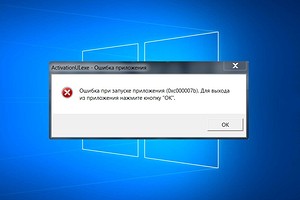
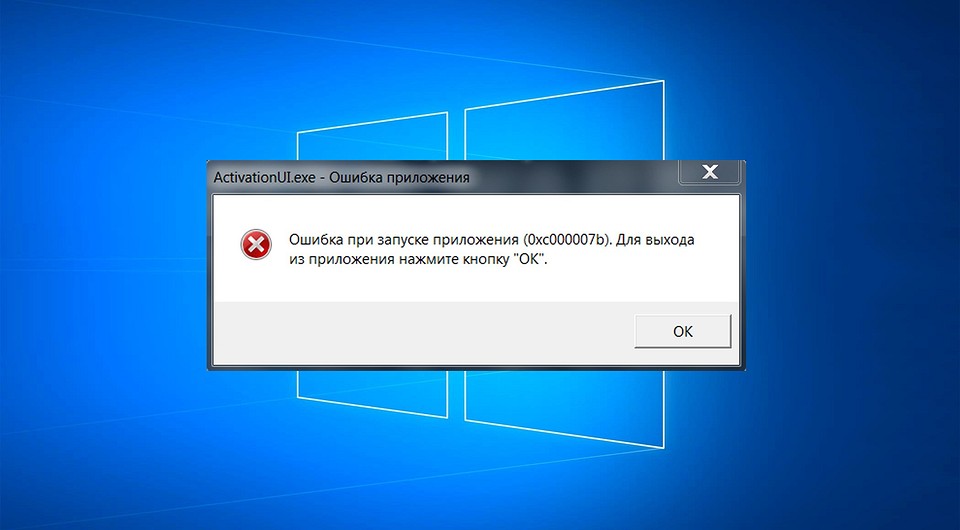
Независимо от вашей квалификации в работе операционной системы периодически могут возникать различные сбои. Зачастую они сопровождаются коротким уведомлением и определенным кодом. К сожалению, никакой дополнительной информации о причинах возникновения и способах устранения неполадки вы не увидите, поэтому придется искать ответ на просторах интернета.
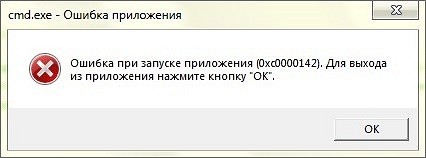
Одна из самых распространенных ошибок возникает при запуске программ и игр. И она не связана с конфигурацией компьютера. Ниже мы расскажем, как убрать ошибку, имеющую идентификатор 0xc0000007b. Ниже перечисленные способы подойдут для устранения неисправностей, имеющих схожий код, которые возникают при попытке запуска любого приложения.
Причины возникновения
Сказать наверняка, что послужило триггером для возникновения неисправности, сложно. Существует множество возможных вариантов и, соответственно, универсального решения проблемы не существует. Мы рекомендуем поочередно попробовать все ниже перечисленные способы, чтобы наверняка избавиться от надоедливой ошибки:
- Настройка запуска приложения в режиме совместимости.
- Запуск с повышенными правами доступа.
- Переустановка системных библиотек.
- Переустановка приложения, а впоследствии и операционной системы.
- Антивирусное сканирование.
- Переустановка и/или обновление драйверов видеокарты.

Далее мы разберем каждый пункт подробно и у вас, наверняка, не останется вопроса «как убрать ошибку 0xc0000007b на Windows 10». Если ни один из способов не поможет, рекомендуем обратиться в службу технической Microsoft, поскольку проблема связана именно с операционной системой, а не с софтом.
Настраиваем совместимость
Зачастую некоторые игры и программы создаются для определенной ОС и лишь впоследствии оптимизируются под остальные версии операционных систем. Поэтому, например, при попытке запуска старого приложения в актуальной Windows 10 появляется ошибка. Исправить это недоразумение просто, если зайти в настройки исполняемого файла или ярлыка.
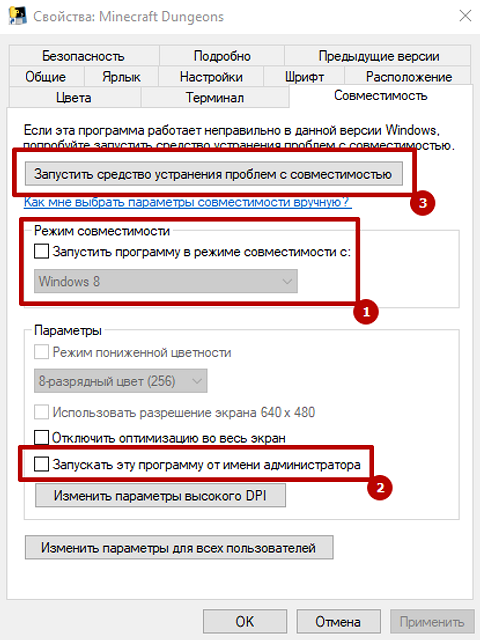
Просто кликните правой кнопкой мыши по желаемому файлу и перейдите в раздел «совместимость», который можно выбрать в верхней части появившегося окна. Затем поставьте галочку напротив пункта «Запустить программу в режиме совместимости» и выберите желаемую операционную систему. Можно попробовать различные варианты. Также ниже включите опцию «Запускать эту программу от имени администратора». Если это не сработало, запустите средство устранения проблем с совместимостью. Оно помогает редко, но не исключено, что именно в вашем случае всё получится.
Устанавливаем системные библиотеки
Большинство приложений, работающих на базе Windows, требует наличия дополнительного программного обеспечения, которое целиком не встраивается в операционную систему. Речь идёт про Micoroft Visual C++, NET.Framework и DirectX. Углубляться в фундаментальные различия каждой интегрированной среды, мы не видим смысла. Всё перечисленное ПО требуется для корректного функционирования некоторых приложений.

Стоит упомянуть, что вам может потребоваться установить все имеющиеся в Сети версии, а не только последнюю. Например, Visual C++ нужно поставить, начиная с 2008 и до 2019 года выпуска. В некоторых случаях могут потребоваться и более ранние версии. Скачать полные паки можно на официальном сайте Microsoft.