Как полностью убрать рекламу в uTorrent
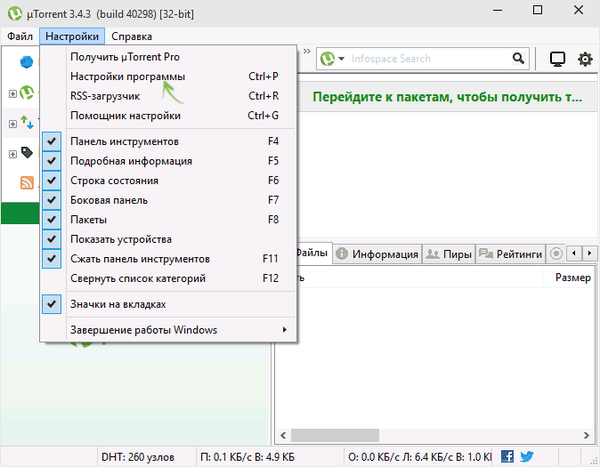
Итак, для отключения рекламы, запустите uTorrent и откройте главное окно программы, а затем перейдите в меню Настройки — Настройки программы (Ctrl+P).
В открывшемся окне выберите пункт «Дополнительно». Вы должны увидеть список используемых переменных настроек uTorrent и их значений. Если выбрать любое из значений «true» или «false» (в данном случае, условно, можно перевести как «включено» и «выключено»), то внизу вы можете переключить это значение. Так же переключение можно осуществить просто двойным кликом по переменной.
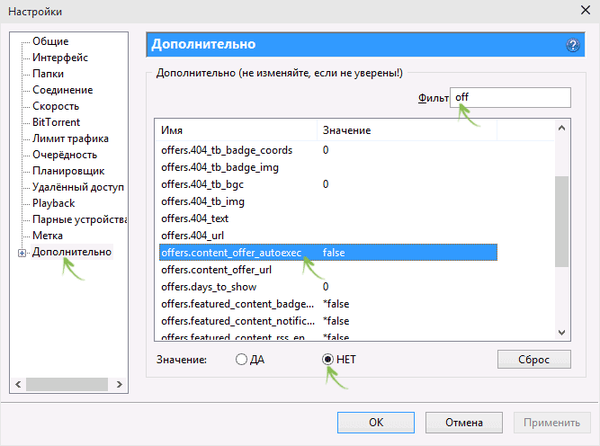
Для быстрого поиска переменных, вы можете ввести часть их имени в поле «Фильтр». Итак, первым шагом будет переключить все указанные ниже переменные в значение False.
После этого нажмите «Ок», но не торопитесь, для того, чтобы до конца убрать всю рекламу нужно проделать еще один шаг.
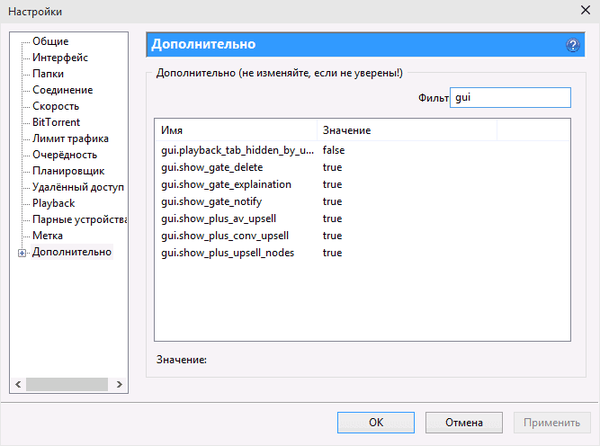
В главном окне uTorrent удерживайте клавиши Shift+F2, и снова, удерживая их, зайдите в Настройки программы — Дополнительно. В этот раз вы там увидите другие, скрытые по умолчанию настройки. Из этих настроек нужно отключить следующие:
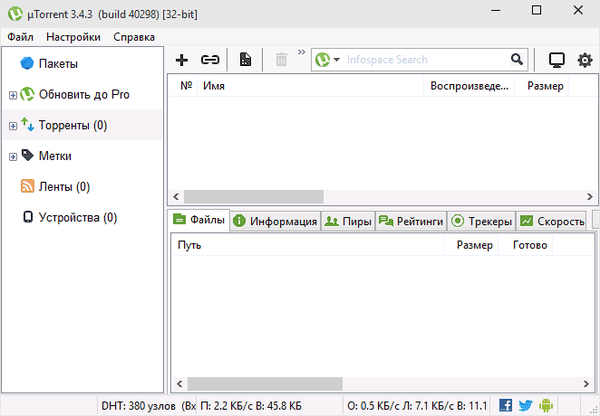
После этого, нажмите Ок, выйдите из uTorrent (не просто закройте окно, а именно выйдите — меню Файл — Выход). И запустите программу снова, в этот раз вы увидите uTorrent без рекламы, как и требовалось.
P.s взято отсюда remontka.pro/utorrent-ads-disable
7 лет назад
Спасибо за пост. Всё работает.
5 лет назад
полезный пост, благодарю
7 лет назад
спасибо, добрый человек
1 год назад
F7 или Настройки — Боковая панель (скрываем левую боковую панель)
Настройки -> Дополнительно -> Расширения интерфейса, удаляем строку в поле Поисковые системы (убираем поисковое поле SmartSearch в верхней панели)
5 лет назад
Оно должно быть в лучшем
Похожие посты
9 месяцев назад

Халява

10 месяцев назад

Дааа.

1 год назад
Лайфак для краснодарского края
На волне рекламы и прочей лабуды. У всех, у кого номера начинаются с +7-978, при условии, что у них нет слитых данных по вашей прописке или геолокации, можете на операторов сбербанка или обзвона ростелекома отвечать, что живете в Крыму или Севастополе и вам, с сожалением, откажут от всех возможных предложений, звонить тоже перестанут на какое-то время. Проверено. Крым для сбера, тинькова, яндекса, ростелекома и прочих компаний ведь до сих пор не регион РФ.
1 год назад
Гении маркетинга)

1 год назад
Убираем рекламу с главной страницы Яндекс
Приветствую.
Сегодня расскажу как убрать рекламу с главной страницы Яндекс.
Я уже давно привык к баннеру под поиском, моё адблок-расширение для хрома почему-то не блокировало его.
Но в последнее время эти баннеры стали просто огромными, размером больше новостного блока. Очень раздражало.
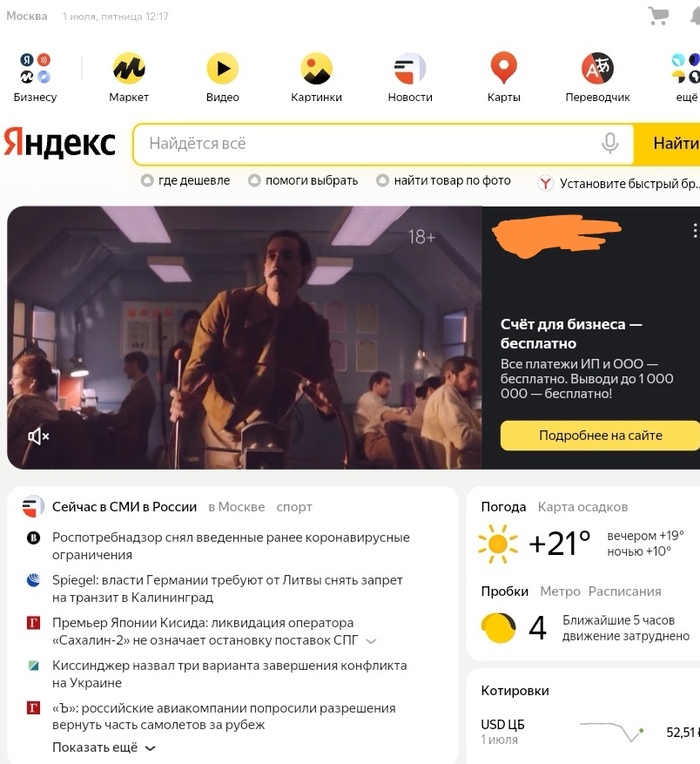
Решение нашёл, на удивление быстро.
Итак:
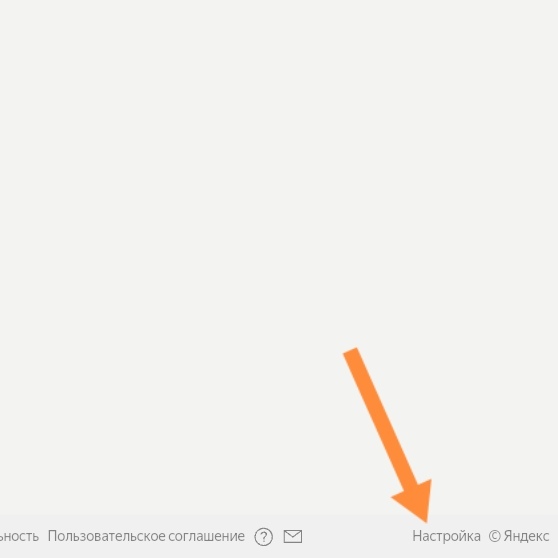
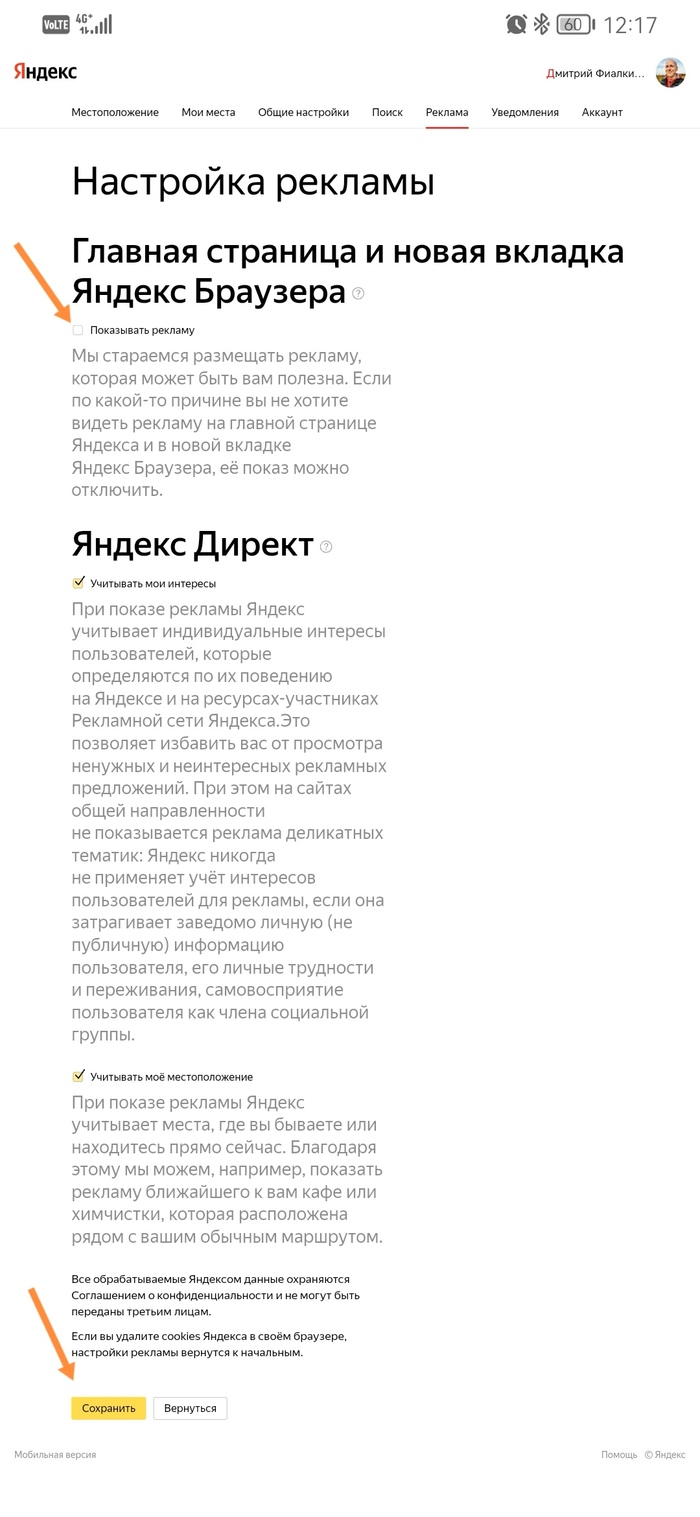
1. Находим в самом низу страницы кнопку «Настройки»
2. В меню настроек заходим во вкладку «Реклама»
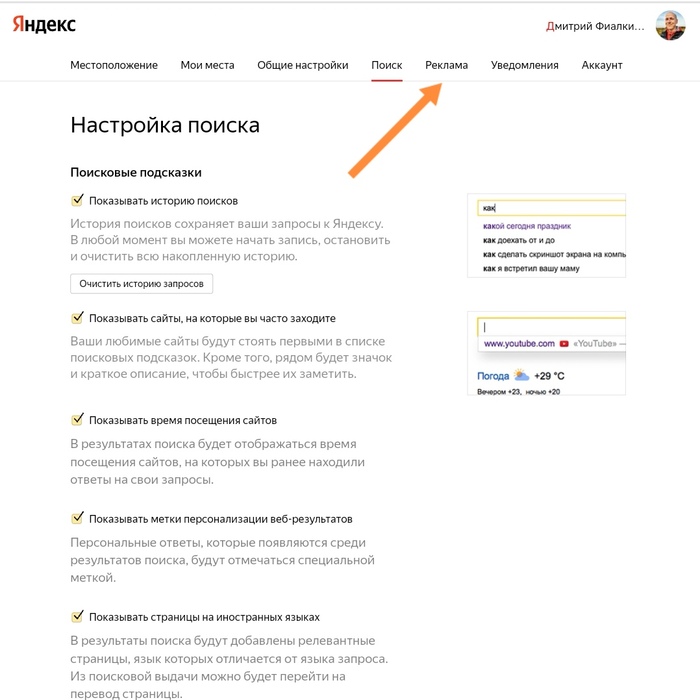
3. Тут убираем галочку напротив «Показывать рекламу» и потом обязательно нажимаем «Сохранить»
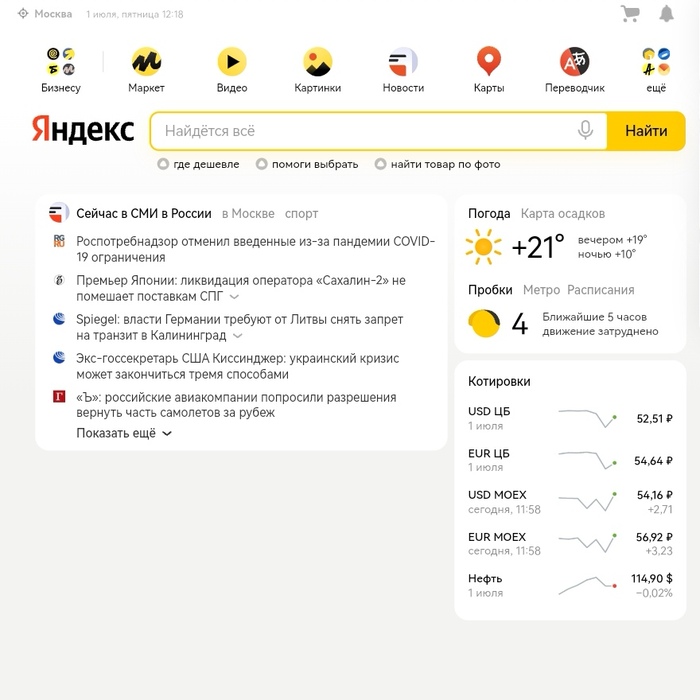
Вуаля! Баннера больше нет. You are breathtaking!
Возможно многие знают об этом способе, или адблоком нормальным пользуются, но вдруг кто-то ещё мучается, как и я до вчерашнего дня. Надеюсь информация будет для вас полезной.
Всем добра.
Показать полностью 5
2 года назад
Про Егора и спамеров
Когда на рабочий телефон звонят назойливые предлагатели новых систем и программных продуктов мы переадресуем их всех на «Егора». Просим написать письмо на нашу центральную электронную почту с темой сообщения «Для Егора». Эти письма не уходят в спам, мы их просто игнорим. Почему Егор? Потому что у нас нет в штате ни одного Егора и такой маркер хорошо помечает письма со спамом.
Но самые настойчивые просят передать Егору трубку, спрашивают его фамилию, должность и т.д. Говорим, что он работает на удалёнке, а его личный сотовый давать не имеем права без его разрешения.
Больше всего порадовала одна девушка. Она на майской выставке прибежала к нам на стенд вся запыханная. Извинилась, сказала, что «Егор» назначил ей встречу на стенде, она опоздала на 5 минут и где его найти. Мы сдерживали смех как только могли. Сказали, что он ушёл в конференц-зал с клиентами.
Поддержать
2 года назад

Убрать рекламу в Навигаторе, YouTube, Интернете 2021. Итоги года
Подведем итоги уходящего года, по всем новинкам индустрии блокировки рекламы. В последние месяцы, у многих возникли проблемы с удалением рекламы в некоторых приложениях. Давайте их убирать.
1. Яндекс Навигатор. Android.
Яндекс ввел принудительную рекламу. Исправляем:
А) Заходим в Google Play – нажимаем на свой аккаунт – настройки – настройки подключения – автообновление приложений – отключить. Отключите в настройках «Google Play Защиту». Данная функция создана только для того, чтобы показывать вам рекламу при проверке. Она не нужна.
Б) Удаляем приложение навигатор с телефона (только аккаунт свой запомните).
В) Заходим на сайт 4pda – вбиваем в поиск Яндекс Навигатор – выдает «Форум 12» — нажимаем на цифру 12 – и заходим на первый форум в списке.
Г) Скачиваем старую версию, не старше 5.65. Лучше с сайта 4ПДА, там этих версий вагон и маленькая тележка. (только нужно зарегистрироваться на сайте).
Д) Устанавливаем скаченную старую версию, открываем и идем: Настройки – Карта и Интерфейс – Другие настройки – Отключаем все ползунки. Закрываем приложение. Не забываем, у вас должен быть аккаунт в навигаторе.
Е) Идем в Google Play и обновляем приложение до последней версии.
Наслаждаемся. Более того, даже в обновленной версии вы получаете доступ ко всем настройкам.
Тут все сложнее. Необходимо скачать версию не выше 6.05. В сети есть инструкции, как установить, но она огромная, поэтому не стала сюда переносить.
— перейти на Яндекс Карты и строить маршруты оттуда.
2.Приложения для Android.
Почта Mail — Если ваша нынешняя версия дает право отключить рекламу, то отключайте сразу, если нет, то проделываем все тоже самое. Скачиваем старую версию не старше 10.2.0. Заходим: Аккаунт – Информация – О программе – Снимаем ползунок, показывать рекламу. Затем можете обновить до последней версии.
Яндекс Почта – настройки – настройки – снимаем ползунок «Показывать рекламу». Если такого ползунка нет, то скачиваем старую версию, отключаем ползунок и обновляем.
Яндекс Погода – настройки – о приложении – включаем ползунок «Не показывать рекламу».
Яндекс Метро – убирает рекламу программа AdGuard или модифицированное приложение Яндекс Метро
Яндекс Электрички – убирает рекламу программа AdGuard или модифицированное приложение Яндекс.Электрички
Яндекс Диск – убирает рекламу программа AdGuard или модифицированное приложение Яндекс Диск
Instagram – альтернативные версии без рекламы: Instander 14.1, InstaAero 17.0.1 или InstaPro 8.25.
Из последних новостей, Google анонсировал Manifest V3, который начнут внедрять с 2023 года. Пока не ясно, как это повлияет на работу блокировщиков рекламы, в начале они говорили, что количество правил сократят до 30 тысяч, затем, испугавшись негативной реакции от пользователей, решили расширить правила до 150 тысяч. В общем, будем смотреть. Однако уже сейчас ряд блокировщиков, разрабатываются с учетом самых жестких правил. Ведь ничего не мешает установить не одно расширение с 30 тысячами правил, а пять-шесть или сколько понадобится, чтобы перекрыть все. Поэтому, это очередная бестолковая затея.
Но пока все разрабатывается, необходимо защитить себя от всяких нововведений. Начинаем настраивать браузер. Для браузеров Firefox, Opera, все это нужно устанавливать из собственных магазинов. Для MacBook все работает, при условии использования данных браузеров.
А. Устанавливаем с официального магазина Гугл блокировщик uBlock Origin.
Б. Устанавливаем дополнение Tampermonkey
В. Добавляем файл RU AdList
На данный момент – это лучшее решение. В качестве дополнения усиления, можно добавить расширение AdGuard. Он подчищает маленькие хвостики, которые может оставлять uBlock Origin.
Г. Устанавливаем расширение SponsorBlock для YouTube.
Она убирает рекламу в самих роликах YouTube.
Д. Добавляем расширение «I don’t care about cookies».
Позволяет убирать бесячие всплывающие окна «Мы используем файлы cookies»
Е. Добавляем расширение «Hello, Goodbye»
Данная улита скрывает выпадающие окна на множестве сайтов.
Ж. Добавляем в uBlock Origin коды, чтобы убрать визуальный и мешающий мусор из окна плеера Youtube и популярных страниц интернета.
Официально этот мусор не отключается. Мусор такой как — всплывающие окна на паузе. Так же убирается вплывающие окна в конце и во время видео с подписками, другими видео и прочим «нужным» контентом. Убираем Дзен и прочий хлам в поисковой странице Яндекса.
Нажимаем на расширение uBlock Origin. – настройки — мои фильтры». Вставляем скопированные коды отсюда:
Затем нажимаем «Применить изменения». Все, основные страницы теперь у вас чистые. Если вы хотите убрать какой-то мешающий вам элемент страницы, то нажимаете на расширение uBlock Origin – пипетка – выбираете мешающий элемент – нажимаете создать.
К. Отключаем автообновление браузеров.
Это нужно для того, чтобы новые версии не поломала блокировщики.
В поисковой строке меню Пуска пишем «Планировщик заданий» и открываем его. Нажимаем на библиотека планировщика заданий и видим список из всех браузеров, что у вас установлены. Нажимаем правой кнопкой мыши на:
GoogleUpdateTaskMachineCore (если у вас Google Chrome) – и выбираем «Отключить»
GoogleUpdateTaskMachineUA (если у вас Google Chrome) — и выбираем «Отключить»
Тоже самое проделываем и с любым другим браузером. В Firefox, автообновление отключается просто, в меню настройке браузера.
Л. Переходим в настройки браузера
– конфиденциальность и безопасность – настройки сайта и блокируем без сожаления «Уведомления», «Всплывающие окна и переадресацию», «Реклама».
«Датчики движения», «Микрофон», «Камера», «Автовоспроизведение», «Геоданные» — если пользуетесь, то оставляйте, если нет, то смело блокируйте.
4.Телефоны. Android.
С ПК закончили, переходим на телефоны.
Здесь все стабильно и лучшим средством является приложение AdGuard. Его нет в Google Play, поэтому скачивать можно только с официального сайта.
запускаем и начинаем настраивать, нажимаем:
Принять соглашение — Полная настройка – Заблокировать (поисковая реклама) – Заблокировать (виджеты) – Заблокировать (раздражители) – Конфиденциальность (выбираем комфортный, т.к. другие только в премиум версии) – Нет, не сейчас (Безопасность) – Установить сейчас (фильтрация HTTPS) – Создать локальный VPN (Он потребует пароль, который вы используете при входе в телефон, если его нет, то создайте, затем можете удалить.). Все.
— настройки – фильтрация DNS –Включаем ползунок.
— настройки – блокировка контента – отключаем Белый список
После чего, заходим в настройки телефона – приложения — AdGuard – и отключаем экономию батареи для этого приложения. Это нужно, чтобы приложение не отключалось в фоне.
Да, отключите в настройках телефона «Адаптивный режим» Из-за него, многие приложения могут лагать. Если в меню электропитания у вас нет этого ползунка, то вот инструкция, как это сделать:
Настраиваем браузер на телефоне и добавляем яндекс в запрет на файлы Cookies. Только для Brave, Google Chrome и Vivaldi.
Настройки – настройки сайтов – отключаем все ненужное «Геоданные», «Камера», «Микрофон», «Датчики движения», «Уведомления». Переходим в «файлы Cookie» — добавить исключение, вставляем yandex.ru – ставим «заблокировать»
Для Xiaomi два видео, как отключить рекламу внутри смартфона
Как убрать рекламу из uTorrent
wikiHow работает по принципу вики, а это значит, что многие наши статьи написаны несколькими авторами. При создании этой статьи над ее редактированием и улучшением работали, в том числе анонимно, 12 человек(а).
Количество просмотров этой статьи: 59 405.
В этой статье:
В бесплатной версии uTorrent отображаются рекламные объявления. Такая реклама позволяет выпускать бесплатные версии uTorrent, но тормозит работу маломощных компьютеров. От рекламы можно избавиться либо через настройки uTorrent, либо обновив этот торрент-клиент до платной версии. В этой статье описываются методы отключения рекламы в настройках программы или через обновление до версии uTorrent Ad-Free.
Метод 1 из 2:
Отключение рекламы в настройках uTorrent

- Реклама в uTorrent позволяет разработчикам программы выпускать ее бесплатную версию. Если вам нравится uTorrent, обновите этот торрент-клиент до версии Ad-Free uTorent, но за это нужно заплатить $4,95 (325 рублей). [1] X Источник информации

В строке меню нажмите «Настройки» – «Настройки программы».

В левой панели нажмите «Дополнительно». Эта опция находится в самом низу списка настроек.

- В строке «Фильтр» введите gui.show_plus_upsell . [2] X Источник информации
- Прокрутите список вниз, чтобы найти нужную строку. Это не сложно, потому что список упорядочен по алфавиту.

Под окном со списком дополнительных параметров поставьте флажок у опции «Нет». После выделения строки «gui.show_plus_upsell» под окном отобразятся две опции: «Да» и «Нет». Поставьте флажок у опции «Нет», чтобы отключить рекламу, которая отображается в левом нижнем углу окна uTorrent.

В списке дополнительных параметров выделите строку offers.sponsored_torrent_offer_enabled click, а затем поставьте флажок у опции «Нет». Сделайте все так, как описано в предыдущем шаге. Отключение этого параметра позволит избавиться от баннера, отображаемого в верхней части окна uTorrent.

- offers.left_rail_offer_enabled
- offers.sponsored_torrent_offer_enabled
- gui.show_notorrents_node
- offers.content_offer_autoexec
- bt.enable_pulse

- Не беспокойтесь, если одного или нескольких приведенных параметров в списке нет – иногда uTorrent меняет их имена. В этом случае откройте окно с дополнительными параметрами и в строке «Фильтр» введите «offer» (без кавычек). Теперь активируйте опцию «Нет» для всех найденных параметров. [3] X Источник информации

Нажмите «Файл» – «Выход», чтобы закрыть uTorrent. Нужно перезапустить uTorrent, чтобы убедиться, что внесенные изменения вступили в силу.
Как отключить рекламу в uTorrent последней версии
Для того, что бы отключить рекламу в uTorrrent достаточно зайти в:
Настройки/Настройки программы/Дополнительно
И в Фильтр вбить по очереди эти значения и поставить их в режим «Нет»:
- offers.sponsored_torrent_offer_enabled
- offers.left_rail_offer_enabled
- gui.show_plus_upsell
- bt.enable_pulse
После этого зажимаем кнопки Shift + F2 и нажимаем Настройки программы -> (Попадаем в скрытые настройки) и переходим во вкладку Дополнительно.
Во вкладке Дополнительно отключаем этот список пунктов т.е. поменять значение
true на false.
- gui.show_gate_notify
- gui.show_plus_av_upsell
- gui.show_plus_conv_upsell
- gui.show_plus_upsell_nodes
- offers.tronTV_enabled
*Тестировалось на официальном клиенте версии 3.5.5, но будет работать на любой другой версии.
Как убрать рекламу в uTorrent

uTorrent – один из самых популярных торрент-клиентов, которой пользуются львиная доля пользователей для скачивания и раздачи торрент-файлов.
У программы uTorrent множество плюсов: она удобна, проста в пользовании, занимает мало места и т.д. Но как выяснилось, есть и минусы – это наличие навязчивых рекламных блоков сверху и в боковой панели. Ниже можно посмотреть на пример такой рекламы. В этой статье рассмотрим, как избавиться от этого минуса программы и убрать и отключить всю рекламу в uTorrent, и даже напоминание о pro-версии.


Как отключить рекламу в uTorrent
Для отключения рекламы в uTorrent откройте пункт меню Настройки и кликните на Настройки программы , либо нажмите на сочетание клавиш Ctrl+P на клавиатуре, или кликните на иконку шестеренки, что находится в правом верхнем углу программы.

Чтобы убрать рекламу uTorrent, внесем изменения в некоторые параметры.
В окне Настройки найдите пункт Дополнительно и в поле поиска Фильтр введите offers
Теперь необходимо изменить значение следующих переменных:
offers.left_rail_enabled
offers.sponsored_torrent_offer_enabled
Меняем значения на false (НЕТ) . Чтобы это сделать, нужно кликнуть на нужный параметр один раз, он подсветится синим цветом и чуть ниже увидите Значение, где легко сможете поставить точку возле НЕТ (false), двойной щелчок по нужному параметру изменит значение на ДА или НЕТ автоматически.
Параметр offers.left_rail_enabled отвечает за рекламный блок в боковой панели.
Параметр offers.sponsored_torrent_offer_enabled отвечает за рекламный блок сверху.

Чтобы отключить предложение скачать pro-версию uTorrent, вписываем в поле Фильтр значение gui .
Параметр gui.show_plus_upsell также устанавливаем в значение false аналогично. Параметр gui.show_plus_upsell отвечает за напоминание о Pro версии.
Не забудьте нажать на Ок после всех проделанных действий.

Для того чтобы изменения вступили в силу необходимо выйти из программы uTorrent (просто нажать на крестик недостаточно). Для этого нажмите на Фаил в левом верхнем углу окна программы, затем Выход . При следующем старте программы вы больше не увидите рекламу. В некоторых версиях, например uTorrent 3.4.5, выход не требуется, реклама отключится сразу.
Вот и все. Получили uTorrent без рекламы. Теперь в главном окне только наши закачки и ничего лишнего.

Оцените статью. Вам не сложно, а автору приятно