Что делает функция «Предоставить легкий доступ» в TeamViewer?
Что делает функция «Предоставить легкий доступ» в TeamViewer? Я не могу найти документацию для этого нигде.

Что делает функция «Предоставить легкий доступ» в TeamViewer?
«Предоставить легкий доступ» используется для разрешения подключений к вашим компьютерам без использования пароля.
Соединения с вашими компьютерами без пароля.
- Простой доступ без пароля возможен только с вашей учетной записью TeamViewer.
- Для других подключений требуется идентификатор TeamViewer и пароль устройства.
- Если в настройках TeamViewer вы деактивировали случайный или личный пароль, вы и только вы имеете доступ к устройству через свою учетную запись TeamViewer.
- Запустите TeamViewer на компьютере.
- Войдите в список «Компьютеры и контакты» под своей учетной записью TeamViewer.
- Нажмите Инструменты | Опции.
- Выберите вкладку «Безопасность».
- Если устройство уже назначено вашей учетной записи, в разделе «Личный пароль» (для автоматического доступа) установите флажок «Предоставить легкий доступ».
- Если устройство еще не назначено вашей учетной записи, нажмите кнопку «Настроить . ». Откроется диалоговое окно «Назначить учетной записи».
- Нажмите кнопку «Назначить».
- В разделе «Персональный пароль» (для автоматического доступа) установите флажок «Предоставить легкий доступ».
Это позволяет вам настроить учетную запись, с которой затем будет связан компьютер. Затем вы можете увидеть компьютеры в этой учетной записи, которые находятся в сети, и просто дважды щелкните по нему, чтобы подключиться к нему.
Вы можете активировать легкий доступ для устройства в настройках полной версии TeamViewer.
При активации доступ к компьютеру возможен только в следующих случаях:
Простой доступ без пароля возможен только с вашей учетной записью TeamViewer.
Для других подключений требуется идентификатор TeamViewer и пароль устройства.
Если в настройках TeamViewer вы деактивировали случайный или личный пароль, вы и только вы имеете доступ к устройству через свою учетную запись TeamViewer.
В руководстве здесь . Примечание: это прямая ссылка для скачивания, которая сразу же загрузит руководство.
Неконтролируемый удалённый доступ с учётной записью TeamViewer
У известнейшей программы для удалённого доступа TeamViewer большой функциональный потенциал. Полностью он раскрывается, конечно, только в платной подписке. Но даже и в бесплатной редакции эту программу можно использовать не только для разовых подключений и ограниченных конференций. В этой статье поговорим о том, как с помощью этой программы настроить неконтролируемый доступ к удалённым компьютерным устройствам. Чтобы, к примеру, всегда быть на связи с близкими из числа старшего поколения, которые с компьютером «на Вы» и без нашей помощи иногда не могут справиться даже с простейшими задачами.
↑ Неконтролируемый удалённый доступ с учётной записью TeamViewer
Как работать с TeamViewer в общем уже писалось в одной из статей сайта, но о неконтролируемом доступе в ней упомянуто лишь вскользь. В этой публикации хотелось бы детальнее осветить эту тему.
↑ 1. Преимущества неконтролируемого доступа с подключением учётной записи
Неконтролируемый доступ – это доступ к удалённому компьютеру без необходимости подтверждения сеанса подключения его пользователем. Обеспечивается постоянной фоновой работой TeamViewer. Необходимо единожды настроить работу программы на удалённых ПК, ноутбуках или Windows-планшетах, и в дальнейшем к ним можно подключаться в любое время, когда те включены и подсоединены к Интернету. TeamViewer позволяет настроить неконтролируемый доступ без привязки к учётной записи программы и с привязкой к таковой. В первом случае доступ осуществляется посредством ID и постоянного пароля удалённого устройства. Во втором случае с удалённым компьютером упрощается соединение: не нужно вводить никаких ID и паролей, процедура будет проходить буквально в два клика мыши. Плюс к этому, удалённые устройства можно отслеживать, мы всегда будем знать, есть ли они в сети.
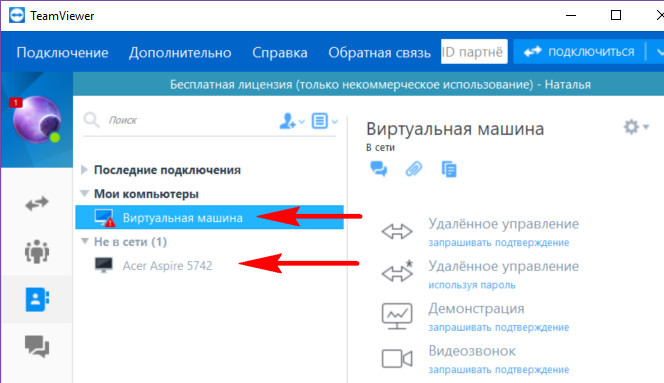
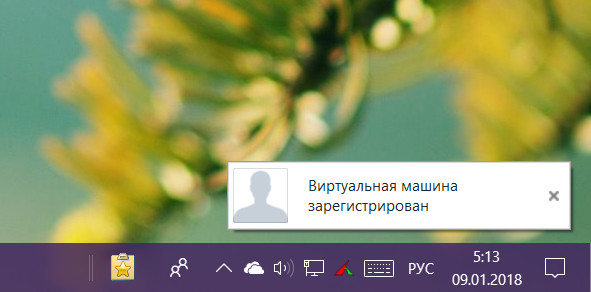
Каждый раз, когда кто-то из близких будет подключаться к Интернету, в системном трее Windows на нашем управляющем компьютере всегда будем видеть уведомление об этом. По типу того, как в сети появляются пользователи Скайпа, ICQ и прочих мессенджеров.
Ну и в довесок сможем вести с удалёнными пользователями переписку в чате. Такой механизм позволит нам оперативно оказывать компьютерную помощь нашим близким, не утруждая их лишними действиями. Как настроить такой неконтролируемый доступ в среде Windows?
↑ 2. Регистрация учётной записи
В первую очередь необходимо зарегистрировать учётную запись TeamViewer. Это совершенно бесплатно можно сделать либо внутри программы, либо на её официальном сайте.
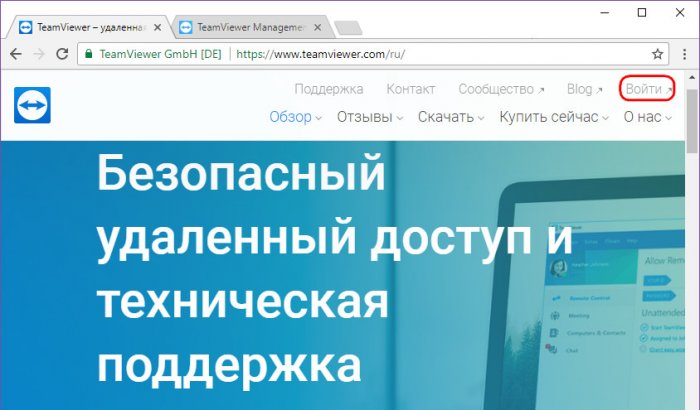
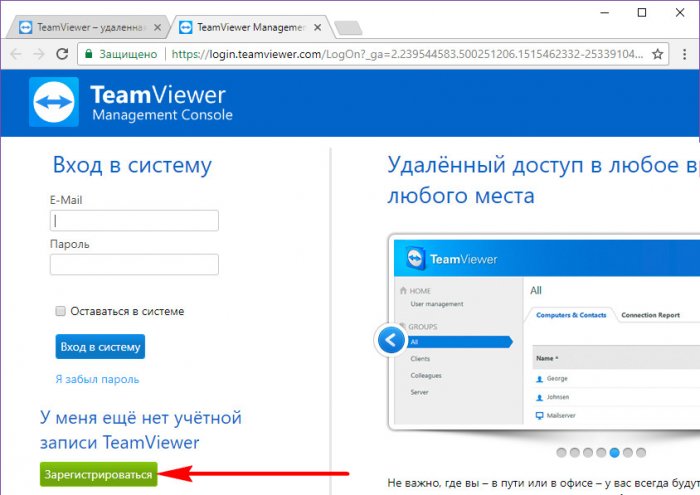
Регистрацию нужно подтвердить по ссылке, которая придёт на электронный адрес.
↑ 3. Настройка удалённого компьютера
На удалённый компьютер можно установить обычную редакцию TeamViewer и настроить в ней неконтролируемый доступ. Но у создателей программы имеется специальная редакция TeamViewer Host для обслуживания серверов на базе Windows. В ней присутствует лишь основной функционал, нет ничего лишнего. Она по умолчанию настроена на автозагрузку вместе с операционной системой и постоянную фоновую работу. С её помощью нельзя подключиться к другим компьютерам, эта редакция программы предусматривает только предоставление доступа управляющему компьютеру с единственной учётной записи. Обратное направление может быть установлено пользователем последнего при выборе функции «Переключение сторон с партнёром». Работает такая редакция в системе незаметно, не подгружает ресурсы. Это оптимальный вариант для слабых удалённых устройств.
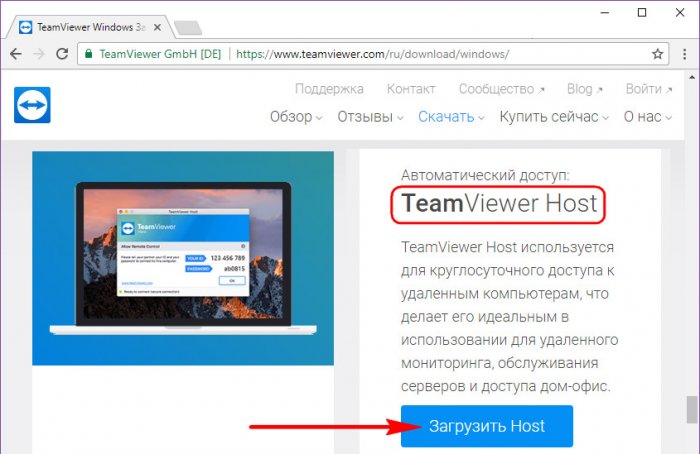
Сразу же после установки TeamViewer Host сама предложит настроить неконтролируемый доступ.
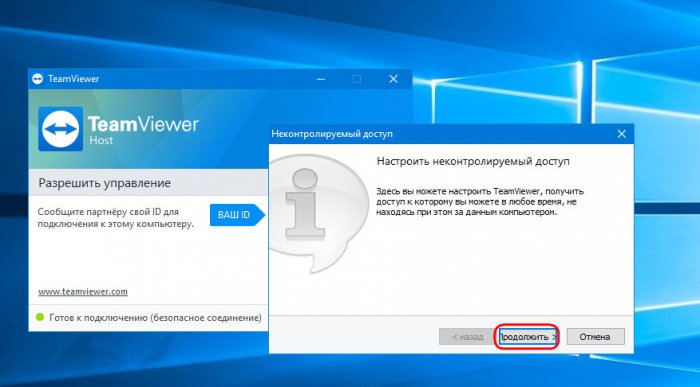
Можем сменить имя удалённого компьютера на более читабельное – указать, к примеру, модель устройства или имя родственника.
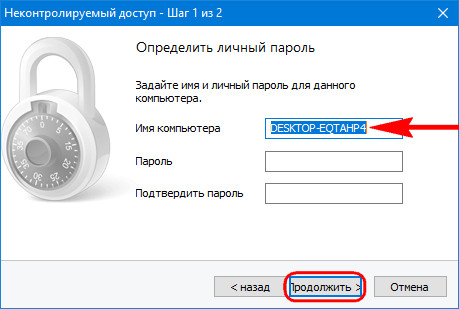
Поскольку в нашем случае речь идёт о настройке неконтролируемого доступа с использованием учётной записи TeamViewer, в установке пароля нет необходимости.
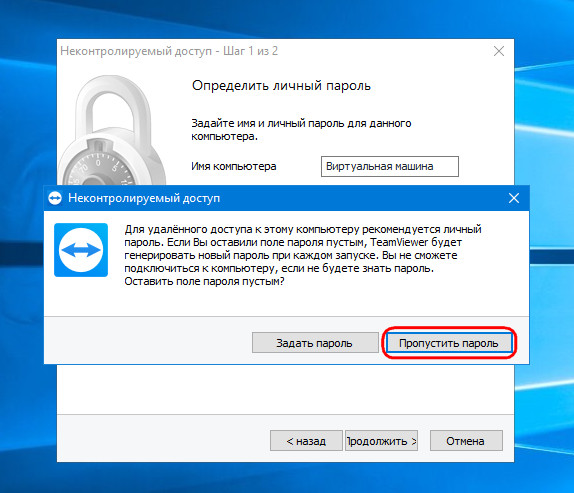
Далее вводим данные учётной записи.
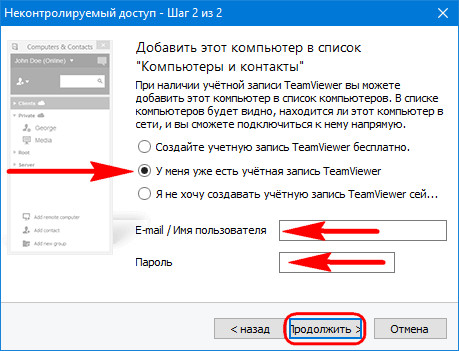
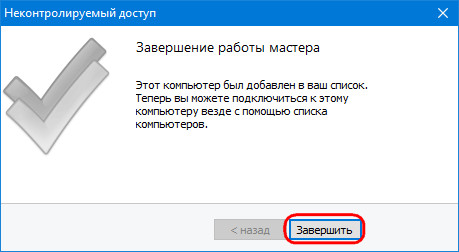
Всё – настройка завершена.
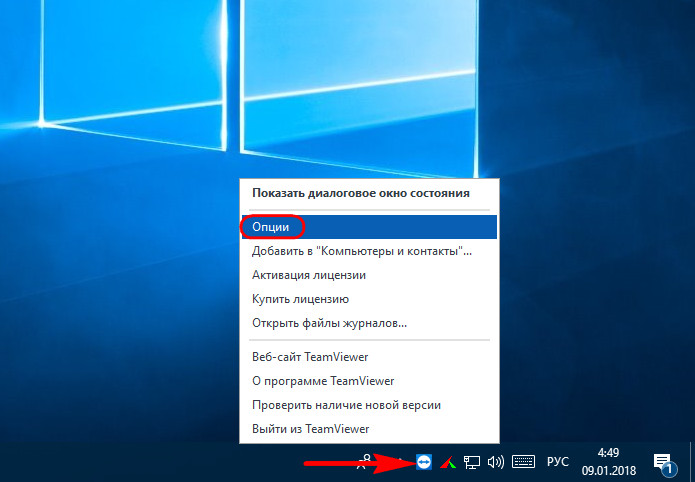
Ищем TeamViewer Host в системном трее Windows и в контекстном меню на её значке выбираем «Опции».
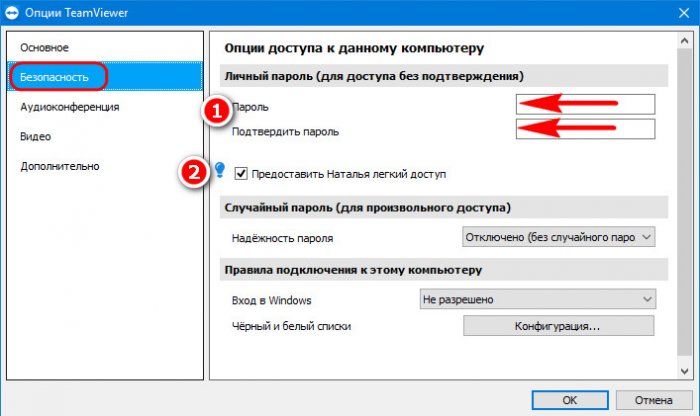
Идём во вкладку «Безопасность». Здесь в любой момент, если понадобится, можно настроить неконтролируемый доступ с парольной защитой. И, соответственно, ввести данные в поля, обозначенные цифрой 1 на скриншоте ниже. А чтобы иметь возможность подключаться к удалённому компьютеру в два клика и не возиться паролями, ставим галочку предоставления лёгкого доступа, как показано цифрой 2 ниже на скриншоте.
Вот, собственно, и все настройки. При необходимости можно дополнительно настроить камеру и микрофон, если в процессе удалённого доступа будет осуществляться видео- или аудиосвязь.
↑ 4. Доступ с управляющего компьютера
Итак, удалённый ПК, ноутбук или планшет привязан к нашей учётной записи. А с нею уже можем работать посредством разного ПО:
• приложений для мобильных операционных систем,
• программ для десктопных операционных систем,
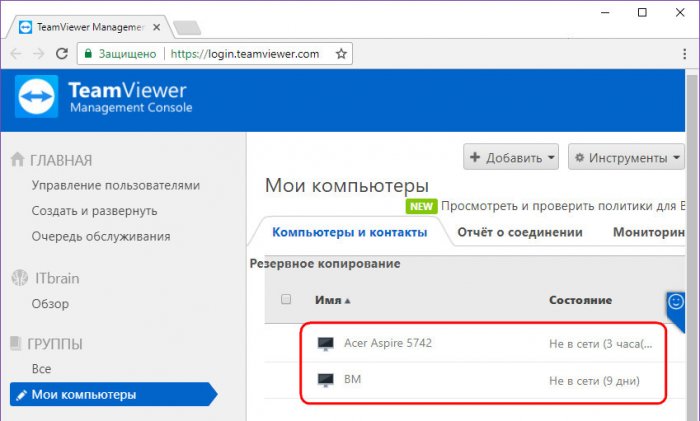
• веб-интерфейса в окне браузера.В любой из этих программных сред сможем отслеживать активность удалённых устройств и подключаться к ним. Например, в учётной записи в окне браузера увидим, есть ли удалённые компьютеры сети. Если нет, то как давно они неактивны. И, конечно же, сможем подключиться к ним, если они в сети.
Самый функциональный вариант – TeamViewer для десктопов.
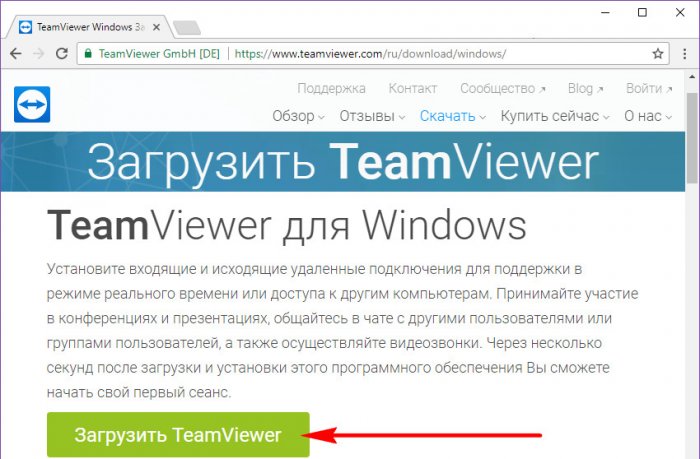
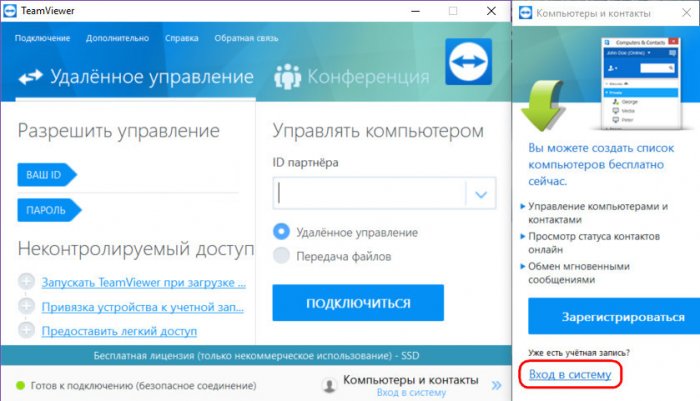
Установив программу в систему Windows, логинимся в учётной записи.
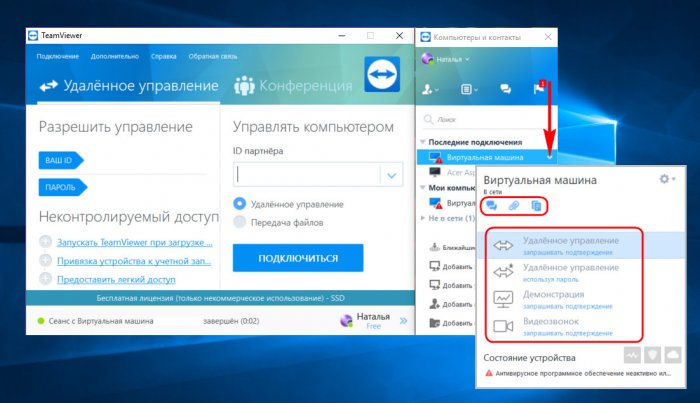
В небольшой боковой панельке будем наблюдать список своих удалённых устройств. Ну и, конечно же, получим доступ к управлению ими.
Создатели TeamViewer не остались в стороне от тренда внедрения современного юзабилити-стиля Windows, так что при желании в настройках можем включить новый интерфейс программы. А заодно и настроить её на запуск вместе с системой, чтобы в системном трее получать уведомления о подключении к сети удалённых устройств.
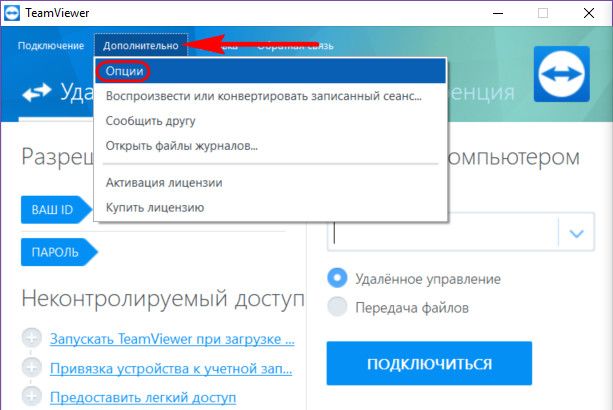
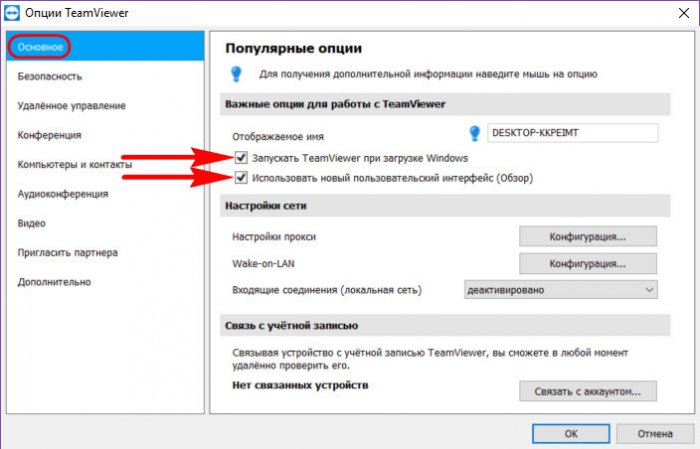
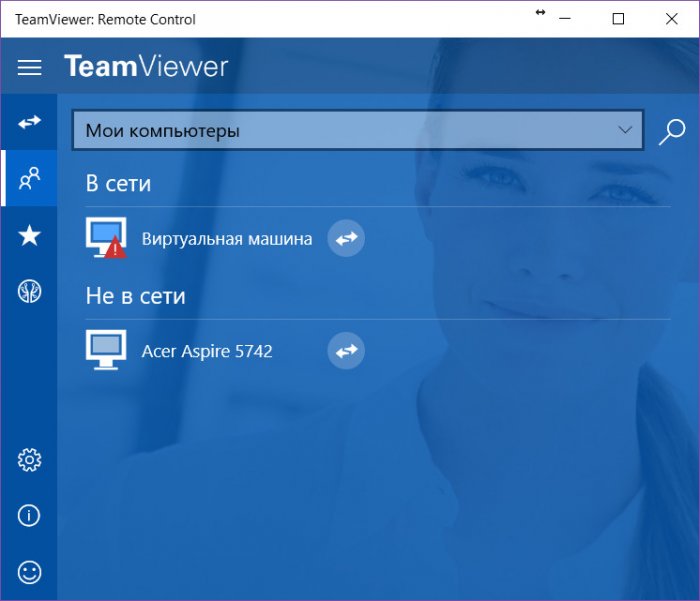
Версия TeamViewer в формате UWP-приложения для Windows 10 из Microsoft Store ограничена в функциональности, тем не менее она предусматривает возможность авторизации с помощью учётной записи и позволяет беспрепятственно подключаться к числящимся за ней удалённым устройствам.
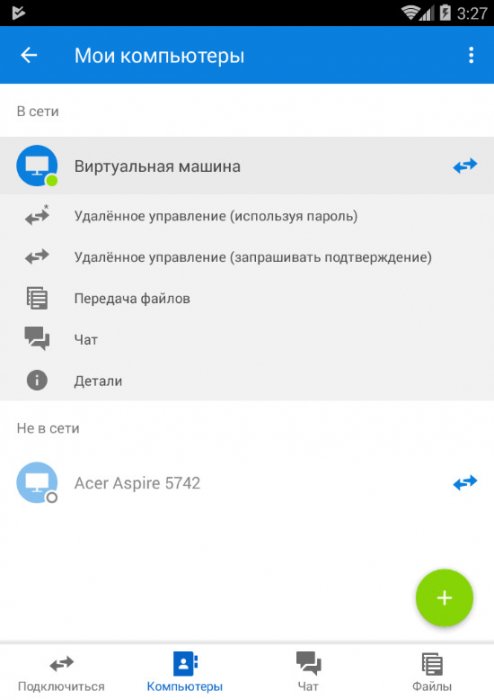
Единожды залогинившись в мобильном приложении TeamViewer, где бы мы ни были, помочь родным сможем со своего смартфона. Лишь бы только был Интернет.
Статьи на эту тему находятся в разделе: Программы для удалённого управления компьютера
Teamviewer предоставить легкий доступ что это
Что делает функция «Предоставить легкий доступ» в TeamViewer?
Что делает функция «Предоставить легкий доступ» в TeamViewer? Я не могу найти документацию для этого нигде.
Что делает функция «Предоставить легкий доступ» в TeamViewer?
«Предоставить легкий доступ» используется для разрешения подключений к вашим компьютерам без использования пароля.
Соединения с вашими компьютерами без пароля.
- Простой доступ без пароля возможен только с вашей учетной записью TeamViewer.
- Для других подключений требуется идентификатор TeamViewer и пароль устройства.
- Если в настройках TeamViewer вы деактивировали случайный или личный пароль, вы и только вы имеете доступ к устройству через свою учетную запись TeamViewer.
- Если устройство уже назначено вашей учетной записи, в разделе «Личный пароль» (для автоматического доступа) установите флажок «Предоставить легкий доступ».
-
Нажмите кнопку «Назначить».
Это позволяет вам настроить учетную запись, с которой затем будет связан компьютер. Затем вы можете увидеть компьютеры в этой учетной записи, которые находятся в сети, и просто дважды щелкните по нему, чтобы подключиться к нему.
Вы можете активировать легкий доступ для устройства в настройках полной версии TeamViewer.
При активации доступ к компьютеру возможен только в следующих случаях:
Простой доступ без пароля возможен только с вашей учетной записью TeamViewer.
Для других подключений требуется идентификатор TeamViewer и пароль устройства.
Если в настройках TeamViewer вы деактивировали случайный или личный пароль, вы и только вы имеете доступ к устройству через свою учетную запись TeamViewer.
В руководстве здесь . Примечание: это прямая ссылка для скачивания, которая сразу же загрузит руководство.
Настройка неконтролируемого доступа через TeamViewer
После установки программы вы должны настроить неконтролируемый доступ. Если вы хотите в дальнейшем получить доступ к этому компьютеру, то нажмите да и выберите готово. Потом настраиваем неконтролируемый доступ. Для этого нажимаем на соответствующую иконку:
- В настройках у вас выпадет окно, в котором вы должны указать личный пароль и название компьютера.
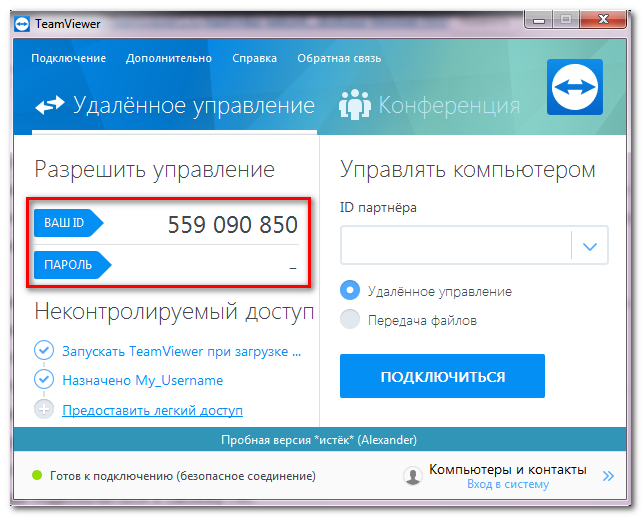
- Потом вы должны создать учетную запись TeamViewer, если она у вас уже есть, то выберите соответствующий пункт. С помощью учетной записи вы можете сохранять определенные компьютеры и получить к ним доступ в любое время.
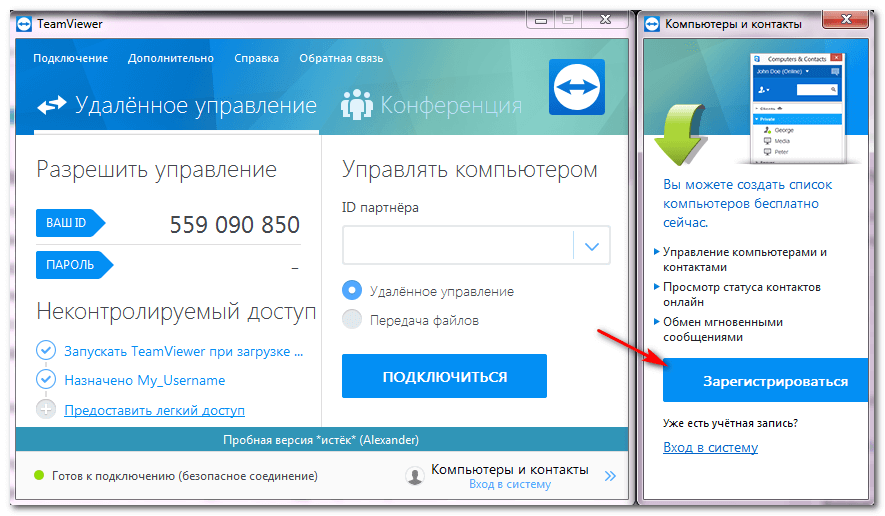
- Затем можно добавить этот компьютер список компьютеры и контакты.
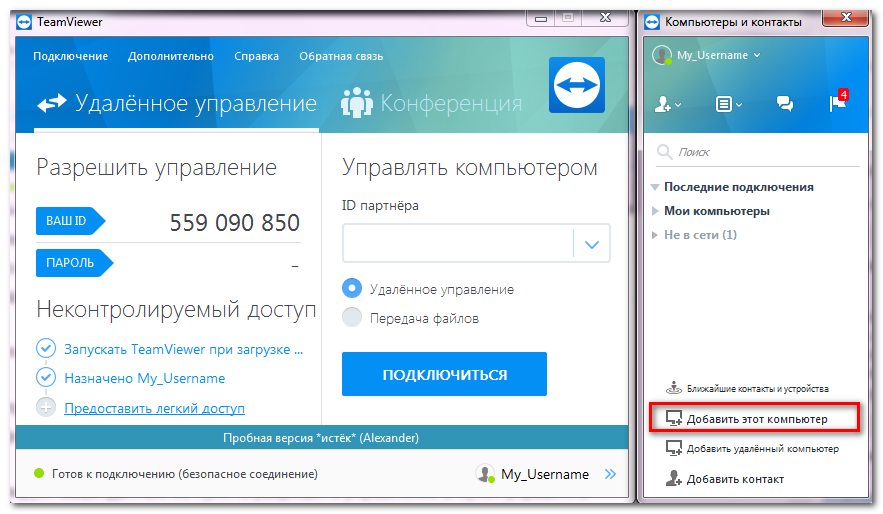
- После того, как компьютер был добавлен в список компьютеров, вы сможете везде подключиться к своему ПК.
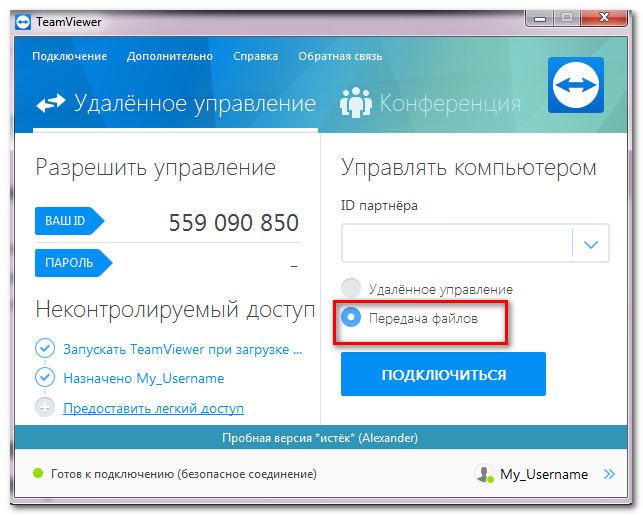
- Дальше вы должны разрешить управление. Например, если у другого человека есть ваш ID и пароль, то он сможет вам подключиться. Это можно сделать, скопировав ваши данные из пункта «разрешить управление» в пункт «управлять компьютерами» и при этом выбрано удалённое управление.
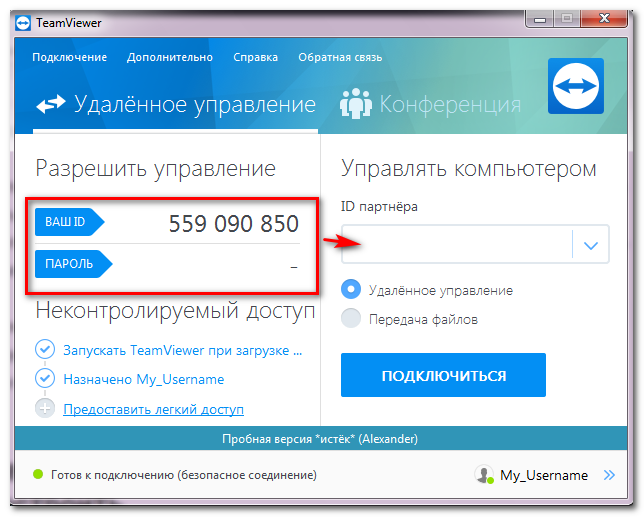
Кроме того, в этом пункте можно передавать файлы. Далее можно подключиться к указанному компьютеру. Но чтобы это сделать, нужно ввести еще пароль.
Неконтролируемый доступ. Как управлять и настроить
Благодаря программе TeamViewer к вашему компьютеру может подключиться компьютер с любой точки мира. TeamViewer вообще не привязан к адресу, потому подключение любого компьютера к вашему не станет помехой. Это вы увидите в своей программе.
- Когда подключается удаленный пользователь, то экран поменяет свою заставку.
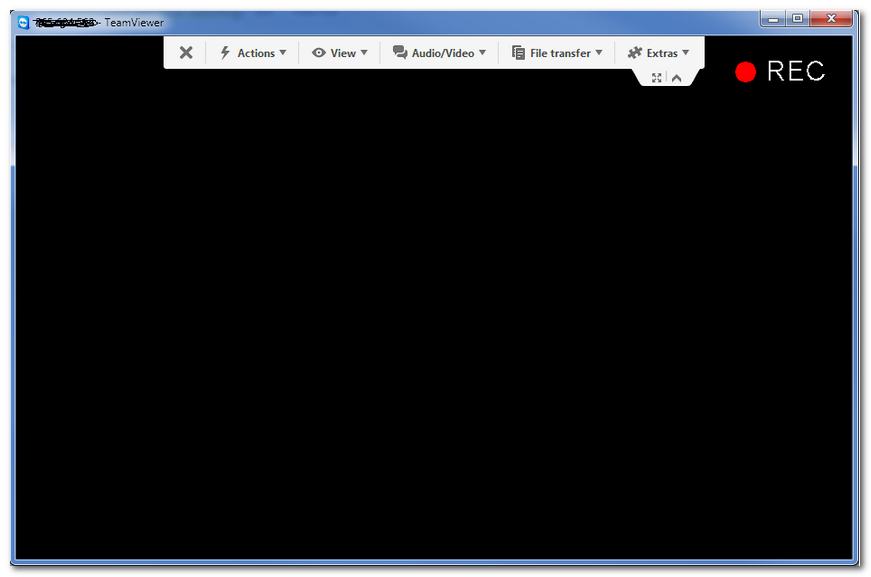
- Внизу экрана будет изображение, что к вам подключились. Также как двигается курсор по экрану.
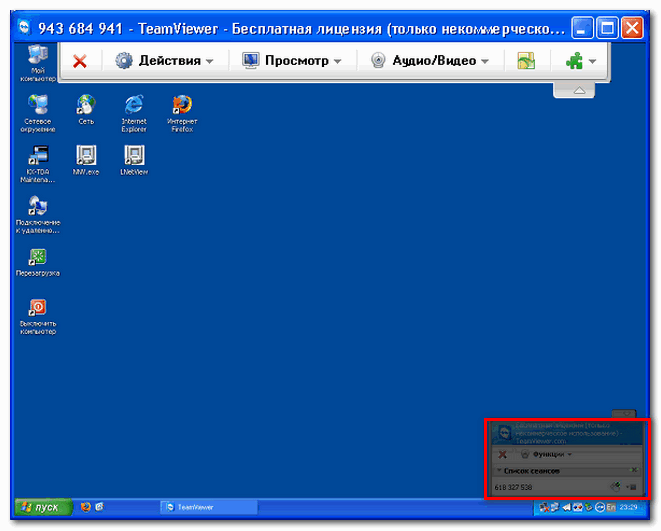
- Кроме того, вы можете видеть скрытые действия подключённого пользователя.
- На ваш рабочий стол будут приходить системные уведомления, которые отображают все действия подключённого юзера.
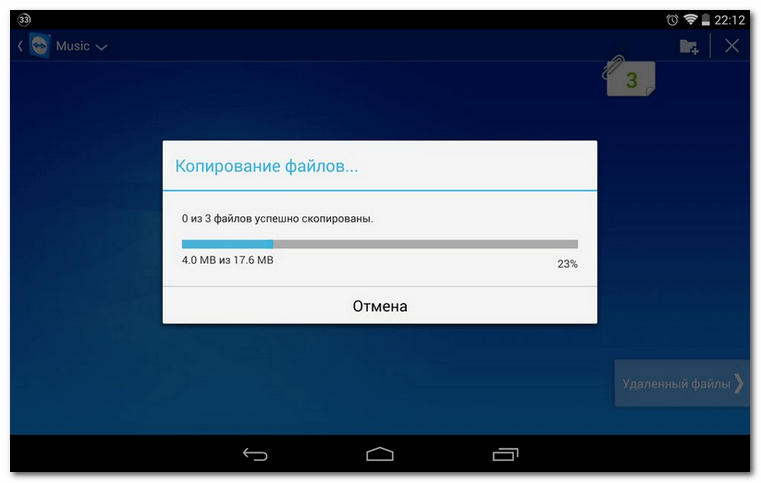
- Будет отображено сообщение, что включился сеанс передачи файлов. Любые действия вы всегда можете заблокировать и прервать сеанс, если вы увидели не желаемые действия.
- В настройках вы можете включить неконтролируемый доступ TeamViewer.
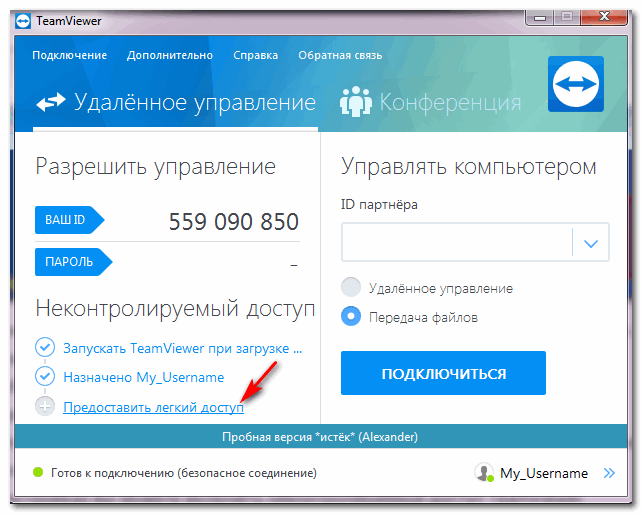
Допустим, вы хотите подключиться к другому компьютеру. Чтобы это сделать нужно попросить вашего партнера данные. Это логин и пароль. Если идентификатор указан правильно, то он спросит пароль. Соответствующий пароль партнер вам должен продиктовать, либо прислать по электронной почте. Если вы всё сделали правильно, то вы подключитесь к компьютеру вашего товарища.
Неконтролируемый доступ TeamViewer — подключение без пароля
Появившаяся в далёком 2005-ом году утилита TeamViewer быстро приобрела популярность и распространилась почти в 50-ти странах мира. Пользователи тепло приняли программу, позволяющую подключаться и работать удалённо на чужом компьютере, не тратя при этом ни денег, ни времени. Хотя раньше использование приложения сопровождалось некоторыми трудностями. В этой статье мы рассмотрим как настроить неконтролируемый доступ в TeamViewer.
Например, для соединения с другим устройством, запоминались длинные девятизначные логины и пароли, что представляло достаточно трудную задачу. Но технологический процесс не стоит на месте и у пользователей теперь есть неконтролируемый доступ, не использующий идентификацию. Правда, не все в должной степени владеют этой функцией.
Что такое неконтролируемый доступ?
Первая проблема заключается в том, что некоторые даже не до конца понимают, что такое неконтролируемый доступ. Короткое объяснение поможет получить представление об этом понятии.
Если совсем просто, то это опция, позволяющая без ввода лишних данных, получить доступ к управлению чужим компьютером. Функция неконтролируемого доступа часто используется системными администраторами для обеспечения доступа к другим устройствам, экономя при этом большое количество времени.
После того, как стало более понятно, что представляет неконтролируемый доступ, несложно понять и его основные достоинства. Во-первых, как сказано выше, существенная экономия времени. Пользователю не нужно тратить время для ввода каких-то логинов или паролей, всё происходит автоматически. Тем же системным администраторам, такая функция позволяет быстро устранять неполадки на чужом компьютере без лишнего объяснения, как запустить ТимВивер.
Дожидаться разрешения от подключаемого устройства также нет нужды. Настроить какое-то приложение получится даже тогда, когда за компьютером никого нет. После установки и получения неконтролируемого доступа утилита запускается вместе с запуском системы и работает в фоновом режиме. Иначе говоря, не нужно даже открывать программу для получения удалённого доступа.
Настройка неконтролируемого доступа в TeamViewer
Сразу стоит сказать, что для настройки неконтролируемого доступа не нужно обладать высшим образованием в сфере IT-технологий. Установить необходимые параметры очень просто. С этим справиться практически любой пользователь, в независимости от навыка обращения с ПК.
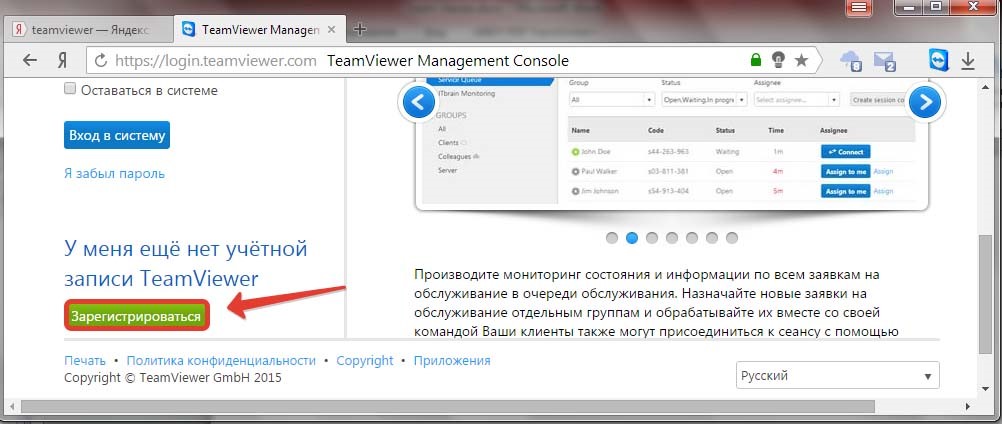
- Для начала, разумеется, скачивается программа TeamViewer. Сделать это можно на нашем сайте по прямой ссылке . Регистрация аккаунта является важным фактором для получения неконтролируемого доступа. Процесс регистрации не сложный — следуем инструкции и вводим запрашиваемые данные.
Авторизация компьютеров
Чтобы удалённо управлять двумя компьютерами, нужно их авторизировать через один аккаунт. Для этого запускаем TeamViewer на обоих компьютерах и авторизируемся через один логин и пароль.
Настройка неконтролируемого доступа
Всё описанное ниже нужно выполнять только на том компьютере, к которому в дальнейшем будет происходить подключение.
-
В главном меню программы заходим в меню «Удалённое управление». Ставим галочку в пункте «Запускать TeamViewer при загрузке Windows» и «Предоставить лёгкий доступ».
Заключение
Прочитав и ознакомившись с данной инструкций, практически любой пользователь сможет настроить неконтролируемый доступ в TeamViewer на своём или чужом ПК. ТимВивер будет запускаться автоматически при загрузке операционной системы. Тем самым, давать возможность для подключения к компьютеру в любое время. Но учтите, что для полноценной работы программы необходим высокоскоростной интернет. В противном случае, будут сплошные сбои при установке соединения и отображения изображения.
Похожие публикации:
- Как включить биос без клавиатуры
- Как подключить елм 327 к андроиду через wifi
- Как сменить страну в spotify на другую
- Что такое протокол wps
Как создать неконтролируемый доступ в TeamViewer

TeamViewer – одна из самых распространенных программ для удаленного управления компьютером. Это коммерческий продукт и в бесплатной версии появляется все больше ограничений. Последний из них, ограничение удаленного доступа в 5 минут. По истечении указанного времени можно увидеть сообщение о превышении лимита времени. В данной статье я покажу как создать неконтролируемый доступ в TeamViewer, чтобы вы могли удаленно подключаться к своему компьютеру.
Обязательное условие для удаленного подключения, это одинаковая версия TeamViewer на обоих компьютерах. Еще один момент, если на одном из компьютеров оказался Тимвивер с коммерческой лицензией, то при подключении на втором ПК программа с бесплатной лицензией автоматически блокируется. Для использования данного продукта придется покупать коммерческую версию. Это основные моменты, на которые стоит обратить внимание.
Подчеркну, статья написана на примере 15 версии TeamViewer и в будущем описание может отличаться от ваших настроек. Если вы еще не пользовались данной программой, то рекомендую прочесть как подключиться к компьютеру через TeamViewer.
Если вам периодически нужен доступ к вашему компьютеру, то можно настроить неконтролируемый доступ. Забегая вперед отмечу, чтобы была возможность удаленного подключения к ПК в любое время, он должен быть постоянно включен, в TeamViewer настроен автозапуск при загрузке Windows, а также необходимо отключить спящий режим. На ПК, к которому в будущем будете удаленно подключаться, необходимо авторизоваться в системе Тим вивер. В левой колонке жмем «Вход в систему». Если у вас уже есть учетная запись, вводим ее, если нет, нажимаем «Зарегистрироваться».

У вас появится окно «Создать учетную запись TeamViewer». Необходимо заполнить все строки, на новостную рассылку ставить галочку необязательно. Нажимаем Продолжить .

После этих манипуляций на указанную электронную почту придет письмо с просьбой подтверждения активации, перейдите по ссылке в сообщении. Теперь ваша учетная запись активна и ее можно ввести в строки E-mail и Пароль, отметьте галочкой в чекбоксе «Оставаться в системе» и нажмите кнопку Вход в систему .

Далее в верхней вкладке выберете Дополнительно – Опции.

В категории «Безопасность» введите и повторите личный пароль для доступа без подтверждений, поставьте галочку «Предоставить легкий доступ».
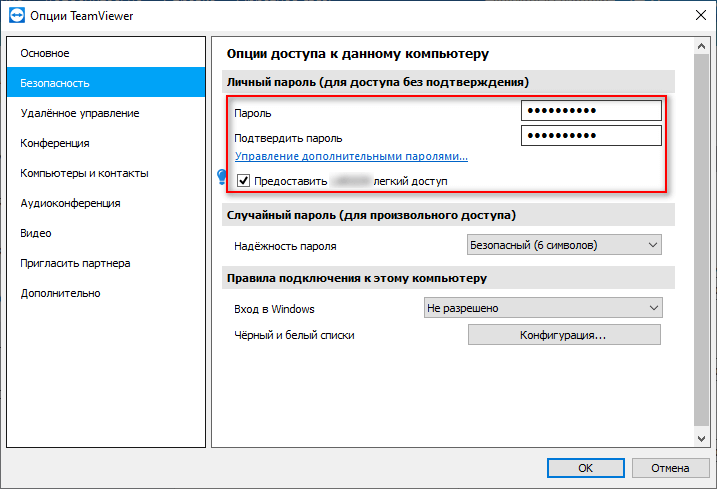
Ну вот и все, компьютер готов к подключению. Теперь необходимо настроить компьютер, с которого будете подключаться для удаленного управления.
В левой колонке программы кликаем «Вход в систему«», вводим E-mail и Пароль, жмем кнопку Вход в систему .
На ваш емейл придет письмо, где необходимо кликнуть по ссылке Добавить в список доверенных устройств .

В новой вкладке в выпадающем списке выбираем «Да, это устройство» и жмем кнопку Доверять .

В левой колонке переходим в «Компьютеры и контакты». В «Мои компьютеры» отмечаем «ANTON-VEN» (у вас другое название), выбираем «Удаленное управление используя пароль».

Вот так вот просто с помощью постоянного пароля можно подключаться к своему компьютеру через неконтролируемый доступ в TeamViewer. Приятного пользования!
Если по каким-то причинам вы отказались от использования TeamViewer, то можете воспользоваться альтернативной программой Ammyy Admin.
Лучшее «Спасибо» — ваш репост