Где найти и просмотреть запись конференции в Зуме
Zoom — популярная интернет-платформа по организации работы в режиме онлайн. В силу технических причин случаются ситуации, когда на конференции присутствуют не все люди, а материал с собрания надобно изучить. Существует специальная функция по записи экрана.
Как сохранить запись конференции на Zoom
Сохранение записи с конференции позволяет пересмотреть позже. Надобно записать конференцию. Для этого в зуме есть встроенная функция. Рекомендуется вначале настроить запись экрана в настройках Zoom. Там надобно выбрать папку, куда будут сохраниться видео, отрегулировать запись и т.д. Делается это через аккаунт в зум.
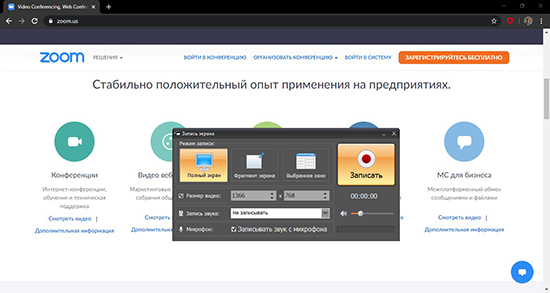
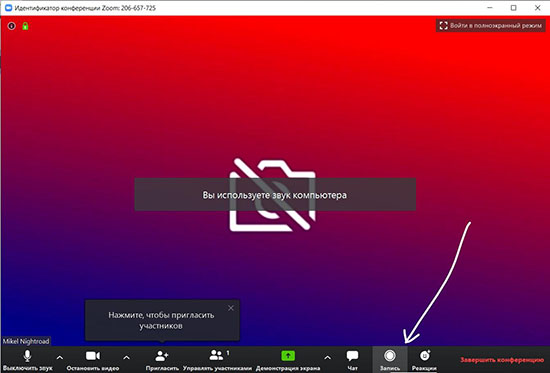
После начала видеоконференции, начните запись экрана. Соответствующая кнопка будет находиться внизу экрана. Перед началом записи убедитесь, что микрофон работает исправно. В начале настройте его. После проверки работоспособности нажмите вышеупомянутую кнопку. Zoom предложит включить звук и запись экрана начнется. Появится соответствующий значок, с таймером записи видео, функции паузы и остановки видеозаписи. Когда закончится конференция Zoom автоматически сохранит видеозапись в файлах компьютера/смартфона. Если не зарегистрированы, то лучше сразу скопировать видео на рабочий стол или перенести в доступную папку.
Разрешение за запись конференции в Zoom
Иногда возникает ситуация, что у организатора не получается записать конференцию, следовательно, надобно выдать соответствующие права какому-либо участнику. Отдельной кнопки не предусмотрено, т. е после начала конференции откройте список участников конференции. Кнопка находится в левом нижнем углу. После выберите нужного человека\людей. Нажав на иконку с именем появится меню.
1. Ищем кнопку: «Еще»,
2. проходим в настройки, где выбираем пункт: «Разрешить запись».
У каждого получится записывать конференцию на устройство.
Куда сохраняется запись с Zoom на компьютере
Запись заканчивается при завершении конференции, Zoom сохранит видеозапись на компьютер. Особенность этого процесса заключается в том, то Zoom не спросит, куда конкретно надобно сохранить запись, поэтому желательно зарегистрироваться на платформе.
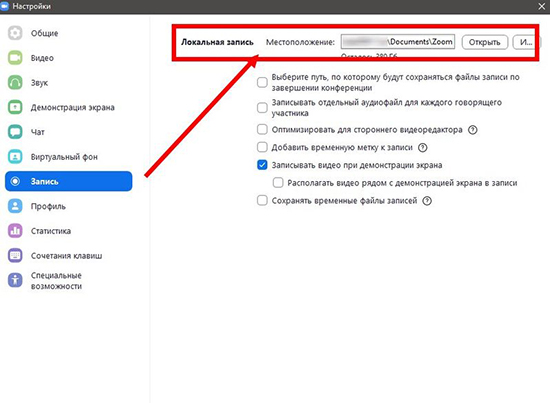
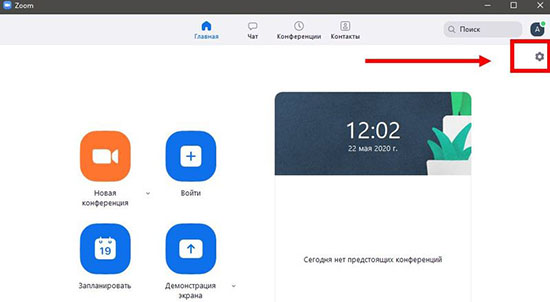
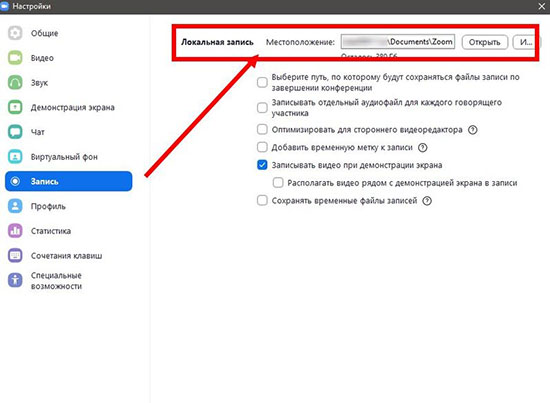
После создания аккаунта, зайдите в настройки. Находятся в левом верхнем углу и обозначены шестеренкой. В появившемся меню найдите блок настроек обозначенных, как: «Запись». Нажав курсором мыши, увидите ряд настроек. Интересует место сохранения видеозаписей. По умолчанию Zoom все сохраняет в документы вашего пользователя. Место разрешается изменить, кликнув мышкой на кнопку: «Изменить».
Дальше выбираем понравившуюся папку. Учитывайте, что диск с папкой, должен иметь память для сохранения видео. Озаботитесь этим заранее, так как при записи конференции уже не очистите. Папка должна быть простой в поиске, поэтому лучше создать либо специализированную папку, либо просто запись сохранять на рабочий стол.
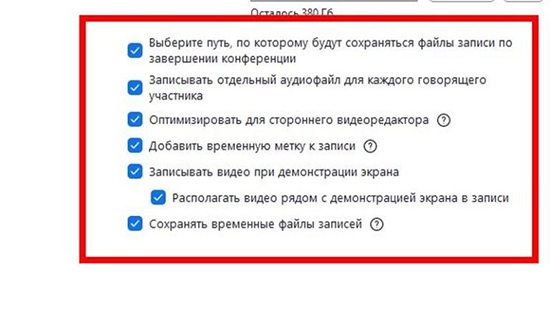
Под местом сохранения обозначается важный пункт, а конкретно надпись: «Выберите путь, по которому будут сохраняться файлы записи по завершении конференции». Если поставить галочку рядом с ним, то Zoom будет спрашивать место сохранения видеозаписи, после каждой конференции. Иногда это бывает очень полезно.
Как посмотреть записанные конференции в Zoom
Существует несколько вариантов просмотра записанных конференций. Первый заключается в ручном поиске, поэтому чтобы посмотреть записи конференций, надобно знать куда Zoom сохранил. К выбору места сохранения записи подойдите с большой ответственностью. Второй заключается в просмотре конференций через приложение. Этот способ намного проще, но требует наличия стабильного интернета.
Как посмотреть записанные конференции в Zoom через приложение
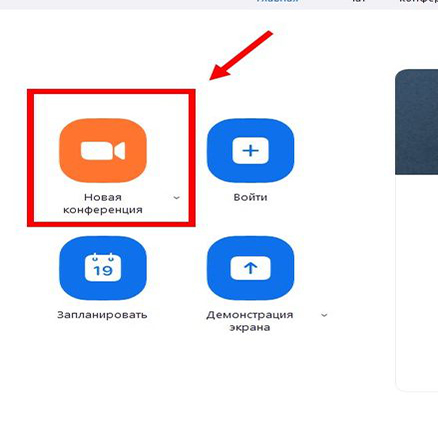
Такой способ просмотра записей заключается в том, что находите через само приложение Zoom. Чтобы иметь доступ к представленному методу, нужно быть зарегистрированным пользователем Zoom. Если таковым являетесь, то чтобы посмотреть запись запустите приложение. В появившемся окне выберите пункт: «Конференции». Находится сверху.
Кликните, после чего перенесет в специальное меню конференций. В левой части этого меню будут записанные и предстоящие конференции. Перейдите в записанные, где будут показаны все видео конференций. Разрешается посмотреть, удалить и преобразовать. Однако все это будет доступно только при наличии стабильного интернета.
Как посмотреть записанные конференции в Zoom через проводник
Как уже отмечалось выше есть несколько способов просмотра записанных конференций. Второй заключается в просмотре конференций через память вашего компьютера. Второй способ более сложный, но он не требует каких-либо других ресурсов.
Чтобы посмотреть запись через проводник, зайдите в папку, в которую Zoom сохранил запись. По умолчанию — в документах, в папке Zoom. Это бывает не очень удобно, поскольку документов, как правило, на устройстве много, поэтому гораздо лучше создать отдельную папку и в настройках представленной интернет-площадки выбрать подходящую.
Запись конференций в Zoom через сторонние программы
Встроенная функция записи Zoom довольно хороша, но к сожалению, нельзя полностью настроить, поэтому на помощь приходят сторонние программы. Все они имеют какие-то плюсы и минусы, некоторые являются платными, но всех связывает одно-расширенный функционал. Если устраивают возможности записи зум, то смысла скачивать что-то еще вероятно нет.
Запись конференций в Zoom через сторонние программы на компьютере
На компьютере существует много программ, которые помогут качественно записать конференцию. После перебора множества вариантов, однозначно выделите следующую программу: Free Cam 8.
В интернете полно низкокачественных, платных приложений по съемке экрана. Данное же не из таких.
Преимущества и недостатки:
1. Функционал не такой большой, как у других программ. Данное приложение полностью бесплатное.
2. В данном приложении настройте окно записи. Вплоть до пикселя.
3. При скачивании и установки данного приложения не поймаете вирусов.
4. Нет проблем со звуком.
5. Занимает мало памяти.
Приложение отлично записывает. Смело скачивайте!
Запись конференций в Zoom через сторонние программы на телефоне
На телефонах есть ряд приложений. На айфонах оно встроено, если андройд — придется скачать. Наиболее популярным приложение: «Запись Экрана-снимать видео с экрана, XRecorder»
1. Большая функциональность (для телефонов)
2. Занимает мало памяти.
3. Удобно в использовании.
4. Реклама.
5. Приложение постоянно навязывает платную версию.
Иногда возникает ситуация, когда организатор не может записать конференцию, поэтому необходимо предоставить соответствующие права любому участнику. Отдельной кнопки нет, то есть после начала конференции открыть список участников конференции. Кнопка находится в левом нижнем углу. Затем выберите подходящего человека или людей.
Процесс записи конференции дело простое и не требует материальных вложений. Разобраться не сложно. Все получится!
Как включить запись конференции в Зуме на ПК
Проведение видеоконференция на виртуальной платформе являются отличным решением, чтобы организовать эффективный онлайн урок, лекций, вебинар и прочее мероприятие. Во время общения пользователи могут активировать функцию записи видео – разработчиками внедрена соответствующая опция. Для этого важно ознакомиться с ключевыми особенностями, что позволяет четко понимать, как записать конференцию в Zoom. В зависимости от используемого устройства, последовательность действий отличается между собой.
Можно ли сделать запись конференции в Zoom
У зарегистрированных пользователей виртуальной площадки по умолчанию предусмотрена запись конференции в Zoom. В зависимости от типа используемого устройства, предусматривается определенная последовательность действий.
На компьютере
Чтобы пользователям записать конференцию в Zoom на компьютер или ноутбук, каких-либо сложностей не наблюдает. Последовательность действий включает в себя несколько основных этапов:
- Вход в зарегистрированный личный кабинет Зум путем ввода предоставленного логина и пароля.
- Переход в категорию внесения персональных настроек.
- Нажатие на левую вкладку, расположенную на панели управления.
- В подкатегории «Местоположение» отображается каталог, в который в дальнейшем будет осуществляться сохранение записи. При желании можно указать другой адрес, выбрав при этом соответствующую папку на персональном компьютере или ноутбуке. После этого выполняется сохранение результатов.
Обратите внимание, для пользователей полезными считаются следующие функции:
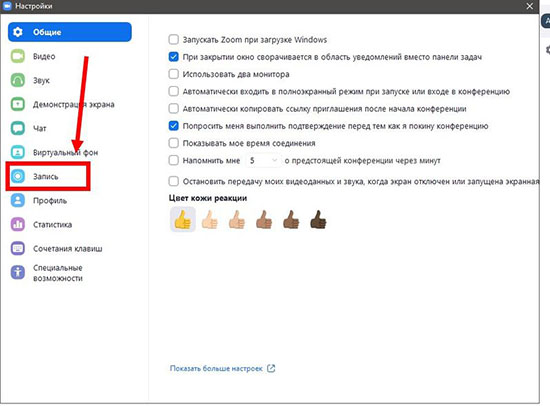
- «Записать отдельный…» — выступление каждого потенциального участника сохраняется в отдельный аудиофайл по указанному каталогу;
- «Оптимизировать для стороннего…» — в активации возникает необходимость, если в дальнейшем планируется вносить изменения в видеофайлы, к примеру, совершать обрезку, улучшать графику и прочее;
- «Записывать видео…» — активация функции сохранения видеоконференции в полном объеме, включая имеющуюся демонстрацию дисплея.
Обратите внимание, активация функции осуществляется в автоматическом режиме – доступна по умолчанию у всех зарегистрированных пользователей. Чтобы избежать появления ошибок, достаточно проверить наличие свободной памяти на персональном компьютере.
На телефоне
Перед тем как инициировать процесс записи видеоконференции на мобильном устройстве, изначально нужно знать, что официально доступ к опции открыт зарегистрированным пользователям с оформленной платной подпиской. Базовый тарифный план не предусматривает такую возможность. При этом сохранение видео выполняется не на переносном устройстве, а непосредственно на сервере облачного хранения. Однако для пользователей имеется альтернативный вариант. Последовательность действий выполняется непосредственно при запуске видеоконференции:
- Запуск на мобильном устройстве установленного заранее приложения Зум с последующей авторизацией в личном кабинете (указывается персональный логин и пароль). После этого моно приступать к процессу внесения настроек.
- Пользователь выполняет переход в раздел внесения настроек.
- На следующем этапе активируется функция «Автоматически…».
- В подкатегории «Расположение» пользователю предстоит выбрать тип облачного хранения записываемого видео.
- Сохранение результатов нажатием на одноименную клавишу.
- Подключение к организованной конференции для прослушивания и одновременной записи в память.
Если требуется активировать опцию в ручном режиме во время проведения онлайн конференции, последовательность действий подразумевает под собой:
- Вызов встроенной панели управления на любом участке дисплея, чтобы автоматически стали отображаться функциональные клавиши.
- На следующем этапе требуется перейти в подраздел «Подробнее» — расположен в нижней части панели управления.
- В завершении пользователям требуется активировать функцию записи в облачное хранилище.
КУДА ЗУМ СОХРАНЯЕТ ЗАПИСЬ КОНФЕРЕНЦИИ
Zoom – это платформа для видеоконференций, которая может быть использована для обмена информацией между различными участниками конференций. Одна из функций Zoom – запись конференций с целью дальнейшего использования. После того как конференция записана, файл записи может быть сохранен на локальном устройстве или же загружен на программный интерфейс Zoom Cloud.
Если Вы выбираете вариант локального сохранения записи, то Zoom автоматически сохранит запись конференции на устройстве, на котором конференция была записана. Кроме того, Вы можете указать директорию, в которой будет сохранен файл записи.
Если Вы используете вариант загрузки записи на облачный диск Zoom Cloud, то запись будет загружена на сервера Zoom, расположенные по всему миру. Загрузка записи на облачный диск имеет несколько преимуществ, включая возможность обработки записи конференции и ее хранение в облаке.
Надо отметить, что хранение записей конференций на серверах Zoom Cloud означает использование дополнительных ресурсов и может потребовать оплаты. Если Вы хотите сохранить место на своем локальном устройстве, то загрузка записи на облачный диск является отличным выбором.
В целом, пользователи Zoom имеют выбор между сохранением записей конференций на локальных устройствах или загрузкой на серверы Zoom Cloud. Вариант, который Вы выберете, зависит от ваших потребностей и возможностей.

Где найти запись zoom в облаке и поделиться записью
Zoom. Куда сохраняются записи видео в Zoom
Как записать (сохранить) конференцию в Zoom
Большой Обзор Карманной Камеры FeiyuTech Pocket 3
ZOOMRAID // СРЫВ УРОКА // ТОЧНО ОКОНЧАТЕЛЬНАЯ ПОЛНАЯ ВЕРСИЯ
Куда сохраняется запись в ZOOM
Как записать видео урок в Zoom? Часть 1.
Запись конференций Zoom на компьютер
ПЬЯНЫЙ БАТЯ ВОРВАЛСЯ НА УРОК В ZOOM
Также читайте:
- Как зациклить видео в зуме
- Как сделать помехи в зуме
- Как убрать зум в браузере
- Почему зум выходит из аккаунта
- Как в зуме показать презентацию с телефона
- Как обойти удаление из конференции зум
- Что такое hover zoom
- Какой зум на айфон 13 про
- Почему в зуме зеленый экран
- Какой должен быть пароль в зум
КУДА СОХРАНЯЕТСЯ ЗАПИСЬ С ЗУМА НА ТЕЛЕФОН АЙФОН
После того, как Вы закончите запись собрания в Zoom, функция сохранения записи автоматически активируется на Вашем телефоне iPhone.
В обычных условиях, запись сохраняется в папке «Файлы» (Files) на Вашем iPhone.
Если Вам необходимо найти эту запись, зайдите в приложение «Файлы» на своём iPhone и проведите поиск записи.
Обратите внимание, что место хранения может отличаться, если вы активировали функцию сохранения записей Zoom на внешнее хранилище, например, на облачное хранилище.
Если Вы столкнулись с проблемой поиска записи заседания Zoom на Вашем iPhone, проверьте настройки сохранения записи или обратитесь за поддержкой к команде Zoom.
Zoom запись видео конференции, урока
Съемка видео на смартфон. Все, что понадобится.
Как записать (сохранить) конференцию в Zoom
Где найти сохраненные записи разговоров на телефоне? Почему важно СОХРАНЯТЬ СРАЗУ? Google звонилка
Как восстановить и открыть запись конференции в ZOOM.
Как пользоваться Zoom на смартфоне
Онлайн конференция в ZOOM на телефоне. Настройка. Все функции.
Куда сохраняется запись в ZOOM
Где найти запись zoom в облаке и поделиться записью
Zoom. Куда сохраняются записи видео в Zoom
Также читайте:
- Почему микрофон не работает в зуме
- Как создать конференцию в зуме и пригласить участников через телефон айфон
- Как поставить в зуме аватарку
- Как синхронизировать zoom телефон и компьютер
- Как в зуме сделать чтобы тебя не было видно и слышно
- Как в зуме презентацию показать
- Что такое зум в телефоне
- Что значит использовать оригинальный звук в зуме
- Что означает время day avg на мониторах zoom кфс
- Как создать ссылку в зуме для конференции
- Как найти zoom на своем компьютере
- Что лучше skype или zoom