У вас большие запросы!
Точнее, от вашего браузера их поступает слишком много, и сервер VK забил тревогу.
Эта страница была загружена по HTTP, вместо безопасного HTTPS, а значит телепортации обратно не будет.
Обратитесь в поддержку сервиса.
Вы отключили сохранение Cookies, а они нужны, чтобы решить проблему.
Почему-то страница не получила всех данных, а без них она не работает.
Обратитесь в поддержку сервиса.
Вы вернётесь на предыдущую страницу через 5 секунд.
Вернуться назад
У вас большие запросы!
Точнее, от вашего браузера их поступает слишком много, и сервер VK забил тревогу.
Эта страница была загружена по HTTP, вместо безопасного HTTPS, а значит телепортации обратно не будет.
Обратитесь в поддержку сервиса.
Вы отключили сохранение Cookies, а они нужны, чтобы решить проблему.
Почему-то страница не получила всех данных, а без них она не работает.
Обратитесь в поддержку сервиса.
Вы вернётесь на предыдущую страницу через 5 секунд.
Вернуться назад
У вас большие запросы!
Точнее, от вашего браузера их поступает слишком много, и сервер VK забил тревогу.
Эта страница была загружена по HTTP, вместо безопасного HTTPS, а значит телепортации обратно не будет.
Обратитесь в поддержку сервиса.
Вы отключили сохранение Cookies, а они нужны, чтобы решить проблему.
Почему-то страница не получила всех данных, а без них она не работает.
Обратитесь в поддержку сервиса.
Вы вернётесь на предыдущую страницу через 5 секунд.
Вернуться назад
Как создать и настроить кодовую фразу для синхронизации Google Chrome
Пароль синхронизации шифрует все синхронизируемые данные. Если его создать, то Вы сможете хранить и синхронизировать данные с помощью облачного хранилища, а Google не будет иметь к ним доступа.
Независимо от того, был ли установлен пароль или нет, Ваши синхронизированные данные шифруются во время передачи.
Перед созданием пароля синхронизации
Прежде чем создать пароль, нужно знать, что:
- Для того чтобы продолжить синхронизацию, вы должны ввести новый пароль синхронизации в Chrome на всех устройствах.
- При входе в Chrome на новом устройстве необходимо ввести новый пароль синхронизации.
После создания пароля синхронизации
После создания пароля синхронизации:
- Ваш браузер не будет показывать подсказки на основе страниц, которые вы просматривали в Chrome.
- Вы не сможете просматривать сохраненные пароли на сайте https://passwords.google.com или использовать функцию Smart Lock для паролей.
- Ваша история не будет синхронизироваться между устройствами. Интернет-адреса, введенные в адресной строке в Chrome по-прежнему будут синхронизированы.
Примечание: если Вы забудете пароль синхронизации, компания Google не сможет Вам помочь в его восстановлении. Надо будет его сбросить.
Создание пароля для синхронизации Chrome
Пароль синхронизации хранится на вашем компьютере и никогда не отправляется в Google. Только человек знающий пароль, может синхронизировать зашифрованные данные с новым устройством.
Создание пароля синхронизации на компьютере
- Откройте Chrome на вашем компьютере.
- Войдите в Chrome, если вы еще этого не сделали:
- В правом верхнем углу нажмите на кнопку со своим именем или иконкой человека .
- Нажмите кнопку Войти в Chrome.
- Войдите с помощью своего аккаунта Google.
- В правом верхнем углу нажмите Дополнительные → Параметры.
- В разделе Вход нажмите Дополнительные настройки синхронизации .
- В разделе Параметры шифрования выберите Зашифровать все синхронизированные данные с помощью кодовой фразы.
- Создайте и подтвердите пароль для синхронизации.
- Нажмите ОК .
Создание пароля синхронизации на мобильном устройстве
- На устройстве Android откройте Chrome .
- Нажмите Кнопку Дополнительные → Параметры.
- Нажмите на имя вашей учетной записи.
- Нажмите Синхронизация.
- Внизу нажмите Шифрование.
- Выберите Зашифровать все синхронизированные данные с помощью кодовой фразы.
- Создайте и подтвердите пароль синхронизации.
- Нажмите ОК .
Сброс или удаление пароля синхронизации
Синхронизацию необходимо сбросить, если:
- Браузер запрашивает старый пароль, который Вы не помните.
- Вы не помните свой пароль синхронизации.
- Вы хотите изменить свой пароль синхронизации.
- Вы не хотите больше использовать пароль синхронизации.
Сброс или удаление пароля синхронизации вызывает удаление всех синхронизированных данных с серверов Google и отключение всех синхронизируемых компьютеров и устройств. Данные, хранящиеся на компьютерах и устройствах, не удаляются.
Текущие закладки, история, пароли и другие настройки не будут доступны в Chrome. Синхронизацию можно включить снова, когда Вы вновь войдёте в Chrome на своих устройствах.
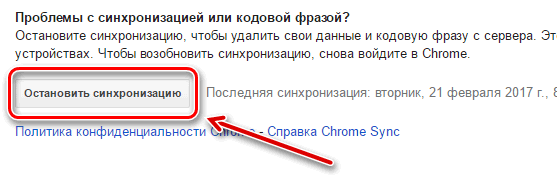
- Откройте Chrome .
- Откройте Панель Google.
- Нажмите Остановить синхронизацию.
- Нажмите OK , чтобы подтвердить.
- Войдите в Chrome:
- В правом верхнем углу нажмите Дополнительные → Параметры.
- Нажмите Войти в Chrome .
- Синхронизация начнется заново, но без использования кодовой фразы. Если вы все еще хотите использовать пароль синхронизации, создайте новую.
- Войдите в Chrome на всех устройствах, на которых вы используете браузер Chrome. Узнайте, как войти в Chrome.