Яндекс использует микрофон в фоновом режиме: как отключить

Пользователи браузера Яндекс могут обратить внимание, что в момент использования приложения в правом нижнем углу панели задач Windows появляется сообщение «Микрофон использует Яндекс». У многих это может вызывать дискомфорт, поскольку нет ясности, когда именно Яндекс Браузер использует микрофон. В статье рассмотрим, зачем активируется микрофон при работе приложения от Яндекса, и как это можно отключить.
Оглавление: 1. Что означает «Микрофон использует Яндекс» 2. Как отключить микрофон в Яндекс Браузер - Физическое отключение микрофона - Запретить Яндекс Браузеру использование микрофона - Запретить приложениям использование микрофона в Windows 10
Что означает «Микрофон использует Яндекс»
Яндекс Браузер может использовать микрофон для различных целей. Например, чтобы вы могли надиктовать голосовое сообщение в социальной сети или для диктовки запроса в поисковой строке. Кроме того, микрофон может понадобиться для веб-версий различных приложений, того же Zoom, если вы ими пользуетесь через браузер Яндекс.
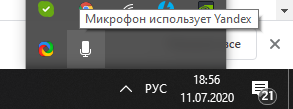
В то время, когда вы не используете микрофон, в теории, он должен быть отключен. Но если вы точно хотите, чтобы вас никто не имел возможность подслушивать, есть несколько способов заблокировать доступ к микрофону для Яндекса.
Как отключить микрофон в Яндекс Браузер
Рассмотрим несколько способов решения проблемы.
Физическое отключение микрофона
Самый простой способ на 100% исключить вероятность работы микрофона в фоновом режиме – физически его отключить. Но возможно это далеко не всегда, а только в тех случаях, когда микрофон представлен отдельным устройством, например, является частью гарнитуры. Достаточно просто вытащить ее из ноутбука или компьютера, и микрофон не будет работать.
Запретить Яндекс Браузеру использование микрофона
В настройках Яндекс Браузера можно полностью запретить использование микрофона. По-умолчанию, браузер запрашивает разрешение на использование микрофона для каждого конкретного сайта. Но есть возможность полностью отключить подобные запросы.
Обратите внимание
Тогда вы рискуете потерять функциональность тех сайтов, где использование микрофона необходимо для взаимодействия с ними.
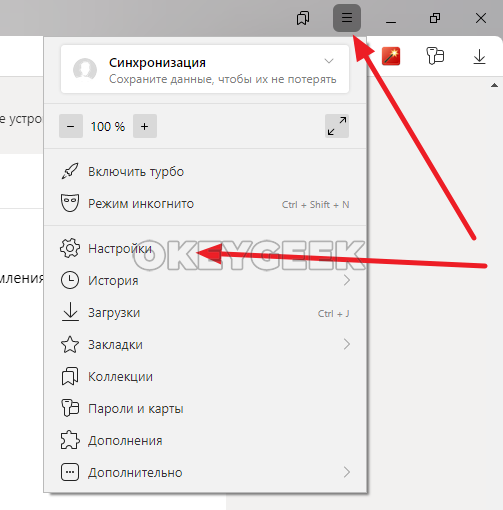
Чтобы запретить Яндекс Браузеру использование микрофона, перейдите в настройки. Для этого в правом верхнем углу запущенного браузера нажмите на три горизонтальные полоски и перейдите в «Настройки».
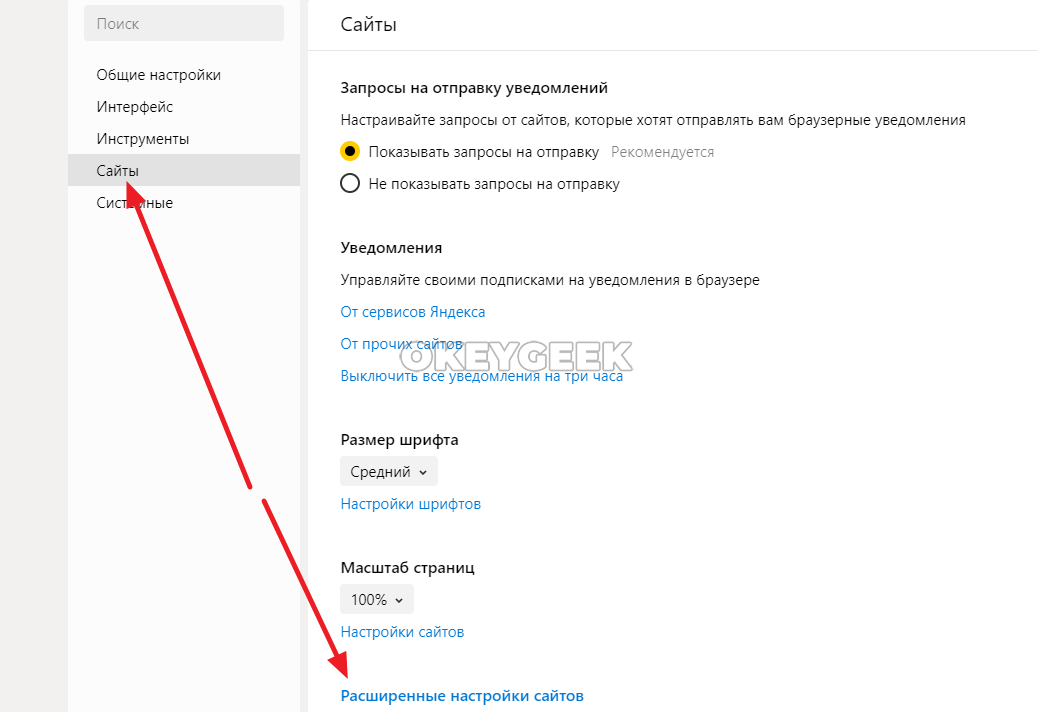
Выберите в левом меню открывшейся страницы раздел «Сайты» и перейдите в пункт «Расширенные настройки сайтов».
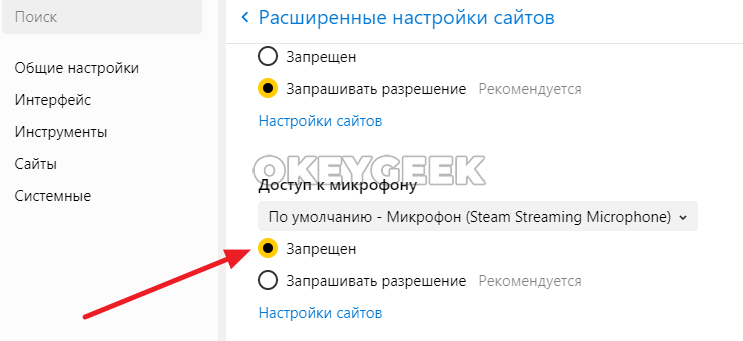
Пролистайте открывшиеся настройки до пункта с микрофоном. Здесь нужно установить «Запрещен», чтобы полностью запретить браузеру доступ к микрофону.
Если вы полностью запретили доступ к микрофону в браузере, вы все равно его можете активировать на отдельном сайте. Для этого нужно нажать на значок слева от адреса сайта в поисковой строке и перевести соответствующий переключатель в активное положение.
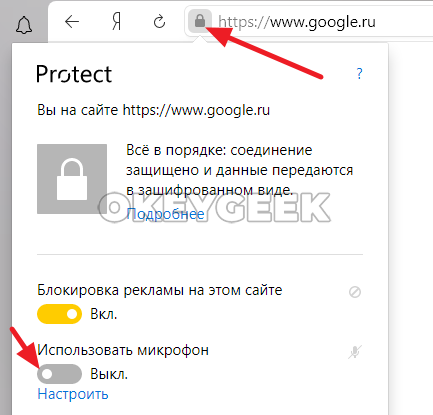
Далее остается обновить страницу сайта, и микрофон с ним будет работать.
Запретить приложениям использование микрофона в Windows 10
Кардинальный способ решения проблемы с использованием микрофона сторонними приложениями — заблокировать на уровне операционной системы такую возможность. Windows 10 дает возможность пользователям позаботиться о своей приватности. Чтобы отключить для Яндекс Браузера и других приложений доступ к микрофону, нужно перейти в настройки. Нажмите на кнопку «Пуск» и далее на шестеренку.
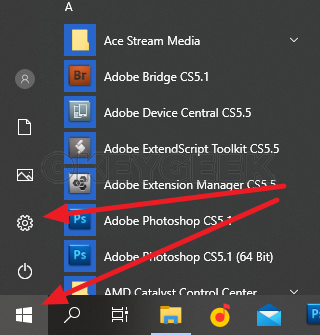
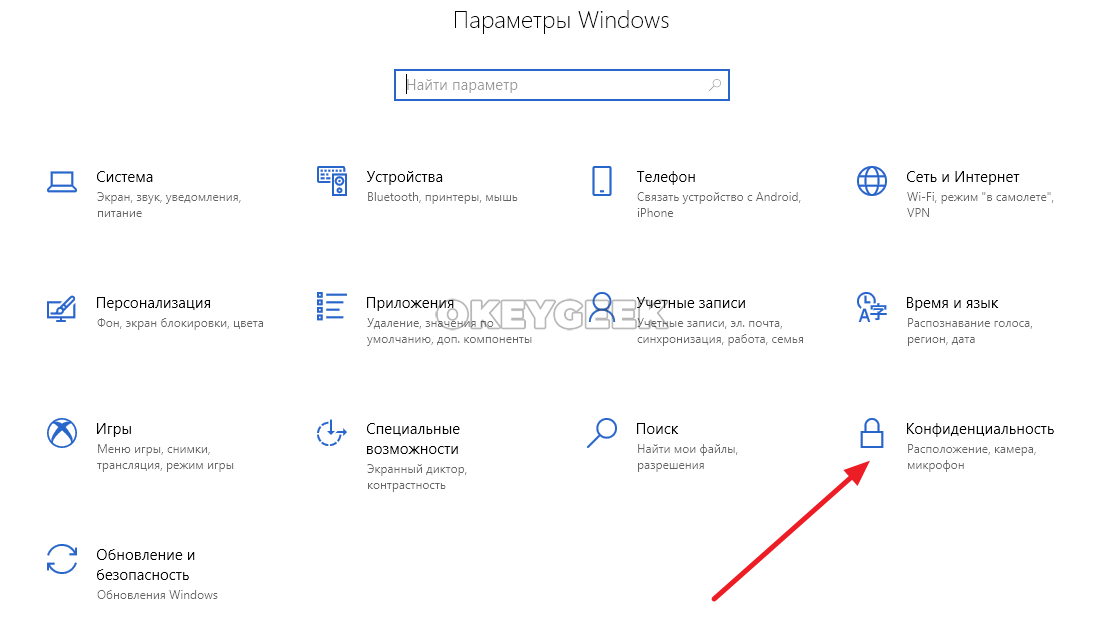
Откроются параметры Windows 10. Здесь надо перейти в раздел «Конфиденциальность».
В левом меню перейдите к подразделу «Микрофон» и выключите переключатель в пункте «Разрешить приложениям доступ к микрофону».
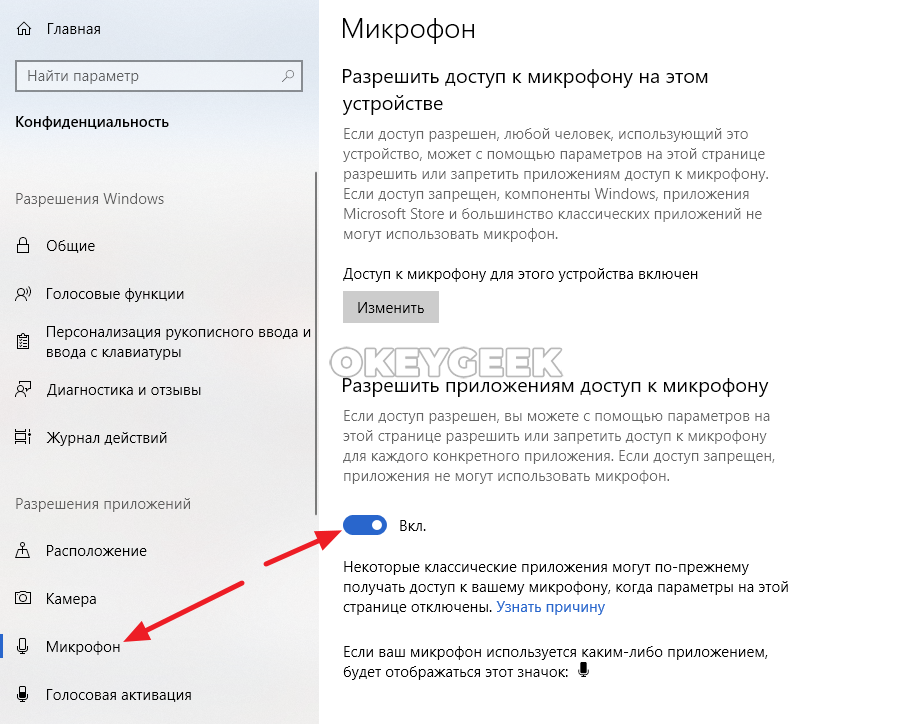
После этого ни одно из приложений в Windows 10 не смогут получить доступ к микрофону.
Стоит отметить, что если прокрутить настройки чуть ниже, можно для отдельных приложений активировать доступ к микрофону, когда он будет закрыт для всех остальных.
У вас большие запросы!
Точнее, от вашего браузера их поступает слишком много, и сервер VK забил тревогу.
Эта страница была загружена по HTTP, вместо безопасного HTTPS, а значит телепортации обратно не будет.
Обратитесь в поддержку сервиса.
Вы отключили сохранение Cookies, а они нужны, чтобы решить проблему.
Почему-то страница не получила всех данных, а без них она не работает.
Обратитесь в поддержку сервиса.
Вы вернётесь на предыдущую страницу через 5 секунд.
Вернуться назад
Как отключить доступ Яндекса к микрофону
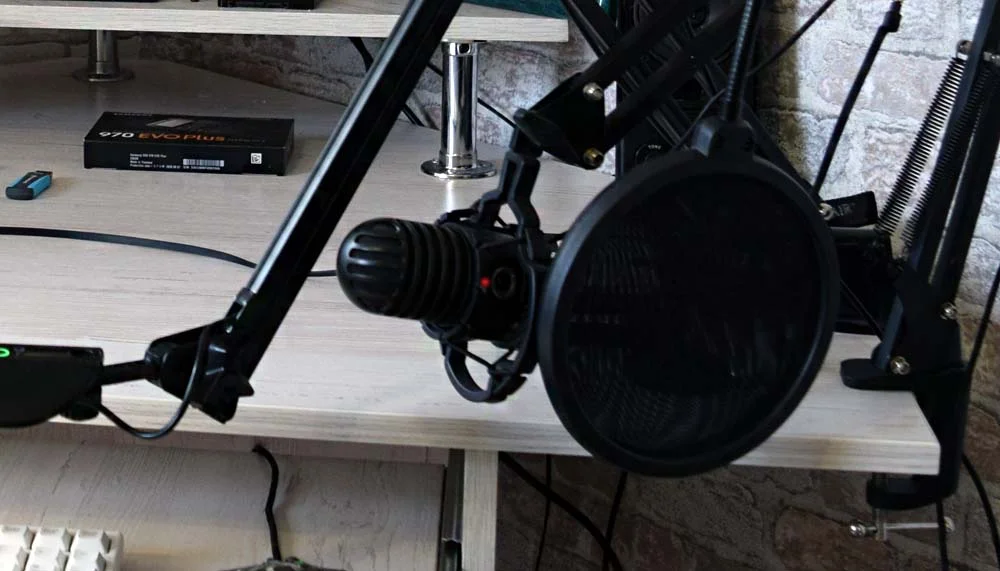
В нынешнее время достаточно много приложений следят за пользователем. К таким можно отнести браузеры, поисковые системы и всяческие сайты. В основном, как инструмент для этого используют камеру и микрофон. В целом использование микрофона иногда может быть полезным и облегчать нам жизнь. С помощью такой функции можно, например, надиктовать поисковый запрос или сообщение, результаты поиска будут более соответствующие вашему запросу и т.д. Однако, некоторые пользователи, в основном, которым есть что скрывать, обеспокоены тем фактом, что их данные могут попасть в чужие руки. Сегодня рассмотрим как избавиться от слежки Яндекса с помощью микрофона, то есть как запретить его доступ к микрофону.
Как отключить доступ Яндекса к микрофону
Полностью запретить доступ к микрофону можно с помощью Яндекс браузера. Для этого необходимо: Сверху нажать на три полосы и выбрать «Настройки». Слева нажимаем «Сайты» и выбираем пункт «Расширенные настройки сайтов». Находим раздел «Доступ к микрофону» и ставим отметку рядом с пунктом «Запрещен».
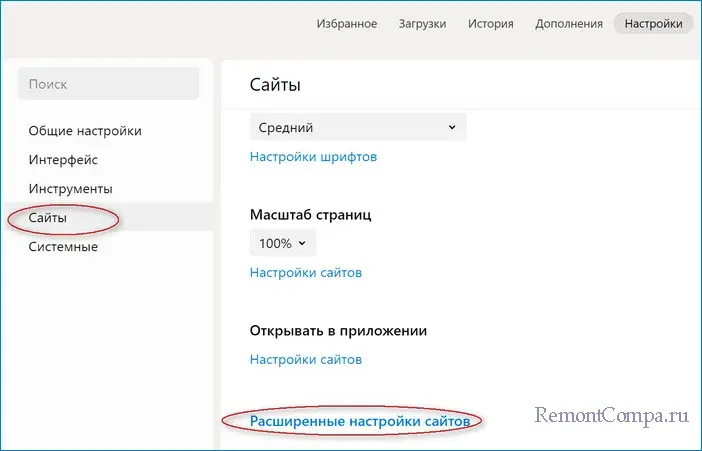
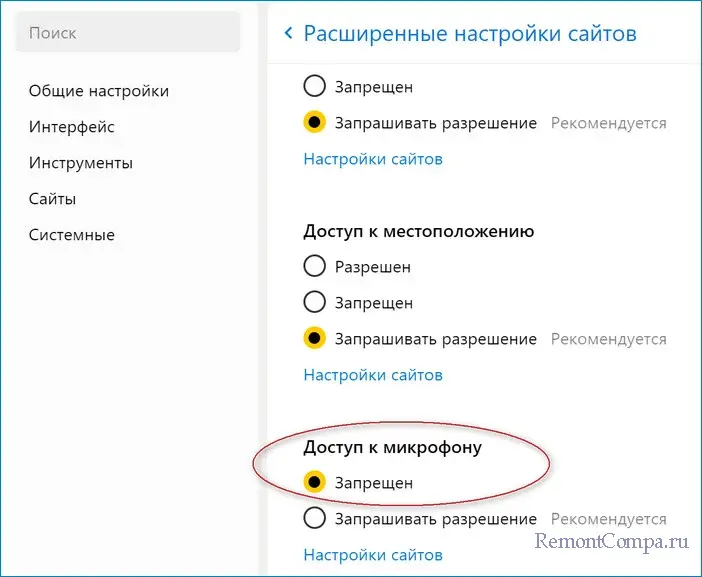 Таким образом вы запретили доступ к микрофону. Но иногда для корректной работы некоторых сайтов он необходим. В таком случае щелкаем на кнопку слева от адресной строки и ставим чекбокс «Использовать микрофон». После обновления страницы он заработает.
Помимо отключения доступа в браузере еще не лишним будет отключить доступ к микрофону Алисе. Опять же заходим в настройки. Переходим в раздел «Голос». Выбираем «Инструменты». Убираем отметку «Включить голосовую активацию».
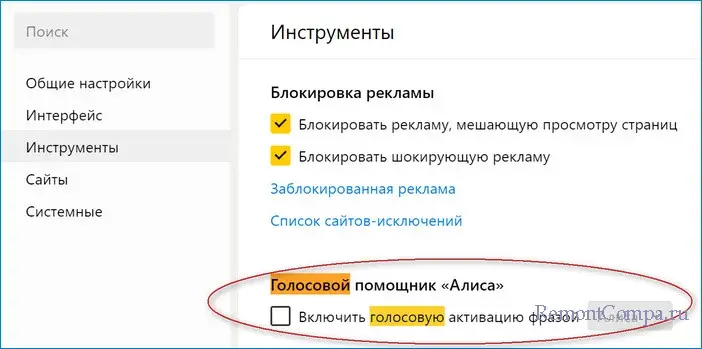
Снимаем галочку с «Включить голосовой помощник Алиса». Чтобы быть уже точно уверенным в том, что вас не слушают со стороны Яндекс, можно воспользоваться запретом доступа на уровне системы. Нажимаем «Win+I» и переходим в «Конфиденциальность и защита». В правой части окна выбираем «Микрофон». В перечне ищем продукты Яндекс и ставим переключатель в положение «Выкл». Хочется отметить, что теперь при переходе на страницу с использованием микрофона вам будет предложено разрешить доступ. Уведомление на таком сайте будет показано один раз и после вашего выбора не будет вас тревожить.
С помощью таких действий мы полностью запретили доступ Яндексу к микрофону.
Микрофон и Яндекс.Браузер
Добрый вечер. Возможно кто то сталкивался с подобным недоразумением и смог решить его?
По ряду причин использую Я.Браузер. У него есть ряд фишек которые мне нужны по работе и в личном пользовании которые отсутствуют в других браузерах.
Неделю как заметила что во время работы на компьютере в правом нижнем углу экрана начало отсвечивать что мой микрофон используется браузером.
Мне как бы не жалко, но нафига?
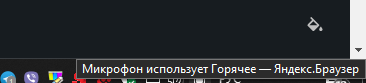
Если переключу вкладку — надпись сменится на ту вкладку которая активна
Алиса и доп свистелки браузера удалены изначально. Из плагинов используется только блокировщик рекламы да обход блокировок(еще ситуативно пару плагинов которыми пользуюсь годами).
Голосовым поиском не пользуюсь
На телефоне другой браузер (это если вдруг какие то настройки с телефона подтягивал бы)
В настройках самого браузера использование микрофона было по запросу но даже при отключенном — он его использует.
Отключить вручную никак нельзя — только через полный запрет доступа к микрофону всеми приложениям, и как только микрофон освобождается — минут через 10 «уходит» к браузеру.
Гугл внятных ответов не дает, ощущение что такой проблемы не было ни у кого..
Может дать кто совет кроме «заменить браузер» ?