Как установить Яндекс Диск для Windows 10, 7
Облачный сервис Яндекс-диск начал работать в апреле 2012 года. Не сразу он стал общедоступным и публичным. Первые его пользователи регистрировались по приглашениям. Вначале сервис был исключительно виртуальным, файлы на нем хранились только на облачных серверах. Был минимальным и функционал сервиса. Все последующие годы он развивался и наращивал свои возможности. Подробнее о них будет рассказано далее.
Что это такое
На сегодняшний день появилась возможность установить Яндекс Диск для Windows 10, Windows 7 и других операционных систем в компьютер. Сервис синхронизируется с большинством устройств пользователя: персональными компьютерами, ноутбуками, мобильными устройствами. Внутри появилась возможность просматривать текстовые документы, изобразительные и видеофайлы. Интерфейс использует 4 языка: русский, английский, турецкий, украинский.
Яндекс.Диск – удобный популярный сервис
Главное удобство сервиса в том, что он позволяет пользователям хранить цифровые файлы «в облаке», то есть на серверах Яндекса. Он предоставляет объем памяти 15 Гб для бесплатного хранения файлов. Этот дает пользователю возможность оценить удобство услуги и принять решение о покупке дополнительных объемов. Каждый пользователь может приобрести дополнительный объем памяти до 1 Тб.
К сведению! Попасть в Яндекс.Диск можно с главной страницы поисковика. Либо установить прогу на ПК и получить доступ к файлам и к управлению ими непосредственно со своего устройства.
Где найти и скачать программу
Яндекс.Диск скачивается с официального сайта, создавшего это приложение. Неавторизованные пользователи ссылку на него не видят. Чтобы получить доступ к сервису, прежде всего необходимо зарегистрироваться на Яндексе и создать почту. Одной регистрации достаточно, чтобы начать пользоваться почтой, Яндекс.Диском, Яндекс.Маркетом, музыкальной библиотекой Яндекс.Музыка и другими его сервисами.
Ссылка на Диск находится в правом верхнем углу страницы. Кликнув по ней, пользователь попадает на искомую страницу. Кликом по ссылке, указанной стрелкой, пользователь попадет на страницу, где скачивается приложение для Windows. Программа по умолчанию скачивается в папку «Загрузки», если пользователь не задал ей иной путь.
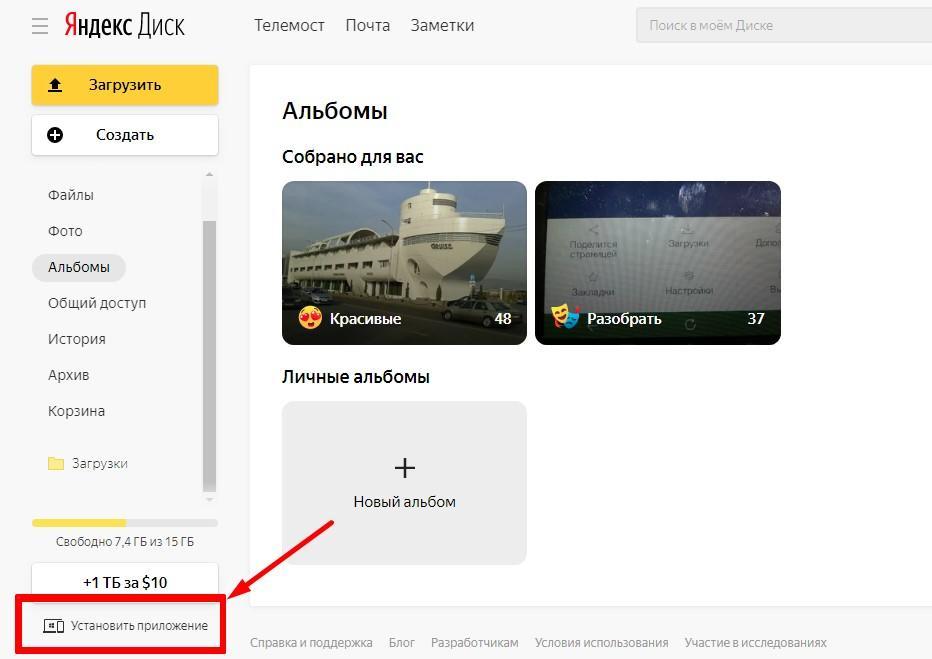
Приложение для компьютера
Важно! Скачивание и установка выполняются стандартно, так же, как и большинство программ для ПК.
Как установить Яндекс Диск для Windows 10, 7
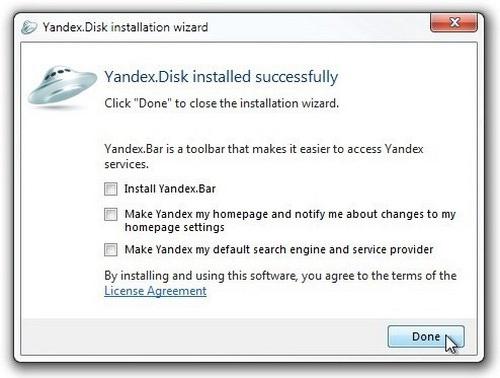
Установщик скачан. Это расширение, которое установит Яндекс.Диск в компьютер. Процесс установки несложен. Сначала правой кнопкой мыши следует нажать контекстное меню и выбрать команду «Запуск от имени администратора». Установка программы займет по времени от 5 до 15 минут. За это время предстоит выполнить несколько команд, пока не появится такая окно, подтверждающее, что процесс завершен.
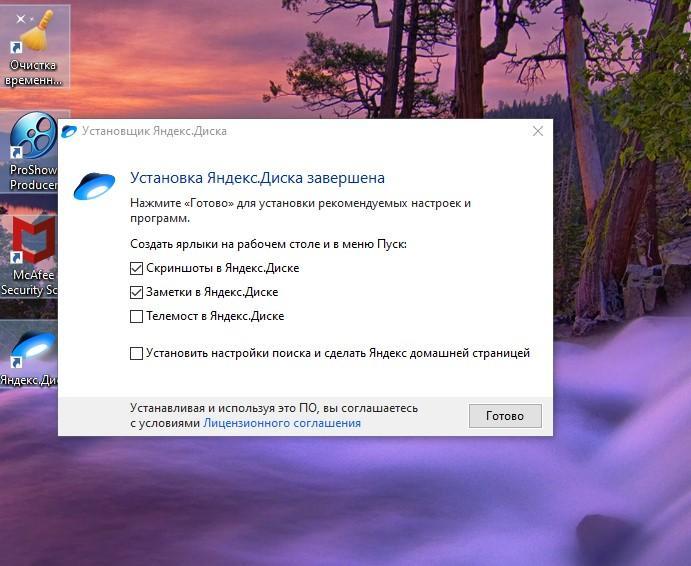
Диск появится в меню проводника. При первом его открытии на компьютере, система попросит авторизоваться. Это необходимо для установки синхронизации между компьютером и аккаунтом пользователя на облачном сервере.
Как создать сетевой Яндекс.Диск на компьютере
Описанный выше способ установки Диска для Windows поглощает значительный объем памяти на системном диске компьютера. Поэтому пользователи все чаще пользуются сетевым Яндекс.Диском.
Что такое сетевой Диск
В последних версиях ОС, начиная от Windows 7, появляется такая функция, как домашняя сеть, которая объединяет несколько устройств одним маршрутизатором: Wi-Fi или кабелем. Это дает возможность просматривать с других устройств файлы, находящиеся в общем доступе одного компьютера. С этой целью на головном компьютере создается сетевой диск, куда переносятся файлы, чтобы получить к ним доступ с других устройств.
Как установить Сетевой Яндекс-диск
В проводнике необходимо войти в папку «Мой компьютер», и в ней найти и щелкнуть ссылку «подключить сетевой диск».
Далее нужно действовать по инструкции:
- В открывшемся окошке кликнуть на последнюю ссылку: «Подключиться к вебсайту…».
- Появится мастер добавления сетевого расположения. На этой вкладке следует кликнуть: «Далее».
- Появится еще одна вкладка, которая попросит указать, где будет находиться сетевое расположение. Сначала необходимо кликнуть по ссылке, а потом кнопку «Далее» внизу.
- На появившейся вкладке ввести ссылку https://webdav.yandex.ru и продолжить процесс щелчком по кнопке «Далее».
- Откроется вкладка с логином и паролем для входа. Снова предстоит ввести данные Яндекс.Почты.
Важно! Если в распоряжении пользователя несколько Дисков, зарегистрированных на разных аккаунтах, то галочку перед ссылкой «Запомнить» ставить не надо, иначе она создаст проблемы при входе в другие аккаунты.
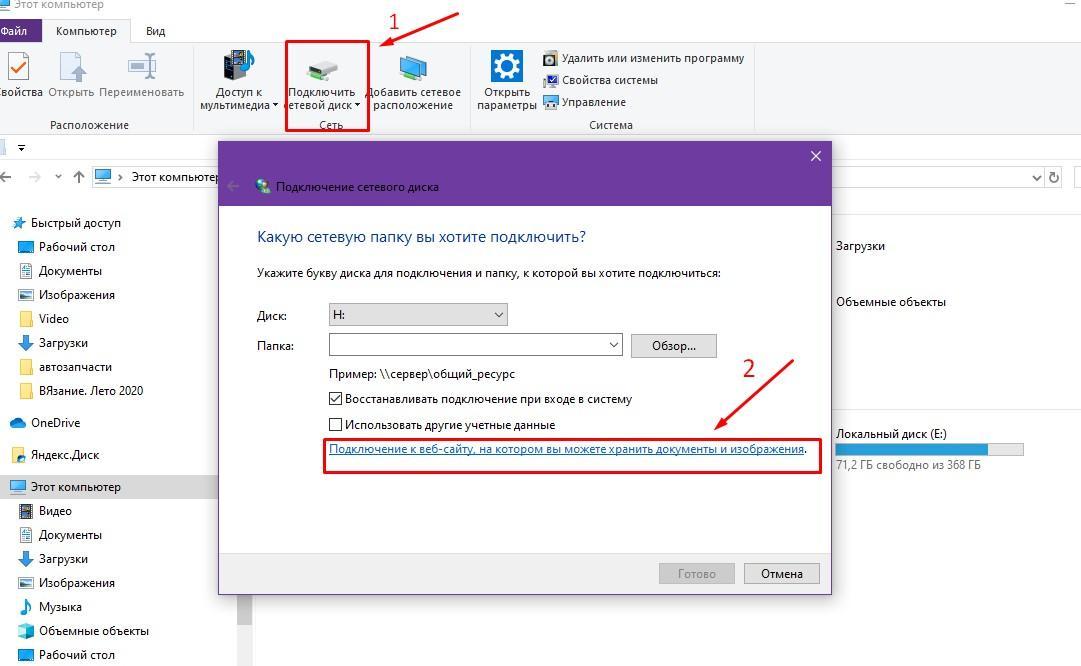
Подключение сетевого диска.
Папка с названием «Яндекс-диск» появится в расположении вкладки «Мой компьютер».
Как подключить сетевую папку
В отличие от Яндекс.Диска, куда можно открыть доступ всем пользователям интернета без исключения, доступ к сетевой папке ограничивается рамками локальной сети. Это удобно, если пользователь имеет несколько компьютеров, смартфон и планшет. Имея файлы на одном носителе, например, на ПК, владелец компьютера получает возможность просматривать и производить какие-то манипуляции с файлом на других устройствах, входящих в единую домашнюю сеть, или сеть, объединенную Wi-Fi. Имея сетевую папку, владельцу сети не придется переносить файлы на флешку, или в облачные хранилища, чтобы получить к ним доступ на других носителях.
Сетевую папку можно организовать на любом из дисков компьютера, но лучше для этой работы использовать диск D, как не обремененный операционной системой. Для этого необходимо зайти в проводнике в «Мой компьютер» и открыть диск D.
Дополнительно! У кого-то папка «Мой компьютер» имеет несколько другое имя – Этот компьютер или просто Компьютер. Второй диск для хранения файлов в некоторых версиях ОС имеет название Е. От системного диска С его отличает больший объем памяти.
Далее инструкция выглядит так:
- Во вкладке с папками необходимо создать еще одну папку, и сразу задать ей имя.
- Затем следует зайти в ее «Свойства», вызвав контекстное меню. Ссылка на эту вкладку находится внизу.
- На вкладке «Свойства» необходимо зайти по ссылке Доступ → Общий доступ.
- В Параметрах доступа устанавливается параметр «Все».
- Щелчком по командам «Поделиться» и «Готово» сохраняется уровень доступности.
- Затем необходимо снова войти в «Свойства» → «Доступ» и на вкладке кликнуть «Расширенные настройки». В открывшейся вкладке подтвердить команду кликом ОК.
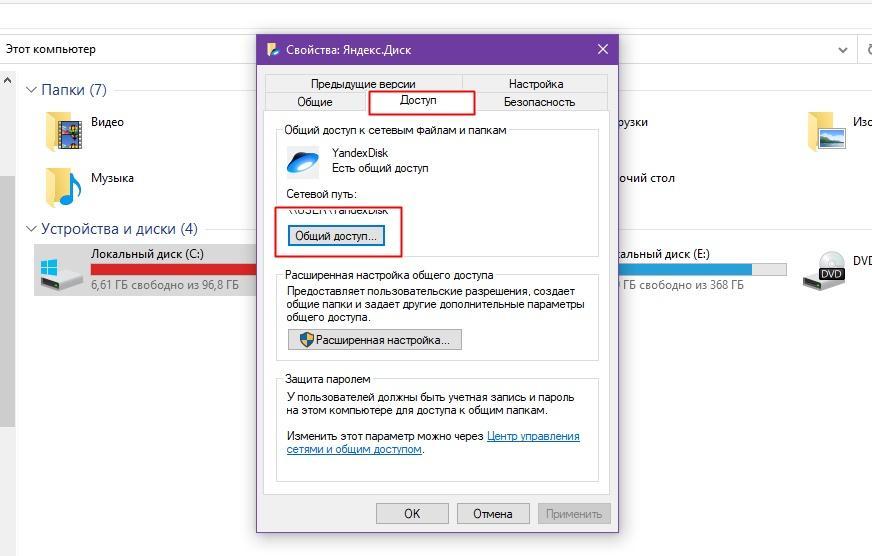
Устанавливается уровень доступности для сетевого диска.
В заключение осталось произвести еще несколько действий:
- Необходимо зайти в Центр управления сетями и общим доступом. Самый простой путь к центру – клик по значку интернета на панели задач.
- На вынырнувшей вкладке следует кликнуть Параметры сети и интернет → Центр управления сетями и общим доступом.
- Откроется окно, в котором необходимо в левой колонке кликнуть команду: «Изменить дополнительные параметры общего доступа».
- На вынырнувшей вкладке следует кликнуть Параметры сети и интернет → Центр управления сетями и общим доступом.
- Откроется окно, в котором необходимо в левой колонке кликнуть команду: «Изменить дополнительные параметры общего доступа».
- Нажимая поочередно на стрелочки, необходимо открыть доступ для соответствующих сетей. В завершение следует сохранить изменения.
Работа с сетевыми папками удобна дома, когда необходимо просмотреть файлы на иных устройствах, или в офисах, где над одним документом работают несколько человек. Каждый может со своего компьютера зайти в файл, находящийся в сетевой папке.
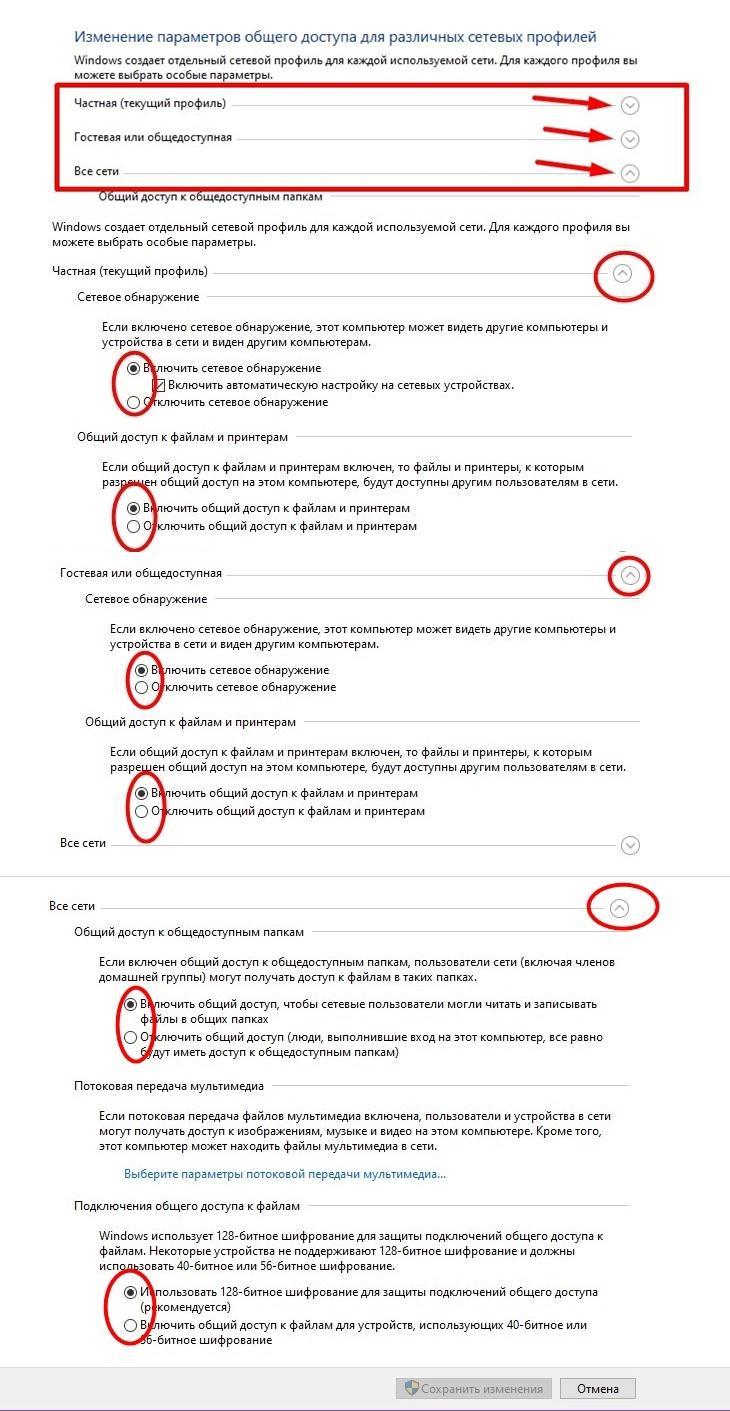
Изменение параметров общего доступа для различных сетей.
Яндекс.Диск – удобный современный сервис, который облегчает хранение файлов и работу с ними. Устанавливать его совсем несложно. При желании, его можно использовать не только лично. Но и поставить на ПК всем сотрудникам компании, для предоставления корпоративного доступа к файлам и документам. И не важно при этом, какая версия Виндовс у них установлена.
Как установить Яндекс Диск

Яндекс Диск – сервис для облачного хранения данных. Облачные технологии позволяют не хранить информацию на компьютере, а сохранять её на арендованных серверах или передавать другим пользователям с помощью «облака». Кроме веб-версии продукта существует настольное приложение для операционных систем Windows, Mac OS и Linux. В нем доступны дополнительные функции, а внешний вид программы схож с системным проводником. В материале рассмотрим особенности десктопного приложения и инструкцию как установить Яндекс Диск для рабочего стола.

Пользователю предоставляется ограниченное количество места для хранения информацию. Чтобы его расширить, придется заплатить.
Особенности сервиса
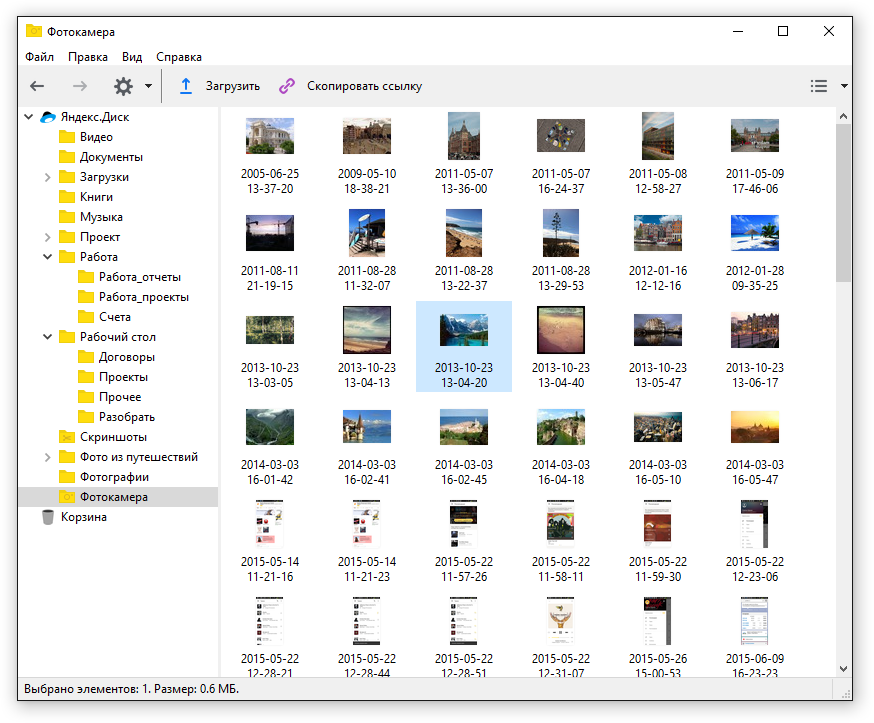
- Интеграция в операционную систему – интерфейс продукта внешне схож с дизайном встроенного проводника. В отличие от веб-версии, десктопная имеет частичную интеграцию с компьютером. Пользователь получает возможность загрузить файлы из «облака» простым перетягиванием в нужную папку с помощью зажатой кнопки мыши.
- Офлайн-доступ – файлы, расположенные на серверах сервиса, доступны для сохранения прямиком из программы. Это позволяет ускорить работу с документами и другими файлами, так как позволяет открыть сразу же без необходимости поиска в проводнике.
- Редактор скриншотов – вместе с приложением устанавливается отдельный плагин для обработки фотографий экрана. Кроме редактирования можно делать собственные скриншоты, выбрав один из доступных вариантов: фото области, окна или всего экрана.
- Заметки – отдельный плагин с созданием заметок в условиях Яндекс.Диск. Все написанные напоминания и заметки доступны с любого устройства, браузера с возможностью подключения к серверам продукта.
- Кроссплатформенность – программа работает на всех системам и мобильных устройствах с мгновенным обновлением. Поэтому загруженные на компьютере документы сразу же будут доступны на смартфоне на операционной системе Android или iOS.
Видео инструкция
В видео рассказывается, как установить программу Яндекс Диск на компьютер под управлением Windows. Рассматриваются основные особенности сервиса и как в нем зарегистрироваться.
Рекомендуем! MultiSetup
| Официальный дистрибутив |
| Тихая установка без диалоговых окон |
| Рекомендации по установке необходимых программ |
| Пакетная установка нескольких программ |
Пошаговая инструкция
В инструкции подробно расскажем, как установить приложение Яндекс Диск для Windows 10.
Нужно зайти на официальный сайт сервиса https://disk.yandex.ru/download#pc. На странице доступны ссылки на скачивание программ для разных платформ. Кликаем на желтую кнопку «Скачать» под разделом «Диск 3.0 для Windows».
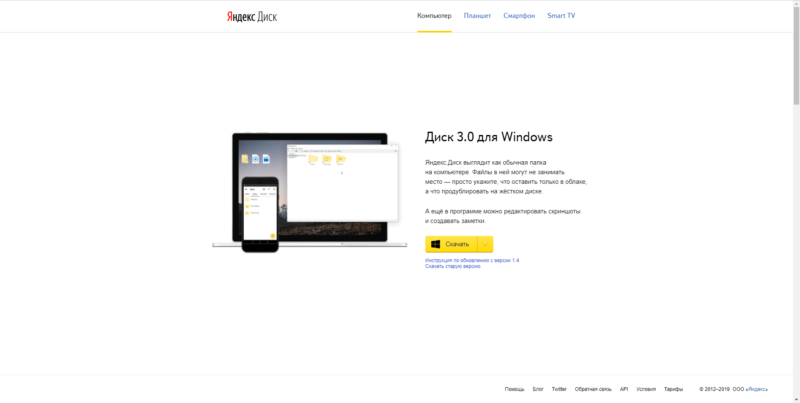
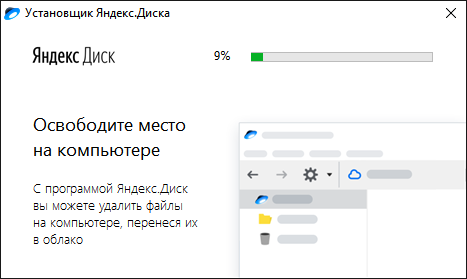
После завершения загрузки инсталлятора, необходимо его запустить двойным нажатием левой кнопки мыши. Начнется установка программы, во время которой вкратце будет рассказано о плюсах и особенностях приложения.
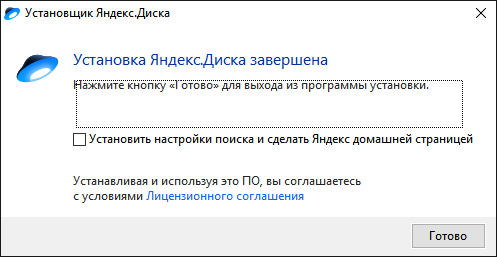
В конце инсталляции будет предложено установить поисковую систему и домашнюю страницу Яндекс по умолчанию. Снимаем галочку возле этого пункта, если в этом нет необходимости и кликаем на кнопку «Готово».
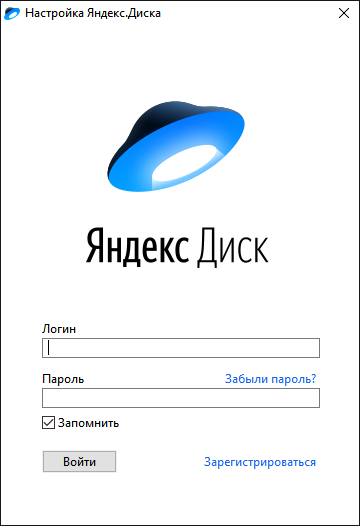
Приложение автоматически войдет в нужный аккаунт, если на компьютере уже установлен Yandex Browser или любой другой обозреватель, в котором есть информация о сервисе. Это облегчает процесс начала работы с приложением. В другом случае появится окно входа. Если профиль в сервисе все ещё не создан, необходимо нажать на «Зарегистрироваться».
Откроется окно регистрации общего аккаунт в системе Yandex, который включает в себя доступ к Почте, Музыке, Диску и Кошельку. Вводим имя и фамилию, придумываем логин с паролем, которые будут использоваться для входа в профиль. Указываем настоящий номер телефона, он будет использоваться для восстановления профиля.
Что такое «Яндекс.Диск»? Как установить, использовать и удалить «Яндекс.Диск»
Что такое облака? Еще несколько лет назад пользователи ПК бы сказали, что так называются тучи на небе. Но только не сейчас! Сегодня «облачные» технологии семимильными шагами прокладывают себе дорогу в массы. Что это такое?
Так называется хранение файлов на удаленных серверах. Подобный сервис сегодня предоставляют своим пользователям многие компании, так или иначе имеющие отношение к IT-сфере. Разумеется, «Яндекс» никак не мог остаться в стороне от столь модного нынче направления. А потому сегодня мы узнаем о том, что такое «Яндекс.Диск», для чего он нужен и как его использовать.
Общее описание
Как можно догадаться, так называется сервис для хранения пользовательских данных, созданный и поддерживаемый компанией «Яндекс». Информация в этом случае находится на серверах компании.
Все документы, размер которых не превышает 10 Гб, могут храниться неограниченно долгое время. Кроме того, все файлы на виртуальном диске проверяются антивирусом, а потому скачивание любого контента с «Диска» полностью безопасно. Вот что такое «Яндекс.Диск».
Как установить его на компьютер?
Когда сервис только-только появился, новые пользователи регистрировались исключительно по инвайтам (приглашениям). Сегодня сделать может любой желающий, у которого есть компьютер и доступ в интернет. Чтобы начать пользоваться «Диском», достаточно выполнить несколько простейших шагов. Разберемся, как установить «Яндекс.Диск» на компьютер.
Сначала зайдите на официальный сайт «Яндекса», воспользовавшись любым подходящим для вас браузером. Если вы не зарегистрированы ни в каком из сервисов компании, самое время это сделать. Вам нужно нажать на кнопку с соответствующей надписью и следовать всем инструкциям.
После этого нажимаете на кнопку «Войти», вводите свой логин и пароль, попадаете в основное рабочее окно «Яндекс.Почты». Почти в самом его заголовке есть ссылка «Диск». Чтобы получить свои личные 10 Гб дискового пространства, вам потребуется выполнить три простых шага. Сначала придется кликнуть по ссылке «Установить… диск на компьютер». Разумеется, выбирайте ту версию, которая предлагается для вашей операционной системы.
После того как мы узнали, что такое «Яндекс.Диск» и как найти его на сайте, поговорим непосредственно о его установке.
Скачиваем установочный файл
После скачивания в браузере или вашем менеджере закачек запустится процесс загрузки файла онлайн-инсталлятора. По окончании загрузки кликните по нему правой клавишей мыши, после чего выберите в выпавшем меню пункт «Запуск от имени администратора». Утилита автоматически стартует, начав закачивать все недостающие файлы с серверов компании.
Завершаем установку
Через некоторое время (зависит от скорости вашего соединения) установка будет завершена. Внимание! В конце установки появится окно, в котором буде чекбокс «Установить элементы Яндекса». К такого рода «замечательным» дополнениям многие относятся настороженно, так что снимать этот флажок или нет – дело ваше.
Другие опции помечайте по своему желанию и потребностям. Когда программа установки сообщит о завершении работы, просто кликните левой клавишей мыши по кнопке «Готово». После этого появится отдельное диалоговое окно, в котором вы сможете ознакомиться с возможностями сервиса. Потом можно жать на кнопку «Далее».
Вот как установить «Яндекс.Диск». Можно заметить, что ничего сложного в этом нет.
Загружаем файлы на сервер
Отыскать «Диск» можно в системном трее, в «Проводнике» и в меню «Пуск», пролистав список программ, которые установлены на вашем компьютере. Как загрузить ваши фотографии, видео и прочие файлы на сервер? Все максимально просто: копируйте их в папку «Яндекс.Диск», которую можно отыскать в левой панели «Проводника». Когда документ будет загружаться, рядом с ним будет гореть синий сигнал. Как только процесс будет завершен, значок поменяет свой цвет на синий.
Кроме того, установка по умолчанию предполагает создание папки «Яндекс.Диска» на рабочем столе. В нее также можно копировать и перемещать файлы, которые требуется загрузить на сервер. Внимание! При синхронизации файлов они сохраняются на вашем компьютере, так что убедитесь в наличии достаточного объема свободного места. Кстати, после первичного добавления новых документов вы сразу же получаете дополнительные 2 Гб свободного места на сетевом диске.
Можно получить еще 3 Гб, если поделиться в социальных сетях ссылкой на сервис.
Делаем документы общедоступными
Преимущество «облаков» состоит еще и в том, что вы легко можете делать все свои документы доступными для друзей или же всех желающих. Для этого просто кликните по файлу правой клавишей мыши, после чего выберите в контекстном меню пункт «Копировать публичную ссылку».
Приложение для смартфонов
Учитывая все возрастающую популярность смартфонов, не приходится удивляться появлению мобильного приложения «Яндекс.Диск». Как пользоваться им?

Сначала нужно установить его на ваше устройство. Для этого следует воспользоваться AppStore, Google Play Market или же Microsoft Store, в зависимости от модели вашего смартфона. Установите приложение, после чего введите свои логин и пароль. Тапните по кнопке «Войти». Если все пройдет успешно, программа синхронизируется, после чего выведет соответствующее сообщение.
Обратите внимание: так как далеко не у всех имеются смартфоны или планшеты с большим объемом внутренней памяти, разработчики предусмотрели возможность не загружать файлы на устройство, а только отображать их.
Удаляем приложение
А как удалить «Яндекс.Диск»? Нет ничего проще! Для этого кликните левой клавишей мыши по кнопке «Пуск», откройте «Панель управления», найдите там пункт «Программы и компоненты». Кликните по ссылке, после чего откроется список всех имеющихся на вашем компьютере программ.
Выделите «Яндекс.Диск» левой клавишей мыши, после чего нажмите на кнопку «Удалить», которая расположена в заголовке диалогового окна. Утилита будет деинсталлирована из вашей системы. Внимание! Файлы, которые вы ранее загружали на сервер, при этом останутся целыми. Если вам они уже не нужны, удалите их перед деинсталляцией приложения из его папки, дождитесь окончания синхронизации. Кроме того, это же можно сделать и через веб-интерфейс.
Вот что такое «Яндекс.Диск». Теперь вы знаете, как им пользоваться.
Установить яндекс диск на компьютер
В интернете довольно часто люди обмениваются файлами друг с другом. Это могут быть и фотографии с праздников, юбилеев; программы, архивы с документами и т.д. Бывает довольно часто так, что вам нужно отправить файл нескольким друзьям или знакомым. А объем файла большой и затратит много времени для отсылки его всем знакомым. Отправить файл можно в электронном письме, прикрепив его, можно отправить через различные программы, которые вы используете для общения (М-агент, аська и многие другие). И каждый раз вам необходимо прикреплять, отправлять один и тот же файл. Представляете сколько времени вы потеряете на этом? А если ваш друг в момент передачи файла (через программы) находится в Оффлайне (отключен), то вам придется дождаться, когда он будет в сети и передать файл. Яндекс Диск в этом плане незаменимый помощник. Что такое Яндекс Диск? Яндекс Диск – это ограниченное виртуальное пространство, предназначенное для хранения ваших файлов. Для того, чтобы им воспользоваться, нам нужно иметь аккаунт на yandex.ru В статье «Регистрация почты на Яндекс» мы подробно рассмотрели для новичков процесс создания аккаунта на этом сервисе. Если у вас есть уже почтовый ящик на яндекс, то зайдите в него, используя ваш логин и пароль. Зайдя, обратите внимание на верхнюю панель и вы увидите ссылку «Диск» (1)  Нажимаем на нее и нам выдается сообщение о том, что мы можем начать работать с яндекс диск. Соглашаемся, нажав на кнопку «Начать работу». После этого, нам предложат сделать 3 шага для увеличения объема Диска. (1)
 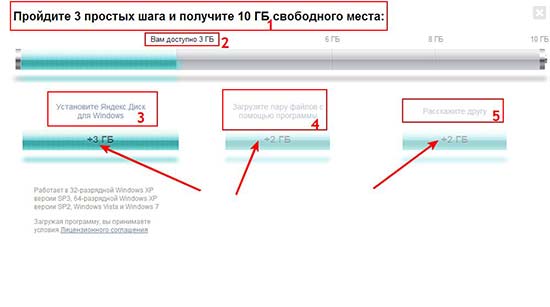 Как мы видим, изначально объем нашего яндекс диска равняется 3 Гигабайт (2). Для того, чтобы увеличить объем еще на 3 гигабайта, нам предлагают установить Яндекс Диск для windows (3). Нажмите на Зеленую кнопку для загрузки программы. В результате, в папке загрузки у вас появится небольшой файл-инсталлятор для установки Яндекс Диска на ваш компьютер.
  Запускаем его двойным щелчком левой кнопкой мыши и проходим процесс установки программы. Сначала установщик скачает яндекс диск, а затем установит. После того, как все установится, вам предложат установить некоторые параметры такие, как скачать яндекс браузер, использовать службу поиска от яндекс. Если вас устраивают эти параметры, то жмите Готово. После этого вам покажут Ознакомительную часть, рассказывающая о Яндекс Диск. Жмите «Далее». Эту ознакомительную часть можно закрыть, нажав на кнопку Пропустить. В итого у вас должно открыться такое окошко
 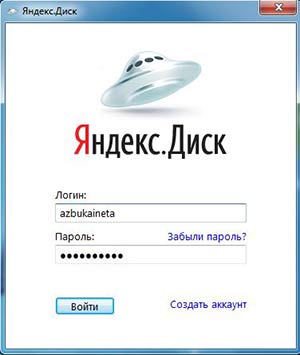 Вводим данные нашего аккаунта: логин и пароль (от электронной почты Яндекса). И нажимаем Войти. Если вы правильно ввели свои данные, то на рабочем столе появиться папка с названием ЯндексДиск(1), а в панели задач появиться значок программы(2)
 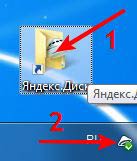 Программа Яндекс Диск как бы создает обычную папку, в которую теперь можно загружать файлы. Но файлы будут автоматически загружаться и на сервер, виртуального Яндекс Диск.
 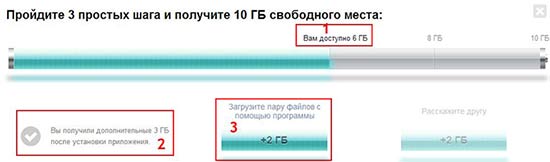 Теперь если мы вернемся обратно и обновим страницу (можно воспользоваться клавишей F5), то увидим, что объем Диска стал 6 гигабайт(1), за то, что мы установили программу Яндекс Диск (2). Чтобы получить дополнительных еще 2 гигабайта, нужно загрузить пару файлов на Яндекс Диск. Давайте сделаем это. Подготовим 2 файла-архива небольшого размера, пусть будет это Архив 1 и Архив 2.
 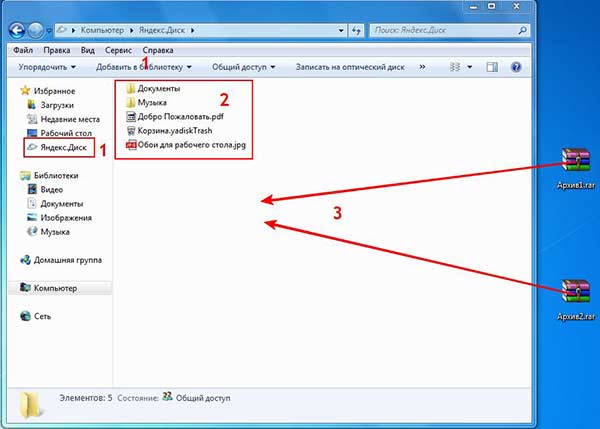 Открываем на рабочем столе папку Яндекс Диск. Можно также открыть любую папку и в проводнике нажать на папку «Яндекс Диск» (1). Вы также попадете в эту папку. По умолчанию в папке Яндекс мы видим 2 папки (документы и музыка), Добро пожаловать (презентационный файл), Корзина папки Яндекс Диск и тестовая картинка(2). Для удобства рекомендуем создавать папки по темам. Для фотографии можно создать отдельную папку, предположим, «Фото». Папки создаются также, как и обычно. Ничего сложного. Давайте загрузим наши архивы(3) в эту папку. Можно по отдельности, можно выделить их и одновременно перенести в эту папку.
  После того, как мы перенесли 2 файла в папку Яндекс Диск, обратите внимание на значок в трее. Когда файлы загружаются, то горит значок под номером 1. Значок с зеленой галочкой (2) оповещает нас о том, что файлы были успешны загружены. Нас тут же поздравляют с тем, что увеличили объем еще на 2 гигабайтам составил 8 гигабайтов. Для того, чтобы задействовать все 10 гигабайтов, нам осталось выполнить только одно условие — Рассказать другу
 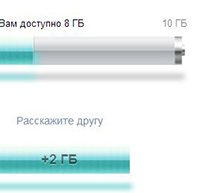 Нажимаем на этот пункт и нам предлагают поделиться с друзьями в одной из социальных сетей.
 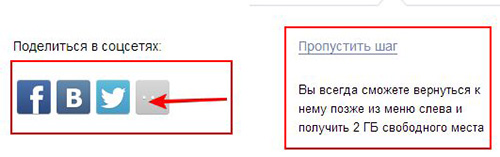 Сначала нам показаны три социальные сети. Это всем известный Facebook, Вконтакте, Twitter. Для просмотра всего списка социальных сетей, нажмите на кнопку (указанной стрелочкой) и выберете свою социальную сеть, через которую вы желаете рассказать друзьям об ЯндексДиск. Вы также можете пропустить пока этот пункт и вернуться нему, когда вам необходимо будет увеличить объем диска на 2 гигабайта. Теперь перейдем к тому, как же теперь передать файлы своим друзьям и знакомым. Можно сделать 2 способами. Рассмотрим их подробней. 1 способ. Переходим в окно браузера, там, где у нас открыт был ЯндексДиск и в левом меню выбираем пункт Мой Диск (1)
 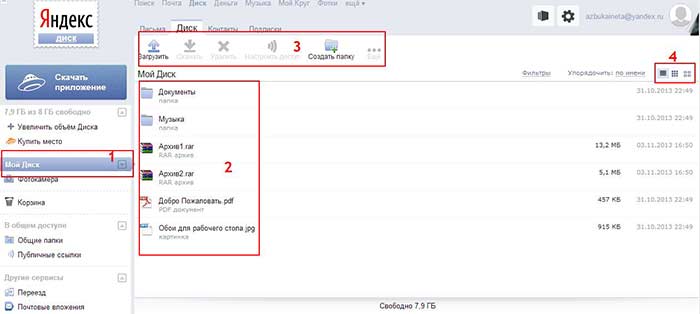 После нажатия кнопки открывается такое же окно, как мы открывали папку на рабочем столе. (2) Мы видим те же папки и наши архивы, которые мы загрузили недавно. Вверху расположена панель управления (3) файлами. Здесь вы можете загрузить новые файлы, скачать существующие, удалить из ЯндексДиск, создать новую папку. Для удобства просмотра, воспользуйтесь тремя иконками в блоке 4. Предположим, мы хотим поделиться с друзьями файлом под названием Архив 1.
 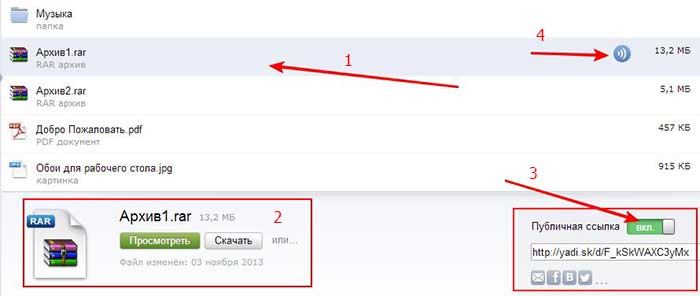 Выбираем его (1) и снизу нам предлагают просмотреть данный файл, или скачать его (блок 2) или нам дают возможность получить публичную ссылку для скачивания этого файла (блок 3). Изначально публичная ссылка выключена. Для того, чтобы включить нажмите на переключатель (стрелка 3), публичная ссылка перейдёт в статус ВКЛ на уровне файла появляется значок «Файл опубликован» (стрелка 4) и внизу в поле отображается ссылка для скачивания Архива 1. Именно эту ссылку вы можете скопировать и рассылать своим друзьям. Или же опубликовать в социальных сетях, нажав на соответствующую иконку. Ваш друг или знакомый, зайдя по этой ссылке увидит ваш файл с предложением Сохранить в свой Яндекс Диск или скачать.
 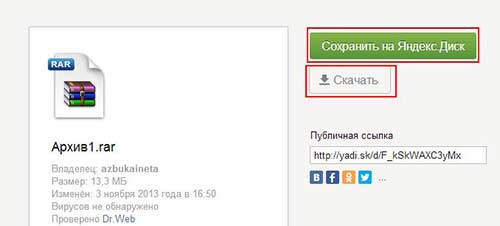 2 способ. Он несколько быстрее. Вы просто заходите в папку Яндекс Диск на рабочем столе, выделяете правой кнопкой нужный файл, на который нужно дать публичную ссылку и в меню выбираете пункт «Яндекс.Диск. Скопировать публичную ссылку»
 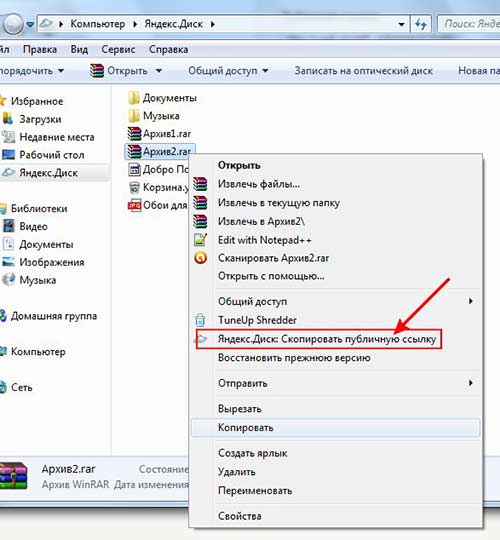 Файлу откроется доступ и в буфер обмена скопируется публичная ссылка данного файла. Теперь вам достаточно нажать сочетание клавиш Ctrl + V, чтобы вставить ссылку, куда вам угодно для отправки своим друзьям. Обращаем ваше внимание, файлы доступны только те, которым вы сами открыли доступ. Те, которым вы не открывали доступ, никем не будут скачаны. Таким образом, вы можете хранить на Яндекс.Диск важные для себя файлы, не боясь потерять их при сбое windows, переустановки системы. Теперь вы знаете, что такое Яндекс.Диск, как его установить, как передавать друзьям свои файлы. Как сделать так, чтобы файлы не хранились у вас на компьютере и не занимали место на жетском диске, читайте в нашей статье «Подключение Яндекс Диск по протоколу WebDav». А также познакомьтесь с новой версией Яндекс Диск 2.0.
Если вам понравилась наша статья, поделитесь с вашими друзьями в соцсетях.
Хотите еще больше интересных статей? Подписывайтесь на канал в Яндекс Дзен. Там вы найдете много интересного и полезного материала
Поддержите наш сайт любой суммой
Советуем посмотреть похожие новости
- Как установить Облако Mail.ru?
- Новый Яндекс Диск 2.0
- Что такое Агент Mail.ru? Часть 1
- Что такое Агент Mail.ru Часть 2
- Как установить Яндекс Диск