Найдите способы улучшить качество звука в OBS
Одним из используемых сегодня профессиональных редакторов программного обеспечения является Open Broadcast Software или OBS. Это бесплатное решение с открытым исходным кодом для автономной записи видео и потоковой передачи в реальном времени, доступное на Mac и Windows. Этот инструмент подходит для опытных пользователей. Вот почему иногда у новичков возникают проблемы с навигацией по инструментам редактирования. И предположим, что вы новичок в использовании аудиоредактора и хотите улучшить плохое качество звука в OBS. В этом случае вы можете использовать этот инструмент в качестве справки. Взгляните на приведенную ниже информацию о руководстве по как улучшить качество звука в OBS.
- Часть 1. Как улучшить качество звука в OBS
- Часть 2. Как улучшить качество звука с помощью альтернативы OBS
- Часть 3. Сравнительная таблица
- Часть 4. Часто задаваемые вопросы об улучшении качества звука в OBS
Часть 1. Как улучшить качество звука в OBS
Если на вашем устройстве установлено программное обеспечение Open Broadcast, и вы столкнулись с проблемами, связанными с аудио, вы можете использовать этот инструмент. Это может помочь вам улучшить плохое качество ваших самых любимых звуковых дорожек. Вот простой пошаговый процесс, которому вы можете следовать.
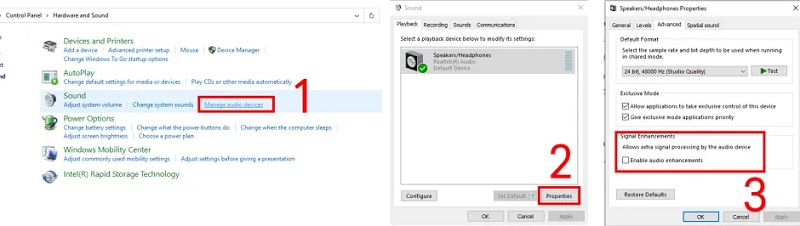
Шаг 1: Перейти к Оборудование а также Звук область вашего Панель управления . Затем выберите Управление аудиоустройствами из раскрывающегося меню в разделе «Звук». Он откроется на новой странице.
Шаг 2: Выберите Колонки / Наушники аудиоустройство на Воспроизведение вкладку, затем щелкните Свойства кнопка. Затем нажмите кнопку Продвинутый вариант в Колонки / Наушники меню.
Шаг 3: Внизу вы увидите значок Улучшение сигнала опция, которая позволяет аудиоустройству выполнять дальнейшую обработку сигнала. Наконец, снимите этот флажок, и все, что нужно сделать.
Часть 2. Как улучшить качество звука с помощью альтернативы OBS
Предположим, вам все еще трудно ориентироваться в программном обеспечении Open Broadcast Software; у нас есть две лучшие альтернативные программы, которые помогут вам улучшить качество звука. Пожалуйста, взгляните на них и посмотрите, как они делают ваши звуковые дорожки в хорошем состоянии.
1. Видеоконвертер Vidmore
Видео конвертер Vidmore это самый популярный и простой в использовании редактор аудио и видео, на который вы можете положиться. Если вы ищете профессиональную программу, которая поможет вам легко улучшить ваш самый любимый файл, этот инструмент стоит первым в списке. Vidmore совместим с Windows и Mac. Поэтому у пользователей не возникает проблем с его совместимостью. Этот инструмент содержит множество функций редактирования аудио и видео. Некоторые из них — это вырезка, обрезка, объединение и извлечение файлов. С Vidmore Video Converter вы можете быстро улучшить качество звука. Вы добьетесь желаемых изменений в ваших любимых файлах всего за несколько щелчков. Наконец, он поддерживает более 200 форматов файлов.
Если вы заинтересованы в улучшении качества звука в этой программе, вы можете следовать этим инструкциям.
Шаг 1. Сначала установите альтернативу OBS
Прежде чем куда-либо отправиться, выберите один из Скачать значки ниже, чтобы получить Vidmore Video Converter. Начните установку и открытие на вашем Windows или Mac после его получения.
Шаг 2. Добавьте звук, необходимый для повышения качества
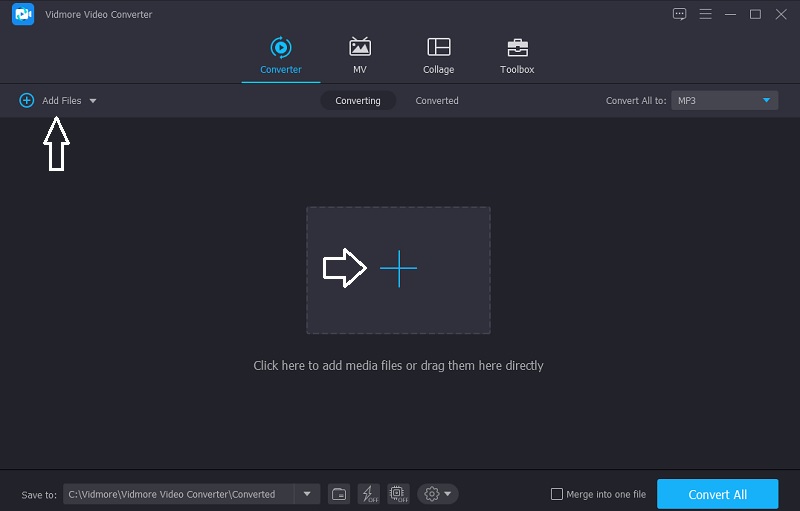
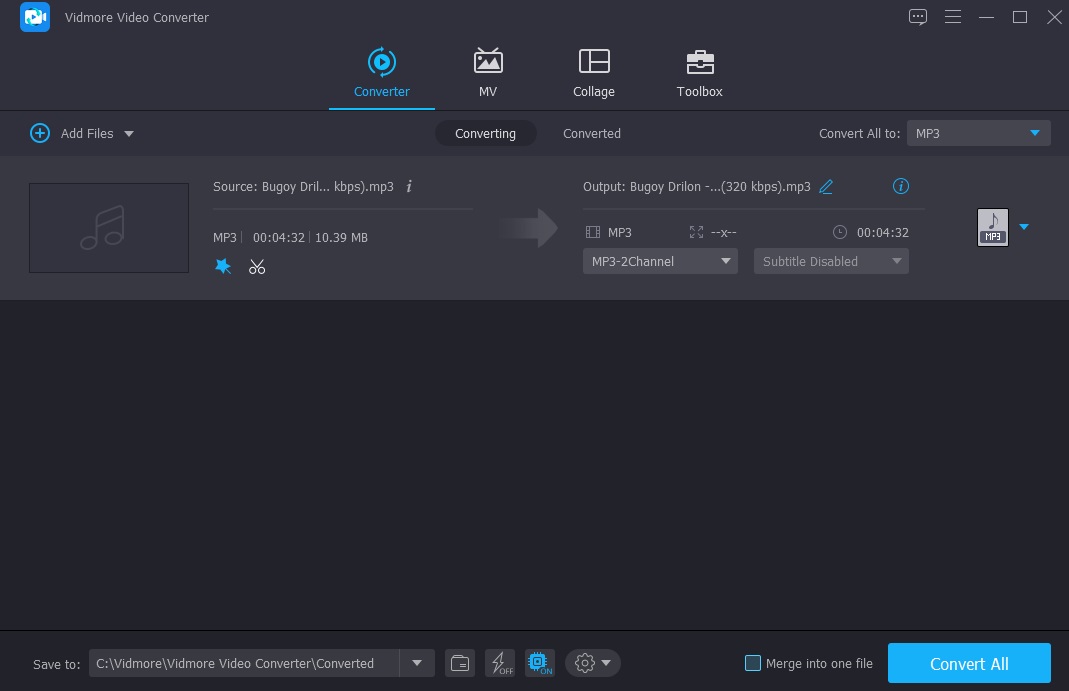
После этого вы увидите основной интерфейс при запуске программного обеспечения. Выберите звук на своем Папка нажав на Добавить файлы символ в верхнем левом углу экрана или Плюс значок посередине.
Шаг 3: Увеличьте громкость
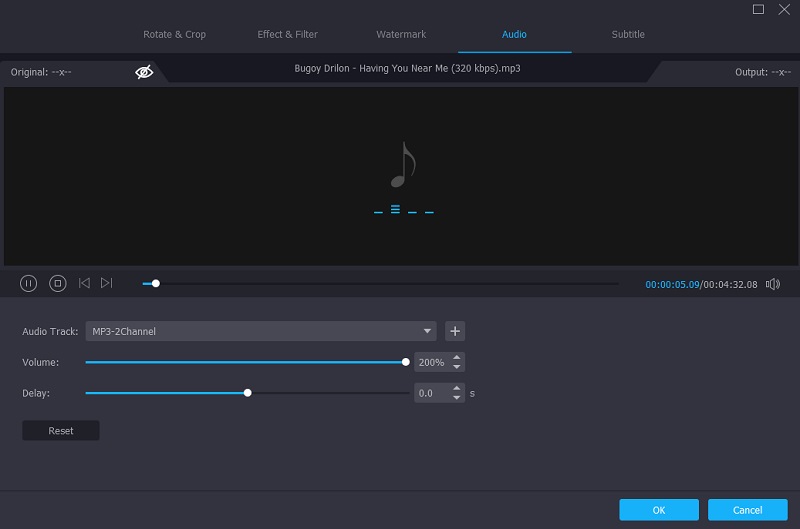
После добавления нужной звуковой дорожки вы можете перейти в раздел редактирования Vidmore. Щелкните значок Звезда значок в левой части звуковой дорожки. Затем он направит вас к Аудио таб. Чтобы увеличить громкость, переместите Объем ползунок вправо. Как только вы достигнете желаемой громкости, нажмите кнопку в порядке кнопка.
Шаг 4: конвертируйте улучшенное аудио
После внесения всех изменений в звуковую дорожку вы можете преобразовать ее. Щелкните значок Конвертировать все кнопка, и все готово!
- [Решено] Черный экран захвата игры OBS, 4 способа исправить
- Альтернатива OBS — 5 лучших альтернатив OBS (Broadcaster Software)
2. Аудиомасс
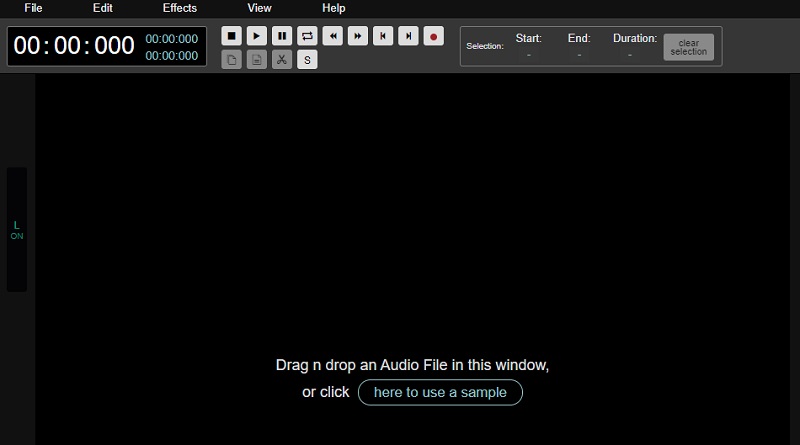
Вы также можете использовать AudioMass, если хотите редактировать аудиодорожки онлайн. Эта веб-программа позволяет записывать свой голос и обрезать, изменять, обрезать и применять эффекты к существующей записи. Пользователи легко поймут интерфейс инструмента, потому что он включает классический javascript. Ознакомьтесь с шагами, описанными ниже, чтобы лучше понять, как использовать эту программу.
Шаг 1: Для начала перетащите файл, над которым вы хотите получить контроль, затем выберите раздел, который нужно отредактировать.
Шаг 2: После того, как вы выбрали место, которое хотите улучшить, перейдите в Последствия панель в правом верхнем углу экрана и выберите модификацию, которую вы хотите применить.
Шаг 3: После того, как вы внесли необходимые изменения в свой файл, перейдите в файл область и выберите Экспорт меню для его загрузки.
Часть 3. Сравнительная таблица
Взгляните на эту простую сравнительную таблицу о сильных и слабых сторонах инструментов аудиоредактора, перечисленных выше.
- Ключевая особенность
- Совместимость с Windows и Mac
- Богатый набор инструментов для редактирования аудио
- Удобный интерфейс
- Может редактировать как аудио, так и видео
| ОТКРЫТОЕ ПРОГРАММНОЕ ОБЕСПЕЧЕНИЕ ВЕЩАНИЯ | VIDMORE ВИДЕО КОНВЕРТЕР | АУДИОМАССА |
Часть 4. Часто задаваемые вопросы об улучшении качества звука в OBS
Как мне очистить звук в OBS?
Откройте OBS, щелкните правой кнопкой мыши свой источник звука в Audio Mixer, выберите Filters, щелкните значок плюса в нижнем левом углу нового окна Filters, выберите фильтр Noise Suppression, назовите его, щелкните новый фильтр в списке, разверните меню «Метод» и выберите «Удаление шума NVIDIA».
Почему OBS записывает аудио в некачественном формате?
Это означает, что вы записываете с очень низким битрейтом. Лучшим шансом для вас будет изменение контроля скорости на CRF и выбор качества примерно 20-25. Этот параметр пытается сохранить постоянное качество на протяжении всей записи.
Как я могу использовать звуковые фильтры в OBS?
Щелкните Фильтры после нажатия на значок шестеренки рядом с микрофоном, который вы используете для записи голоса. Затем вы можете добавить новый предустановленный фильтр, щелкнув знак плюса. Вы будете применять каждый фильтр по порядку; следовательно, заряд существенен.
Вывод
С этого момента плохое качество звука никогда не будет проблемой. Благодаря этому вы теперь знаете, как улучшить качество звука в OBS. Но поскольку программное обеспечение Open Broadcast Software предназначено для опытных пользователей, вы можете обратиться к альтернативному аудиоредактору для Windows и Mac, Vidmore Video Converter. Начните исправлять плохое качество звука сегодня же!
 Узнайте, как исправить рассинхронизацию звука в OBS и как избежать задержки звука
 [Решено] Куда делись записи OBS? Ответ здесь
 4 проверенных решения для устранения проблемы с перегрузкой кодировщика OBS

Попробуйте Vidmore Video Converter бесплатно
Универсальный набор инструментов для преобразования и редактирования видео и аудио файлов в Windows 11/10/8/7, Mac OS X 10.12 и выше
на основе 176 отзывов пользователей
General Overview
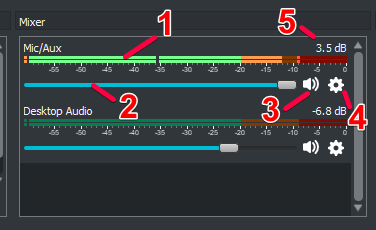
- The (Volume) Meter — the coloured bars that light up as audio goes through a source
- The Fader — the volume slider for that source
- Mute button — a speaker icon to mute the source without adjusting the fader
- Options button — provides extra settings for the source
- Volume level — The exact value adjusted by the fader or volume % number, measured in decibels
Most of the time, you want to keep a close eye on the meters. The rest should be ‘set once run forever’.
Reading the Volume Meter
Zones
The volume meter is made up of 3 primary sections signified by the green, yellow and red zones.
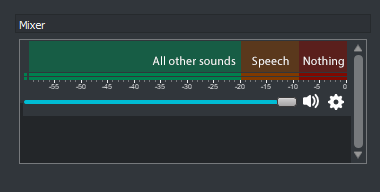
- Red Zone — this area should be avoided as it can cause clipping which sounds unpleasant
- Yellow Zone — Speech (your own & friends’) should always stay in here, occasionally touching the red zone
- Green Zone — Everything else including music, game audio and alert sound effects should remain here
- Even if other sounds look to be the same volume as your voice, they may in reality sound louder to viewers
Channels
Each audio source will have at least one volume meter assigned to it.
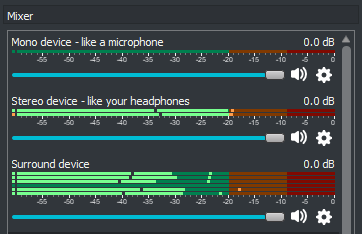
- (1) Mono source — viewers will automatically hear this in both left and right channels (headphones/speakers)
- (2) Stereo source — left is shown first, right second. Viewers will only hear these as they’re assigned.
- If only the first meter lights up, enable «Mixdown to Mono» in the Advanced Audio Properties, otherwise your viewers will only hear that source in their left channel
- (3 or more) Surround source — when Settings->Audio->Channels is set to Stereo (default), you won’t see surround channels
- OBS automatically mixes down surround sources to Stereo unless otherwise specified
- Ordered as Front Left, Front Right, Front Center, LFE/Sub, Rear Left (5.1), Rear Right (5.1), Side Left (7.1), Side Right (7.1)
Indicators
- Left Dot (static): Input level — Live indicator of the volume meter’s status (green/yellow/red)
- Black Dot (always moving): Vu-meter — Shows ‘sound pressure’, a more accurate indicator of ‘loudness’
- Main Line (always moving): Peak Programme Meter — Has a ‘fall-off decay’. After sound stops the bar will slowly go down rather than displaying completely live data, until it reaches -60 dB (empty) or receives new, louder data
- The ‘Audio Meter Decay Rate’ (how quickly the bar goes down) can be changed in the Audio screen of Settings
- Right Dot (sometimes static): Peak — Displays the loudest the meter has been in 20 seconds, a great way to see if you’re clipping
Setting Audio Levels
There are a number of ways to configure an audio source’s volume.
As you adjust the volume at each step of the process, listen to the device both as early as possible (some devices will have a ‘headphone’ output or a ‘monitor’ jack) and again when it hits OBS using Audio Monitoring via Edit->Advanced Audio Properties.
- Always start at the device in question.
- Microphones: check if it has a physical knob (usually labeled «Gain»)
- Games/consoles: most game applications and gaming consoles have their own volume sliders usually hidden in a Settings/Options screen
- Physical mixers: these have individual gain knobs for their own sources, and a ‘Master’ before it’s sent to your computer & OBS
- For other devices including audio interfaces, check their user manuals to see how to configure them, as they may require third party software by the manufacturer.
- Note that some devices may have a ‘safe zone’ that is well below the 100% mark.
- In Windows for example, Control Panel->Hardware and Sound->Sound, under the Recording tab, select the device in question (like your mic) and click Properties. In the Levels tab, right click the % value and choose ‘decibels’. You want this to be at (or around) 0.0dB for the least amount of clipping. It will retain the setting when you switch back to ‘percent’.
- Your system’s primary volume slider may affect the volume of the sound that OBS hears, you will need to test on your own system to verify this behavior
- Individual application volume sliders do affect the volume of the sound that OBS hears
Finally, be sure to record a session as you normally would and then listen back to the file before going live.
- If you still feel the audio needs to be tweaked, now is the time to adjust the Fader within OBS.
- If you need something higher than the maximum, you can insert custom percentage (%) values that can go well above 100% using Edit->Advanced Audio Properties.
Other things to keep in mind:
- Microphones will naturally be quieter than anything computer generated – be it games, music or general sound effects. Take that into account when balancing your audio.
- Voice communication software like TeamSpeak, Discord and Mumble allow you to ‘boost’ the voice volume of other members (both overall and individual users) above the 100% mark if needed.
- Most games do not allow per-user volume control so keep this in mind when playing in a matchmaking system.
Настройка микрофона в ОБС для стрима: пошаговая инструкция для пользователей

В программе есть встроенные фильтры для обработки звука. Это одно из главных преимуществ этого приложения. Но прежде чем приступить к настройке микрофона, нужно добавить его в OBS. Это можно сделать двумя способами:
- Воспользуйтесь настройками программы. Пользователь должен выбрать свое устройство «Mic / Aux».
- После выбора нужной сцены через программу, нажав на строку «Источники». Из перечисленных вариантов «Захватить аудиопоток» и «Создать новый». Осталось сделать это устройство основным.
Определившись с источником звука, пользователь может добавить фильтры. Чтобы проверить подключение микрофона, нужно сказать несколько слов. Если все сделано правильно, курсор «прыгает». Теперь вы можете приступить к добавлению фильтров — это основной шаг в настройке вашего устройства.
Внимание! Если компьютер не видит микрофон и перезагрузка не помогает, проблема может быть в контроллере USB. Или сам аппарат сломан. Значит потребуется диагностировать механическое повреждение.
Как пользоваться?
Важный. Перед началом работы необходимо скачать программу с официального сайта, это бесплатно.
После установки и запуска программы перед вами откроется главный экран.

В его верхней части расположены блоки:
- Файл.
- Изменить.
- Визуализация.
- Профиль.
- Сборник сцен.
- Инструменты.
- Ссылка.
Ниже представлены экраны:
- Сцены.
- Источники.
- Смеситель.
- Переходы между сценами.
- Проверять.
В правом нижнем углу показано, как долго вы находитесь в эфире, сколько видео записывается в целом, загрузка процессора и частота обновления кадров (FPS).
Как сделать снимок игры и начать запись экрана:
- В столбце сцены нажмите «+» и в открывшемся окне создайте свое имя сцены.
- Далее вам нужно выбрать источник для видео. После нажатия «+» в соответствующем столбце перед вами откроется их список. Вам необходимо выбрать пункт «Окно захвата». В новом окне установите флажок «Сделать источник видимым». Далее нужно выбрать, откуда будет записываться видео. Чтобы игра появилась в поле выбора окна, ее необходимо запустить.
- Регулировка звука производится в микшере. Здесь вы можете регулировать громкость, включать и выключать звук во время записи.
- После всех настроек в правой части экрана нажмите «Начать запись» и видео начнет запись.

Чтобы начать онлайн-трансляцию, вам необходимо:
- Откройте настройки в верхнем меню программы.
- Выберите пункт кодирования, в котором необходимо указать «Максимальный битрейт» (скорость интернета). Вы можете найти его в Интернете.
- Перейдите на вкладку «Трансляция» и выберите «Прямой эфир».Затем нужно выбрать сервер (для России ближайшие серверы находятся в Праге, Стокгольме и Лондоне).В столбце Stream Key укажите ключ вашей трансляции Twitch. Вы можете найти его в личном кабинете.
- В видеокарте нужно выбрать видеокарту, с которой будет запускаться трансляция.Если есть только одна видеокарта, она будет выбрана автоматически и вам не нужно будет ничего менять.
- Вкладка «Звук»: здесь настройки устанавливаются автоматически.
- Дополнительно: Установите «Buffering Time» на 400.
- Далее следует следовать алгоритму записи экрана, но вместо записи нужно нажать «Начать трансляцию».
Важный. Чтобы транслировать разные игры, создавайте сцены для каждой.
Настраиваем интерфейс.
Вверху экрана расположены вкладки с буквами. Это ярлыки, которые можно настроить с помощью клавиши Alt.

На вкладке «Вид» вы можете добавить или удалить некоторые части интерфейса. Вы можете удалить то, что мешает, или добавить желаемое окно. Также вы можете смело перемещать детали и складывать их в удобное место. Для этого нужно зажать мышку вверху окна и переместить ее.
Автоматические настройки.
При первом запуске OBS предлагает вам запустить мастер автоматической настройки. Если нет, нажмите «Инструменты», выберите «Мастер автоматической настройки», затем «Оптимизировать для передачи”.

В столбце FPS выберите тот, на который вы планируете транслировать, и нажмите «Далее». В строке «Сервис» выберите «Пользовательский». Затем введите сервер и ключ передачи, которые вы найдете на сайте, на котором планируете транслировать, и нажмите «Далее». Не забудьте применить настройки.
Программа «не видит» микрофон
В случаях, когда OBS не видит микрофон, вам необходимо:
- Проверьте сам микрофон. Он может быть подключен неправильно или неисправен.
- Проверить настройки программы.После установки OBS в настройках во вкладке «Аудио» в графе «Микрофон» стоит «По умолчанию.Вам необходимо сменить модель вашего микрофона.
Как убрать шум микрофона в obs
Не выходя из вкладки «Звуки», вернитесь к активированному микрофону, нажмите кнопку PCM, выберите вкладку «Свойства», «Слушайте», установите флажок «Слушать с этого устройства», теперь мы можем слышать то, что записывает наш микрофон.
Чтобы убрать шум, перейдите на вкладку «Уровни» и перемещайте ползунок до тех пор, пока вы не перестанете слышать раздражающие звуки, когда вы молчите. Но не переусердствуйте, чем ниже уровень, тем тише запись с микрофона. После выбора желаемого уровня перейдите на вкладку «Прослушивание» и снимите флажок «Прослушивать с этого устройства».
Добавьте фильтр шумоподавления, нажав кнопку «плюс».
Шумоподавитель
Следующий фильтр, который нужно настроить, — это шумоподавление. Оптимальные значения для этого:
- верхний порог -58
- Нижний порог -57
Остальные значения оставлены по умолчанию.

Krisp
Давайте рассмотрим более простой способ избавиться от шума микрофона, но он требует загрузки дополнительной программы под названием Krisp. Основное назначение этой программы — автоматическое отключение всех нежелательных звуков при подключении утилиты к OBS.
Зайдите, чтобы скачать Krisp с официального сайта
-
- Krisp распространяется платно, но есть бесплатная версия без функциональных ограничений, позволяющая использовать инструменты программы два часа в неделю. Чтобы скачать его, нажмите на ссылку выше и после перехода на официальный сайт нажмите кнопку «Получить Krisp бесплатно».

-
- Убедитесь, что вы завершили процесс регистрации, поскольку ваша лицензия будет связана с созданной вами учетной записью.

-
- Загрузка начнется автоматически после того, как вы войдете в свой профиль, и все, что вам нужно сделать, это дождаться ее завершения и запустить полученный исполняемый файл.

-
- Следуйте простым инструкциям по установке, а затем запустите саму программу.

-
- В нем нужно подтвердить разрешение в ранее созданном профиле и нажать на кнопку «Начать установку».

-
- Настройка оборудования займет несколько секунд, после чего на экране появится небольшое окно управления программным обеспечением, в котором вы увидите, что звук с микрофона уже включен.

-
- Оставьте Krisp открытым и перейдите в настройки OBS, повторно открыв свой личный профиль.

-
- Откройте раздел «Аудио» и установите кристалл Krisp в качестве используемого микрофона.

После применения изменений Krisp автоматически начнет удалять шум при использовании микрофона в OBS, и никаких дополнительных действий с вашей стороны не требуется.
Expander
Следуя обычным инструкциям, добавьте фильтр «Развернуть”
В значениях этого фильтра нам нужно только изменить «Соотношение» и «Порог”
- Отчет 3.5
- Порог срабатывания -60

Все остальное менять никак не рекомендуется.
Настройка микрофона
Перед настройкой микрофона в OBS пользователь должен проверить параметры звука в операционной системе:
- На нижней панели рабочего стола щелкните правой кнопкой мыши значок громкости.
- В открывшемся меню нажмите «Открыть параметры звука».
- Выбрав «Панель управления», вам нужно перейти на вкладку «Регистрация».
- Подключенное устройство будет отмечено зеленой галочкой и «По умолчанию». Щелкнув правой кнопкой мыши, вам нужно выбрать опцию «Свойства».
- В разделе «Еще» щелкните строку «Форма по умолчанию».
- После выбора подходящего варианта вам необходимо подтвердить все действия.
После изменения параметров операционной системы вы можете полностью настроить микрофон в OBS Studio. Ведь именно от этих параметров зависит, насколько хорошо будет слышен голос собеседника. Суть настройки микрофона — использование фильтров.
Итак, процесс настройки звука в OBS выглядит так:
- Вам нужно открыть саму программу. Зайдите в раздел «Audio Mixer». Рядом с названием желаемого устройства находится изображение шестеренки. Строка «Фильтры» будет выделена в контекстном меню, по которому нужно щелкнуть.

- Появится окно, в котором пользователь может добавить фильтры. Для этого внизу слева нажимается «+». Это поможет вам отрегулировать громкость и подавить шум, чтобы улучшить качество звука.

Ссылка! Микрофонные фильтры OBS работают в определенном пользователем порядке. Поэтому добавлять их необходимо, соблюдая последовательность. Наилучший вариант показан на изображении.
Добавление фильтров для звука в OBS Studio
По умолчанию в программе есть встроенные фильтры обработки звука, это одно из преимуществ программы OBS перед многими программами записи экрана и трансляции, вы можете установить достаточно качественный звук, добавив пару фильтров. Сделаем это сегодня.
Во-первых, в OBS Studio вы должны решить, каким из двух способов добавить микрофон, в OBS это можно сделать двумя способами:
1. Микрофон / дополнительное аудио
- Выберите свой микрофон в настройках программы. Микрофон / Аудио Aux
- Выключите микрофон в настройках и добавьте микрофон в качестве источника в сцену (нужно изолировать некоторые сцены от звука микрофона, если некоторые отключили микрофон в некоторых сценах кнопкой или вручную в программе, вот кадр из жизни). «Захват входящего аудиопотока»
2. Захват входящего аудиопотока
Эта информация нужна нам для выбора желаемого источника звука для добавления фильтров.
Выберите нужный источник с микрофоном на панели док-станции «Audio Mixer» и нажмите на шестеренку рядом с ним, затем выберите «Фильтры»
Добавляйте фильтры к источнику звука один за другим: «Компрессор» -> «Снижение шума» -> «Прошлый уровень шума» -> «Лимитер», в большинстве случаев вам даже не нужно настраивать эти фильтры, но в некоторых случаях Стоит немного подправить некоторые параметры… Описание фильтров уже давно доступно в нашем руководстве по фильтрам в OBS Studio, какой слайдер вы видите для чего именно там.
Настройки для разных микрофонов индивидуальны для каждого микрофона в зависимости от его амплитудно-частотных характеристик (АЧХ) и выбираются на слух, универсальные настройки фильтра уже задаются по умолчанию при добавлении фильтров.
- Компрессор: мы будем использовать этот фильтр для приглушения резких звуков, в нашем случае мы будем использовать его для усиления звука и компенсации отклонений микрофона.
- Выходное усиление 5 дБ.
- Шум (более высокое качество)
- Оставляем как есть.
- Оставляем как есть.
Если по какой-либо причине звук заикается или пропадает, отключите фильтр «Уровень шума на выходе», этот фильтр требует более подробной ручной настройки.
Как стримить на Ютуб через ОБС?
Настройка потоковой передачи на YouTube аналогична настройке OBS на Twitch, но имеет ряд особенностей, которые необходимо учитывать:

- В графе трансляции нужно поменять «услугу трансляции» на YouTube. Введите StreamKey, который можно найти в настройках трансляции YouTube в строке «Название потока».
- Чтобы получить ключ, нужно создать прямую трансляцию на YouTube. Важно помнить, что этот ключ меняется для каждого потока, поэтому вам нужно добавлять его перед каждым новым шоу.
- После запуска трансляции нужно зайти в «Панель управления трансляцией» на YouTube. Если OBS настроен правильно, на экране появится уведомление.
Фильтры для микрофона
В этом приложении для сбора входящих и исходящих аудиопотоков доступны те же фильтры, что и на других устройствах:
- компрессор улучшает разборчивость звука от источника;
- последняя остановка защищает звук от превышения уровня.

Как добавить микрофон в ОБС
Чтобы добавить микрофон в это приложение, вам нужно сначала создать новую сцену. Добавьте в качестве источника запись входящего аудиопотока, дав ему описательное имя, если необходимо. Требуемый микрофон выбирается в окне свойств. Если заговорить в него, индикатор уровня «прыгнет», если соседний ползунок установить в крайнее правое положение — 0 дБ.
Ниже приведен снимок экрана окна Audio Mixer, выделенного в OBS. Если вы найдете устройство, отвечающее за захват входящего аудиопотока, это означает, что вам не нужно добавлять его дальше — вы можете сразу перейти к настройкам.

Если нет, вам нужно выполнить один из дополнительных шагов, связанных с добавлением второго и третьего микрофонов, если вам нужно их внезапно подключить. Рассмотрите оба варианта одновременно, и вы выберете лучший.
-
- В поле справа нажмите кнопку «Настройки».

-
- Вы увидите новое окно со всеми параметрами программы, в котором вам нужно перейти в «Аудио» и в списке «Глобальные аудиоустройства» установить флажок для микрофона, который вы используете.

-
- Его также можно добавить в качестве дополнительного источника, если вы хотите быстро отключить его или заняться другими делами в будущем. Для этого нажмите кнопку «плюс» в разделе «Источники).

-
- Появится список доступных опций, в котором нужно выбрать «Захват входящего аудиопотока».

-
- Дайте ему удобное имя и убедитесь, что источник виден.

-
- В окне свойств просто укажите сам микрофон, если подключено несколько устройств этого типа.

Микрофон успешно добавлен в OBS и готов к дальнейшей работе и настройке. Если говорить о стандартных параметрах, то менять громкость можно только с помощью того же микшера, а остальные функции, добавляя фильтры.
Как увеличить громкость микрофона в ОБС
Если увеличение громкости с помощью встроенного ползунка OBS не работает, вам необходимо проверить настройки микрофона в вашей системе. Сначала вам нужно установить уровень на 100% и усиление на 30 дБ или максимум. Если звук трансляции по-прежнему слабый, вы можете применить встроенный фильтр, который может усилить сигнал от аудиоустройства. Чтобы добавить его, вам нужно щелкнуть значок шестеренки рядом с ползунком устройства ввода звука и получить доступ к конфигуратору эффектов.
Откроется окно, в котором вы нажмете на знак «+» и добавите усилитель звукового фильтра. Впоследствии в верхней части появляется ползунок, который устанавливает уровень увеличения и уменьшения. При разговоре в микрофон необходимо установить усиление так, чтобы не было длительного превышения уровня 0 дБ. В этом случае звук будет достаточно громким, но без искажений.
Порядок применения фильтров
Фильтр «Шумоподавление» поможет сделать звук чище, убрать помехи. Для этого вы можете использовать встроенные настройки операционной системы или воспользоваться функциями программы OBS. Для этого щелкните строку с соответствующим названием. Ползунок уровня подавления необходимо переместить на значение -60 дБ.
Следующий параметр — «Усиление». Пользователь перемещает курсор до 0,00 дБ. Еще один эффект, который следует добавить, — это «Уровень шума пропускной способности». Первый фильтр подавляет внешние звуковые помехи, этот параметр помогает убрать любой шум, возникающий во время разговора.
- Перед пользователем появятся два уровня: верхний и нижний порог.
- Верхнее значение должно быть 58 дБ.
- Нижний показатель должен быть 57 дБ.
- Остальные значения оставить без изменений.
Для улучшения качества звука нужно применить фильтр «Расширитель». Это необходимо для:
- для подавления фонового шума;
- для создания плавных переходов.
Пользователь должен установить следующие значения:
- рекомендуемое соотношение — 3,50: 1. Отрегулируйте параметр, перемещая ползунки;
- в пункте «Порог» показатель должен быть -60 дБ;
- строка «Атака» выставлена на 10 мс;
- параметр «Восстановление» должен иметь значение 50 мс;
- индикатор «Выходное усиление» установлен на 0 дБ;
- зайдя в меню «Discovery», нужно выбрать RMS.
Фильтр «Компрессор» нужен для автоматического понижения громкости. Эта функция особенно полезна для резких звуков. От этого также зависит баланс голоса. Пользователь может установить следующие значения:
- степень / степень сжатия — 10 к 1;
- порог срабатывания — 18 дБ;
- атака — 6 мс;
- затухание — 60 мс;
- выходное усиление — 30 дБ;
- в разделе «Отключить источник» необходимо выбрать «Нет».
Последний фильтр — «Лимитер». У него всего два параметра: порог и восстановление. Пользователь должен установить значения 1,50 дБ и 60 мс соответственно.
Вышеуказанные значения являются приблизительными. Их можно подогнать под ваш компьютер.
Осторожно! Если значения приблизительны, последовательность фильтрации одинакова для всех устройств. Изменение порядка их использования может привести к ухудшению качества звука.
Меняем язык.

Нажмите «Настройки», в разделе «Общие», где «Язык», выберите «Русский» в раскрывающемся меню и нажмите «ОК». Вам будет предложено перезапустить OBS — принять. Готово, теперь ОБС на русском.
Фильтры.

С OBS вы можете добавлять фильтры к своим видео.
Щелкните правой кнопкой мыши «Устройство видеозахвата» (щелкните правой кнопкой мыши) — Фильтры. Нажав на «+» внизу страницы, вы увидите больше эффектов. Здесь вы можете настроить яркость / контрастность и другие элементы, которые сделают изображение более гармоничным.Настраиваем камеру.
Запустите программу. Выберите раздел «Источники», нажмите «+», затем «Устройство видеозахвата», затем «ОК”.

Устройство: выберите название вашей камеры
Разрешение / частота кадров: Пользовательское
Разрешение: приемлемое разрешение видео (чем выше, тем лучше)
Если микрофон не работает
Проверка показала, что устройство не работает. Для начала нужно перезапустить программу OBS. Если были внесены какие-либо дальнейшие изменения, которые могут повлиять на работу микрофона, пользователь может увидеть это, просмотрев статистику приложения.
Если все настройки микрофона OBS остались прежними, вам необходимо удалить программу и загрузить ее новую версию. Другой способ — переустановить драйвер аудиоустройства. Если ни один из вышеперечисленных вариантов не помог, проблема в самом микрофоне.
Дополнительные настройки
Инвертировать полярность
Первый фильтр используется только при записи одного и того же источника звука двумя микрофонами. Это устраняет проблемы с подавлением фазы за счет регулировки нормальной передачи волны от нескольких устройств. Этот фильтр не имеет дополнительных параметров и активируется сразу после добавления в список.

Компрессор
Это один из самых сложных фильтров для настройки, обычно только для опытных пользователей, которые знают, как транслировать звук с микрофона. «Компрессор» используется для нормализации уровня громкости до максимального значения и непредсказуемости возникновения пропусков. Выберите степень сжатия и порог срабатывания в зависимости от времени появления неприятных скачков. Атака и затухание необходимы для определения алгоритма обработки волны, то есть они сообщают фильтру, как быстро затухают эффект и действие компрессора.

Добавляем слайдшоу.
Слайд-шоу — очень полезный инструмент для размещения большого количества информации на небольшом пространстве. Например, вам нужно добавить свои социальные сети.

Перед добавлением чего-либо в OBS необходимо подготовить изображения. Для этого нужно скачать из интернета необходимые логотипы социальных сетей в формате png, чтобы был прозрачный фон. Если прозрачность не требуется, можно использовать jpg. Затем зайдите в любой фоторедактор и добавьте свой ник рядом с логотипом
Создав несколько таких изображений в разных социальных сетях, перейдите в OBS. Добавьте новый источник «Презентация» и нажмите «ОК». Все элементы уже настроены, но вы можете исправить их самостоятельно. Прокрутите вниз и нажмите «+». Добавьте все созданные нами файлы и нажмите «ОК”
Все готово! Теперь все изображения будут меняться автоматически.
Начальный этап: убираем шумы.
Не покидая вкладку «Звуки», снова наведите указатель на активированный микрофон, нажмите ПКМ, выберите «Свойства», вкладку «Слушать», установите флажок «Слушать с этого устройства», теперь давайте послушаем, что записывает наш микрофон.
Чтобы убрать шум, перейдите на вкладку «Уровни» и перемещайте ползунок, пока мы не перестанем слышать раздражающие звуки, когда вы молчите. Но не переусердствуйте, чем ниже уровень, тем тише запись с микрофона. После того, как вы выбрали желаемый уровень, перейдите на вкладку «Слушать» и снимите флажок «Слушать с этого устройства».
Подавление шумов
Добавьте фильтр «Шумоподавление», нажав на знак плюса.

Почему Streamlabs OBS??
В первую очередь, это ТЕМЫ, их много…
После долгих часов поиска нужной темы выберите понравившуюся и нажмите «Установить.
И вот она, красивая тема, чему радуемся на скриншоте.
Следующий элемент — информационная панель. Здесь будет отображаться вся статистика вашего канала!
Также, когда вы запускаете поток, откроется вкладка Broadcast, на которой будут показаны последние события потока, а также чат.
пора перейти к настройкам (наконец, на самом деле должен был быть учебник по этому поводу)
Первый запуск OBS:
Далее вам нужно перейти на одну из потоковых платформ, в моем примере это будет Twitch.
После Streamlabs запросит доступ к вашей учетной записи.
Нажав «Разрешить», вы перейдете к следующему этапу настройки (или вы можете перейти на веб-сайт Streamlabs, затем вам нужно закрыть окно и снова авторизоваться в программе).Добавим, например, AlertBox и включим оптимизацию.
И вот, наконец, мы подошли к интерфейсу SLOBS, и здесь мы замечаем множество интересных кнопок и окон.
Если щелкнуть «Проверить виджет» в правом нижнем углу, откроется опция проверки добавленного ранее AlertBox.
Что делать, если при захвате видео черный экран?
Черный экран при захвате видео — очень распространенная проблема, с которой сталкиваются пользователи OBS. Есть несколько способов исправить это:

- 1 способ.
- Запустите программу от имени администратора.
- Щелкните правой кнопкой мыши OBS и выберите «Запуск от имени администратора».
- способ 2.
- Настройте совместимость с предыдущими версиями операционной системы.
- Щелкните правой кнопкой мыши OBS и выберите «Свойства — Совместимость».
- Установите флажок «Запускать эту программу в режиме совместимости с:» и выберите, например, Windows 7.
Плагины для Open Broadcast Software
- Плагин источника видео: плагин позволяет воспроизводить видео с вашего компьютера во время записи или трансляции.
- Плагин Browser Source — это мини-браузер в obs, с помощью которого плагин можно использовать для вставки различных веб-страниц в видеопоток.
- Text Source Plugin — это плагин для отображения текстовой информации в видеопотоке или онлайн-трансляции.
Вставляем картинку в OBS.
Внимание! Сайты могут распознать это как водяной знак и приостановить заполнение анкеты до тех пор, пока ситуация не будет исправлена. Выберите «+», «Изображение» и нажмите «ОК». Загрузите желаемое изображение в появившемся окне.


Вот как будет выглядеть трансляция для публики. Вы можете изменить размер добавляемого объекта прямо в OBS.
Точно так же можно добавлять GIF. Благодаря этому трансляция будет выглядеть более динамичной и интересной. Не забывайте о различиях между .PNG и .JPG. У нас есть пример изображения в формате png. Поэтому у него прозрачный фон. Формат jpg не позволяет загружать изображения без фона. Поэтому будьте осторожны при добавлении изображения.Как настроить любой микрофон для стрима через OBS?
Сначала нужно подключить микрофон, а где?
Есть три распространенных микрофонных разъема:
- Гнездо 3,5 мм;
- USB;
- XLR
- Гнездо 3,5 мм подключается к круглому разъему с розовым контуром и работает на звуковой карте устройства. Его работа требует кропотливой настройки, так как качество записи сопровождается шумами.2. USB подключается к разъему USB. Если у вас ноутбук, то в любой разъем USB, если у вас ПК, то в разъем USB, расположенный на задней стороне корпуса. Это необходимо для того, чтобы микрофон был подключен непосредственно к материнской плате и были меньше потерь при передаче сигнала.
USB-микрофон имеет встроенную звуковую карту, которая автоматически улучшает качество записи, чем звуковая карта материнской платы. Настройка такого микрофона в OBS не займет много времени.3. XLR уже является причудой для потоковой передачи. Разъем специфический, не все его видели. Для такого подключения требуется отдельная внешняя звуковая карта, которая делает звук даже лучше, чем встроенная в микрофон или материнскую плату.
Внешняя звуковая карта проведет проводник между микрофоном и материнской платой. Преимущество этого подключения — даже лучшая запись, лучше, чем микрофон с подключением USB и встроенной звуковой картой. Также есть дополнительные звуковые эффекты для вокала, которые настраиваются на самой звуковой карте.
Соединение XLR часто используется для студийной записи и вокала.
Дорого, сложно для новичка, но если приставать к себе, получится вау результат.
Чтобы микрофон работал, его необходимо активировать. Перейдите на панель задач, выберите символ «аудио», нажмите правую кнопку мыши, выберите «Открыть настройки звука», затем «Панель управления аудио», перейдите на вкладку «Запись», переместите курсор на нужный микрофон, нажмите ПКМ и нажмите «Использовать устройство по умолчанию». Все, микрофон активирован.


Как сделать кнопку для микрофона
Бонус! Давайте вкратце узнаем, как сделать микрофон на кнопке в OBS. Это очень полезный инструмент, позволяющий включать или выключать звук одним движением. Вы можете включить или отключить как само устройство, так и устройство для захвата входящего аудиопотока в заданной сцене в любое время. Что делать, какие настройки включить?
- Нажмите кнопку настроек внизу справа;
- Перейдите в раздел «Горячие клавиши» (на левой панели);
- Прокрутите вниз до блоков «Сцена» и «Захват входящего аудиопотока»;
- Установить клавиши для действий: включить / выключить микрофон в OBS, а также включить / выключить звук при нажатии.

Теперь вы закончили настройку микрофона OBS для потоковой передачи — следуйте нашим инструкциям, чтобы добиться наилучшего качества звука. Все относительно, некоторые параметры придется настраивать под себя, но это возможно только методом проб и ошибок.
Запись голоса в OBS.
Для детальной настройки микрофона нам нужно записать наш голос через OBS. Откроем OBS. Мы воспользуемся кнопкой «Начать запись», чтобы точно понимать, чего не хватает, а что стоит на пути.
Где сохранено видео? В главном меню OBS нужно нажать на «Настройки», выбрать вкладку «Вывод», в этой вкладке выбрать вкладку «Запись» и в строке «Путь записи» будет отображаться адрес видео. Чтобы изменить адрес, нажмите «Обзор» и укажите путь для сохранения. Если кнопка «Обзор» не работает, завершите текущую запись, щелкнув «Остановить запись» в главном меню OBS».

Компрессор
Этот фильтр отвечает за высокий или низкий уровень. Отрегулируйте значение по своему вкусу, проверяя качество звука.
В случае моих настроек уровень «выходного усиления» на значении 30

Настраиваем устройство
Фильтры играют важную роль в настройке микрофона в OBS для записи! Имейте в виду, что они работают в определенном порядке, один за другим, согласно списку, который вы составляете сами.
Вот почему мы будем добавлять фильтры последовательно! Сначала находим нужное меню:
- Внизу экрана найдите поле Audio Mixer»;
- Найдите нужный источник и нажмите на шестеренку рядом с ним;

- Переходим во вкладку «Фильтры»;

- Щелкните значок плюса слева, чтобы добавить тот, который вам нужен, и настройки появятся на правом экране.

Как лучше всего настроить микрофон для стриминга в OBS? Начни с фильтра шумоподавления»!
- Добавьте фильтр с таким же названием;
- Перетащите ползунок уровня подавления на -60 дБ.

Следующий фильтр, который нужно установить, называется «Усиление»:
- Установите значение 0,00 дБ вручную или с помощью ползунка.

Снова щелкните значок «плюс» и добавьте эффект «Уровень шума производства». Мы хотим знать, как убрать шум микрофона в OBS Studio:
- Установите значение «Верхний порог» — 58 дБ;
- В строке «Нижний порог» введите 57 дБ;
- Остальные параметры не трогаем, оставляем по умолчанию.

Следующий фильтр, который нужно добавить, — Expander. Откройте настройки на правом экране и установите следующие параметры:
- Соотношение будет 3,50: 1 — слайдер можно открутить или вставить вручную;
- В строке «Порог срабатывания» переместите ползунок на -60,00 дБ;
- Ищем параметр «Атака» и устанавливаем значение 10 мс;
- Строка «Восстановить» должна содержать число 50 мс;
- «Выходное усиление» будет 0,00 дБ;
- Откройте меню «Обнаружение» и выберите значение «RMS».

Следующий фильтр — «Компрессор». Просто скопируйте приведенные ниже параметры и вставьте их в соответствующие строки:
- Степень сжатия 10,00: 1;
- Порог срабатывания — -18,00 дБ;
- Атака 6 мс;
- Спад составляет 60 мс;
- Коэффициент усиления на выходе — 30,00 дБ;
- В меню «Mute / Sidechain Compression Source» выберите «None».

Лучший фильтр! Перед включением микрофона OBS установите значение в столбце «Лимитер»:
- Порог срабатывания — 1,50 дБ;
- Восстановление — 60 мс.

Примечание! Мы рекомендуем вам проверить микрофон в OBS в соответствии с возможностями вашего компьютера. Наши параметры могут не подойти: некоторые значения придется настраивать вручную, начиная с устройства.
Выбор места для сохранения записи
Дальнейшие действия с фильтрами предполагают регулярную проверку качества записи, поэтому лучше заранее определиться, где будет сохранен готовый материал, и понять, как начать тестовую запись.
-
- Снова откройте меню «Настройки».

-
- На этот раз перейдите в раздел «Вывод» и разверните список «Режимы вывода».

-
- Выбираем режим «Расширенный» и сразу переходим во вкладку «Регистрация».

-
- Там узнайте или измените путь регистрации, чтобы узнать, где файлы сохраняются после завершения теста.
- Примените изменения и закройте меню. В дальнейшем для проверки нажмите «Начать запись», скажите несколько слов в микрофон, затем остановите запись и слушайте.

Системные требования
Минимальные системные требования:

- Intel Core i3 последнего поколения и выше.
- Видеокарта Nvidia GTX 550, AMD Radeon 6770, DirectX 10 или лучше.
- 4 ГБ оперативной памяти.
- Монитор (желательно с соотношением сторон 16: 9).
- Мышь, клавиатура, наушники, микрофон.
- Скорость интернета не менее 100 Мбит / с.
- Операционная система: Windows 7 и выше, MacOS, Linux.
Установка OBS:
Скачайте программу SLOBS с официального сайта:
Скачать
После загрузки и запуска появляется окно с соглашением. Если вы нажали «Согласен», вы приняли соглашение и продолжаете установку. Время установки менее 10 секунд (на быстром компьютере). Если вы не согласны, нажмите «Отмена», и в этом случае установка будет прервана.После этого установка будет завершена, откроется следующее окно:
Перед Launch Streamlabs OBS стоит галочка. Это означает, что после нажатия кнопки «Готово» программа запустится автоматически.
Правильная настройка микрофона в программе ОБС Studio
Распространенная проблема для стримеров и обычных пользователей ПК — проблемы с микрофоном. Во время разговора могут быть помехи, резкие перепады громкости. Все это мешает общению. Но не обязательно сразу везти устройство в сервисный центр. Проблема может заключаться в настройках микрофона. Самый простой способ — изменить параметры через «Панель управления». Однако все больше пользователей выбирают утилиту OBS Studio или ее аналоги.
Усиление
После того, как вы правильно настроили фильтр «подавление шума», перейдите к фильтру «усиление», выполнив те же действия.
В настройках этого фильтра мы установили значение -30, чтобы избежать записи ненужного фонового шума.

Аудио микшер OBS.
Внизу в центре меню есть цветные полосы, которые перемещаются, когда микрофон улавливает звук. Это эквалайзер, отражающий уровень децибел. Нам понадобится первая графика аудиомикшера — mic / aux. Чем чувствительнее микрофон, тем легче перейти красную линию. Попробуйте очень громко крикнуть в микрофон, и вы увидите, что полоса полностью станет красной. Запишите момент, когда вы кричите, чтобы услышать обрезанный звук.
Будет хорошо, если при настройке микрофона вы посмотрите, до какой отметки децибел дойдет ваш нормальный голос. Мой обычный голос немного выходит за красную линию, до -2,5 дБ (децибел). Этого будет достаточно, чтобы вы почувствовали себя хорошо, и ваш голос не пропал, как это бывает, когда вы кричите в микрофон. Не помешает, если курсор окажется на желтой линии, только зрителю нужно будет добавить объема. Чаще проверяйте запись голоса.
Как настроить для записи игр?
Чтобы настроить запись игры с экрана, вам необходимо:
- В верхней части экрана откройте «Файл», затем откройте «Настройки».
- Откройте вкладку «Вывод», установите «Битрейт видео» на 10000, выберите кодировщик (если у вас видеокарта Nvidia GTX 660 или выше, затем выберите NVENC, для AMD — H264 / AVC, в противном случае x264).
- «Битрейт аудио» устанавливается автоматически.
- В столбце «Путь записи» выберите папку, в которой будет сохранено видео.
- во вкладке «Формат записи» лучше выбрать mp4.
- Во вкладке «Видео» в столбце «Выходное разрешение» вы можете установить разрешение, с которым будет записываться видео, независимо от разрешения вашего монитора или установленного в игре. Значение по умолчанию — 1920×1080, но на более слабых компьютерах вы можете установить меньшее.
- «FPS» для мощных компьютеров установлено 60, для слабых — 30.
Звук и микрофон
Внимание. В настройках в столбце «Аудио» вы можете настроить звук и микрофон для вашей записи или трансляции.
- «Устройство воспроизведения»: если у вас одновременно подключено несколько устройств вывода звука (например, динамики и наушники), вы можете выбрать, из какого источника будет выводиться звук. Оставьте настройку по умолчанию, когда подключено устройство вывода.
- «Микрофон» — настраиваем аналогично описанному в предыдущем абзаце.
- Убедитесь, что вы установили флажок «Показывать только подключенные устройства».
- Остальные места можно оставить как есть, но если зрители жалуются на задержку звука, ее следует увеличить до 400.
Настройка на слабом ПК

На слабом компьютере вы можете записывать и транслировать видео, которое будет отображаться и работать нормально. Это требует:
- В столбце «Общие» установите флажки рядом с «Показывать окно подтверждения при начале передачи» и «Показывать окно подтверждения при остановке передачи». Это необходимо для того, чтобы вы случайно не запустили запись или трансляцию и лишний раз не загрузили ПК.
- Во вкладке «Вывод» выберите «Режим вывода — расширенный» и в подразделе «Потоковая передача» выберите кодировщик NVENC H.264, если процессор слабый (начинает передачу через видеокарту).Ваша видеокарта может не поддерживать этот кодировщик, поэтому вы не сможете использовать OBS для удобной потоковой передачи.При наличии мощного процессора можно установить кодировщик x264. При хорошем качестве интернета «Битрейт» поставил 3500.
- В подразделе «Запись» нужно поставить галочку на 2 «Аудиодорожки», чтобы после записи можно было редактировать свой голос и звук из игры отдельно. Битрейт будет установлен на 50 000, так как интернет никак не влияет на запись.
- Во вкладке «Видео» вы можете установить разрешение 1920х1080 в обоих местах. «Масштабный фильтр» — «Метод Ланцоша». «FPS» — 30 кадров в секунду.
Внимание. Если после установки этих параметров видео или трансляция не работают должным образом, ваш компьютер не поддерживает OBS.
- https://studio-obs.ru/nastrojka-mikrofona
- https://redsoft.club/multimedia/zapis-s-ekrana/obs-studio
- https://worldwebcam.ru/obuchenie/novichku/professionalnaya-nastroyka-obs-novichku/
- https://pro-naushniki.ru/mikrofony/nastrojka-mikrofona-v-obs-dlya-strima
- https://streamersbase.ru/tutorials/problemyi-s-mikrofonom
- https://prostrimer.ru/obs-studio/nastrojka-mikrofona-v-obs-studio-iz-korobki
- https://ProMikrophon.ru/voprosy-i-otvety/kak-nastroit-mikrofon-v-obs
- https://twitchinfo.ru/kak-nastroit-mikrofon-dlja-strima/
- https://coop-land.ru/helpguides/solutions/15069-nastroyki-strimov-dlya-youtube-twitch-gg-vk..html
- https://kakvybrat3.ru/pravilnaja-nastrojka-mikrofona-v-obs-vybrat-nuzhnyj-filtr-i-nastroit-ego-pravilno/
- https://twitchgid.ru/nastrojka-mikrofona-v-obs/
- https://lumpics.ru/configuring-microphone-in-obs/
У вас большие запросы!
Точнее, от вашего браузера их поступает слишком много, и сервер VK забил тревогу.
Эта страница была загружена по HTTP, вместо безопасного HTTPS, а значит телепортации обратно не будет.
Обратитесь в поддержку сервиса.Вы отключили сохранение Cookies, а они нужны, чтобы решить проблему.
Почему-то страница не получила всех данных, а без них она не работает.
Обратитесь в поддержку сервиса.Вы вернётесь на предыдущую страницу через 5 секунд.
Вернуться назад