Как указать источник записи в Вк
С недавних пор, Вконтакте ввели официальную возможность использования чужого контента в публикациях на стенах сообществ и профилей. Для этого необходимо указать ссылку на авторский контент, откуда была скопирована информация. Зачем это делать — спросите вы. Ведь раньше многие сообщества публиковали чужой контент, в разных группах было одно и тоже и все было хорошо. Однако социальная сеть Вконтакте презентовала алгоритм Немезида, который наказывает пользователей, использующих неавторские, а скопированные материалы. Сообщества, которые попадают под раздачу алгоритма, лишаются возможности монетизировать свой труд и сталкиваются с ограничениями продвижения.
Указывая источник, откуда была взята информация, вы сообщаете владельцу записи, что вы на него ссылаетесь и он автор контента. А Немезида в свою очередь не будет считать ваш пост неоригинальным контентом, потому что указан автор. Рассмотрим как это сделать.
Указать источник записи Вконтакте
В полной версии сайта в режиме публикации записи на стену наводим курсор на иконку шестеренки и жмем на Указать источник.
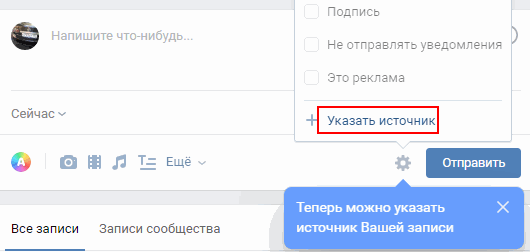
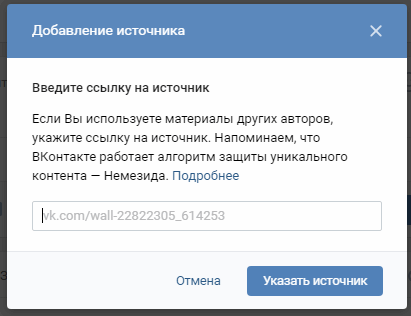
В открывшемся диалоговом окне указываем адрес ссылки на публикацию Вконтакте, на которую вы собрались сослаться.
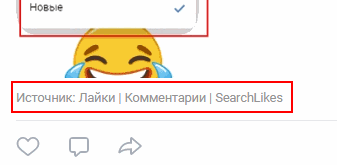
После публикации вашего материала, если вы все сделали правильно, внизу будет указана ссылка на оригинальный пост.
Указать источник записи с телефона
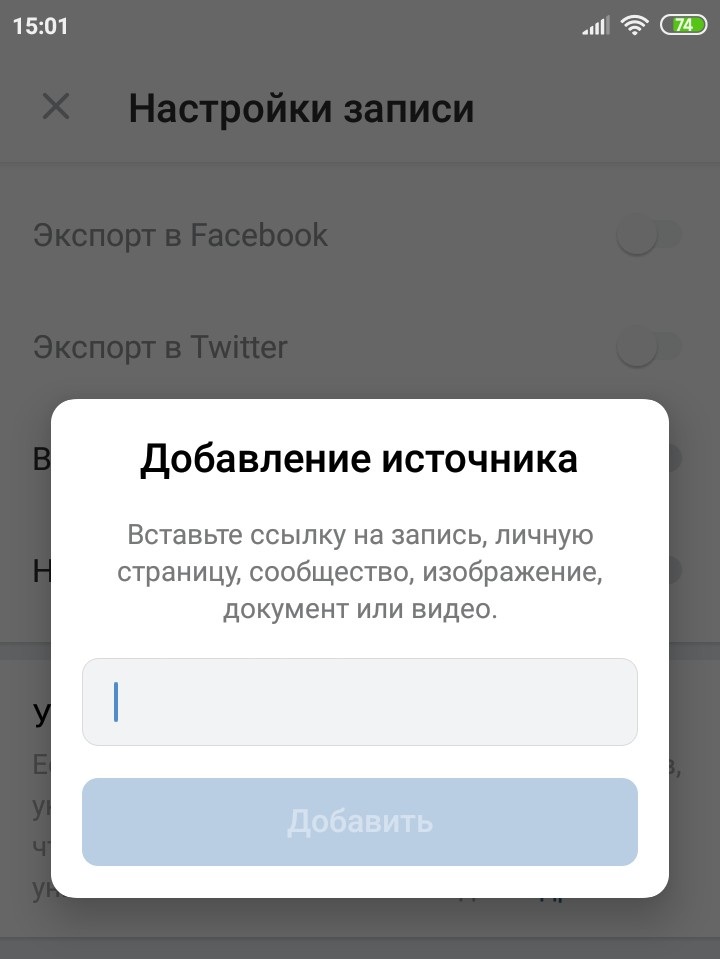
В приложениях для Android и Iphone последовательность действий та же. В режиме публикации поста жмем на шестеренку настроек записи, далее жмем на Указать источник и вводим url ссылки. Окно ввода информации об источнике выглядит следующим образом:
Всегда указываете ссылку на позаимствованный материал — это будет справедливо по отношению к автору, который потратил время на его создание.
Как добавить ссылку в группу Вконтакте

Группа Вконтакте может служить не только источником полезной информации, но и рекламой других сообществ и сайтов.
p, blockquote 3,0,1,0,0 —>
Для того, чтобы раскрутить группу в ВК понадобиться помощь других сообществ.
p, blockquote 4,0,0,0,0 —>
Поэтому многие паблики схожей тематики сотрудничают между собой, и обмениваются рекламными ссылками.
Сейчас мы рассмотрим, как за 2 действия можно добавить ссылку в группу Вконтакте.
p, blockquote 5,0,0,0,0 —>
p, blockquote 6,1,0,0,0 —>
Как добавить ссылку в группу Вконтакте
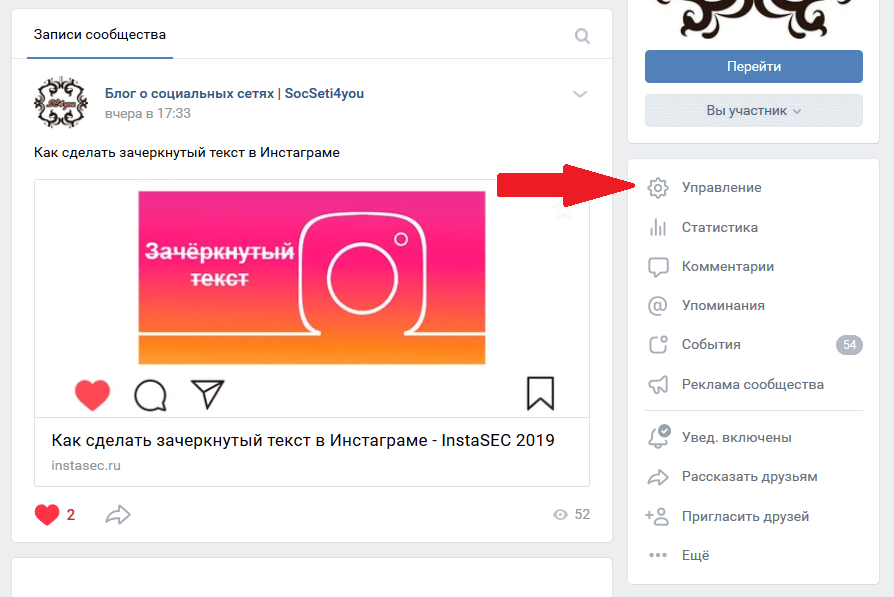
1. Заходим в группу и переходим в раздел «Управление» .
p, blockquote 7,0,0,0,0 —>
2. Открываем вкладку «Ссылки» , добавляем адрес внешнего сайта или группы и жмём на кнопку «Добавить» .

- Если добавляете сайт, то дополнительно можно выбрать иконку (нажимая на изображение);
- Главная кнопка сообщества в ВК позволяет добавить ссылку над аватаркой;
p, blockquote 9,0,0,1,0 —>
Как добавить ссылку в группе в ВК
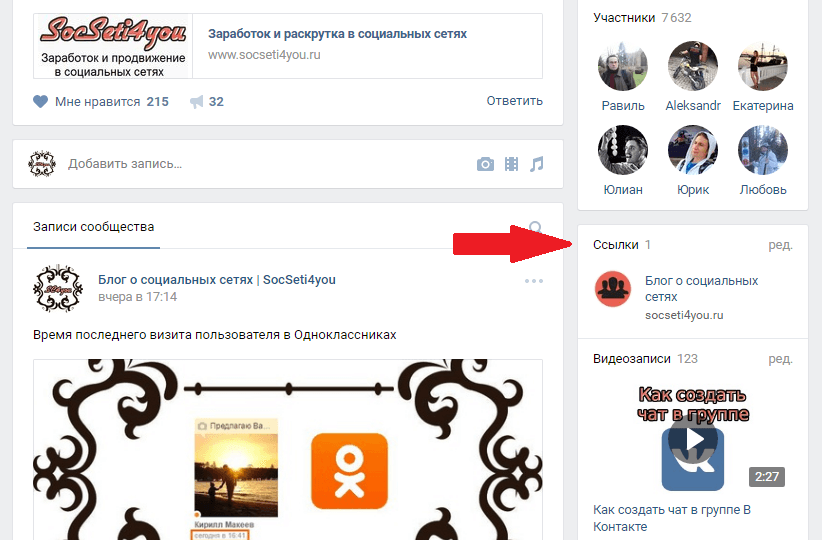
Всё. Теперь ссылка будет отображаться в группе под блоком с участниками.
p, blockquote 10,0,0,0,0 —>
- Сотрудничество групп в ВК — необходимая вещь для продвижения сообщества, так что смело обменивайтесь ссылками с другими группами;
- А ещё можно указывать ссылки на полезные материалы сообщества;
Если Вы хотите иметь большой заработок на группе в ВК, то можно размещать ссылки за вознаграждение.
p, blockquote 12,0,0,0,1 —>
Статьи по теме:
- Как добавить метки в группе в ВК
- Как сделать ссылку словом в ВК (любая страница)
- Как добавить беседу в группу в ВК
- Частная группа в ВК: что это?
- Как скрыть участников группы в ВК
- Привязка сообщества в ВК к юридическому лицу
- Меню группы в ВК
- Журнал действий в группе в ВК
- Как отключить комментарии в группе в ВК
- Как запретить комментарии от имени сообществ в ВК
- Как сделать QR-код в ВК
- Как указать источник в ВК
- Как выложить историю в группе в ВК
- Анализ группы в ВК — бесплатное приложение
- Живая обложка в ВК — как загрузить в группу
- Виральный охват в ВК
- Как включить оповещения в группе в ВК
- Как добавить донаты в шапку в ВК — приложение для сообществ
- Как настроить RSS в группе в ВК
- Как добавить адреса и время работы в группе в ВК
- Как добавить главную кнопку сообщества в ВК
- Вакансии в группе в ВК — приложение для сообществ
- Лучшее время для постинга в ВК
- Анонимные сообщения в ВК — приложение для сообществ
- Как отключить комментарии к отдельной записи в ВК
Приложения сообществ Вконтакте

Теперь разработчики Вконтакте добавили возможность добавлять на основную страницу сообщества приложения, которые могут качественно расширить его применение и позволят открыть уникальные функции. Приложениями возможно пользоваться как и в браузерной версии Вконтакте, так и в официальных мобильных программах.
p, blockquote 3,0,1,0,0 —>
Вы не ограничены в применении возможностей приложений. У Вас существует возможность применить готовые варианты. Но, Вы также сможете создать и залить на сервер свои приложения.
p, blockquote 4,0,0,0,0 —>
p, blockquote 5,0,0,0,0 —>
p, blockquote 6,0,0,0,0 —>
Приложения сообществ Вконтакте
- можно продавать билеты на игру вашей музыкальной группы;
- организовать прием в салон, парикмахерскую или выполнять обработку заказов столиков в кафе;
- создать обратную связь с аудиторией и провести опрос;
- создать онлайн-конференцию и переговариваться со своей аудиторией;
- можно создать игры с вашими подписчиками и т. д.
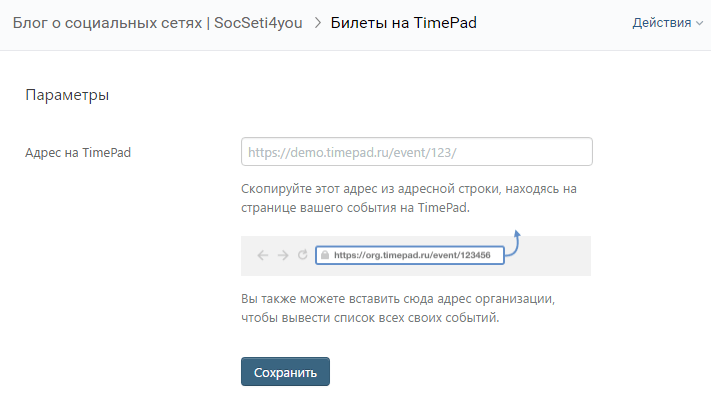
Включить приложения возможно в меню «Управление сообществом» на вкладке «Приложения» :
p, blockquote 8,0,0,0,0 —>
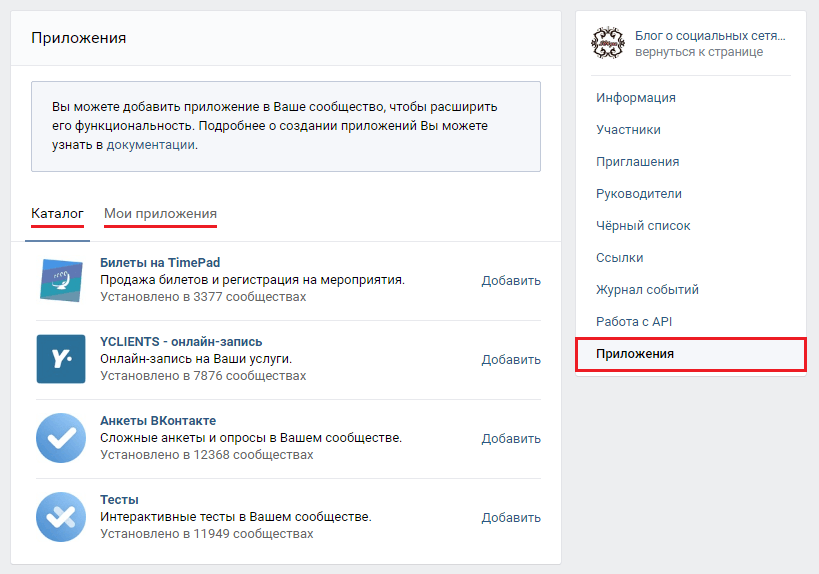
- Вы имеете возможность выбирать приложение из предложенного каталога или загрузить свое приложение;
- Кстати, появились новые возможности приложений сообществ Вконтакте;
После всех действий с добавлением приложений у Вас есть возможность добавить :
p, blockquote 10,0,0,0,0 —>
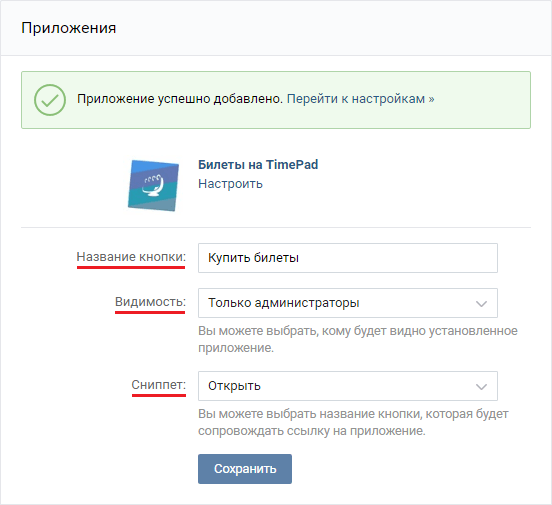
- Название кнопки — название кнопки приложения, которая отобразится на основной странице.
- Видимость — определяет доступ для данного приложения. Для кого оно будет доступно: администрации, подписчикам или всем.
- Сниппет — имя кнопки, отображаемое при добавлении ссылок на приложение сообществ.
Возможно Вам понадобится дополнительная настройка:
p, blockquote 12,0,0,0,0 —>
p, blockquote 13,0,0,0,0 —>
Для коммерческих сообществ — это отличная функция.
p, blockquote 14,0,0,0,0 —> p, blockquote 15,0,0,0,1 —>
Статьи по теме:
- Как добавить метки в группе в ВК
- Как сделать ссылку словом в ВК (любая страница)
- Как добавить беседу в группу в ВК
- Частная группа в ВК: что это?
- Как скрыть участников группы в ВК
- Привязка сообщества в ВК к юридическому лицу
- Меню группы в ВК
- Журнал действий в группе в ВК
- Как отключить комментарии в группе в ВК
- Как запретить комментарии от имени сообществ в ВК
- Как сделать QR-код в ВК
- Как указать источник в ВК
- Как выложить историю в группе в ВК
- Анализ группы в ВК — бесплатное приложение
- Живая обложка в ВК — как загрузить в группу
- Виральный охват в ВК
- Как включить оповещения в группе в ВК
- Как добавить донаты в шапку в ВК — приложение для сообществ
- Как настроить RSS в группе в ВК
- Как добавить адреса и время работы в группе в ВК
- Как добавить главную кнопку сообщества в ВК
- Вакансии в группе в ВК — приложение для сообществ
- Лучшее время для постинга в ВК
- Анонимные сообщения в ВК — приложение для сообществ
- Как отключить комментарии к отдельной записи в ВК
Как указать источник в ВК

« ВКонтакте » внедрила функцию указания источника у публикаций в группах и на личных страницах.
p, blockquote 3,0,0,0,0 —>
Пользователи могут пользоваться чужим контентом , если они смогли указать источник в ВК (разместили ссылку на оригинальную запись).
p, blockquote 4,0,1,0,0 —> adsp-pro-1 —>
Как указать источник в ВК
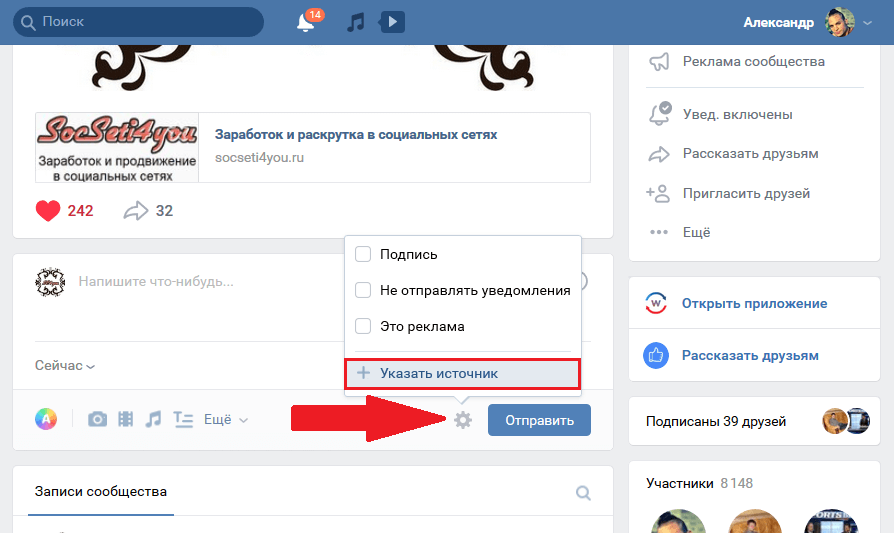
Источник добавляется через настройки публикации, для чего достаточно навести курсор на шестерёнку .
p, blockquote 5,0,0,0,0 —>
p, blockquote 6,0,0,0,0 —>
После этого социальная сеть попросит добавить ссылку на оригинальную запись. Можно указать заимствуемую конкретную публикацию, видео или товар из ВК.
p, blockquote 7,0,0,0,0 —>
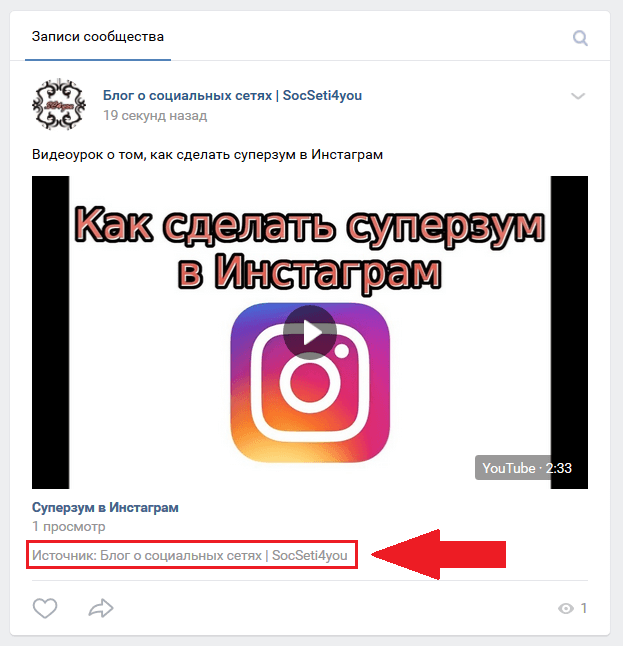
Ссылка на оригинальный материал добавится в виде небольшой подписи в нижней части публикации , для перехода к источнику по клику.
p, blockquote 8,0,0,0,0 —> adsp-pro-2 —>
Авторы будут уведомлены о том, что их контент используется, однако данная функция до сих пор была запущена лишь для ограниченного числа пользователей.
p, blockquote 9,1,0,0,0 —>
p, blockquote 10,0,0,0,0 —>
Если в публикации источник был указан правильно, тогда алгоритм защиты «Немезида» не будет давать предупреждений за использование работ других авторов.
p, blockquote 11,0,0,0,0 —>
При этом можно воспользоваться сразу несколькими материалами: в таком случае «ВКонтакте» рекомендует указывать ссылку на конкретного автора или сообщество.
p, blockquote 12,0,0,0,0 —>

p, blockquote 13,0,0,1,0 —>
В начале лета 2018 года «ВКонтакте» запустила алгоритм Немезида, который борется с воровством контента. Он в автоматическом режиме ищет украденные работы и наказывает тех, кто без разрешения систематически ворует чужой контент.
p, blockquote 14,0,0,0,0 —> adsp-pro-3 —>
На кражу могут пожаловаться и рядовые пользователи: если жалобы будут признаны справедливыми, тогда с сообщества могут снять монетизацию, либо ограничить продвижение группы в ВК.
p, blockquote 15,0,0,0,0 —>
Однако спустя месяц многие администраторы начали сомневаться в работе алгоритма. Как выяснилось, «Немезида» берет в расчет только контент в рамках «ВКонтакте» и авторство приписывается той группе, в которой он был впервые опубликован.
p, blockquote 16,0,0,0,0 —>
Видеоурок на тему: как указать источник в ВК.
p, blockquote 17,0,0,0,0 —> p, blockquote 18,0,0,0,1 —>