Как удалить чат Microsoft Teams в Windows 11

На панели задач Windows 11 по умолчанию присутствует кнопка «Чат», а среди предустановленных приложений — Microsoft Teams, которое, к тому же, находится в автозагрузке. Если вы не используете Teams, разумным будет удалить это приложение.
Далее в инструкции пошагово показано, как полностью удалить Microsoft Teams в Windows 11, отключить его автозагрузку, а также убрать кнопку приложения с панели задач.
Удаление Microsoft Teams в Windows 11 пошагово
Чтобы полностью удалить предустановленный Microsoft Teams в Windows 11 достаточно выполнить следующие простые шаги:
- Если приложение Microsoft Teams запущено и его значок есть в области уведомлений (в том числе скрытый за «стрелкой»), нажмите по значку и выберите пункт «Выйти» в контекстном меню.

- Нажмите правой кнопкой мыши по пустому месту панели задач, нажмите «Параметры панели задач», а затем отключите пункт «Чат».

- В Параметрах Windows 11 перейдите в Приложения — Автозагрузка и отключите автозагрузку Microsoft Teams. Подробнее: Как убрать программы из автозагрузки Windows 11.

- Перейдите в Параметры — Приложения и возможности, найдите в списке Microsoft Teams, нажмите по кнопке меню (три точки) справа и выберите пункт «Удалить».

- Подтвердите удаление приложения.
На этом Microsoft Teams будет полностью удален с компьютера или ноутбука. Действия выше приведены с некоторой избыточностью, но лучше выполнить их все.
Дополнительные способы
Обычно, какие-либо дополнительные средства для удаления Microsoft Teams не требуются, однако при желании вы можете:
-
Использовать команду PowerShell (запустив Терминал Windows от имени администратора)
Get-AppxPackage MicrosoftTeams* | Remove-AppxPackage
Если в дальнейшем вы захотите вернуть Microsoft Teams, сделать это просто: используйте действия из 2-го шага, чтобы включить кнопку «Чат» на панели задач, а после включения — нажмите по ней, а затем — по кнопке начала использования Microsoft Teams.

Приложение будет скачано и установлено автоматически.
А вдруг и это будет интересно:
- Лучшие бесплатные программы для Windows
- Не удалось запустить службу Windows Audio на Локальный компьютер — как исправить?
- Ошибка DXGI ERROR DEVICE HUNG — как исправить?
- Как сбросить Windows на заводские настройки в командной строке
- Как создать отчет о работе Wi-Fi сети в Windows 11 и 10
- Устройство tap0901 — что это и как установить драйвер?
- Windows 11
- Windows 10
- Android
- Загрузочная флешка
- Лечение вирусов
- Восстановление данных
- Установка с флешки
- Настройка роутера
- Всё про Windows
- В контакте
- Одноклассники
- Живые обои на рабочий стол Windows 11 и Windows 10
- Лучшие бесплатные программы на каждый день
- Как скачать Windows 10 64-бит и 32-бит оригинальный ISO
- Как смотреть ТВ онлайн бесплатно
- Бесплатные программы для восстановления данных
- Лучшие бесплатные антивирусы
- Средства удаления вредоносных программ (которых не видит ваш антивирус)
- Встроенные системные утилиты Windows 10, 8 и 7, о которых многие не знают
- Бесплатные программы удаленного управления компьютером
- Запуск Windows 10 с флешки без установки
- Лучший антивирус для Windows 10
- Бесплатные программы для ремонта флешек
- Что делать, если сильно греется и выключается ноутбук
- Программы для очистки компьютера от ненужных файлов
- Лучший браузер для Windows
- Бесплатный офис для Windows
- Запуск Android игр и программ в Windows (Эмуляторы Android)
- Что делать, если компьютер не видит флешку
- Управление Android с компьютера
- Не удалось запустить службу Windows Audio на Локальный компьютер — как исправить?
- Как автоматически скрывать строку меню и Dock в MacOS
- Ошибка DXGI ERROR DEVICE HUNG — как исправить?
- Как сбросить Windows на заводские настройки в командной строке
- Как создать отчет о работе Wi-Fi сети в Windows 11 и 10
- Устройство tap0901 — что это и как установить драйвер?
- Клавиши Alt и Win поменялись местами — как исправить?
- Ошибка 0x80072efd — как исправить?
- AV Block Remover — убираем блокировку антивирусов и сайтов майнером
- Ошибка 0x80070643 при обновлении KB5034441 — как исправить?
- Загрузочная флешка или карта памяти в balenaEtcher
- RtkAudUService64.exe — что это в автозагрузке и списке процессов?
- Как включить звонки по Wi-Fi на iPhone
- Использование Kaspersky Rescue Disk для удаления вирусов с компьютера
- Как извлечь иконки из EXE и DLL файлов
- Windows
- Android
- iPhone, iPad и Mac
- Программы
- Загрузочная флешка
- Лечение вирусов
- Восстановление данных
- Ноутбуки
- Wi-Fi и настройка роутера
- Интернет и браузеры
- Для начинающих
- Безопасность
- Ремонт компьютеров
- Windows
- Android
- iPhone, iPad и Mac
- Программы
- Загрузочная флешка
- Лечение вирусов
- Восстановление данных
- Ноутбуки
- Wi-Fi и настройка роутера
- Интернет и браузеры
- Для начинающих
- Безопасность
- Ремонт компьютеров
Как запретить автоматическое открытие Microsoft Teams?
Если вам нужен эффективный способ повысить производительность и улучшить сотрудничество между вашими сотрудниками, Microsoft Teams в Office 365 — один из лучших вариантов для вас. Это приложение особенно полезно для руководителей, управляющих удаленными командами, разбросанными по разным территориям. С другой стороны, это по-прежнему дает преимущества для штатных сотрудников. Действительно, программа может помочь компаниям эффективно и быстро выполнять проекты и задачи.
Почему Microsoft Teams открывает себя?
Когда вы получите подписку на Office 365, вы заметите, что пакет устанавливает Microsoft Teams по умолчанию. Как только это произойдет, приложение загрузится автоматически при запуске. Тем не менее, не каждому пользователю Windows 10 нужна эта функция. В этом случае вы можете узнать, как остановить автоматическую загрузку Microsoft Teams при запуске.
Если вам не нужно использовать Microsoft Teams, вы можете легко отключить эту функцию. Если вы хотите узнать, как предотвратить автоматический запуск Teams в Windows 10, вы можете выбрать один из наших способов ниже.
Метод 1. Через системный лоток
- Если на вашем устройстве установлен Microsoft Teams, вы должны увидеть его фиолетовый значок на панели задач или в области уведомлений. Обратите внимание: если вы не видите его значок, возможно, вам придется щелкнуть стрелку вверх на панели задач, чтобы увидеть дополнительные параметры.
- Щелкните значок правой кнопкой мыши и выберите «Настройки».
- Щелкните параметр «Не запускать команды автоматически».
- Еще раз щелкните правой кнопкой мыши значок Microsoft Teams и выберите «Выйти».
После того, как вы выполните эти шаги, Microsoft Teams больше не будет загружаться автоматически при запуске.
Метод 2: Использование приложения «Настройки»
Как и в случае с другими процессами, нет никакого способа отключить Microsoft Teams. Итак, если вы хотите увидеть другой метод удаления команд из автозагрузки, выполните следующие действия:
- Откройте приложение «Настройки», нажав клавиши Windows + I на клавиатуре.
- Когда вы перейдете в окно настроек, нажмите «Приложения».
- Перейдите в меню на левой панели и выберите «Запуск».
- Перейдите на правую панель и найдите Microsoft Teams.
- Установите переключатель в положение «Выкл.».
Метод 3: использование диспетчера задач
- Запустите диспетчер задач, нажав Ctrl + Shift + Esc на клавиатуре.
- Когда появится диспетчер задач, перейдите на вкладку «Автозагрузка».
- Найдите в списке Microsoft Teams и щелкните его правой кнопкой мыши.
- Выберите «Отключить» в контекстном меню, затем перезагрузите компьютер.
Полное удаление Microsoft Teams из Windows 10
Некоторые пользователи жаловались, что Microsoft Teams продолжает возвращаться и переустанавливать себя в Windows 10. Так что, если вы обнаружите, что это довольно неприятно, у вас есть возможность полностью удалить его. Тем не менее, вы не можете удалить его традиционным способом. Сделать это нужно дважды. Мы знаем, как это может звучать нелепо, но многие пользователи сообщили, что это работает. В конце концов, существует программа под названием Teams Machine-Wide Installer, которая выполняет работу по переустановке приложения при каждом входе в систему на своем компьютере. Таким образом, помимо удаления самой команды Microsoft Teams, вам также необходимо удалить установщик для всей машины.
Как удалить Microsoft Teams навсегда
- Нажмите Windows Key + I на клавиатуре, чтобы запустить приложение «Настройки».
- Выберите Приложения в приложении «Настройки».
- Перейдите в меню на левой панели и нажмите «Приложения и функции».
- Перейдите на правую панель, затем введите «Команды» (без кавычек) в поле поиска. В результате вы увидите установщик Microsoft Teams и Teams на уровне машины.
- Выберите Microsoft Teams, затем нажмите Удалить. Сделайте то же самое для установщика Teams на уровне машины.
Совет от профессионалов: есть более простой способ полностью удалить Microsoft Teams и его остаточные файлы. Вы можете использовать функцию принудительного удаления в Auslogics BoostSpeed. Некоторые программы бывает сложно удалить, но этот инструмент значительно упрощает процесс. После установки BoostSpeed вы можете щелкнуть ссылку Force Remove.
Утилита полностью удалит Microsoft Teams, избавившись от всего, что связано с программой. Он даже удалит остатки программного обеспечения и остаточные ключи из реестра, не повредив ваше устройство.
После удаления Microsoft Teams перезагрузите компьютер. Убедитесь, что программа по-прежнему загружается автоматически.
Как вы думаете, есть ли области, которые нам нужно улучшить в этой статье?
Мы будем рады услышать ваши мысли! Делитесь ими в комментариях ниже!
- Как исправить ошибку синего экрана sysmon.sys на моем компьютере?
- Советы, как ускорить интернет-соединение
- Советы по правильному удалению программ
- Советы по включению поддержки воспроизведения видео AV1 в Windows 10
- Индивидуальная настройка ПК для вас
- Почему бесплатное бронирование для Windows 10 не работает?
- Исправить зависание ПК при переходе на другую учетную запись Windows!
- Как решить проблемы с запуском в Gears Tactics?
- Как использовать смайлики для имен файлов и папок в Windows 10?
- Дефрагментируйте свой жесткий диск как профессионал
- Почему ваш интернет не работает, хотя он подключен?
- Как избавиться от вредоносного ПО в браузере Edge?
- Как защититься от фишинга по электронной почте?
- Устранение проблемы сбоя в Journey to the Savage Planet
- Скоро в Skype появится функция записи разговоров
- Как найти и удалить повторяющиеся файлы
- Как защитить свой номер телефона от киберпреступников?
Как убрать Microsoft Teams из автозагрузки

Одна распространенная проблема, на которую многие жаловались в Microsoft Teams, заключается в том, что приложение запускается автоматически при каждой загрузке компьютера.
Автозагрузка Microsoft Teams внедрена в целях повышения производительности пользователя. Но если вы работаете на слабом или среднем компьютере, то не использующее в конкретный момент приложение будет потреблять оперативную память, которая на многих компьютерах не превышает 4 или 8гб. В таком случае, рекомендую убрать Microsoft Teams из автозагрузки. Отключить автозагрузку Microsoft Teams можно разными способами. Самый простой — выключить данную функцию из самого приложения.
Отключить автозагрузку Microsoft Teams
Чтобы запретить автоматический запуск Microsoft Teams, вам нужно:
Шаг 1: Зайти в настройки приложения. Это можно сделать, кликнув мышкой по иконке профиля и выбрав пункт «Настройки».
Шаг 2: На первой вкладке снимите галочку «Автозапуск приложения».

После этого приложение больше не будет автоматически запускаться при каждой загрузке компьютера.
Вы также можете снять галочки с «Открывать приложение в фоновом режиме» и «При закрытии» держать приложение запущенным. Эти параметры позволяют закрыть приложение. Когда этот параметр отключен, закрытие приложения полностью закроет его.
Убрать Microsoft Teams из автозагрузки Windows
Обычно изменение настроек в Microsoft Teams останавливает автоматический запуск приложения, но если настройки программы не повлияли ба запуск, вы можете убрать Microsoft Teams из автозагрузки с помощью диспетчера задач Window. Для этого:
Шаг 1: Нажмите сочетание клавиши «CTRL + ALT + DELETE». Когда диспетчер задач запускается, перейдите на вкладку «Автозагрузка». Вы должны увидеть список программ.
Шаг 2: Найдите Microsoft Teams и щелкнув правой кнопкой мыши выберите «Отключить». Это не позволит приложению запускаться автоматически. при каждом включении компьютера.

На этом все. Надеюсь вам удалось Microsoft Teams из автозагрузки.
Отключение автоматического запуска Microsoft Teams

23.12.2021

itpro

Linux, Office 365, PowerShell, Teams, Windows 10, Windows Server 2019, Групповые политики

комментариев 5
По-умолчанию, при установке пакета Office 365/ Office 2019 устанавливаются сразу все офисные приложения Microsoft, в том числе Teams (выборочная установка приложений Office возможна с помощью Office Deployment Tool). Teams всегда настроен так, чтобы запускаться автоматически при входе пользователя. Однако, если вы не используете Microsoft Teams постоянно, или вы не хотите, чтобы он использовал ресурсы вашего компьютера/сервера, вы можете отключить автоматических запуск Teams. Это особенно актуально на RDS серверах с Office 365.
Отключение автозапуска Teams в Windows
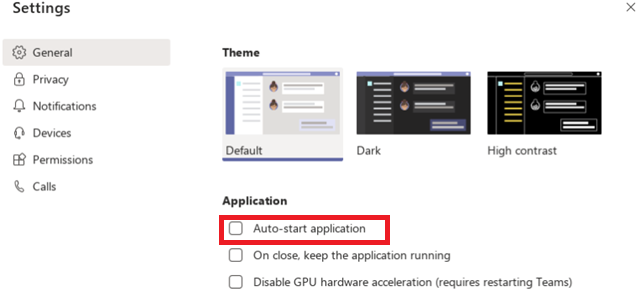
Вручную отключить автозапуск Microsoft Teams можно в его настройках. Запустите приложение, перейдите в Settings -> General -> Application. Отключите опцию Auto-start application. Перезапустите приложение.
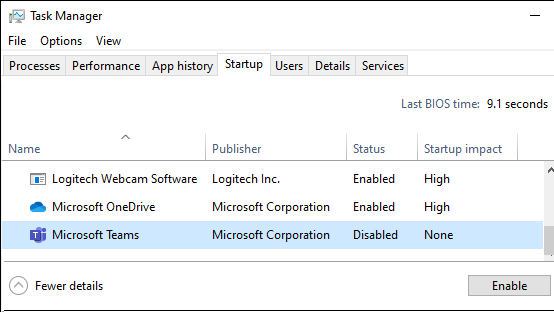
Обратите внимание, что если вы просто отключите запуск Teams через вкладку Startup в Task Manager, то при следующем запуске приложения, он опять станет запускаться автоматически.
Вы можете отключить автозапуск Teams через реестр. Для этого в ветке реестра пользователя HKEY_Current_User\Software\Microsoft\Windows\CurrentVersion\Run нужно удалить параметр com.squirrel.Teams.Teams (его дефолтное значение выглядит так С:\Users\%username%\AppData\Local\Microsoft\Teams\Update.exe —processStart «Teams.exe» —process-start-args «—system-initiated» ).

Чтобы автозапуск Teams всегда был отключен у пользователей на компьютерах в домене AD, можно создать отдельную GPO, которая будет удалять данный параметр реестра.
- Создайте новую GPO и назначьте ее на OU с компьютерами, для которых вы хотите отключить автозапуск Teams;
- Перейдите в раздел User Configuration -> Preferences -> Windows Settings -> Registry;
- Создайте новое правило Group Policy Preferences, которое должно удалять указанный параметр реестра:Action: Delete
Hive: HKEY_CURRENT_USER
Key path: \Software\Microsoft\Windows\CurrentVersion\Run
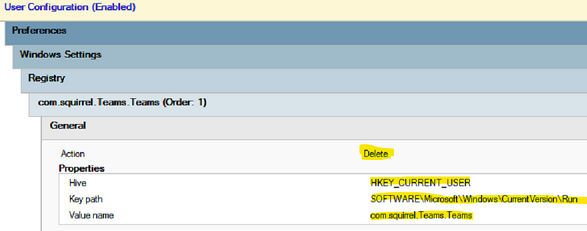
Value name: com.squirrel.Teams.Teams
В административных GPO шаблонах для Office также есть отдельная политика, позволяющая отключить автозапуск Teams. Скачайте и установите новые ADMX файлы для Office 365 в центральное хранилище шаблонов групповых политик. После этого вы сможете использовать параметр “Prevent Microsoft Teams from starting automatically after installation” (User Configuration -> Policies -> Administrative Templates -> Microsoft Teams) для отключения.
Эта политика должна быть настроена до установки Teams на компьютере, т.к. при первом успешном запуске он прописывается в автозагрузку.

Чтобы сбросить все настройки автозагрузки Teams, которые внес пользователь, Microsoft предлагает использовать готовый PowerShell скрипт https://docs.microsoft.com/en-us/microsoftteams/scripts/powershell-script-teams-reset-autostart.
Либо воспользуйтесь моим PowerShell скриптом для очистки настроек автозапуска Teams в реестре и JSON файле %APPDATA%\Microsoft\Teams\desktop-config.json :
$entry = $null -eq (Get-ItemProperty HKCU:\Software\Microsoft\Windows\CurrentVersion\Run).»com.squirrel.Teams.Teams»
if ( !$entry ) Remove-ItemProperty HKCU:\Software\Microsoft\Windows\CurrentVersion\Run -Name «com.squirrel.Teams.Teams»
>
$teamsConfigFile = «$env:APPDATA\Microsoft\Teams\desktop-config.json»
$teamsConfig = Get-Content $teamsConfigFile -Raw
if ( $teamsConfig -match «openAtLogin`»:false») break
>
elseif ( $teamsConfig -match «openAtLogin`»:true» )
$teamsConfig = $teamsConfig -replace «`»openAtLogin`»:true»,»`»openAtLogin`»:false»
>
else $teamsAutoStart = «,`»appPreferenceSettings`»:>»
$teamsConfig = $teamsConfig -replace «>$»,$teamsAutoStart
>
$teamsConfig | Set-Content $teamsConfigFile
Отключаем автозагрузку Teams в Linux
В Linux дистрибутивах (Ubuntu, Fedora, CentOS, RHEL) Teams также настроен на автоматический запуск. Teams запускается в Linux через файл автозагрузки приложений /home/$USER/.config/autostart/teams.desktop.
Вы можете отключить автоматический запуск Teams через настройку в графическом интерфейсе, а можно отредактировать конфигурационный файл teams.desktop.
Измените значение строки с True на False :
Запретите вносить изменения в файл (иначе, если вы запустите MS Teams вручную, он восстановит исходную конфигурацию файла):
sudo chattr +i ~/.config/autostart/teams.desktop
 Предыдущая статья Следующая статья