Как создать аккаунт Яндекс на телефоне
Яндекс — крупнейшая российская IT-компания, успевшая в XXI веке превратиться из обычного поисковика в огромную экосистему. Она включает в себя массу вспомогательных сервисов от электронной почты до собственного маркетплейса, такси и онлайн-кинотеатра. Поэтому сегодня едва ли не каждому человеку нужно создать аккаунт Яндекс, чтобы пользоваться услугами компании. Сегодня поговорим об особенностях регистрации Яндекс ID — единой учетной записи, которая открывает доступ ко всем сервисам отечественного IT-гиганта.

Хотите пользоваться сервисами Яндекса? Тогда создайте Яндекс ID!
Регистрация в Яндексе не телефоне
Принцип регистрации аккаунта Яндекс почти не отличается от создания учетной записи в любой другой экосистеме вроде Google. Но сделать собственный профиль можно только с указанием мобильного номера. Это обязательное условие, в связи с чем регистрация Яндекса без телефона невозможна. Если данный факт вас не останавливает, воспользуйтесь инструкцией:
- Откройте страницу регистрации в любом браузере.
- Заполните небольшую анкету, указав имя, фамилию и логин, который будет использоваться для последующего входа.
- Также придумайте пароль и не забудьте поделиться с Яндексом своим телефоном (на один номер можно зарегистрировать сразу несколько аккаунтов).
- Примите условия пользовательского соглашения, поставив соответствующую отметку, после чего нажмите кнопку «Зарегистрироваться» или «Подтвердить номер».
- Дождитесь поступления на телефон кода подтверждения и вставьте его в поле.
- Нажмите кнопку «Подтвердить».
- После того, как вы будете переброшены на основную страницу регистрации, а напротив каждого пункта будут стоять галочки, еще раз нажмите кнопку «Зарегистрироваться».
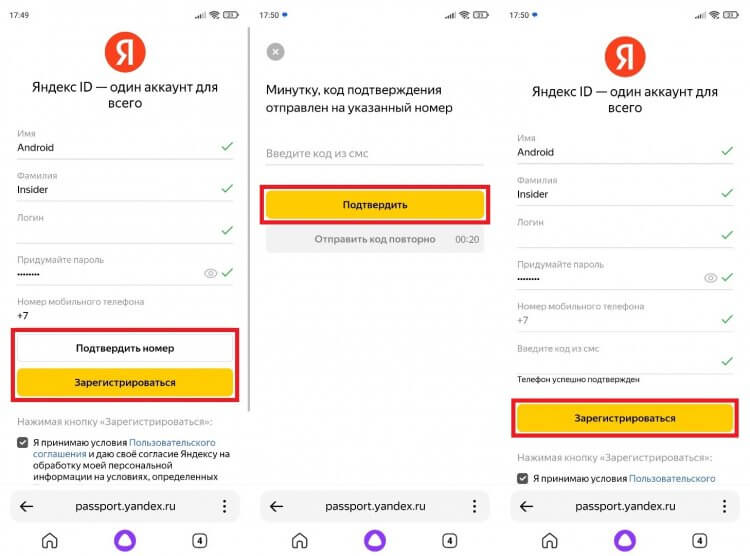
Регистрация отнимет у вас не более минуты
⚡ Подпишись на Androidinsider в Дзене, где мы публикуем эксклюзивные материалы
Яндекс ID готов, и вы можете пользоваться им на любом устройстве и в любом приложении на смартфоне. Помните, что логин, который был указан во время регистрации, также используется в качестве адреса электронной почты с припиской «@yandex.ru». Кстати, отдельно вы можете создать детский аккаунт Яндекс, о чем я рассказывал в отдельной инструкции.
Как войти в аккаунт Яндекс на телефоне
После регистрации учетной записи автоматически осуществляется вход в нее. Вы будете авторизованы в браузере, через который создавали аккаунт. Также вы всегда можете войти в Яндекс, открыв страницу ya.ru. Далее останется выполнить несколько простых шагов:
- Нажать кнопку «Войти».
- Выбрать способ авторизации: «Почта» или «Телефон».
- Ввести адрес электронной почты (логин) или номер телефона.
- Подтвердить вход вводом пароля, если ранее была указана почта, или кодом из СМС при авторизации по номеру.
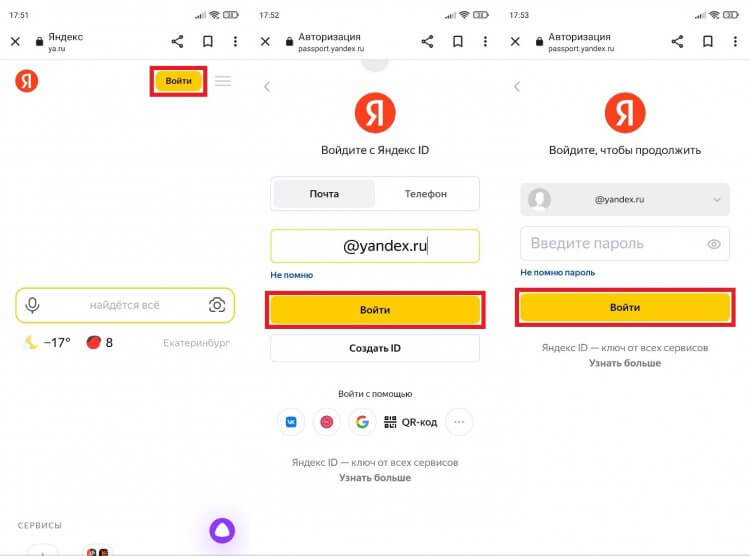
Если вы забыли свои учетные данные, то нажмите кнопку «Не помню», чтобы восстановить доступ
❗ Поделись своим мнением или задай вопрос в нашем телеграм-чате
Бывает, что вы уже авторизованы в одной из учетных записей, но хотите войти в другой аккаунт Яндекс. Тогда на странице ya.ru не отображается кнопка «Войти» и действовать приходится иначе:
- Нажмите на иконку учетной записи.
- Перейдите в раздел «Сменить аккаунт».
- Выберете учетную запись, в которой нужно авторизоваться. Если ее нет в списке — нажмите кнопку «Добавить аккаунт» и выполните шаги, описанные в предыдущей инструкции.
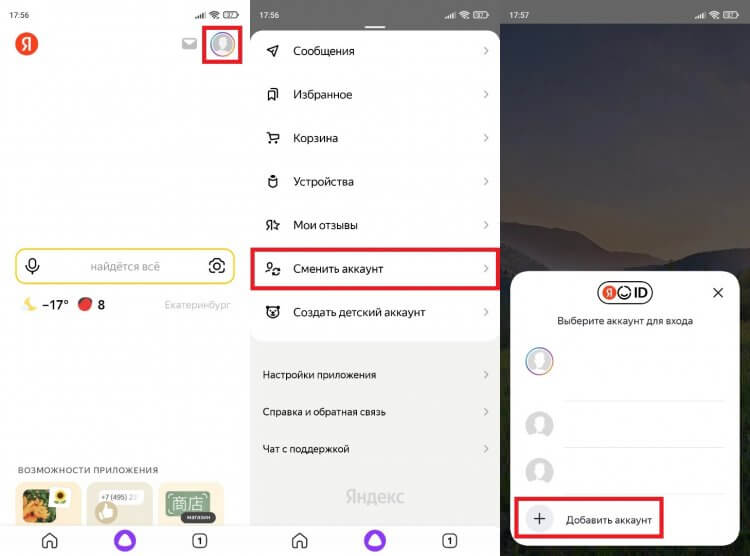
Если к вашему номеру привязано несколько аккаунтов, то переключаться между ними можно без ввода пароля
Одновременно можно находиться внутри только одного профиля. Но аккаунтами легко управлять, переключаясь между ними. Поэтому проблем с авторизацией и сменой учетной записи у вас возникнуть не должно.
�� Загляни в телеграм-канал Сундук Али-Бабы, где мы собрали лучшие товары с АлиЭкспресс
Настройки аккаунта Яндекс
В процессе регистрации вы указываете только номер телефона, а также имя и фамилию. Но настройки аккаунта Яндекс намного шире. Чтобы получить к ним доступ, сделайте следующее:
- Авторизуйтесь в учетной записи или нажмите на иконку своего профиля на странице ya.ru.
- В появившемся окне еще раз тапните по аватару аккаунта.
- Перейдите в нужный раздел настроек и измените интересующие параметры.
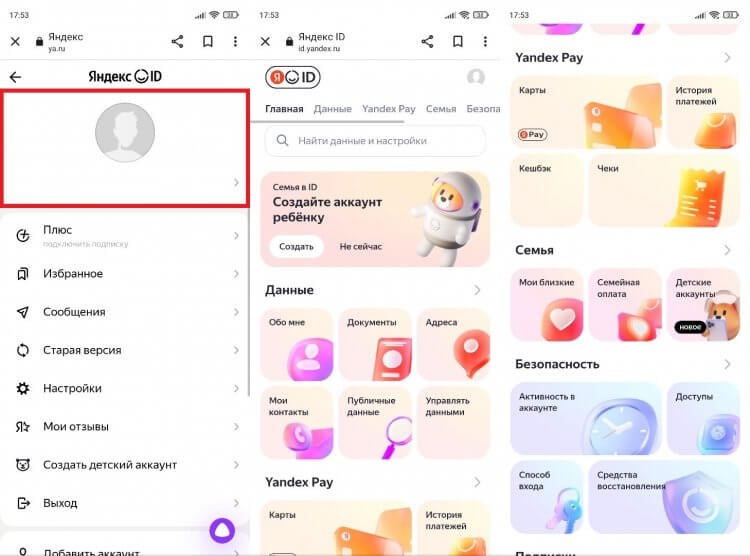
К аккаунту можно привязать резервную почту, паспорт и другие данные
Кратко расскажу об основных настройках. Во вкладке «Обо мне» скрывается персональная информация пользователя. Здесь можно изменить имя, фамилию, пол, дату рождения и населенный пункт. Через вкладку «Документы» вы можете привязать к учетной записи паспорт, свидетельство о рождении или, например, водительское удостоверение. Все это позволит быстрее заполнять формы на других сайтах, где от вас требуют вспомогательные данные.
⚡ Подпишись на Androidinsider в Пульс Mail.ru, чтобы получать новости из мира Андроид первым
В разделе «Yandex Pay» предлагается привязать банковские карты для быстрой оплаты покупок в интернете, а в «Безопасности» вас ждут настройки входа в учетную запись. В нижней части страницы настроек находится вкладка «Подписки», где вы можете подключить Яндекс Плюс. Впрочем, это уже совсем другая история, требующая более детального рассмотрения.
Приложения Яндекса на телефон
У Яндекса есть много приложений, с помощью которых удобнее пользоваться сервисами компании
Создание аккаунта Яндекс позволяет вам получить моментальный доступ к сервисам компании. Но делать это через браузер, постоянно открывая страницу ya.ru, не очень удобно, так что не забудьте скачать на смартфон несколько основных приложений Яндекса:
- Яндекс — с Алисой. Главное приложение, представляющее из себя браузер с интеграцией сервисов компании.
- Яндекс Браузер. Отдельная программа для выхода в интернет.
- Яндекс Музыка. Приложение для прослушивания песен, подкастов и аудиокниг.
- КиноПоиск. Онлайн-кинотеатр Яндекса с фильмами, сериалами и телеканалами.
- Яндекс Go. Сервис такси и доставки.
Разумеется, это далеко не все приложения Яндекса. Ищите больше программ на странице разработчика Intertech Services AG в Google Play. И не забывайте, что в случае, если в какой-то момент учетная запись в экосистеме российской компании станет вам не нужна, всегда можно удалить аккаунт Яндекс, о чем мы говорили в другом материале.

Теги
- Новичкам в Android
- Приложения для Андроид
- Яндекс Алиса
Как создать аккаунт в Яндексе
Создание аккаунта в Яндексе открывает для пользователя широкий спектр возможностей: использовать различные сервисы, синхронизировать данные между устройствами, получать персонализированные рекомендации, хранить файлы в облаке.
В статье рассмотрим, как создать Яндекс-аккаунт, способы регистрации, настройки, восстановления профиля.

Инструкция
Создание Яндекс-аккаунта открывает доступ к почте, поисковой системе Yandex плюс, картам, музыкальному сервису и другим полезным функциям.
Наличие аккаунта позволяет синхронизировать данные между разными устройствами. Так, пользователь может сохранить адреса и маршруты в Картах на компьютере, и они автоматически появятся на его мобильном устройстве после установки мобильного приложения Яндекс.
Кроме того, профиль позволяет использовать персонализированные рекомендации в различных сервисах, таких как Музыка, Видео или Дзен. Благодаря алгоритмам, учитывающим конкретные предпочтения и интересы, можно получать соответствующий контент.
После создания профиля в Яндексе пользователь получит доступ к Диску, где можно хранить и синхронизировать файлы. Это удобно для резервного копирования данных, обмена информацией с другими пользователями, а также доступа к файлам с разных устройств.
Способы
В таблице представлены варианты регистрации аккаунта в Яндекс.
- Откройте любой веб-браузер.
- В адресной строке введите «www.yandex.ru», нажмите Enter.
- На главной странице, в правом верхнем углу, найдите и нажмите на кнопку «Войти».
- В открывшемся окне нажмите на ссылку «Зарегистрироваться».
- Заполните необходимые поля: имя, фамилия, номер мобильного телефона или электронная почта, пароль.
- После заполнения всех полей нажмите кнопку «Зарегистрироваться».
- Чтобы подтвердить авторизацию, следуйте инструкциям, отправленным на указанный номер телефона или по электронной почте.
Через мобильную версию
- На мобильном устройстве найдите, запустите приложение «Яндекс» (если оно уже установлено) или скачайте его из магазина приложений.
- После запуска приложения найдите и нажмите на кнопку «Войти».
- В открывшемся окне нажмите на ссылку «Зарегистрироваться».
- Заполните все необходимые поля.
- Нажмите кнопку «Зарегистрироваться».
Через сторонние сервисы, например, Яндекс.Такси или Алису
- Откройте соответствующее приложение на устройстве.
- В приложении или на сайте найдите опцию «Войти» или «Зарегистрироваться».
- В открывшемся окне выберите вариант авторизации через Яндекс.
- Следуйте инструкциям, чтобы подключить account с выбранным сервисом или приложением.
Порядок регистрации
В первую очередь, пользователю требуется перейти на официальный сайт и нажать на кнопку «Создать аккаунт». Затем заполнить форму, указав логин, пароль и другие персональные данные. При регистрации обязательным условием является подтверждение номера мобильного телефона. Для этого на указанный при авторизации номер будет отправлено бесплатное СМС с кодом подтверждения.
Также в процессе регистрации аккаунта система попросит пользователя пройти проверку «Я не робот». Необходимо поставить галочку в соответствующее поле или выбрать представленные изображения, чтобы доказать, что вы человек, а не автоматизированная программа. Весь процесс займет около 5–10 минут. В завершение пользователь получит доступ к своему новому профилю и сможет пользоваться всеми его функциями.
Имя и фамилия
При регистрации аккаунта в Яндекс необходимо соблюсти несколько правил и рекомендаций. Это позволяет сервису обеспечить безопасность онлайн-пространства, где пользователь будет чувствовать себя защищенным и уверенным.
Прежде всего во время идентификации нужно указать имя и фамилию.
На заметку. Ввод ложной информации может препятствовать корректной работе Яндекс. Когда вы регистрируетесь на платформе, то автоматически соглашаетесь с правилами использования профиля.

Логин
Для входа в Яндекс и использования его сервисов пользователю необходимо придумать логин.
Рекомендации по выбору:
- Оригинальность. Лучше использовать уникальные комбинации символов. Избегайте использования общих фраз, имен или дат, чтобы обеспечить безопасность аккаунту.
- Длина. Рекомендуемая минимальная длина логина составляет 6 символов.
- Используйте разные регистры. Для повышения безопасности используйте сочетание строчных и прописных букв. Это усложнит задачу злоумышленникам при попытке взлома учетной записи.
- Избегайте передачи персональной информации. Никогда не используйте в логине свои настоящие имя, фамилию, номер телефона или другую личную информацию. Таким образом, вы предотвратите попытки мошенничества или получения доступа к личным данным.
- При выборе логина для аккаунта в сервисе учтите, что некоторые символы могут быть недопустимыми.
Пароль
Важный шаг при регистрации – выбор надежного пароля, который защитит учетную запись. Он должен быть непредсказуемым и сложным для угадывания. Используйте комбинацию строчных и прописных букв, цифр, специальных символов. При этом избегайте использования личной информации. Выбирайте пароль длиной не менее 8 символов.
Обратите внимание! Не используйте один и тот же пароль для разных аккаунтов. В случае взлома или утечки информации это может привести к доступу злоумышленников к другим учетным записям. Регулярно меняйте пароль для обеспечения дополнительной защиты. Не вводите пароль на ненадежных или сомнительных ресурсах, чтобы не стать жертвой фишинга или хакерской атаки.
Номер телефона
При регистрации аккаунта в Яндексе необходимо указать номер телефона. Данное требование является частью правил платформы. Привязка профиля к номеру телефона позволяет защитить учетную запись от несанкционированного доступа.
Одно из главных преимуществ использования номера телефона – возможность восстановления доступа в случае утери пароля или других проблем с профилем. Yandex отправляет SMS с кодом подтверждения на указанный номер, который необходимо ввести для завершения авторизации или смены пароля.
Яндекс соблюдает политику конфиденциальности и не передает информацию третьим лицам. Номер телефона будет использоваться исключительно для восстановления доступа к учетной записи или связи с пользователем в случае необходимости.
Помимо повышения безопасности, указание номера телефона предоставляет дополнительные возможности. Например, позволяет участвовать в программе акций и специальных предложений, получать уведомления о новых сервисах или функциях.

Дополнительный адрес почты
При регистрации аккаунта в Яндексе важно указать дополнительный адрес электронной почты. Рекомендуется использовать почтовые сервисы с хорошей репутацией, чтобы минимизировать риск получения спама или фишинговых писем.
При выборе дополнительного адреса почты следуйте рекомендациям:
- адрес должен быть легко запоминающимся и не содержать сложных символов или цифр;
- не используйте один и тот же адрес электронной почты для регистрации в разных сервисах.
Контрольный вопрос
Контрольный вопрос представляет собой дополнительную меру проверки при входе в аккаунт или при восстановлении пароля. Цель его использования – подтверждение использования профиля законным владельцем. Человек выбирает вопрос, на который он сможет легко и однозначно ответить. Как правило, подбираются вопросы, на которые может ответить только владелец профиля.
При выборе контрольного вопроса необходимо учесть несколько рекомендаций. Во-первых, он должен быть таким, чтобы на него можно было ответить даже спустя продолжительное время. Старайтесь избегать сложных или нерелевантных вопросов, вызывающих затруднения при попытке восстановить доступ к учетной записи.
Во-вторых, контрольные вопросы нужно выбирать таким образом, чтобы на них нельзя было найти ответы в открытом доступе. Например, избегайте указания на дату рождения себя или ребенка, место проживания или иные персональные данные, которые можно найти в соцсетях.
Кроме того, при выборе контрольного вопроса необходимо учесть возможность долгосрочного использования аккаунта. Вопрос должен быть актуальным и иметь смысл для пользовательского опыта. Так, вопрос о любимом фильме или книге может быть достаточно универсальным и сохранять возможность ответить на него даже через несколько лет после регистрации профиля.

Настройки аккаунта
Настройки аккаунта в Яндексе предоставляют возможность оптимизации использования сервисов данной платформы.
Настройки аккаунта включают:
- Конфиденциальность. Пользователь может выбрать уровень конфиденциальности для своих данных. Это может быть открытый доступ к информации, ограничение доступа только для друзей или полная приватность.
- Личная информация. В директе можно указать имя, фамилию, контактную информацию и иные данные, которые будут видны другим пользователям.
- Безопасность. В данном разделе можно изменить пароль для защиты аккаунта от несанкционированного доступа или настроить двухэтапную аутентификацию для повышения безопасности.
- Уведомления. Можно настроить способ получения уведомлений о новых сообщениях, событиях или обновлениях в сервисах Яндекса (по электронной почте или через мобильное приложение).
- Язык, регион. В этом разделе можно выбрать предпочитаемый язык интерфейса (например, русский), а также установить свой текущий регион для получения более точных результатов поиска и персонализированного контента.
- Рекламные настройки. Yandex позволяет пользователям настраивать предпочтения в отношении персонализированной рекламы.
- Интеграция с другими сервисами. Пользователь может подключить свой профиль к другим сервисам Яндекса, таким как Диск или Карты, чтобы облегчить работу с ними и синхронизировать данные.
При проблемах входа
Нередко пользователи забывают свой пароль от Яндекс-аккаунта. При возникновении этой или иной проблемы, связанной с входом в профиль, сервис предоставляет несколько способов восстановления учетной записи.
- Перейдите на страницу входа в аккаунт Яндекса.
- Нажмите на ссылку «Забыли логин?».
- В появившемся окне введите свой номер телефона или альтернативный электронный адрес.
- Нажмите кнопку «Выслать логин».
- Перейдите на страницу входа в аккаунт Яндекса.
- Нажмите на ссылку «Забыли пароль?».
- В появившемся окне введите свой логин или номер телефона.
- Нажмите кнопку «Продолжить».
- Выберите способ восстановления пароля: по СМС или по электронной почте.
Если ни один из этих методов не помог восстановить доступ к аккаунту, обратитесь в службу поддержки Yandex.
Наличие Яндекс-аккаунта предоставляет пользователю доступ к различным сервисам и функциям. Например, он позволяет создать электронную почту и пользоваться облачным хранилищем. Кроме того, Yandex-профиль применяют для авторизации на других популярных ресурсах.
Аккаунт в Яндекс: как зарегистрироваться
Яндекс, основанный в 1997 году, представляет собой один из наиболее популярных интернет-сервисов в России и за ее пределами. Он предоставляет разнообразные услуги, включающих почту, поиск, карты, новости, музыку, видео и многое другое. Именно поэтому практически каждый человек имеет собственный аккаунт Yandex и ежедневно им пользуется.

Инструкция
Так что же такое аккаунт в Яндексе? В самом простом понимании, это личный кабинет, который дает пользователю доступ к различным сервисам, предоставляемым Yandex. Создание профиля – это процесс, который требует только нескольких минут вашего времени. После создания аккаунта пользователь получает персонализированный доступ ко всем услугам Яндекса.
Первое, с чего стоит начать – это регистрация. Для этого вам необходимо перейти на сайт Яндекса и нажать на кнопку «Создать аккаунт». После этого вам потребуется указать свои базовые данные: имя, фамилия, электронная почта и пароль. После заполнения всех полей Yandex предложит пройти верификацию, чтобы подтвердить, что вы являетесь реальным пользователем.
Когда профиль создан, вы можете настраивать его в соответствии с личными пожеланиями. Например, добавить контакты, настроить уведомления, выбрать темы для персонализации интерфейса и многое другое. Кроме того, Яндекс предлагает дополнительные функции, доступные только зарегистрированным пользователям. После регистрации вы можете создать персональные закладки, добавить интересные статьи в список чтения и оставлять комментарии на форумах.
Одной из наиболее полезных функций аккаунта в Yandex является синхронизация данных. Благодаря профилю можно синхронизировать почту, контакты и календарь на всех подключенных устройствах. Это удобно, поскольку предоставляет доступ к данным в любом месте и в любое время.

Назначение
При регистрации в Яндексе появляется доступ к почте. Она имеет удобный интерфейс, высокую надежность и большое количество инструментов в области организации электронной переписки. Второе важное преимущество – доступ к поисковой системе Yandex. Уникальный алгоритм поиска, который учитывает специфику русскоязычного интернета, позволяет находить и получать информацию с максимальной точностью и эффективностью.
Также регистрация в Yandex дает возможность использовать облачное хранилище Яндекс.Диск. Это позволяет сохранять и синхронизировать файлы любого формата и иметь к ним доступ из любого устройства.
Еще одно преимущество – сервисы Yandex для бизнеса. Владельцы аккаунта могут использовать сервис статистики Яндекс.Метрика, который помогает отслеживать посещаемость и поведение пользователей на сайте, а также улучшать его эффективность.
Аккаунт в Yandex предоставляет доступ и к другим сервисам:
- Карты;
- Новости;
- Погода;
- Дзен;
- Такси;
- Финансы, др.
Профиль в Яндекс обеспечивает пользователям комфортное взаимодействие с различными сервисами.
Создание почты и аккаунта с нуля
Для создания почты и аккаунта в Yandex с нуля необходимо пройти несколько шагов.
Шаг 1: Открытие сайта Яндекс
- Откройте любой веб-браузер компьютере или мобильном устройстве.
- В адресной строке введите «www.yandex.ru» и нажмите клавишу «Enter».
Шаг 2: Создание аккаунта
- На главной странице Yandex найдите и нажмите на ссылку «Зарегистрироваться».
- В открывшемся окне заполните все необходимые поля, такие как имя, фамилия, и желаемый логин.
- Выберите надежный пароль, вводя его в соответствующее поле.
- Придумайте и введите секретный вопрос и ответ, которые будут использоваться для восстановления доступа к профилю, если забудете пароль.
- Поставьте галочку в поле «Я принимаю условия использования сервисов Яндекса».
- Нажмите на кнопку «Зарегистрироваться».
Шаг 3: Подтверждение регистрации
- После нажатия на кнопку «Зарегистрироваться» на вашу электронную почту, указанную при регистрации, будет отправлено письмо с подтверждением.
- Откройте свою электронную почту в новой вкладке или окне браузера.
- Найдите письмо от Yandex и откройте его.
- В письме найдите и нажмите на ссылку для подтверждения регистрации.
Шаг 4: Вход в аккаунт
- После подтверждения регистрации вы будете перенаправлены на страницу входа в Яндекс.
- Введите логин и пароль в соответствующие поля.
- Нажмите на кнопку «Войти».
Шаг 5: Создание почты
- После успешного входа в аккаунт произойдет переход на вашу домашнюю страницу Yandex.
- На верхней панели навигации найдите и нажмите на ссылку с названием «Почта» или «Mail».
- Выберите домен для вашего ящика электронной почты, например, «@yandex.ru», «@yandex.com» и т.д.
- Нажмите на кнопку «Создать ящик».
Теперь вы можете пользоваться всеми функциями и сервисами, предоставляемыми Yandex, включая электронную почту, поиск, облако и многое другое.

Регистрация через другие сервисы
Для удобства пользователей Яндекс предоставляет возможность регистрации через различные сервисы.
- Перейдите на главную страницу Yandex.
- Нажмите на ссылку «Войти» в правом верхнем углу экрана.
- В появившемся окне выберите «Google» в разделе «Вход через соцсети».
- Введите свои данные от аккаунта Google и авторизуйтесь.
- Подтвердите разрешение доступа Яндексу к вашему профилю Google.
- Откройте главную страницу Яндекс.
- Нажмите на ссылку «Войти» в верхнем правом углу.
- В появившемся окне выберите «Facebook» в разделе «Вход через соцсети».
- Введите свои данные от аккаунта Facebook и авторизуйтесь.
- Подтвердите разрешение доступа Yandex к вашему профилю Facebook.
- Зайдите на главную страницу Яндекс.
- Нажмите на ссылку «Войти» в верхней части экрана.
- В открывшемся окне выберите «ВКонтакте» в разделе «Вход через соцсети».
- Введите свои данные от аккаунта ВКонтакте и авторизуйтесь.
- Подтвердите разрешение доступа Yandex к вашему профилю ВКонтакте.
Через смартфон или браузер
В Яндексе можно зарегистрироваться как через смартфон, так и через браузер на компьютере. Однако существует небольшая разница в инструкции для регистрации в зависимости от устройства.
Если вы хотите зарегистрироваться в Яндексе через смартфон бесплатно, следуйте этим простым шагам:
- Откройте магазин приложений на вашем смартфоне (Google Play для Android или App Store для iPhone) и найдите приложение «Yandex» Установите его на устройство.
- После установки приложения запустите его, чтобы перейти к странице входа в Яндекс. Если у вас уже есть аккаунт Yandex, нажмите на кнопку «Войти» и введите свои данные для входа. Если у вас еще нет профиля, нажмите на кнопку «Зарегистрироваться».
- Выберите способ регистрации, например, «По номеру телефона» или «По электронной почте» и следуйте пошаговым инструкциям на экране.
- Введите необходимые данные: имя, фамилию, дату рождения и другую информацию, которая потребуется для завершения регистрации.
После регистрации вам будет предложено создать пароль для аккаунта Яндекса. Установите надежный пароль, который будет надежно защищать учетную запись. Если вы предпочитаете зарегистрироваться в Yandex через браузер, вот что нужно сделать:
- Откройте любой доступный вам браузер на вашем компьютере и перейдите на официальный сайт Яндекса (www.yandex.ru).
- На главной странице найдите ссылку «Войти» в верхнем правом углу и нажмите на нее.
- В открывшемся окне введите данные для входа в Yandex, если у вас уже есть профиль. Если же у вас его нет, нажмите на ссылку «Создать аккаунт».
- Введите требуемую информацию, чтобы завершить регистрацию. Создайте надежный пароль для защиты вашей учетной записи.
Теперь вы зарегистрированы в Яндексе и можете пользоваться всеми его функциями и сервисами как на смартфоне, так и на компьютере через браузер.
Без номера телефона
Регистрация в Yandex без номера телефона может потребоваться в нескольких случаях. Например, если у пользователя нет доступного номера или он хочет сохранить свою конфиденциальность.
Есть несколько способов обойти требование указания номера телефона при регистрации в Яндексе:
- Использование временных номеров телефона: существуют онлайн-сервисы, которые предоставляют временные номера телефона. Воспользуйтесь одним из них сервисов для получения временного номера, который будет использован при регистрации в Yandex.
- Использование почтовых сервисов: вы можете создать почтовый ящик и использовать его при регистрации в Яндексе вместо номера телефона. Это
- Использование анонимных SIM-карт: третий способ заключается в использовании анонимных SIM-карт, которые можно приобрести без указания личных данных.
Прежде чем использовать любой из этих способов, рекомендуется проверить актуальную политику Яндекса в отношении регистрации без номера телефона.
Вход в аккаунт
Пошаговая инструкция, позволяющая выполнить авторизацию в аккаунте Yandex:
- Откройте браузер и перейдите на официальный сайт Yandex, введите в адресной строке следующий код: https://www.yandex.ru
- На главной странице вы увидите кнопку «Войти». Нажмите на нее. В некоторых случаях кнопка может быть представлена не просто текстом «Войти», а содержать логотип Яндекса или иконку.
- После нажатия на кнопку откроется окно входа. Введите логин и пароль в соответствующие поля.
После авторизации вы будете перенаправлены на страницу Yandex.
Настройка аккаунта
Чтобы аккаунт в Яндекс был максимально защищен и удобен для использования, нужно правильно настроить его параметры. Контрольный вопрос – это дополнительная мера безопасности, с помощью которой можно восстановить доступ к профилю в случае утери пароля или забытого логина. Чтобы настроить контрольный вопрос, необходимо зайти в свой Яндекс.Паспорт, выбрать вкладку «Безопасность» и перейти в раздел «Контрольный вопрос». Выберите вопрос из списка или создайте свой собственный. Завершив этот шаг, необходимо указать ответ.
На заметку! При восстановлении доступа к аккаунту, система задаст вам этот вопрос, и вы должны будете ввести правильный ответ для подтверждения личности.
Помимо контрольного вопроса, существует несколько других важных настроек в Яндекс.Паспорте, на которые нужно обратить внимание. Во-первых, это настройка автоматического входа. Чтобы Yandex автоматически входил в ваш профиль при каждом посещении, установите соответствующую галочку в разделе «Настройки автоматического входа». Однако, если вы пользуетесь общедоступным компьютером, такую функцию лучше отключить, чтобы предотвратить несанкционированный доступ к вашим данным.
Кроме того, важно настроить опции конфиденциальности. В разделе «Конфиденциальность» можно настроить, какую информацию о вас видят другие пользователи, а также определить, какие данные могут собирать и использовать Yandexи. Важно также настроить уведомления о важных событиях. В разделе «Уведомления» выберите, какие уведомления вы хотите получать на свою почту или мобильное устройство. Например, уведомления о новостях, изменении настроек или активности друзей. Грамотная настройка уведомлений позволит быть в курсе всех событий, которые вам интересны.
Как восстановить аккаунт
Восстановление аккаунта в Яндекс может потребоваться в нескольких случаях – при взломе или если пользователь забыл логин/пароль. Сделать этого можно несколькими способами. Первый из них – восстановление по номеру телефона. Если вы указывали свой номер при регистрации профиля, Yandex отправит SMS-сообщение с кодом для подтверждения. После ввода кода вы сможете задать новый пароль и войти в аккаунт.
Второй способ – через альтернативную почту. Если у вас указана альтернативная почта, Яндекс отправит на нее ссылку для восстановления доступа. Кроме того, восстановить доступ можно через сервис «Помощник Яндекса». В ситуации, когда ни один из этих способов не подходит или не работает, пользователь может обратиться в службу поддержки Yandex. На сайте компании есть специальная форма для отправки обращения, где можно указать все детали проблемы.
Восстановление логина
Перейдите на страницу восстановления
- Откройте браузер и введите адрес yandex.ru.
- На главной странице в правом верхнем углу найдите ссылку «Войти» и кликните на нее.
- Под полем для ввода логина и пароля вы увидите ссылку «Забыли логин или пароль?». Нажмите на нее.
Выберите способ восстановления
- Вас перебросит на страницу восстановления, где вам будет предложено выбрать способ восстановления логина.
- Если вы указали номер телефона при регистрации, выберите «Подтверждение по номеру телефона». Введите номер телефона, который вы указывали при регистрации аккаунта, и кликните на кнопку «Продолжить».
- Если вы не указывали номер телефона при регистрации, выберите «Подтверждение по e-mail». Введите адрес электронной почты, который вы указывали при регистрации профиля, и кликните на кнопку «Продолжить».
- В зависимости от способа восстановления вы получите СМС или электронное письмо с инструкциями по восстановлению логина.
- В открытом СМС или электронном письме вы найдете ссылку или код для подтверждения восстановления логина. Кликните на ссылку или введите полученный код в соответствующее поле на странице восстановления.
- После подтверждения восстановления логина вам будет предложено создать новый пароль. Введите новый пароль дважды и сохраните изменения.
- После успешного восстановления логина и создания нового пароля вы будете перенаправлены на страницу входа в профиль.
- Введите ваш восстановленный логин и новый пароль в соответствующие поля и нажмите кнопку «Войти».
Если у вас возникли какие-либо сложности или вопросы, обращайтесь в службу поддержки Яндекс.
Восстановление пароля
Для восстановления пароля необходимо открыть страницу Яндекс и нажать на ссылку «Забыли пароль?». После этого откроется страница восстановления пароля, где пользователю будет предложено ввести свою электронную почту или номер телефона, связанные с аккаунтом. Yandex система проверит предоставленные данные на их корректность и наличие в системе.
После успешной проверки данных пользователь получит доступ к следующему этапу восстановления пароля. Компания Yandex предлагает несколько вариантов:
- через электронную почту;
- через номер телефона;
- с помощью связанных профилей в социальных сетях.
Пользователю следует выбрать нужный вариант, открыть письмо и перейти по ссылке, указанной в сообщении, для создания нового пароля.
Заключение
Аккаунт в Яндексе – это личный профиль пользователя, который открывает доступ к разнообразным ресурсам и услугам. Например, к почте, поисковой системе, облачному хранилищу, музыкальному сервису и многому другому.
Как зарегистрироваться в Яндекс: единый аккаунт в почте, кошельке и других сервисах компании
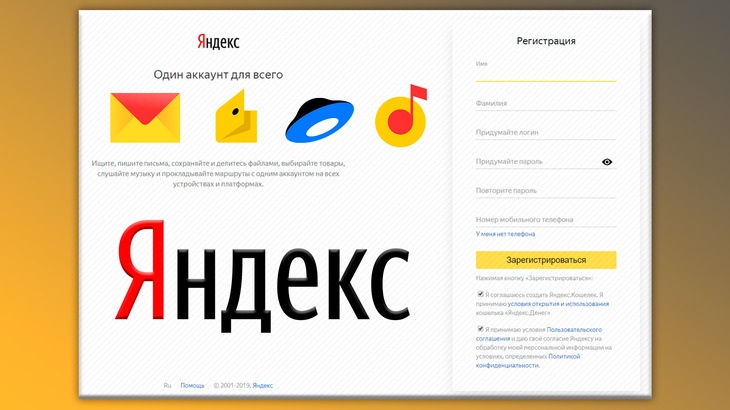
Для чего нужно регистрироваться в Яндексе? Пожалуй, с этого и начну 🙂 Многие привыкли, что Яндекс — это почта, однако эта компания как и гугл, о регистрации в котором я рассказывал в отдельной статье, имеет множество сервисов. Самые востребованные из них и те, что больше всего на слуху: Yandex почта, навигатор, карты, диск (облачное хранилище), деньги. И есть, конечно, ещё целая куча его ресурсов, предоставляющих разные удобные, бесплатные и платные услуги. Думаю, что теперь вопрос «для чего в яндексе регистрироваться» фактически отпадает :), потому что, как минимум, чтобы почту завести, чтобы кошельком пользоваться, файлы на диск бесплатно загружать и обмениваться ими. Кстати, о работе с облачным хранилищем Yandex я рассказывал подробно здесь » Таким образом, один раз зарегистрировавшись в Яндексе, создав свой аккаунт там, вы получаете доступ сразу ко всем его сервисам, некоторые из которых могут вам быть полезными! К примеру, я постоянно пользуюсь почтой, облаком, картами и регулярно кошельком этой компании. Из этой статьи вы узнаете, как зарегистроваться в Яндекс, что для этого нужно, в общем, где, что и как заполняется в виде полной пошаговой инструкции от меня 🙂 Ну что ж, начнём!
- Процесс регистрации в сервисах Яндекс
- Заключение
Процесс регистрации в сервисах Яндекс
Первым делом перейдите на главную страницу Яндекса по ссылке:
В правом верхнем углу нажмите «Завести почту»:
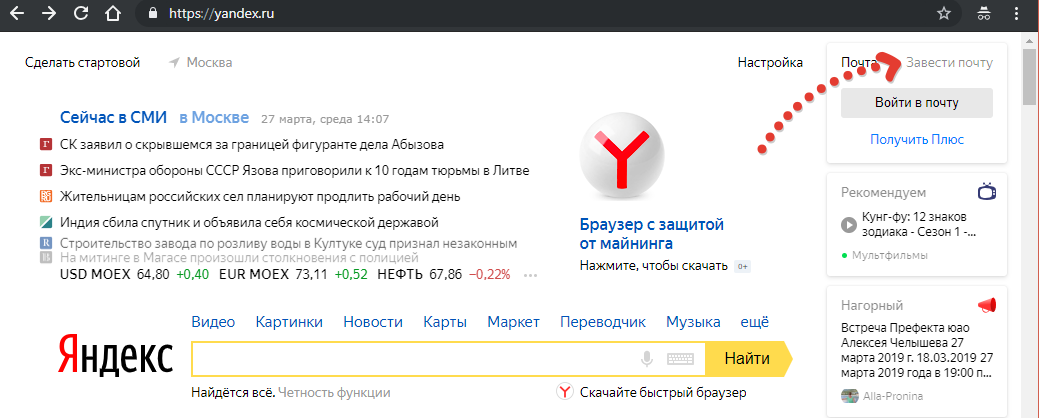
Теперь необходимо заполнить стандартную регистрационную анкету, которая выглядит следующим образом:
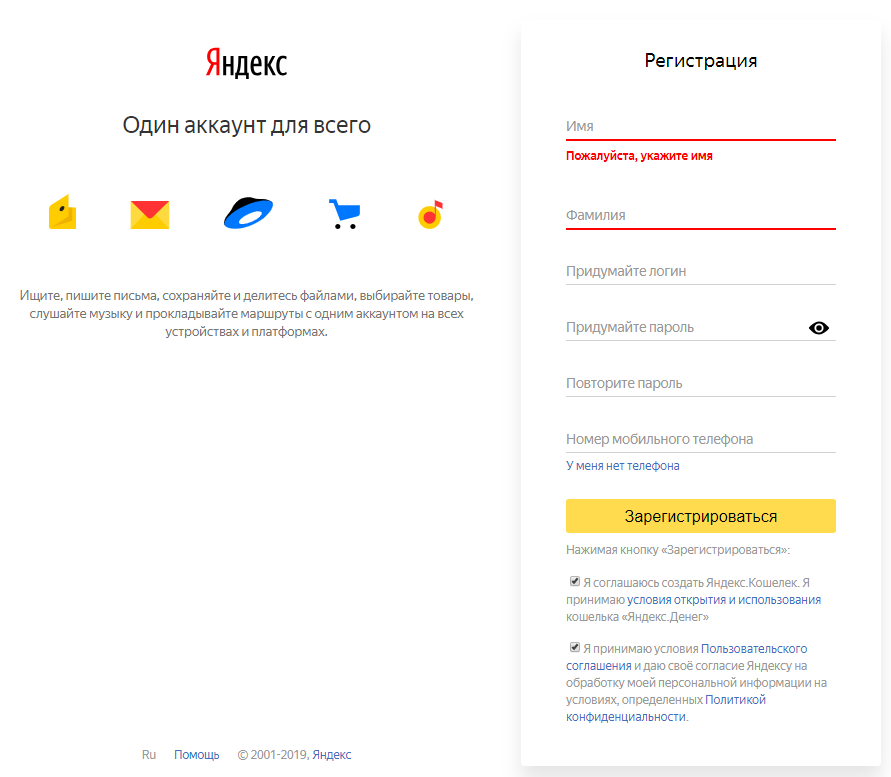
А теперь подробнее о заполнении анкеты… В первую очередь укажите ваши имя и фамилию, после чего придумайте и укажите дважды пароль (в строки «придумайте пароль» и «повторите пароль»), который будете использовать для доступа к своей учётной записи.
Сразу же хочу обратить ваше внимание на то, что если вы регистрируете учётную запись для себя, то обязательно нужно указывать ваши реальные данные, чтобы в дальнейшем не возникало никаких проблем, особенно если будете пользоваться электронным кошельком Яндекс Деньги.
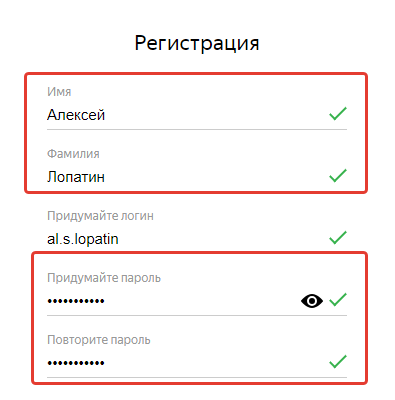
Что касается логина (2 строка анкеты), сюда укажите никнейм, то есть ваш логин, который будете использовать для входа в сервисы Yandex и который также послужит вашей создаваемой электронной почтой. Например, указав логин al.s.lopatin, для вас будет создана электронная почта с адресом al.s.lopatin@yandex.ru и именно его вы будете кому-либо отправлять в качестве одного из своих контактов для связи.
Логин должен быть уникальным, это значит, что он не может быть уже кем-то занят, а если вы укажете уже используемый кем-либо логин, то получите соответствующее сообщение «логин занят» и в таком случае нужно будет придумать и указать какой-нибудь другой.

При этом, если указали занятый, Яндекс предложит вам несколько вариантов свободных под надписью «свободные логины».
Следующий этап — ввод мобильного телефона, но это поле не является обязательным для заполнения, то есть вы можете не указывать свой мобильный, если у вас, к примеру, его и нет :), но если есть, я рекомендую сразу указать, поскольку это повысит надёжность и безопасность вашего аккаунта, потому что некоторые операции можно будет подтвердить только получив СМС на свой телефон.
Почему это повышает безопасность? Всё очень просто: ведь телефон при вас и смс для подтверждения операций приходят на него, следовательно, какой-нибудь дядя хакер уже не сможет просто подобрав логин войти в ваш личный кабинет, поскольку код подтверждения есть только в вашем телефоне 🙂
Укажите телефон и нажмите «Подтвердить номер»:

Ниже появится строка для ввода код, который придёт либо в виде СМС-сообщения с текстом либо вам поступит звонок на который вам нужно ответить, чтобы услышать код, продиктованный роботом. Введите код и нажмите «Подтвердить»:

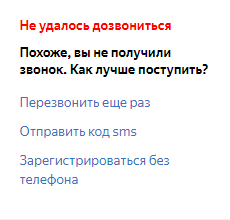
Если вы не получили смс или пропустили звонок на телефон, то появится табличка, где вы можете поменять способ подтверждения номера, заказать повторно код либо вовсе продолжить регистрацию без указания телефона. Пример:
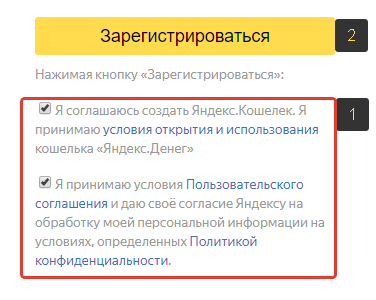
В конце анкеты останется отметить два пункта: принятие соглашения [1] и согласие на создание кошелька Яндекса [2] (если он действительно вам не нужен, соответствующую галочку можно не ставить и создать кошелёк позже).
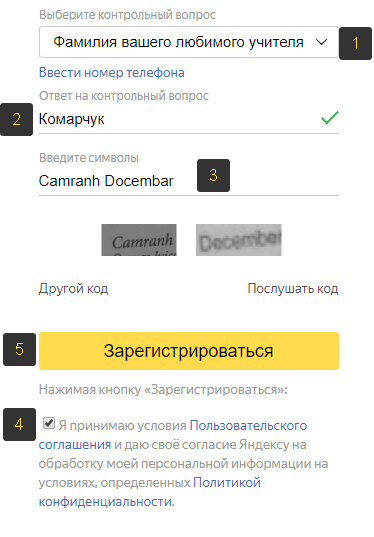
Если у вас нет телефона или по всё же какой-то причине не хотите его указывать (но в некоторых случаях яндекс всё равно попросит его ввести для подтверждения вас как человека, например, если будут подозрения что вы регистрировались уже неоднократно), то просто нажмите «у меня нет телефона»:

Появится альтернативные поля анкеты, чтобы хоть как-то защитить дополнительно ваш аккаунт, а именно — при помощи указания контрольного вопроса и ответа на него. Выберите из списка любой контрольный вопрос [1], например, «фамилия любимого музыканта», «марка первой машины» и пр, после чего ниже [2] дайте сами ответ на него.
В случае утери доступа к вашей учетке, вы сможете восстановить его ответив на выбранный вами сейчас вопрос именно так, как указали.
Далее введите капчу [3] (символы скартинки), отметьте внизу пункт о согласии с пользовательским соглашением [4] и нажмите «Зарегистрироваться» [5].
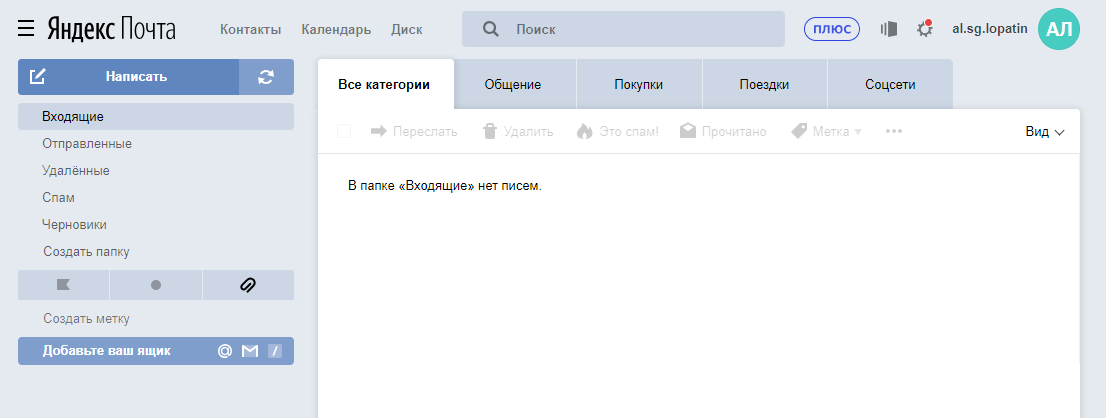
На этом регистрация завершена и вам сразу будет открыт ваш электронный ящик на Яндекс:
Заключение
Думаю, регистрация в сервисах Yandex для вас, даже если вы новичок, не составит никакого труда, если будете внимательно следовать моей инструкции 🙂 Если ещё нет аккаунта в этой компании, то рекомендую создать, потому что, повторюсь, сразу получаете доступ ко всем сервисам Яндекса, а они могут оказаться полезными (как минимум, почта!).
Если статья помогла вам, информация была полезной, не поленитесь репостнуть её в соц.сетях, пусть увидят другие люди, ведь кому-то она также может быть полезной!
Хорошего дня вам, дорогой читатель и скоро увидимся! 😉
Сделай репост – выиграй ноутбук!
Каждый месяц 1 числа iBook.pro разыгрывает подарки.
- Нажми на одну из кнопок соц. сетей
- Получи персональный купон
- Выиграй ноутбук LENOVO или HP

—> LENOVO или HP от 40-50 т.р., 8-16ГБ DDR4, SSD, экран 15.6″, Windows 10