Настройка устройства Brother на этом компьютере
Данный пакет загружаемых файлов рекомендуется для обеспечения максимальной функциональности устройства Brother. В него входит полный набор доступных драйверов и программного обеспечения для устройства Brother. Для загрузки программного обеспечения нажмите кнопку Загрузить и следуйте инструкциям на экране.
Данный пакет загружаемых файлов рекомендуется для обеспечения максимальной функциональности устройства Brother. В него входит полный набор доступных драйверов и программного обеспечения для устройства Brother. Для загрузки программного обеспечения нажмите кнопку Загрузить и следуйте инструкциям на экране.
Для использования устройства загрузите и установите требуемые драйверы и программное обеспечение.
Загрузить
*Данное программное обеспечение применимо для устройств Brother, произведённых не ранее апреля 2020 года.
Загрузить
*Данное программное обеспечение применимо для устройств Brother, произведённых не ранее апреля 2020 года.
- Юридическая информация
- Политика конфиденциальности
- Global Site
©2001 Brother Industries, Ltd. Все права защищены.
Любые коммерческие наименования и торговые наименования компаний, которые можно найти в изделиях компании Brother, а также в сопутствующей документации и любых других материалах являются товарными знаками или зарегистрированными товарными знаками соответствующих компаний.
Драйвер для Brother HL-1110R

Установка драйвера займет не более 5 минут, но если неправильно установить драйвер, то у вас появятся проблемы – принтер не будет печатать. Поэтому мы подготовили для вас инструкцию, которая поможет установить драйвер правильно.
Для начала отключите шнур, соединяющий принтер с компьютером. После этого запустите файл, который вы скачали по ссылкам выше и выберите язык. Нажмите кнопку «ОК».

Появится новое окно, в котором необходимо согласиться с условием лицензионного соглашения. Для продолжения нажмите на кнопку «Да».

В следующем окне выбора типа установки ничего не меняя (если, конечно, вы не являетесь продвинутым пользователем ПК), нажмите кнопку «Далее».

После выполненных действий установка драйвера продолжится в автоматическом режиме. Окно ниже отображает ход установки и не требует каких-либо действий с вашей стороны.

По прошествии некоторого времени потребуется подключить принтер к компьютеру, о чем и сообщит следующее окно.

После выполнения всех пунктов, нажмите «Далее» и через некоторое время вы сможете использовать устройство по назначению.
Драйвер для Brother DCP-1512R
Чтобы начать установку, вам надо скачать драйвер Brother DCP-1512R по ссылке ниже и после чего запустить на своем компьютере.

Brother DCP 1512R
Windows XP/Vista/7/8/8.1/10
Этот установочный файл содержит в себе:
- Драйвера для принтера
- Утилиты для сканера
- Control Center 4
- Status Monitor
- Status Indicator
Рекомендуем использовать утилиты для этого устройства:
- Утилита для работа сканера Brother Nuance PaperPort 12SE
- Программа для удаления драйвера Brother или варианты без программ
- Универсальный драйвер Brother
- iPrint&Scan — мобильная работа с файлами.
Установка Brother DCP-1512 R в Windows 10
Перед началом установки необходимо убедиться, что принтер отключен от компьютера. В том случае, если это не так, отключите его. Для этого достаточно отсоединить кабель. Теперь можно приступать непосредственно к установке драйвера. Для этого запустите установочный файл. После его запуска программа предложит вам выбрать язык. Когда выбор сделан, нажмите «ОК».

Следующим этапом является принятие лицензионного соглашения на программное обеспечение. Нажимая на кнопку «Да», вы соглашаетесь с условиями и переходите к следующему этапу установки.

На этом этапе вам предстоит выбрать тип установки. В том случае, если вы не являетесь опытным пользователем персонального компьютера, просто нажимаете кнопку «Далее», запустив стандартный процесс установки драйвера.

Ждем, когда файлы распакуются на ваш компьютер.

Установка происходит в автоматическом режиме, тем не менее требуется ваше присутствие. Это связано с тем, что для завершения процесса установки необходимо будет подключить принтер к компьютеру через USB кабель. Также нужно будет подключить и питание принтера, после чего нажать кнопку «Далее».

Если все выполнено правильно, установка драйвера Brother DCP-1512R автоматически завершится. В противном случае появится сообщение об ошибке с возможными причинами и методами их устранения.
Универсальный драйвер Brother
Перед установкой универсального драйвера, вам надо понять, какой драйвер вы должны установить. Ниже есть список, если вы не найдёте своё устройство, то надо устанавливать драйвер другой.
- PCL общий подходит для (нажмите).
- PCL5e/PCL6 для (нажмите).
- PostScript для (нажмите).
- Струйные для (нажмите).
Также советуем удалить все драйвера, которые ранее устанавливали:
- С помощью программы Brother.
- Стандартными средствами Windows.
Windows XP / Vista / 7 / 8 / 8.1 / 10 / 2003 / 2008 / 2012 — PCL общий
Windows XP / Vista / 7 / 8 / 8.1 / 10 / 2003 / 2008 / 2012 — PCL универсальный (PCL5e/PCL6)
Windows XP / Vista / 7 / 8 / 8.1 / 10 / 2003 / 2008 / 2012 — PCL универсальный BR-Script (PostScript)
Windows XP / Vista / 7 / 8 / 8.1 / 10 / 2003 / 2008 / 2012 — для струйных
Для того, чтобы иметь беспрепятственный доступ ко всему функционалу устройств фирмы Brother, мы настоятельно рекомендуем Вам скачать Универсальный драйвер Brother. Эта программа имеет схожий интерфейс с подобными, однако обладает гораздо большей “зоной взаимодействия”. Установка не займёт у Вас много времени.
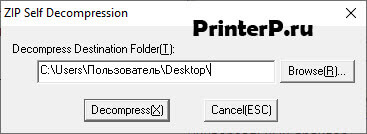
Для начала Вам нужно определить, куда распакуется содержимое софта — мы рекомендуем придерживаться стандартной библиотеки. Нажмите «Decompress».
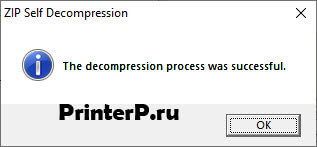
После того, как распаковка закончится, Вы увидите следующее сообщение. В нём нужно нажать «ОК».
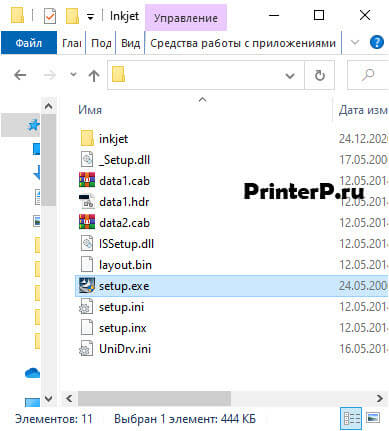
Теперь Вам открыт доступ к файлам архива. Вам потребуется приложение Setup.exe.
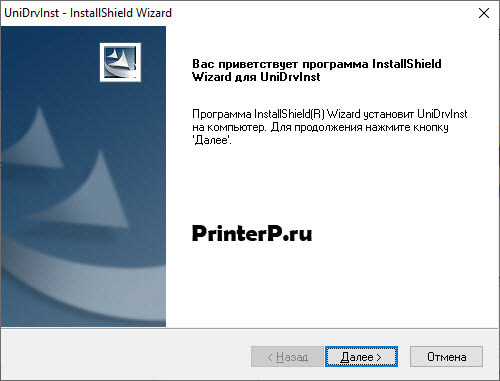
Первое, с чем Вы встретитесь — приветственное окошко. Оно легко пропускается нажатием на кнопку «Далее».
Не забудьте ознакомиться с Лицензионным соглашением — обязательно включённым в процесс установки текстом. Вам потребуется согласиться со всеми его положением после нажатия «Да».
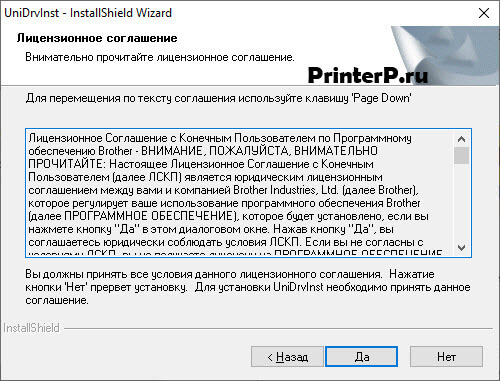
Сама установка драйвера пройдёт автоматически — Вам не потребуется настраивать конечные папки или изменять внутренние настройки установщика. После успешного окончания процесса Вы увидите следующее окошко. Нажмите «Готово».
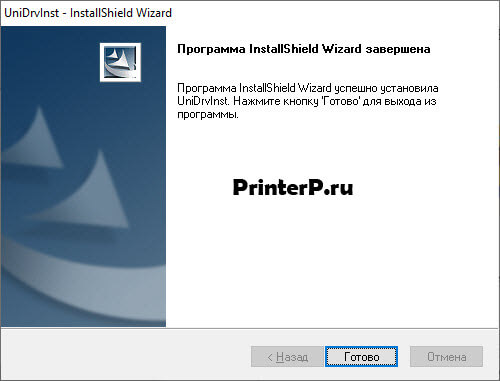
Теперь Вы можете спокойно пользоваться универсальным драйвером во время работы в текстовом редакторе.