Xiaomi Redmi Note 7 как сделать hard reset

Задаётесь вопросом как сделать Hard reset на Xiaomi Redmi Note 7? Есть 2 способа сделать хард ресет на Xiaomi Redmi Note 7. Первый вариант немного проще второго и быстрее, второй вариант будет полезен тем кто забыл пароль, графический ключ или пин-код от смартфона.
Что такое Hard Reset на Android 13, 12, 11, 10, 9 pie, 8 Oreo, 7.0, 6, 5
Полный сброс к заводским настройкам и очистка внутренней памяти. Перед тем как делать полный сброс, рекомендуем сохранить все важные файлы и контакты на сменный носитель или загрузить в облако.
Как сделать Hard reset на Xiaomi Redmi Note 7
Начнём с самого простого варианта. Перейдите в раздел Настройки -> Резервное копирование и сброс — Сброс настроек.
Более сложный вариант:
Если вы не смогли повторить первый вариант, вот вторая инструкция с 100% результатом, она немного сложнее.
- Выключите мобильное устройство или выньте аккумулятор и вставьте обратно если не получается выключить;
- Одновременно зажмите и удерживайте кнопку увеличения громкости и кнопку питания для перехода в Recovery Menu;
- Отпустите клавишу питания после появления логотипа на экране, но удерживаете кнопку увеличения громкости;
- Вы попали в меню Android Recovery. Перемещение по данному меню производится с помощью кнопок громкости, кнопка питания подтверждает выбор;
- Выберете пункт «Wipe data/factory reset» – что означает стереть все данные;

- Подтвердите действие, выбрав Yes –deletealluserdata;
- Процесс очистки будет выполняться некоторое время, после этого вас перенаправит в меню Recovery;
- Выберете пункт Reboot system now;
Вы сделали Хард ресет на Xiaomi Redmi Note 7 выполнен. Все пароли и графический ключ удалены. Ничего сложного!.
Xiaomi Redmi Note 7 как сделать hard reset видео
Incoming search terms:
- хард ресет redmi note 7
Xiaomi Redmi Note 7
Redmi Note 7 имеет стеклянную заднюю панель. Он получил Corning Gorilla с обеих сторон. Телефон оснащен 6,3-дюймовым ЖК-дисплеем с разрешением 1080×2340 пикселей и оотношением сторон 19.5:9. Redmi Note 7 имеет гибридные SIM-слот. Работает на процессоре от Snapdragon компании Qualcomm 660. ОS MIUI 10 на основе Android 9. Базовый вариант поставляется с 3 ГБ+32 ГБ.Так же есть версия 4Гб оперативной памяти и 64ГБ под данные. Устройство имеет аккумулятор на 4000mAh. Есть поддержка быстрой зарядки, но в копмлекте обычное зарядное устройство. Телефон поддерживает VoLTE 4G сети, двухдиапазонный Wi-Fi стандарта 802.11 ас, Bluetooth 5, USB-OTG кабель и т. д.
Как сделать сброс через режим воcстановления?
—> 3 года назад WiFipill
FRP — это функция безопасности на Android-устройствах с Android 5 и выше. Если вы хотите сбросить устройство к заводским настройкам, убедитесь, что вы знаете свои аккаунты Google и Mi, а так же пароли от них. Так как при первой загрузке потребуется их ввести для активации.
Если вы не можете добраться до меню настроек, вы можете сделать жесткий сброс через режим восстановления. Как правило, режим восстановления используется, когда вы забыли комбинацию блокировки или блокировки экрана, телефон застрял на логотипе или постоянно перезагружается сам по себе. Вы можете выполнить процесс жесткого сброса через режим восстановления, выполнив следующие действия:
- Выключите устройство и подождите несколько секунд.
- Нажмите и удерживайте кнопки «Громкость +» и «Power» вместе
- Когда вы видите логотип Xiaomi отпустите кнопку «Power», но продолжайте удерживать «Громкость +», пока на экране не увидите режим Recovery.
- Отпустите все кнопки, когда отображается экран режима Mi recovery.
- Перейдите к пункту «Wipe data» с помощью кнопок громкости и нажмите кнопку «Power» для подтверждения.
- Перейдите к «Wipe All Data» и нажмите «Power» кнопку, чтобы продолжить.
- Перейти на «Confirm» и нажмите «Power» чтобы продолжить.
- После того, как процесс завершится, зайдите в «Back to Main Menu» и нажмите кнопку «Power».
- Перейти к «Reboot» и нажмите кнопку «Power» для продолжения.
- Перейти к «Reboot to System» и нажмите «Power» кнопку, чтобы продолжить.
Через несколько минут, устройство перезагрузится. Первый запуск может быть немного дольше, чем обычно. На экране приветствия, войдите в свои Google и Mi аккаунты.
Xiaomi Redmi Note 7

For devices that support external memory, a factory data reset will not delete data saved to an SD card. As such, when selling or transferring ownership of your device, make sure to disconnect your account and remove your SD card.
- Running slowly,
- Freezing or not responsive,
- Virus infection,
- Stuck in boot screen,
- Random reboots or restart problem after firmware update,
- Frequent failures, errors from system and apps,
- You cant remember device password or pattern lock,
It is pretty easy to solve these issues with Xiaomi Redmi Note 7 factory reset and Xiaomi Redmi Note 7 hard reset process.
Soft reset, also known as soft reboot, is the restarting or rebooting of a device like a computer, smartphone or tablet. It closes all applications and clears any data in random access memory. Soft resetting is usually performed to repair malfunctioning applications.
Factory Reset Your Xiaomi Redmi Note 7 From The Settings Menu
If you access your Xiaomi Redmi Note 7 factory data reset menu, you can completely erase all the data, settings and content on your device. This process will turn it to factory default settings like the first day of your smartphone.
Factory Reset Protection (FRP) is a security feature on Android devices with Lollipop 5.1 and higher. If you want to reset your device to factory defaults, make sure you know your Google Account and Password, because you will need to login at the end of the reset.
- Be sure that your device has at least %50 charge life.
- Logout from your Google Account to remove the FRP Lock.
- Use Backup and Restore option to backup your data.
- Open the Settings menu.
- Scroll down to the bottom of the page and tap General Managament.
- Tap the Reset menu and select the Factory Data Reset.
- Read the informations on the screen and tap Reset Device.
- Enter your device pin, screen lock or password.
- Tap Delete All.
Hard Reset Your Xiaomi Redmi Note 7 With Recovery Mode
If you are not able to reach the settings menu, you can do Xiaomi Redmi Note 7 hard reset process via recovery mode. Usually, recovery mode is usable when you forget pattern lock or screen lock, the phone stuck in boot logo or restarts itself constantly.
Factory Reset Protection (FRP) is a security feature on Android devices with Lollipop 5.1 and higher. If you want to reset your device to factory defaults, make sure you know your Google Account and Password, because you will need to login at the end of the reset.
- Be sure that your device has at least %50 charge life.
- Power off your device and wait a few seconds.
- Press and hold Volume Up + Power buttons together until recovery mode screen appears. (These button combinations can change on different modals.)
- When you see the Xiaomi logo release the Power button, but keep holding Volume Up until the recovery mode screen comes.
- Leave all the buttons when Mi Recovery Mode screen appears.
- Go to Wipe Data / Factory Reset option using Volume Down and press Power button to confirm it.
- Go to Yes –Delete All User Data using Volume Down and press Power button to continue.
- After the process finishes, go to Reboot System Now and press Power button.
[3 Способа]Как сбросить Xiaomi/Redmi до заводских настроек без пароля
Сброс до заводских настроек или factory reset, hard reset обозначает полное удаление с устройства всей информации и файлов: фотографии, заметки, музыка, скачанные приложение и т.д. Такая процедура необходима, например, когда вы готовите смартфон Xiaomi или Redmi к продаже. Или вам достался смартфон от друга или родственника, на котором остался пароль. И вам это мешает получить полный доступ к смартфону. Но что делать, если вы не знаете как обойти пароль? Сделать это проще простого. В этой статье вы ознакомитесь с тем как сбросить до заводских настроек Xiaomi/Redmi.
- Часть 1. Что нужно делать перед сбросом
- Часть 2. Как сбросить настройки на Xiaomi/Redmi
- Часть 3. Как сбросить Сяоми/Редми до заводских настроек без пароля
- Способ 1. Сброс до заводских настроек Xiaomi/Redmi через Tenorshare 4uKey for Android
- Способ 2. Сброс настроек Xiaomi/Redmi через Google Найти Устройство
- Способ 3. Сброс до заводских настроек Xiaomi/Redmi кнопками
Часть 1. Что нужно делать перед сбросом
Перед тем, как сбросить телефон до заводских настроек Xiaomi/Redmi, не торопитесь удалять все файлы на смартфоне. Необходимо позаботиться о том, чтобы у вас была возможность восстановить их в любой момент. Для этого ознакомьтесь с рекомендациями:
1. Создайте резервные копии с помощью системных настроек или файлового менеджера Mi PC Suite.
2. Также нужно перенести файлы на ПК.
3. Нужно удалить аккаунты Google и MI перед сбросом. Или запомните свою учетную запись Xiaomi или Google, и после сброса вам потребуется ввести учетную запись и пароль.
Часть 2. Как сбросить настройки на Xiaomi/Redmi
Сброс настроек Сяоми/Редми возможен через меню смартфона при условии, что вы знаете пароль экрана блокировки.
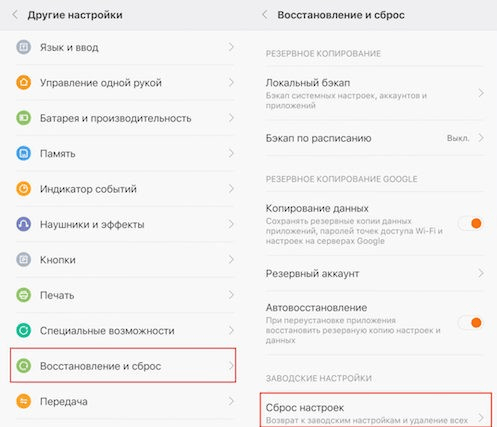
- Шаг 1. Перейдите в «Настройки» телефона.
- Шаг 2. Далее выберите опцию «Восстановление и сброс».
- Шаг 3. Теперь войдите в Сброс настроек и подтвердите действие.
После этого ваш телеофн Xiaomi/Redmi будет сбросен до заводских настроек.
Часть 3. Как сбросить Сяоми/Редми до заводских настроек без пароля
Если вам необходимо сбросить Сяоми/Редми до заводских настроек, не имея пароля, то сделать это возможно при помощи сторонней программы — Tenorshare 4uKey for Android, через сервис Google – «Найти устройство» и с помощью кнопок самого смартфона. Об этих способах мы расскажем поподробнее.
Способ 1. Сброс до заводских настроек Xiaomi/Redmi через Tenorshare 4uKey for Android
Программа Tenorshare 4uKey for Android позволит сделать сброс Сяоми/Редми до заводских настроек и обойти Гугл Аккаунт(FRP) на Xiaomi/Redmi без пароля после сброса. Даже если вы утеряли или забыли пароль от устройства, с помощью данной утилиты вам удастся удалить все настройки, включая пароль . Программа способна удалить любые виды паролей смартфонов Android за считанные минуты.
Выполните следующие шаги, чтобы сбросить Сяоми/Редми до заводских настроек:
-
Сперва необходимо скачать программу Tenorshare 4uKey for Android на ПК.
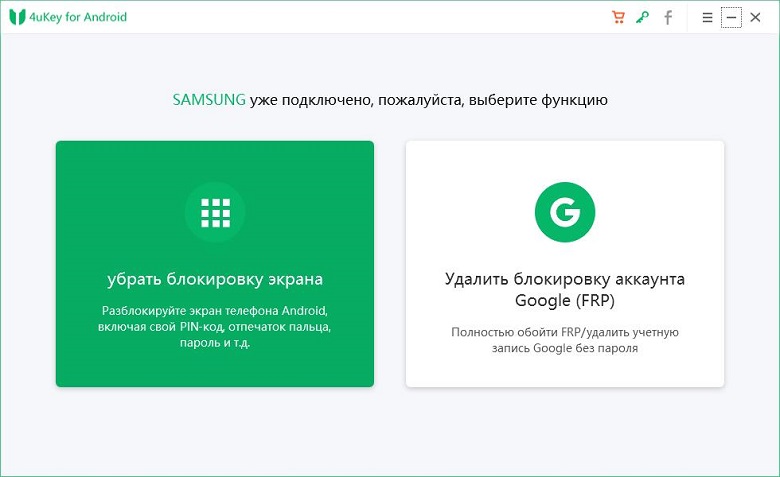
- Установите утилиту на компьютер. Затем подключите устройство к компьютеру используя USB-кабеля.
- Запустите программу. В главном меню Tenorshare 4uKey выберите опцию «Снять блокировку экрана».

Затем ещё нажмите опцию «Удалить блокировку экрана».
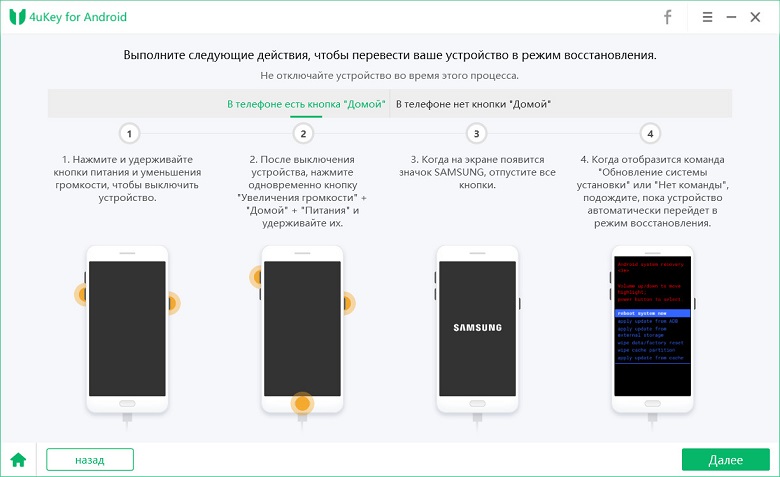
Как только процесс удаления завершится, вы сможете войти в режим восстановления по инструкциям и совершить сброс данных на смартфоне.
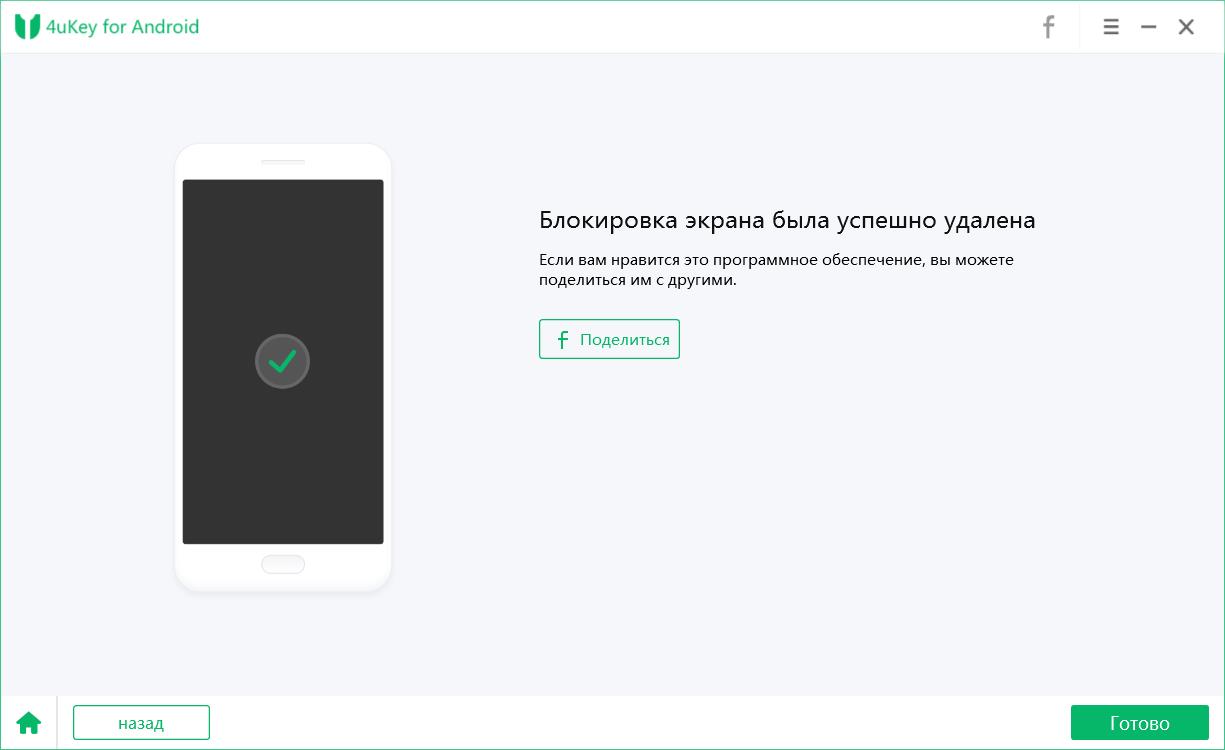
Программа автоматически удалит экран блокировки. После чего появится надпись об успешном удалении блокировки экрана. И ваш телефон Xiaomi/Redmi будет сбросен до заводских настроек.
Способ 2. Сброс настроек Xiaomi/Redmi через Google Найти Устройство
Перед тем, как сбросить настройки на Ксиоми/Редми, проверьте следующие пункты:
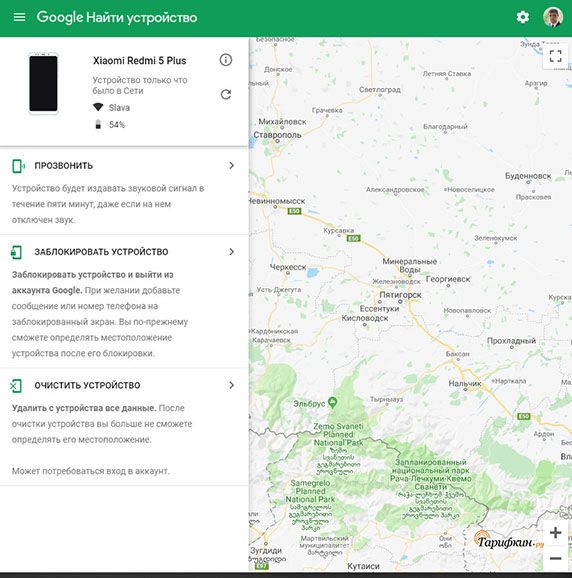
- Выполнен вход в аккаунт гугл
- Включено определение местоположения
- Подключение к интернету или wi-fi сети
- Данные об устройстве видны в гугл плей
- Перейдите на сайт android.com/find с помощью ПК или любого другого устройства.
- Совершите вход в аккаунт Google. Из списка устройств выберите необходимое в верхней части боковой панели.
- Далее на ваш смартфон придет уведомление.
- После этого отобразятся на карте данные о местоположении вашего устройства.
- Затем поступит запрос, нажмите Заблокировать устройство и удалить данные.
Способ 3. Сброс до заводских настроек Xiaomi/Redmi кнопкам
Xiaomi/Redmi сброс до заводских настроек можно осуществить с помощью кнопок самого устройства. Сделать это довольно просто:
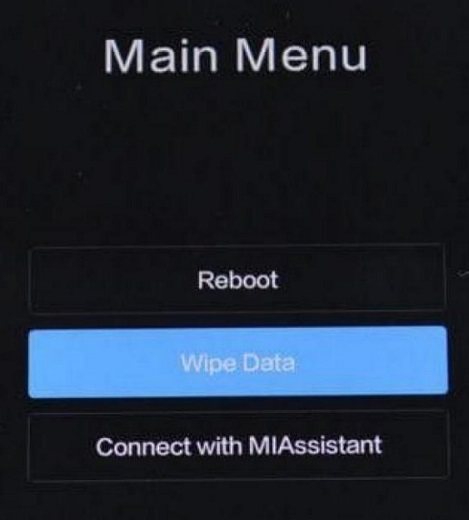
- Шаг 1. Выключите смартфон, нажав на кнопку питания и увеличения громкости на несколько секунд. Таким образом, мы перейдем в меню Mi Recovery.
- Шаг 2. Далее, используя кнопки громкости, необходимо выбрать пункт «Wipe Data». Чтобы подтвердить действие, нажмите кнопку — «Confirm».
Заключение
В данной статье мы описали простые способы сбросить Сяоми/Редми до заводских настроек. Использование программного обеспечения Tenorshare 4uKey for Android для того, чтобы разблокировать Android-устройства, является наиболее рекомендуемым методом из всех, так как это гораздо быстрее, проще и эффективнее. Она может помочь удалить разные типы паролей Android всего одним щелчком мыши и удалить Google Аккаунт(FRP) без пароля на Android.