У вас большие запросы!
Точнее, от вашего браузера их поступает слишком много, и сервер VK забил тревогу.
Эта страница была загружена по HTTP, вместо безопасного HTTPS, а значит телепортации обратно не будет.
Обратитесь в поддержку сервиса.
Вы отключили сохранение Cookies, а они нужны, чтобы решить проблему.
Почему-то страница не получила всех данных, а без них она не работает.
Обратитесь в поддержку сервиса.
Вы вернётесь на предыдущую страницу через 5 секунд.
Вернуться назад
Как сбросить настройки Xiaomi Redmi 7A

Затем внизу экрана нажмите Сбросить настройки.

Далее может потребоваться ввести графический ключ или пароль от аккаунта.
Для MIUI 12
Откройте Настройки > О телефоне. Далее выберите Сброс настроек. Нажмите Стереть все данные.
Hard Reset (жесткий сброс настроек) телефона Xiaomi Redmi 7A
Выключите телефон Xiaomi Redmi 7A, чтобы выполнить сброс настроек.
Нажмите и удерживайте одновременно кнопку увеличения громкости и кнопку включения смартфона Xiaomi Redmi 7A.
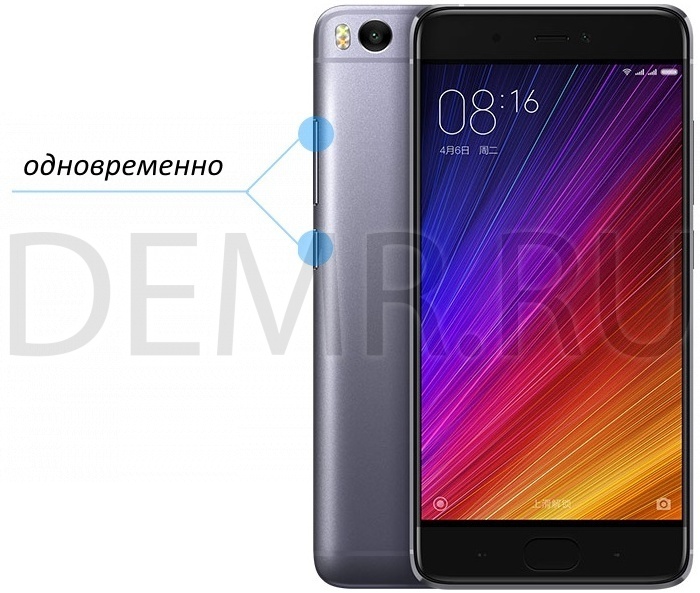
Отпустите кнопки после появления логотипа на экране телефона. Дождитесь отображения главного меню на экране телефона.
Переключение между пунктами меню осуществляется с помощью кнопок увеличения/уменьшения громкости. Выбор пункта меню осуществляется с помощью нажатия кнопки питания телефона.
В системном меню выберите «Wipe Data» -> «Wipe All Data»-> «Confirm». Дождитесь, когда все данные смартфона будут восстановлены. Затем выберите «Back To Main Menu» > «Reboot» > «Reboot to System». Дождитесь окончания загрузки смартфона (около одной минуты).
Читайте также
Как сбросить редми 7а на заводские настройки

Затем внизу экрана нажмите Сбросить настройки.

Далее может потребоваться ввести графический ключ или пароль от аккаунта.
Для MIUI 12
Откройте Настройки > О телефоне. Далее выберите Сброс настроек. Нажмите Стереть все данные.
Hard Reset (жесткий сброс настроек) телефона Xiaomi Redmi 7A
Выключите телефон Xiaomi Redmi 7A, чтобы выполнить сброс настроек.
Нажмите и удерживайте одновременно кнопку увеличения громкости и кнопку включения смартфона Xiaomi Redmi 7A.

Отпустите кнопки после появления логотипа на экране телефона. Дождитесь отображения главного меню на экране телефона.
Переключение между пунктами меню осуществляется с помощью кнопок увеличения/уменьшения громкости. Выбор пункта меню осуществляется с помощью нажатия кнопки питания телефона.
В системном меню выберите «Wipe Data» -> «Wipe All Data»-> «Confirm». Дождитесь, когда все данные смартфона будут восстановлены. Затем выберите «Back To Main Menu» > «Reboot» > «Reboot to System». Дождитесь окончания загрузки смартфона (около одной минуты).
Читайте также
Покупатели Xiaomi Redmi 7A также покупают
Рейтинг беспроводных вакуумных наушников вкладышей (преимущества, где купить, характеристики) — Подробнее: Рейтинг. Топ 30 беспроводных наушников вкладышей 2022. Выбор наушников
Покупатели Xiaomi Redmi 7A также смотрят
Рейтинг беспроводных наушников с Aliexpress (преимущества, где купить, характеристики) — Перейти: Рейтинг. Топ 30 лучших bluetooth наушников с Aliexpress 2022. Выбор наушников
Покупатели Xiaomi Redmi 7A также интересуются
Читайте полностью — Рейтинг беспроводных камер (преимущества, где купить, характеристики) — Открыть: Топ 17. Рейтинг беспроводных камер видеонаблюдения. Преимущества, где купить.
Как сделать сброс настроек до заводских на смартфоне Xiaomi
Фото: flickr.com
Кто-то читает вашу личную переписку, рассматривает фотографии, которые вы не решились выложить в соцсети, сидит с ваших аккаунтов… Чтобы такой сценарий будто из фильма ужасов не воплотился в жизни, когда вы продали либо отдали старый телефон Xiaomi или Redmi, с него обязательно нужно удалить все файлы и выйти из всех учетных записей. Но вместо того, чтобы возиться с этим вручную, боясь упустить что-то, можно просто откатить прошивку смартфона до заводской. Мы подготовили инструкцию о том, как это сделать.
Подготовка к сбросу до заводских настроек Xiaomi
Перед тем как сбросить настройки смартфона Xiaomi, нужно сделать резервную копию данных, поскольку смартфон не только откатит прошивку до заводской, но и обнулит всю информацию.
Есть несколько способов сохранить данные и файлы. Самый простой — встроенный бэкап данных через системные настройки.
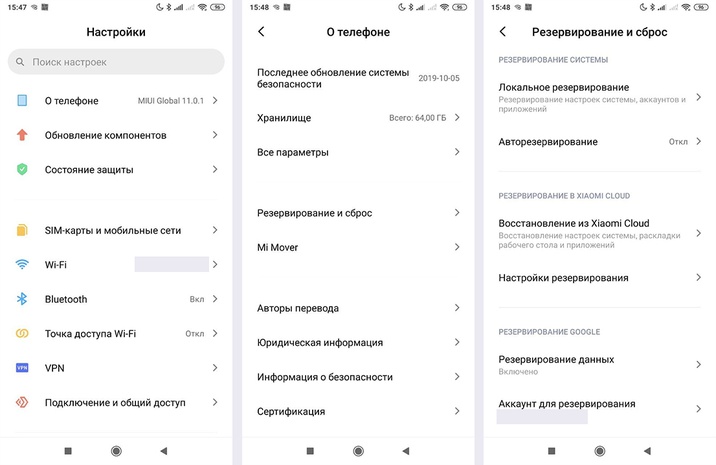
Путь к резерву данных на примере Redmi Note 5. Скриншоты автора
Для MIUI 11 нужно перейти в «Настройки» > «О телефоне» > «Резервирование и сброс» > «Резервирование Xiaomi Cloud» / «Резервирование Google». Здесь можно настроить авторезервирование или сделать копию файлов для дальнейшего переноса.
В MIUI 12 путь такой: «Настройки» > «Устройство» > «Резервное копирование».
Он может отличаться у некоторых моделей, в том числе у смартфонов на Android One, но в целом во всех версиях ОС путь похож.
Также можно воспользоваться Mi PC Suite. Это фирменная утилита от Xiaomi, файловый менеджер для сортировки разных типов документов по тематическим папкам. Эта программа устанавливается на ПК, и сделать через нее резервную копию данных тоже очень просто:
- Входите в свой Mi Account
- Подключаете смартфон Xiaomi/Redmi через USB-провод
- Включаете «Отладку по USB» (чтобы это действие стало доступно, сначала 5 раз нажмите на версию MIUI в данных о телефоне)
- Выбираете в программе то, что хотите сохранить
- Делаете бэкап
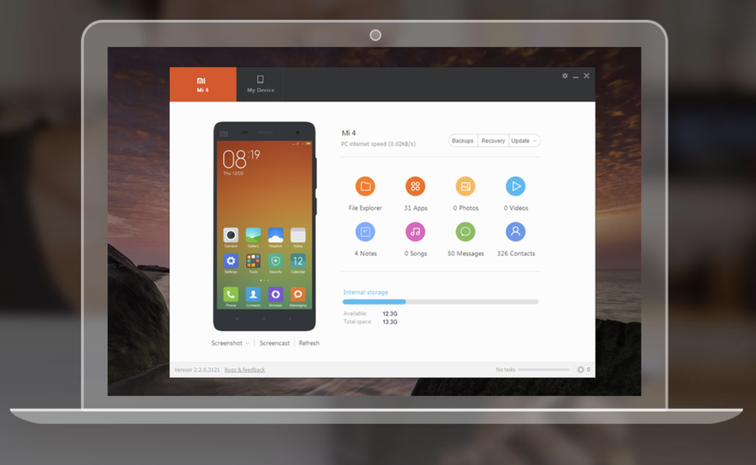
Приложение Mi PC Suite раньше называлось Mi Phone Assistant. Скриншот автора
Как «сбросить» смартфон Xiaomi до заводских настроек
Есть несколько способов сброса настроек и данных. Для некоторых понадобится ПК, а другие можно выполнять даже на расстоянии. Это подойдет для случаев, если телефон украден или потерян.
Сброс через настройки телефона Xiaomi
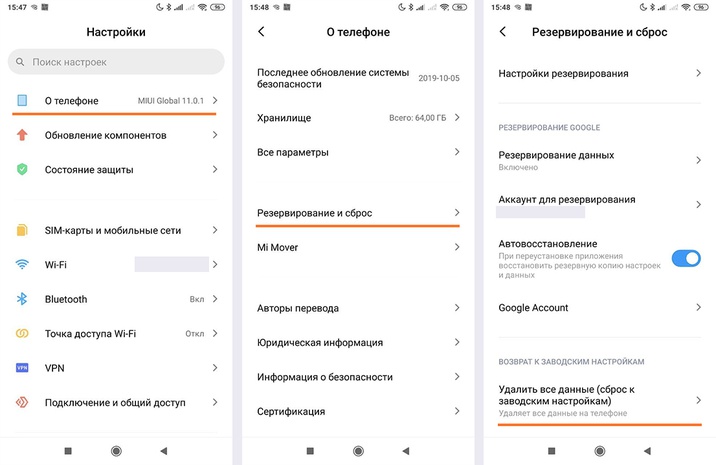
Путь к откату системы на примере Redmi Note 5. Скриншоты автора
- Выбираете в меню пункт «Настройки»
- Переходите в раздел «О телефоне» или «Расширенные настройки»
- Выбираете «Резервирование и сброс»
- В самом низу будет пункт «Удалить все данные (сброс к заводским настройкам)»
- Нажмите на него и согласитесь на удаление информации (может потребоваться пароль от Mi Account для проверки)
- Смартфон очистит данные и перезагрузится. Готово!
Hard Reset Xiaomi — полный сброс через режим Recovery
Если телефон зависает и не реагирует на действия просто так или после системной операции, которая прошла неудачно, его можно «оживить» только через режим восстановления Recovery:
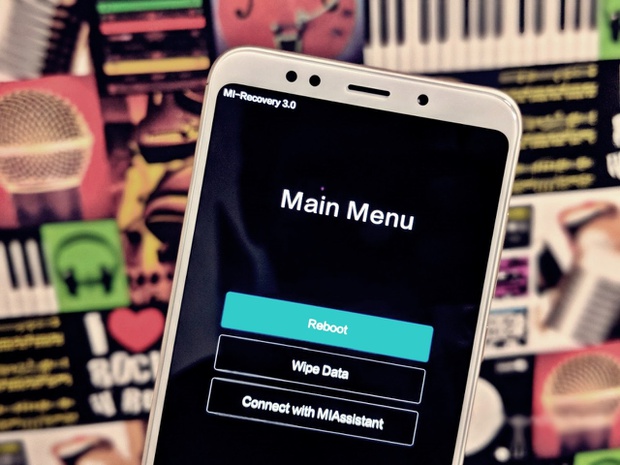
Режим Recovery на смартфонах Xiaomi. Фото: c.mi.com
- Телефон нужно выключить, зажав кнопку питания и повышения громкости на несколько секунд — так мы попадаем в системное меню Mi Recovery
- С помощью кнопки громкости выберите пункт Wipe Data и подтвердите действие кнопкой Confirm
- Сброс проходит недолго, в это время ничего делать не нужно
- Когда появится текст Data wiped successfully, нужно вернуться в основное меню и перезагрузить устройство, нажав Reboot
Как «сбросить» телефон до заводских настроек с помощью приложения TWRP для Xiaomi
Этот способ лучше всего подойдет для телефонов с разблокированным загрузчиком.
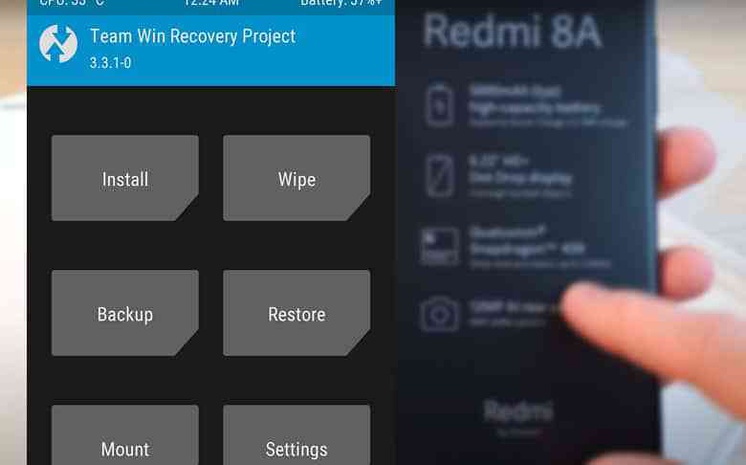
Меню утилиты TWRP. Фото: rdmitips.com
- Телефон отключаем долгим одновременным нажатием кнопки выключения и повышения громкости.
- На экране появится стартовое меню утилиты, нужно выбрать кнопку Wipe
- Если хочется, можно выбрать один из дополнительных режимов отката: Advanced Wipe (продвинутый) или Format Data (форматирование данных)
- Для подтверждения действия перетяните бегунок
- Дождавшись появления символа Done, возвращаемся в основное меню и перезагружаем систему
Как сбросить настройки «андроида» до заводских через FastBoot Xiaomi
Этот способ используется реже всего. Он самый сложный и долгий из всех представленных. Однако подходит пользователям в некоторых случаях, поэтому мы все же кратко расскажем о нем.
- Установите программу MiFlash (Xiaomi Flash)
- Подключите телефон через USB и разблокируйте загрузчик
- Скачайте архив с новой версией прошивки (например, с форума 4PDA)
Это была подготовка, после которой можно перейти к смене прошивки телефона.
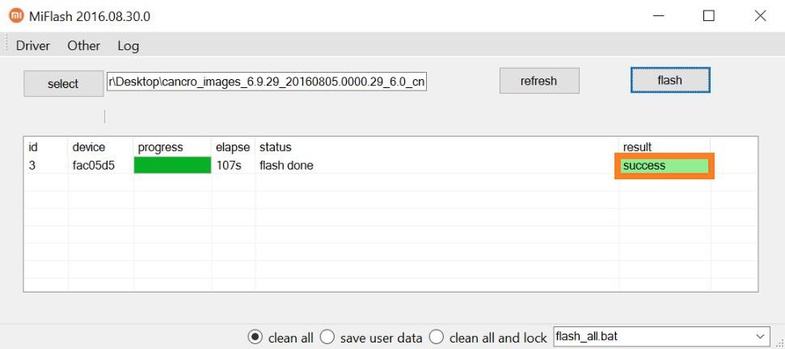
Интерфейс утилиты MiFlash. Источник: xiaomigeek.com
- Телефон нужно выключить и перевести в FastBoot-режим, зажав кнопку питания понижения громкости
- Смартфон подключаем к ПК через USB
- Запускаем MiFlash и нажимаем Select («выбор»)
- Указываем путь к файлу прошивки
- Выбираем режим, в котором хотим очистить данные: Clean all удалит всё, Clean all and lock удалит всё, после чего автоматически заблокирует загрузчик
- Дальше нужно нажать Flash и дождаться окончания процесса
Как «сбросить» Xiaomi до заводских настроек через программу Mi PC Suite
Мы уже использовали эту утилиту для бэкапа, но с ее помощью сбрасываются и настройки:
- Подключаете телефон к ПК, запускаете утилиту через свой Mi Account
- Ждете, пока компьютер распознает смартфон
- Выбираете пункт меню «Удалить данные»
Очистка устройства через Google-аккаунт или Mi Cloud
Если вы потеряли смартфон или он находится далеко, но вам требуется удалить данные и обнулить его, то можно сделать это через Google-аккаунт.
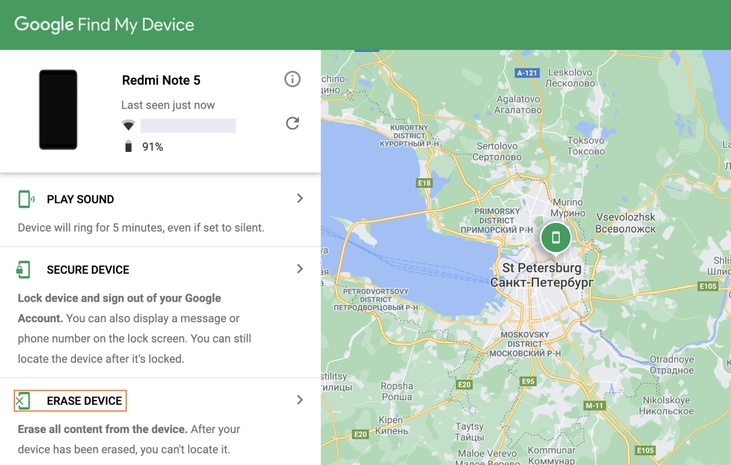
Интерфейс поиска девайса через Google. Скриншот автора
- Заходите в Google на страницу Find My Device («Найти устройство»)
- Вводите данные аккаунта в соответствующие поля
- Появляется карта, на которой указано последнее местоположение смартфона
- Сбоку слева станет доступна опция Erase Device («Очистить устройство»)
Google предупредит вас о том, что информация удалится и больше телефон отслеживаться не будет. После этого в аккаунт нужно войти с телефона. Если устройство не включено, то сброс осуществится при первой возможности.
Mi Cloud предлагает аналогичную опцию:
- Зайдите на официальный сайт Mi Cloud
- Войдите в свой Mi Account
- Выберите «Найти устройство»
- Когда устройство обнаружено, выбираете его из списка и нажимаете «Стереть данные»
Как видите, способов полностью сбросить настройки и удалить все данные на смартфоне Xiaomi более чем достаточно. Почти в любой ситуации, даже если произошла системная ошибка, вы можете откатить систему до заводской прошивки.
Как сбросить телефон Xiaomi до заводских настроек: хард ресет
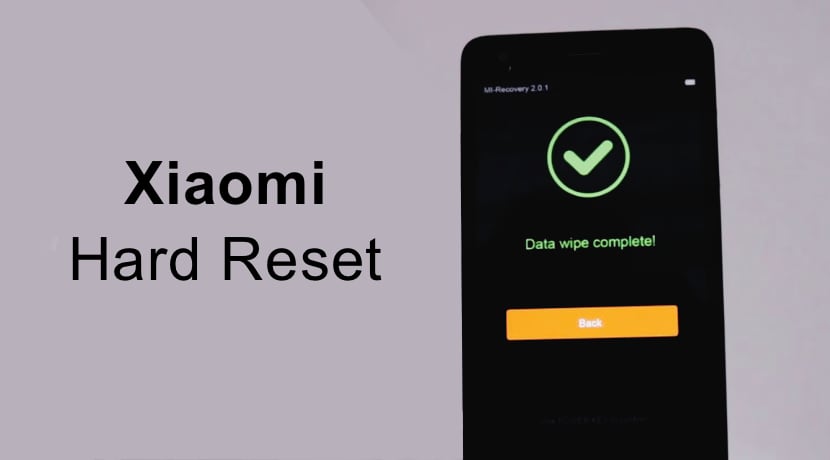
В случае возникновения сбоев в работе телефона можно сделать сброс Xiaomi до заводских настроек, он же Hard Reset. Жёсткая перезагрузка поможет восстановить неработающий телефон и исправить нестабильную работу операционной системы.
Что такое Hard Reset
Hard Reset (переводится как «жёсткая перезагрузка») – это принудительный сброс настроек операционной системы телефона к заводским параметрам. В отличие от классического сброса, хард ресет Xiaomi выполняется при помощи рекавери, а не через настройки MIUI.
Как сбросить Xiaomi до заводских настроек:
- Через стоковое рекавери Mi;
- Используя кастомное рекавери TWRP (альтернативный вариант);
- С помощью ПК, консоли и ADB в режиме Fastboot;
- Программами Xiaomi ADB/Fastboot Tools, MIUI ROM Flashing Tool или Mi PC Suite.
Что касается последнего пункта, то нормально работает только программа Xiaomi ADB/Fastboot Tools. Это мультифункциональный инструмент, разработанный специально для телефонов Сяоми, позволяющий не только восстанавливать умерший телефон, но и редактировать MIUI.
В каких случаях делают Hard Reset
Жёсткий сброс выполняют в случаях, когда нет доступа к настройкам смартфона. В некоторых случаях зависания телефона Mi, стандартный сброс настроек может не решить проблему, тогда используют тяжёлую артиллерию в виде Hard Reset.
Распространённые причины хард ресета:
- Операционная система смартфона не грузится. Если пользователь устанавливал какие-то программы или пытался править системные файлы, то после таких действий ОС может не загрузиться. В этом случае поможет только рекавери.
- Результат работы вирусов. Если сбои в ОС вызваны работой вредоносного ПО, то стандартный сброс здесь не поможет. Только Hard Reset через Recovery. Ведь рекавери не зависит от файлов ОС и способно легко удалить заражённые объекты.
- Зависание на логотипе или циклическая перезагрузка. Весьма распространённые проблемы после установки ОТА обновлений. Сброс в Recovery поможет исправить ошибку, ведь ему не требуется полная загрузка ОС для работы.
- Предпродажная настройка. Если планируется продать смартфон, можно сделать Hard Reset. Это удалит все пользовательские данные и сбросит телефон к заводским настройкам, MIUI будет выглядеть так, будто устройство только что из магазина.
Я уже рассказывал что делать, если телефон Xiaomi постоянно перезагружается или зависает на логотипе Mi. По ссылкам описание проблемы и варианты решения.
После отката Xiaomi к заводским настройкам устраняются все ошибки, так как операционная система восстанавливается до исходного состояния на момент покупки смартфона: удаляются проблемные обновления, пользовательские приложения и их настройки.
Инструкция ниже подходит для всех телефонов Xiaomi: для Mi, Redmi, Black Shark на JoyUI 12 и POCO. Когда выйдет операционная система POCO UI, ничего кардинально не изменится.
Подготовка устройства к жёсткой перезагрузке
При выполнении данной процедуры удаляются все пользовательские файлы, которые находятся на внутреннем накопителе смартфона. Поэтому лучше их перенести на карту памяти.
С приложениями будет сложнее: их придётся сохранять в Mi Cloud. Туда же можно сохранить и фото с видео, просто сделав резервную копию.
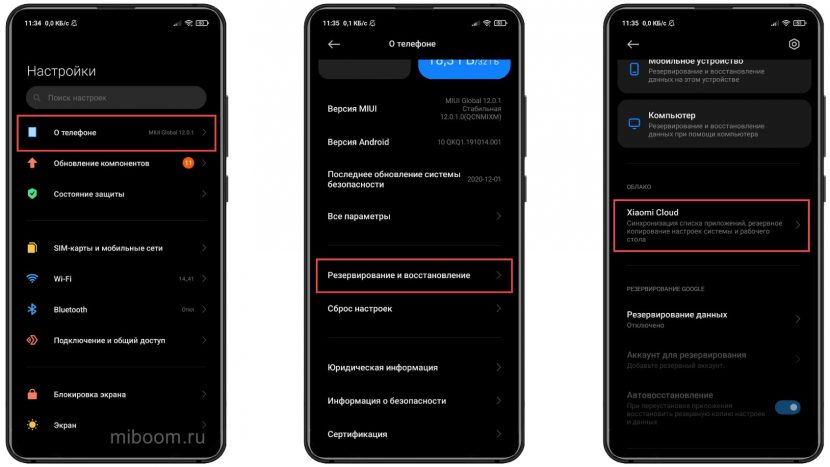
Создание резервной копии:
- Запустите настройки смартфона и перейдите в раздел « О телефоне ».
- Тапните категорию « Резервирование и восстановление ».
- Выберите Xiaomi Cloud .
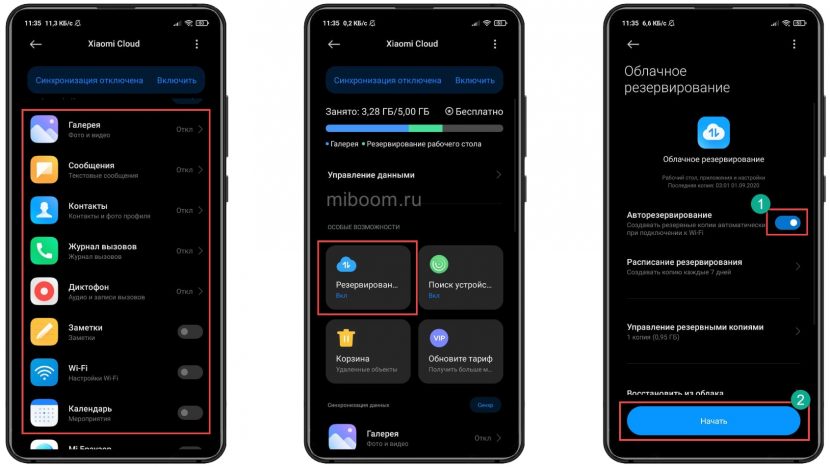 Длительность процесса зависит от объёма сохраняемых данных, а также от скорости интернет-соединения. Чем она выше, тем быстрее качаются файлы. По завершении процесса на экране появится соответствующее сообщение.
Внимание! После выполнения сброса смартфона, во время первой настройки достаточно включить синхронизацию с Mi Cloud. Все данные будут перемещены из облака в телефон. Процедура может занять продолжительное время.
Hard Reset через рекавери
- Полностью отключите телефон.
- Зажмите кнопки питания и увеличения громкости для входа в рекавери.
- В рекавери выберите пункт Wipe Data .
- Тапните Wipe All Data .
- Подтвердите действие, выбрав Confirm .
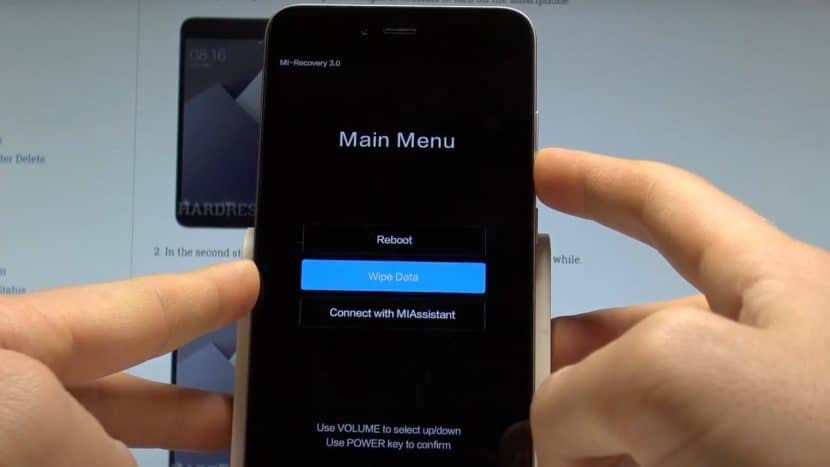
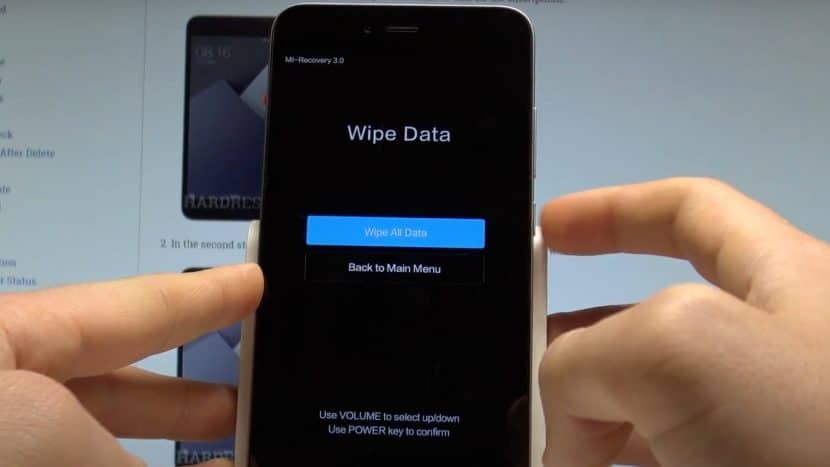
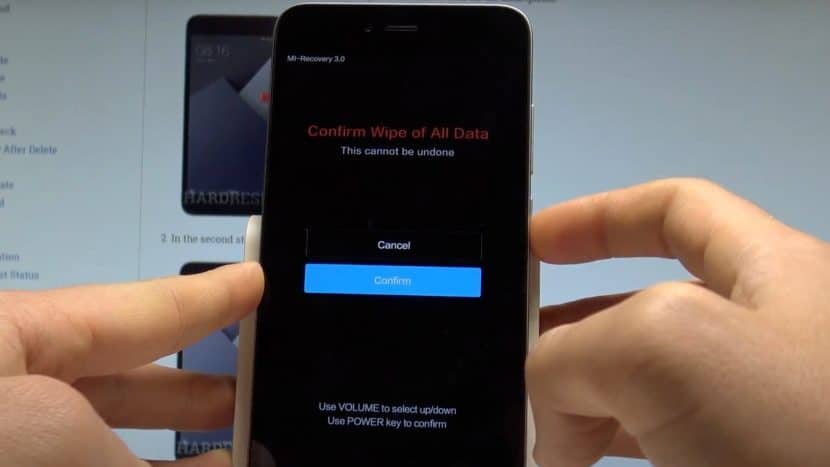
По завершении процесса останется вернуться в главное меню, выбрать Reboot и тапнуть Reboot to System .
Первая загрузка после сброса настроек может занять от 3 до 7 минут. Выключать телефон в процессе нельзя.
Сброс до заводских настроек в режиме Fastboot
Хард ресет через Fastboot — это самый сложный способ жёсткой перезагрузки Xiaomi. Потребуется ПК, драйверы ADB для конкретного смартфона, оригинальный USB-кабель и навыки работы с консолью (командной строкой) Windows.
Для начала потребуется установить необходимые драйверы и пакет ADB/Fastboot (ссылка на 4PDA).
Hard Reset через fastboot:
-
Откройте проводник и перейдите в каталог adb .
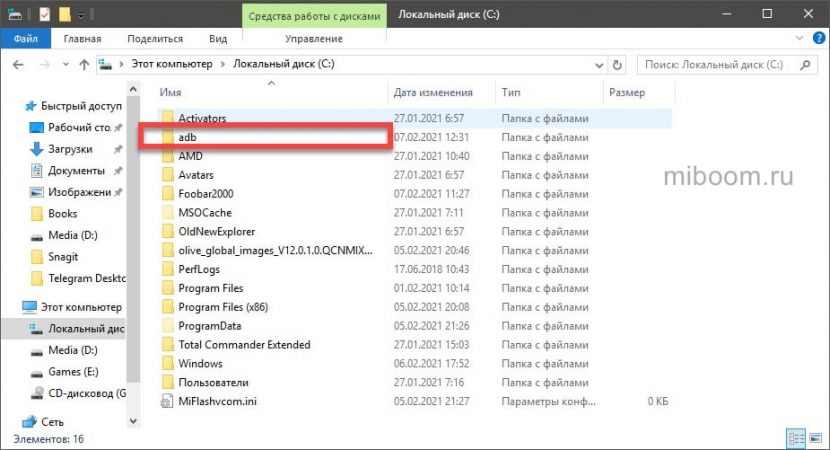
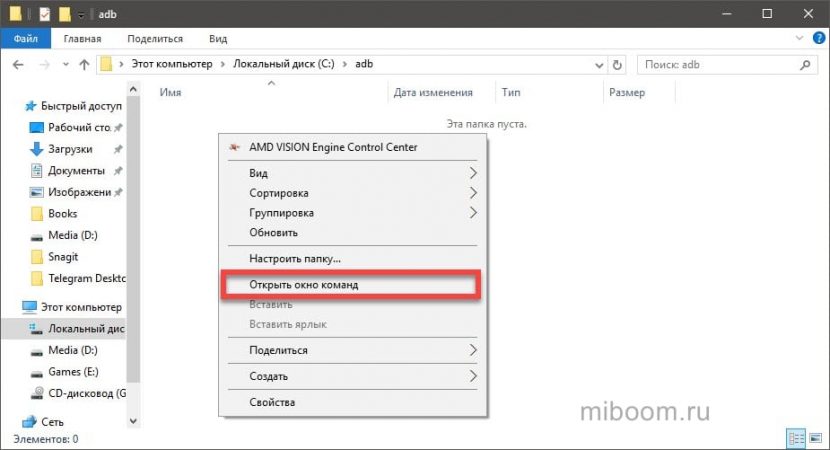
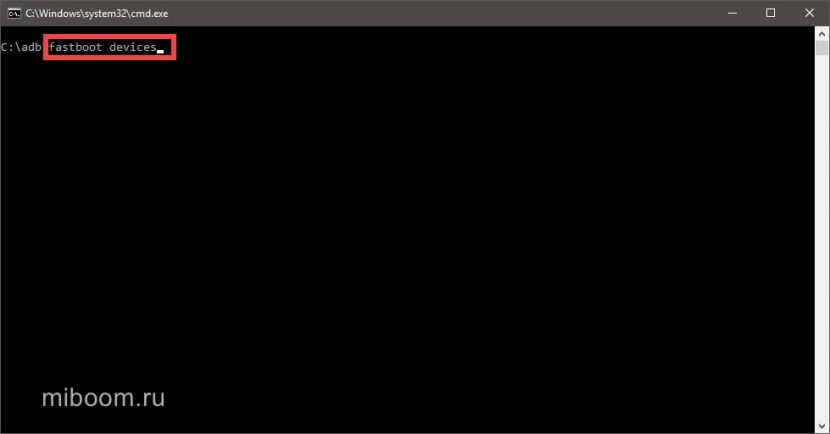
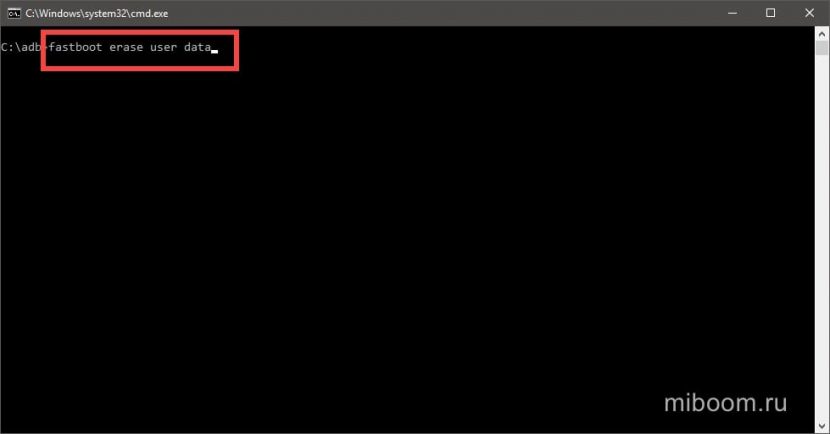
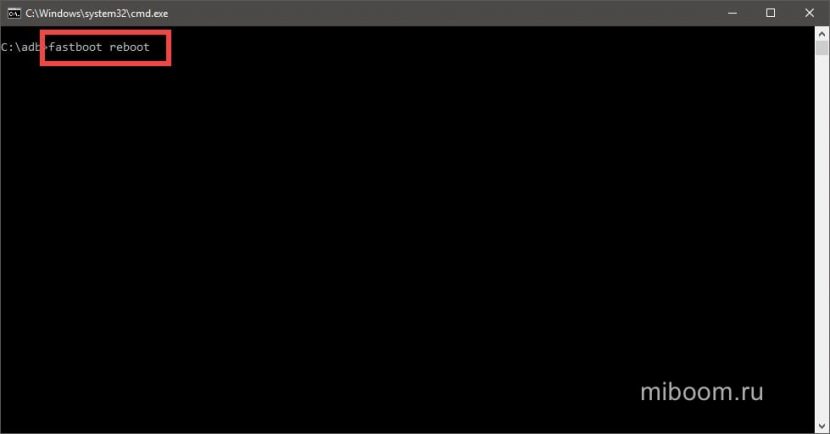
После последней команды телефон перезагрузится. Если всё было сделано правильно и в процессе не возникло ошибок, то все файлы и настройки будут удалены. На выходе пользователь получит абсолютно чистый смартфон.
Хард ресет через TWRP
В кастомном рекавери TWRP можно произвести как частичный сброс, так и полный. Частичный удаляет только файлы пользователя и не затрагивает настройки ОС. А полный восстанавливает заводские настройки Xiaomi.
Чтобы исправить сбои в работе телефона нужно использовать последний.
Сброс до заводских настроек через TWRP:
- Выключите телефон, затем зажмите кнопки питания и увеличения громкости.
- В главном меню перейдите в раздел «Очистка».
- Тапните по кнопке «Выборочная очистка».
- Отметьте галочками все пункты, кроме Data, Vendor, OTG и SD карта.
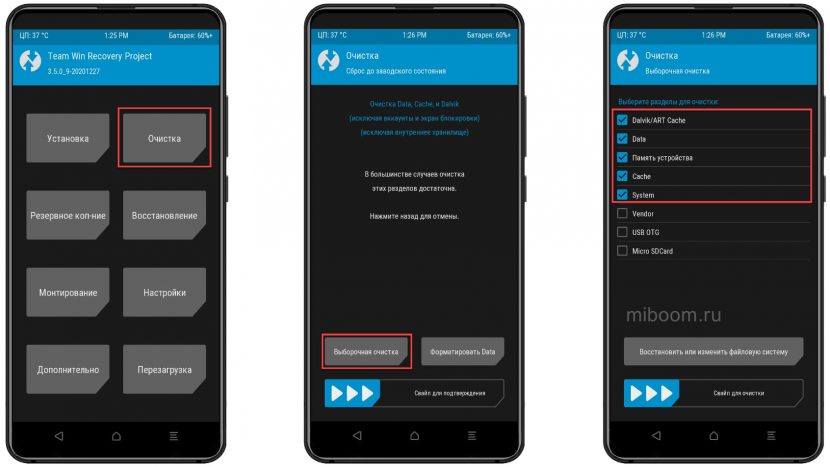
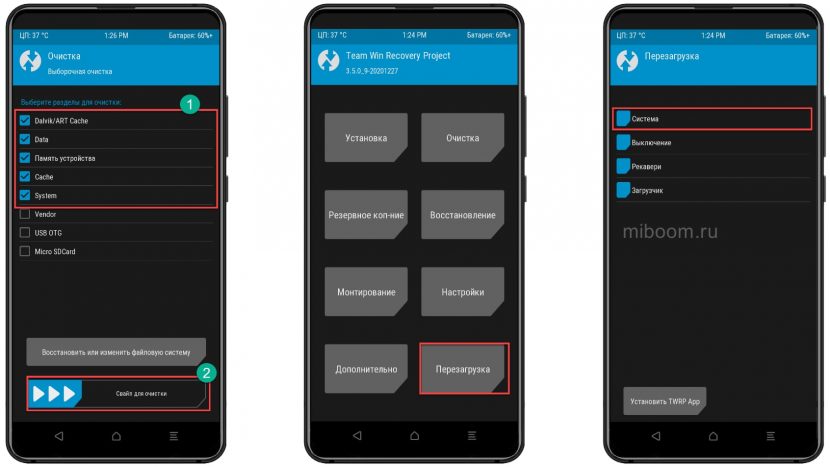 Такой вариант сброса к заводским настройкам используется перед продажей телефона, или если нужно установить новую версию кастомной прошивки. С помощью этой процедуры можно удалить вообще всё с внутреннего накопителя.
Жёсткий сброс через Xiaomi ADB/Fastboot Tools
Программа Xiaomi ADB/Fastboot Tools предназначена для работы с телефоном в режиме Fastboot. Функций у неё много, но главное – утилита позволяет сделать сброс. Сначала нужно скачать программу и установить её на ПК. Также нужно установить подходящие для смартфона ADB драйверы. Как сделать хард ресет на Сяоми с ADB/Fastboot Tools:
- Выключите телефон и зайдите в режим Fastboot.
- Подключите смартфон к ПК с помощью оригинального кабеля.
- Запустите программу при помощи соответствующей иконки.
- Теперь нужно проверить работу ADB. Кликните по кнопке Debloater .
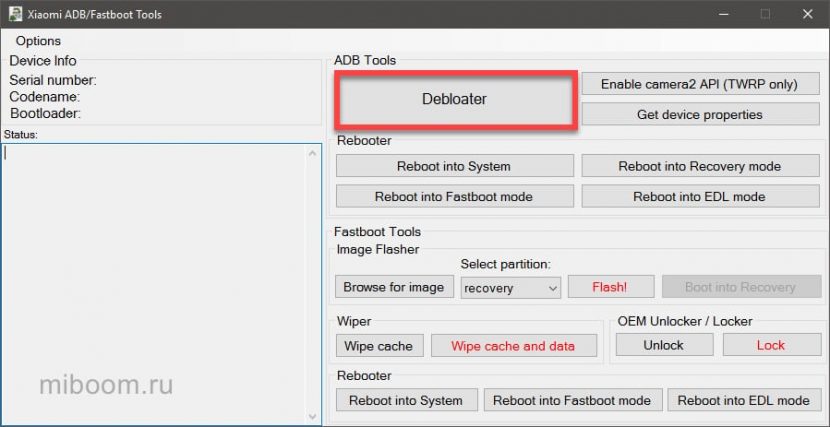
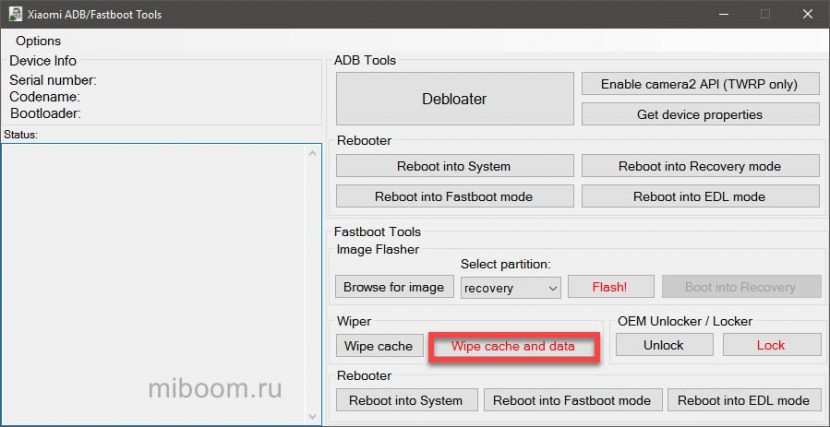
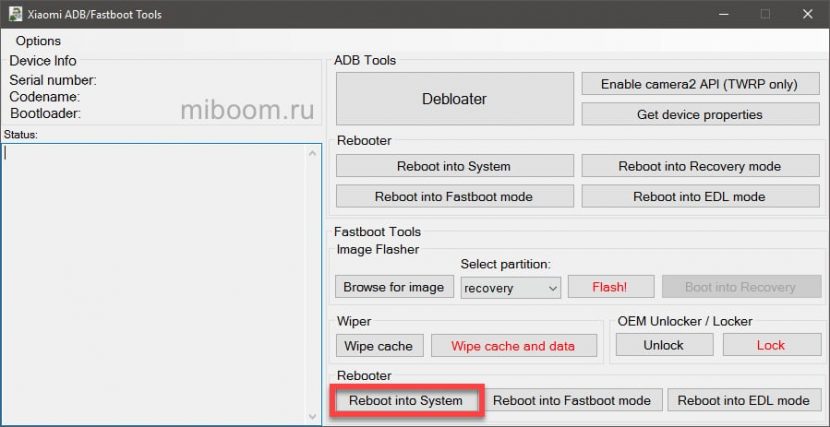 Телефон перезагрузится в MIUI. По сути выполняются те же действия, что и при использовании командной строки. Однако с графической оболочкой работать намного удобнее. А если разобраться в программе, можно настроить смартфон под себя.
Внимание! Запускать Xiaomi ADB/Fastboot Tools нужно от имени администратора. Для этого кликните правой кнопкой мыши по значку и в выберите «Запуск от имени администратора». Иначе программа работать не будет.
Альтернативные программы для ПК
- MIUI ROM Flashing Tool (онажеMiFlash). Предназначена для установки стоковой прошивки. Технически с её помощью можно выполнить сброс, но только в комплекте с прошивкой. А такой вариант подойдёт далеко не всем. Подробнее о работе с данной программой рассказано здесь.
- Mi PC Suite. Это программа для синхронизации данных между компьютером и смартфоном. Возврат до заводских настроек реализован в качестве опции. И работает он через раз: многие телефоны Mi, Redmi или POCO программа не видит.
Эти программы поддерживают не все модели смартфонов и обладают не таким высоким процентом успешного результата, как ADB Fastboot Tools. Поэтому рассматривать работу с ними нет смысла. Для того чтобы сделать хард ребут, возможностей ADB Fastboot Tools более чем достаточно.
Выполнить Hard Reset на смартфоне Xiaomi иногда жизненно необходимо. При помощи вышеописанных методов можно даже восстановить кирпич. Достаточно только чётко следовать предложенной инструкции.
Похожие публикации:
- Как заблокировать чужое объявление на авито
- Как сжать презентацию powerpoint для отправки по почте
- Как скачать виндовс 8
- Очистить данные приложения что это значит самсунг
Как выполнить аппаратный сброс и сброс настроек к заводским настройкам Xiaomi Redmi 7A

Аппаратный сброс Xiaomi Redmi 7A позволяет пользователям исправлять сбои, зависания, ошибки, медлительность, а также удалять проблемы с паролем, PIN-кодом и графическим ключом. Итак, если вы хотите знать, как выполнить полный сброс устройств Xiaomi, то следующие инструкции помогут вам выполнить сброс настроек Xiaomi Redmi 7A до заводских настроек, чтобы стереть все данные и легко вернуться к исходным настройкам.
Содержание: скрывать
Сброс всех настроек Процесс восстановления обычно выполняется для удаления всех личных данных и восстановления устройства в исходное состояние. Он также исправляет некоторые мелкие ошибки, сбои и проблемы с медлительностью. Процесс восстановления заводских настроек устройства может варьироваться в зависимости от типа устройства, производителя и операционной системы. Итак, если вы хотите продать свой старый Xiaomi Если у вас возникли какие-либо проблемы с телефоном или возникли какие-либо проблемы, мы настоятельно рекомендуем вам сбросить его до заводских настроек.
Убедитесь, что сброс к заводским настройкам сотрет все данные и настройки на устройстве, поэтому очень важно сделать резервную копию важных файлов или информации, прежде чем приступать к сбросу настроек. Однако сброс к заводским настройкам приведет к Xiaomi Телефон как новый, а также прирост производительности. Начнем процесс:
Как сделать полный сброс Xiaomi Redmi 7A – режим восстановления
- Во-первых, выключите телефон Xiaomi Redmi 7A.

- Нажмите и удерживайте кнопку увеличения громкости и кнопку питания, пока не появится логотип Redmi.

- Затем отпустите все клавиши
- Появятся параметры режима восстановления MIUI.

- Теперь перейдите к Протрите данные с помощью клавиши увеличения и уменьшения громкости
- Нажмите кнопку питания, чтобы подтвердить это.

- Теперь нажмите «Стереть все данные».

- Затем нажмите «Подтвердить».

- Теперь процесс начнется
- Дождитесь окончания

- После завершения нажмите кнопку питания, чтобы вернуться в главное меню.

- Снова нажмите кнопку питания для перезагрузки => перезагрузка системы.
- Подождите включения питания

- Настройте все начальные шаги
- Вот и все.
- Вы успешно удалили данные и сбросили настройки Xiaomi Redmi 7A Тел.
Примечание. После выполнения форматирования данных вам потребуется ввести ранее использованные учетные данные Google, чтобы пропустить проверку. В случае, если вы забыли учетные данные Gmail, следующее руководство поможет вам Xiaomi Redmi 7A Обход FRP без ПК
Как восстановить заводские настройки Xiaomi Redmi 7A
- Во-первых, пробуждение экрана Xiaomi Redmi 7A.
- Затем откройте настройки устройства.

- Теперь спуститесь вниз и выберите «О телефоне».

- Затем перейдите к сбросу настроек.

- Выберите Стереть все данные.


- Затем нажмите «Сброс к заводским настройкам» =>
- Подождите 10 секунд и нажмите «Далее».
- Снова подождите 10 секунд и нажмите «ОК».
- Начнется процесс сброса настроек
- Подождите 3-4 минут
- Затем устройство загрузится автоматически
- Настройте все начальные шаги
- Вот и все.
Сбросьте настройки Xiaomi Redmi 7A с помощью Google Find My Device
Есть еще один вариант, который вы можете использовать для сброса настроек телефона Xiaomi Redmi, — это использовать Google Find My Device. С помощью функции «Найти мое устройство» вы можете удаленно стереть свои данные и легко сбросить настройки телефона. Следующая процедура поможет вам перезагрузить Xiaomi Redmi 7A с помощью Google Find My Device.
Обратите внимание: для удаленного сброса настроек телефона необходимо использовать идентификатор и пароль учетной записи Google. Кроме того, вы не сможете восстановить данные.
- Для начала вам понадобится компьютер или второй телефон
- Затем откройте браузер устройства и откройте веб-сайт Google Find My Device.
- Войдите в систему, используя тот же идентификатор Google и пароль, которые использовались на Xiaomi Redmi 7A.
- Теперь там вы можете увидеть «3» разных варианта.
- Воспроизвести звук, защитить устройство, стереть устройство

- Выберите «Стереть устройство» =>> Меню «Стереть все данные».
- Нажмите «Стереть», чтобы подтвердить.
- Затем проверьте на экране Xiaomi Redmi 7A, процедура начнется.
- Дождитесь окончания
- После завершения отключите и включите телефон.
- Вот и все.