Фото в рисунок
Создайте шедевр из вашего фото с помощью искусственного интеллекта. Экспериментировать с фото стало невероятно просто: загрузите фото в наш сервис и нейросеть преобразит ее, добавив необычные стили.
Фото в рисунок всего за несколько шагов
Посмотрите на рисунки, созданные при помощи искусственного интеллекта.
Часто задаваемые вопросы
Как превратить фото в красивый рисунок?
Если Вы хотите получить потрясающий рисунок — просто загрузите фото в сервис, ИИ обработает его и отобразит получившийся результат.
Это бесплатно?
У нас есть бесплатный тариф, в котором Вы можете попробовать все функции. Бесплатный тариф имеет ограничения, поэтому мы рекомендуем пользователям оформить подписку. Подробнее о тарифах можно узнать, перейдя по ссылке.
Как получить удачный результат?
Наш сервис лучше всего преображает пейзажи, объекты и фото, на которых отсутствуют люди. Мы советуем не загружать портретные фото, чтобы получить наилучший результат. Также мы рекомендуем загружать фото, разрешение которых превышает 600х1000.
Как из фото сделать рисунок: 6 лучших программ
 5.0 Оценок: 3 (Ваша: )
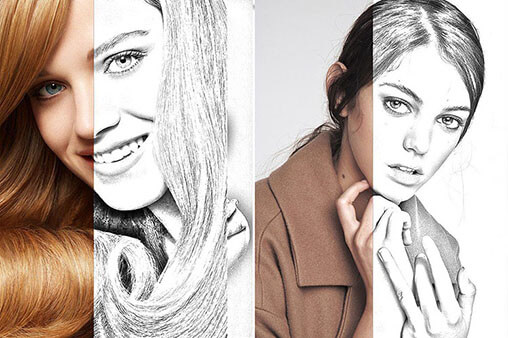
Хотите превратить свою фотографию в живописный портрет? Для этого вам не нужно быть художником. Скачайте программу ФотоМАСТЕР и превращайте фотографии в рисунки за пару кликов мыши! Попробуйте прямо сейчас:
Для Windows 11, 10, 8, 7 и XP
- СОДЕРЖАНИЕ:
- Программы для Windows
- 1. ФотоМАСТЕР
- 2. Photoshop
- 3. Домашняя Фотостудия
- 4. Онлайн-сервисы
- Вывод
Программы для Windows
В наше время программа для редактирования фото есть почти у каждого человека. Стационарный софт дает вам несколько преимуществ перед браузерными приложениями:
- независимость от интернета;
- возможность работать с широким спектром форматов;
- загрузка «тяжелых» файлов происходит практически мгновенно.
Давайте посмотрим, как сделать фото в виде рисунка с помощью самых популярных программ.
ФотоМАСТЕР
Продвинутый редактор изображений с обширным набором профессиональных инструментов.
Максимально быстрый способ сделать из фото контурный рисунок
Скачайте редактор и загрузите изображение. Перейдите в раздел «Резкость». Здесь опытным путем измените параметры резкости и размытия. Для фотографии, которую мы рассматриваем в качестве примера, подошли следующие настройки: сила 457, радиус 9,8, порог 8. Можно немного размыть снимок, но для эффекта контурной обводки это не требуется.
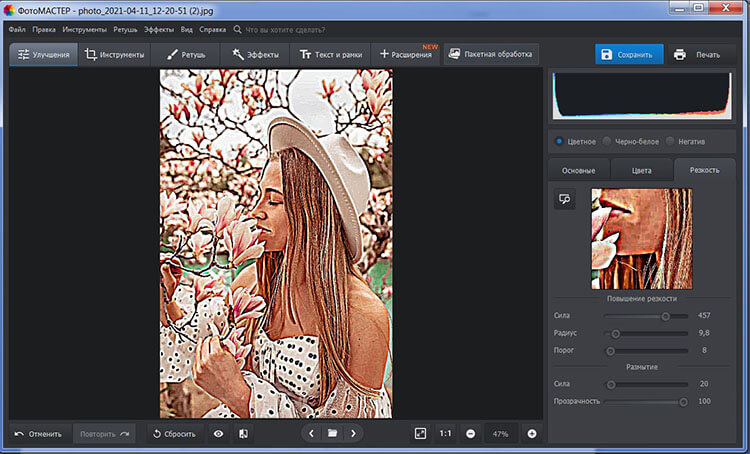
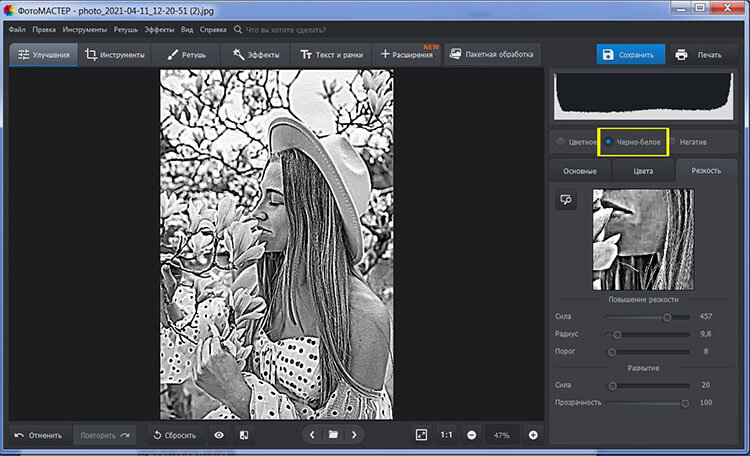
Если хотите сделать из фото черно-белый рисунок, перейдите в режим «Черно-белое». Изображение сразу же обесцветится. При желании можно усилить этот эффект и сделать картинку более презентабельной и эффектной.
Настройка тона картинки
Вернитесь во вкладку «Основные» и поэкспериментируйте с тоном снимка. Измените общее освещение кадра за счет экспозиции, затемните слишком светлые участки при помощи параметров «Засветки» и «Светлые». Также можно «выбить» света или наоборот приглушить тени. Разводя ползунки, отвечающие за светотень, вы сделаете картинку более контрастной. Также можно поэкспериментировать с четкостью и температурой. В случае с обесцвеченным снимком эти параметры влияют на коррекцию темных и белых участков.
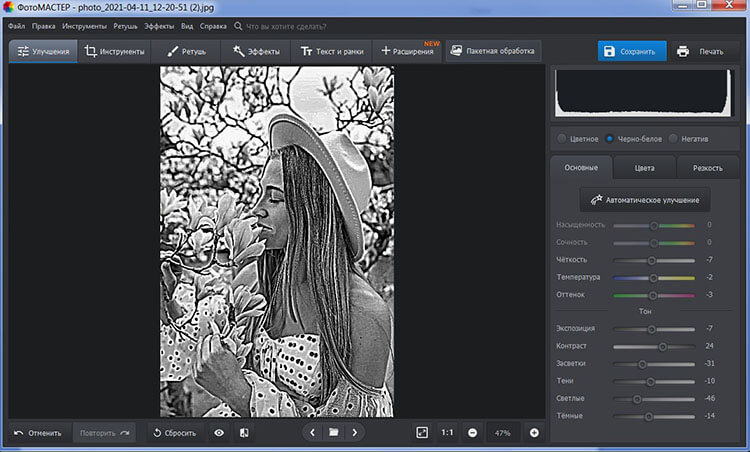
Не нравится эффект карандаша? Вернитесь в режим «Цветное», и изображение опять заиграет красками. При помощи вышеописанных параметров во вкладке «Основные» подберите оптимальные значения, чтобы снимок смотрелся хорошо.
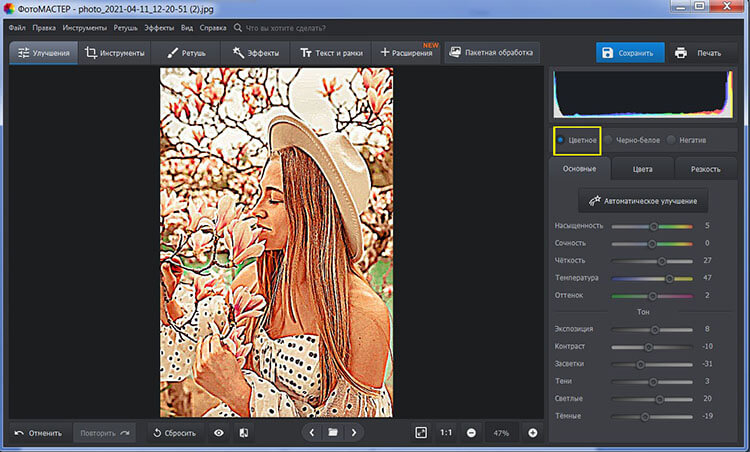
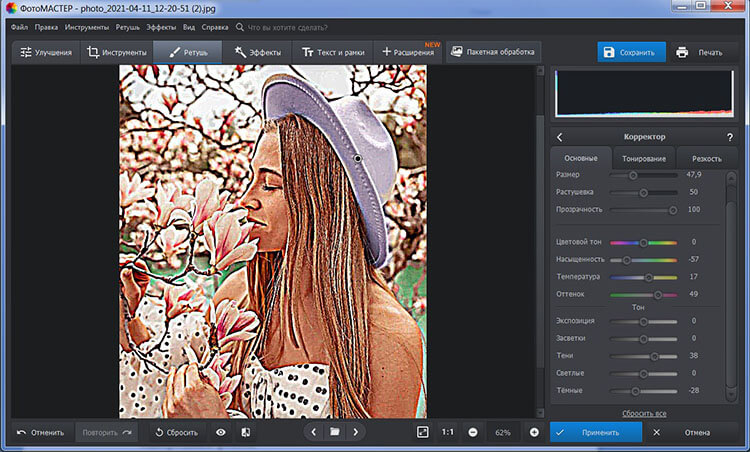
Дальше вы можете сохранить результат или продолжить работу. Например, можно перекрасить отдельные предметы в любой другой цвет. Для этого перейдите в раздел «Ретушь» и выберите инструмент «Корректор». С его помощью мы можем прокрасить отдельные участки изображения, полностью изменив или слегка усилив исходную цветовую палитру.
Масштабируйте снимок, настройте размер кисти и пройдитесь по фрагментам, требующим изменений. В качестве примера перекрасим бежевую шляпу модели в фиолетовый цвет. Для этого поработайте со шкалой, отвечающей за изменение оттенков. Также можно сделать выделенный объект светлее или темнее, чтобы он гармонично выглядел. По аналогии можно проработать все изображение, но это будет легче сделать на менее детализированной картинке. Например, фотографии с однородным фоном.
Превратите фото в рисунок прямо сейчас!
Скачайте программу ФотоМАСТЕР:
Для Windows 11, 10, 8, 7 и XP
Photoshop
Универсальный редактор, который обладает большим количеством инструментов для создания рисунков и стилизаций фотографий под них.
Способ 1. Как из фото сделать рисунок акварелью
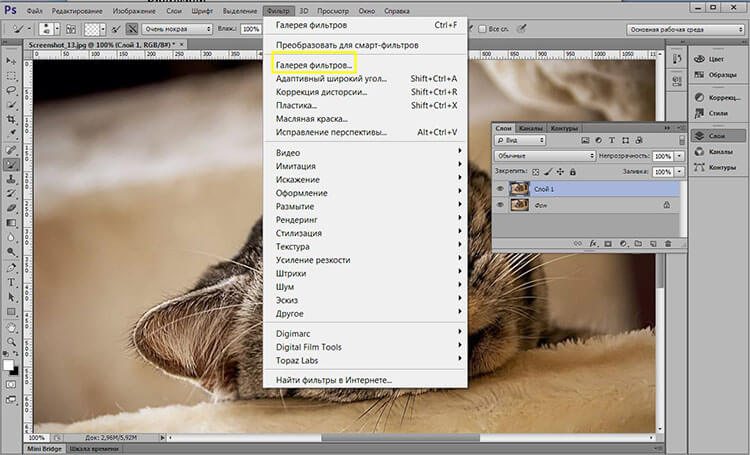
Создайте дубликат слоя CTRL + J. Пройдите по пути «Фильтр» —> «Галерея фильтров». В папке «Имитация» выберите фильтр «Очерченные края».
Для акварельного рисунка характерны широкие мазки кистью и размытость. Поэтому толщину краев и интенсивность мы делаем нулевыми, а пастеризацию поднимаем до двух. Это число универсально, оно подходит для большинства обрабатываемых фотографий. Применяем фильтр и наблюдаем за изменениями нашей работы.
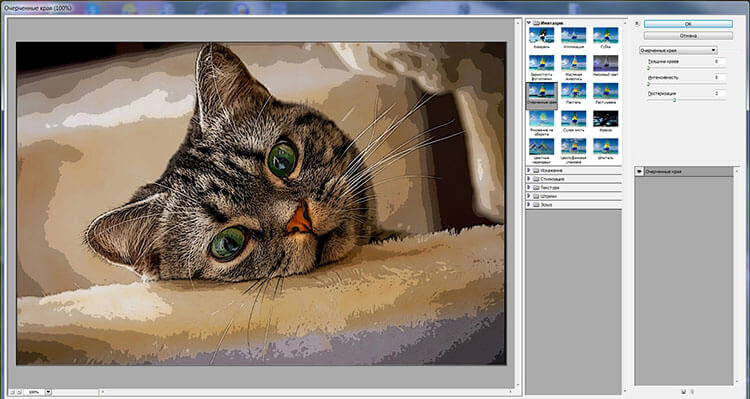
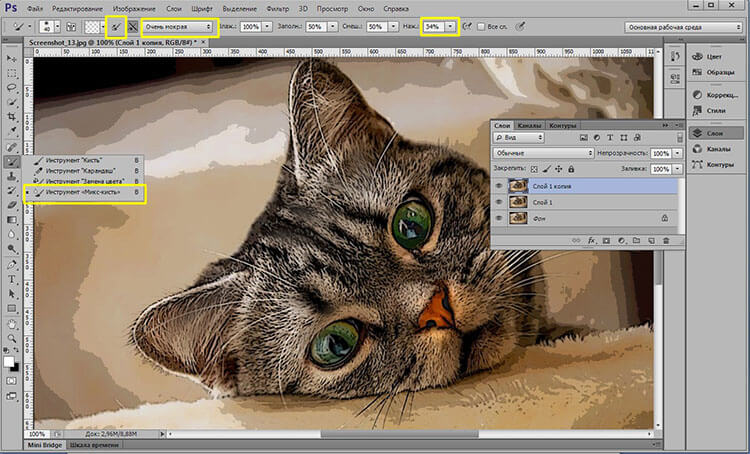
При необходимости добавьте картинке большей реалистичности. Возьмите «Микс-кисть» со следующими параметрами: «Очень мокрая», нажим 30% и не забудьте отключить опцию «Заполнять кисть после каждого мазка». Затем пройдитесь по участкам, которые кажутся слишком резкими. Наконец-то, картина акварелью готова!
Способ 2. Как сделать из фото мультяшный рисунок
В данном случае понадобятся сторонние плагины. А именно Topaz Clean 3 из группы Topaz labs. Он позволит быстро отретушировать снимок без длительного прокрашивания кистью.
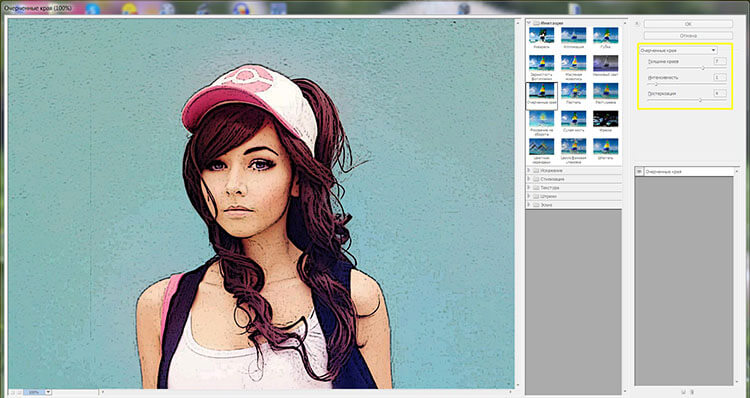
Сделайте копию слоя и примените уже знакомый нам встроенный фильтр «Очерченные края». На этот раз настройки будут такие: толщина краев 7, интенсивность 1, пастеризация 4.
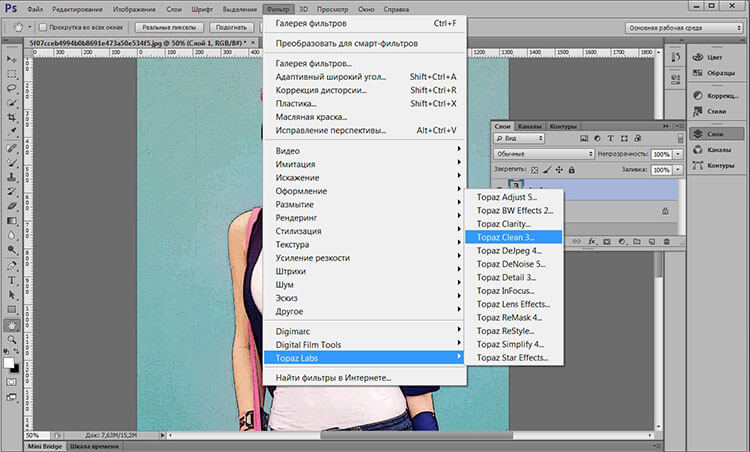
Далее идем во вкладку «Фильтры» и выбираем Topaz Clean 3.
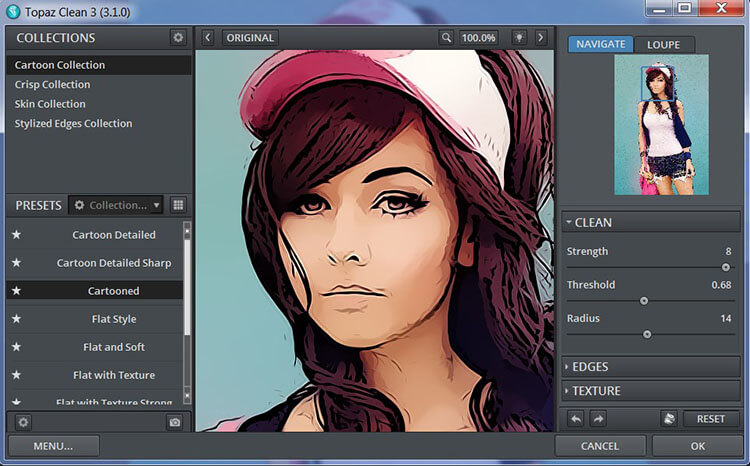
Этот фильтр размывает изображение, но контуры делает более четкими. Он содержит набор мультяшных эффектов (Cartoon Collection), которые вы можете активировать в левом верхнем углу рабочего экрана. Выберите понравившийся пресет из группы. Для данной фотографии самым подходящим является эффект под названием «Cartooned». С левой стороны вы можете дополнительно настроить его параметры, хотя картинка уже и так выглядит довольно хорошо. Далее примените фильтр и сохраните свой результат.
При необходимости прибавьте резкость, повысьте вибрацию или насыщенность для того, чтобы картинка стала выглядеть ярче и красочнее.
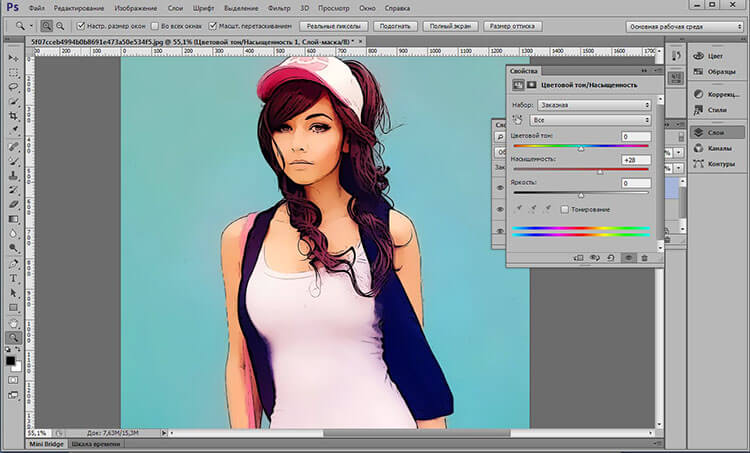
Из явных плюсов использования программы можно отметить скорость и легкость трансформации фотографии в рисунок. Из минусов – необходимость установки сторонних модулей. В противном случае придется положиться на ручную прокраску каждого элемента в отдельности. А это слишком долго и утомительно.
Домашняя Фотостудия
Редактор для быстрого улучшения снимков, который легко переделает фото в рисунок.
Шаг 1. Откройте фото и примените эффект
Загрузите снимок в программу, затем пройдите по пути «Эффекты» — «Каталог эффектов».
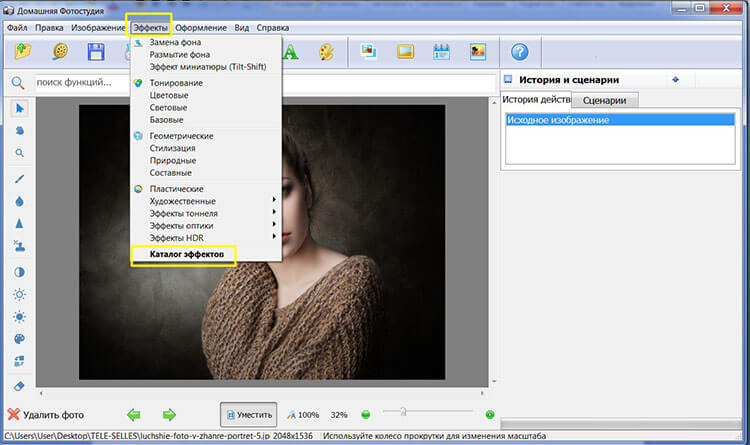
Перед вами появится меню, содержащее различные фильтры. Нам нужна категория «Стилизация», а в ней – «Рисунок карандашом».
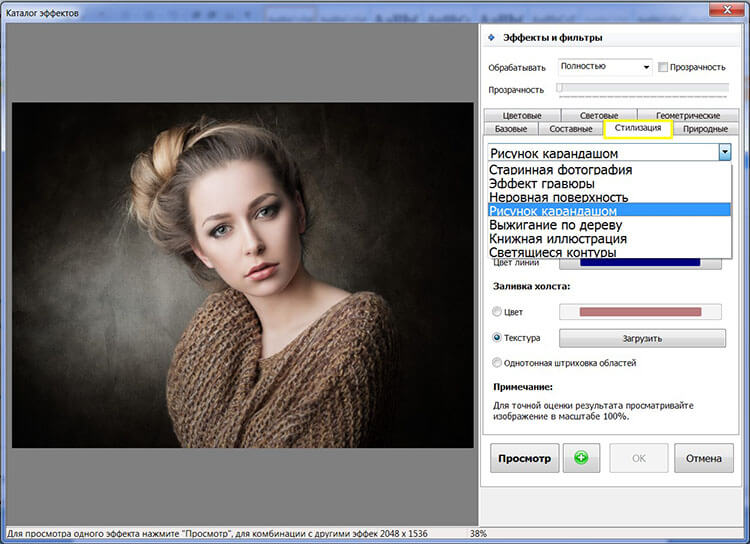
Теперь нужно задать параметры будущей картины. В пункт «Рисование» добавьте «Набор из 12 карандашей», цвет холста оставьте белый и определите глубину прорисовки. Для оценки результата обработки нажмите кнопку «Просмотр».
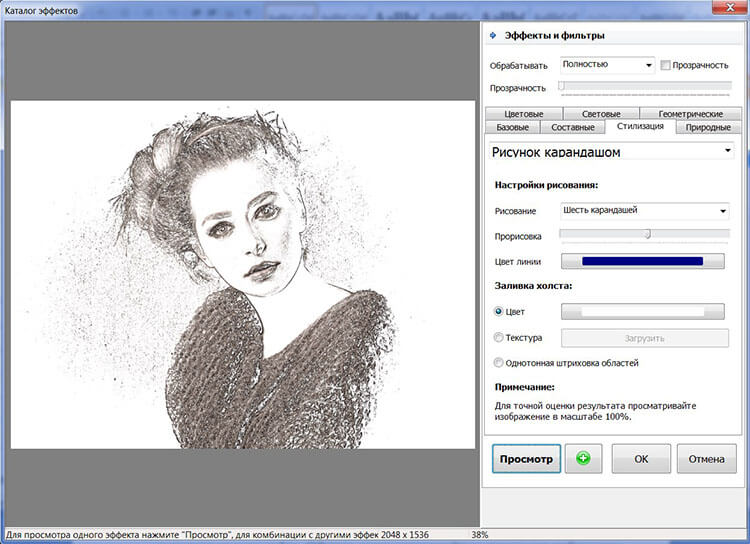
Шаг 2. Добавьте картинке необычный антураж
Для большей живописности попробуйте поэкспериментировать с фотографией. Например, поменять цвет холста и добавить интересную текстуру из программного каталога. Активация опции «Однотонная штриховка областей» привнесет на фото элемент небрежности. А понижение прозрачности слоя частично проявит оригинальное изображение. В результате вы получите красивую картину как будто нарисованную пастелью.
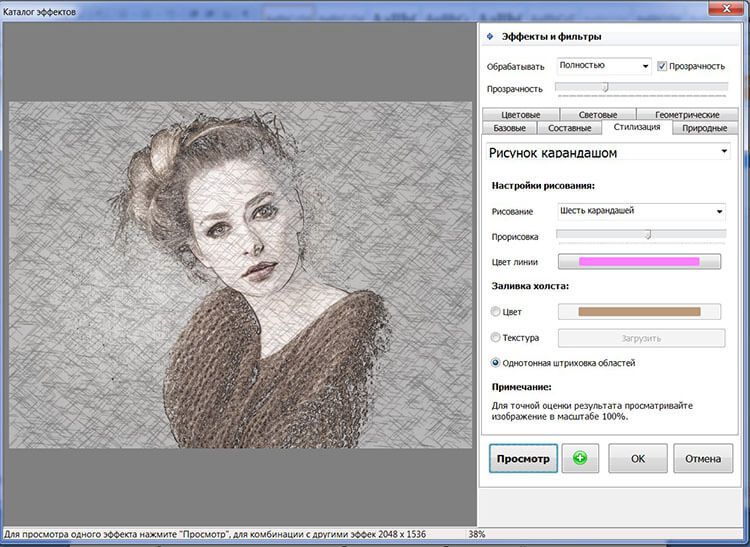
Комбинируйте разные типы улучшений из каталога эффектов. Например, соедините карандашный рисунок с фильтром «Цветовые» или «Световые» и получайте новые неожиданные результаты, которые точно понравятся вашему воображению.
Онлайн-сервисы
Это вариант для тех, кто не любит отягощать себя установкой дополнительного софта. Обычно такие многослойные задачи как превращение снимка в рисунок автоматизированы, так что вам вообще не придется возиться с настройками.
ФотоФания
Это сервис с обширной коллекцией различных фильтров, разбитых на тематические блоки. Здесь вы можете бесплатно применить к своей фотографии множество интересных эффектов: новогодних, пасхальных, романтических. Их база постоянно дополняется и совершенствуется, а с обработкой сервис (в отличие аналогичных продуктов) справляется довольно качественно.
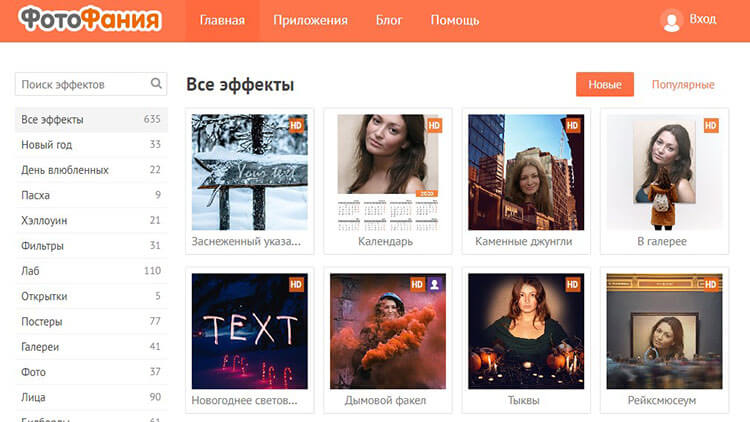
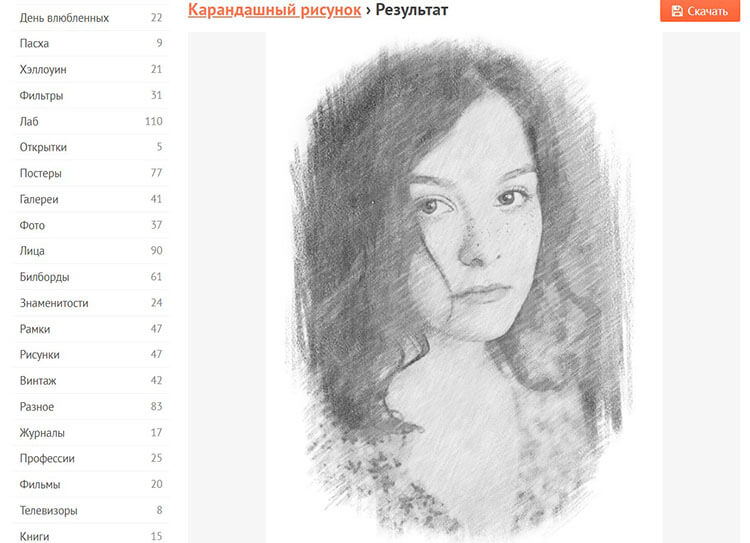
Чтобы сделать из фото карандашный рисунок выберите соответствующий шаблон. В строке поиска введите слово «карандаш» и получите несколько различных вариантов. Сделайте выбор и загрузите снимок. Программа предложит вам определить область обрезки, после чего необходимо будет нажать на кнопку «Создать». Несколько секунд ожидания и все готово.
Также вы можете сделать из фото акварельный рисунок или картину маслом. Для добавления первого эффекта примените заготовку «Акварельный всплеск». Наше фото преобразиться в футуристическую картинку с динамически перетекающими друг в друга пигментами. ФотоФания – это кладезь готовых стилей, использование которых поднимает настроение.
Плюсы: большая коллекция спецэффектов, быстрый результат.
Минусы: отсутствуют возможности настройки инструментов преобразования,
можно работать только с форматом JPG.
Snapstouch
Благодаря данному ресурсу вы сможете в один клик преобразовать ваш снимок в эскиз, контурный или карандашный набросок, черно-белую или цветную картину.
А теперь рассмотрим подробно как из фото сделать рисунок карандашом. На главной странице сайта выберите желаемый стиль. Например «Sketch». Сайт покажет примерный образец – так будет выглядеть ваша фотография после обработки.
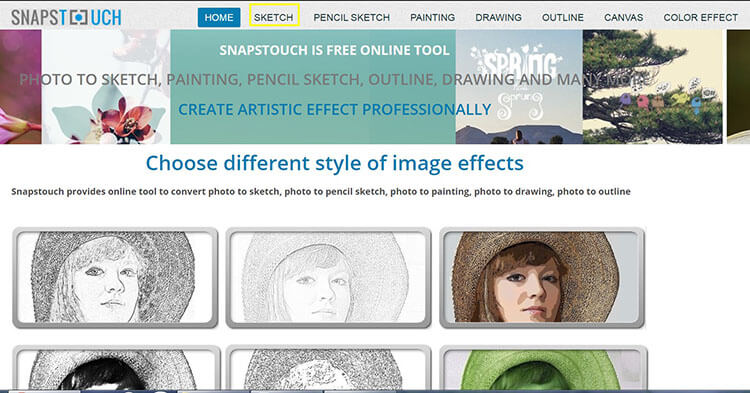
Выберите файл и загрузите его. В меню доступны опции для коррекции результата. Например, в данном случае можно сделать штрихи более темными или светлыми. А также указать процентное соотношение цветов, которые в будущем повлияют на контрастность изображения.
Плюсы: скорость обработки, поддержка не только JPEG, но и PNG, BMP и других форматов.
Минусы: не на все фотографии фильтр ложится качественно.
Mass-images.pro
Сервис, в котором доступна пакетная обработка фотографий. Однако эта функция не работает при генерации изображения в рисунок. До преобразования снимка вы можете настроить некоторые параметры: цвет виньетки, силу размытия, направление штрихов, а также определить выходной формат. Дополнительно доступны такие опции как кадрирование, наложение градиента, зеркальный поворот и улучшение четкости изображения.
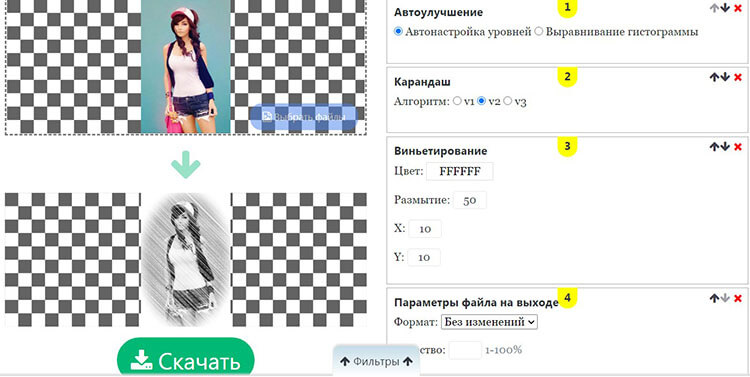
Плюсы: возможность сохранения пресета и повторное использование его на других снимках.
Минусы: не самый удобный для пользователя интерфейс.
Вывод
Каждый из вышеописанных методов хорош по-своему, но при этом не лишен недостатков. Онлайн-сервисы слишком ограничены в инструментах корректировки, а шаблоны не одинаково качественно ложатся на все снимки. Десктопные версии либо чрезмерно сложны в управлении (как Фотошоп), либо излишне примитивны.
Оптимальный вариант — программа ФотоМАСТЕР. Она полностью русифицирована, обладает богатым функционалом и гибкими ручными настройками, благодаря которым вы сможете контролировать мельчайшие изменения на ваших снимках и превращать фотографии в настоящие живописные шедевры. Скачайте фоторедактор прямо сейчас и окунитесь в волшебный мир цифрового искусства!
Редактор художественных фото онлайн
Создавайте арт-объекты из своих фотографий и изображений, чтобы копировать их и соревноваться с известными художниками.
На весь экран
Как создать Фото искуссство
Шаг 1
Выберите редактор художественной фотографии из списка
Шаг 2
Загрузите свою фотографию или изображение с ПК, облака или URL-адреса
Шаг 3
Выберите художественный фильтр и примените к своему изображению
Шаг 4
Загрузите результат на свой компьютер
О программе Создатель фото картин
Сейчас сложно представить, какой была наша жизнь до появления нейронных сетей, способных превратить любую простую фотографию в настоящее произведение искусства. Многие из вас, вероятно, помнят внешний вид приложения Prisma и то, как ваши друзья выкладывали сотни обработанных им изображений в Instagram. Мы видели фотографии в стиле Сальвадора Дали и Ван Гога, Пикассо и да Винчи. С тех пор появилось много других подобных приложений, а главное — стало доступно не только с телефона, но и на компьютере. Здесь вы можете превратить свои картины в картины за секунды и абсолютно бесплатно. Выбирайте из тысяч художественных стилей, экспериментируйте, делитесь своими результатами в социальных сетях. Необязательно быть художником, чтобы сделать фотографию похожей на картину известных мастеров.
Посмотреть все инструменты
Редактор фото
Лучшие бесплатные онлайн-фоторедакторы в одном месте — возможно ли это? Да. Все инструменты для редактирования изображений под рукой. Обрезайте и изменяйте размер фотографии, переворачивайте и поворачивайте изображения, регулируйте яркость и контрастность, применяйте эффекты и фильтры Instagram к изображениям. Добавлять рамки, текстуры и наклейки, а также писать текст на фотографиях еще никогда не было так просто. И все это прямо в вашем браузере без установки каких-либо приложений.
Создатель коллажей
Создавайте коллажи из ваших фотографий просто и бесплатно, и мы позаботимся о том, чтобы у вас были лучшие инструменты для этого. В собранных нами онлайн-редакторах коллажей огромный выбор различных настроек, регулировка толщины границ, множество готовых шаблонов коллажей, возможность загрузки в различных форматах. Объединяйте свои фотографии в коллажи, независимо от того, сколько у вас изображений — 5, 10 или 50. Управляйте цветом, меняйте фон, добавляйте различные текстуры и рамки, чтобы сделать ваши коллажи еще более великолепными.
Художественное фото
Превратите свою фотографию в искусство. Благодаря использованию современных технологий, таких как искусственный интеллект и нейронные сети, создатели и фотографы теперь могут превращать свои фотографии в арт-объекты одним нажатием кнопки. Просто загрузите свое изображение и получите картины в стиле таких известных художников, как Пикассо, Ван Гог или Да Винчи. Не нужно учиться рисовать, наши инструменты для художественного фото сделают все за вас, а ваши рисунки превратятся в шедевры мирового уровня.
Редактор скинов Minecraft
Игрокам Minecraft предлагаются различные скины Minecraft, которые сделают игру более интересной. Большая база скинов для Майнкрафт по нику, удобный поиск по цвету, сортировка по рейтингу, формату и модели, скачивание и установка скинов, которые позволят вам полностью преобразить своего персонажа в Майнкрафт. А также найди скины для девочек, HD скины и плащи для них. Это, пожалуй, самая полная коллекция скинов для майнкрафт размером 64×32 в Интернете. Любой игрок может выбрать внешний вид по своему вкусу.
Сделать гифку
Создавайте GIF в Интернете с помощью наших простых инструментов. Мы собрали огромное количество различных создателей GIF, таких как Giphy и другие. Здесь вы сможете конвертировать видео в формат GIF или создать GIF из набора фотографий и изображений. Доступны многие настройки, такие как время переключения кадров, последовательность анимации, редактирование источника. Удивите свою аудиторию высококачественными самодельными гифками. Анимированные картинки стали одними из самых популярных типов контента в Интернете.
Генератор мемов
Создавайте мемы Онлайн и Бесплатно. Выбирайте из полной библиотеки самых популярных мемов, собранных в Интернете. Независимо от того, являетесь ли вы профессиональным SMM-менеджером или хотите пошутить для друга, генератор мемов вам поможет. Если вы хотите поделиться своим чувством юмора, но не знаете, как сделать мем, просто найдите свой любимый шаблон мема, добавьте текст, отредактируйте и готово. Создание мемов еще никогда не было таким простым.
Видеоредактор
Редактируйте видео по-современному. Зачем устанавливать тяжелое программное обеспечение на свой компьютер для простых задач редактирования видео. В настоящее время наиболее распространенные инструменты для работы с видео доступны Онлайн и Бесплатно. Больше никаких установок, делайте все прямо в браузере. Онлайн-редактор видео позволяет вам вырезать, обрезать и объединять ваши видео, добавлять звуки и музыку, добавлять логотипы, водяные знаки и даже субтитры, изменять разрешение и скорость. Вы не поверите, насколько это просто.
Запись веб-камеры
Записывайте видео с веб-камеры без ограничений. Наша коллекция бесплатных онлайн-рекордеров с веб-камерой удовлетворит все ваши потребности. Вы можете делать фотографии, записывать видео, делать селфи — все это прямо в браузере без каких-либо приложений или программ. С легкостью примените огромное количество разнообразных фильтров и эффектов к своим записям, измените свой голос, фон или даже внешний вид. Замените себя другими персонажами и героями.
Конвертер изображений
Конвертируйте изображения между разными форматами. Самая простая конвертация с этими бесплатными онлайн-конвертерами. Вы можете конвертировать изображения из и в: PNG, JPG, GIF, PDF, WebP, HEIC, SVG и другие расширения. Вы сможете не только массово конвертировать изображения, но и уменьшать их размер, качество, разрешение и степень сжатия. Преобразование растровой и векторной графики.
Генератор логотипов
Сделайте логотип онлайн с помощью автоматического генератора. Вы создаете стартап и хотите создать логотип для своей новой компании? Не платите дизайнерам и создайте свой логотип бесплатно. Все, что вам нужно, — это ответить на несколько простых вопросов о том, каким вы видите дизайн своего будущего логотипа, добавить информацию о своем продукте, и онлайн-программное обеспечение сгенерирует множество вариантов вашего нового логотипа. Вам осталось только выбрать тот, который вам больше нравится.
Инструменты цветов
С легкостью выбирайте правильные цвета и модные цветовые схемы. Используя инструменты, доступные на нашем веб-сайте, вы можете создать идеальную палитру для своего веб-сайта, макета дизайна и многого другого. Выберите или создайте цветовые схемы с двумя, тремя или более подходящими цветами. Получите цвет из изображений. Поиграйте с цветовым кругом. Теперь все ваши цвета будут соответствовать друг другу.
Фотостоки
Выбирайте из миллионов доступных изображений. Мы собрали для вас самые популярные фотостоки, чтобы вам не пришлось долго искать. Теперь многие изображения, значки, фоны, элементы и другая графика доступны вам в одном месте. Вам больше не нужно беспокоиться о лицензиях и правах — все фотостоки предлагают огромный выбор бесплатных фотографий и шаблонов, доступных для скачивания.
© PhotoRetrica.com — Retrica онлайн для ПК. PhotoRetrica — онлайн-редактор фотографий, такой как Retrica для ПК. Сделайте снимок с камеры и отредактируйте на своем компьютере онлайн с эффектами Retrica. В PhotoRetrica для вас есть множество фильтров, рамок и других эффектов! Используйте этот редактор на своем компьютере в Интернете.
AI Art Generator from Photo
Transform any photos into AI artworks effortlessly. Upload your photo, choose a style, and let Artguru handle the rest.
Upload Image Here
Choose Style
Custom Prompt
Describe your image (optional)
Describe waht you don’t want to see (optional)
Introduction
�� My Creations
A Variety of Artistic Styles Powered By AI
Artguru’s photo to AI art generator offers a diverse collection of styles inspired by various artistic genres and renowned artists. It constantly expands its repertoire to provide new and exciting creative possibilities. With just a single click, witness the remarkable transformation of your ordinary images into stunning and captivating creations!
Oil Painting
Watercolor
Concept Art

Transform Photo into Oil Painting
Transform your photos into stunning oil paintings effortlessly with Artguru AI’s painting generator. Whether you desire the elegance of Renaissance or the charm of Impressionist art, this powerful AI tool replicates the texture and brushwork of classic oil paintings, enabling you to achieve the desired oil painting effect on your portraits or vintage landscapes.
Generate Now

Turn Photo into Watercolor
Elevate your photos with the fresh and vibrant beauty of watercolor paintings using Artguru AI. Experience the brilliance of colors and unique brushstrokes as AI meticulously enhances your images to match the skills of a professional master painter. With just a few clicks, Artguru AI enables you to add stunning watercolor effects to your pictures.
Generate Now

Turn Photo into Sketch
Turn your photos into captivating line drawings with Artguru AI’s advanced technology. The AI art generator captures the essence of your images and creates intricate sketches that emphasize outlines and distinctive features. Whether you want to transform portraits, landscapes, or any other picture into striking line art, this remarkable AI image generating tool delivers precise and detailed results.
Generate Now

Transform Photo into Cartoon
Transform your photos into adorable cartoons effortlessly with Artguru AI. Our AI-driven process guarantees precise rendering and high-quality results in caricaturing your photos. Try the Artguru AI anime generator now to create cute and fun caricatures or simply make a cartoon avatar of yourself.
Generate Now

Create Concept Art from Photo
Unleash your imagination and transform your ideas into visual masterpieces with Artguru AI. Whether you’re designing characters, environments, or entire worlds, our AI empowers you to create stunning concept art. With its user-friendly interface and powerful algorithms, Artguru AI makes the process of art creation intuitive and enjoyable.
Generate Now

Transform Photo into Cyberpunk Style
Immerse yourself in a cyberpunk futuristic world with Artguru AI. Our advanced algorithms analyze your photos and add cyberpunk elements such as holographic displays, futuristic architecture, and vibrant lighting effects. Experience the neon cityscapes, dystopian environments, and futuristic elements that define the cyberpunk genre with Artguru AI-generated images.
Generate Now
How to Generate AI Art from Photo
1 Upload a Photo
Upload a photo, which can be a portrait, animal, landscape, or any other subject you desire to transform into AI art.
2 Choose a Style
Select any style you like, considering that some styles are more suitable for portraits or animals, while others are better suited for landscapes or scenes.
3 Enter Prompts (optional)
If desired, you can also enter prompts or negative prompts to describe the details that you do not want to include in your image.
4 Generate Your Image
Click on the «Generate» button to initiate the AI art creation process.

Why Artguru Image to AI Art Generator
Easy and Fast
Experience the swift conversion of your photo into captivating AI art with just one click using our user-friendly image-to-AI art generator.
Variety of Styles
Artguru diverse styles inspired by various artistic genres and artists, constantly expanding its collection for fresh and exciting creative options.
Cloud-Based
Accessible on any device, Artguru operates in the cloud. All your generated images are securely saved in your personal creation section.
Updated AI Model
The Artguru team continuously trains and updates our AI model to ensure the best possible results for our users.
FAQs about Artguru Image to AI Art Generator
Which art styles does Artguru provide?
Artguru image to AI art generator offers over 10 art styles, including line anime, drawing, watercolor, oil painting, cartoon, modern digital art, cyberpunk, and more. The collection continues to grow and update regularly.