Как изменить номер в ватсап

Приветствуем! В нашем видео будет представлена исключительно полезная информация, связанная с тем, как изменить номер в ватсап. Это может потребоваться при разных ситуациях в любое время, а потому нужно быть подкованным информационно. Смотрите ролик уже сейчас. Мы уверены, что изложенные в нем данные будут понятны, как школьнику, так и взрослому.
Показать больше
Войдите , чтобы оставлять комментарии
Смена номера телефона в WhatsApp
Смена номера на телефоне, смартфоне, айфоне становится сравнительно рядовой операцией.
p, blockquote 1,0,0,0,0 —>
p, blockquote 2,0,0,0,0 —>
Номера меняют по разным причинам:
- замена оператора сотовой связи из-за новых интересных предложений по качеству услуг, по тарифам и пакетам;
- переезд в другой регион;
- покупка нового или дополнительного телефона (гаджета);
- блокировка старой СиМ-карты по тем или иным причинам;
- другие.
p, blockquote 4,0,0,0,0 —>
Смена номера влечет за собой необходимость изменения номера для различных мессенджеров, которым пользуется обладатель телефона. В частности, приходится тогда менять и номер телефона в WhatsApp. Предлагаю посмотреть, как это делается, как можно поменять номер телефона в Вотсапе.
p, blockquote 5,0,0,0,0 —>
Подготовка к смене номера телефона в WhatsApp
Чтобы сменить номер нужно, разумеется, сначала этот номер получить. То есть, нельзя сменить номер в Вотсапе, если этого номера телефона нет у пользователя смартфона или айфона. А потому нужно:
p, blockquote 6,0,0,0,0 —>
1) иметь СиМ-карту с этим новым номером;
p, blockquote 7,0,0,0,0 —>
2) СиМ-карта с новым номером телефона должна быть вставлена в тот аппарат, на котором будет меняться номер в WhatsApp;
p, blockquote 8,0,0,0,0 —>
3) смартфон (айфон) должен быть включен и загружен;
p, blockquote 9,0,0,0,0 —>
4) смартфон (айфон) должен иметь возможность принимать голосовые вызовы и СМС-сообщения. Для этого аппарат должен быть включен в рабочем режиме, а не, например, в самолетном или автономном режиме, когда вызовы по телефону становятся невозможными;
p, blockquote 10,0,0,0,0 —>
5) смартфон (айфон) должен быть подключен к интернету:
- либо с помощью СиМ-карты (тогда услуга доступа в интернет должна быть подключена и оплачена),
- либо по Wi-Fi (тогда смартфон или айфон должен находиться в зоне уверенного приема сигнала вай-фай).
Где «Настройки» в WhatsApp
Для смены номера понадобится зайти в настройки вотсапа. Где их найти? Поиск настроек немного отличается на устройстве с андроидом и на айфоне.
p, blockquote 12,0,0,0,0 —>
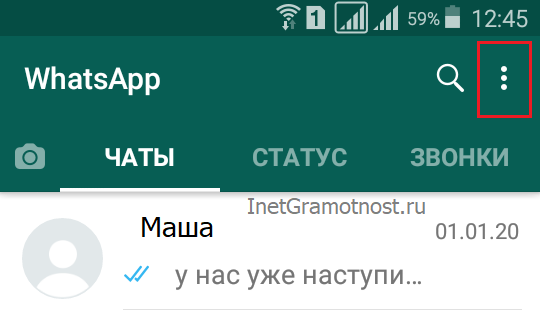
На Андроиде надо кликнуть по значку WhatsApp на своем устройстве, а потом — по значку с тремя вертикальными точками в правом верхнем углу (рис. 1):
p, blockquote 13,0,1,0,0 —>
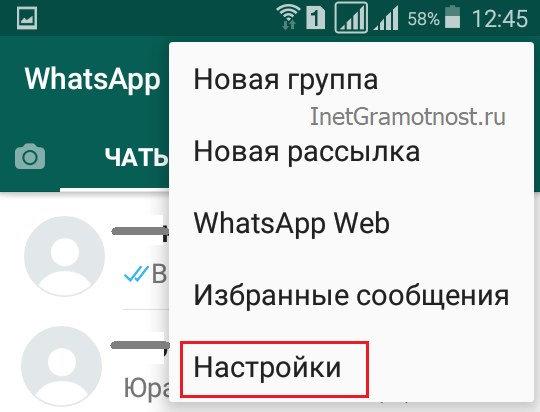
Появится меню, в котором находятся «Настройки» для WhatsApp на Андроиде (рис. 2):
p, blockquote 14,0,0,0,0 —>
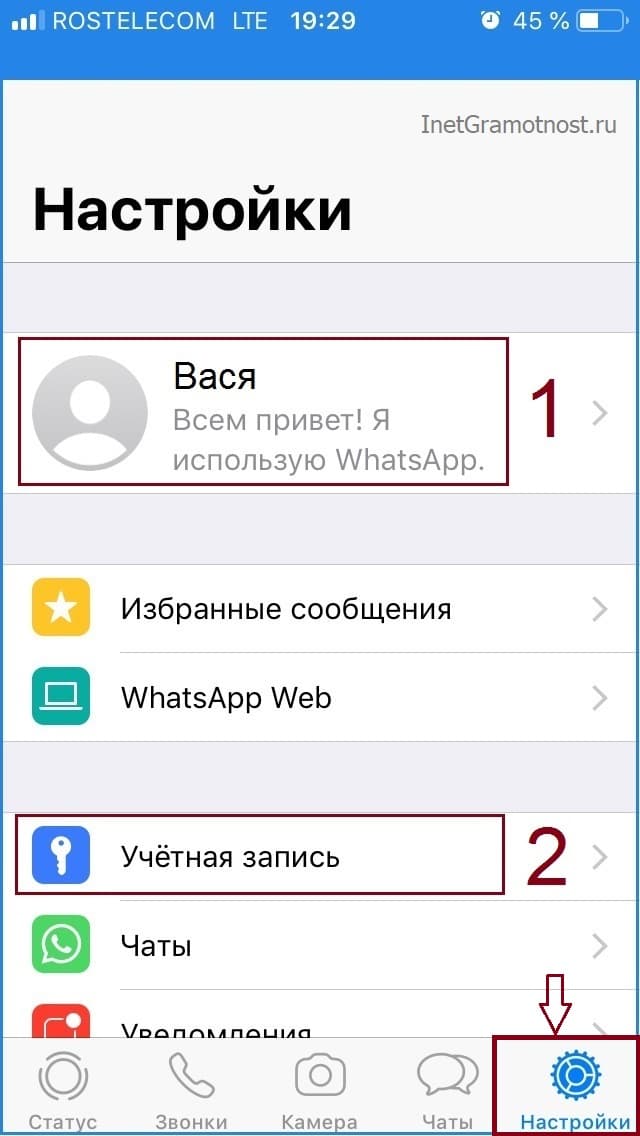
Теперь о поиске настроек вотсапа для айфона. Надо кликнуть по иконке WhatsApp на своем устройстве. После этого кнопку «Настройки» можно найти в правом нижнем углу (выделена красным квадратом без номера на рис. 3):
p, blockquote 15,0,0,0,0 —>
Проверка старого номера, зарегистрированного в WhatsApp
Как только в смартфон или айфон вставляется новая СиМ-карта взамен прежней, телефонные звонки, СМС-сообщения будут отправляться и приниматься на новый номер телефона, подключенный к новой СиМ-карте. Телефон уже не «вспоминает» про старый номер, то есть, он больше не участвует в работе новой СиМ-карты.
p, blockquote 16,0,0,0,0 —>
Но, увы, автоматического переключения номера в том же WhatsApp не происходит. Нужно сменить старый номер на новый номер с помощью последовательности действий, которые мы сейчас и рассмотрим.
p, blockquote 17,0,0,0,0 —>
Прежде чем зарегистрировать и подключить новый номер телефона в Вотсапе, нужно проверить, действительно ли в WhatsApp был зарегистрирован старый номер телефона, с которого пользователь собирается «уйти» или уже «ушел». Для проверки старого номера нужно:
p, blockquote 18,0,0,0,0 —>
1) зайти в WhatsApp – для этого нужно тапнуть по значку приложения WhatsApp на экране смартфона (айфона);
p, blockquote 19,0,0,0,0 —>
2) найти в WhatsApp вкладку «Настройки» и перейти на эту вкладку;
p, blockquote 20,0,0,0,0 —>
3) на вкладке «Настройки» приложения WhatsApp нужно тапнуть по иконке своего профиля (1 на рис. 3);
p, blockquote 21,0,0,0,0 —>
4) откроется вкладка профиля пользователя WhatsApp, где будет указан номер СТАРОГО (прежнего) телефона, используемый в профиле. Нам остается наглядно убедиться в том, что Вотсап автоматически не изменил номер телефона на НОВЫЙ номер. И придется это сделать вручную с помощью настроек.
p, blockquote 22,0,0,0,0 —>
Ввод нового номера телефона в Вотсапе
Для того чтобы приступить к переключению WhatsApp на новый номер телефона, на вкладке «Настройки» нужно тапнуть по наименованию опции «Учетная запись» (2 на рис. 3).
p, blockquote 23,0,0,0,0 —>
Далее в открывшемся окне тапаем по интуитивно понятной опции «Изменить номер». Появится предупреждение о том, что смартфон (айфон) должен принимать звонки и СМС-сообщения на новый номер телефона. Старый номер нам больше не нужен для дальнейших действий. СиМ-карта от старого номера может быть не активной.
p, blockquote 24,0,0,0,0 —>
Для подтверждения готовности смартфона (айфона) к приему телефонных звонков и СМС-сообщений на новый номер, тапаем по надписи «Далее» в правом верхнем углу окна и переходим к следующему шагу на пути к смене номера в WhatsApp. Это общий подход при смене номера WhatsApp, а именно – нужно правильно вводить информацию и нажимать «Далее».
p, blockquote 25,0,0,0,0 —>
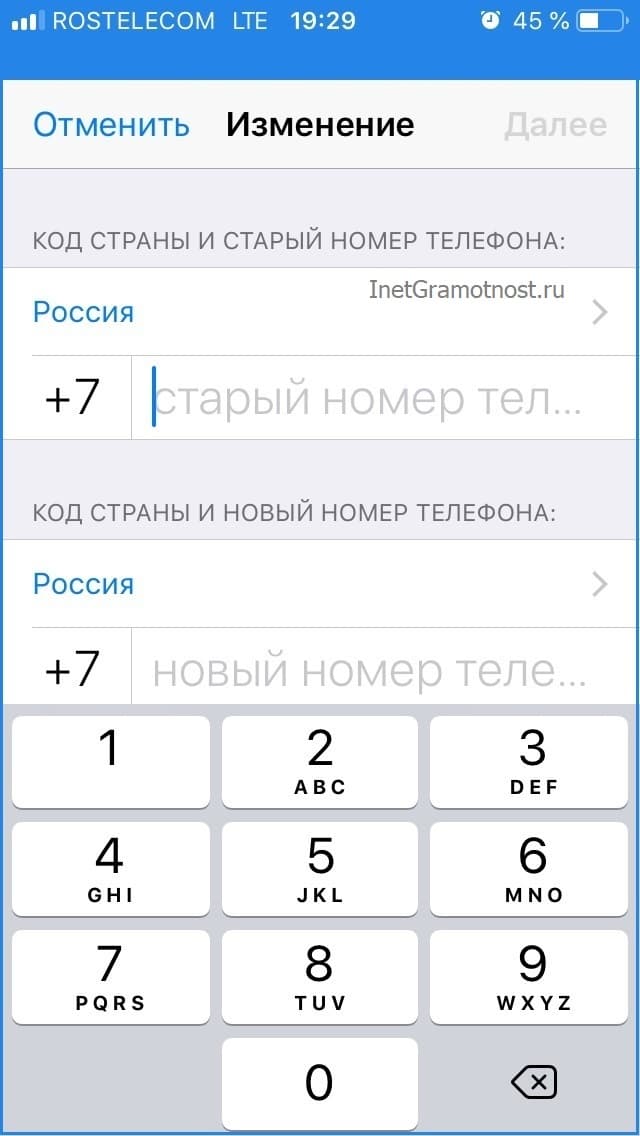
Откроется окно для смены номера (рис. 4). В нем в поле «старый номер…» нужно ввести старый номер телефона, который был и пока еще остается в нашем профиле приложения WhatsApp. А в поле «новый номер…» вводим новый номер телефона, который с этого момента должен стать номером телефона в профиле Вотсапа.
p, blockquote 26,0,0,0,0 —>
Ошибаться при вводе номеров не стоит. Лучше лишний раз проверить и перепроверить все введенные цифры. Ошибки при вводе номеров телефонов могут «дорого стоить», вплоть до потери всего, что находится в WhatsApp в профиле владельца смартфона (айфона).
p, blockquote 27,1,0,0,0 —>
После ввода номеров (старого и нового) надпись «Далее» в правом верхнем углу окна (рис. 4) станет кликабельной. Цвет этой надписи с серого поменяется на синий. Тапаем «Далее» только после того, как номера телефонов введены и визуально (глазами) проверены, а все возможные ошибки при вводе номеров телефонов исправлены.
p, blockquote 28,0,0,0,0 —>
Настройка сообщений своим родственникам и знакомым о смене номера в Вотсапе
Одним только вводом нового номера телефона смена номера в WhatsApp не заканчивается. Ведь о замене номера телефона неплохо было бы проинформировать тех, с кем хочется остаться на связи. Приложение Вотсап предлагает для этого свои возможности.
p, blockquote 29,0,0,0,0 —>
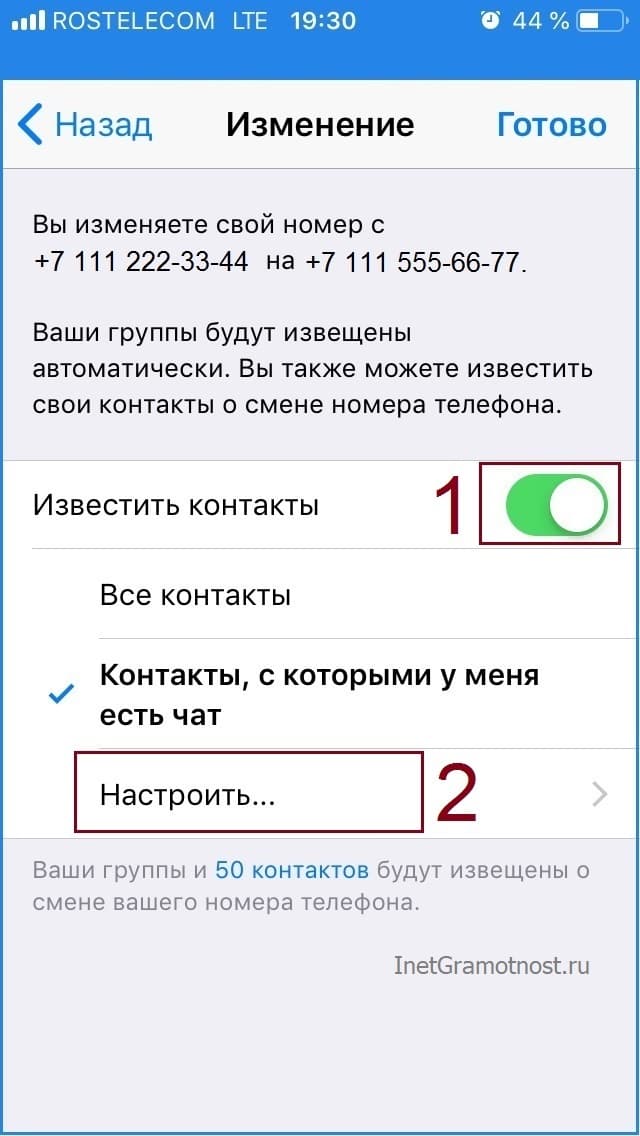
Как только номера телефонов (старого и нового) введены и нажата надпись «Далее», откроется окно для настройки списка тех, кому нужно отправить сообщение о смене номера (рис. 5).
p, blockquote 30,0,0,0,0 —>
Вотсап автоматически рассылает сообщения об изменении номера всем, кто зарегистрирован в группах (в чатах) совместно с Вами. А вот для рассылки сообщений отдельным абонентам, номера телефонов которых занесены в телефонную книгу смартфона (айфона), нужны дополнительные настройки. Поэтому тапаем по выключателю «Известить контакты» (1 на рис. 5), чтобы он стал зеленого цвета вместо серого цвета. И тапаем по надписи «Настроить…» (2 на рис. 5).
p, blockquote 31,0,0,0,0 —>
Откроется телефонная книжка смартфона (айфона), в которой напротив некоторых абонентов уже будет стоять «галочка», а напротив других «галочка» стоять не будет. Полезно не полениться и просмотреть всю телефонную книжку от начала до конца, чтобы:
- снять «галочки» напротив тех абонентов, кому не нужно отправлять информацию о смене номера телефона в Вотсапе,
- и поставить «галочки» напротив тех адресатов, кому сообщение нужно послать.
По окончании простановки и снятия «галочек» нужно тапнуть по надписи «Готово». Еще раз Вотсап переспросит, правильно ли указан новый номер телефона. Снова следует проверить правильность указания нового номера, чтобы потом не было проблем. При неправильном вводе нового номера можно потерять все данные своего аккаунта вместе со всеми ранее размещенными в нем сообщениями, картинками, видео и прочем, чего не хочется вот так запросто и вдруг ни с того ни с сего потерять.
p, blockquote 33,0,0,0,0 —>
Отвечаем утвердительно «Да», проверив новый номер телефона. После чего нам еще потребуется подтвердить этот самый новый номер телефона.
p, blockquote 34,0,0,0,0 —>
Подтверждение нового номера при смене номера телефона в приложении WhatsApp
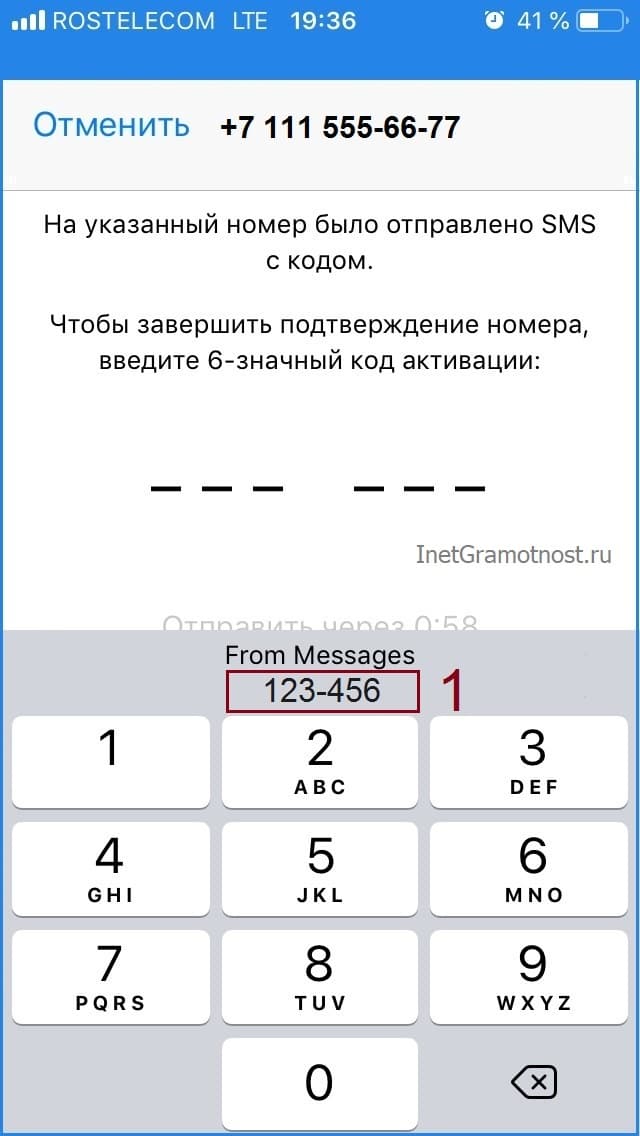
Приложение WhatsApp вышлет СМС-сообщение с кодом подтверждения нового номера телефона. И одновременно в приложении будет открыто окно для ввода высланного кода подтверждения (рис. 6).
p, blockquote 35,0,0,0,0 —>
Сообщение с кодом подтверждения будет отправлено на новый номер телефона. Оно придет не в Вотсапе, а в виде обычного СМС-сообщения. Чтобы его прочитать нужно зайти в приложение «Сообщение».
p, blockquote 36,0,0,0,0 —>
В некоторых случаях присланный код подтверждения можно увидеть в отдельном маленьком окне, находясь при этом прямо в WhatsApp, что значительно упрощает нам задачу ввода кода подтверждения. Также в айфоне, например, прямо на виртуальной клавиатуре для ввода кода подтверждения может быть записан этот самый присланный код (1 на рис. 6), по которому даже можно тапнуть, чтобы не вводить цифры на виртуальной клавиатуре.
p, blockquote 37,0,0,0,0 —>
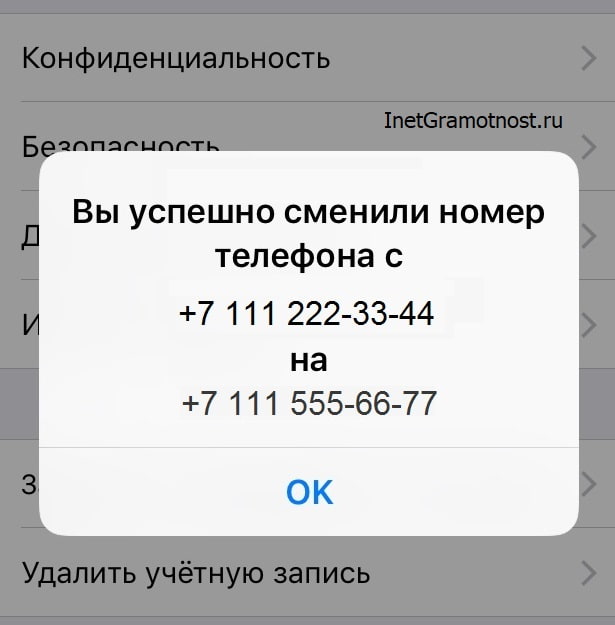
Остается ввести без ошибок присланный код подтверждения. После чего на небольшое время возникнет окно с крутящимся колесиком и надписью «Проверка кода». И на экране смартфона (айфона) появится победная надпись «Вы успешно сменили номер телефона с … на …». Остается только кликнуть по «ОК», соглашаясь тем самым с тем, что замена номера произведена.
p, blockquote 38,0,0,0,0 —>
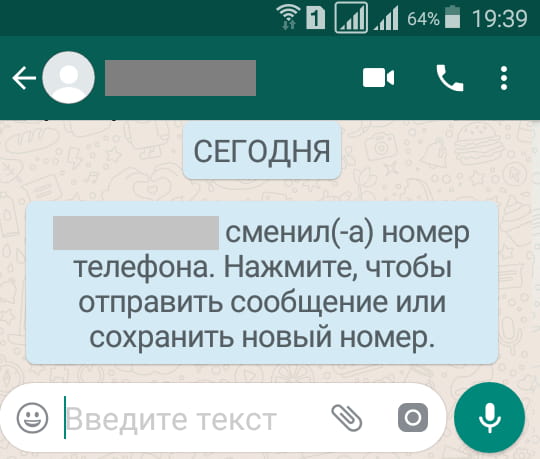
Сразу же после информации о завершении операции по смене номера телефона в приложении Вотсап, автоматические сообщения будут разосланы всем, кому Вы настроили отправку информации. Такое сообщение будет иметь вид, как показано ниже на рис. 7:
p, blockquote 39,0,0,0,0 —>
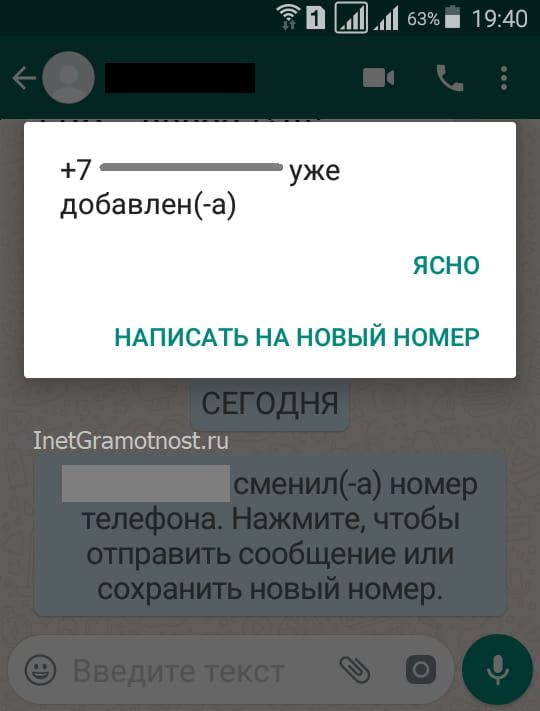
Что может сделать тот адресат, который получит сообщение о смене номера? Он может добавить новый номер в свои контакты WhatsApp, либо отправить сообщение (рис. 8):
p, blockquote 40,0,0,1,0 —>
Готовьтесь к тому, что в ответ Вам кто-то может что-то написать, а кто-то и позвонить (через WhatsApp), особенно если получатель не поймет, что это за сообщение, и кто его прислал. Поэтому смену номера лучше делать в то время суток, когда Ваши абоненты, с кем Вы общаетесь при помощи Вотсапа, бодрствуют и готовы к приему новой информации.
p, blockquote 41,0,0,0,0 —>
В общем, теперь все. Довольно простая, как оказывается на поверку, операция по смене номера в WhatsApp, но требующая аккуратного выполнения всех предусмотренных действий, правильно и без ошибок, особенно при вводе старого и нового номеров телефонов.
p, blockquote 42,0,0,0,0 —>
p, blockquote 49,0,0,0,0 —>
p, blockquote 50,0,0,0,0 —>
p, blockquote 51,0,0,0,0 —>
Как поменять номер телефона Whatsapp
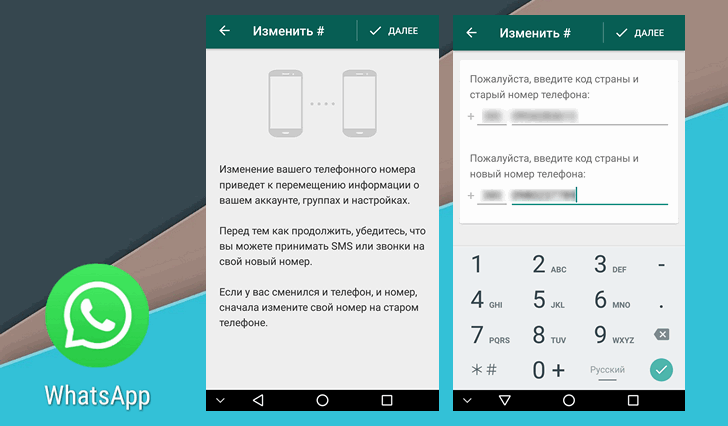
Всем пользователям Whatsapp известно, что их учетная запись в этом приложении связана с номером телефона. Это означает, что вы в любой момент можете вынуть SIM-карту с одного смартфона, установить её в другой и продолжить общаться со своими контактами. А как быть если ваш телефонный номер изменился?
К счастью, с недавних пор вы можете без особых проблем сменить номер телефона в Whatsapp, причем делается это достаточно просто.
Меняем номер телефона в Whatsapp
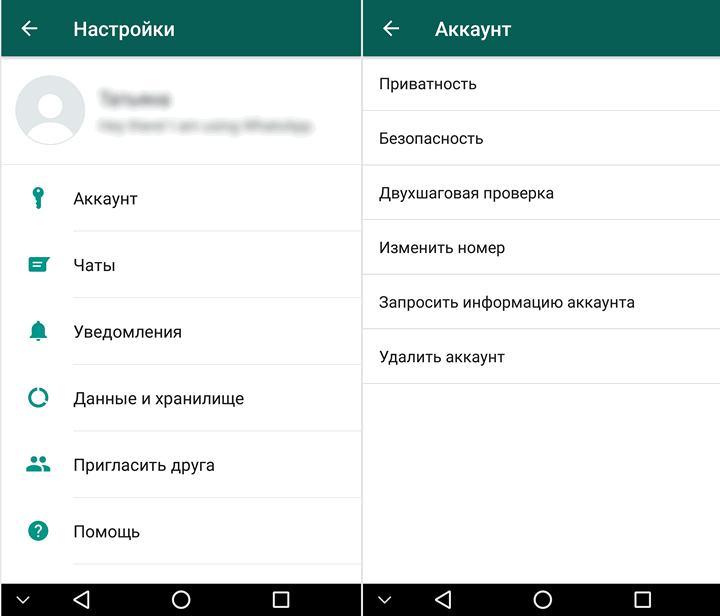
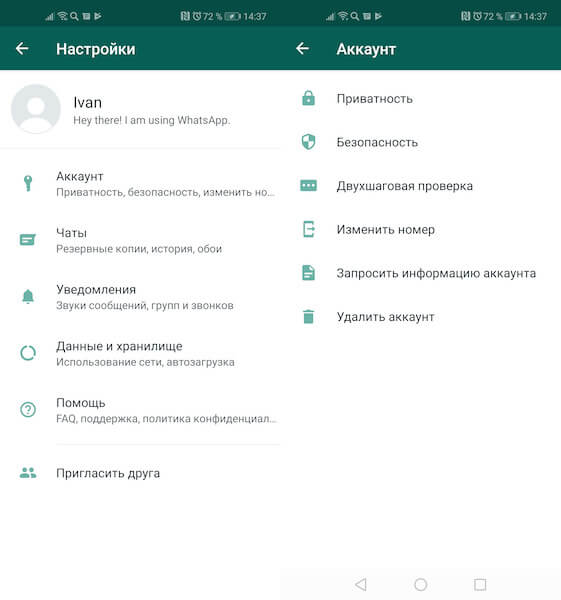
Чтобы сменить номер телефона в Whatsapp, запустите приложение и перейдите в меню его настроек нажав на кнопку в виде вертикального троеточия в верхнем правом углу экрана и выбрав пункт «Настройки». Затем вам нужно выбрать раздел «Аккаунт» и в открывшемся окне: «Изменить номер»
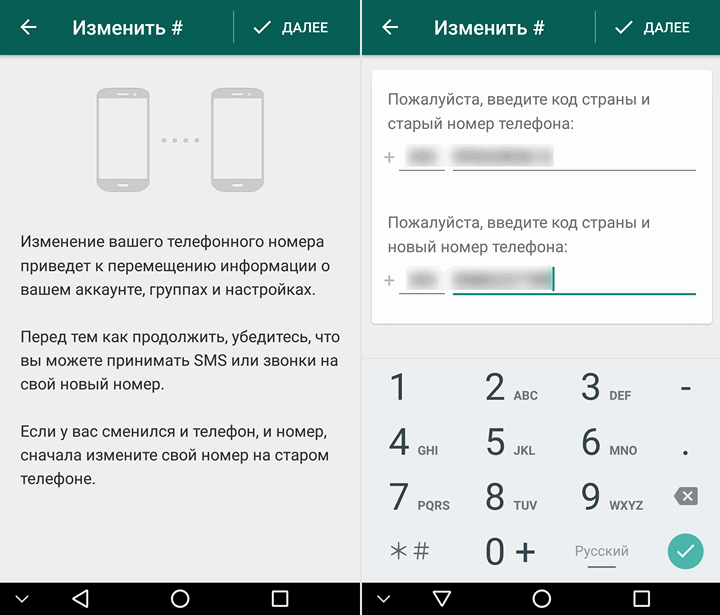
Введите текущий номер телефона, то есть тот, который в настоящее время связан с вашей учетной записью Whatsapp в поле «Старый номер телефона». Затем в поле «Новый номер телефона» введите тот номер, на который вы хотите перейти. Нажмите «Далее», а затем подтвердите, что вы хотите применить изменения.
Когда вы меняете свой номер в Whatsapp, вы можете уведомить свои знакомых об изменении номера. Ваши группы получат предупреждение о смене номера, в любом случае, а вот с контактами всё иначе: вы можете выбрать какие конкретно из ваших контактов будут проинформированы о вашем новом номере телефона.
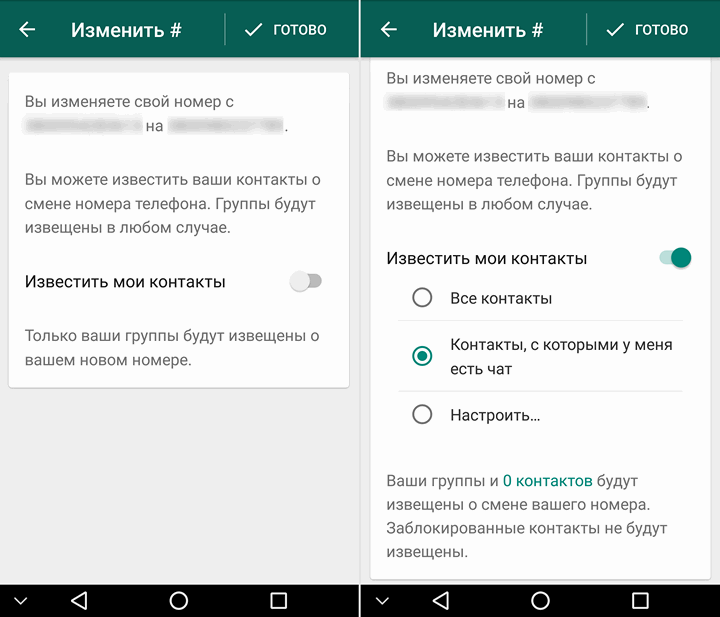
В процессе процедуры смены номера ваша учетная запись будет переключена со старого номера телефона на новый. Вам нужно будет подтвердить, что вы являетесь владельцем нового номера телефона, и как только вы это сделаете, ваша старая SIM-карта и номер телефона перестанут работать с Whatsapp.
Имейте в виду, что если одновременно с изменением номера телефона вы меняете и свой смартфон, ваши чаты не будут автоматически синхронизированы с новым телефоном после смены номера. Вся информация об учетной записи Whatsapp кроме истории чатов переместится со старого номера телефона на новый.
Те ваши контакты, которых вы решили оповестить получат предупреждение, подобное тому, которое они получают, когда вы меняете свой ключ шифрования. При этом ваша контактная информация у них автоматически обновится. Это означает, что они не станут внезапно получать ваши сообщения от неизвестного (нового) номера.
Похожие материалы:
- советы и подсказки
Как перенести WhatsApp на новый номер телефона
Благодаря тому, что все онлайн-сервисы, которыми мы сегодня пользуемся, работают на основе облачных технологий, проблема потери данных практически перестала существовать. Даже переписка из WhatsApp хранится не только в памяти вашего смартфона, но и в облаке. Поэтому при смене устройства сообщения не пропадут, ведь вы в любой момент сможете восстановить их на новом устройстве без потерь. Главное авторизоваться с того же номера телефона, к которому они были привязаны изначально. Но что делать, если нужно сменить сам номер?

Если вы меняете номер телефона на новый, но не хотите потерять переписку и все свои группы в WhatsApp, в мессенджере предусмотрен специальный инструмент, который позволяет привязать уже существующий аккаунт к новому номеру. Главное, чтобы на этот номер ранее не была зарегистрирована другая учетная запись WhatsApp. В этом случае произвести перепривязку не удастся из соображений безопасности.
Как привязать WhatsApp к другому номеру
- Вставьте новую SIM-карту в ваш старый смартфон с WhatsApp (перепривязать номер на новом смартфоне не выйдет);
- Запустите WhatsApp и перейдите в «Настройки» — «Аккаунт» — «Изменить номер»;
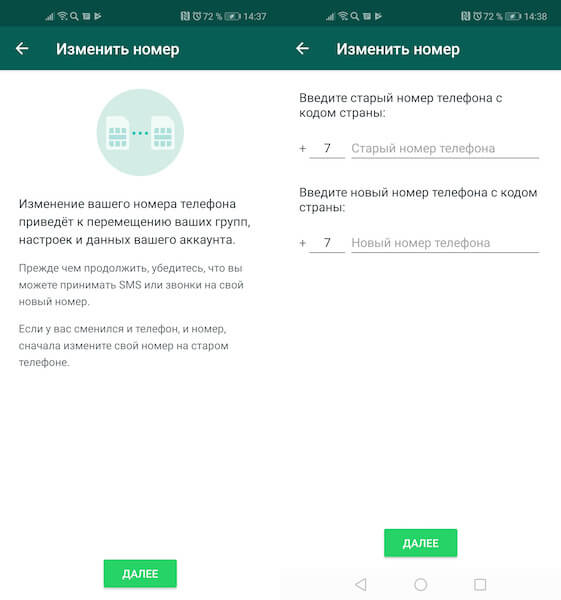
После привязки аккаунта к новому номеру телефона, пользователи из вашего списка контактов не узнают об этом автоматически, поэтому мы бы рекомендовали известить их. Для этого на стадии привязки вы можете отправить всем или выбранным абонентам оповещение о том, что вы меняете номер телефона и теперь будете доступны только по нему. Правда, даже если вы этого не сделаете, то из их списка контактов ваша учетная запись всё равно не удалится. Поэтому функцию оповещения можно считать факультативной.

Теги
- Новичкам в Android
- Операционная система Android