Как обновить телефон Meizu до Flyme 7


Новая оболочка Flyme 7 для смартфонов Meizu – это прежде всего новые функции, стабильность работы, улучшение интерфейса и обновление дизайна. Новую оболочку хотят заполучить многие пользователи, что вовсе не удивляет. Производитель действительно хорошо постарался над разработкой прошивки, повысив эффективность устройств и усилив их безопасность. Именно поэтому пользователи все чаще интересуются тем, как обновить телефон Meizu до Flyme 7, что нового в этой версии и какие модели ее получили.
Отличия Flyme 6 и Flyme 7
Большинство пользователей стремятся установить себе Флайм 7 по одной причине – новая версия существенно отличается от предыдущей. Нововведения не всегда заметны при первом взгляде, но на самом деле их тут достаточно много, поэтому пользоваться седьмой оболочкой интересно и приятно.
Теперь разберемся с обновлением подробнее. В нем появились следующие новшества:
- Функция Face Unlock. Она позволяет сканировать лицо пользователя и по полученным данным разблокировать устройство. Процесс распознавания занимает буквально секунду.
- Искусственный интеллект One Mind. Эта система обеспечивает улучшенную работу системы, ускоренный запуск приложений и некоторые визуальные изменения.
- Дизайн значков. Вид изменился не существенно, поэтому все папки и программы легко будет отыскать с первого раза.
- Анимация. Она стала более плавной, но в то же время ускоренной.
- Передача файлов через QR код. Это необходимо для отправки изображений, видео и прочих файлов с одного смартфона на другой.
- Обнаружение вирусов. Скорость этого процесса значительно увеличена, что предотвращает вероятное заражение.
- Алфавитный указатель приложений. Проведя по левой или правой части экрана вверх/вниз удастся найти любую программу по ее названию.
- Режим защиты глаз. Для его работы производитель добавил дисплею естественные цвета, которые уменьшают угрозу повреждения зрения и нагрузку во время чтения.
- Режим защиты слуха. Под ним подразумевается автоматическая адаптация уровня звука при подключении наушников (проводных и беспроводных), а также уведомления о продолжительности прослушивания музыки, что способствует снижению опасности для органов слуха.
- Автоматическая ретушь лица. Она срабатывает во время осуществления видеозвонков по WeChat и предназначается для ускоренного улучшения внешнего вида пользователя.
Данный перечень изменений не является плным. В остальном пользователи сами заметят изменения – ускорение отзыва программ, обновленный дизайн страниц, скоростная разблокировка по отпечатку пальца и т.д.
Описание обновления может отличаться для разных версий смартфонов, но принцип почти одинаковый.
Какие модели смогу обновится до Flyme 7
Производитель предусмотрел возможность обновления для моделей:
- Pro 7, Pro 7 Plus, Pro 6, Pro 6 Plus, Pro 6S, Pro 5;
- MX6, E3, M6 Note, M5 Note, M3 Max, M3 Note, M6S, E2, M3x, MX5, M2 Note;
- Все остальные новые модели, которые вышли позже 2018 года.
Эти устройства будут получать прошивку постепенно. Моделей которые нет в списке, не получат Flyme 7, они будут работать на Flyme 5 или Flyme 6. Единственным вариантом остается установка кастомной прошивки.
Инструкция по установке Флайм 7

Обновить Мейзу до Флайм 7 не составит труда, если придерживаться четкой последовательности действий. Доступная и понятная каждому пользователю инструкция будет предоставлена ниже. Она предполагает использование одного только смартфона, подключенного к интернету.
Прежде чем приступить к обновлению по воздуху, следует ознакомиться с примечаниями к нему:
- обновление через смартфон полностью безопасно и надежно, оно не влечет за собой заполнение всей памяти хранилища и потери каких-либо данных;
- при замене версии оболочки важно, чтобы телефон был заряжен на 80 и более процентов;
- во время обновления не следует нажимать кнопки устройства, чтобы не сбивать процесс;
- при переходе на новую оболочку смартфон самостоятельно перезагрузится и немного нагреется – это считается нормой и пользователю никаких мер предпринимать не понадобится.
Новая прошивка повышает производительность устройства, а также делает эффективнее работу его программного обеспечения и системы.
Далее рассмотрим инструкцию на примере устройства Meizu Note 8. Принцип обновления у всех моделей один, поэтому такой последовательности действий можно придерживаться всем пользователям Мейзу.
Этап 1: скачивание прошивки
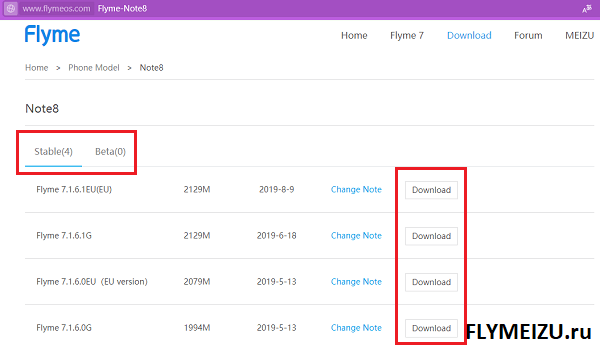
Сперва понадобится разобраться с одним из наиболее распространенных вопросов: как получить Flyme 7, если обновление не приходит на гаджет автоматически. В действительности оно и не должно появляться самостоятельно. Для того, чтобы установить новую оболочку, файл с ней потребуется скачать пользователю. Делается это на официальном сайте Flyme OS. Открыв главную страницу, следует проделать следующие действия:
- Выбрать модель своего телефона.
- Выбрать нужную прошивку, Stable или Beta.
- Напротив наименования прошивки нажать «Download».
- Дождаться окончания загрузки.
Этап 2: проверка архива и перемещение его в память смартфона
Прошивка обязательно должна скачиваться на гаджет в виде архива с именем update.zip . После нужно архив с прошивкой перенести в корень системной памяти устройства. Если архив с прошивкой скачивали с ПК — его нужно переместить на телефон. Если архив загрузили на самом телефоне, то сделать следующее:
- Найти в папке с загрузками нужный архив.
- Нажать на него и удерживать в течение 2-3 секунд.
- Выбрать пункт «Переместить» в появившемся окне.
- Указать в качестве конечного пути корень внутренней памяти и нажать «Переместить сюда».

Этап 3: бэкап и переход
Прежде чем поставить Flyme 7, рекомендуется выполнить бэкап системы. Он предполагает резервное копирование данных. Указанное действие считается одним из наиболее важных, поскольку за счет него пользователю удастся сохранить свои данные, если при обновлении произойдут ошибки.
Этап 4: обновление через настройки или Recovery
Теперь стоит выбрать, как вы хотите обновить систему: через меню обновления в настройках смартфона, или через Рекавери.
Для обновления через «Три точки» — нужно зайти в меню обновления и выбрать файл прошивки. Далее понадобится предоставить согласие на очистку данных, нажав соответствующую кнопку, а после — выбрать «Обновить сейчас». Затем обновление системы начнется автоматически.

Если нужно включить режим Recovery mode, то делается это так: выключаем смартфон, зажимаем кнопку питания и увеличения громкости на 3 секунды. Затем на экране появится две надписи и кнопка старта в самом низу – ее и нужно нажать.
Этап 5: перезагрузка телефона
После завершения операции смартфон перезагрузится автоматически. Но если этого не произойдет и устройство зависнет, не стоит волноваться. Гаджет понадобится перезагрузить принудительно. После он включится и начнет нормально функционировать уже с изменениями.
Как откатить Flyme 7 на Flyme 6
Пользователи стремятся установить Flyme 7, не задумываясь о недостатках этой прошивки. А они здесь, конечно же, имеются, как и в любом обновлении. Поняв это, владельцы устройств Мейзу желают возвращения предыдущей версии Флайм, но сделать это без инструкции им не удается.
Простой сброс настроек или удаление аккаунта Флайм вряд ли помогут устранить все неполадки системы. Поэтому приняв решение вернуть предыдущую оболочку, следует пройти следующие этапы:
- Скачать Flyme 6 с официального сайта.
- Переместить файл в корневую папку телефона.
- Осуществить запуск архива, как это делалось при переходе на Flyme 7.
Откат оболочки способен повлечь за собой потерю бэкап-файла, поэтому предварительно его рекомендуется отправить в облако или на компьютер, чтобы потом без проблем вернуть на смартфон.
Видео-обзор
Ответы на популярные вопросы
Как узнать версию прошивки на текущее время?
Для этого потребуется перейти в «Настройки», а затем открыть вкладку «О телефоне» и найти там строку «Версия прошивки».
Сколько времени занимает обновление?
На него потребуется потратить около 10 минут.
Обновление оболочки Flyme – не такая уж сложная процедура, какой она кажется на первый взгляд. Провести ее сможет каждый пользователь, независимо от его навыков владения смартфоном Meizu. Установив новую прошивку саморучно, удастся сэкономить деньги на сервисном центре и вдоволь насладиться улучшениями. А если оболочка по какой-то причине не придется по душе, ее возможно будет откатить до предыдущей версии – доступная инструкция для этого также представлена в статье.
Дмитрий Ковалев/ автор статьи
Занимаюсь простым ремонтом электроники (в основном телефонов), провожу консультации по правильной настройке и дальнейшей эксплуатации Meizu, и других Android-смартфонов.
Понравилась статья? Поделиться с друзьями:
Вам также может быть интересно

Обладатели смартфонов от известного китайского производителя часто не знают правильный способ как обновить Meizu

Flyme – это фирменная оболочка на смартфонах марки Meizu, которая активно используется владельцами этих

В последние годы темная тема сильнонабирает популярность. Сегодня она распространилась не только в браузерах
Как прошить телефон Meizu через компьютер
Прошивка смартфона – может прийти в негодность в любой момент. При необходимости ее можно заменить, установив новую версию, которая улучшит функционал гаджета. Наиболее популярная причина переустановки ОС состоит в «китайской» сборке самого телефона. Поскольку Мейзу является именно китайским производителем, проблемы с прошивкой встречаются нередко, в частности, в случае покупки девайса не через официального дилера. В статье мы рассмотрим несколько безопасных способов, как прошить телефон Meizu через компьютер.
Советы перед прошивкой Flyme
Поменять прошивку на Мейзу можно быстро, но перед началом процедуры следует усвоить несколько важных моментов. Эти рекомендации позволят выполнить обновление эффективно и безопасно:
- Зарядить устройство минимум до 25%. В противном случае процесс перепрошивки завершится с ошибкой, тем самым сделав нестабильной работу нового ПО или полной поломкой гаджета.
- Очистить информацию на накопителе. После прошивки автоматически удаляются приложения и записи из телефонной книги, но медиа-файлы остаются на месте.
Второй совет обязательно следует соблюдать в следующих случаях:
- откат прошивки на предыдущую версию;
- после предыдущей перепрошивки нарушено функционирование оболочки;
- открыт root-доступ.
Полностью удалять информацию не требуется – проблему поможет решить резервная копия (бэкап).
Подготовка перед прошивкой
Прошить Мейзу через ПК довольно легко, если правильно подготовиться к этой процедуре. Она включает всего три этапа – все они связаны с самим файлом обновления, который предварительно требуется скачать и проверить.
Выбор правильного архива и скачивание прошивки
Первым делом требуется выбрать файл прошивки. Для этого потребуется перейти в соответствующий раздел на официальном сайте. Здесь перечислены все модели устройств Meizu. В данном разделе доступна только русская прошивка, поэтому долго искать не придется.
Для скачивания китайской прошивки Мейзу понадобится перейти на сайт flyme.cn.
Среди ассортимента гаджетов следует найти свой смартфон и нажать по его названию. После перехода на страницу с прошивками для конкретного устройства открывается перечень доступных обновлений. Последняя прошивка Мейзу располагается сверху. Напротив указываются даты появления обновления.
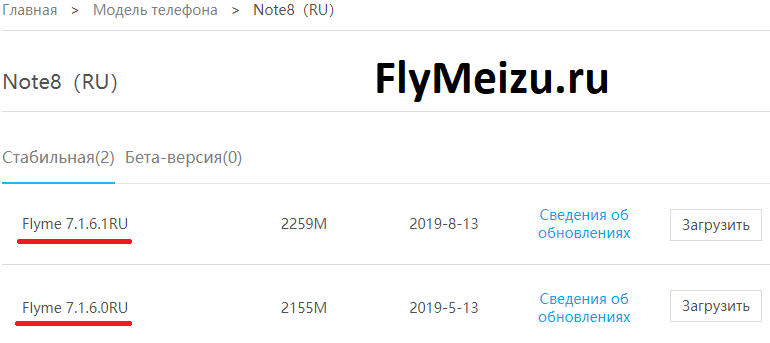
Следующим этапом следует скачать файл с прошивкой Флайм на компьютер. Кнопка «Загрузить» имеется напротив каждого доступного обновления – на нее и нужно нажать.
Скачивать прошивку лучше на официальном сайте Мейзу, чтобы избежать повреждения ПО устройства в дальнейшем.
Проверка имени и расширения файла
Независимо от версии прошивки Мейзу (глобальная, русская, китайская) файл с ней всегда имеет одно имя и расширение. Эти данные возможно проверить как после полного скачивания, так и только в процессе загрузки. Архив обязательно должен иметь название update.zip. В противном случае смартфон не сумеет распознать файл и, следовательно, обновиться.
Инструкция по прошивке телефона Meizu через ПК
После выполненных этапов подготовки пора переходить непосредственно к процедуре прошивки. Она включает всего 5 этапов – все они описаны ниже. Инструкция по установке прошивки дана на примере Meizu Note 8.
Процесс обновления прошивки занимает всего несколько минут.
Включение «Отладки по USB»
Обновляя устройство через ПК, важно правильно подключить его. Для доступа к функциям и безопасного взаимодействия потребуется активировать функцию отладки по USB. После этого не стоит опасаться неприятностей с компьютером или телефоном при установке новой прошивки Мейзу.
Вход в Recovery Mode
Второй этап в прошивке Flyme предполагает включение Recovery Mode. Вход осуществляется на самом смартфоне. Для этого понадобится одновременно зажать клавиши блокировки и громкости. После перехода в соответствующее меню первую кнопку следует отпустить, а при помощи второй пролистать до режима Recovery.
Этот момент важен в прошивке китайского Мейзу и иных его версий. Recovery Mode представляет собой режим восстановления. С его помощью удастся сбросить настройки гаджета до заводских, создать резервную копию данных и, конечно же, загрузить обновление.
Подключение телефона к компьютеру
Далее обновляемое устройство на ОС Андроид нужно подключить к ПК, на котором уже есть скачанный архив с обновлением. Делается это стандартным способом при помощи провода USB.
Загрузка файла прошивки в папку Recovery
Благодаря переходу в режим Recovery Mode на компьютере появляется новое устройство с названием «Recovery». Именно на него и требуется установить прошивку, перетащив архив в эту папку.
Обновление и перезагрузка телефона
Как только прошивка Мейзу переместилась на смартфон, устройство требуется отсоединить от компьютера. Затем на экране телефона появится информация об обновлении и кнопка старта – на нее нужно нажать для запуска процедуры, к которой вели все предыдущие этапы.
Прошивка Мейзу через программу SP Flash Tool
Помимо вышеописанного существует иной способ прошивки устройства – через FlashTool. Он подразумевает использование специального приложения, скачиваемого на компьютер.
Обновление через ФлешТул считается безопасным, поскольку данная программа имеет статус официальной.
Пошаговая инструкция:
- Установить программу для прошивки Мейзу со всеми ее дополнительными компонентами (как правило, они загружаются одним архивом).
- Скачать файл прошивки (официальный, как описано выше, или кастомный).
- Создать резервную копию данных со смартфона.
- Перейти на телефоне в режим Recovery Mode.
- Подключить выключенный телефон к компьютеру и запустить программу.
- Указать путь MT(модель процессора)_Android_scatter_emmc.txt и нажать кнопку «Открыть».
- Поставить галочку напротив «DA DL All With Check Sum», чтобы не превратить гаджет в «кирпич».
- Нажать «Firmware-Upgrade».
После проделанных действий начнется загрузка прошивки. Об этом оповестят разноцветные полосы в нижней части меню. По завершении процедуры на экране появится зеленый круг, означающий успешную операцию. Сразу после этого телефон разрешается отсоединять от ПК и спокойно пользоваться уже обновленным ПО.
Первое включение после обновления может занять много времени – это считается нормой, поэтому паниковать не стоит.
Обновление и перепрошивка
Процедуры обновления системы и перепрошивки Meizu непосредственно связаны между собой. Меняя версию прошивки, на устройстве появляется новая версия операционной системы (Android) и фирменной оболочки (Flyme).
Версии Андроид и Флайм отличаются между собой, поэтому не стоит удивляться, если на смартфоне будут одновременно установлены, к примеру, Android 8 и Flyme 7.
Как обновить Android на Meizu
Любая операционная система нуждается в улучшениях, оптимизации и устранении ошибок. Смартфоны Мейзу не являются исключением, хотя и имеют фирменную оболочку Flyme, по сути выступающую в качестве надстройки над Андроидом. Обновление системы – дело не хитрое, но владельцам указанных гаджетов придется постараться для получения нужного результата. Наша статья подробно расскажет о том, как обновить Android на Meizu и получить улучшения без негативных последствий.
Модели, которые получат Android 8 и 9
Новая операционная система ставится на устройство вместе с фирменной оболочкой Флайм. Так, Android 8 будет с Flyme 7, а Андроид 9 – с Flyme 8.
Но далеко не все производители «пускают» в свои продукты новые операционные системы, поэтому встречаются они не часто. Так, Андроид 8 и 9 доступны для моделей:
- Note 8;
- X8;
- V8/V8 Pro;
- 16/16X/16 Plus;
- Pro 7/Pro 7 Plus;
- Pro 6S/ Pro 6;
- M3;
- MX5;
- M2 Note;
- M6T/M6s/M6/M6 Note;
- M8C;
- 15/15 Lite/15 Plus;
- E3.
ОС становится доступна для указанных устройств не одновременно – одни модели обладают ею уже «из коробки», другие – получают в начале года, третьи – ближе к концу.
Владельцам остальных устройств остается полагаться только на кастомные прошивки, но даже они вряд ли исправят ситуацию, потому как будут с существенными недоработками. Хотя это вовсе не означает, что будущий Андроид 10 не внедрят в оставшиеся гаджеты.
Какие есть способы обновления Android до новой версии на Мейзу
Каждый владелец устройства Meizu знает о наличии на нем фирменной оболочки, без ведома которой что-либо изменить в системе невозможно. Именно поэтому даже обновить Flyme и Android отдельно друг от друга не удастся.
Далее мы рассмотрим варианты обновления смартфона до Андроид 7 и последующих версий на примере Meizu Note 8. Пользователям предоставляется выбор из двух способов – официального и неофициального.
Официальный (по воздуху)
Возможность обновления телефонов Meizu «по воздуху» весьма удобна, проста и не требует никаких сложных действия со стороны пользователя. Но при этом запустить процесс перехода на новую версию ОС возможно лишь при наличии такого обновления в официальном репозитории. Проверяется обновление следующим образом:
- Перейти в «Настройки».
- Открыть вкладку «Обновление системы».
- Дождаться окончания проверки.
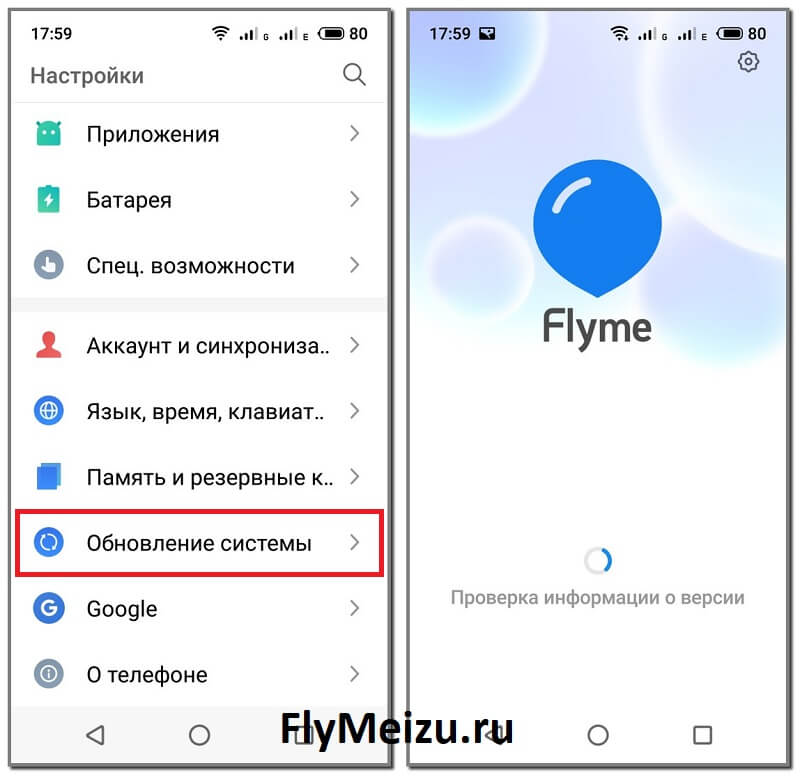
Если устройство предложит установить новую версию Flyme, следует нажать синюю кнопку «Обновить» внизу экрана. Этот процесс занимает до 10 минут.
Обновления «по воздуху» не приходят на устройства с неофициальными прошивками.
Помимо этого возможно воспользоваться более долгим способом и скачать новую прошивку с официального сайта. Этот вариант подойдет при переходе как на Flyme 6, так и на Flyme 7.
Не официальный
Владельцы смартфонов которые не получили обновление до Андроид 8 или 9, предлагаются кастомные прошивки. Они позволяют изменить некоторые настройки гаджета. Перепрошить телефон с их помощью по вышеописанной схеме не удастся. Для этого потребуется скачать модифицированный файл с просторов интернета (например, они имеются на сайте 4PDA в темах с неофициальными прошивками) на компьютер, перенести его на смартфон.
После, на 4PDA нужно найти пост с подробной инструкцией с обновлением для своей модели Meizu.
Устанавливая кастомную прошивку, важно понимать, что есть риск превратить телефон в «кирпич».
Как установить чистый Андроид на Мейзу
На сегодняшний день «голый» Андроид только начинает появляться в устройствах Meizu, но большая часть этой продукции все еще работает вместе с фирменной оболочкой. Так называемая «чистая» операционная система отличается от варианта с надстройкой и больше подходит людям, привыкшим пользоваться простыми Android-устройствами.
Самостоятельно установить Android One на Мейзу, удалив Flyme, не представляется возможным, поскольку производитель предусмотрел эту ОС только в своих наиболее бюджетных гаджетах.
Избавиться от интерфейса фирменной оболочки поможет лишь сторонний лаунчер. Его можно установить из официальных магазинов приложений Google Play и App Store.
Price: Free
Price: Free
Рассмотрим два наиболее распространенных варианта:
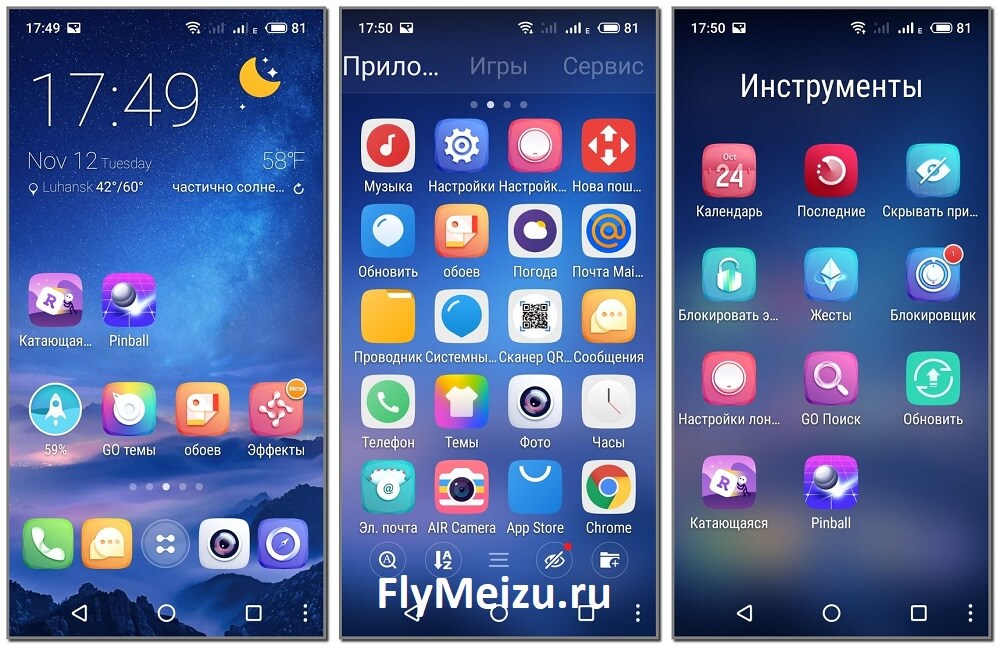
- GO лончер EX 2016. Программа существенно меняет как рабочий стол, так и меню приложений. К примеру, здесь появляются игры, темы, эффекты, инструменты и прочее.
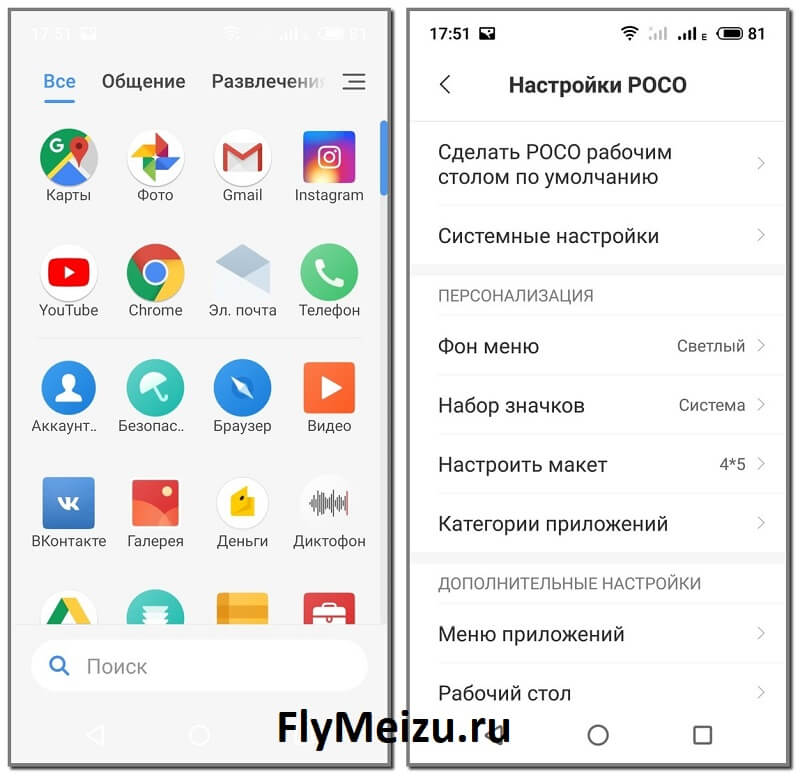
- POCO Launcher 2.0. Этот лаунчер является одним из лучших. Его разработала компания Xiaomi, для своих моделей линейки Pocophone. Он не вносит серьезных изменений – здесь лишь появляется меню с разделением программ на категории и удобные настройки самого лаунчера.
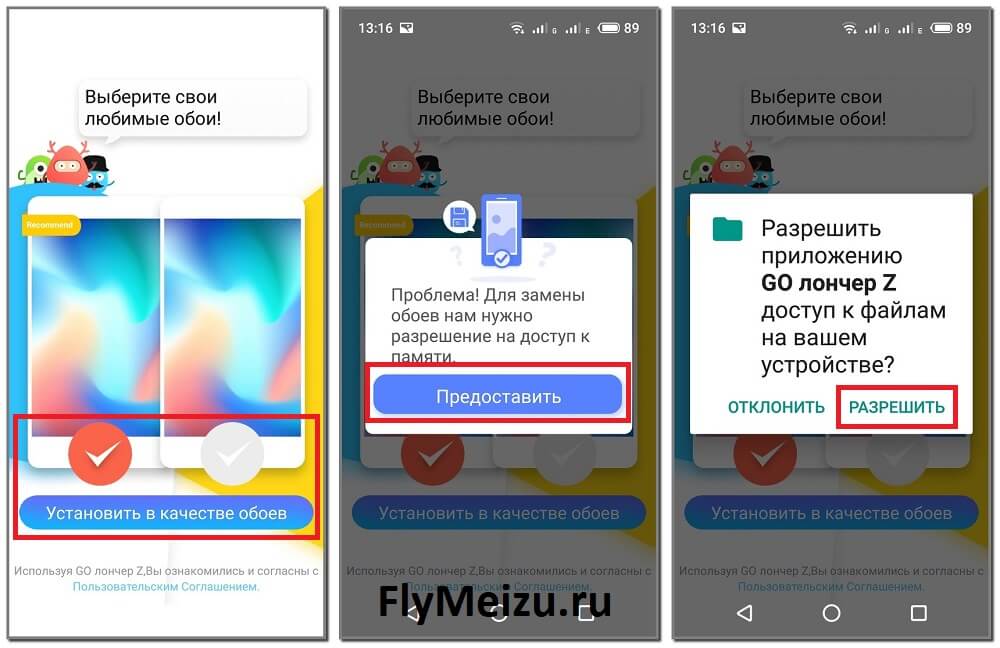
Перед началом работы с любым из лаунчеров потребуется выбрать обои и предоставить приложению доступ к файлам. Сразу после этого пользователь сможет свободно пользоваться измененным интерфейсом.
Ответы на популярные вопросы
Как узнать текущую версию Flyme и Android?
Указанные данные находятся в настройках смартфона, раздел «О телефоне». Ближе к концу списка будут стоять надписи «Версия Android» и «Версия прошивки».
Как выйти из стороннего лаунчера и вернуть прежний вид экрана?
Для этого потребуется нажать среднюю кнопку (возвращение на главный экран) и выбрать «Системный лаунчер» с логотипом Flyme. Если же он уже установлен по умолчанию, понадобится лишь удалить приложение через настройки.
Смартфоны Meizu отличаются от обычных Android-устройств. Именно поэтому операционная система на них обновляется несколько иным образом. Конечно, на данную процедуру требуется тратить время, но добиться желаемого результата вполне возможно, хоть и не во всех случаях.
Дмитрий Ковалев/ автор статьи
Занимаюсь простым ремонтом электроники (в основном телефонов), провожу консультации по правильной настройке и дальнейшей эксплуатации Meizu, и других Android-смартфонов.
Понравилась статья? Поделиться с друзьями:
Вам также может быть интересно

Назойливая реклама на смартфоне раздражает каждого пользователя, ведь как таковой пользы она не несет.

Без доступа к интернету не обходится ни один современный человек. Особенно сложно представить себе

Современные смартфоны разработаны с использованием инновационных технологий, но даже это не дает гарантии на
Прошивка телефона Meizu: преимущества и пошаговая инструкция
Все мы знаем, что мир смартфонов постоянно совершенствуется, и новые технологии появляются каждый день. Время от времени разработчики выпускают обновления программного обеспечения для телефонов, чтобы улучшить функциональность устройства и исправить возможные ошибки. Одним из способов получить обновление является прошивка телефона. В этой статье мы рассмотрим, как прошить телефон Meizu, а также рассмотрим все преимущества этой процедуры.
Что такое прошивка
Прошивка — это процесс установки новой версии программного обеспечения на ваш телефон. Она позволяет вам получить доступ к новым функциям, исправить ошибки, усовершенствовать производительность и даже изменить внешний вид интерфейса вашего устройства. Прошивка является важным этапом в жизненном цикле смартфона, и она позволяет продлить его срок службы и улучшить функциональность.
Преимущества прошивки телефона Meizu
Прошивка телефона Meizu имеет множество преимуществ, которые могут улучшить ваше впечатление от использования устройства:
- Улучшение производительности: новая версия программного обеспечения может оптимизировать работу телефона, ускорить запуск приложений и устранить лаги.
- Исправление ошибок: разработчики постоянно работают над улучшением своего программного обеспечения и исправлением возможных ошибок. Прошивка позволяет обновить ваш телефон и избежать этих проблем.
- Новые функции: прошивка может добавить новые функции и возможности, которых не было в предыдущей версии программного обеспечения. Это может быть что-то такое, как улучшенная камера, новые эффекты фотографий или дополнительные настройки.
- Безопасность: прошивка может включать в себя обновления безопасности, которые защитят ваш телефон от известных угроз.
- Интерфейс: некоторые прошивки позволяют изменять внешний вид интерфейса. Вы можете выбрать тему, шрифты и иконки, которые подходят именно вам.
Подготовка к прошивке
Перед тем, как приступить к прошивке телефона Meizu, необходимо выполнить несколько подготовительных шагов:
- Создайте резервную копию данных: процесс прошивки может удалить все данные с вашего телефона, поэтому рекомендуется создать резервную копию важных файлов, контактов и сообщений.
- Зарядите телефон: убедитесь, что уровень заряда вашего телефона достаточно высок, чтобы избежать возможных проблем во время прошивки.
- Скачайте официальную прошивку: посетите официальный сайт Meizu и скачайте последнюю версию прошивки для вашей модели телефона.
Шаги прошивки телефона Meizu
Ниже приведена пошаговая инструкция о том, как прошить телефон Meizu:
- Подключите телефон к компьютеру: используйте оригинальный USB-кабель и подключите ваш телефон к компьютеру.
- Режим восстановления: выключите ваш телефон, а затем одновременно нажмите и удерживайте кнопки увеличения громкости и питания, чтобы войти в режим восстановления.
- Выбор прошивки: с помощью кнопок громкости выберите пункт «Install update.zip» и нажмите кнопку питания, чтобы подтвердить.
- Выберите файл прошивки: найдите и выберите ранее скачанный файл прошивки на вашем компьютере.
- Установка прошивки: подтвердите установку прошивки, следуя инструкциям на экране вашего телефона.
- Подождите завершения процесса: процесс установки может занять некоторое время, поэтому будьте терпеливы и не отключайте телефон до его завершения.
- Перезагрузка: после завершения процесса ваш телефон автоматически перезагрузится с новой прошивкой.
Заключение
Прошивка телефона Meizu — это простой и эффективный способ улучшить функциональность вашего устройства и получить доступ к новым возможностям. Следуя данной инструкции, вы сможете прошить свой телефон без особых проблем. Однако помните, что прошивка может иметь риски, поэтому мы рекомендуем создать резервную копию данных перед началом процесса. Следуйте инструкциям внимательно и наслаждайтесь новыми функциями вашего телефона Meizu!