Как отключить Google Ассистент на Android

На большинстве телефонов Android присутствует включенный по умолчанию ассистент Google — голосовой помощник, открывающийся по запросу «Ok, Google», при удержании кнопки по центру панели навигации внизу экрана, а на некоторых смартфонах — с помощью отдельной аппаратной кнопки. В этой инструкции подробно о том, как отключить Google Ассистент на Android.
Будет рассмотрено полное отключение ассистента Google на любом телефоне, где он есть: действия почти не будут отличаться от модели к модели: и на чистой системе, и на смартфонах Samsung, и на других марках порядок действий будет схожим. Отличия существуют для Xiaomi и Huawei/Honor, о них мы также поговорим. Дополнительно в статье описывается отключение отдельной кнопки открытия помощника, если она присутствует на вашем устройстве.
- Как отключить Ассистента Google на Android
- Отключение кнопки Google Ассистента
- Видео
Отключение Ассистента Google на Android телефоне
Для того, чтобы полностью отключить Google Ассистент на большинстве Android телефонов, включая чистую систему и смартфоны Samsung потребуется выполнить следующие шаги:
- Зайдите в Настройки — Google.
- Перейдите в раздел «Сервисы в аккаунте» — «Поиск, Ассистент и голосовое управление».

- Откройте пункт «Google Ассистент», а затем, пролистав вниз до раздела «Все настройки» откройте «Общие настройки».

- Выключите переключатель в пункте Google Ассистент.

- Подтвердите действие в окне «Отключить Google Ассистента».

- Если на вашем телефоне отсутствует пункт «Google», в поиске по настройкам вашего телефона введите Voice Match и, если такой пункт найдётся, откройте его и отключите переключатель «Ok Google».

- Также существует отдельная возможность отключения Google Ассистента в Chrome: зайдя на главную страницу браузера нажмите по значку вашего профиля, а затем перейдите в раздел «Google Ассистент в Chrome» для его отключения.
После этого ассистент Google будет выключен. Для некоторых телефонов, например Xiaomi и Huawei (Honor) порядок действий несколько отличается:
- На Xiaomi зайдите в Настройки — Расширенные настройки — Язык и ввод и в разделе «Управление клавиатурами» найдите пункт «Настройки» ниже «Голосовой ввод Google». На следующем экрана отключите «Доступ с помощью Voice Match».
- На смартфонах Huawei и Honor существуют следующие возможности: удаление приложения Google Ассистент с телефона в Настройки — Приложения; переход в Настройки — Приложения — Приложения по умолчанию (этот пункт может открываться через значок шестеренки или меню вверху экрана) — Помощник и голосовой ввод, а затем — нажатие по «Помощник» и выбор пункта «Нет» вместо «Google».
Отключение кнопки Google Ассистента
Внимание: расположение пунктов меню может меняться от версии к версии Android и в зависимости от конкретной марки телефона. Если вы не можете найти требуемую опцию по указанному пути, используйте поиск в приложении «Настройки», указав «Ассистент» в качестве запроса.
После выключения голосового помощника Google, кнопка, предназначенная для его вызова, может продолжать работать, её отключение доступно в следующих разделах настроек:
Видео
Думаю, один из предложенных способов должен помочь в отключении голосового помощника. И, повторюсь, не забывайте про поиск по настройкам, если нужный переключатель оказывается в неожиданном месте.
А вдруг и это будет интересно:
- Лучшие бесплатные программы для Windows
- Клавиши Alt и Win поменялись местами — как исправить?
- Как открыть Свойства системы Windows 11 и 10
- GlideX — смартфон или планшет в качестве второго монитора и другие возможности
- Как открыть Управление компьютером в Windows 11 и 10
- Панель эмодзи Windows 11 и 10 — как открыть и решение возможных проблем
- Windows 11
- Windows 10
- Android
- Загрузочная флешка
- Лечение вирусов
- Восстановление данных
- Установка с флешки
- Настройка роутера
- Всё про Windows
- В контакте
- Одноклассники
-
Игорь 05.01.2022 в 13:52
How turn on screen reader & turn off voice assistant on your phone
On Samsung smartphones you can activate a Screen Reader to provide audible feedback to assist blind and low-vision users with their phones. Screen Reader uses a Voice Assistant that will describe what you touch, select and activate, giving you maximum control over your phone, even if you can’t see it.
This feature has previously been called TalkBack.
Please note: the Voice Assistant for the Screen Reader is different to the Bixby voice assistant. Find out more about Bixby and how to use it
1 Swipe up on your home screen, to access your apps

2 Tap Settings

3 Tap Accessibility

4 Tap Screen reader

5 Tap the switch next to Voice Assistant

6 Voice Assistant uses your phone in specific ways and requires additional permissions. Tap Allow to give Voice Assistant the permissions it needs to function

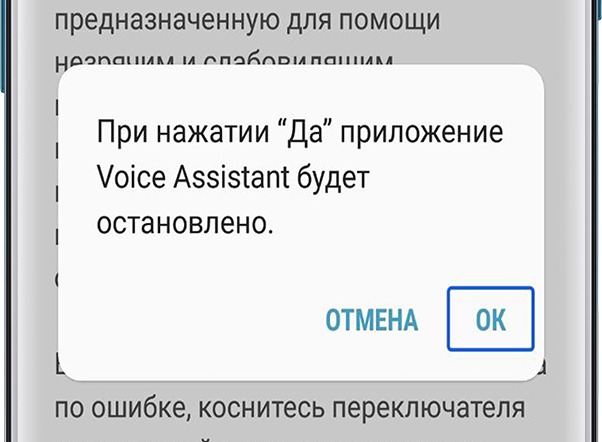
7 Voice Assistant also requires certain functions to be turned off. Tap OK to turn these features off

The Screen Reader feature is now active. The controls of your device will have changed and all of your actions will be read aloud by the Voice Assistant.
Once Screen Reader has been activated, the process of controlling your smartphone will change, making it harder to accidentally press the screen and adding useful features for low-vision users.
When you interact with an item on the screen, a rectangular focus box will surround it. You can then use tap and swipe gestures to control the focus.
- To hear what’s directly under your finger: tap and drag your finger around the sceen
- To activate an item: double tap with one finger
- To move the focus box to another item on the screen: swipe left or right with one finger
- To move to the next or previous page: swipe left or right with two fingers
- To scroll up or down the list: swipe up or down with two fingers
- To scroll up or down through screen content: with one finger, swipe from left to right to scroll up, or right then left to scroll down
- To move the focus box to the top or bottom of the page: with one finger, swipe up then down to go to the first item, or down then up to go to the last
You can find out more about how to interact with and use Screen Reader by completing the tutorial in the Screen Reader settings.

Once the Voice Assistant has been activated, your smartphone will control differently. In general, you will have to tap once to select an item with a blue focus box, then tap twice on the screen to interact with it. Follow the steps below to disable the Screen Reader feature.
Отключаем голосовой помощник Самсунг (Bixby) на устройствах Galaxy Note10, Note10 +, S10e, S10 , S10 +, Fold, Note9, S9, S9 +, Note9, S8 и S8 +.

Инструкции
Просмотров 288 Опубликовано 2020-04-04
Надоело, что Биксби появляется, когда ты меньше всего этого ожидаешь? Виртуальный помощник Samsung обладает множеством интересных функций, но некоторые пользователи смартфонов Galaxy предпочли бы отключить эту функцию.
Инструкции в этой статье относятся к Samsung Galaxy Note10, Note10 +, S10e, S10 , S10 +, Fold, Note9, S9, S9 +, Note9, S8 и S8 +.
Читайте дальше, чтобы узнать, как отключить функции Bixby на смартфонах и планшетах Samsung.
Как войти в учетную запись Samsung, чтобы отключить функции Bixby
Прежде чем пользователи смогут отключить функции Bixby , они должны сначала войти в свою учетную запись Samsung, чтобы получить доступ к настройкам Bixby.

- Выберите кнопку Bixby или проведите пальцем вправо на экране устройства, чтобы получить доступ к Bixby Home .
- Выберите Далее .
- Выберите язык для Bixby Voice.
- Выберите Войти .
- Введите имя пользователя и пароль учетной записи Samsung, затем подтвердите вход в систему.
Как отключить кнопку Bixby – пошаговая инструкция
Пользователи могут случайно нажать клавишу Bixby, расположенную на левой стороне многих устройств Samsung и под клавишами регулировки громкости. Если вы не настроили Bixby, это предложит пользователям настроить функцию. Если вы настроили Bixby, откроется домашняя страница Bixby. В любом случае, это действие обычно отвлекает от того, что пользователи делали на своих смартфонах.
Отключить клавишу Bixby на Galaxy S10, Galaxy S9, Galaxy S8 и Galaxy Note 8 очень просто; настройки легко доступны из Bixby Home. Эта функция также позволяет снова включить кнопку Bixby.
Если у вас нет учетной записи Samsung, вам придется ее создать. Окно входа в систему также включает в себя возможность создания учетной записи. Выберите эту опцию, заполните необходимую информацию и подтвердите условия. Вы получите электронное письмо для подтверждения настройки учетной записи. После проверки вы сможете выполнить вход в соответствии с приведенными выше инструкциями.

- Выберите кнопку Bixby или проведите пальцем вправо на экране устройства, чтобы получить доступ к Bixby Home .
- Выберите Настройки значок в правом верхнем углу экрана.
- Переключите ключ Биксбейте опцию отключен.
Видео: Как отключить Bixby на смартфоне Samsung Galaxy S9/S9+
/*
- Длительно нажмите любое пустое место на экране вашего устройства.
- Проведите пальцем влево, пока не увидите плитку главного экрана Bixby .
- Переключить Биксби Home .

Видео: Как отключить кнопку Bixby на любых Samsung

Функции Bixby, которые не стоит отключать
При отключенных кнопках Bixby, Bixby Home и Bixby Voice функция интеллектуального помощника практически полностью отключена; некоторые функции Bixby, такие как Bixby Vision в приложении камеры, будут работать.
Если пользователи не хотят использовать Bixby Vision, им следует пропустить настройку этой функции и не выбирать опцию Bixby Vision при использовании приложения камеры Samsung.
Что делать, если телефон Samsung Galaxy озвучивает мои действия
Смартфон озвучивает действия пользователя, когда включен режим работы TalkBack. По-другому эта функция называется Voice Assistant (название зависит от версии Андроид). Данный режим предназначен для людей с нарушениями зрения. Отключить TalkBack (Voice Assistant) можно в настройках телефона.
Управление смартфоном меняется в режиме TalkBack. Ниже рассказываем, как управлять устройством в режиме TalkBack (Voice Assistant), и даем подробные инструкции по выключению функции для разных версий Андроид.
Как управлять смартфоном с включенным TalkBack
Чтобы выбрать пункт меню: сначала нажмите на пункт один раз, а когда он выделится рамкой, коснитесь экрана два раза подряд.
Чтобы прокрутить экран (меню, ползунки): проведите по экрану двумя пальцами.
Чтобы открыть панель уведомлений («шторку»): проведите двумя пальцами сверху экрана вниз.
Чтобы перейти от одного пункта меню к другому (выделить другой пункт): можно либо нажать на нужный пункт, либо проводить по экрану вправо или влево.
Как отключить функцию TalkBack на Андроид 11, 12
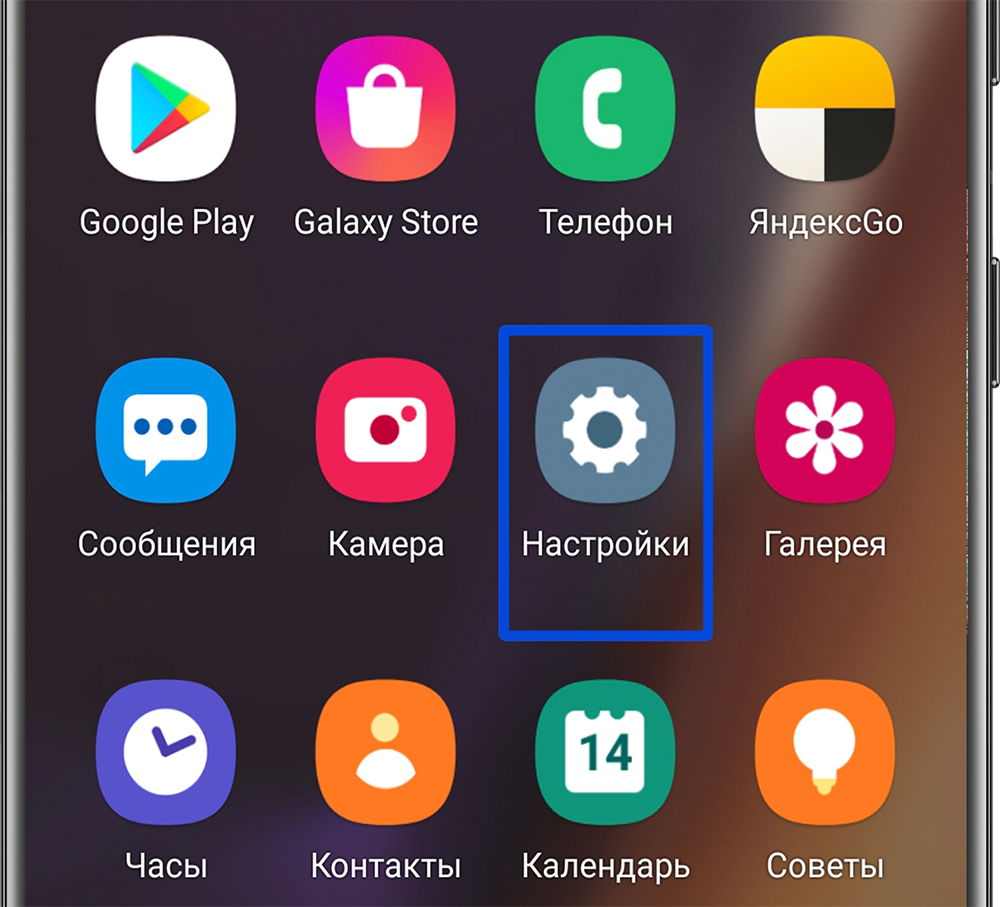
- Откройте Настройки. Если для этого нужно открыть меню с приложениями, проведите снизу экрана вверх двумя пальцами. Нажмите на иконку Настройки – вокруг нее появится рамка. После этого нажмите дважды по экрану.
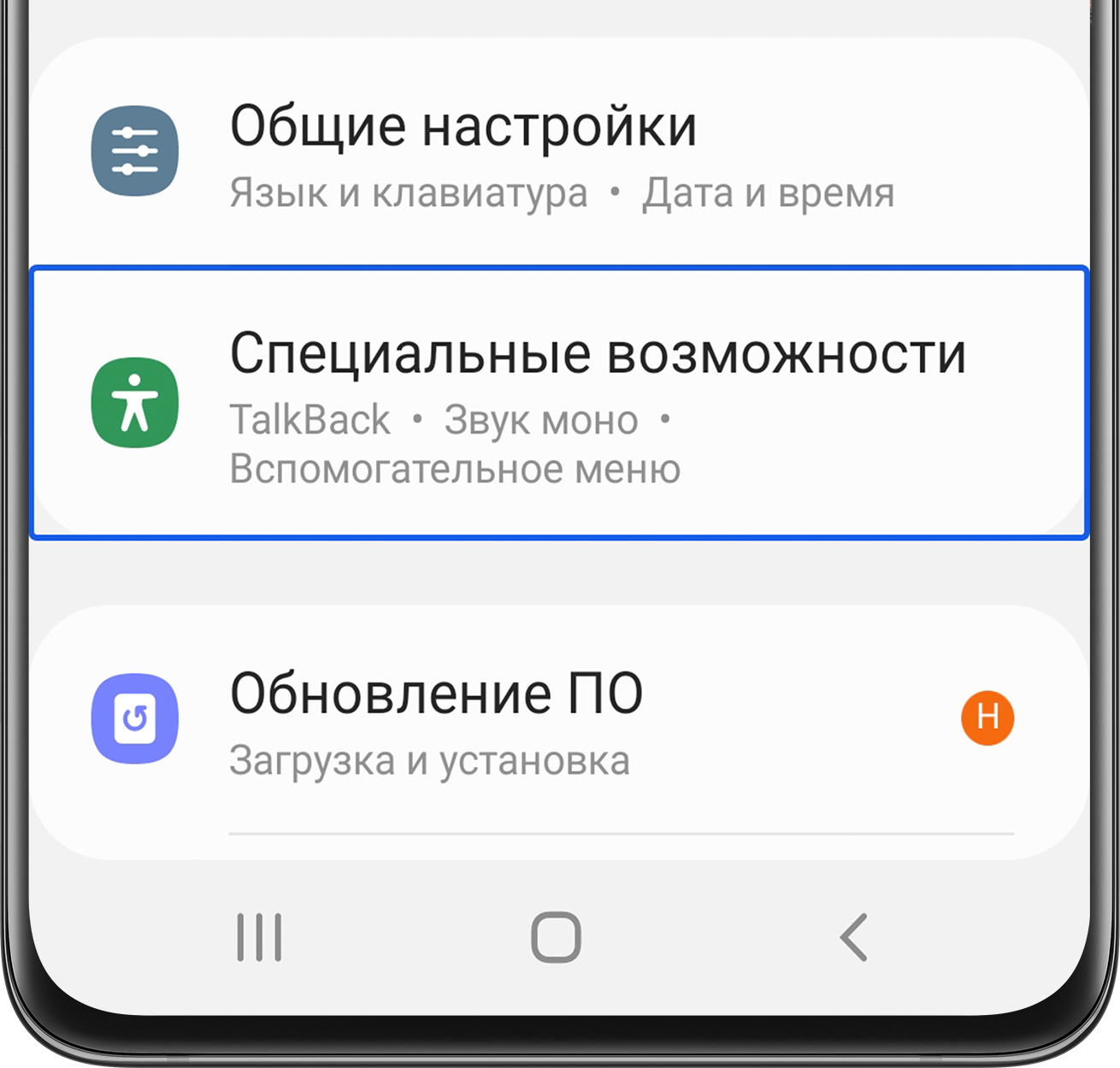
- Прокрутите экран немного вниз двумя пальцами и выберите Специальные возможности. Сначала нажмите на Специальные возможности один раз, чтобы появилась рамка. Затем коснитесь экрана дважды.
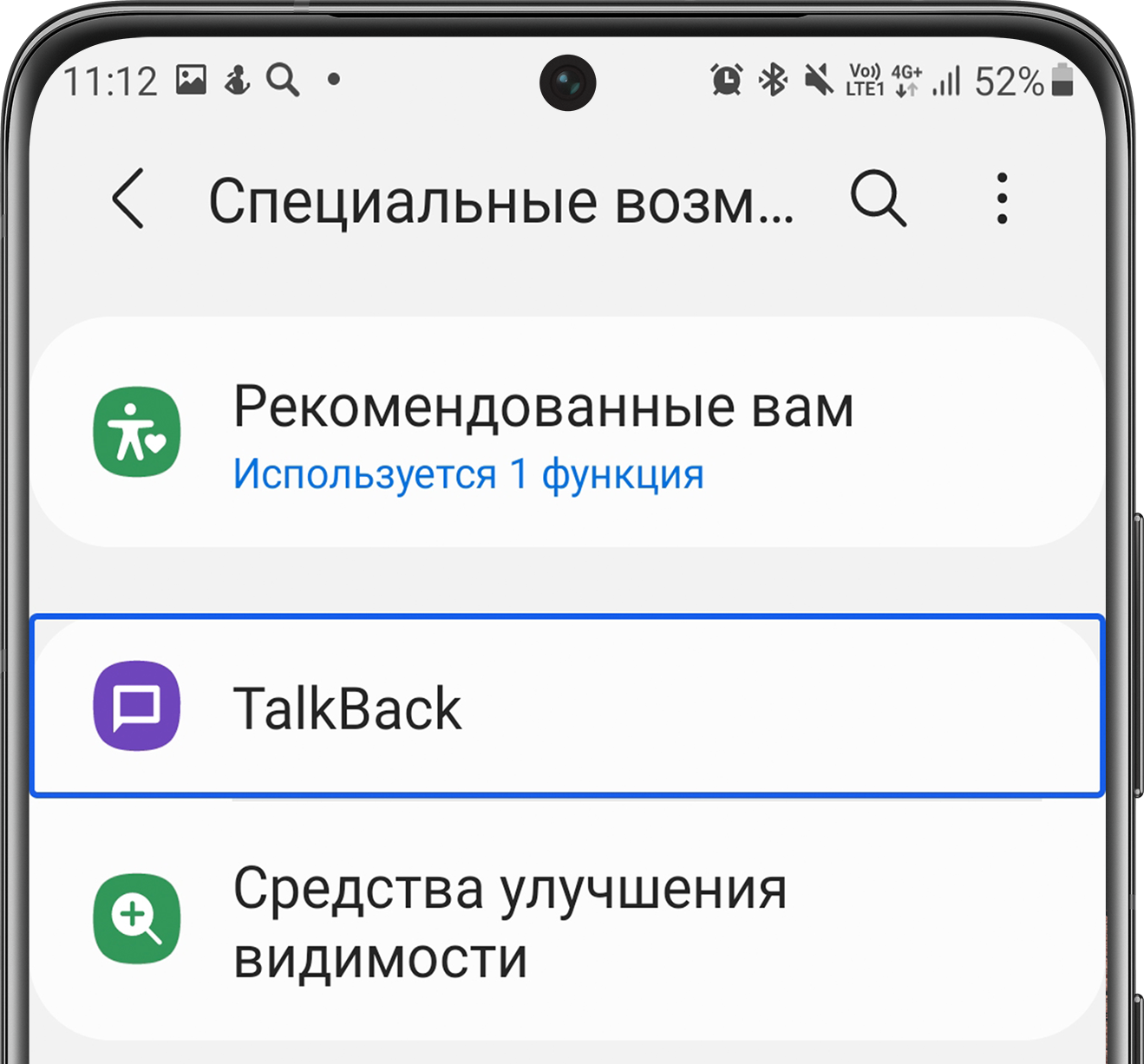
- Нажмите TalkBack, затем дважды коснитесь экрана.
- Нажмите на переключатель TalkBack и далее снова дважды коснитесь экрана.
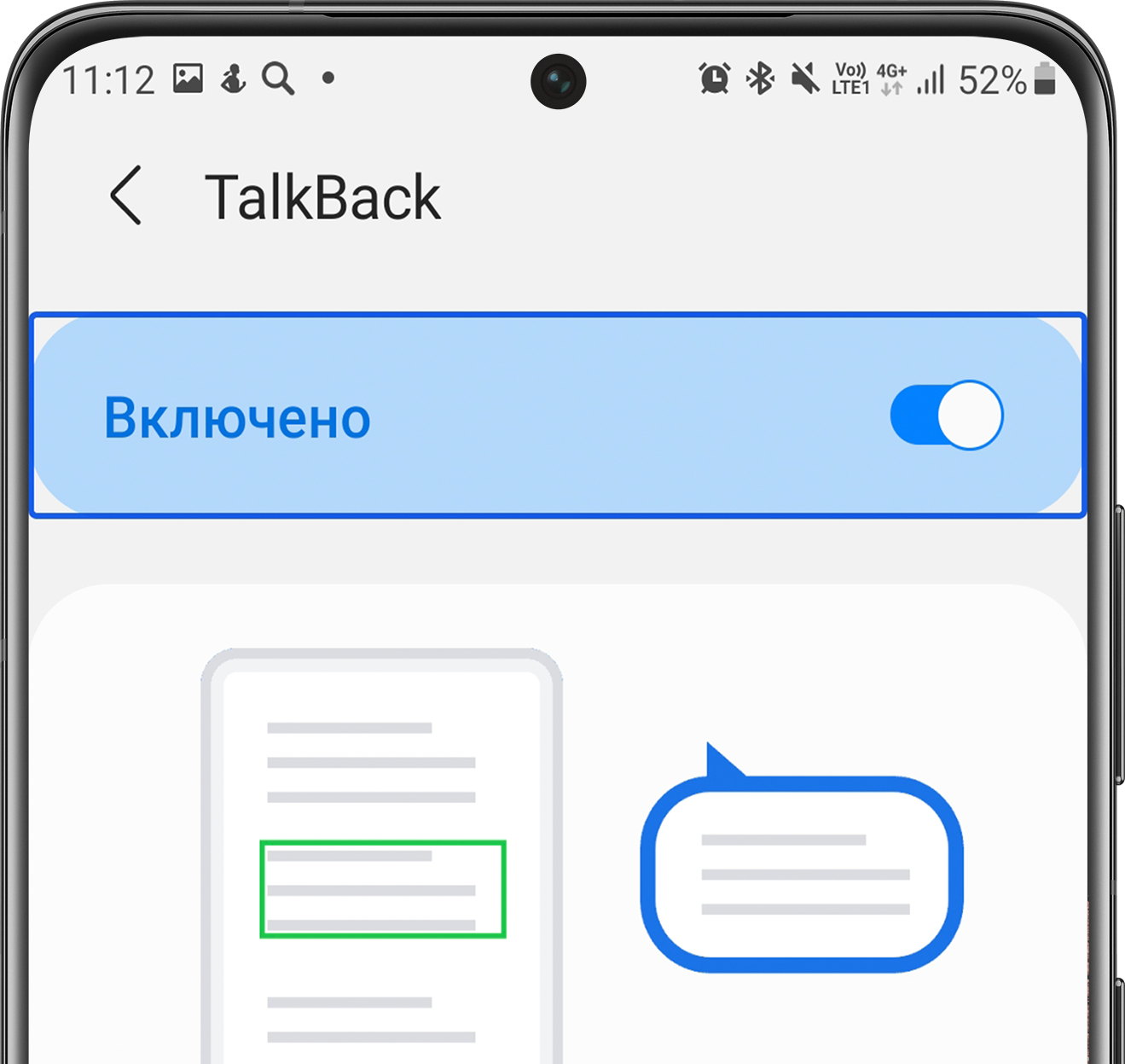
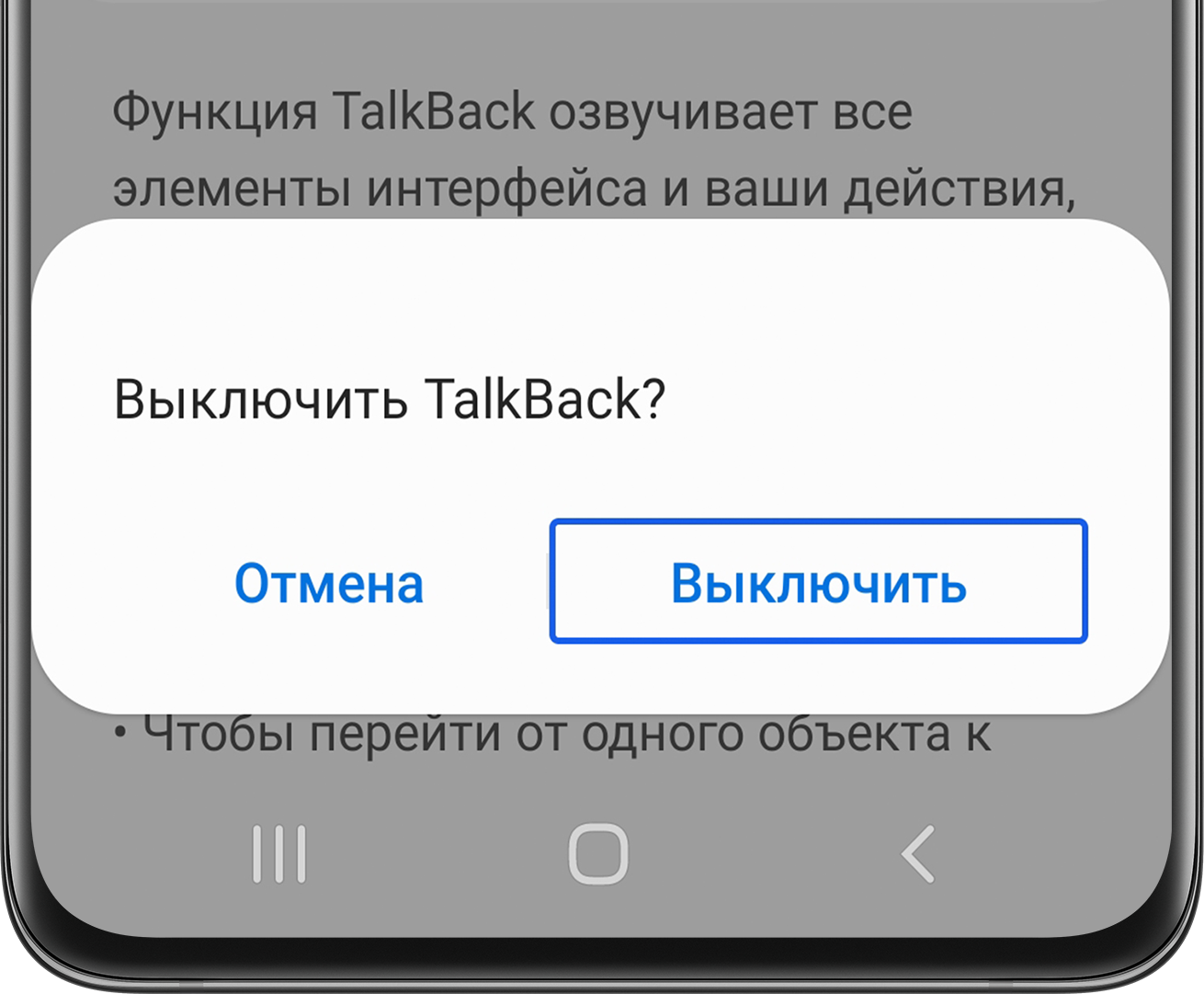
- В новом окне выберите Выключить и дважды коснитесь экрана.
Как отключить функцию TalkBack на Андроид 10, 9
- Откройте Настройки. Если для этого нужно открыть меню с приложениями, проведите снизу экрана вверх двумя пальцами. Нажмите на иконку Настройки – вокруг нее появится рамка. После этого нажмите дважды по экрану.
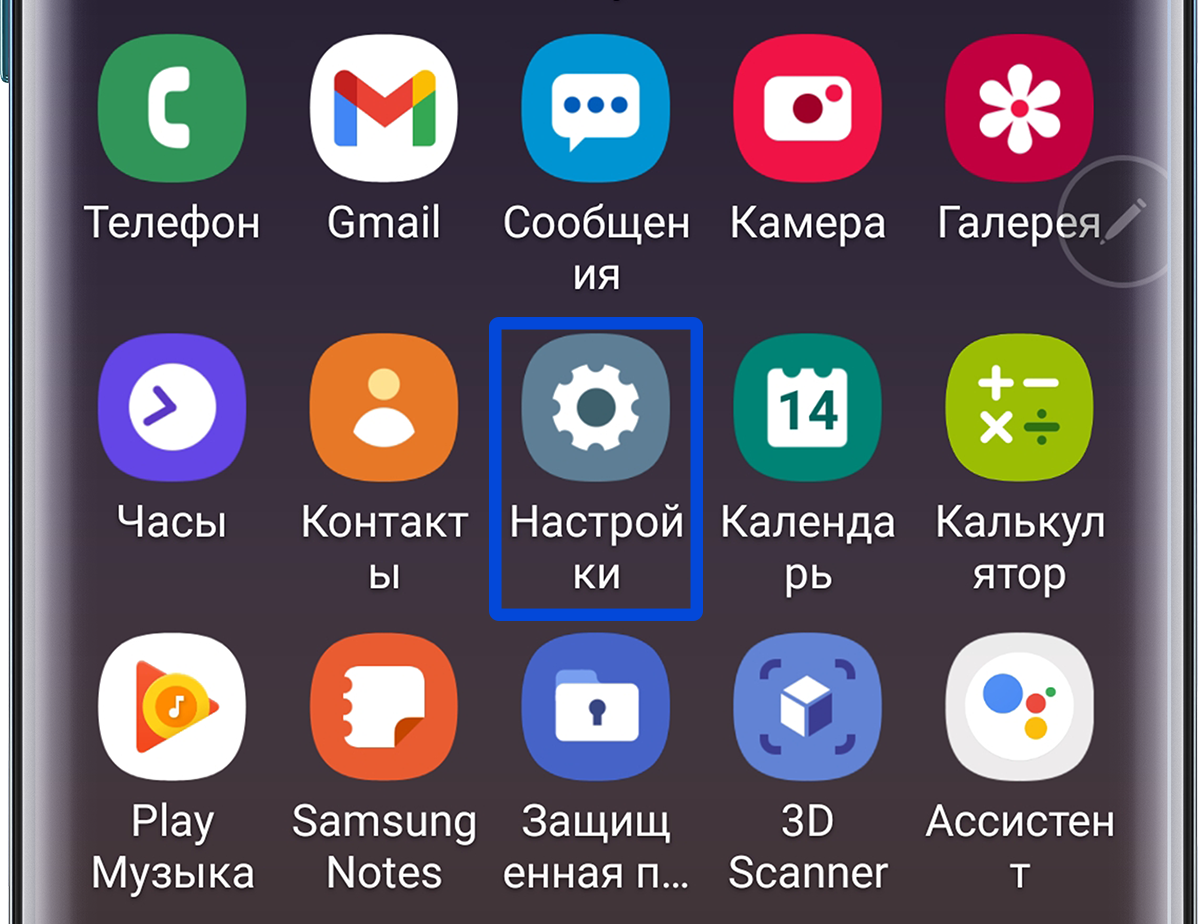
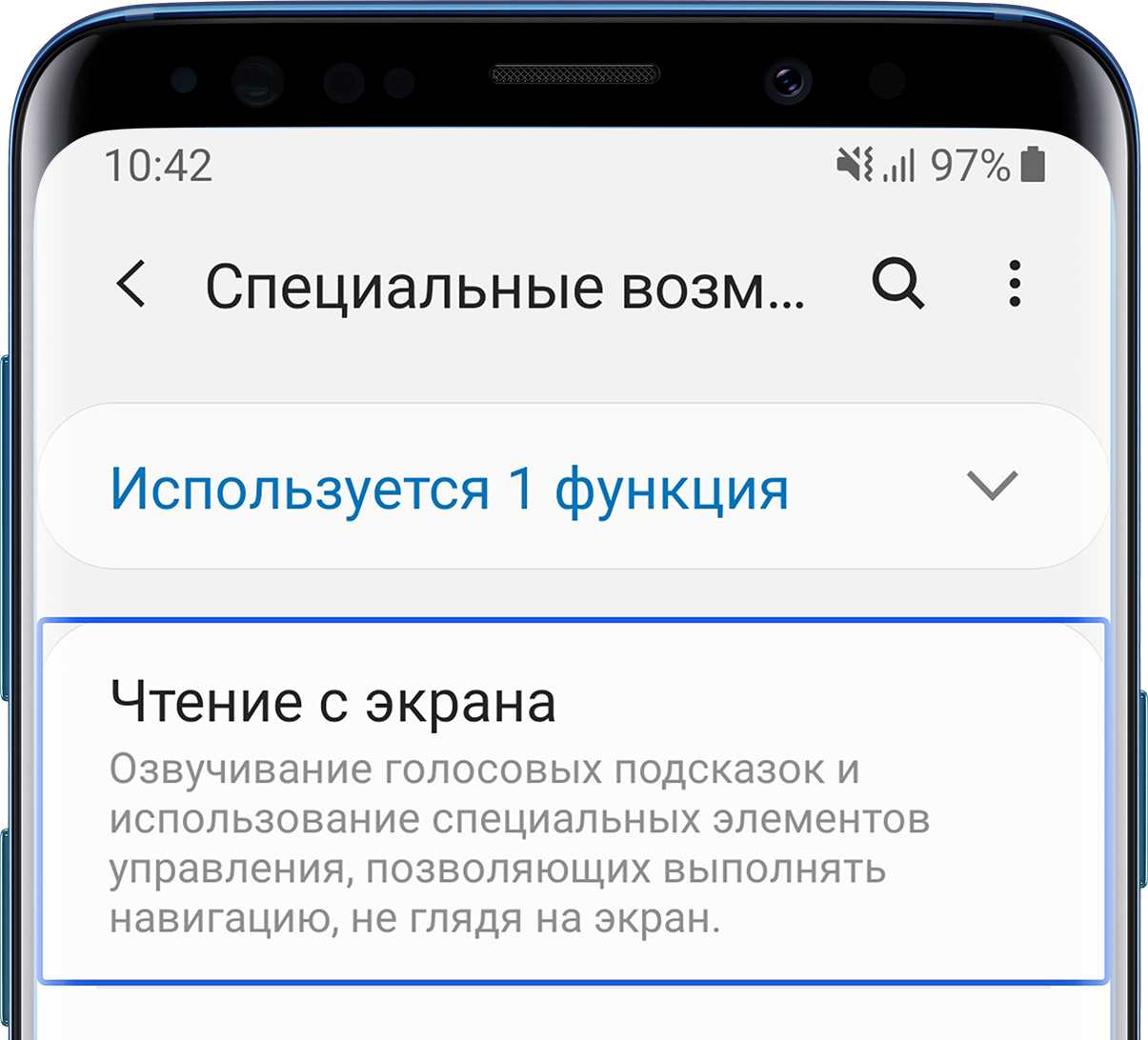
- Нажмите на Специальные возможности один раз. Когда появится рамка, коснитесь экрана дважды.
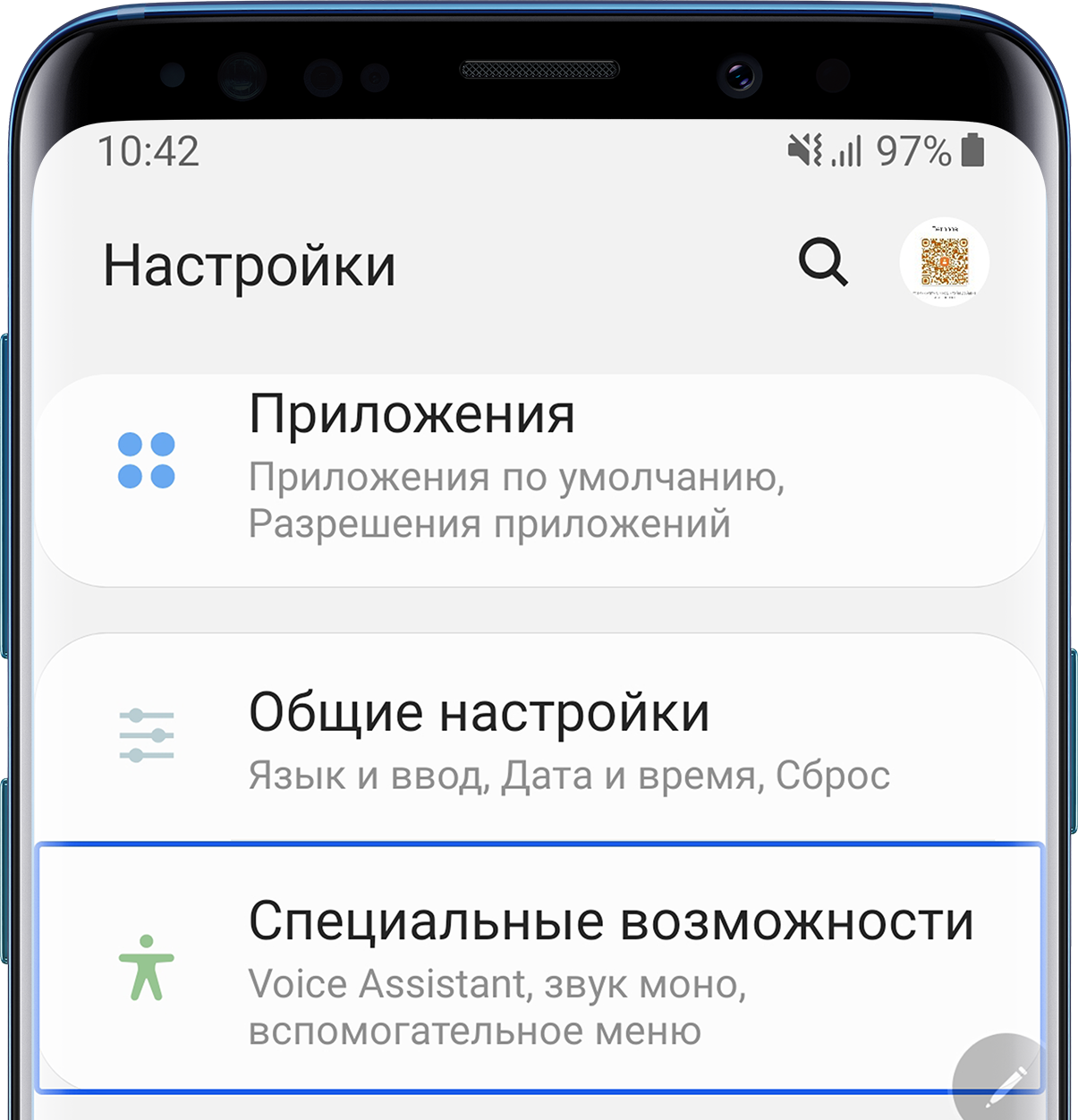
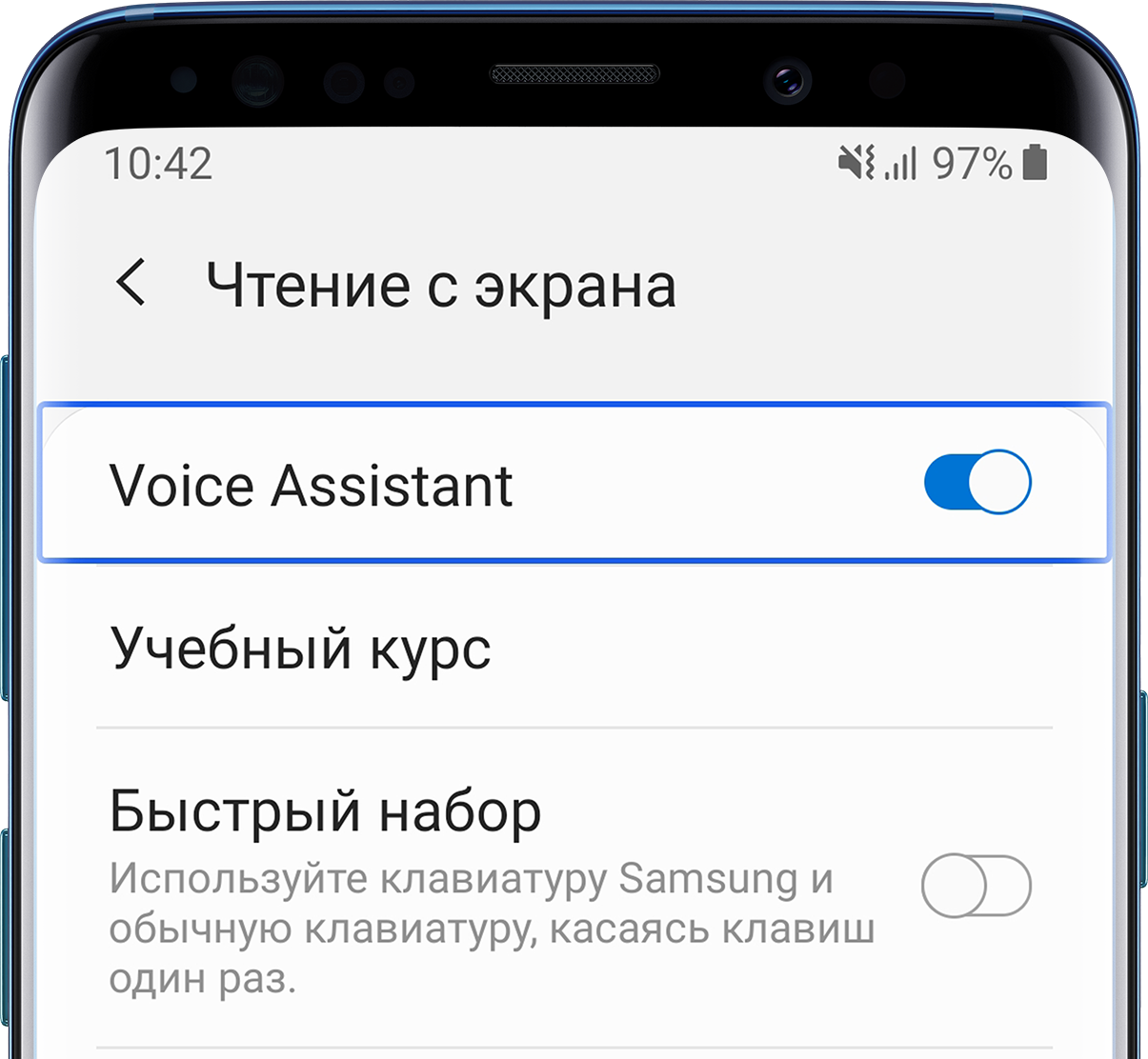
- Коснитесь пункта Чтение с экрана, затем дважды коснитесь экрана.
- Нажмите переключатель напротив Voice Assistant. Когда появится рамка, дважды коснитесь экрана.
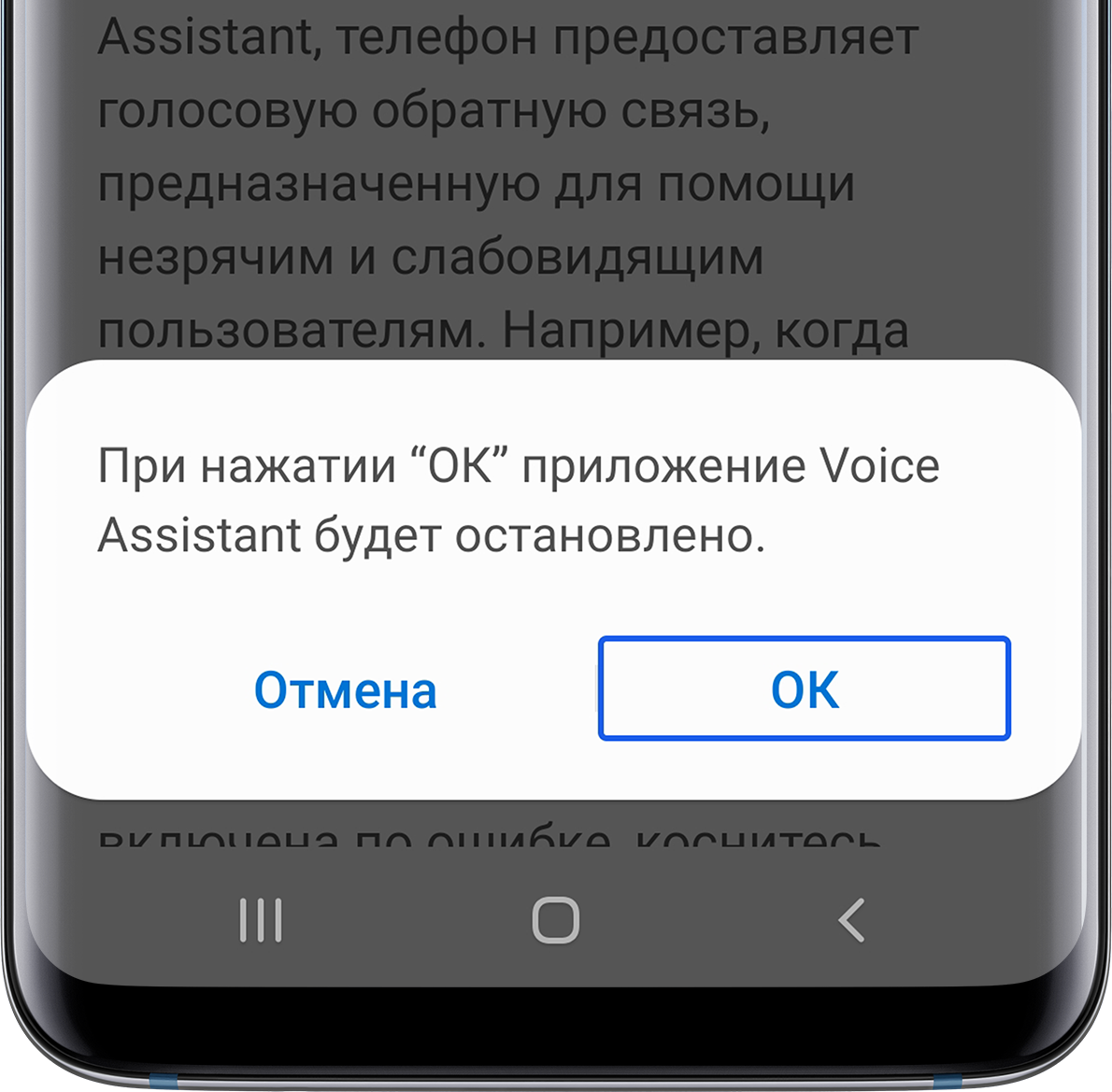
- В новом окне выберите Ок и снова дважды коснитесь экрана.
Как отключить функцию TalkBack на Андроид 8, 7
- Откройте Настройки. Если для этого нужно открыть меню с приложениями, проведите снизу экрана вверх двумя пальцами. Нажмите на иконку Настройки – вокруг нее появится рамка. После этого нажмите дважды по экрану.
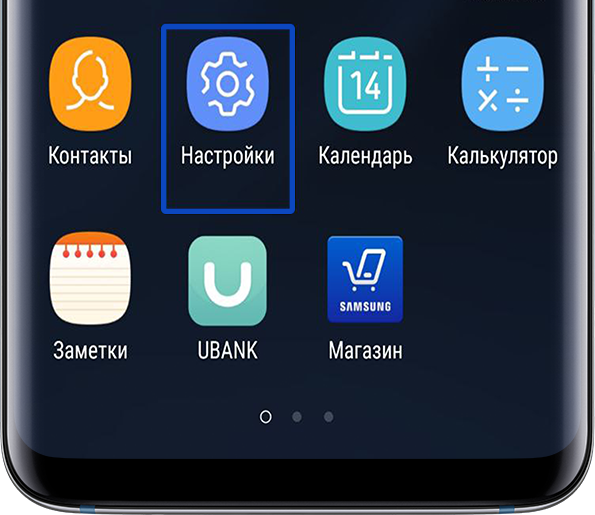
- Нажмите на Специальные возможности один раз. Когда появится рамка, коснитесь экрана дважды.
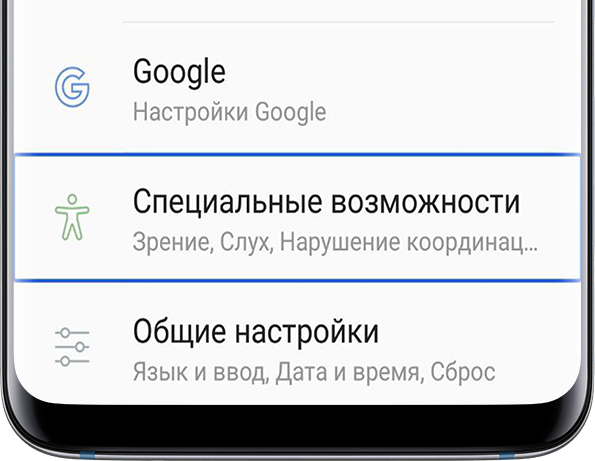
- Коснитесь пункта Зрение, затем дважды коснитесь экрана.
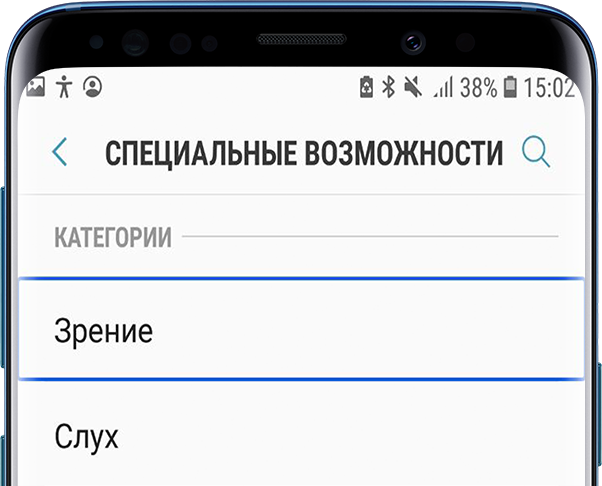
- Таким же образом перейдите в Voice Assistant.
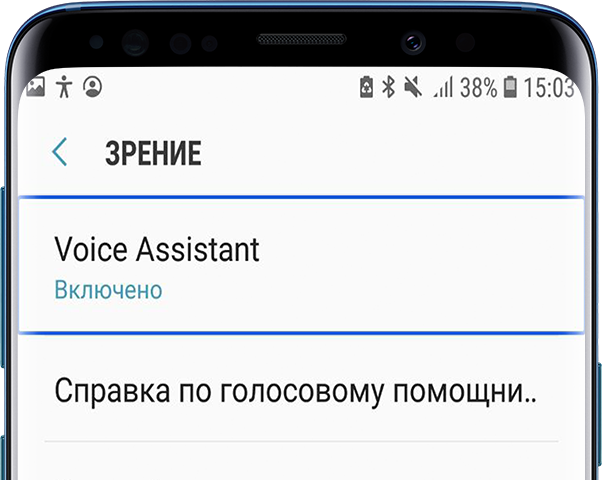
- Нажмите переключатель напротив Включено. Когда появится рамка, дважды коснитесь экрана.
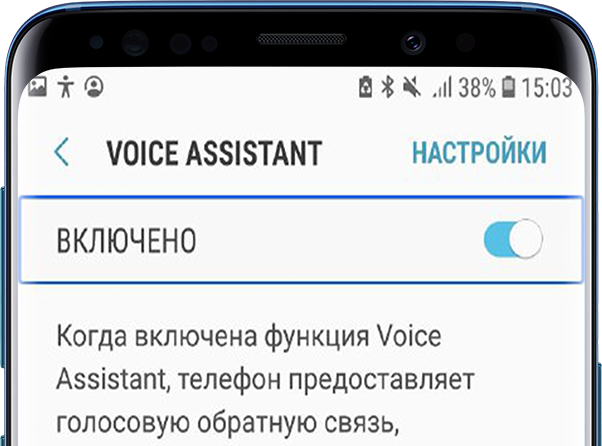
- В новом окне выберите Ок и снова дважды коснитесь экрана.