Как включить двухфакторную аутентификацию для аккаунта Яндекс
Двухфакторная аутентификация избавляет вас от необходимости запоминать длинный пароль — вместо этого достаточно запомнить 4-значный цифровой код и получить доступ к смартфону или планшету, на котором установлено связанное приложение Яндекс.Ключ
Двухфакторная аутентификация обеспечивает повышенный уровень безопасности по сравнению с традиционным паролем. Даже сложный и эффективный пароль может быть уязвимым для вирусов, кейлоггеров и фишинга-атак.
Вы можете включить двухфакторную аутентификацию на странице управления аккаунтом Яндекс. Чтобы настроить доступ по Яндекс.Ключу вам потребуется мобильное устройство Android или iOS.
После включения двухфакторной аутентификации:
- Вместо использования стандартного пароля для доступа к сервисам и приложениям Яндекс нужно будет вводить одноразовый пароль (например, для входа в аккаунт или изменения номера телефона). При использовании QR кода вам не придется вводить логин или пароли для входа в аккаунт Яндекс.
- Для сторонних мобильных приложений, компьютерных программ и почтовым клиентов нужно будет использовать отдельные пароли приложений.
- Страница восстановления к аккаунту Яндекс будет изменена.
Как включить двухфакторную аутентификацию для аккаунта Яндекс
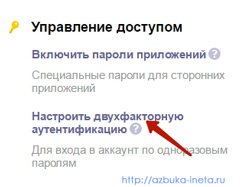
Для включения двухфакторной аутентификации нажмите на ссылку “Настроить двухфакторную аутентификацию” на странице “Персональные данные” в разделе “Управление доступом” и выполните несколько шагов:

1. Подтвердите номер телефона. Если ваш номер телефона уже привязан к аккаунту, то подтвердите или измените его. Если номер телефона не указан, вам нужно его добавить, в противном случае, вы не сможете восстановить доступ к аккаунту.

Чтобы привязать новый номер или подтвердить номер телефона, запросите код и затем введите его в соответствующее поле. Затем нажмите кнопку “Подтвердите” и перейдите на следующий шаг.
2. Создайте ПИН-код.
Придумайте 4-значный ПИН-код и введите его для двухфакторной аутентификации.

Важно: вы не должны сообщать ПИН-код другим лицам. ПИН-код нельзя изменить. Если вы забудете свой ПИН-код, то приложение Яндекс.Ключ не сможет сгенерировать одноразовый пароль, вы сможете восстановить доступ к аккаунту только с помощью специалиста технической поддержки.
После ввода ПИН-кода, нажмите кнопку “Создать”.
3. Настройка приложения Яндекс.Ключ.
Приложение Яндекс.Ключ требуется для генерации одноразовых паролей для аккаунта. Можно отправить ссылку для установки приложения прямо на экране настройки двухфакторная аутентификации, а можно загрузить приложение из магазина приложений App Store или Google Play.

Примечание: для работы Яндекс.Ключ может потребоваться доступ к камере устройства для распознавания штрихкодов (QR кодов).
В приложении Яндекс.Ключ нажмите кнопку “Добавить аккаунт в приложение”. Затем запуститься камера устройства. Просканируйте штрихкод, который показывается в браузере.

Если QR код невозможно распознать, нажмите кнопку “Показать секретный ключ” и нажмите в приложении “Добавить ключ вручную”. Вместо QR-кода в браузере будет показываться последовательность символов, которые нужно ввести в приложение.
После распознавания аккаунта, устройство попросит ввести ПИН-код, созданный на предыдущем шаге.
4. Проверьте одноразовые пароли.
Чтобы удостовериться, что настройка прошла успешно, введите одноразовый пароль, сгенерированный на предыдущем шаге. Двухфакторная аутентификация будет включены только, если вы введете правильный пароль.

Просто введите ПИН-код, созданные на шаге 2 в приложение Яндекс.Ключ. Приложение сгенерирует одноразовый пароль. Введите его рядом с кнопкой “Включить”, а затем нажмите кнопку.
Примечание: вам нужно ввести одноразовый пароль до того, как он сменится на экране. Иногда лучше подождать создания нового пароля и ввести его.
Если вы ввели корректный пароль, то двухфакторная аутентификация для вашего аккаунта Яндекс.Паспорт будет включена.
Как отключить двухфакторную аутентификацию в Яндекс
- Перейдите на вкладку “Управление доступом” в вашем аккаунте Яндекс.Паспорт.
- Переместите переключатель в положение “Выкл”.
- Откроется страница, на которой нужно ввести одноразовый пароль из приложения Яндекс.Ключ.
- Если пароль введен корректно, пользователю будет предложено задать новый основной пароль для аккаунта.

Примечание: После отключения двухфакторной аутентификации, старые пароли приложений перестанут работать. Вам нужно будет создать новые пароли приложений, чтобы восстановить работоспособность связанных сервисов и приложений, например, почтовых клиентов.
Как создать пароль приложений для сервисов Яндекс
Пользователь может настроить доступ сторонних приложений к аккаунту Яндекс с помощью паролей приложений. Обратите внимание, что каждый отдельный пароль приложения предоставляет доступ к какому-либо конкретному сервису. Например, пароль, созданный для почтового клиента, не позволит получить доступ к облачному хранилищу Яндекс.Диск.
Создать пароли приложений можно на вкладке “Управление доступом” в панели управления аккаунтом Яндекс.Паспорт. Переместите переключатель “Пароли приложений” в положение “Вкл”. Если включена двухфакторная аутентификация, то пароли приложений будут принудительно активированы, и их нельзя будет отключить.
Вам нужно будет создать отдельный пароль приложения для каждой сторонней программы, которая запрашивает пароль Яндекс, включая:
- Почтовые клиенты (Mozilla Thunderbird, Microsoft Outlook, The Bat! и др.)
- WebDAV клиенты для Яндекс.Диск
- CalDAV клиенты для Яндекс.Календарь
- Клиенты Jabber
- Приложения для импорта из других почтовых сервисов
Двухфакторная аутентификация в Яндекс
Всем снова здравствуйте. Согласитесь, самое важное, во время работы в интернете — это безопасность. Ей нужно уделять особое внимание. Во время регистрации на важном сайте следует создать надежный пароль или воспользоваться картой паролей. Поскольку чем сложней будет комбинация букв и цифр, тем трудней будет злоумышленникам его взломать. Однако, бывают случаи, когда хакерам удается получить доступ к вашему аккаунту, например, к вашей личной почте. Это очень печально: важная информация может оказаться в недобрых руках и ею могут воспользоваться против вас, переписка с вашими партнерами может и вовсе быть удалена и т.д. Одним словом, ваш аккаунт нужно беречь как зеницу ока. Для повышения безопасности многие сервисы предлагают двухфакторную аутентификацию. Сегодня мы рассмотрим, что это такое на примере Яндекс почта. При включении этой функции, злоумышленник, даже если верно подберет ваш основной пароль, не сможет попасть в ваш почтовый ящик. Поскольку для этого нужно будет указать случайный одноразовый пароль, который генерирует специальное приложение на вашем смартфоне или планшете. Сейчас мы постараемся подробно рассказать, как подключить двухфакторную аутентификацию в Яндекс. В дальнейшем подобный обзор будет по Google Mail и Mail.ru. Итак, для подключения этой функции нам понадобится смартфон или планшет. Заходим в свой почтовый ящик Яндекс почты. Если у вас еще нет его, создайте. Как? Читайте в этой статье. После того, как мы вошли в аккаунт, кликаем по своей учетной записи и выбираем пункт «Управление аккаунтом» 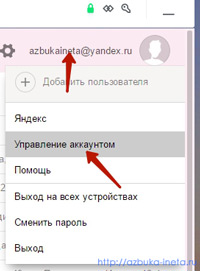 Откроется Яндекс паспорт со всевозможными настройками. В блоке «Управлением доступом» переходим по ссылке «Настроить двухфакторную аутентификацию»
  Теперь нам предстоит пройти 4 шага. 1 шаг. Подтверждение номера вашего телефона.
 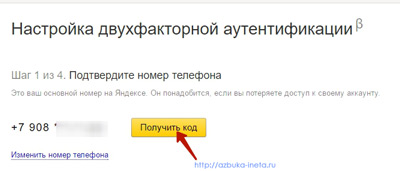 Ваш аккаунт после включения новой функции будет привязан к вашему номеру телефона. Поэтому указывайте тот номер, к которому вы имеете свободный доступ. После этого нажимаем на кнопку «Получить код» Через пару секунд придет смс-сообщение, где будет указан код, который мы вводим в поле…
 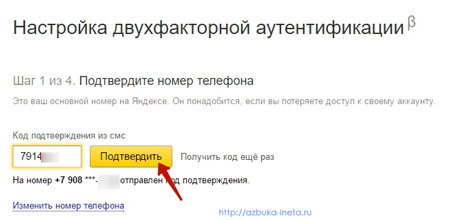 … и нажимаем «Подтвердить» Шаг 2. Пин-код.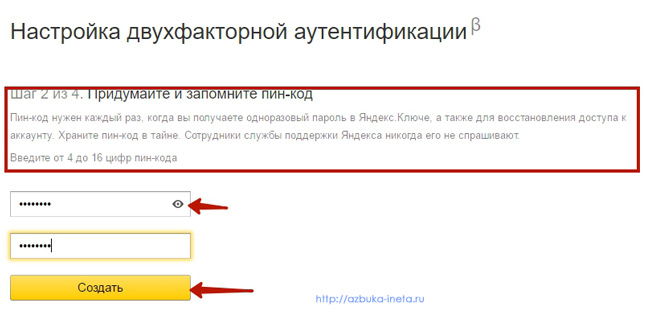
Рекомендуем «Правила написания письма»
Для того, чтобы приложение смогло сгенерировать одноразовый пароль, вам нужно ввести пин-код, тот, который мы сейчас укажем. Внимание. Запомните этот код и никому его не сообщайте. Даже если у вас украдут телефон, не зная вашего пин-кода злоумышленники не смогут воспользоваться этим приложением. Вводим пин-код, затем повторяем. Для открытия символов, нажмите на глазик. Так вы сможете убедиться, что набрали все правильно. И жмем «Создать». Шаг 3. Мобильное приложение Яндекс Ключ. 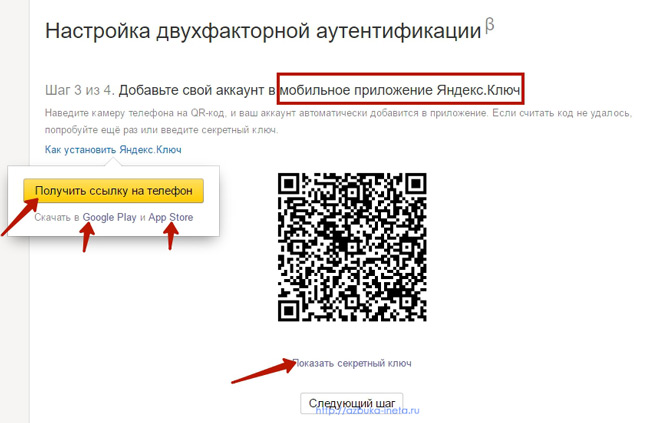 На этом этапе нам нужно установить то самое приложение, которое и будет создавать одноразовые пароли. Нажимаем на кнопочку «Получить ссылку на телефон». Буквально сразу придет сообщение со ссылкой.
 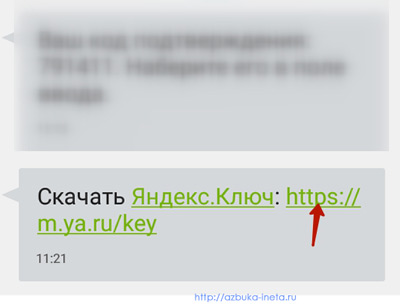 Переходим по ней. Телефон на базе Android автоматически откроет сервис Google Play с предложением установить приложение Яндекс Ключ. Устанавливаем его.
 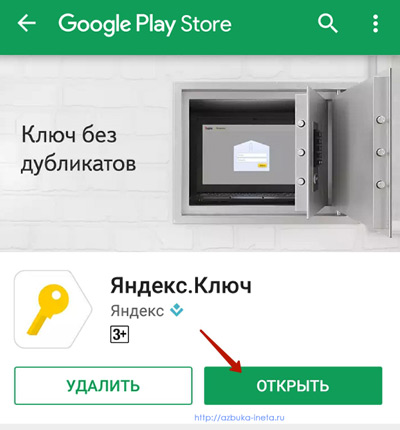 Открываем Яндекс Ключ. После нескольких ознакомительных страниц вам предложат просканировать QR-код. Приложение попросит разрешение на доступ к вашей камере. Соглашаемся. Далее наводим камеру на экран монитора, так чтобы квадратик с QR-кодом попал в объектив камеры. Приложение автоматически просканирует и добавит ваш аккаунт. Если сканирование не удалось, можно вести секретный ключ. Для его просмотра кликните по ссылке «Показать секретный ключ» под QR-кодом. В приложении также выберите способ введения секретного ключа. Теперь переходим к следующему шагу. Шаг 4. Ввод одноразового пароля из Яндекс ключа.
 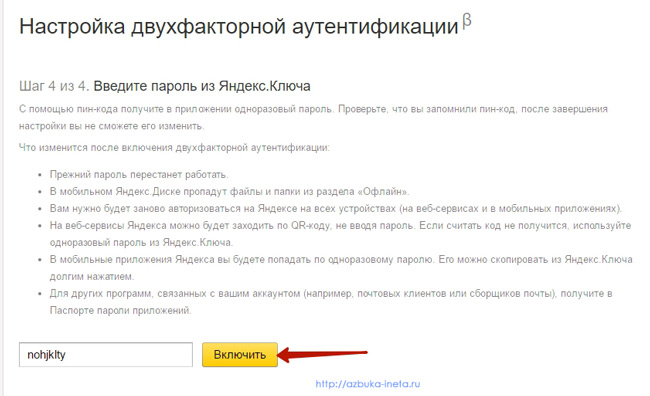 Запускаем наше приложение на нашем гаджете. Сейчас нужно будет ввести свой пин-код. И после этого вы увидите тот самый случайный одноразовый пароль.
 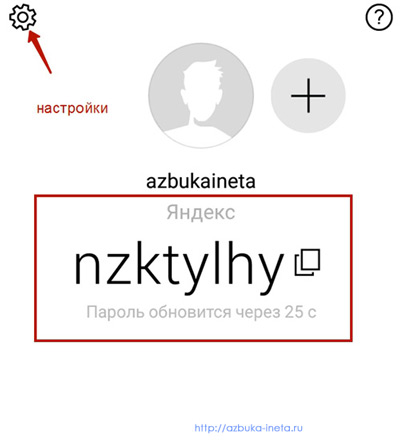 Пароль обновляется каждые 30 секунд. Поэтому успейте ввести его в поле до обновления и нажать кнопку «Включить».
Читайте также «Поиск картинок в Яндексе»
Все, мы подключили двухфакторную аутентификацию для своего аккаунта в Яндекс. 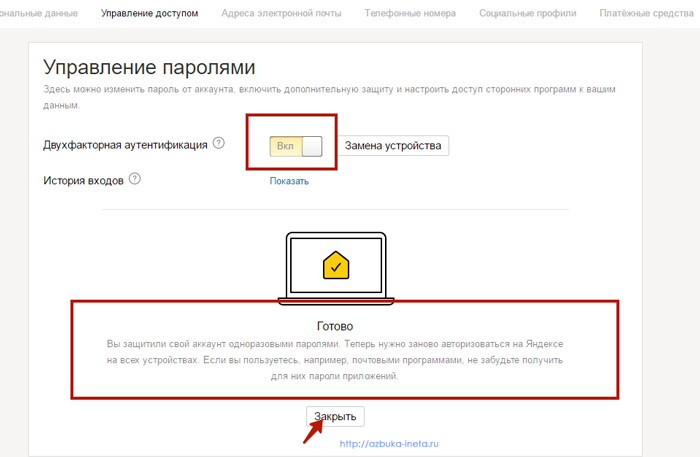 Давайте проверим, как это работает. Выходим из текущего аккаунта.
 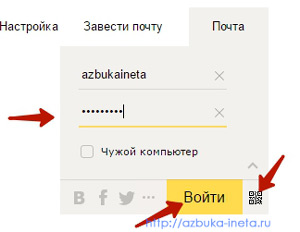 Теперь можно войти в свой аккаунт 2 способами. 1) вводим свой логин (или адрес электронной почты Яндекс) и далее вводим НЕ тот пароль, которым мы раньше использовали, постоянный, а ТОТ, который мы получаем в мобильном приложении Яндекс ключ после ввода пин-кода. И нажимаем кнопку Войти. Второй способ подразумевает вход с помощью QR-кода. Нажимаем на иконку в виде qr-кода (справа от кнопки Войти). После чего мы попадаем на эту страницу
 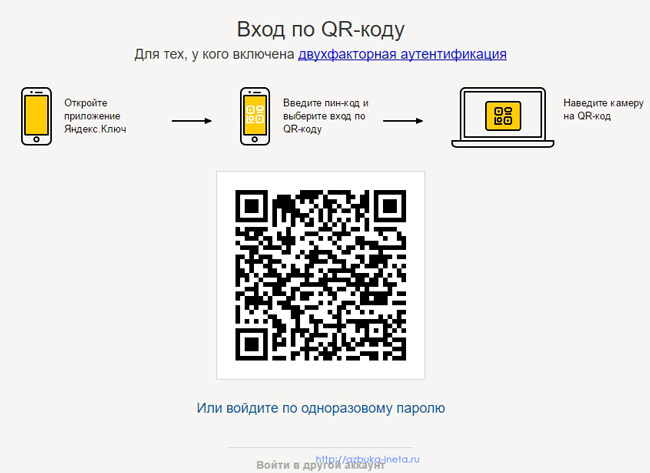 Следуем указаниям: запускаем Яндекс Ключ, вводим наш пин-код и далее выбираем «Войти по QR-коду»
 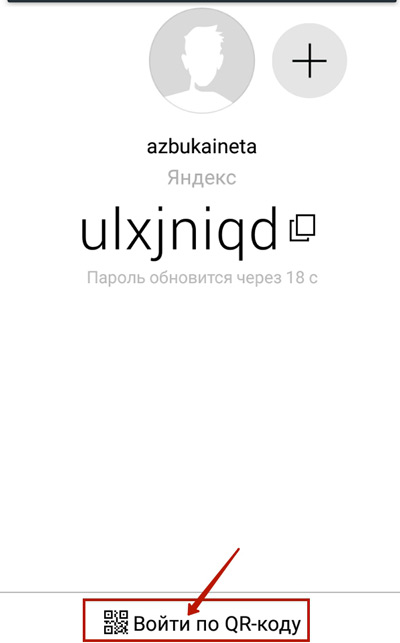 Затем наводим камеру планшета или телефона на QR-код. Приложение сканирует код, и мы получаем доступ к своей почте.
Как отключить двухфакторную аутентификацию в Яндекс
Если по каким-то причинам вы решили отключить двухфакторную аутентификацию, то это можно сделать быстро и легко. Входим в свой почтовый ящик, переходим в Управление аккаунтом (где и как это сделать смотрите в начале данной статьи) и выключаем данную функцию. 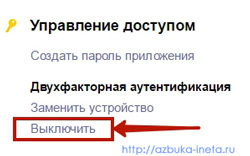 На следующем шаге нам нужно ввести одноразовый пароль из приложения Яндекс Ключ
 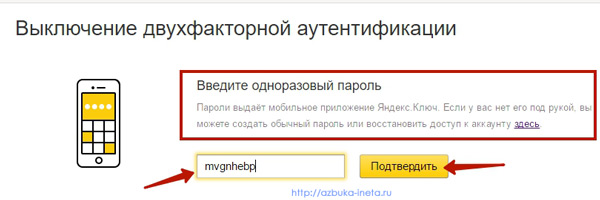 Вводим его и подтверждаем.
 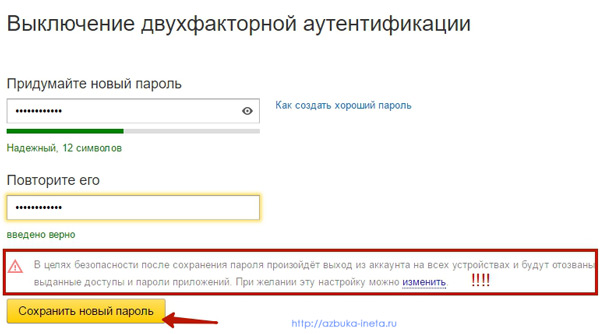 Создаем новый пароль (на этот раз постоянный), повторяем его и сохраняем.
 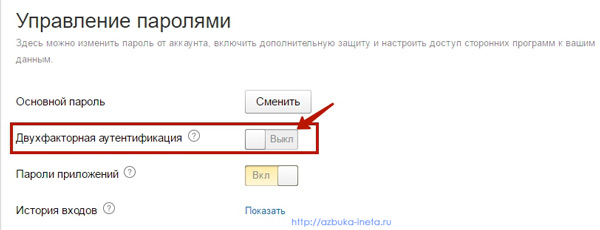 Все, теперь наша двухфакторная аутентификация отключена. Для входа будет использоваться постоянный пароль, созданный на предыдущем шаге. Итак, сегодня мы рассмотрели, как сделать более безопасным наш аккаунт в Яндекс почте, подключив к нему двухфакторную аутентификацию. А вы используете эту функцию? Поделитесь в комментариях. Смотрите также «Как повысить безопасность аккаунта Google», а также «Как защитить аккаунт mail.ru» А на сегодня это все. До новых встреч!
У каждого человека должна быть мечта. Мечта — это то, что движет человеком. Когда ты маленький, ты мечтаешь вырасти. Мечта должна сначала стать целью. Потом вы должны добиться своей цели. И у вас должна появиться новая мечта! Сергей Бадюк
Если вам понравилась наша статья, поделитесь с вашими друзьями в соцсетях.
Хотите еще больше интересных статей? Подписывайтесь на канал в Яндекс Дзен. Там вы найдете много интересного и полезного материала
Установка, настройка или отключение двухфакторной аутентификации Yandex
С развитием сетевой жизни всё более важным становится сохранение аккаунтов в различных сервисах. Если лет восемь-десять назад утерянный профиль не был причиной для паники, то теперь это действительно опасно. Многие пользуются многообразными ресурсами Яндексе: приложениями «Деньги», «Яндекс. Такси», кто-то пишет статьи на «Яндекс. Дзене» и монетизирует их. Допустить взлом в такой ситуации – настоящая трагедия, поэтому разработчики предлагают новые, более надёжные способы проверки. К ним относится двухфакторная аутентификация, о которой мы подробно расскажем ниже.
Как работает двухфакторная аутентификация
Двухфакторная аутентификация предполагает проверку пользователя не по постоянному паролю от Яндекса, а по одноразовому, который действует лишь короткое время. Дело в том, что существуют программы, считывающие с клавиатуры всё, что вы пишете, поэтому даже самый сложный и странный код можно рассекретить. Мгновенные и краткосрочные комбинации же воровать абсолютно бессмысленно – они аннулируются, как только владелец аккаунта выполнил вход (а также, если он долго его не выполняет).
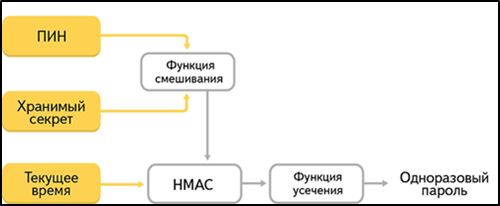
Как всё это работает:
- На телефон устанавливается приложение «Яндекс.Ключ», которое нужно запускать всякий раз, когда вы хотите войти в какой-либо из дочерних сервисов.
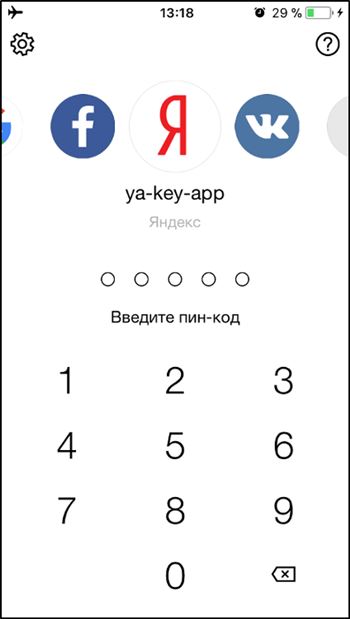
- Оно предлагает набор цифр – нужно скопировать, перейти в «Почту» или «Деньги» (или куда вы собирались попасть) и вставить их в специальное окошко.
- Если вы хотите открыть, например, почту на ПК, то всё равно сначала нужно зайти в приложение «Ключ» и выбрать QR код, как способ проверки личности, а потом навести на него камеру телефона.
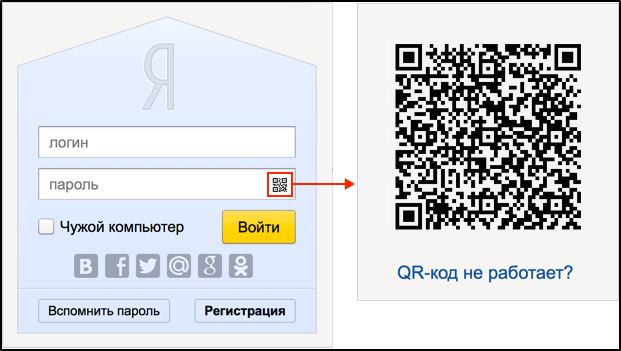
Конечно, это занимает определённое время и слегка напрягает, зато вы будете спокойны за свой профиль. Если вам надоест, можно вернуться к прежнему способу входа по паролю.
Настройка двухфакторной аутентификации
Теперь детально разберём, как включить двухфакторную аутентификацию в сервисах Яндексе: почте, электронном кошельке и других. Для этого вам понадобится сразу два устройства: смартфон и компьютер (или планшет, ноутбук и т. п.).
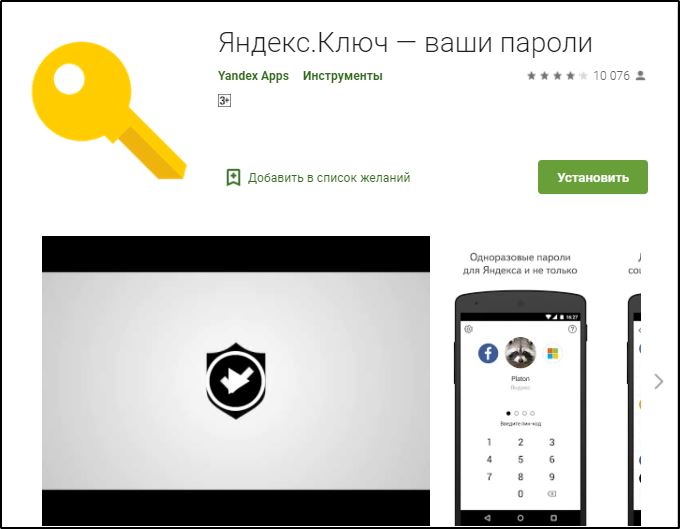
- Начнём с установки мобильного приложения «Яндекс.Ключ» и добавления аккаунта. Скачать приложение можно в каталогах Google Play и App Store. После инсталляции вас попросят добавить профиль, но пока не переходите к этому шагу.
- В ПК или ноутбуке (желательно вашем личном, на котором вы постоянно работаете) откройте «Яндекс. Паспорт». Если вы никогда раньше не видели данный раздел, то вначале зайдите в почту и посмотрите в правый угол, где изображена ваша фотография (или картинка, заменяющая её). Щёлкните по ней и выберите «Управление аккаунтом» — вы окажетесь на нужной странице.
- Под заголовком «Пароли и авторизация» сразу же предлагается настроить двухфакторную аутентификацию. Кликните по этой ссылке.
- На данном этапе требуется подтверждение номера телефона: по умолчанию вам отправят СМС на ту SIM-карту, которую вы указывали при регистрации в Яндексе. Внимательно проверьте набор цифр и убедитесь, что всё совпадает.
- Нажмите кнопочку «Получить код».
- Прочтите текстовое сообщение на смартфоне и впишите содержимое в появившееся окошко на ПК, нажмите «Подтвердить».
- Настала пора составить PIN-код для мобильного приложения. В нём используются только цифры, их предстоит запомнить наизусть, так что подумайте, какую комбинацию вы никогда не сможете забыть.
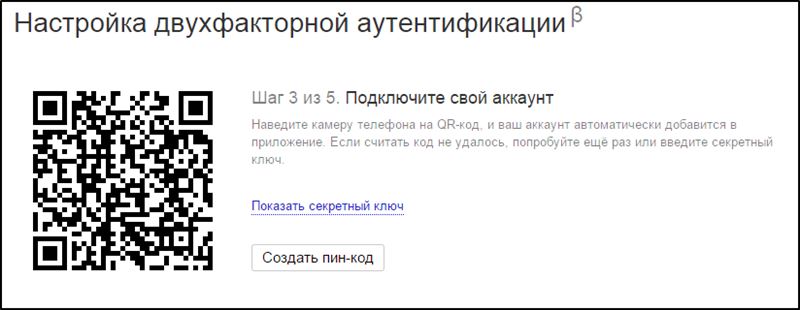
- После того, как вы справились с настройкой, на странице «Паспорта» должен появиться QR-код. Вернитесь к приложению «Ключ» в телефоне и нажмите «Добавить аккаунт».
- Наведите камеру смартфона на QR-код или кликните «Показать ключ» и впишите его в форму на мобильном приложении. Затем вбейте туда же придуманный PIN-код, чтобы синхронизировать устройства.
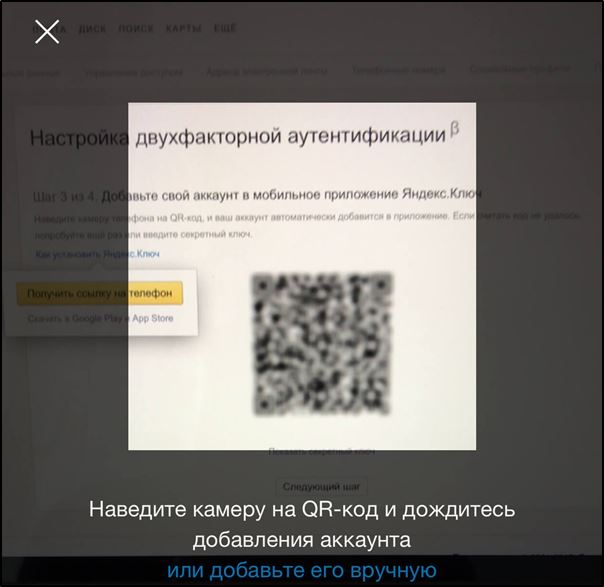
- Снова посмотрите на экран ПК и согласитесь «Перейти к следующему шагу». Сейчас необходим ввод пароля от мобильного приложения «Яндекс. Ключ», который высветился ни дисплее вашего мобильного после набора PIN-кода.
Надо признать, чтобы установить взаимосвязь между гаджетами и программами, придётся потратить некоторое время. Главное — сосредоточиться и как следует запомнить важные данные. Теперь при попытке войти в почту или кошелек будет появляться QR-код или предложение воспользоваться одноразовым паролем.
Как войти в аккаунт с помощью «Яндекс.Ключа»
После того, как вы прошли полномасштабный квест с налаживанием двухфакторной идентификации, никаких сложных манипуляций не потребуется. Сейчас выясним, как ею пользоваться:
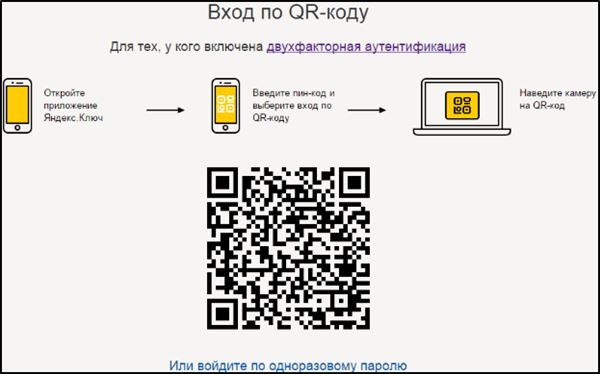
- Откройте почту или ещё какое-нибудь приложение Яндекса и вместо ввода логина/пароля, нажмите три точки меню, кликните «Вход через «Ключ».
- Выберите вход по QR-коду или короткому паролю.
- Откройте «Ключ» и, в зависимости от выбора, либо наведите камеру, либо впишите сгенерированный короткий пароль.
Как установить пароль на «Яндекс. Диск»
Вы также можете использовать не только двухфакторную авторизацию для особенно важных приложений, например, для «Яндекс. Диска», но и создать особый код. Снова зайдите в «Паспорт» и сделайте следующее:
- Найдите заголовок «Пароли приложений».
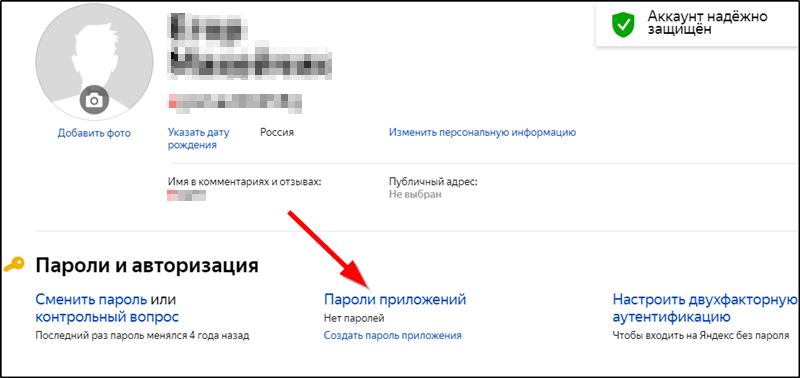
- Из выпадающего списка выберите «Диск».
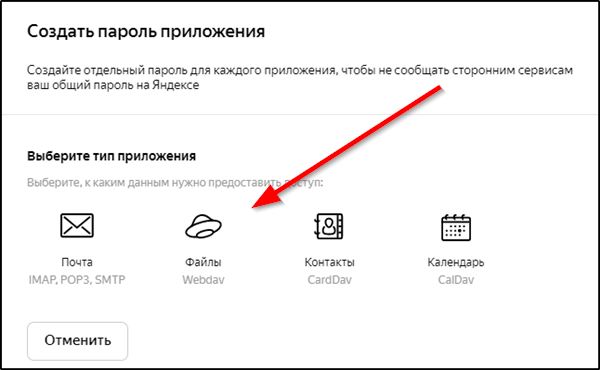
- Задайте пароль.
- Скопируйте его или запомните, потому что он становится видимым лишь единожды, а потом исчезает.
Как отключить двухфакторную аутентификацию
Если вы хотите убрать двухфакторную идентификацию, то вам снова придётся войти в «Паспорт»:
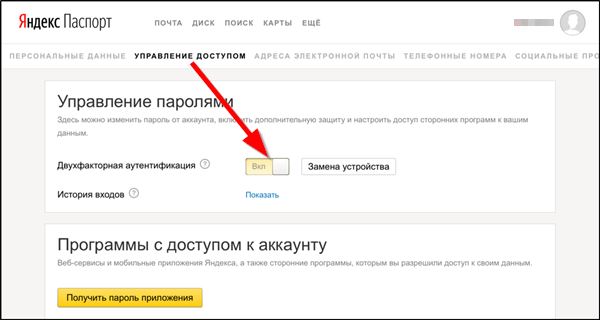
- Напротив соответствующей надписи есть ползунок, сдвиньте его, чтобы деактивировать.
- Откройте «Ключ» и получите пароль.
- Впишите его в поле «Паспорта».
- Придумайте новый код для входа в профиль Яндекса.
Теперь можно авторизоваться привычным способом и удалить мобильное приложение «Ключ».
Расскажите в комментариях, использовали ли вы когда-нибудь двухфакторную идентификацию на Яндексе? Находите ли вы её удобной и надёжной?
Как отключить безопасный вход в Яндекс Почту
Безопасный вход в Яндекс Почте обеспечивает дополнительную защиту вашего почтового ящика от хакерских атак и несанкционированного доступа к вашим личным данным. Однако, в некоторых случаях, пользователи могут столкнуться с неудобствами при использовании этой функции, особенно если они пользуются несколькими устройствами или рабочими станциями.
В этой подробной инструкции мы расскажем вам, как отключить безопасный вход в Яндекс Почте, если вы решили, что это наиболее удобный вариант для вас. Помимо самой процедуры отключения, мы также поделимся с вами несколькими полезными советами, чтобы обеспечить безопасность вашего почтового ящика даже после отключения данной функции.
Итак, если вы готовы узнать, как отключить безопасный вход в Яндекс Почте, следуйте нашей подробной инструкции, которая поможет вам выполнить эту задачу без лишних трудностей.
Определение безопасного входа в Яндекс Почте
Безопасный вход в Яндекс Почте представляет собой дополнительный уровень защиты для вашей электронной почты. При включении этой функции система проверяет вашу личность и просит ввести код, отправленный на ваш телефон или другое альтернативное средство связи.
Определение безопасного входа в Яндекс Почте включает несколько этапов:
- Регистрация в Яндекс Почте и создание аккаунта.
- Включение безопасного входа в настройках аккаунта.
- Выбор способа подтверждения личности (например, SMS или приложение «Яндекс.Key»).
- Подтверждение кода, полученного по выбранному способу.
Если безопасный вход включен, то при следующей попытке входа в Яндекс Почту вам будет предложено ввести код подтверждения. Если код будет введен правильно, вы сможете получить доступ к вашей электронной почте.
Отключение безопасного входа в Яндекс Почте позволяет убрать этот дополнительный уровень защиты. Это может быть полезно, если вы считаете, что ваш аккаунт надежно защищен паролем или не хотите проводить дополнительные этапы при входе в почту.
Проблемы, связанные с безопасным входом
Несмотря на то, что безопасный вход в Яндекс Почту предлагает дополнительные меры защиты аккаунта пользователя, иногда возникают проблемы, связанные с его использованием:
- Забытый или утраченный ключ безопасности. Если пользователь забыл или потерял ключ безопасности, он может лишиться доступа к своему почтовому ящику.
- Проблемы с мобильными устройствами. Некоторые пользователи могут столкнуться с трудностями в использовании безопасного входа на мобильных устройствах, особенно в случае отсутствия подключения к интернету или слабого сигнала.
- Ограничения при использовании общедоступных компьютеров. Если пользователь хочет войти в свой почтовый ящик с общедоступного компьютера, например, в интернет-кафе, он может столкнуться с ограничениями или блокировками, связанными с безопасным входом.
- Трудности в использовании для некоторых пользователей. Некоторым пользователям может быть сложно освоить и использовать безопасный вход в Яндекс Почту, особенно если они не имеют достаточного опыта в работе с компьютерами и интернетом.
Пользователям, столкнувшимся с любыми проблемами, связанными с безопасным входом в Яндекс Почту, рекомендуется обратиться за поддержкой к службе технической поддержки Яндекса, чтобы получить дополнительную помощь и решение возникающих проблем.
Возможности отключения безопасного входа
Отключение безопасного входа в Яндекс Почте может быть полезно в случае, если вы хотите улучшить удобство использования почтового сервиса или испытываете проблемы с настройкой двухфакторной аутентификации.
Вам может понадобиться отключить безопасный вход, если:
Вы не используете общий компьютер или мобильное устройство для доступа к электронной почте. Если вы уверены в безопасности вашего рабочего места или мобильного устройства, и никто другой не имеет к ним доступа, вы можете отключить двухфакторную аутентификацию.
У вас возникают проблемы с получением SMS-кода. Иногда бывает сложно получить SMS-код, особенно если вы находитесь в месте с плохой сетью или если ваш номер телефона не валиден. В этом случае вы можете отключить безопасный вход и воспользоваться обычной аутентификацией через пароль.
Вы часто путешествуете за границу. Если вы находитесь за границей, использование двухфакторной аутентификации может быть неудобным из-за высоких роуминговых тарифов или отсутствия доступа к сети мобильной связи. В таком случае отключение безопасного входа станет хорошим решением.
Если вы приняли решение отключить безопасный вход в Яндекс Почте, следуйте инструкциям ниже, чтобы выполнить данную процедуру.
Начало процесса отключения безопасного входа
Шаг 1. Откройте страницу входа в Яндекс Почту в вашем веб-браузере. Введите свой логин и пароль, чтобы авторизоваться.
Шаг 2. Перейдите в настройки вашего аккаунта, нажав на иконку «Настройки» в верхнем правом углу экрана, под вашим именем и фотографией.
Шаг 3. В разделе «Безопасность» найдите опцию «Безопасный вход» и кликните на нее.
Шаг 4. В открывшемся окне вы увидите информацию о том, что безопасный вход включен. Нажмите на кнопку «Отключить».
Шаг 5. Появится предупреждение о том, что безопасный вход будет отключен и ваш аккаунт может стать уязвимым. Если вы уверены в своем решении, нажмите на кнопку «Отключить безопасный вход».
Шаг 6. Ваш безопасный вход будет отключен и вы будете перенаправлены на страницу настроек безопасности с подтверждением об успешном отключении.
Примечание: После отключения безопасного входа, рекомендуется принять дополнительные меры для обеспечения безопасности вашего аккаунта, такие как установка сложного пароля и включение двухфакторной аутентификации.
Как изменить настройки безопасного входа в Яндекс Почте
Если вы хотите изменить настройки безопасного входа в Яндекс Почте, следуйте этим простым шагам:
Шаг 1: Войдите в свою учетную запись Яндекс Почты
Откройте веб-браузер и перейдите на сайт Яндекс Почты. Введите свой логин (электронную почту) и пароль, затем нажмите кнопку «Войти».
Шаг 2: Откройте раздел «Настройки безопасности» в Яндекс Почте
После входа в вашу учетную запись Почты, нажмите на иконку «Настройки» в правом верхнем углу экрана. В появившемся меню выберите вариант «Настройки безопасности».
Шаг 3: Измените настройки безопасного входа
На странице настроек безопасности найдите раздел «Безопасный вход» или «Двухэтапная аутентификация». Здесь вы сможете изменить настройки безопасного входа.
Вы можете выбрать один из следующих вариантов:
| 1. | Включить безопасный вход: выберите эту опцию, чтобы включить двухэтапную аутентификацию и усилить защиту своего аккаунта Почты. В этом случае вам потребуется вводить код, отправленный на ваш телефон или другие подтверждающие данные, каждый раз при входе в аккаунт. |
| 2. | Отключить безопасный вход: если вы хотите отключить двухэтапную аутентификацию, выберите эту опцию. При этом вам будет предложено ввести повторно пароль для подтверждения действия. |
Выберите необходимый вариант и сохраните настройки.
Теперь вы знаете, как изменить настройки безопасного входа в Яндекс Почте. Будьте внимательны при выборе опций безопасности и заботьтесь о безопасности своей учетной записи Почты!
Подтверждение отключения безопасного входа
Чтобы подтвердить отключение безопасного входа в Яндекс Почте, следуйте указанным ниже шагам:
- Откройте настройки своего аккаунта Яндекс Почты.
- В разделе безопасности найдите настройку «Вход в почту по коду».
- Согласно инструкции, введите код безопасного входа, который был отправлен на вашу почтовую почту или мобильный телефон.
- Нажмите кнопку «Подтвердить».
- После подтверждения отключение безопасного входа будет завершено.
После отключения безопасного входа вы сможете войти в свою почту без необходимости вводить дополнительный код безопасности.
Завершение процесса отключения безопасного входа
Если вы хотите завершить процесс отключения безопасного входа в Яндекс Почте, следуйте этим шагам:
- Зайдите на официальный сайт Яндекса.
- В правом верхнем углу нажмите на иконку вашего профиля, чтобы открыть выпадающее меню.
- Выберите раздел «Настройки» из списка доступных опций.
- На странице «Настройки» найдите вкладку «Безопасность» и откройте ее.
- В разделе «Безопасность» найдите пункт «Безопасный вход» и кликните по нему.
- В открывшейся форме снимите галочку напротив опции «Включить безопасный вход».
- Нажмите на кнопку «Сохранить», чтобы применить изменения.
После выполнения этих шагов безопасный вход будет полностью отключен для вашей учетной записи в Яндекс Почте. Пожалуйста, учтите, что отключение безопасного входа может повысить риск несанкционированного доступа к вашей почте, поэтому будьте осторожны и следите за безопасностью своей учетной записи. В случае необходимости, вы всегда сможете повторно включить безопасный вход в настройках Яндекс Почты.