Как скачать музыку с Яндекс Музыки: 3 проверенных способа

Рассказываем, как скачать музыку с Яндекса на телефон или компьютер — в статье мы разобрали только легальные методы, без пиратских сервисов.
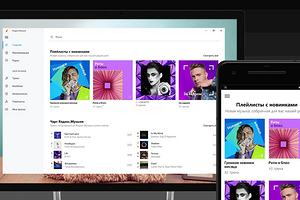

Скачать трек с Яндекс Музыки можно только при наличии активной подписки на Яндекс Плюс. Она позволяет слушать загруженные песни даже без интернета — в режиме офлайн. Однако если подписка закончится, то эта возможность будет недоступна, а вся скачанная музыка окажется заблокирована.
Других ограничений при загрузке нет — количество треков, которые вы можете скачать, лимитировано только объемом встроенной памяти устройства.
Как скачать песни с Яндекс Музыки на смартфон
Итак, убедитесь, что у вас есть подписка на Плюс, подключен мобильный интернет или сеть Wi-Fi и загружено официальное приложение музыкального сервиса от Яндекс. У программ для Android и iOS одинаковый интерфейс, так что наша инструкция подойдет для всех смартфонов.
- Перейдите к треку, который вы хотите скачать. Можно начать воспроизведение или просто найти нужную песню в плейлисте.
- Далее необходимо нажать на три точки напротив названия, чтобы открыть всплывающее меню (это троеточие будет как в окне воспроизведения, так и в списке треков).
- Тапните «Скачать». Когда загрузка завершится, название пункта изменится на «Стереть из памяти устройства», а напротив трека появится значок с зеленой стрелочкой.

Всю сохраненную музыку можно найти найти на странице «Коллекция» в папке «Скачанные треки».

При необходимости отсортируйте их по алфавиту или дате добавления, кликнув на кнопку в виде пирамидки в правом верхнем углу.


Пока вы читаете эту новость, мы готовим еще более интересные. Подписывайтесь на наши каналы, чтобы не пропустить!
Как скачать плейлист с Яндекс Музыки на телефон
Еще один рабочий метод — загрузка плейлистов. Чтобы не сохранять любимые песни по одной, можно добавить их в подборку и скачать ее целиком. Однако эта функция доступна только в приложении для смартфонов, а на компьютер разрешают скачивать только отдельные треки.
- Чтобы скачать плейлист, перейдите в раздел «Коллекция» — «Плейлисты».
- Тапните по трем точкам напротив названия композиции папки и выберите «Скачать».

Около песен внутри плейлиста также появится знак со стрелочкой, обозначающий завершение загрузки. Их можно будет слушать как из общей папки «Скачанные треки», так и перейдя в плейлист в офлайн-режиме.
Как скачать с Яндекс Музыки на компьютер отдельные треки
Скачать песни с Яндекс Музыки на ПК можно только через одноименное приложение — оно доступно для компьютеров на Windows. Программа бесплатная, ее легко установить через Microsoft Store (ниже представлена ссылка на загрузку). Правда, для скачивания треков все равно понадобится платный доступ к подписке Плюс, как и в случае с мобильной версией.
Важно: не путайте эту приложение с утилитой Я.Музыка — она просто копирует интерфейс сайта YandexMusic и служит для воспроизведения, но не дает скачивать ее и слушать офлайн.
Как скачать песни с Яндекс Музыки на телефон или компьютер

Сервис Яндекс.Музыка итак был достаточно популярен в России, а после того, как ушёл Spotify, так вообще бьёт все рекорды. Но не всегда есть возможность послушать песни онлайн, потому я покажу несколько способов как скачать музыку с Яндекса на телефон или компьютер. Я покажу только легальные методы, ибо пиратских сервисов много и они достаточно просты в использовании.
Итак, легально скачать трек с Яндекс Музыки можно только имея активную подписку Яндекс Плюс, которая позволяет слушать загруженные песни в режиме офлайн, то есть даже без активного подключения к Интернету. Как только подписка закончится — эта возможность сразу станет недоступной и скачанная музыка будет заблокирована для прослушивания.
В настоящее время это единственное ограничение при загрузке. В остальном загрузка не ограничена — количество треков, которые можно скачать с Яндекс Музыки, ограничивается только объемом встроенной памяти смартфона или планшета.
Как скачать песни с Яндекс Музыки на смартфон
Так как используется одинаковый интерфейс для программ и под Android и под iOS, то этот способ актуален для всех смартфонов. Вам понадобится подписка на
Яндекс Плюс, о чём я сказал выше, официальное приложение музыкального сервиса Яндекс Музыка и активное подключение к Интернету по мобильной связи или сети Wi-Fi.
• Выберите трек, который нужно скачать. Тут без разницы – начнёте Вы его слушать или просто найдёте в плейлисте.
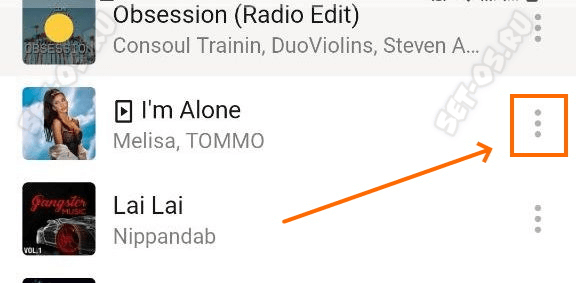
• Нажмите на значок «три точки» рядом с названием трека.
• В появившемся всплывающем меню выберите пункт «Скачать».
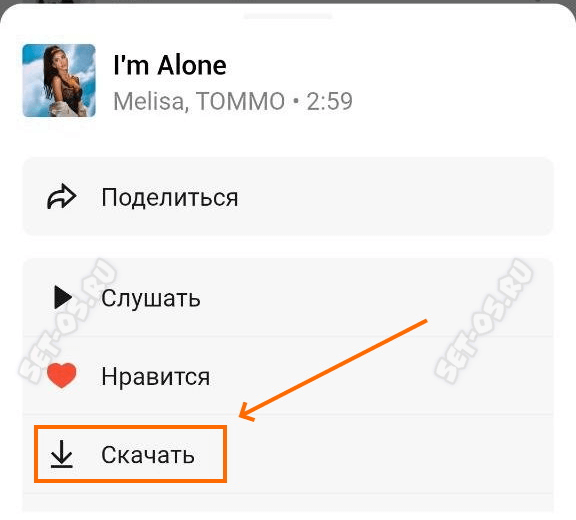
• Когда загрузка трека будет закончена, рядом с названием трека появится значок с зеленой стрелочкой:
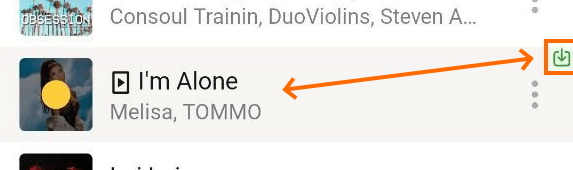
А в меню трека вместо «Скачать» будет пункт «Удалить с устройства»:
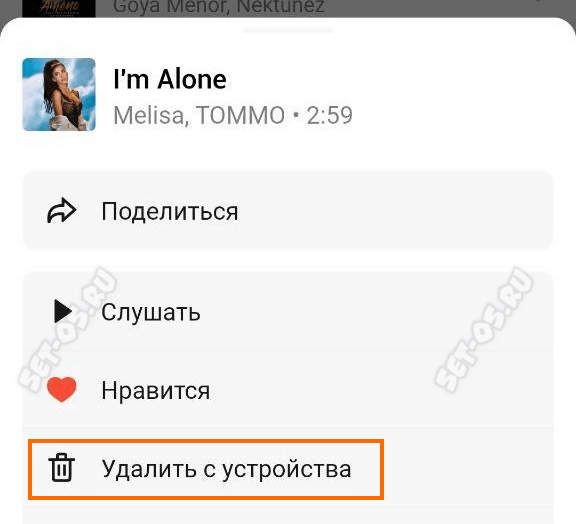
• Вся скаченная музыка будет находится на странице «Коллекция» в папке «Скачанные треки».
Кликнув на кнопку в виде пирамидки в правом верхнем углу, можно будет отсортировать композиции по алфавиту либо дате добавления.
Как скачать плейлист с Яндекс Музыки целиком
Второй рабочий метод — это загрузка плейлистов. Он будет удобен, если нужно скачать всю подборку треков сразу, а не качать по одной композиции. Такая опция есть у приложения для смартфонов и это прекрасно. А вот в программе для ПК такого уже нет.
• Чтобы скачать плейлист Яндекс Музыки, надо открыть раздел «Коллекция» — «Плейлисты».
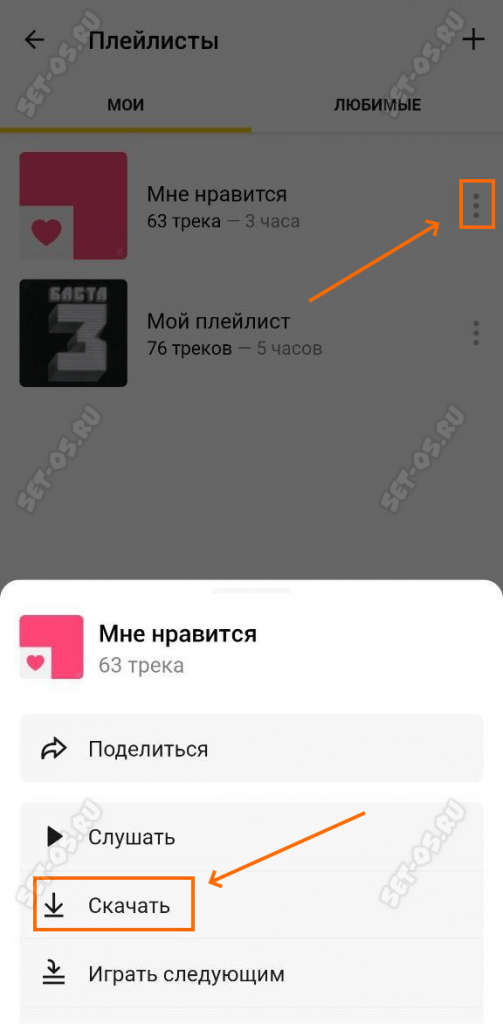
• Выбираем кнопку с тремя точками рядом названием композиции папки и нажимаем на «Скачать».
Начнётся загрузка песен внутри плейлиста. Рядом с ними по мере загрузки появится знак со стрелочкой. Сохранённые композиции можно слушать как из общей папки «Скачанные треки», так и перейдя в плейлист в режиме офлайн прослушивания.
Как скачать с Яндекс Музыки на ПК отдельные треки и песни
Как и в случае с телефонами и планшетами, легально скачать песни с Яндекс Музыки на компьютер лишь через официальное приложение сервиса для ПК на ОС Windows и только при наличии подписки на Плюс. Через веб-версию из браузера сделать это не получится! Приложение бесплатное и его можно установить через магазин приложений Microsoft Store.
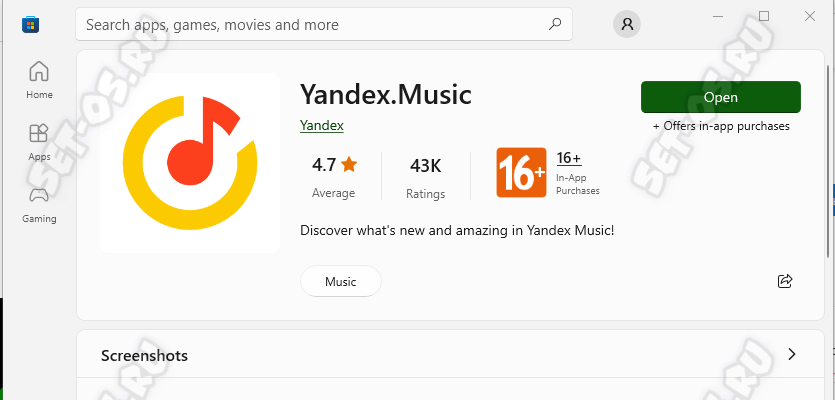
Вы можете столкнуться с программой Я.Музыка — такая тоже есть, но это не то! Это просто интерфейс для прослушивания музыки без возможности скачивания и прослушивания в офлайне.
Чтобы скачать трек из Яндекс Музыка на компьютер, откройте список песен, либо или окно воспроизведения композиции. Далее, надо кликнуть на кнопку с тремя точками напротив названия композиции, точно так же, как и в приложении для смартфона. В открывшемся меню нажмите «Скачать».
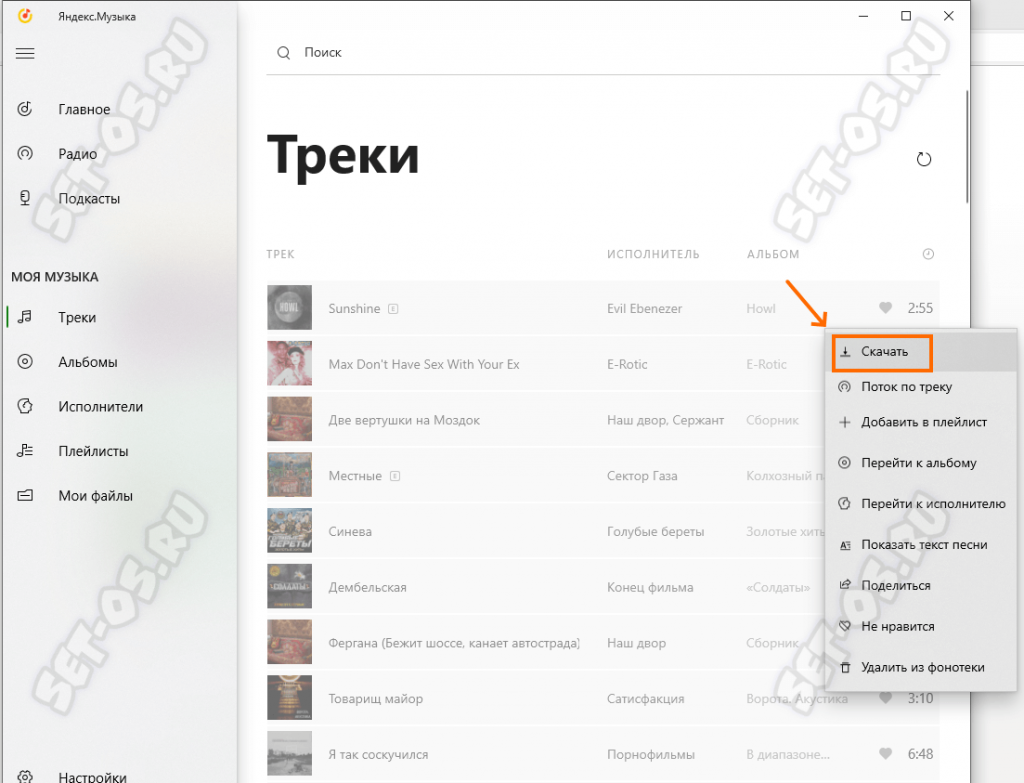
Как только песня скачается, возле неё, так же как и на смартфонах, появится зеленый значок офлайн-режима. Теперь Вы сможете слушать ее без интернета!
С плейлистами всё то же самое — открываем список, выбираем нужный и нажимаем на кнопочку «Скачать»:
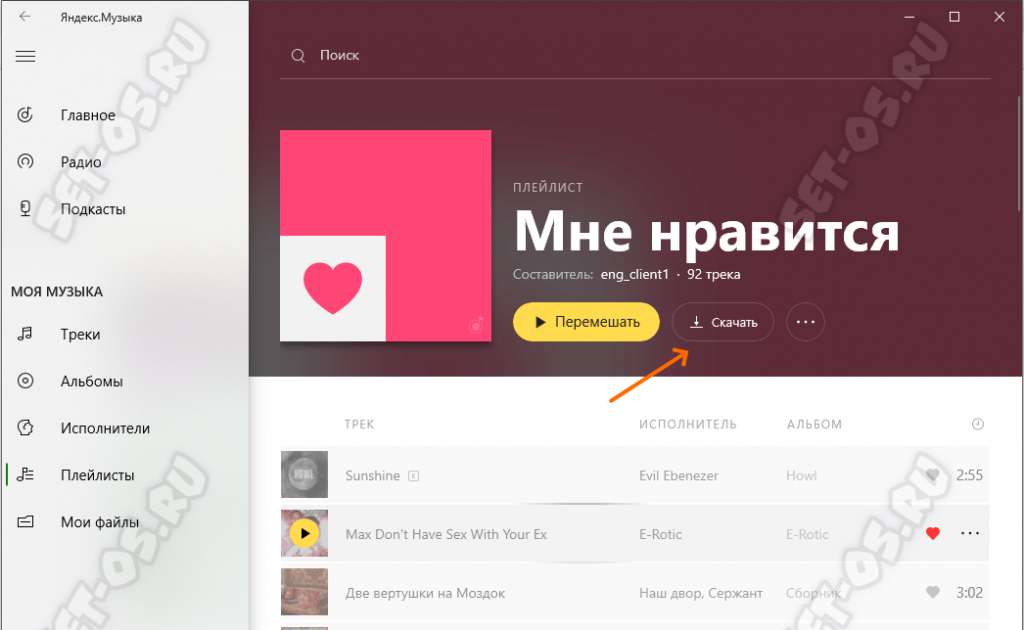
К сожалению, в приложении для ОС Windows нет отдельной папки с загруженными треками, но можно сделать из них отдельный плейлист и включать его, когда нужно послушать музыку в офлайне.
Конечно, существует множество специальных программ и расширений для загрузки чего угодно из интернета, но это все неофициальные методы, которые мы не рекомендуем в рамках статьи.
Как скачать музыку с Яндекс.Музыки: 5 способов
Яндекс.Музыка — это музыкальная стриминговая платформа, предоставляемая компанией Яндекс. Это сервис, который позволяет пользователям прослушивать музыку онлайн, создавать плейлисты, открывать доступ к различным жанрам и исполнителям, а также наслаждаться персонализированными рекомендациями музыкальных композиций.

Собственные возможности сервиса Яндекс.Музыка
Качайте на здоровье, это ваше право. Более того, вы – подписчик. Только под любимую музыку вы сможете наслаждаться до окончания срока действия подписки. При прекращении игры, все треки с скачанного диска превратятся в тыкву.
Яндекс.Музыка – это сервис, дающий возможность бесплатным подписчикам скачивать без ограничений любимый контент и слушать его не подключая Интернет. Вместе с тем, на устройстве пользователя они сохраняются в зашифрованном виде и имеют возможность воспроизводиться исключительно во внутреннем плеере Яндекса. Проигрыватели, не имеющие возможности читать их также игнорируются.
Скачивание треков возможно как в десктопном, так и мобильном приложении Яндекс.Музыки. В версии сервиса, которая представлена в браузере ее нет. Попросту нет, но как это исправить вы узнаете в конце. Сначала надо определиться с тем, что имеем.
Порядок действий на компьютере под Windows
- Для того чтобы воспользоваться музыкой на Яндекс.Музыке, необходимо войти в свой аккаунт.
- При желании, можно открыть список композиций или плейлист. Кнопка меню в виде трех точек будет находится на правой стороне окна при наведении мыши.

- Щелкните по кнопке, а затем по пункту «Сохранить».

Приложение не предлагает выбрать место сохранения файла. Он будет помещен в одну из ее внутренних папок под другим именем.
Используйте официальное приложение Яндекс.Музыка
Вы можете скачать приложение на свой мобильный телефон или планшет. Затем зайдите в приложение, найдите песню или альбом, который хотите скачать, и нажмите на кнопку «Скачать». После этого вы сможете слушать музыку офлайн, без доступа к интернету.
- Для закачки одного трека: откройте список песен или плэйлист. Коснитесь кнопки с тремя точками в выбранной строке. Нажмите «Скачать».

Для того чтобы скачать все треки, откройте полный список и коснитесь кнопки с тремя точками около имени раздела. Затем нужно выбрать «Скачать всё».

- Чтобы загрузить на устройство композиции из одного плэйлиста, просто откройте его и нажмите «Скачать».

- Для того чтобы автоматически закачать всё, что вы прослушали в программе введите путь «Моя музыка» и коснетесь кнопки настроек шестеренки. Для того чтобы сохранить треки, необходимо активировать функцию «Автосохранение».

Используйте официальный веб-плеер Яндекс.Музыки
Перейдите на сайт Яндекс.Музыки в вашем веб-браузере и войдите в свой аккаунт. Затем найдите песню или альбом, наведите курсор мыши на обложку и нажмите на значок скачивания. После этого файл музыки будет загружен на ваш компьютер.
Используйте сторонние сервисы и программы
Существуют различные сторонние сервисы и программы, которые позволяют скачивать музыку с Яндекс.Музыки. Некоторые из них включают Yandex Music Downloader, Yandex Music Ripper и другие. Обратите внимание, что использование сторонних сервисов может нарушать правила использования Яндекс.Музыки, поэтому будьте внимательны и соблюдайте авторские права.
Yandex Music Fisher

Yandex Music Fisher изначально был создан для скачивания файлов музыкальных произведений из браузерной версии Яндекс Музыки и Яндекса Радио. Доступно даже тем пользователям, которые не имеют доступа к сервису. Он способен сделать так, что загруженные им записи можно слушать и сохранять на чем угодно. Они могут быть переименованы и перемещены с устройством на устройство, как любые другие файлы вашей музыкальной коллекции. При этом такую же возможность дают и другие расширения, о которых будет рассказан ниже.
Обработка Yandex Music Fisher предельно проста. В момент проигрывания композиции в его окошке появится кнопка «Скачать». Если у вас возникнет желание, вы можете установить функцию скачивания кликом по треку в настройках.
Возможное количество одновременных загрузок – от 1 до 8. Вы можете качать обложки для альбомов вместе с аудио.
YANDEXMUSIC.PRO

По сравнению с подписной версией, YandexMusic.pro включает в себя кнопки загрузки возле каждого трека плейлиста. Главная же из них «Скачать все аудиозаписи».
Все файлы сохраняются в формате 192 kbps.
SKYLOAD

Skyload — это многофункциональный менеджер закачки музыки и видео с 99,9% веб-сайтов (включая Яндекс Музыку), который умеет делать быструю передачу файлов. Также, как и конкуренты имеет в своём составе браузерное расширение. Плеер, предназначенный для предварительного прослушивания записей. Закачивает файлы обложек альбомов и ID3-тегов. Также имеет функцию мультизагрузки.
Это очень просто: при проигрывании музыки на сайте Skyload отображает в своём окне все файлы, которые можно скачать. Кроме того, в плейлисты добавляются кнопки для скачивания отдельных треков.
MUSIC DOWNLOADER

Music Downloader не так функционален, как предыдущие расширения. Но зато он «всеяден», надежен и прост в использовании: работает на разных веб-сайтах с воспроизведением аудиозаписей, включая сервисы Яндекса. Файлы, которые были загружены сохраняются в одном из 4-х форматов: MP3, WAV и OG G.
Для того чтобы освоить использование Music Downloader, достаточно лишь беглого взгляда. В момент проигрывания музыкального произведения в окошке расширения появляется кнопка его загрузки. Стоило лишь произвести один щелчок, как в вашей коллекции появилась новая запись. Если четко и ясно — то быстро, стабильно.
Используйте мобильные приложения сторонних разработчиков
В Google Play или App Store вы можете найти различные мобильные приложения, которые позволяют скачивать музыку с Яндекс.Музыки. Просто выполните поиск по ключевым словам, таким как «Яндекс.Музыка загрузчик» или «Яндекс.Музыка скачать».
Используйте офлайн режим в Яндекс.Музыке
Если у вас есть подписка на Яндекс.Музыку, вы можете использовать функцию офлайн режима. Просто найдите песню или альбом, которые вы хотите скачать, и добавьте их в список офлайн. Затем вы сможете слушать музыку без доступа к интернету.
Заключение
Помните, что скачивание музыки с Яндекс.Музыки может быть разрешено только для личного использования и в соответствии с авторскими правами.
Реклама. Информация о рекламодателе по ссылкам в статье.
Похожие статьи:
- ТОП-9 курсов Музыкального Продюсера
- Лучшие курсы электронной музыки ТОП 10
- Как добавить музыку Вконтакте
- 40 способов, как заработать в Интернете
- Программы для скачивания музыки и видео с Вконтакте
- Как стать DJ с нуля Топ 15

Орлов Александр (Основатель блога)
Спасибо, что делитесь своим опытом в комментариях. Есть вопросы, напишите на почту info@resize-web.ru
Как скачать музыку с «Яндекс.Музыки»

Лайфхаки
На чтение 4 мин Опубликовано 23.11.2023 Обновлено 23.11.2023
Скачать музыку с «Яндекс.Музыки» могут в первую очередь те, кто оплатил подписку «Яндекс Плюс». В этой статье мы расскажем как скачивать треки на телефон и компьютер с подпиской и без нее.
Скачиваем музыку с «Яндекс.Музыка» с активной подпиской «Яндекс Плюс»
Все песни, скачанные через официальное приложение, хранятся на вашем устройстве (смартфон или ПК) в зашифрованном виде. Это значит, что прослушивать их можно только в приложении и только при оплаченной подписке.
На компьютер
Для скачивания музыки на компьютер необходимо установить приложение «Яндекс.Музыка» . Скачивать треки через сайт сервиса у вас не получится, так что сперва устанавливаем приложение и входим в аккаунт с активной подпиской «Яндекс Плюс».
Существует также приложение «Я.Музыка», однако оно нам не подходит, так как просто копирует интерфейс сайта. Скачать что-либо или слушать без интернета через него у вас не получится. Устанавливайте именно «Яндекс.Музыка».
Далее все просто:
Шаг 1. Запускаем «Яндекс.Музыка» и открываем список песен для воспроизведения.
Шаг 2. Если навести курсор на название трека — напротив появится иконка «три точки». Кликаем по ней, жмем «Скачать» и песня будет загружена.

Напротив каждой скачанной песни появится зеленая иконка. Все треки с зеленой иконкой можно будет слушать и без интернета.

Для прослушивания скачанной музыки нужно перейти в раздел «Моя музыка» — Треки.

Чтобы удалить песню — наводим на нее курсор, кликаем на иконку «три точки» и жмем «Стереть с устройства».
На смартфон
Для скачивания музыки из «Яндекс.Музыка» на телефон нам также потребуется одноименное приложение. Его интерфейс одинаков для Андроид и IOS смартфонов.
- Переходим к списке треков и тапаем по иконке «три точки» напротив песни;
- Жмем «Скачать» и готово

Для прослушивания скачанных треков нужно перейти в коллекцию (иконка с сердечком в правом нижнем углу).

Скачивание плейлистов (только для смартфона)
Скачивать можно не только отдельные песни, но и целые плейлисты. Однако это работает только на смартфонах.
Для этого переходим в раздел «Коллекции» > «Плейлисты».

Жмем «Скачать» в окне плейлиста:

После загрузки напротив плейлиста будет кнопка «Скачано». Если нажать на нее — весь плейлист можно будет удалить.
Скачиваем музыку с «Яндекс.Музыка» без подписки
В этом нам помогут сторонние расширения. С их помощью мы сможем скачивать песни в формате MP3. В качестве примера давайте скачаем музыку с использованием расширения Yandexmusic.pro. Мы будем делать это через браузер Google Chrome.
Шаг 1. Переходим на сайт yandexmusic.pro и устанавливаем и активируем версию для Chrome. При это учтите, что для прослушивания и скачивания музыки требуется войти в аккаунт Яндекса.
Шаг 2. Далее переходим на официальный сайт Яндекс Музыки — music.yandex.ru
Шаг 3. Открываем список треков и видим напротив каждого из них иконку для скачивания.

Трек будет скачан в стандартную папку загрузок.
Скачать можно и целый альбом. Для этого открываем его и видим под списком треков кнопку «Скачать все аудиозаписи (max = 100)».

За раз можно скачать до 100 треков.
Если вдруг у вас не появилась кнопка для массового скачивания после установки приложения — нужно покопаться в параметрах плагина. Для этого кликаем по иконке «Расширения» в правом верхнем углу вашего браузера. Далее находим расширение для скачивания музыки, жмем на «три точки» и переходим в «Параметры».

Ставим флажок напротив пункта: Отображать кнопку «Скачать все аудиозаписи».

Сохраненные с помощью расширения песни можно будет воспроизводить через любой проигрыватель, или загрузить на флешку.