Использование полей Word
Кроме полей слияния, определяющих используемые при слиянии поля источника данных, можно вставлять в основной документ поля Word, обеспечивающие дополнительные возможности по автоматизации документа. Например, с их помощью можно вставить в документ рисунки, номера страниц, текущую дату, время и другие дополнительные сведения.
Для вставки поля Word необходимо выполнить следующие действия.
- Установить курсор в требуемое место основного документа.
- Нажать кнопку Добавить поле Word на панели инструментов «СЛИЯНИЕ» (рис. 4). Появится список полей Word.
- Выбрать поле Word, вставляемое в документ.
- При вставке большинства полей Word, требуется задать его параметры в соответствующем диалоговом окне.
Список полей Word состоит из: ASK и FILLIN, IF (If. Then. Else. ), SET, MERGEREC, MERGESEQ, NEXT.
Поля ASK и FILLIN, выводят запрос, который заполняется при слиянии каждой записи данных с основным документом (рис. 7).

Рис. 7. Окно поля Fillin
В поле СООБЩЕНИЕ вводится вопрос, поясняющий назначение вводимого текста. «Ответ по умолчанию» позволяет ввести типовой текст. Флажок «Только один раз» определяет режим вывода окна диалога только один раз, а введенный текст вставляется во все документы составного письма.
Ответы записываются в документ, полученный в результате слияния с записью данных. Например, требуется вывести запрос для ввода времени визита, отличающегося для каждого клиента. Поле < FILLIN "Введите время визита, назначенное < MERGEFIELD ИмяКлиента >:»> выводит окно диалога (рис.8). Для добавления поля ИмяКлиента сначала необходимо вставить поле FILLIN в основной документ, а затем добавить поле слияния ИмяКлиента в код поля, т.е. в режиме пока кодов полей, который устанавливается сочетанием клавиш ALT + F9.

Рис. 8. Окно запроса поля FILLIN, выводимого при слиянии
Поле IF (If. Then. Else. ) выводит сведения только при выполнении указанных условий (рис. 9). «Поле» – задает поле слияние, в зависимости от значения которого выводится определенный текст сообщения. «Оператор» – позволяет выбрать операцию сравнения: равно, меньше, больше и.т.д. «Значение» – задает текст, с которым будет выполнено сравнение. «Вставить следующий текст» – требует ввода текста, который следует вставить в случае выполнения условия. «В противном случае вставить следующий текст» – требует ввода текста, который следует вставить в случае не выполнения условия.

Рис. 9. Окно диалога поля IF
Например, поле IF можно использовать, чтобы послать поздравительные письма, меняя обращение в зависимости от того, кому они отправляются: другу или подруге. Для достижения этой цели можно использовать поле Пол (рис. 10).

Рис. 10. Пример окна поля IF
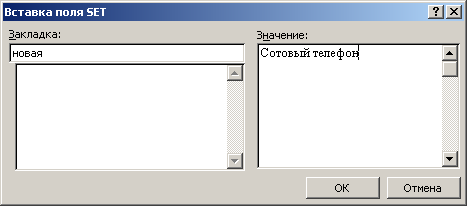
оле SET (установка закладки), позволяют присвоить текст, число или другие данные закладке. В итоговых составных документах эти сведения можно использовать несколько раз. Если эти сведения будут изменены, достаточно будет изменить один раз поле SET, а не искать по всему документу и изменять каждое вхождение. При вставке поля отображается окно диалога (рис. 11).
Рис. 11. Окно поля SET
«Закладка» – требует ввода имени новой или уже созданной ранее закладки, «Значение» – используется для ввода значения, подлежащего вставке в документ. Например, изменить название товара, введя новое в виде поля SET.
Поля MERGEREC, MERGESEQ вставляют в основной документ номера записи данных, число записей данных, успешно слитых с основным документом.
Поле NEXT, означает переход к следующей записи данных, не начиная новый составной документ.
Поле NEXTIF. В случае истинности результата сравнения двух выражений переходит к следующей записи данных, не начиная новый составной документ (рис. 12). Поля слияния, следующие после поля NEXTIF в основном документе, заменяются значениями полей из следующей (а не из текущей) записи данных. В случае ложности результата переходит к следующей записи данных и начинает новый составной документ.

Рис. 12. Окно поля NEXTIF
Поле SKIPIF. В случае истинности результата сравнения двух выражений переходит к следующей записи данных и начинает новый составной документ (рис. 13). В случае ложности результата переходит к следующей записи данных, не начиная новый составной документ.

Рис. 13. Окно поля SKIPIF
Использование полей Word
Автоматически обновляемая информация в документ Word вставляется с помощью полей Word (команда Вставка/Поле). Примеры автоматически обновляемой информации:
дата и время (текущее, время печати и создания документа);
формульные поля в таблицах;
текущий номер страницы и общее число страниц в документе;
имя автора и имя файла;
автоматически обновляемое оглавление с использованием встроенных стилей (команда Вставка/Оглавление и указатели, вкладка Оглавление);
перекрестная ссылка (команда Вставка/Перекрестная ссылка);
автоматически добавляемые названия к объектам (например, рисункам, таблицам, диаграммам) при их вставке (команда Вставка/Название, кнопка Автоназвание);
закладка, которая может использоваться для организации перекрестных ссылок (команда Вставка/Закладка);
обычная или концевая сноска (команда Вставка/Сноска);
гиперссылка для перехода к другому документу, файлу или его фрагменту (кнопка Добавить гиперссылку, нажимается после выделения текста или графического объекта);
список иллюстраций (список названий рисунков, диаграмм, графиков, слайдов, вставленных в документ, с указанием номеров страниц, на которых они находятся; команда Вставка/Оглавление и указатели, вкладка Список иллюстраций).
Чтобы вставить изменяемое содержимое в документе с помощью поля, надо щелкнуть в нужном месте документа, выбрать из меню ВставкакомандуПоле, указать категорию, а затем выбрать имя поля. Чтобы добавить ключи и другие параметры к коду поля, надо нажать кнопкуПараметры. Для получения сведений об определенном поле или его параметре выбирается имя поля или параметр, а затем нажимается клавиша F1>.
Поле в документе может быть в двух видах:
код поля (набор инструкций в фигурных скобках);
результат поля (на экране может быть затененным или незатененным, команда Сервис/ Параметры, вкладка Вид).
Переключаться между кодом поля и его результатом можно с помощью клавиш SHIFT>+ после выделения поля. Чтобы отобразить или скрыть коды всех полей в документе, нажимаются клавиши ALT>+ . Для изменения кода поля, например добавления или изменения ключей, отображается код поля, а затем вносятся необходимые изменения. Существует два способа форматирования значений полей: форматирование значений или кодов полей. Например, чтобы подчеркнуть имя, вставляемое полемAUTHOR, следует выделить код этого поля и нажать кнопкуПодчеркнутый. При обновлении поля может быть потеряно форматирование, примененное непосредственно к его значению. Чтобы сохранить форматирование, к коду поля должен быть добавлен ключ\* MERGEFORMAT. Этот ключ добавляется к коду поля автоматически в случае вставки поля с помощью командыВставка/Полепри установленном флажкеСохранять форматирование при обновлении. Полную информацию о кодах и ключах полей можно получить в справочной системе Word в разделеДополнительные сведения.
Для обновления значения поля (полей) надо выделить поле (весь документ), потом нажать клавишу F9>. При печати содержимое полей обновляется автоматически, если установлен флажокОбновлять поляна вкладкеПечать(командаСервис/Параметры).
Word позволяет выполнять очень удобную вставку названий для различного рода объектов (рисунков, таблиц, формул и др.). Для этого после выделения созданного объекта надо выполнить команду Вставка/Название. Важно понимать, что при этом обеспечивается автоматическая нумерация названий определенного типа и возможность задания на них перекрестных ссылок типа: «по данным табл. 1.1 построена диаграмма, приведенная на рис. 1.5».
Под перекрестными ссылками понимаются ссылки на заголовки или абзацы документа, метки названий таблиц, формул, рисунков и т.д. Ссылки вставляются в виде кодов полей. Это обеспечивает корректность ссылок за счет обновления полей в случае изменения номеров названий, номеров таблиц, рисунков, заголовков при редактировании документа. Название включает постоянную часть (метку) и номер. Для задания автоматической вставки названий объектов определенного типа надо в диалоговом окне Названиещелкнуть кнопкуАвтоназваниеи установить флажки для нужных типов объектов. Для создания ссылки (например, на библиографические источники) надо предварительно определить закладки, и затем ссылаться на нужную закладку с помощью командыВставка/Перекрестная ссылка.
6 Создание шаблонов в ms word. Использование полей в документе
Поле – это набор инструкций, результатом которых являются текст или графическое изображение, вставленное в документ.
Поля используются для размещения в документе переменных данных, например номер страницы (поле PAGE) или текущей даты (поле DATE).
Поля вставляются автоматически при создании перекрестной ссылки. Кроме того, использование полей позволяет организовать автоматическое обновление сведений о документе (фамилию автора, имя файла и т.д.), выполнить вычисления, установить связи с другими документами и объектами и многое другое.
Просмотр полей в документе
Следует различать код поля (инструкции, заключенные в фигурные скобки) и результат поля – это текст или графика, вставленные в документ при выполнении инструкции. Переключение между тем и другим – Shift + F9. Вы можете просмотреть все коды полей в документе:

Щелкните значок Кнопка Microsoft Office , а затем выберите пунктПараметры Word.
В разделе Дополнительно установите флажок Показывать коды полей вместо их значений (рисунок 6.1).
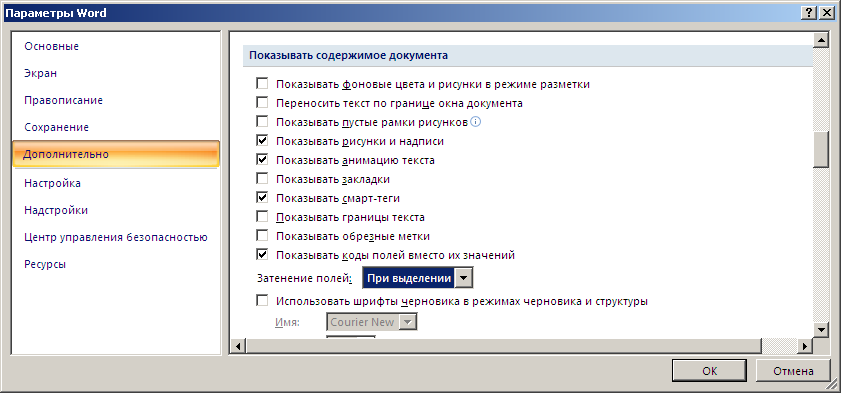
Рисунок 6.1 – Настройка параметров Word
Сочетание клавиш Alt + F9 переводит коды полей (записи в специальных фигурных скобках) (рисунок 6.2) в значения полей (результат вычислений) (рисунок 6.3) и наоборот.

Рисунок 6.2 -– Вид оглавления в кодах полей

Рисунок 6.3 – Вид оглавления в значениях полей
Обнаружить поле в документе очень просто – когда ваш текстовый курсор попадает на поле, оно выделяется серым цветом. Если этого не происходит, выполните настройку

Щелкните значок Кнопка Microsoft Office , а затем выберите пунктПараметры Word.
В разделе Дополнительно установите Затенение полей (Рисунок )
Автоматическая вставка поля
Многие поля вставляются автоматически, если вы выполняете соответствующую команду меню.
На закладке Вставка: Гиперссылка, Закладка, Перекрестная ссылка, Номер страницы, Дата и время, Объект, Текст из Файла, Формула.
На закладке Ссылки: Оглавление, Предметный указатель, Сноска, Название (к рисунку, таблице или другому объекту), Перекрестная ссылка, Предметный указатель.
При работе с таблицей — Формула на вкладке Макет.
При выполнении слияния документов поля слияния расставляются, используя вкладку Рассылки.
Вставка поля через вкладку Вставка
Практически любую инструкцию поля можно вставить при помощи вкладки Вставка в группе Текст (рисунок 6.4) выберите команду Экспресс-блоки, а затем выберите пункт Поле.
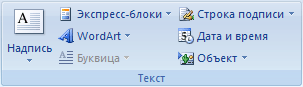
Рисунок 6.4 – Группа «Текст»
Иногда к инструкции поля необходимо добавить дополнительные параметры. Например, при вставке некоторых свойств документа (поле DOCPROPERTY), необходимо указать, какое именно свойство вы хотите вставить. Для этого нажмите кнопку Параметры, в открывшемся окне выберите ключевое слово (например, «Company») и нажмите кнопку Добавить. Сформированную таким образом инструкцию вставьте в документ (рисунок 6.5).

Рисунок 6.5 – Выбор поля
Непосредственная вставка поля
Можно также нажать клавиши CTRL + F9, чтобы вставить пустые фигурные скобки, и ввести соответствующие инструкции между ними. Ограничивающие поле фигурные скобки <> нельзя вводить с клавиатуры.
Обновление полей
Даже если информация, которую вы вставили с помощью поля, изменилась (например, сменилась дата), результат поля не изменяется до тех пор, пока поле не будет обновлено. Для этого поместите курсор в поле и нажмите F9. Если требуется обновить все поля в документе, придется выделить весь документ (Ctrl +5 NumLock) и нажать F9. Поле может обновляться перед печатью документа:

Щелкните значок Кнопка Microsoft Office , а затем выберите пункт Параметры Word.
В разделе Экран установите Обновлять поля перед печатью (рисунок 6.6).
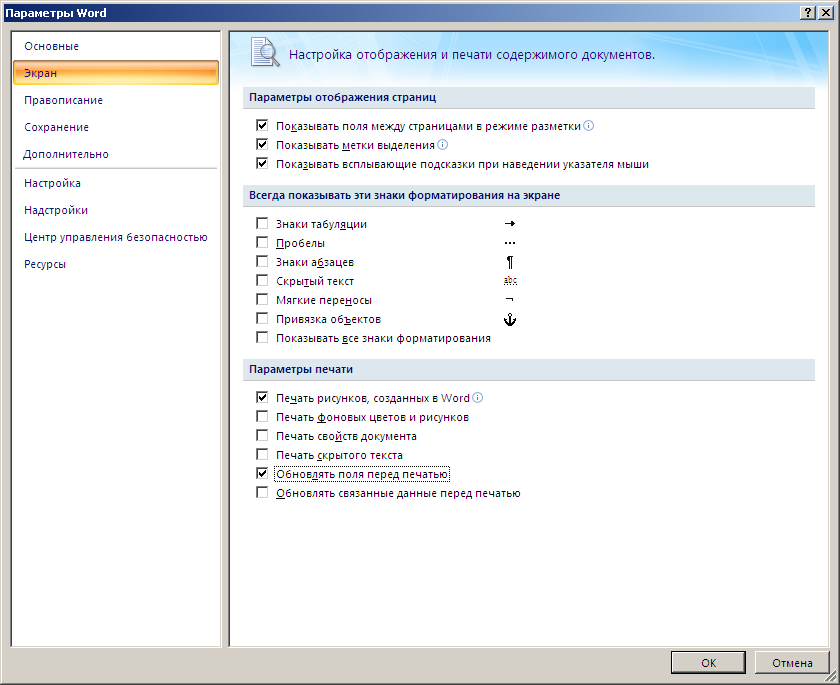
Рисунок 6.6 – Настройка обновления полей при печати
Некоторые поля, например Date и Time обновляются при открытии документа.
Если необходимо, чтобы какое-либо поле обновлялось, его можно заблокировать – клавиши Ctrl + F11. Снять блокировку с поля можно комбинацией Ctrl + Shift + F11.
Чтобы навечно зафиксировать результат поля, т.е. заменить инструкцию текстом или графикой, нажмите Ctrl + Shift + F9. Эта процедура называется отсоединением поля или разрывом связи с полем.
Использование полей Word
Автоматически обновляемая информация в документ Word вставляется с помощью полей Word. Для вставки поля надо перейти на вкладку Вставка, открыть список Экспресс-блоки и выбрать команду Поле. Некоторые часто используемые поля вставляются с помощью специальных команд на разных вкладках, например, Дата и время, Номер страницы, Перекрестная ссылка (на вкладке Вставка), Оглавление, Список иллюстраций на вкладке Ссылки,
Приведем примеры автоматически обновляемой информации в документе, которая вставляется с помощью полей Word:
· дата и время (текущее, время печати и создания документа);
· формульные поля в таблицах;
· текущий номер страницы и общее число страниц в документе;
· имя автора и имя файла;
· автоматически обновляемое оглавление с использованием встроенных стилей;
· перекрестная ссылка (ссылка на заголовки, закладки, названия таблиц и рисунков);
· автоматически добавляемые названия к объектам (например, рисункам, таблицам, диаграммам) при их создании;
· закладка, которая может использоваться для организации перекрестных ссылок;
· обычная или концевая сноска;
· гиперссылка для перехода к другому документу или его фрагменту;
Чтобы вставить изменяемое содержимое в документе с помощью поля, надо щелкнуть в нужном месте документа, выбрать команду Поле, указать категорию, а затем выбрать имя поля. Чтобы добавить ключи и другие параметры к коду поля, надо нажать кнопку Параметры. Для получения сведений об определенном поле или его параметре выбирается имя поля или параметр, а затем нажимается клавиша < F1 >.
Поле в документе выводится или как код поля (набор инструкций в фигурных скобках), или как результат поля. Переключаться между кодом поля и его результатом можно с помощью клавиш < SHIFT>+ после выделения поля. Чтобы отобразить или скрыть коды всех полей в документе, нажимаются клавиши < ALT>+ .
Результат поля на экране может быть незатененным, затененным всегда или только при выделении поля. Затененность поля совершенно не отражается при печати документа. Рекомендуется установить параметр, при котором поля в документе показываются затененными всегда (вкладка Файл, Параметры, категория Дополнительно, группа команд Показывать содержимое документа).
Для изменения кода поля, например добавления или изменения ключей, отображается код поля, а затем вносятся необходимые изменения. Существует два способа форматирования значений полей: форматирование значений или кодов полей. Например, чтобы подчеркнуть имя, вставляемое полем AUTHOR, следует выделить код этого поля и нажать кнопку Подчеркнутый. При обновлении поля может быть потеряно форматирование, примененное непосредственно к его значению.
Чтобы сохранить форматирование поля при его обновлении к коду поля должен быть добавлен ключ \* MERGEFORMAT. Этот ключ добавляется к коду поля автоматически в случае вставки поля с помощью команды Поле при установленном флажке Сохранять форматирование при обновлении.
Для обновления значения поля (полей) надо выделить поле (весь документ), потом нажать клавишу < F9 >. При печати содержимое полей документа обновляется автоматически.
Word позволяет выполнять очень удобную вставку названий для различного рода объектов (рисунков, таблиц, формул и др.). Для этого после выделения созданного объекта надо выполнить команду Вставка Название. Важно понимать, что при этом обеспечивается автоматическая нумерация названий определенного типа и возможность задания на них перекрестных ссылок типа: «по данным табл. 1.2 построена диаграмма, приведенная на рис. 1.5».
Под перекрестными ссылками понимаются ссылки на заголовки или абзацы документа, метки названий таблиц, формул, рисунков и т.д. Перекрестные ссылки обновляются автоматически, если содержимое перемещается в другое место документа. По умолчанию, перекрестные ссылки вставляются как гиперссылки.
Ссылки вставляются в виде кодов полей. Это обеспечивает корректность ссылок за счет обновления полей в случае изменения номеров названий, номеров таблиц, рисунков, заголовков, номеров страниц при редактировании документа. Название включает постоянную часть (метку) и номер. Для задания автоматической вставки названий объектов определенного типа надо в диалоговом окне Название щелкнуть кнопку Автоназвание и установить флажки для нужных типов объектов.
Список литературы — это список источников, к которым пользователь обращался при создании документа. Обычно его располагают в конце документа и форматируют абзацы в виде нумерованного списка. Ссылка на источник вставляется в тексте, в конце предложения (в квадратных скобках указывается номер источника в списке). Для создания ссылки на библиографический источник надо предварительно определить закладки, и затем ссылаться на нужную закладку с помощью команды Перекрестная ссылка на вкладке Вставка ( тип ссылки – Закладка).
В Microsoft Word 2010 появилась возможность автоматически создать список литературы на основе сведений о литературных источниках, указанных для документа (команда Список литературы на вкладке Ссылки, группа команд Ссылки и списки литературы). Если литературный источник используется в документе впервые, сведения об этом источнике сохраняются в памяти, чтобы в дальнейшем их можно было найти и использовать. При создании списка можно выбрать желаемый стиль этого списка или создать новый стиль.
На вкладке Ссылки в группе Сноски находятся команды для вставки и редактирования обычных и концевых сносок. Обычные сноски размещаются на той же странице, где находится исходный абзац, концевые вставляются в конец документа. Перенумерация сносок всегда выполняется автоматически.
На вкладке Ссылки в группе Предметный указатель находятся команды для составления списка ключевых слов с указанием страниц, на которых они находятся.
На вкладке Ссылки в группе Названия находятся команды для вставки таблицы иллюстраций в документ. Таблица иллюстраций – это перечень всех рисунков, таблиц и формул в документе.
Понравилась статья? Добавь ее в закладку (CTRL+D) и не забудь поделиться с друзьями: