RENOTES
Пользователи, переходящие с другой ОС на операционную систему MacOS некоторое время не могут разобраться с тем, как выполнять привычные действия в новой среде. Среди часто встречающихся проблем: смена раскладки на MacOS, как сделать скриншот, непривычные горячие клавиши и другие.
Также пользователей MacOS вводит в ступор отсутствие клавиши Delete. Обо всем по порядку:
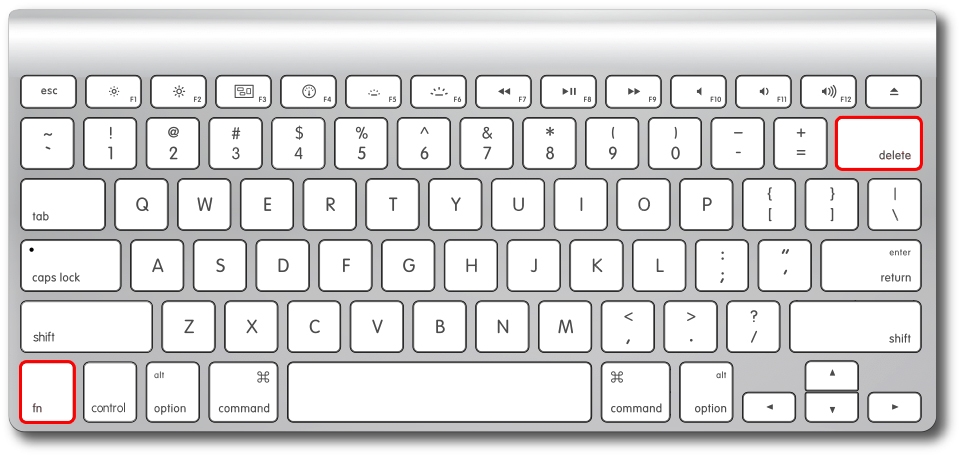
Вместо клавиши Delete в MacOS для удаления используется Backspace.
1) Удаление файлов
Command (⌘) + Backspace — удаление файлов в корзину
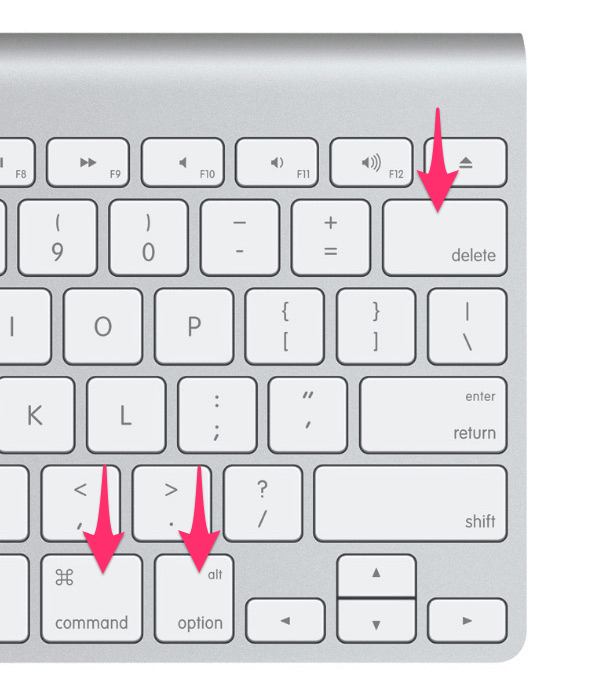
Command (⌘) + Alt + Backspace — удаление файлов мимо корзины
2) Удаление символов
Backspace — привычное удаление
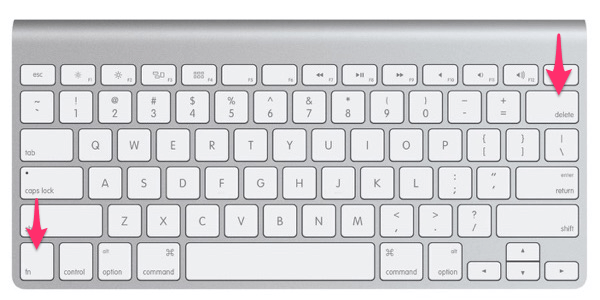
Fn + Backspace — удаление символа после курсора
Где клавиша Delete на Mac или как удалять на Маке
Многие новоиспеченные пользователи компьютеров от Apple, переходя с персонального компьютера под управлением Windows на операционную систему Mac OS первое время не могут разобраться с тем, как выполнять привычные действия в новой для них среде. В частности, среди часто встречающихся проблем можно выделить сложности со сменой языка на Mac OS, копировании на Маке, открытии диспетчера задач в macOS и многие другие.
Однако не менее распространенной оказалась и проблема удаления файлов и папок на Маках. Отсутствие кнопки Delete на клавиатурах Apple довольно часто ставит пользователя в тупик — как удалить файл на Mac OS при помощи сочетания клавиш на клавиатуре и где эта кнопка Del на Маке вообще находится. Не перетаскивать же по одному файлу в корзину — это долго и не удобно.
О том, как удалять файлы и папки сочетанием клавиш (в том числе и напрямую, без корзины) а так же как удалять символы после курсора в Mac OS (за что и отвечает клавиша Delete в Windows) вы и узнаете из этой инструкции.
Большинство пользуются клавишей Delete для одного из трех действий — удаления файлов и папок в корзину, удаления символов после курсора в тексте или для вызова диспетчера задач. О последнем мы уже рассказывали, так что сегодня поговорим о первых двух.
Удаление сочетанием клавиш в Mac OS
Первым делом стоит рассказать о сочетании клавиш, которое в Mac OS используется для удаления объектов, то есть представляет собой аналог Delete на Маке. В операционной системе от Apple используются клавиши Command и Backspace (на самом деле это клавиша delete, но пользователи Windows её знают именно под таким названием).
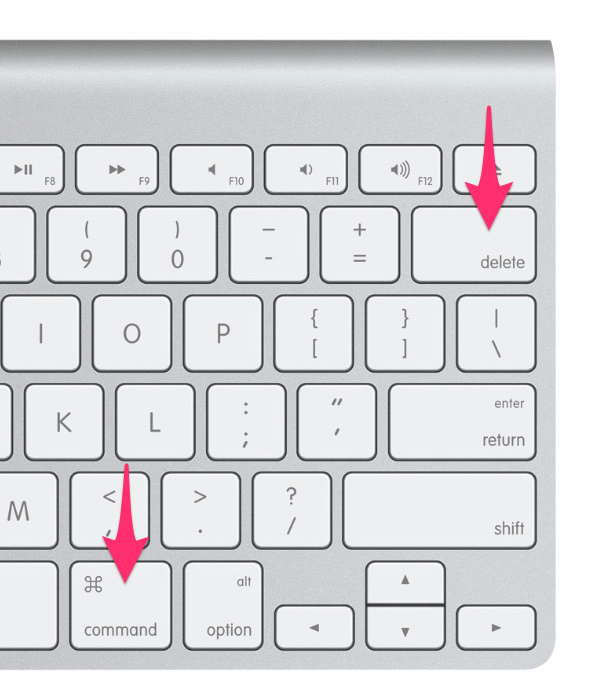
Выделив файл или папку и нажав эти две клавиши вы переместите выделенный объект в корзину.
Удаление файлов без корзины на Mac OS
В последней на данный момент версии Mac OS — El Capitan у пользователя появилась возможность удалять (возможно работает и на предыдущей версии OS X) файлы сочетанием клавиш сразу же, то есть в обход корзины.
Аналог Shift+Delete на Mac OS представляет из себя следующее сочетание клавиш.
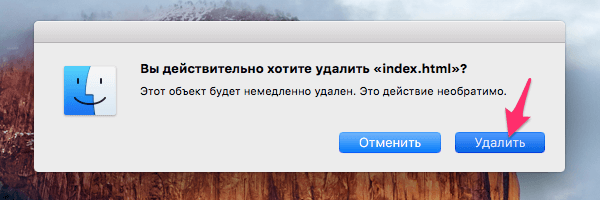
В результате вы увидите всплывающее сообщение, в котором должны будете или подтвердить удаление, или отменить его. Будьте осторожны — удаленные файлы в корзине уже не останутся и удаляются навсегда.
Удаление символов после курсора в Mac OS
Если вы почему-то пользуетесь этой функцией (мы правда не представляем где и зачем её можно использовать) и вам очень её не хватает в OS X, то у нас хорошие новости. Для того, что бы удалять текст после курсора (справа) в Mac OS достаточно нажать сочетание клавиш fn и delete.
Также не стоит забывать и о том, что даже удаленные из корзины файлы могут быть восстановлены, пока их место на диске не будет перезаписано новыми данными.
- Об авторе
- Недавние публикации
С 2007 года в разработке сайтов и интернет-маркетинге.
Высшее экономическое и IT образование.
Автор 5 блогов на темы: банки и финансы, интернет-маркетинг, IT и технологии
Сергей Кочнев недавно публиковал (посмотреть все)
- Работа онлайн казино Vavada — 24.01.2024
- Электрические тали – что это, где используется и какими они бывают — 21.01.2024
- Как закрыть счет в Росбанке — 21.01.2024
Где находится кнопка Delete на MacBook Air?
MacBook Air – это популярная серия ноутбуков от компании Apple, которая отличается стильным дизайном, высокой производительностью и широкими функциональными возможностями. Но даже опытным пользователям может быть непросто разобраться, где находится та или иная кнопка. В этой статье мы расскажем вам, где находится кнопка делит на MacBook Air и как ею пользоваться.
Кнопка делит (или «Delete» на английском языке) – это одна из самых важных кнопок на клавиатуре ноутбука. Она служит для удаления символа или выделенного текста перед курсором, а также для удаления файлов или папок в различных приложениях.
На MacBook Air кнопка делит находится в верхнем правом углу клавиатуры. Она обозначена символом со стрелкой, направленной влево, с перечеркнутым вертикальным крестом. Обратите внимание, что это отличается от кнопки «Backspace» (или «Delete» на английском языке), которая находится в верхнем левом углу клавиатуры и служит для удаления символа перед курсором.
Чтобы использовать кнопку делит на MacBook Air, вам нужно просто нажать на нее один раз. Если вы хотите удалить символ перед курсором, подведите курсор к нему и нажмите кнопку делит. Если вы хотите удалить выделенный текст, сначала выделите его, а затем нажмите кнопку делит. Это простой и удобный способ удалить ненужные символы, слова или строки на вашем ноутбуке.
Где находится кнопка «делит» на MacBook Air: инструкция
Чтобы использовать кнопку «делит» на MacBook Air, следует выполнить следующие шаги:
- Поместите курсор в место, где вы хотите удалить символ или элемент.
- Нажмите и удерживайте клавишу «fn».
- Нажмите клавишу «delete».
После выполнения этих шагов выбранный символ или элемент будет удален.
Примечание: На MacBook Air также есть клавиша «Backspace» (стрелка влево, обозначенная «⌫«), которая позволяет удалять символы слева от курсора.
Теперь вы знаете, где находится кнопка «делит» на MacBook Air и как ее использовать для удаления символов или элементов.
Местоположение кнопки «делит» на MacBook Air
Кнопка «делит» на MacBook Air находится на клавиатуре и обозначается символом « ⌫ «. Она расположена в верхнем правом углу основной клавиатуры, рядом с клавишей « Enter «.
Клавиша «делит» на MacBook Air используется для удаления символа или элемента перед курсором на экране.
Если вы хотите удалить текст слева от курсора, необходимо нажать клавишу «делит» в сочетании с клавишей « Fn «.
Клавиша «делит» может быть полезна при работе с текстом или при удалении файлов и элементов на компьютере.
Как использовать кнопку «делит» на MacBook Air
MacBook Air имеет клавиатуру с удобным макетом, включая особые клавиши, такие как кнопка «делит». Эта клавиша позволяет удалять текст или файлы со связанных устройств.
Чтобы использовать кнопку «делит» на MacBook Air, выполните следующие действия:
- Выделите текст для удаления: Чтобы удалить текст, удерживайте клавишу Shift и перемещайте курсор или используйте стрелки на клавиатуре, чтобы выбрать нужный фрагмент.
- Нажмите кнопку «делит»: Когда вы видите выделенный текст или файл, нажмите на кнопку «делит» на клавиатуре MacBook Air. Эта кнопка обычно находится непосредственно над клавишей «Enter» и обозначена символом «Backspace».
- Подтвердите удаление: В некоторых случаях, после нажатия клавиши «делит», может появиться диалоговое окно с вопросом о подтверждении удаления. Чтобы завершить удаление, нажмите на кнопку «ОК» или «Delete».
Если вы хотите удалить больше текста или файлов, просто повторите эти шаги.
Надеемся, что эта информация поможет вам использовать кнопку «делит» на MacBook Air более эффективно.
Где кнопка delete на Mac?
Для тех кто привык к кнопке “Delete” при переходе на Mac, может показаться странным отсутсвием этой клавише. В действительность можно легко обойтись без неё.
Но если она всё же вам нужна, используйте сочетание клавиш:
Fn + Backspace

Backspace — удаляет символы что стоят перед курсором
Delete (на mac: Fn+BackSpace) — удаляет символы что стоят после курсора

Поделиться
Занимаюсь разработкой веб-сайтов. Делаю обзоры на программы и сервисы которыми пользуюсь. Обращайтесь за помощью. Если вы хотите угостить чашкой кофе: читать далее
Добавить комментарий Отменить ответ
Похожие посты
О нас
Меню
Категории
© Компьютерная помощь «ЧЕГАТЬ», 2024
Материалы, представленные на этом веб-сайте (или в данном документе), не являются руководством к действию. Все решения и действия, предпринимаемые на основании этой информации, осуществляются на ваш собственный риск, за которые мы ответственности не несем. Эти материалы предназначены исключительно для справочных целей и не предполагают юридических обязательств со стороны участников. Любые условия, указанные на этом сайте (или в этом документе), подлежат обсуждению и требуют взаимного согласия сторон.